📍오늘의 학습 키워드
- 유니티 게임 개발 입문 강의 수강
- FlappyPlane 게임 만들기 (1-1~1-9)
📍학습 내용
- 이미지 시트를 나누는 방법
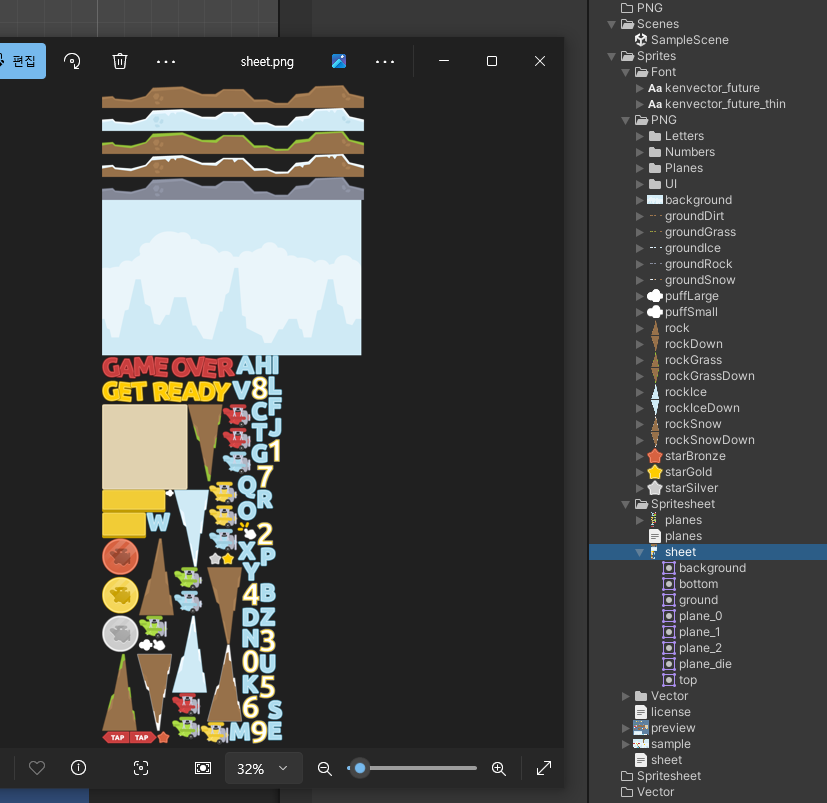
- 여러 sprite 자료들이 들어있는 이미지 시트를 나눠주려면 다음과 같은 과정을 거치면 된다.
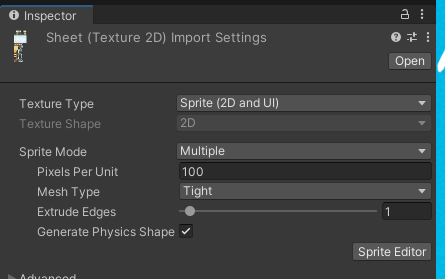
- 해당 이미지를 선택하고 inspector 창에서 Sprite Editor을 클릭한다.
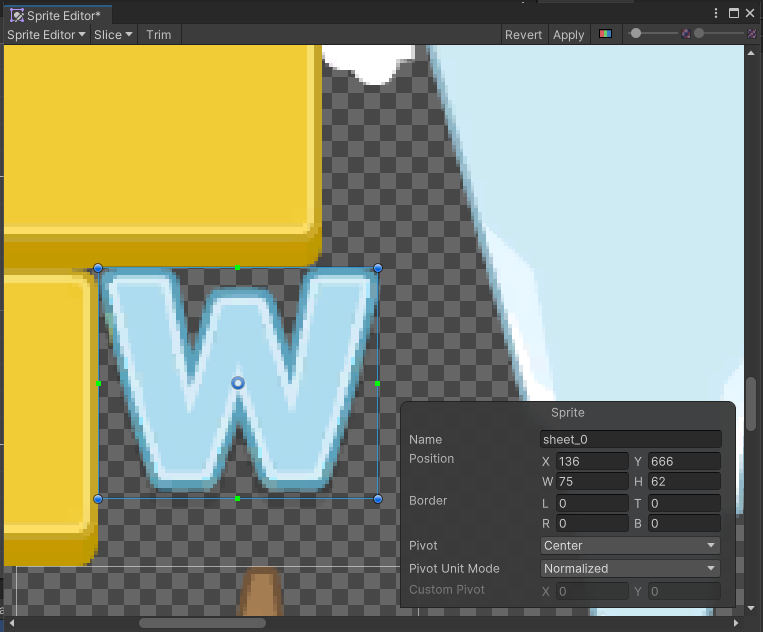
- 사용할 sprite의 크기에 맞춰 네모를 그려준다. (네모는 드래그를 하면 바로 그릴 수 있다.)
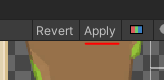
- 다 그리면 Apply를 통해 저장한다.
- 저장하면 아래와 같이 나눠준 sprite들이 원본 시트 아래에 있는 것을 확인할 수 있음!!
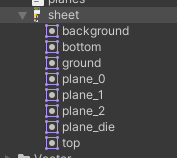
- 해당 이미지를 선택하고 inspector 창에서 Sprite Editor을 클릭한다.
- 여러 sprite 자료들이 들어있는 이미지 시트를 나눠주려면 다음과 같은 과정을 거치면 된다.
-
Rigidbody의 BodyType
Dynamic:- 중력과 물리 법칙을 적용받는 일반적인 Rigidbody
- 충돌 감지, 중력 적용, 외부 힘 사용 가능
- 사용 예시: 플레이어 캐릭터, 던질 수 있는 공, 떨어지는 상자
Kinematic:- 물리 엔진의 영향을 받지 않지만, Transform으로 직접 이동 가능
- 일반적인 물리적인 충돌 반응은 발생하지 않지만,
OnTriggerEnter2D메서드를 통해 isTrigger가 true인 Collider와 충돌하면 충돌을 감지할 수 있다. () - 사용 예시: 움직이는 플랫폼, 애니메이션 캐릭터, 엘리베이터
Static:- 완전히 고정된 오브젝트
- Rigidbody의 위치 변경 불가, 중력과 충돌 반응 없음
- 사용 예시: 벽, 바닥 장애물
-
그밖에 게임을 만들며 사용한 내장 메서드들 :
GetCompornent: (이 메서드를 사용한 스크립트가 붙은) 오브젝트 내에서 해당 컴포넌트를 찾음GetComponentInChildren: (이 메서드를 사용한 스크립트가 붙은) 오브젝트의 하위 오브젝트까지 검색해서 해당 컴포넌트를 찾음Input.GetMouseButtonDown: 마우스 몇 번째 버튼을 누르는지 검사- Input.GetMouseButtonDown(0): 왼쪽 마우스 버튼 클릭
- Input.GetMouseButtonDown(1): 오른쪽 마우스 버튼 클릭
- 컴퓨터는 마우스 버튼, 모바일로 빌드하면 터치로 인식된다.
Mathf.Clamp: (참고 블로그 👉https://code-piggy.tistory.com/entry/MathfClamp)
public static float Clamp(float value, float min, float max); //value: 제한하려는 값 //min: 허용 가능한 최소값 //max: 허용 가능한 최대값 //만약 value가 min값보다 작다면 min값으로, //max값보다 크다면 max값으로, //min과 max의 사이값이라면 그대로 반환된다. <예시> int num = 20; num = Mathf.Clamp(num, 22, 100); // num에 22가 들어감FindObjectOfType: (참고 블로그 👉 https://coding-shop.tistory.com/197)- 씬에 있는 모든 게임 오브젝트를 검색
- 지정된 타입의 게임 오브젝트가 하나라도 있는 경우 그 게임 오브젝트를 반환한다.
- 지정된 타입의 게임 오브젝트가 없는 경우 null을 반환한다.
- 검색에 시간이 걸릴 수 있다.
- 아래는 강의에서
indObjectOfType사용한 코드:
  void Start()
  {
      Obstacle[] obstacles = GameObject.FindObjectsOfType<Obstacle>();
      obstacleLastPosition = obstacles[0].transform.position;
      obstacleCount = obstacles.Length;

      for (int i = 0; i < obstacleCount; i++)
      {
          obstacleLastPosition = obstacles[i].SetRandomPlace(obstacleLastPosition, obstacleCount);
      }
  }
📍겪은 어려움
- 마지막 빌드 과정에서 유니티가 CPU를 혼자 80%에 가까이 잡아먹어 다소 난감했다. zap을 키고 할만한 작업은 아닌 듯...
📍회고 및 반성
- 강의를 따라 게임을 완성하긴 했지만, 튜터님이 작성한 코드를 완벽하게 이해했다는 기분은 들지 않는다.
- 목표는 강의를 안 보고도 같은 결과물을 만들 수 있을 정도로 익숙해지기! ...지만 시간이 얼마나 걸릴지 모르겠다. 일단은 화이팅!!

혜진님. 항상. 잘. 보고. 있습니다. ^_^