📍오늘의 학습 키워드
- unity 게임 개발 숙련 1주차 (1-1~1-6)
InputAction를 이용한 플레이어 이동- 방어 코드 (object 동적 생성)
Fill Amount를 이용한 프로그래스 바 구현Vertical Layout Group를 이용한 UI 정렬
📍학습 내용
-
InputAction
-
플레이어가 사용할 키 값:
- Move: W, A, S, D
- Jump: Space bar
- Inventory: Tab
- Attack: Left Mouse Button
- Rotation: Mouse Rotation
- Root: E
-
Window>Package Manager>Packages : Unity Registry>Input System설치 -
Input System설치 후 project 창에서Input Action을 만들어 준다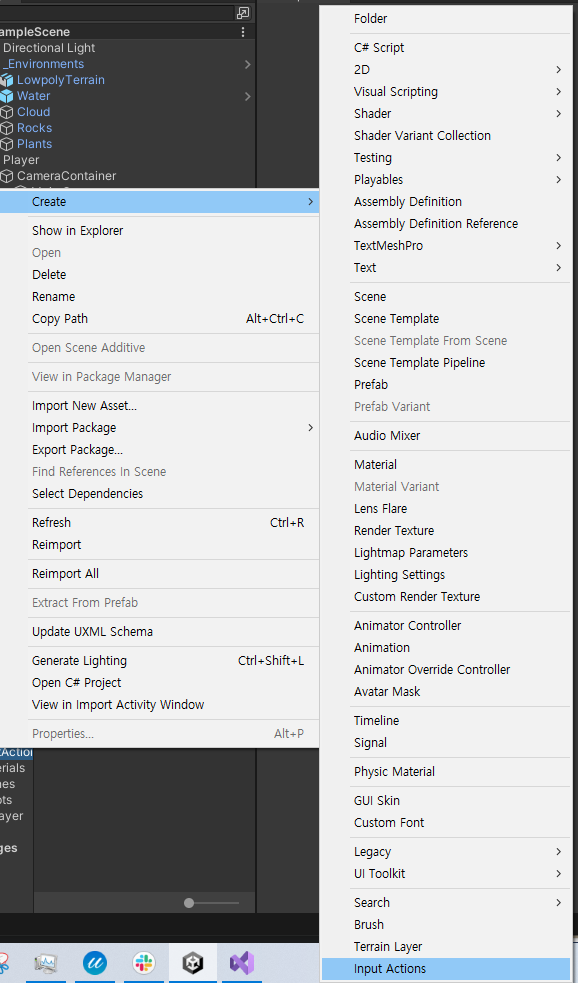
-
만든
Input Action을 클릭 >Edit asset버튼 클릭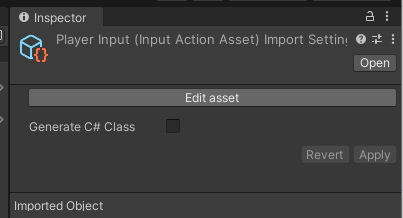
-
필요한 값(처음 정리했던 플레이어가 사용할 키 값)을 추가해준다.
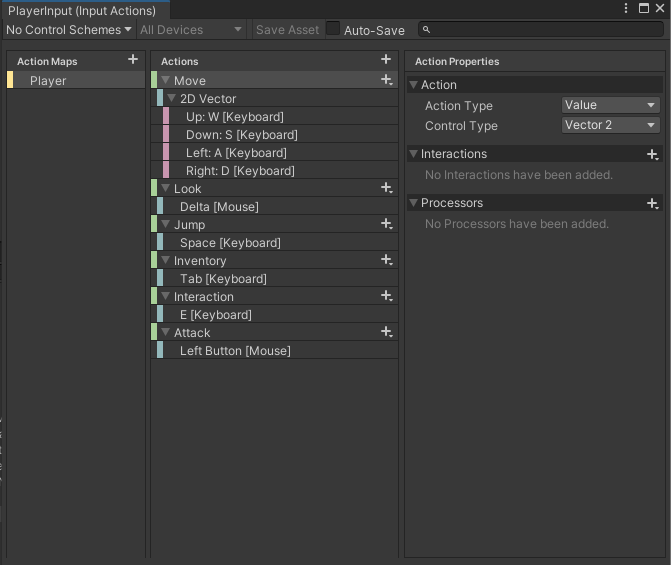
-
필요한 키 값을 전부 추가했다면
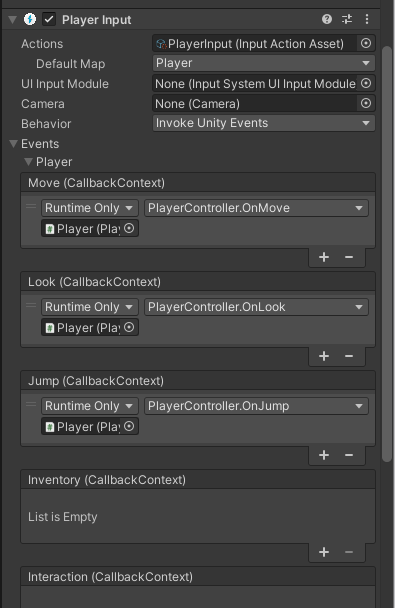
Save Asset을 눌러 저장한 뒤, 세팅한Input Action을 Player에 붙여준다. -
이후 버튼에 Event를 추가하는 것처럼 스크립트를 통해 Event를 추가해줄 수 있다.
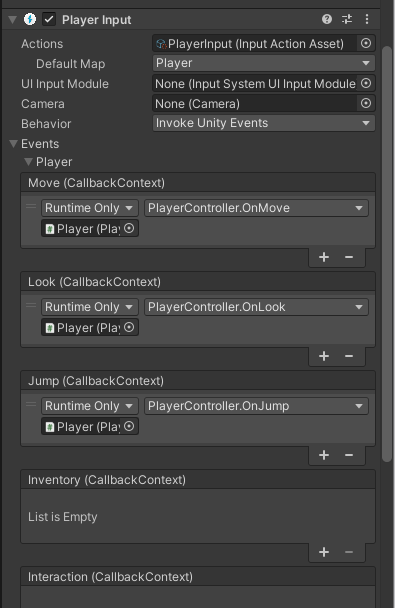
-
아래는 사용했던 Move 스크립트:
private Rigidbody _rigidbody; private Vector2 curMovementInput; private void Awake() { _rigidbody = GetComponent<Rigidbody>(); } void FixedUpdate() { Move(); } void Move() { Vector3 dir = transform.forward * curMovementInput.y + transform.right * curMovementInput.x; dir *= moveSpeed; dir.y = _rigidbody.velocity.y; _rigidbody.velocity = dir; } //W, A, S, D 키가 눌렸을 때 실행된다. public void OnMove(InputAction.CallbackContext context) { //키를 누르는 중일 때 if(context.phase == InputActionPhase.Performed) { curMovementInput = context.ReadValue<Vector2>(); } //키가 떨어졌을 때 else if(context.phase == InputActionPhase.Canceled) { curMovementInput = Vector2.zero; } } -
위 스크립트 처럼 phase 를 통해 입력받은 키값의 다양한 상태를 확인하고, 각 상태에 맞는 로직을 실행시켜줄 수 있다.
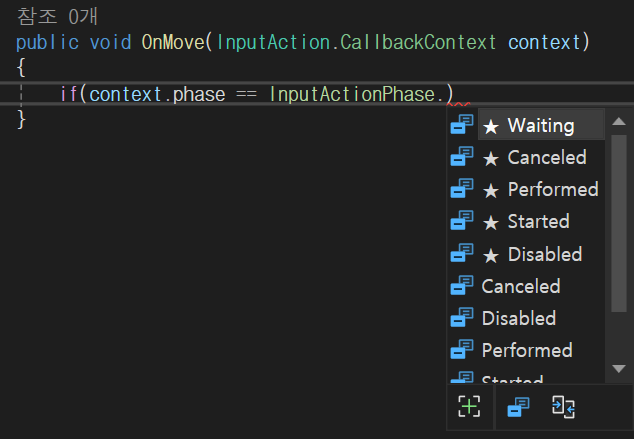
- Waiting: 입력을 기다리는 중 (사용자가 아직 키를 누르지 않음)
- Canceled: 입력이 취소됨 (예: 키를 빠르게 눌렀다가 놓음)
- Performed: 입력이 완료됨 (예: 키를 누르고 있음)
- Started: 입력이 시작됨 (예: 키를 누르기 시작함)
- Disabled: 입력이 비활성화됨 (해당 액션이 꺼져 있음)
-
-
방어코드 (동적 생성)
- 아래처럼 방어코드를 짜두면 GameObject를 Hierarchy 창에서 만드는 것을 깜빡하더라도 괜찮다. (코드로 생성 가능)
   private static CharacterManager _instance;
   public static CharacterManager Instance
   {
       get
       {
           if(_instance == null)
           {
               _instance = new GameObject("CharacterManager").AddComponent<CharacterManager>();
           }
           return _instance;
       }
   }
- 아래처럼 방어코드를 짜두면 GameObject를 Hierarchy 창에서 만드는 것을 깜빡하더라도 괜찮다. (코드로 생성 가능)
-
Fill Amount를 이용한 프로그래스 바 구현-
Window>Package Manager>Packages : Unity Registry>2D Sprite설치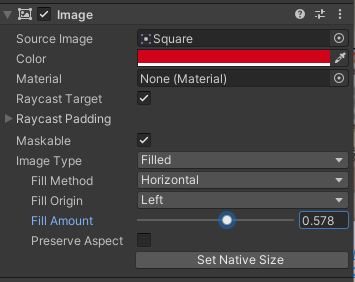
-
추가된
Fill Amount값을 이용하여 프로그래스 바를 구현할 수 있다.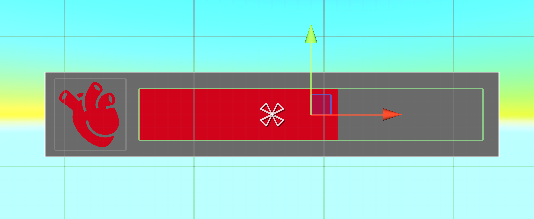
-
-
Vertical Layout Group를 이용한 UI 정렬-
빈 오브젝트 생성 >
Shift + Alt를 통해 오른쪽 하단 정렬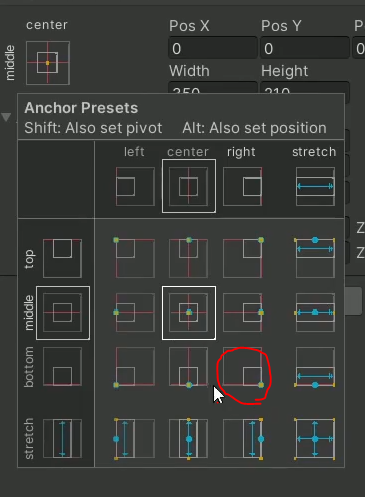
-
Add Component를 통해 빈 오브젝트에
Vertical Layout Group추가 -
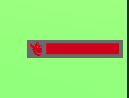
생성한 빈 오브젝트에 Health를 넣으면 자동으로 정렬되는 모습을 볼 수 있다.
-
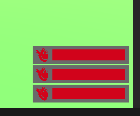
Health를 복사해도 자동으로 정렬된다.
-
Vertical Layout Group은 자식 객체들을 세로로 정렬시켜주고,Horizontal Layout Group은 자식 객체들을 가로로 정렬시켜준다. -
Grid Layout Group은 두 개가 혼합된 느낌으로, 자식 객체들을 바둑판 처럼 정렬한다. (인벤토리를 만들 때 사용할 예정) -
개인적으로 참고한 블로그 👉 [Unity][UI] 레이아웃 그룹(Layout Group)
-
-
마우스를 숨기는 방법
void Start()
{
  //마우스를 숨기는 방법
  Cursor.lockState = CursorLockMode.Locked;
}
📍겪은 어려움
-
Move 메서드에서
dir.y = _rigidbody.velocity.y;를 해주어야 하는 이유void Move() { Vector3 dir = transform.forward * curMovementInput.y + transform.right * curMovementInput.x; dir *= moveSpeed; dir.y = _rigidbody.velocity.y; _rigidbody.velocity = dir; }dir.y = _rigidbody.velocity.y;를 해주어야 하는 이유를 앞, 뒤, 좌, 우로 움직일 때 점프를 하는 것처럼 y축이 변하지 않도록 하기 위해 초기화 해주는 것으로 이해를 했는데, 정작dir.y = _rigidbody.velocity.y;코드를 지워보니 반대의 결과가 나왔다 (내가 커서를 올려 움직이는대로 y축이 올라가는 것이 아니라, 점프가 되지 않음)- 알고보니
transform.forward는 (0, 0, 1)에 rotation(객체가 바라보는 방향)을 곱해준 값이었고,transform.right는 (1, 0, 0)에 rotation을 곱해준 값이었기 때문에 dir의 y값은 0이 나오고 있었다. - 때문에
dir.y = _rigidbody.velocity.y;코드를 지우고 점프를 하려고 하면, FixedUpdate에 있는 Move 메서드가 y값을 0으로 초기화 하면서 점프를 막았던 것.
📍회고 및 반성
- 최근 개인과제 일정이 촉박하다는 이유로 TIL에 소홀했는데, 그러다 보니 공부했던 것을 제대로 내 것으로 만들었다는 느낌이 들지 않았다.
- 그래서 이번에는 일정에 조바심 느끼지 않고 내 페이스대로 천천히 정리하고 복습하며 공부해보려고 한다. 유니티 숙련 과정도 화이팅!!!!!

퍼가요