📍오늘의 학습 키워드
- unity 게임 개발 숙련 1주차 (1-11 ~ 1-17)
- 인벤토리 구현 (1-10 ~ 1-12)
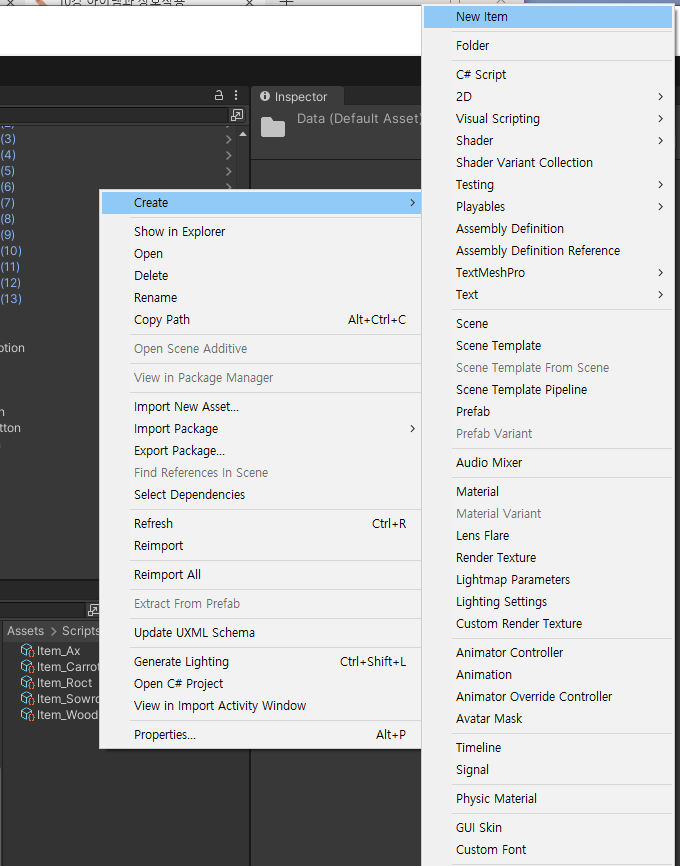
Grid Layout Group로 인벤토리 UI 정렬childCountTextMeshPro-Text의Auto SizeactiveInHierarchy로 인벤토리 토글 만들기Instantiate로 아이템 드랍하기- 장비 카메라 (
EquipCamera)
- 자원 캐기 구현 (1-13 ~ 1-14)
Animation Event로 메서드 호출하기Raycast와RaycastHit로 오브젝트 감지하기
- 인벤토리 구현 (1-10 ~ 1-12)
📍학습 내용
-
인벤토리 구현 (1-10 ~ 1-12)
-
Grid Layout Group-
자식 오브젝트들을 일정한 크기의 격자(Grid) 형태로 자동 정렬하는 레이아웃 컴포넌트
-
버튼, 아이콘, 아이템 슬롯, 인벤토리 등 격자 형태로 정렬할 때 유용하다.
-
Grid Layout Group의 주요 속성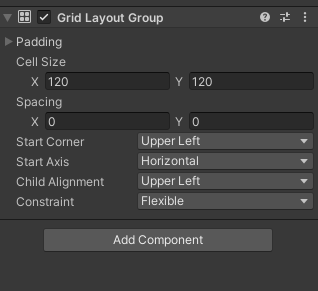
Cell Size: 각 아이템(버튼, 아이콘) 크기Spacing: 아이템 사이 간격 조절Start Corner: 아이템 배치 시작 위치 (왼쪽 위, 오른쪽 아래 등)Start Axis: 가로 또는 세로 방향으로 채워지는 방식 설정Constraint: 열 개수 또는 행 개수를 고정Child Alignment: 셀 내부에서 아이템의 정렬 방식
-
Grid Layout Group사용 방법: -
1.
Canvas안에 Panel 또는Empty GameObject를 만든다. -
2.
Inspector창에서Add Component→GridLayoutGroup검색 후 추가. -
3.
GridLayoutGroup이 추가된 오브젝트에 자식 오브젝트(UI 버튼, 이미지 등)를 추가하면 자동으로 정렬된다. -
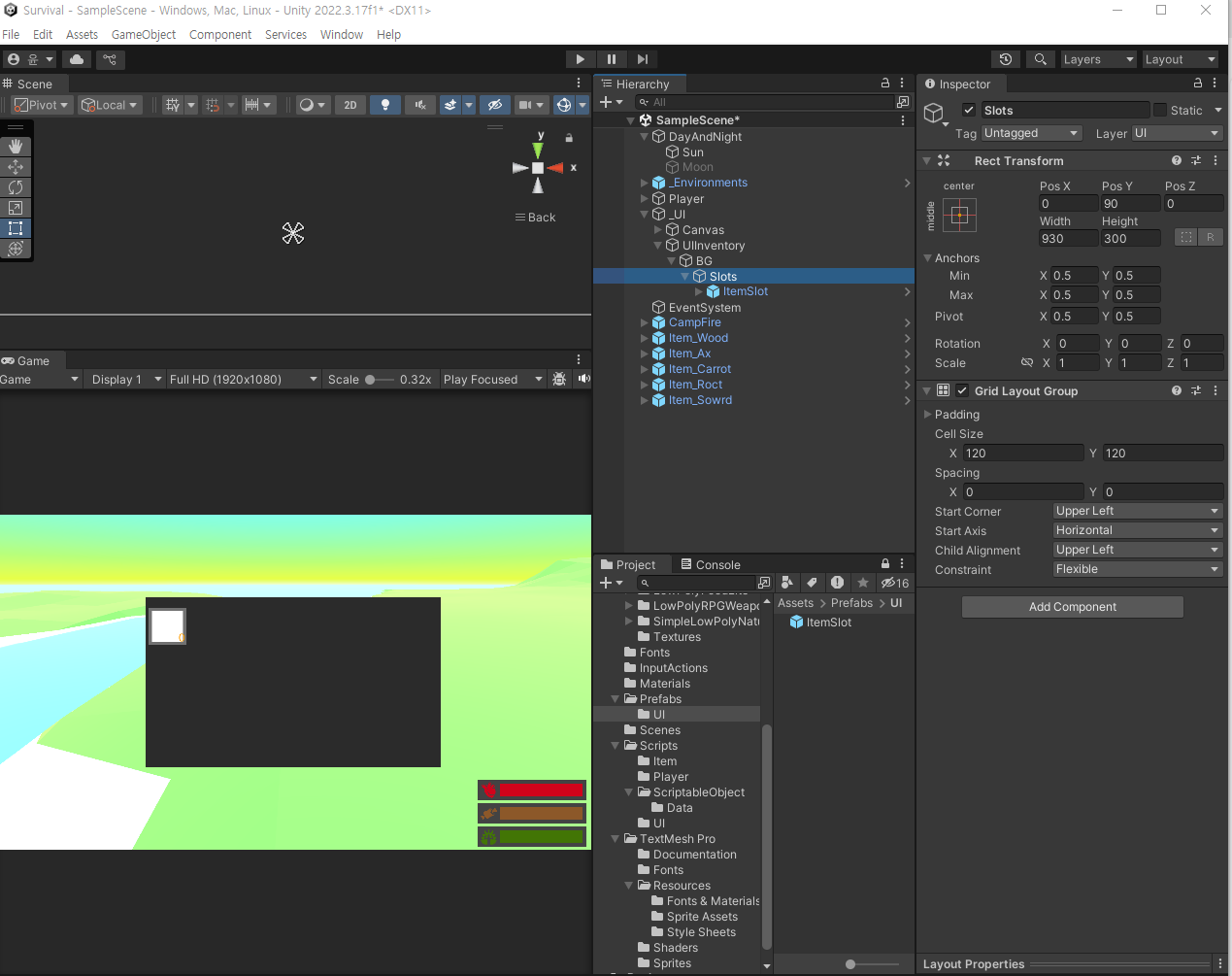
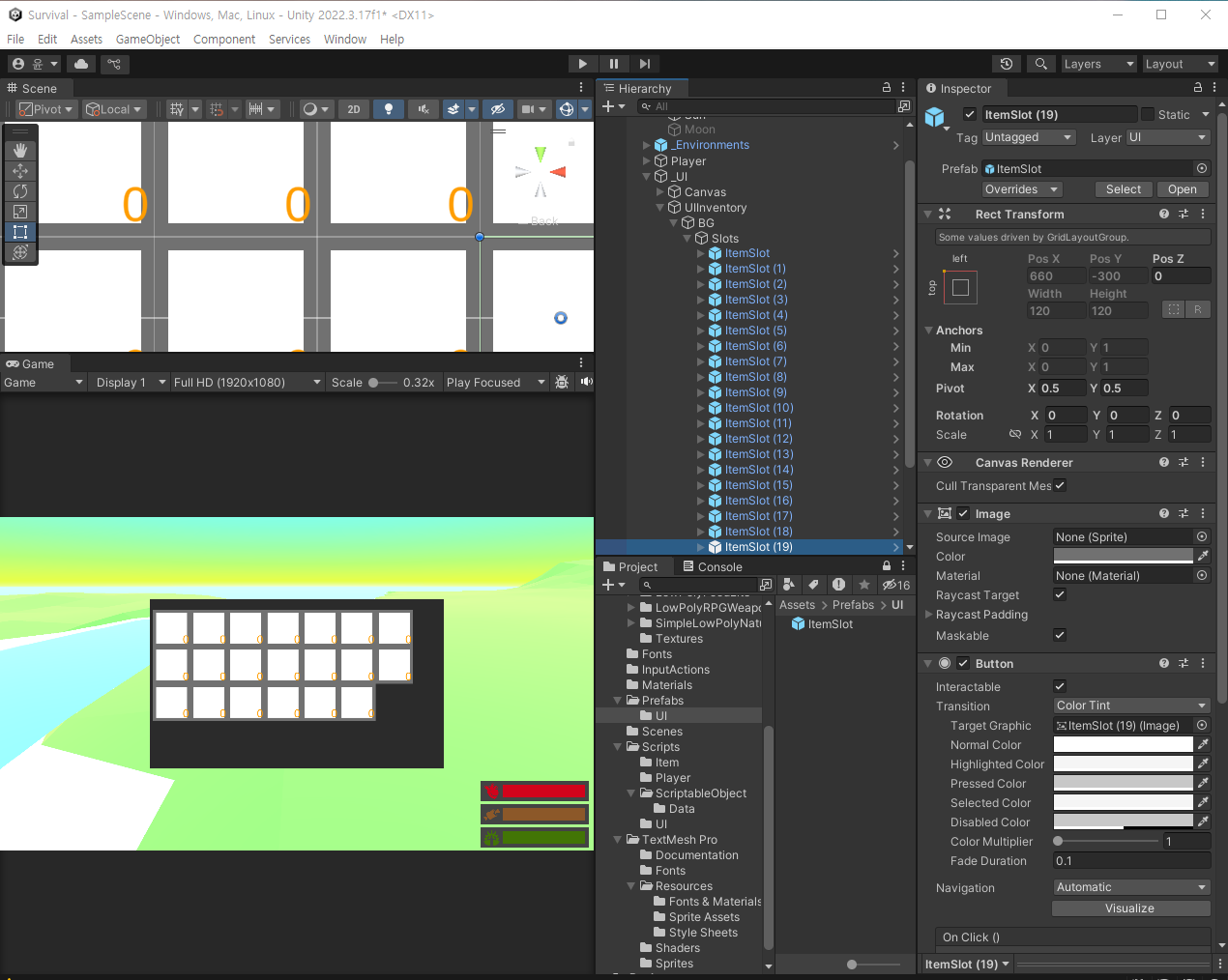
아래는 GridLayoutGroup 오브젝트에 자식 오브젝트를 추가하고 그대로 복사한 모습. 자동으로 잘 정렬되는 것을 볼 수 있다 :
-
Spacing을 통해 가로 세로 간격을 각각 15로 맞춰준 모습: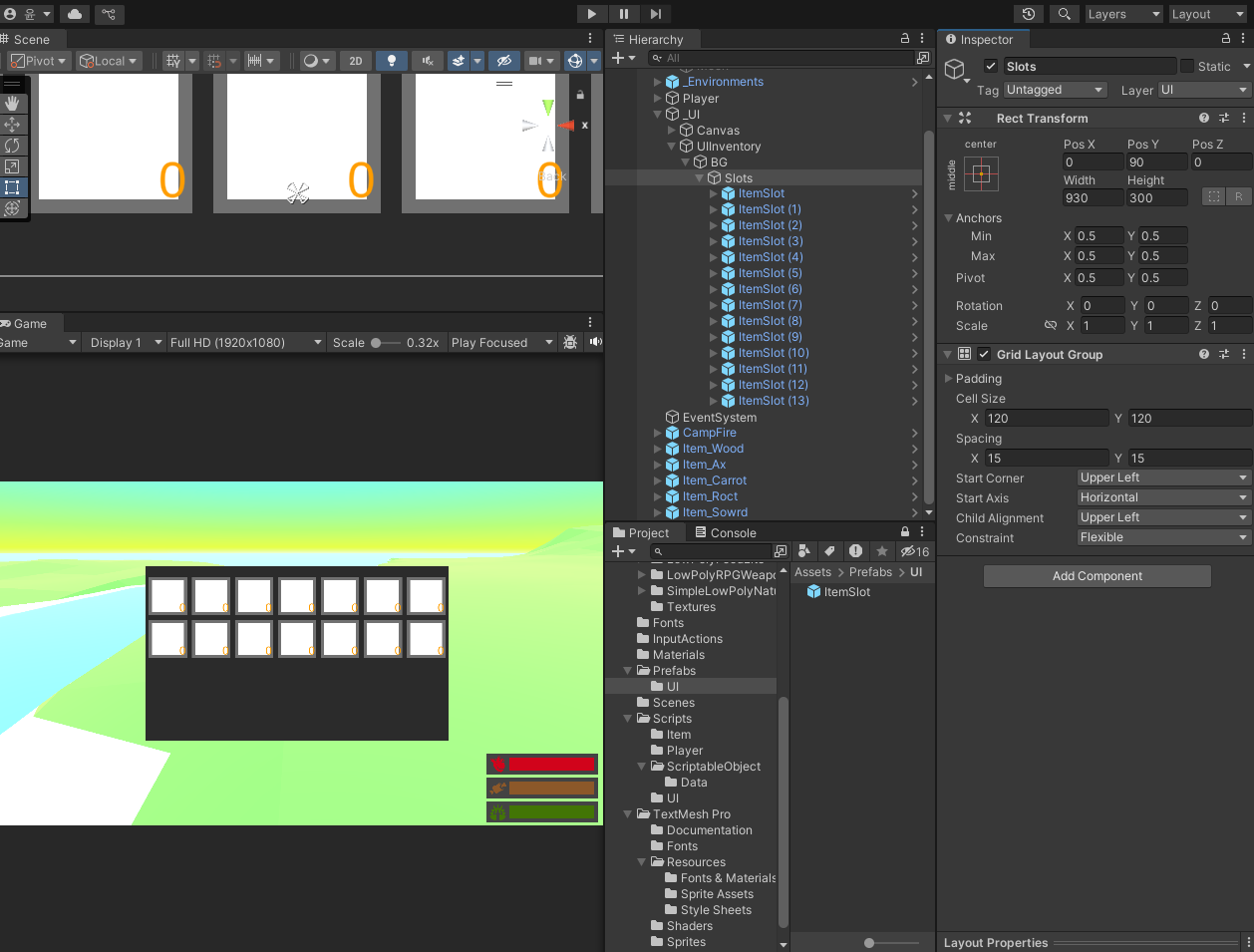
-
-
TextMeshPro-Text의Auto Size- 인벤토리의 아래에는 설명 텍스트가 들어갈 예정인데, 이 설명이 길어지면 아래 사진처럼 UI창을 넘어가는 경우가 생길 수 있음
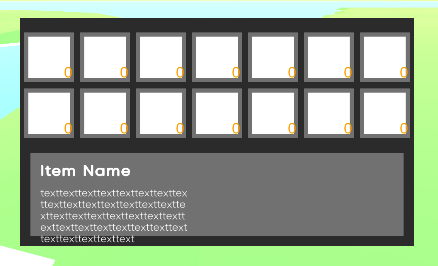
- 이런 경우,
TextMeshPro-Text의Auto Size를 체크하면 설명이 길어질 때 설정한 min size까지 폰트 크기를 줄여 UI를 넘어가지 않도록 설정할 수 있다.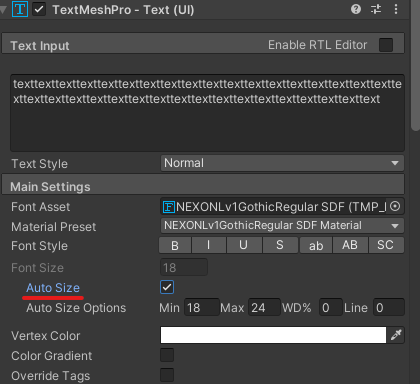
- 아래는 같은 텍스트에
Auto Size를 체크하고, Min을 18로 조정한 모습: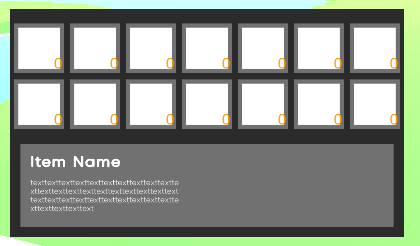
- 인벤토리의 아래에는 설명 텍스트가 들어갈 예정인데, 이 설명이 길어지면 아래 사진처럼 UI창을 넘어가는 경우가 생길 수 있음
-
childCount: 해당 오브젝트의 자식 오브젝트가 몇 개인지 갯수를 받아올 수 있다. (UIInventory.cs)void Start() { //초기화 controller = CharacterManager.Instance.Player.controller; condition = CharacterManager.Instance.Player.condition; //처음에 인벤토리가 보이면 안되므로 꺼진 상태로 시작 inventoryWindow.SetActive(false); //아이템 슬롯은 슬롯 판넬의 자식 오브젝트로 들어가 있음 //childCount을 통해 슬롯 판넬의 자식 오브젝트 개수를 받아온 뒤 그만큼 슬롯을 만들어준다. slots = new ItemSlot[slotPanel.childCount]; } -
activeInHierarchy- 해당 오브젝트가 계층 구조에서 최종적으로 활성화되었는지를 반환하는 메서드
activeSelf와 다른점:activeSelf는 해당 게임 오브젝트의 자체의 활성화 여부를 반환- 그러나
activeInHierarchy는 오브젝트 자신이SetActive(true)로 활성화 상태여도 상위 부모 오브젝트가 비활성화되면false를 반환한다.Documentation Link 👉
- 아래는
activeInHierarchy가 사용된 스크립트 (UIInventory.cs) ://인벤토리는 Tab키를 눌러서 열고 닫을 수 있도록 한다. //열려있으면 닫고, 닫혀있으면 열도록 한다. public void Toggle() { if (IsOpen()) { inventoryWindow.SetActive(false); } else { inventoryWindow.SetActive(true); } } //창이 열려있는지 확인하는 메서드 public bool IsOpen() { return inventoryWindow.activeInHierarchy; }
-
Instantiate- 게임 오브젝트를 동적으로 생성하는 데 사용된다.
- 이 함수를 사용하면 코드를 통해 원하는 상황이나 위치에 오브젝트를 생성할 수 있다.
- 일반적으로 프리팹을 생성할 때 자주 사용됨.
- 참고한 사이트 👉 [개념 콕] 유니티 Instantiate 함수 - 내일배움캠프 블로그
- 아래는
Instantiate를 아이템 드랍 메서드에 사용한 코드 (UIInventory.cs) ://인벤토리에서 선택한 아이템을 버리는 메서드 public void ThrowItem(ItemData data) { //아이템을 버리면 땅에 떨어져야 하므로 해당 아이템을 인스턴스화 시킨다. //Instantiate(찍어낼 오브젝트, 찍어낼 위치, 찍을때 회전값) Instantiate(data.dropPrefab, dropPosition.position, Quaternion.Euler(Vector3.one * Random.value * 360)); }
-
장비 카메라 (
EquipCamera)-
카메라를 하나만 쓰는 경우 장착된 무기가 가려지는 문제가 발생한다.
-
때문에 장비만을 찍는 카메라를 따로 만들어 주어야함!
-
특정 오브젝트만을 찍는 카메라를 만드는 방법은 다음과 같다:
- 카메라에서
Clear Flags속성을Depth only로 바꾸면, 아래Culling Mask항목에서 선택한 레이어 속성만 촬영할 수 있게 된다.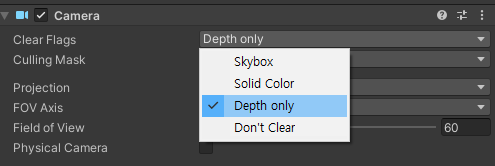
- 아래는
Culling Mask에Equip을 추가한 모습. 카메라에 레이어 속성이Equip인 도끼만 찍히는 것을 확인할 수 있다. (레이어 속성을 여러개 선택하는 것도 가능하다.)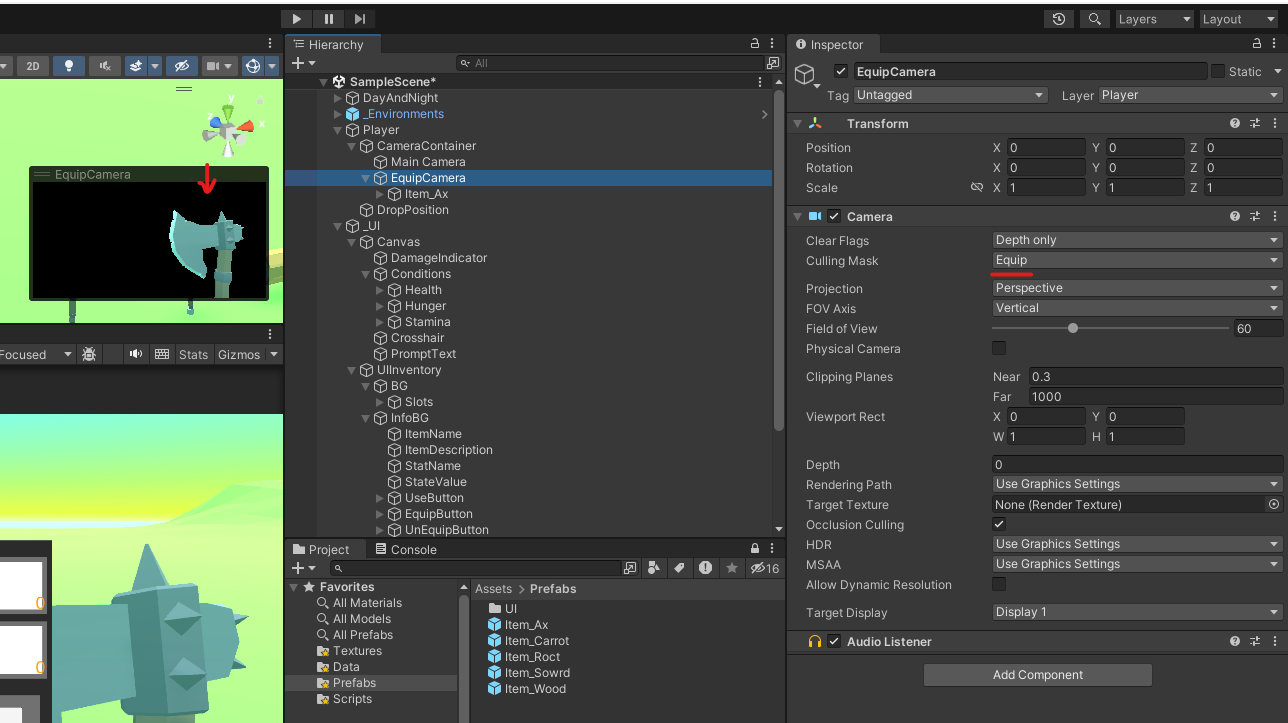
- 보다시피
Clear Flags속성을 바꿔준EquipCamera는 장비만 찍어주고 있지만, 실 게임에서는 아래와 같이MainCamera의 화면과 합쳐서 보여진다.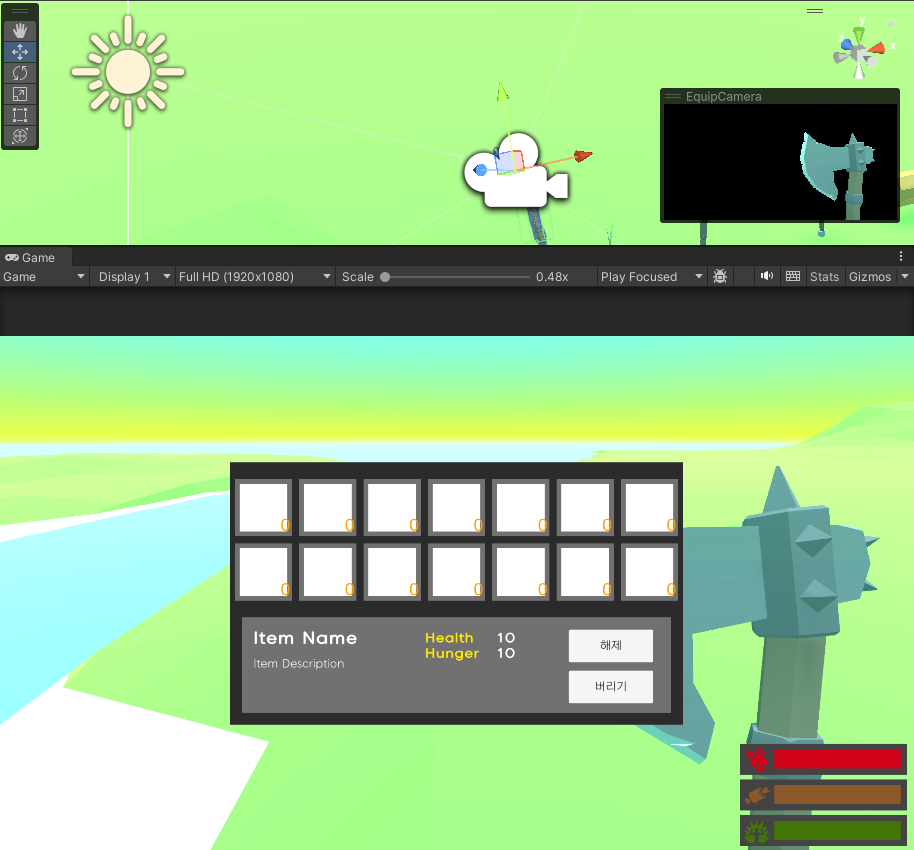
- 카메라에서
-
-
-
자원 캐기 구현 (1-13 ~ 1-14)
-
Animation Event로 메서드 호출하기-
플레이어가 장작을 팬다고 가정할 때, 도끼로 나무를 치는 순간 장작이 떨어져야지 나무를 치고 도끼를 내려놓았을 때 장작이 떨어지면 부자연스러울 것임.
-
때문에 아이템을 드랍하는 메서드는 애니메이션이 끝나고 난 뒤가 아니라, 애니메이션 실행 중에 메서드를 호출해주어야 하는데, 이런 상황에서 필요한 것이 바로
Animation Event이다. -
Animation Event를 추가하는 방법은 다음과 같다:-
Window>Animation>Animation을 클릭해 Animation 창을 연다 (또는Ctrl+6)
-
2.
Animator Componont포함된 오브젝트(이 경우에는 도끼)를 선택한다. -
-
내려치는 모션 타이밍에 맞춰 클릭 > 오른쪽 마우스 버튼 클릭 >
Add Animation Event클릭으로Animation Event추가 (혹은 왼쪽의 추가 버튼 클릭)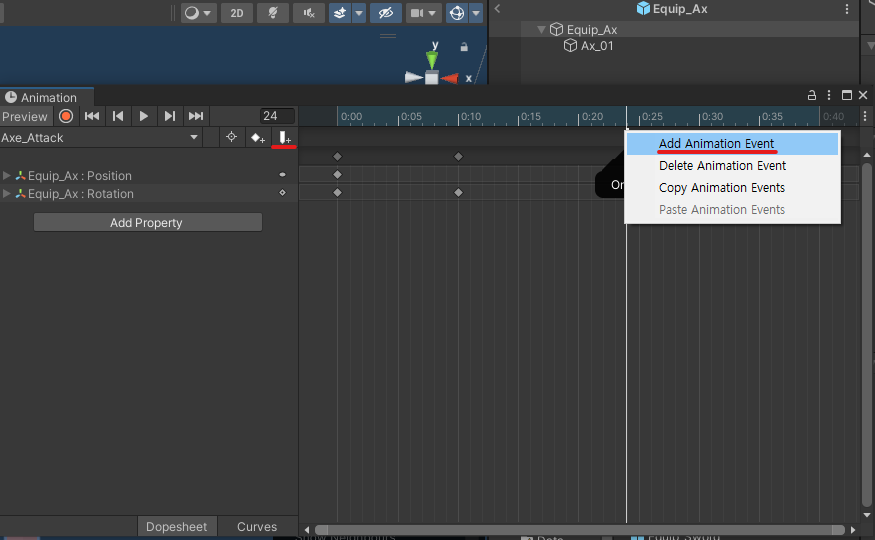
-
-
추가된
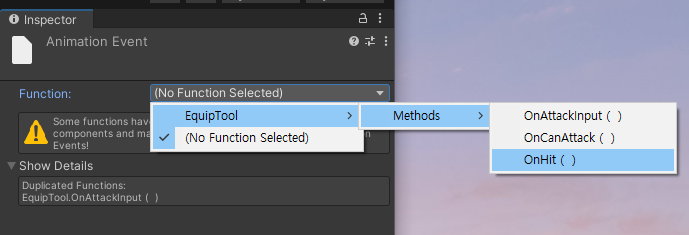
Animation Event을 클릭하면Inspector창에서 선택한 타이밍에 호출할 메서드를 선택할 수 있다.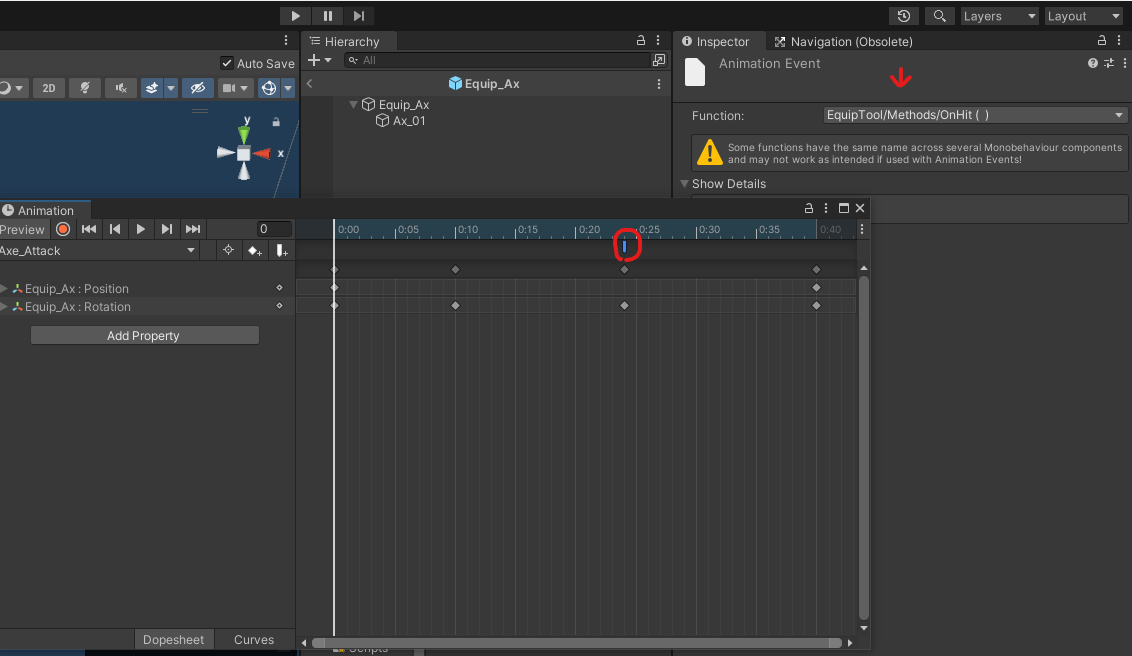
-
-
-
-
Raycast와RaycastHit로 오브젝트 감지하기Raycast- 레이저를 쏘듯이 가상의 광선을 발사하여 충돌 여부를 감지하는 기능
- 충돌이 감지되면:
true를 반환하고,RaycastHit에 충돌한 오브젝트 정보를 저장한다. - 충돌이 없으면: false 반환.
- 충돌이 감지되면:
- 3D에서는
Physics.Raycast(), 2D에서는Physics2D.Raycast()
- 레이저를 쏘듯이 가상의 광선을 발사하여 충돌 여부를 감지하는 기능
RaycastHit- 광선이 충돌한 오브젝트의 정보를 저장하는 구조체
- 기본 형태:
bool isHit = Physics.Raycast(출발점, 방향, out RaycastHit 충돌정보, 최대 거리, 충돌할 레이어);기능 설명 Physics.Raycast()특정 방향으로 Ray를 발사하여 충돌 감지 Physics.RaycastAll()광선이 충돌한 모든 오브젝트 감지 RaycastHit충돌한 오브젝트의 정보를 저장하는 구조체 LayerMask특정 레이어만 감지하도록 필터링 Physics2D.Raycast()2D 물리 엔진에서 Raycast 사용 - 참고 사이트
Raycast와RaycastHit로 오브젝트 감지하기 :public void OnHit() { //카메라의 중심에서 ray를 쏴서 공격 거리 내에 있는 오브젝트를 찾는다. Ray ray = camera.ScreenPointToRay(new Vector3(Screen.width / 2, Screen.height / 2, 0)); //ray와 충돌한 오브젝트의 정보를 저장할 변수 RaycastHit hit; if (Physics.Raycast(ray, out hit, attackDistance)) { //자원 수집이 가능한 장비이고, 충돌한 오브젝트가 Resource 컴포넌트를 가지고 있다면 if (doesGatherResources && hit.collider.TryGetComponent(out Resource resource)) { //해당 자원을 resource.Gather(hit.point, hit.normal); } } }
📍겪은 어려움
-
실습 중
Tab키를 눌러도 인벤토리 창이 열리지 않는 문제 발생:Tab을 누르면 마우스 잠금은 제대로 꺼지는데, 인벤토리 창은 열리지 않음Tab키가 아닌 다른 키로 설정했는지 확인해보았으나 제대로Tab으로 설정해준 것을 확인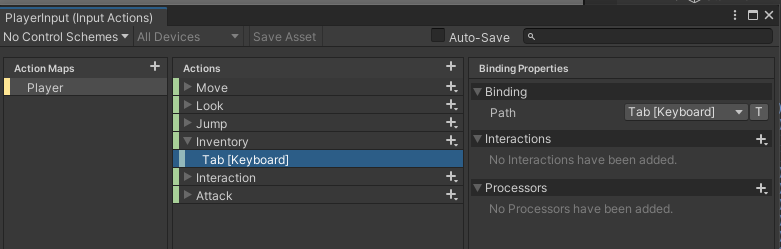
- 메서드 연결도 잘 해주었음을 확인함
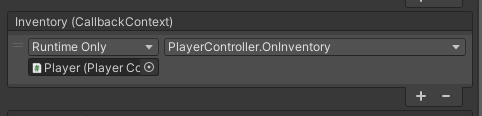
- 연결한
OnInventory메서드 확인:public void OnInventory(InputAction.CallbackContext context) { //Tab키를 누르면 inventory 델리게이트에 있는 함수를 호출 if (context.phase == InputActionPhase.Started) { inventory?.Invoke(); ToggleCursor(); } } - 원인 발견: 델리게이트 inventory에 메서드를 제대로 연결해주지 않아 생긴 문제였음
- 해결: 인벤토리를 띄워주는 메서드(
Toggle)를 가진 클래스UIInventory.cs에서,inventory델리게이트에Toggle매서드를 구독시켜주었더니 정상적으로 작동함 - 아래는 수정한 코드 (
UIInventory.cs) :private PlayerController controller; //정보를 주고받을 플레이어 컨트롤러 void Start() { controller = CharacterManager.Instance.Player.controller; controller.inventory += Toggle; //추가한 코드 } //인벤토리는 Tab키를 눌러서 열고 닫을 수 있도록 한다. //열려있으면 닫고, 닫혀있으면 열도록 한다. public void Toggle() { if (IsOpen()) { inventoryWindow.SetActive(false); } else { inventoryWindow.SetActive(true); } } //창이 열려있는지 확인하는 메서드 public bool IsOpen() { return inventoryWindow.activeInHierarchy; }
📍회고 및 반성
Raycast는 이번에 처음 나온게 아닌 상호작용을 구현할 때도 사용했는데 정리하는 것을 잊었다.- 나중에 까먹었을 때 쉽게 떠올릴 수 있도록 설명이나 과정을 세세하게 적으려고 노력하고 있는데, 그러다보니 강의를 듣는 속도나 TIL을 쓰는 시간이 너무 길어지는 것 같다.
- 복습하고 정리하는 건 좋지만, 역시 속도를 낼 필요가 있을 듯. 시간을 줄일 수 있는 방법을 좀 더 고민해봐야겠다.