📍오늘의 학습 키워드
- 최종 프로젝트 3일차
- Firebase 시작하기
- 구글 스프레드 시트 → json 변환
- 트러블 슈팅
📍작업 내용
-
오늘 작업 내용 요약 :
- 구글 시트 연결하려 했으나 튜터님께
파이어베이스를 추천받음 - 참고한 영상: https://youtu.be/A6du3DUTIPI?si=mRirXN_pSGE3ANPI
- 처음 생각한 그림은 구글 스프레드시트에서 작성한 데이터 테이블을 바로 서버와 연결해주는 것이었지만, 현재 나의 실력으로 둘을 바로 연결해줄만한 방법이 당장 떠오르지 않아 차선을 선택.
- 선택한 방법: 구글스프레드시트→json 파일로 변환하고, 변환된 json파일을 파이어베이스의 서버에 올린 뒤, 서버에 있는 파일을 받아오는 방식을 이용하기로 함
- 데이터테이블의 구조는 클래스 다이어그램에서 나온 각자의 ScriptableObject를 참고하여 작성했으나, ATM을 구현할 때와 달리 데이터의 구조가 깊어서 파싱이 쉽지 않았음.
- 구글 시트 연결하려 했으나 튜터님께
-
파이어베이스 시작하기
- 참고한 영상: [유니티] 파이어베이스로 회원가입과 로그인 구현하기
-
구글 스프레드 시트 → json 변환
-
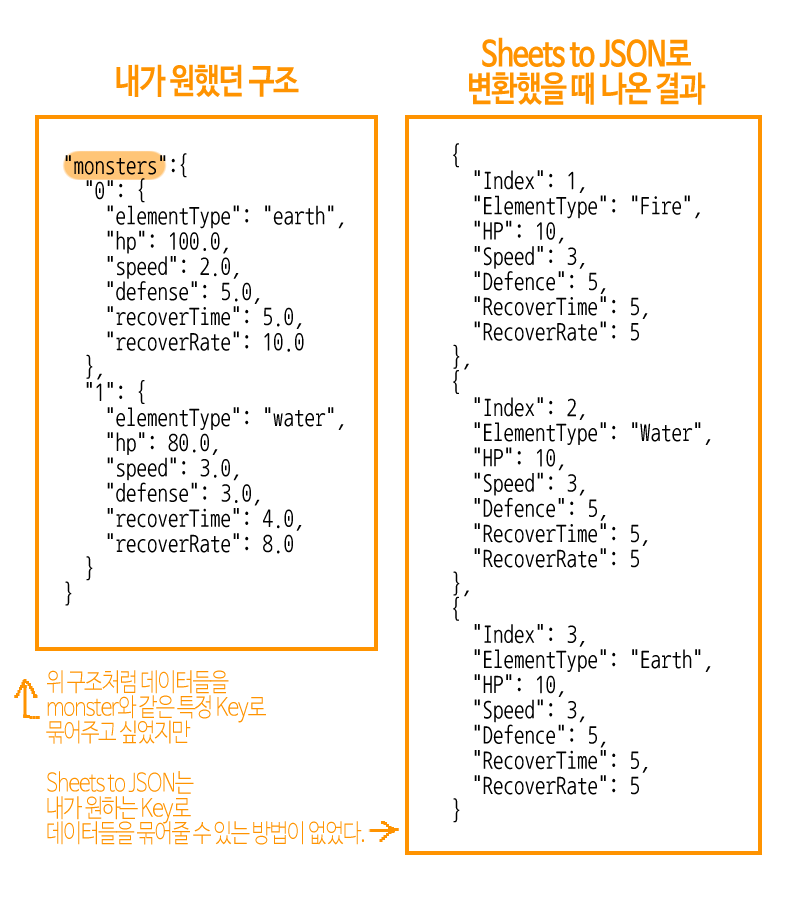
해당 영상을 보니 구글 시트의 확장 프로그램을 이용하면 시트의 데이터들을 json 파일로 변환이 가능한 것 같아서 시도해보았다.
-
그러나 Sheets to JSON로는 내가 원하는 Key로 데이터들을 묶어줄 수 있는 방법이 없어서 다른 방법을 생각해보기로 했다.
-
(시도2) 다른 확장 프로그램을 사용해도 내가 원하는 구조로 딱 맞춰 변환해줄 수 있지는 않을 것 같아 Google Apps Script를 이용해 내가 원하는 기능을 만들어 사용해보기로 했다.
-
이 기능을 사용하는 방법은 다음과 같다:
-
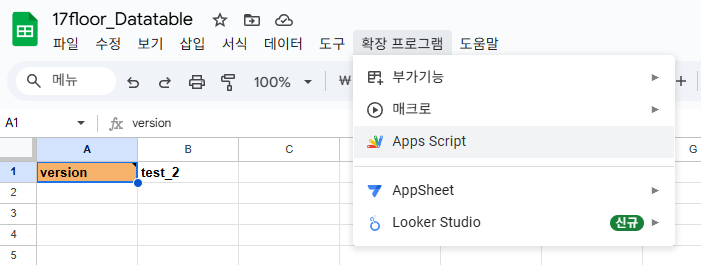
구글 스프레드시트 > 확장 프로그램 > Apps Script 선택
-
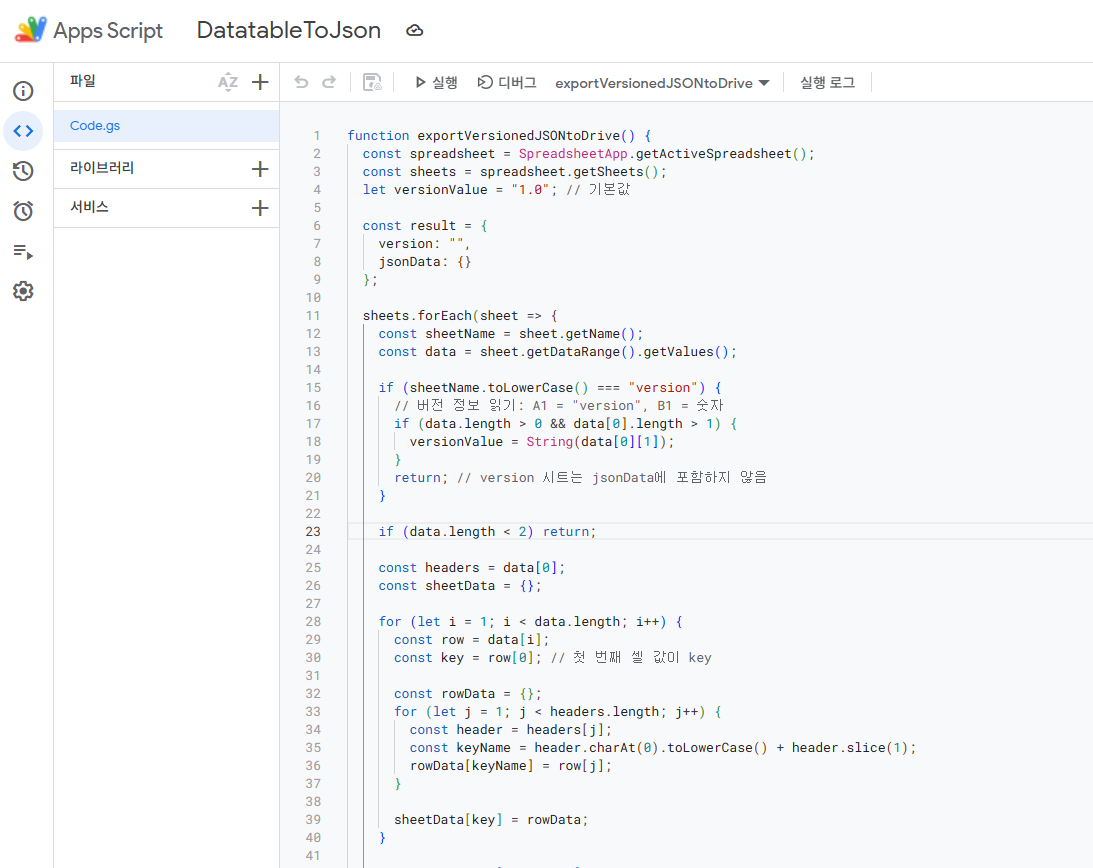
나타난 Apps Script 창에 gs 파일을 추가해 메서드를 직접 코딩하면 된다.
-
-
이걸 내가 직접 프로그래밍 할 수 있었으면 정말 좋았겠지만... Apps Script는 자바스크립트 기반으로만 코딩이 가능하기 때문에 이 부분은 부득이하게 AI의 도움을 받았다.
-
AI에게 요구한 부분은 다음과 같음:
- 시트의 탭에 적힌 이름으로 데이터를 묶어줄 것
- 시트 첫번째 열에 있는 값을 키로 사용할 것
- json 데이터로 변환 후 사용자가 json 파일을 저장할 수 있도록 할 것
- 파일명은 현재 날짜를 붙여 생성되게 할 것
- 만약 같은 이름의 파일이 있다면 이름 끝에 “(2)” 와 같은 식으로 숫자를 붙여줄 것
version탭은 version으로 묶고, 나머지 탭들은 jsonData로 묶어줄 것 (버전관리를 위해 추가해주었다.)
- 구글 시트에서 변환 작업을 바로 실행할 수 있도록 해당 기능의 UI를 추가해줄 것 -
그 결과 다음과 같은 코드가 나왔고, 내가 원하는 구조대로 json 파일을 변환할 수 있었다!:
function exportVersionedJSONtoDrive() { const spreadsheet = SpreadsheetApp.getActiveSpreadsheet(); const sheets = spreadsheet.getSheets(); let versionValue = "1.0"; // 기본값 const result = { version: "", jsonData: {} }; sheets.forEach(sheet => { const sheetName = sheet.getName(); const data = sheet.getDataRange().getValues(); if (sheetName.toLowerCase() === "version") { // 버전 정보 읽기: A1 = "version", B1 = 숫자 if (data.length > 0 && data[0].length > 1) { versionValue = String(data[0][1]); } return; // version 시트는 jsonData에 포함하지 않음 } if (data.length < 2) return; const headers = data[0]; const sheetData = {}; for (let i = 1; i < data.length; i++) { const row = data[i]; const key = row[0]; // 첫 번째 셀 값이 key const rowData = {}; for (let j = 1; j < headers.length; j++) { const header = headers[j]; const keyName = header.charAt(0).toLowerCase() + header.slice(1); rowData[keyName] = row[j]; } sheetData[key] = rowData; } result.jsonData[sheetName] = sheetData; }); result.version = versionValue; const jsonString = JSON.stringify(result, null, 2); // 📅 날짜 구하기 const today = new Date(); const yyyy = today.getFullYear(); const mm = String(today.getMonth() + 1).padStart(2, '0'); const dd = String(today.getDate()).padStart(2, '0'); const dateString = `${yyyy}-${mm}-${dd}`; // 📄 파일명 구성 const baseFileName = `gameData_v${versionValue}_${dateString}`; const fileExtension = ".json"; const folderPath = "17floor/DataTable"; const targetFolder = getOrCreateFolderByPath(folderPath); // 동일한 이름 있으면 (2), (3)... 붙이기 let fileName = baseFileName + fileExtension; let count = 2; while (folderHasFile(targetFolder, fileName)) { fileName = `${baseFileName}(${count})${fileExtension}`; count++; } const file = targetFolder.createFile(fileName, jsonString, "application/json"); Logger.log("✅ JSON 파일 저장 완료: " + file.getUrl()); } // 폴더 경로 생성 유틸 function getOrCreateFolderByPath(path) { const parts = path.split('/'); let folder = DriveApp.getRootFolder(); for (let i = 0; i < parts.length; i++) { const name = parts[i]; const folders = folder.getFoldersByName(name); folder = folders.hasNext() ? folders.next() : folder.createFolder(name); } return folder; } // 파일 존재 여부 확인 function folderHasFile(folder, fileName) { const files = folder.getFilesByName(fileName); return files.hasNext(); } // 메뉴에 커스텀 함수 등록 function OnOpen() { const ui = SpreadsheetApp.getUi(); ui.createMenu("📦 JSON 변환") .addItem("📁 17floor/DataTable에 저장", "exportVersionedJSONtoDrive") .addToUi(); } -
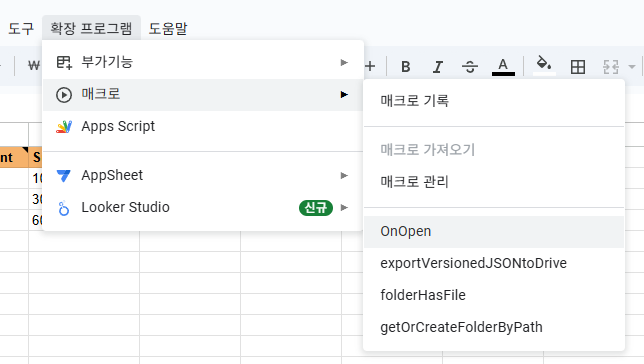
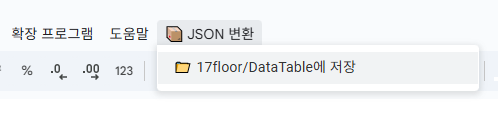
UI를 추가하는 방법은 다음과 같다:
-
확장 프로그램 > 매크로 > 메서드 이름
-
누르면
스크립트 실행중...이 뜨는데, 조금만 더 기다리면 성공적으로 추가되는 것을 볼 수 있다. -
저장 탭을 누르면 현재 로그인 되어있는 구글 계정의 G드라이브에 저장된다.
-
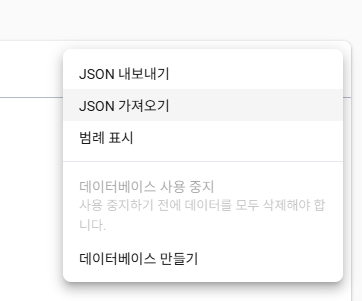
저장된 json 파일은 파이어베이스에서 JSON 가져오기를 통해 올릴 수 있다
-
-
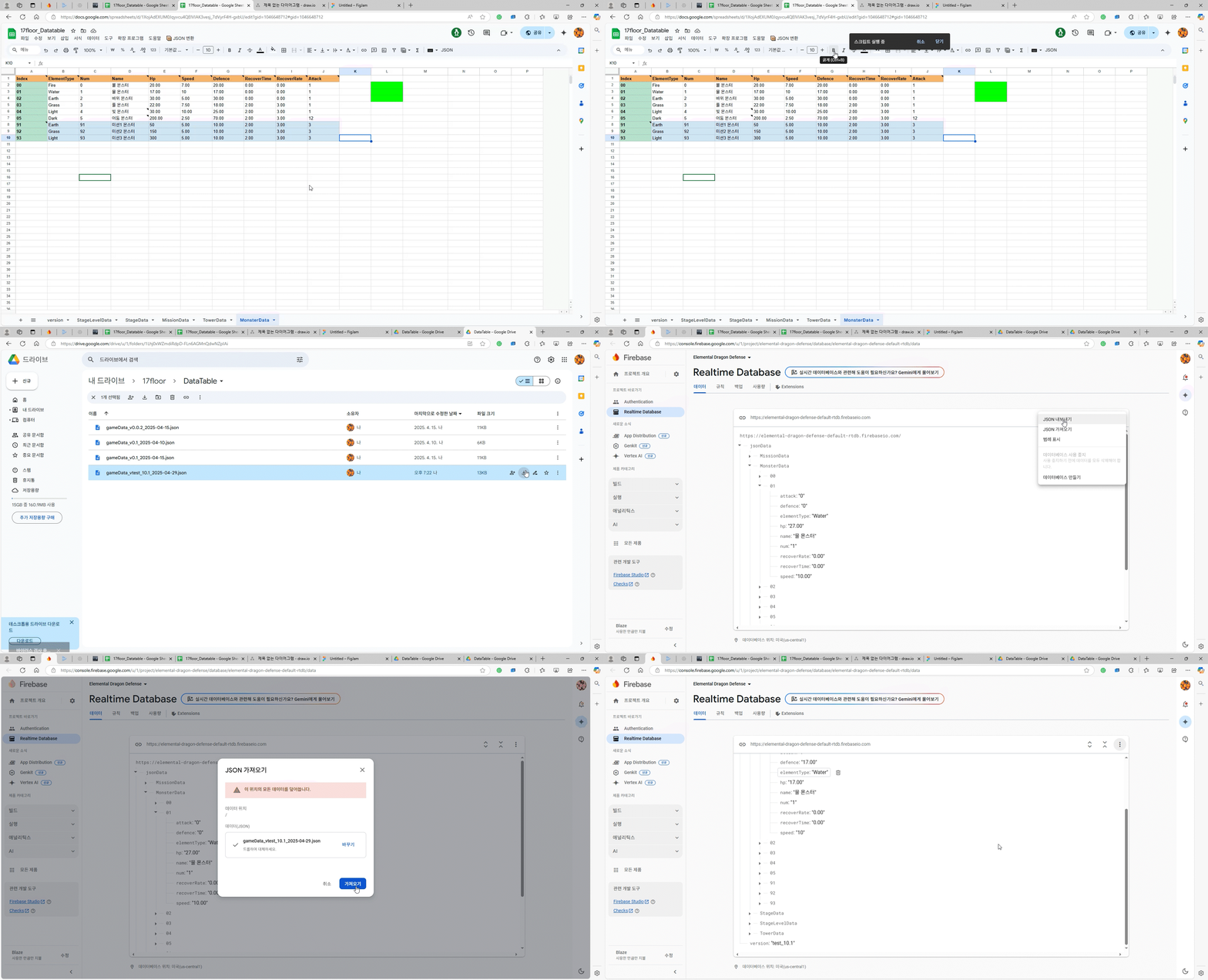
과정 GIF:
📍겪은 어려움
-
google-services.json이슈-
코드를 짜고 실행하려는데 다음과 같은 오류가 발생함:
Unable to load Firebase app options ([A:/TeamSparta/on-the-17floor/Element_Tower_Defense/Assets/StreamingAssets\google-services-desktop.json, A:/TeamSparta/on-the-17floor/Element_Tower_Defense/Assets/StreamingAssets\google-services.json] are missing or malformed)
-
오류 번역:
Firebase 앱 옵션을 로드할 수 없습니다 ([A:/TeamSparta/17층/Element_Tower_Defense/Assets/StreamingAssets\\google-services-desktop.json, A:/TeamSparta/17층/Element_Tower_Defense/Assets/StreamingAssets\\google-services.json]이 누락되었거나 잘못된 형식입니다)
-
문제 원인:
- Firebase SDK는 초기화 시
google-services.json(Android용) 혹은google-services-desktop.json(유니티 에디터 또는 데스크탑 실행용) 파일을 StreamingAssets 폴더에서 찾는데, 이 파일들이 해당 폴더에 존재하지 않기 때문에 Firebase 앱 초기화에 실패한 거였음.
- Firebase SDK는 초기화 시
-
해결한 방식:
- 해당 파일들을 파이어베이스에서 다시 다운받아 StreamingAssets 폴더에 넣어주니 해당 오류는 일어나지 않음.
-
또 다른 문제 발생:
DatabaseException: Failed to get FirebaseDatabase instance: Specify DatabaseURL within FirebaseApp or from your GetInstance() call. -
원인:
- google-services.json에 Realtime Database의 URL가 포함되지 않은 상태라 데이터를 받아오지 못하고 있었음.
-
해결한 방식:
- 파이어베이스에서 google-services.json을 다시 다운받아 넣어줌.
- 새로 받은 파일에는 Realtime Database의 URL가 제대로 포함되어 있었다.
- SDK를 추가할 때마다 google-services.json은 다시 받아서 넣어줘야 한다고 생각해도 무방할 듯.
-
-
JSON 데이터 파싱 이슈
-
문제를 해결하고 실행하니 또 다른 오류가 발생함 :
ArgumentException: JSON parse error: Invalid value. JsonUtility.FromJson<T>(json) -
오류 원인:
- JsonUtility는 딕셔너리를 지원하지 않는데, 내가 짠 자료의 구조는 Key안의 List안의 List 구조여서 굉장히 깊음.
- 때문에 래퍼 클래스를 통해 파싱해주려고 해도 현실적으로 쉽지 않았음.
- 가장 현실적인 해결 방법은
JsonUtility대신 딕셔너리를 지원하는Newtonsoft.Json를 사용하는 것인데, 유니티에서는 JsonUtility의 성능이 압도적으로 좋다고 알고 있기 때문에 고민이 됨. - 일단은 다른 방법이 있을지도 모르니 내일 튜터님께 찾아가서 조언을 구해보기로 함.
-
📍회고 및 반성
- 내 나름대로는 기획자의 편의성을 챙긴다고 구글 스프레드 시트를 이용했지만, 역시 바로 구글 스프레드 시트를 연동해서 사용하는 방법보다는 번거로워 보여서 고민이다.
- 구글 스프레드 시트는 보안 이슈가 있을 수도 있다고 하니 어쩔 수 없는 일이지만, 그래도 레벨 테스트를 진행할 때는 구글 스프레드 시트를 연결해서 즉각적으로 테스트를 할 수 있도록 하는 게 나을까? 고민이 됨.
- 이 부분도 튜터님과 다른 팀원들과 이야기해 보면 좋을 것 같다.