내 터미널 창에 인공지능 비서를 직접 설치하고 싶으시면 VS Code 터미널에 Gemini를 연동할 수 있습니다. 평소에 브라우저를 켜서 질문했다면, 이제 CLI 도구를 통해 터미널에서 즉시 답을 얻어보세요.
CLI 도구 사용의 장점
- 개발 흐름 유지 (Context Switching 방지)
가장 큰 장점입니다. 웹 브라우저와 에디터를 오가는 번거로움 없이 에러 메시지가 뜨면 터미널에서 바로 물어볼 수 있습니다. - 로컬 파일 직접 참조
웹 버전처럼 파일을 일일이 업로드할 필요 없이, 파일 경로만 적어주면 AI가 바로 내용을 읽고 분석합니다. - 결과물을 바로 파일로 저장
AI가 준 코드를 복사-붙여넣기 할 필요 없이, 터미널 명령어를 써서 바로 파일로 생성 및 수정이 가능합니다.
1. Node.js 설치
Gemini CLI를 실행하기 위해서는 먼저 Node.js가 설치되어 있어야 합니다.
-
Node.js 공식 홈페이지에서 본인 컴퓨터 환경에 맞는 Installer를 다운로드합니다.
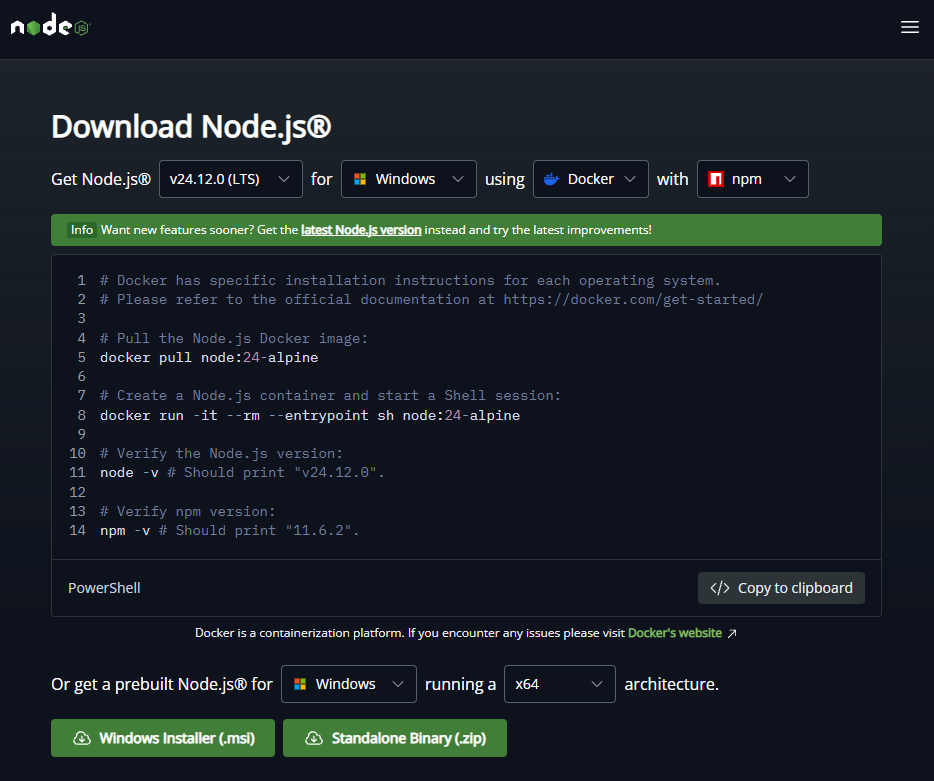 node.js downloads 홈페이지
*OS 환경에 맞는 LTS 버전을 권장합니다.*
-
다운로드된 설치 파일을 실행합니다.
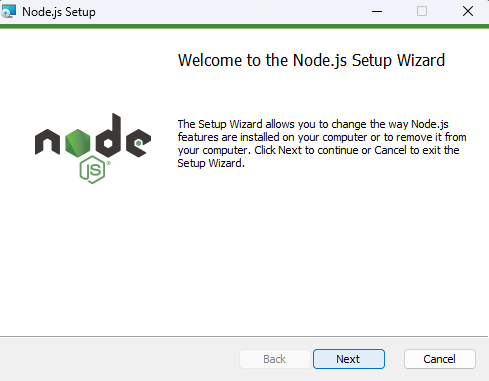 설치 마법사 실행 화면
*다운로드 폴더 내 설치 파일 모습*
-
Next를 눌러 라이선스 동의 후 기본 설정으로 설치를 진행합니다.
- Tip:
Automatically install the necessary tools체크 박스가 나오면 체크해 주는 것이 좋습니다.
2. 설치 확인 및 환경 설정
설치가 완료되면 CMD 또는 VS Code 터미널을 열어 아래 명령어를 입력해 설치 여부를 확인합니다.
node -v
npm -v
💡 npm 실행 시 한글 경로 에러가 발생한다면?
윈도우 사용자명이나 폴더 경로에 한글이 포함되어 있어 npm 명령어가 오류를 뱉는 경우가 있습니다.
1. 터미널에npm config set cache "C:\node_cache" --global를 입력하여 캐시 경로를 영문 전용 폴더로 변경해 보세요.
2. 또는 환경 변수 설정에서TEMP,TMP경로를C:\temp와 같은 영문 경로로 수정하면 해결됩니다.
3. Gemini CLI 전역 설치
이제 터미널에서 아래 명령어를 입력하여 Gemini CLI를 설치합니다.
npm install -g @google/gemini-cli
설치 중 deprecated 경고가 뜰 수 있으나 무시하셔도 됩니다. 아래와 같은 메시지가 보인다면 성공입니다
added 583 packages in 42s
155 packages are looking for funding
4. 유저 설정 (Gemini Pro 엔진 사용법)
기본적으로 구글 로그인만으로 사용 가능하지만, Gemini 1.5 Pro와 같은 고성능 엔진을 쓰려면 API Key 등록이 필요합니다.
- API Key 발급: Google AI Studio에 접속하여 API 키를 생성합니다.
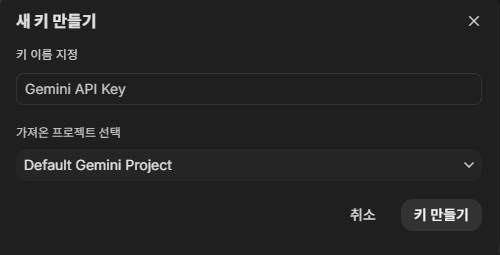 새 키 만들기를 눌러 API 키를 발급받을 수 있습니다.
- 키 등록 (Windows PowerShell 기준): 아래 명령어를 입력해 환경 변수에 키를 등록합니다.
[System.Environment]::SetEnvironmentVariable('GEMINI_API_KEY', '내_실제_키값', 'User')
(등록 후 터미널을 껐다 켜야 적용됩니다.)
5. 실전 사용하기
이제 터미널에 gemini "질문내용"을 입력하면 즉시 대화가 시작됩니다. 파일 수정 권한을 물어보는 창이 뜨면 당황하지 말고 아래 옵션 중 선택하세요.
│ ● 1. Allow once: 이번 한 번만 수정을 허용할게.
│   2. Allow for this session: 이번 세션 동안은 계속 수정해줘.
│   3. Modify with external editor: 외부 편집기로 내용을 확인하며 수정할래.
│   4. No, suggest changes (esc): 파일 건드리지 말고 설명만 해줘.
이제 여러분만의 강력한 터미널 인공지능 비서와 함께 즐거운 코딩 하세요!