직전 게시물에서 만든 도커 이미지를 푸시합니다.
Docker Hub에 이미지 푸시하기
1. Docker Hub 계정 만들기
이미지를 푸시하기 전에 Docekr Hub 계정을 만들어야 합니다.
도커허브
계정이 만들어졌다면, 로그인 정보를 사용하여 Docker Hub에 로그인할 수 있습니다.
2. Docker Hub 로그인
docker login -u [사용자 명]명령어를 입력하면 사용자명과 비밀번호를 묻게 됩니다.
입력 후 로그인 합니다.
3. 로컬 이미지 확인
docker images이 명령어는 로컬에 있는 도커 이미지들의 목록을 출력합니다.

4. 이미지 태그 추가
로컬에 있는 이미지를 Docker Hub에 푸시하려면, 먼저 Docker Hub 레포지토리 이름 형식인 사용자명/이미지명으로 태그를 추가해야 합니다.
이미지 이름을 예시로 설명을 하겠습니다. 로컬에서 my-ubuntu-image라는 이미지를 username/my-ubuntu-image로
태그를 추가하려면 아래와 같이 입력합니다
docker tag my-ubuntu-image username/my-ubuntu-image위 명령어에서 my-ubuntu-image는 로컬 이미지의 이름이고, username/my-ubuntu-image는 Docker Hub에 업로드할 때 사용할 레포지토리 이름입니다. 이 이름은 소문자여야 하며, Docker Hub에서 자신이 사용할 수 있는 고유한 이름이어야 합니다.
5. 도커 이미지 푸시
태그를 추가한 후, 해당 이미지를 Docker Hub에 푸시하려면 아래 명령어를 입력합니다:
docker push username/my-ubuntu-image위 명령어에서 username/my-ubuntu-image는 Docker Hub에 푸시할 이미지의 레포지토리 이름입니다.
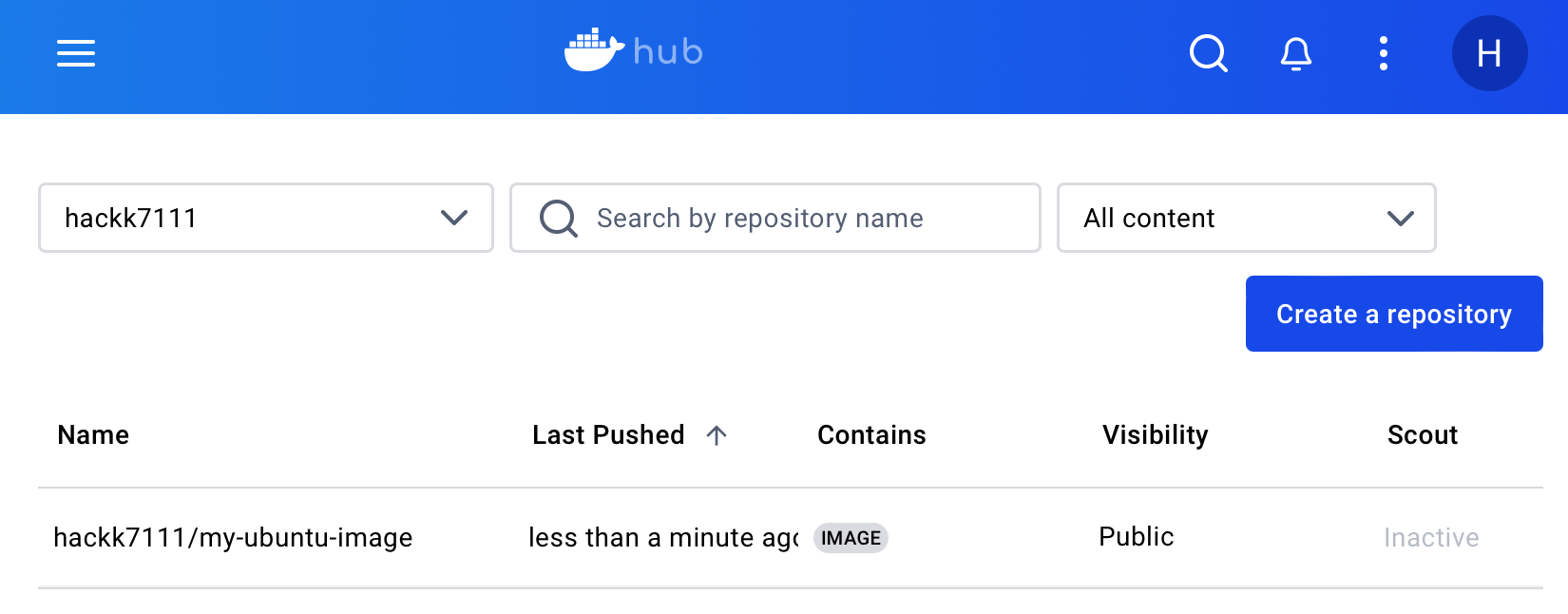
푸시가 성공적으로 완료되면, Docker Hub 웹사이트에서 해당 이미지를 확인할 수 있습니다. 이미지는 이제 다른 사람들과 공유할 수 있게 됩니다.
6. 푸시한 이미지 확인
Docker Hub 웹사이트에서 로그인 후, 내 레포지토리 섹션으로 가면 푸시한 이미지를 확인할 수 있습니다.