Docker
1.[Docker] 도커란 무엇인가?
도커(Docker)는 소프트웨어 개발과 배포를 더 간단하고 효율적으로 만들어주는 컨테이너 기반 플래폼입니다. 도커를 사용하면 애플리케이션과 그 실행에 필요한 모든 환경을 하나의 패키지로 묶어, 어디서든 동일한 환경에서 실행할 수 있도록 해줍니다. 이를 통해 개발, 테스
2.[Docker] 도커 개념 쉽게 이해하기

도커를 처음 접했을 때, "이게 뭔가 대단히 어려운 기술 같아!"라는 생각이 들 수 도 있습니다. 하지만 도커는 소프트웨어를 더 쉽게 만들고, 테스트하고, 배포할 수 있도록 도와주는 도구입니다. 이걸 쉽게 이해하려면 '컨테이너' 라는 단어에 집중하면 됩니다.도커는 배를
3.[Docker] 도커 : 시작부터 컨테이너 실행까지 with 우분투

이 글에서는 우분투 환경에서 도커를 설치하고, 간단한 컨테이너를 실행해 보는 과정을 따라가 볼 것입니다. 도커를 처음 접하는 분들도 쉽게 따라할 수 있도록 자세히 설명하겠습니다.우분투 설치 -> 설치 방법먼저, 우분투를 최신 상태로 업데이트합니다.도커를 설치하기 전에
4.[Docker] 도커 이미지 만들기 & Dockerfile 사용법

도커 이미지는 컨테이너를 생성하는 데 필요한 파일 시스템과 애플리케이션 실행 환경을 포함하는 패키지입니다. 이 이미지는 애플리케이션, 라이브러리, 환경설정 파일 등이 포함되어 있어서 다른 시스템에서 동일한 환경을 실행할 수 있게 해줍니다. 도커 이미지는 읽기 전용으로,
5.[Docker] 도커 이미지 푸시하기 : Docker Hub에 업로드 하는 방법

직전 게시물에서 만든 도커 이미지를 푸시합니다.이미지를 푸시하기 전에 Docekr Hub 계정을 만들어야 합니다.도커허브https://hub.docker.com계정이 만들어졌다면, 로그인 정보를 사용하여 Docker Hub에 로그인할 수 있습니다.명령어를 입력
6.[Docker] Docker 문법 완전 정복하기
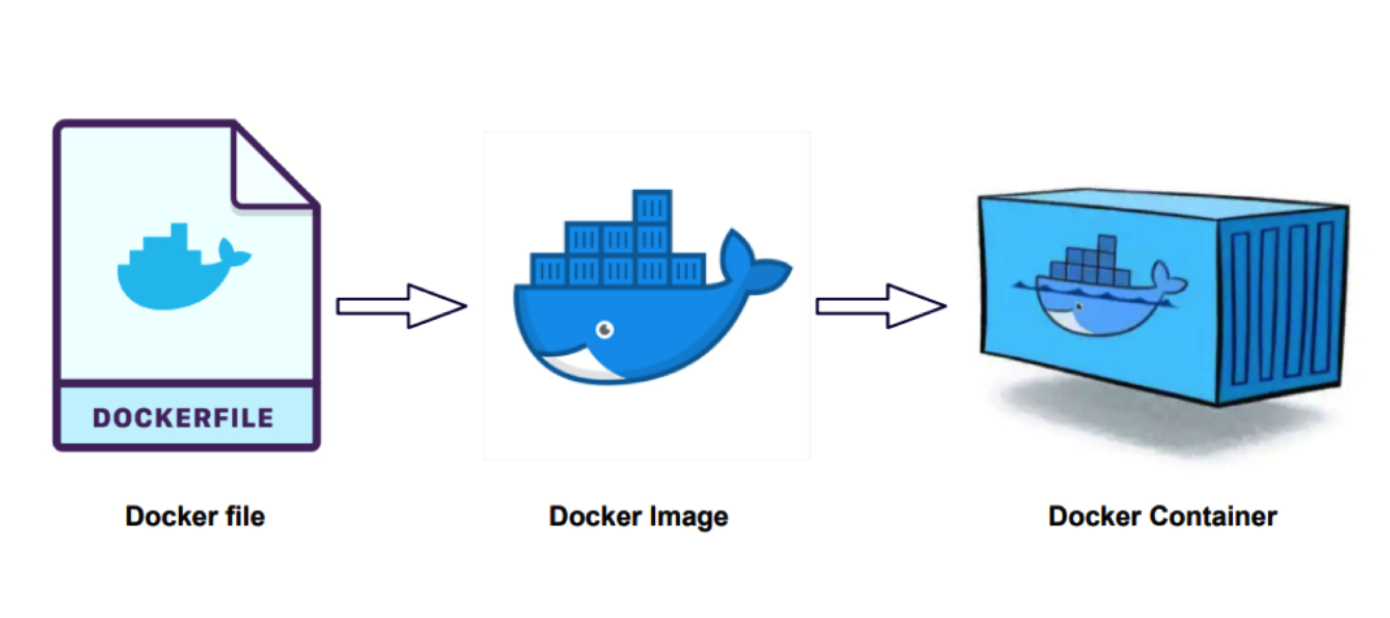
도커의 기본 문법부터 실무에 자주 쓰이는 명령어 Dockerfile 작성법, 실전 예제까지 한 번에 정리컨테이너 기술은 이제 선택이 아닌 필수가 되었습니다.특히 DevOps, 클라우드, 인프라, 개발 어느 분야든 도커는 기본입니다.이 글에서는 도커의 핵심 문법을 실무에
7.[Docker] Docker로 간단한 웹 서버 배포하기
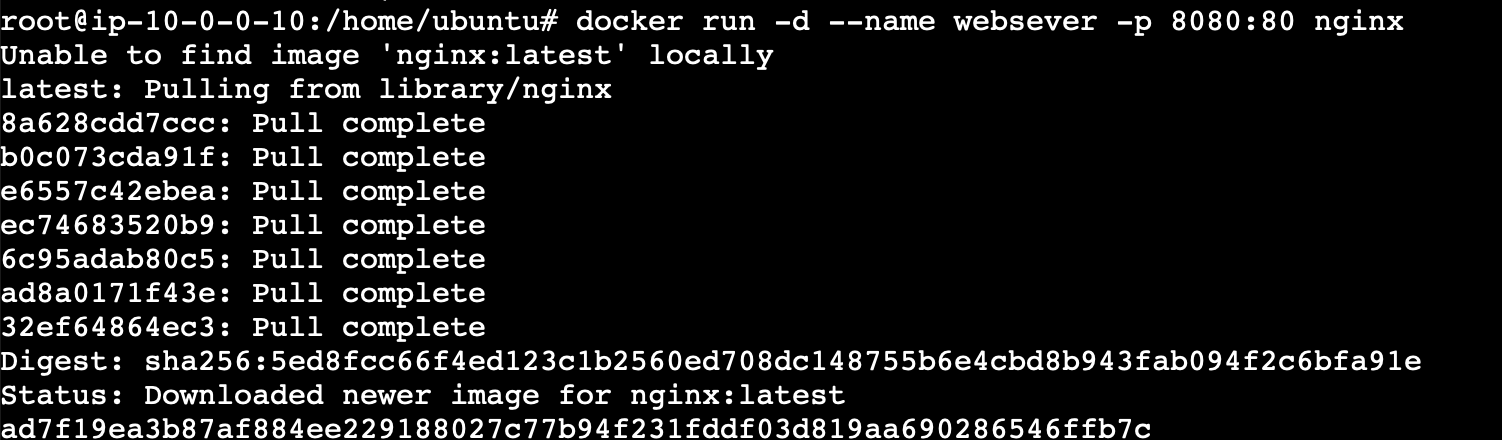
Docker를 사용하여 간단한 웹 서버(Nginx) 를 배포하는 방법을 알아보겠습니다.Dcoker hub에 있는 Nginx 이미지를 다운로드하고, 이를 실행할 것입니다.\-d : 백그라운드 모드로 실행\--name webserver : 컨테이너 이름을 webserver
8.[Docker] Docker Compose를 사용하여 프론트엔드와 백엔드 나누는 방법
클라우드 인프라에서 2-tier와 3-tier 아키텍처를 구현하는 것처럼, Docker Compose를 사용하여 프론트엔드와 백엔드를 분리할 수 있습니다. 실제 개발 환경에서는 보통 애플리케이션을 여러 개의 컨테이너로 분리하여 관리하는 것이 일반적입니다. 그럼, Doc
9.[Docker] 실무에서 많이 쓰는 Dockerfile 예제 5개

위의 dockerfile을 보면 알겠지만, 실무에서는 대부분 4단계 구조를 가집니다.어떤 언어 런타임을 쓸지 선언애플리케이션 설치 경로와 의존성 설치 과정빌드 캐시 최적화 기능WORKDIR 이후 명령(COPY, RUN 등은) WORKDIR 설정한 경로에서 실행됨COPY