1. homebrew로 다운 받는 법
brew install mysql끝!!
2. 직접 사이트에서 다운로드 받는 법
- mysql server community edition버전을 다운 받으면 된다.
- community edition은 무료 버전
-
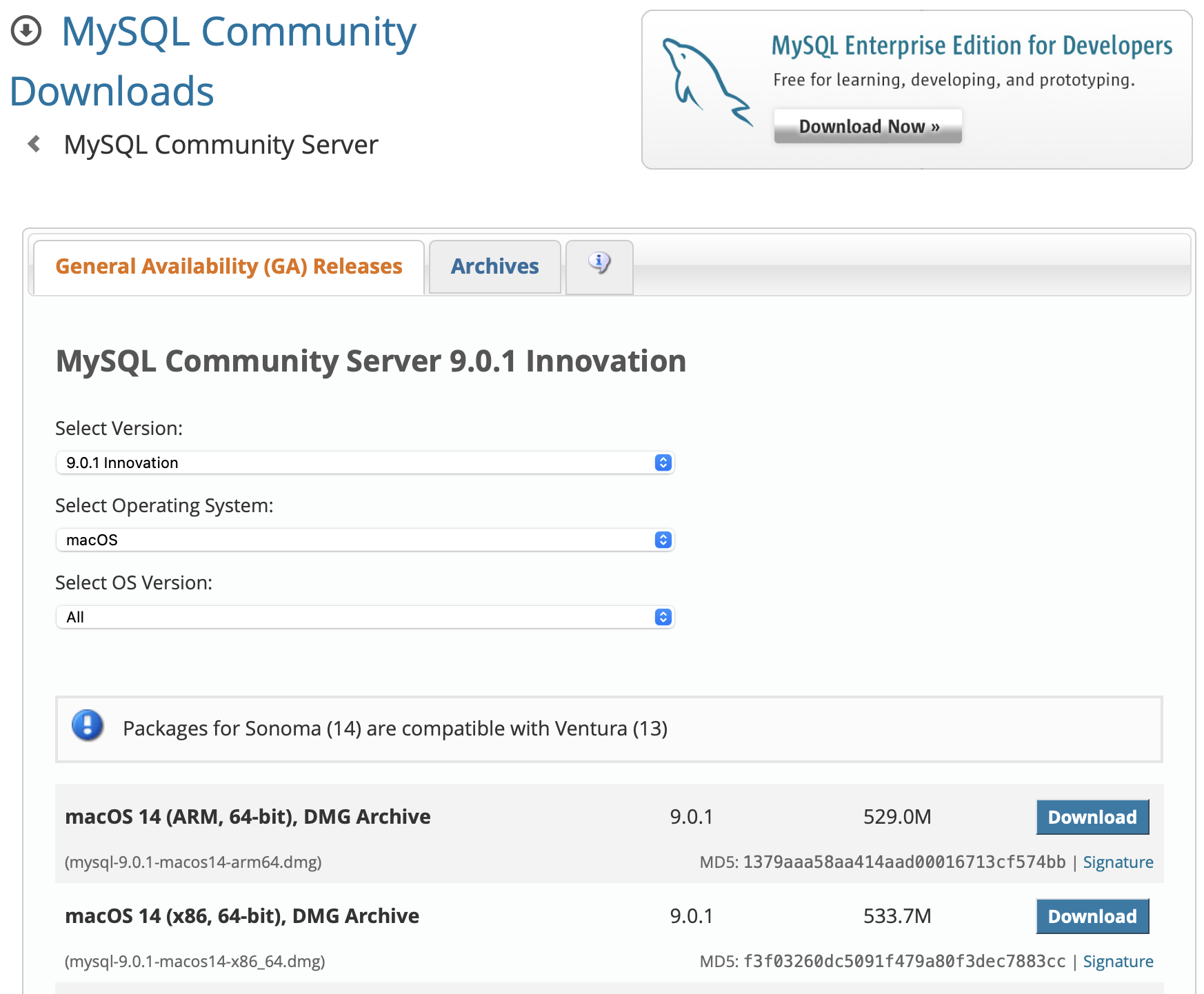
공식 사이트 접속하기
https://dev.mysql.com/downloads/mysql/
-
다운로드
- Apple M시리즈 프로세서 -> ARM(맨위)
- Intel 프로세서 -> X86(두번째)
저는 M1 맥북 에어이기 때문에 ARM버전을 다운로드 받았습니다.
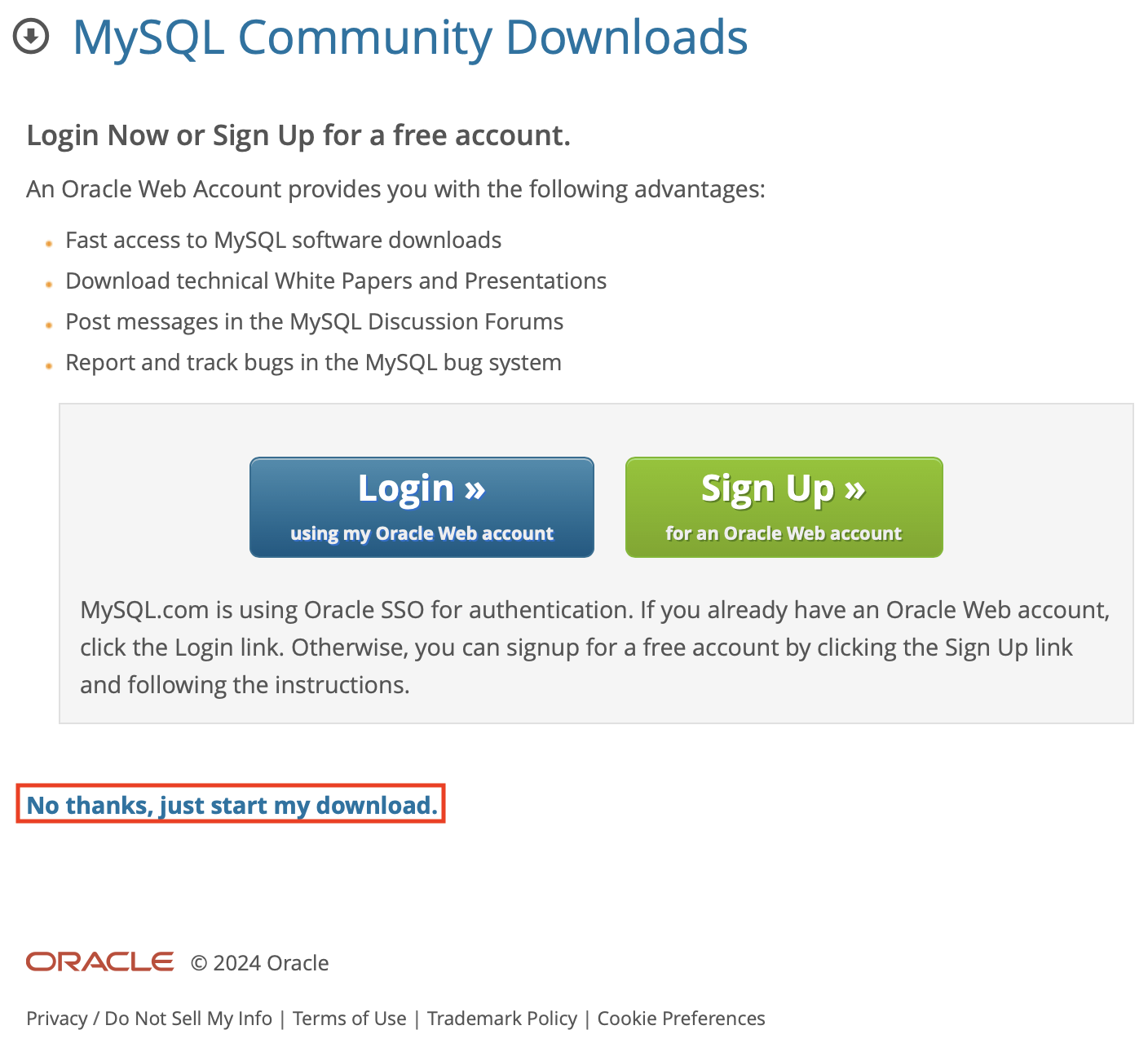
- 이 단계에서는 로그인은 필수가 아니에요. 'No thanks, just start my download.'를 클릭하시면 됩니다.
- 다운로드 파일 실행
- 다운로드 파일 더블클릭 하면, 안에 'mysql~.pkg'이 보이는데, 그것도 더블클릭으로 실행시켜준다.
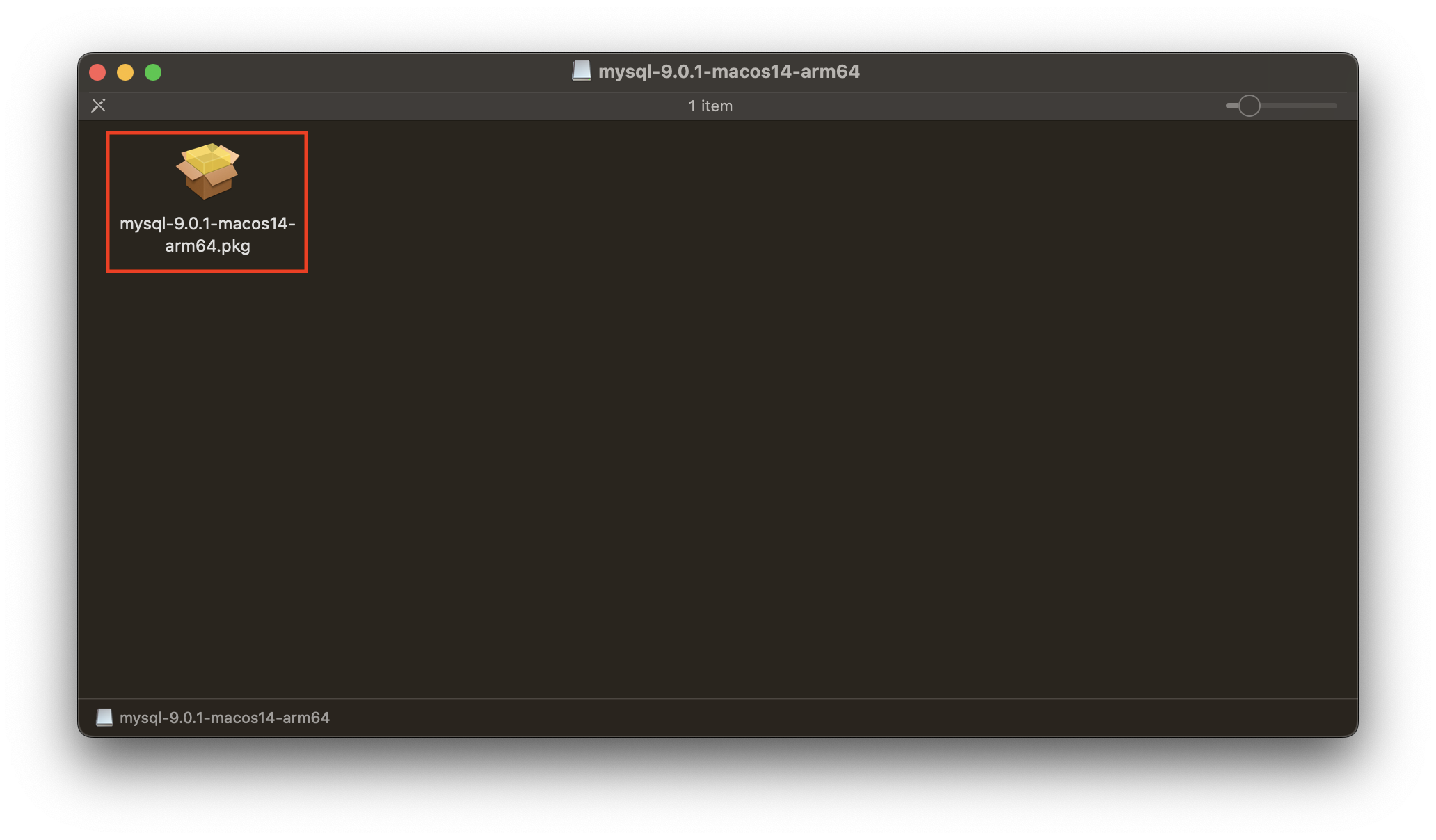
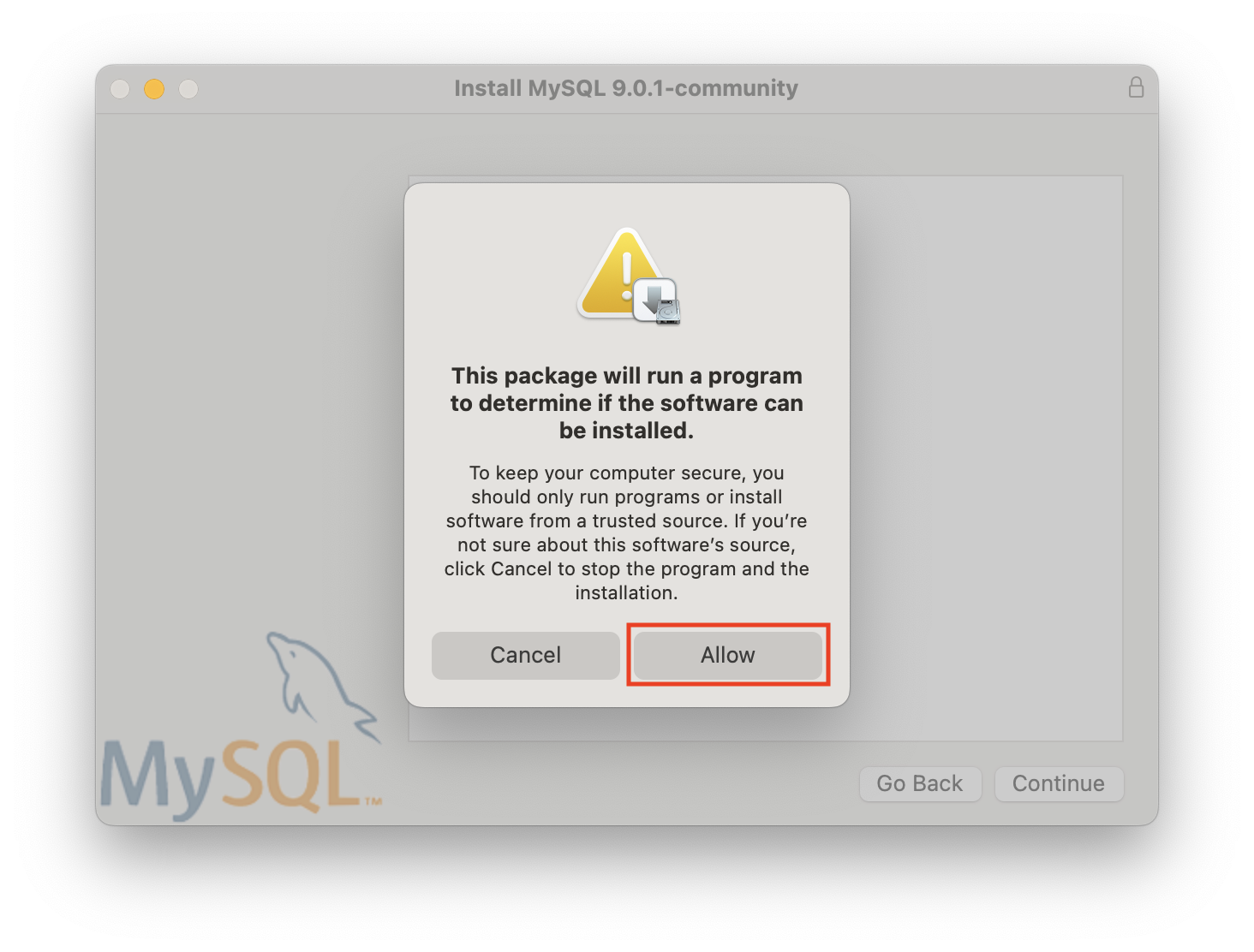
- 아래 따라서 클릭 해주세요
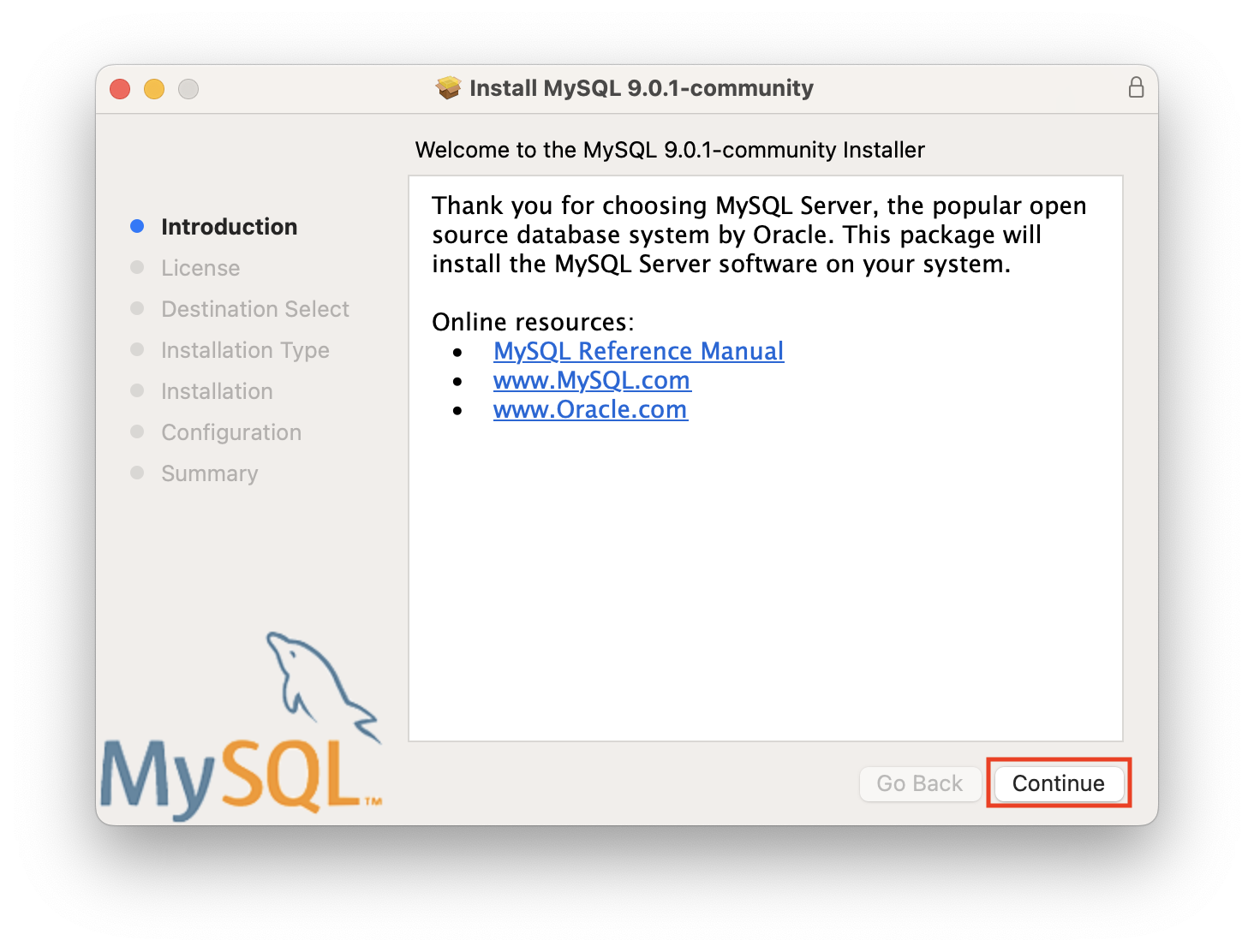
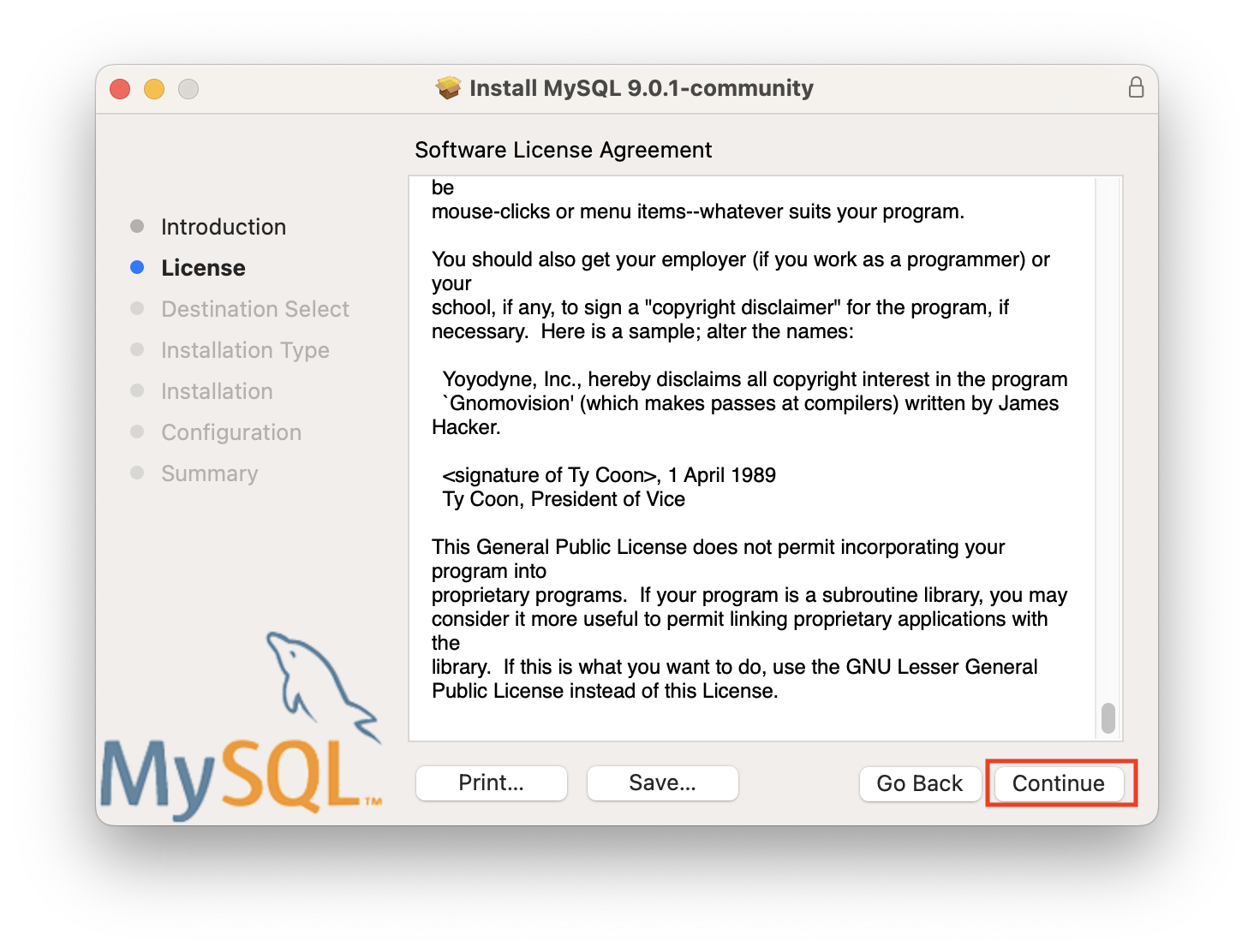
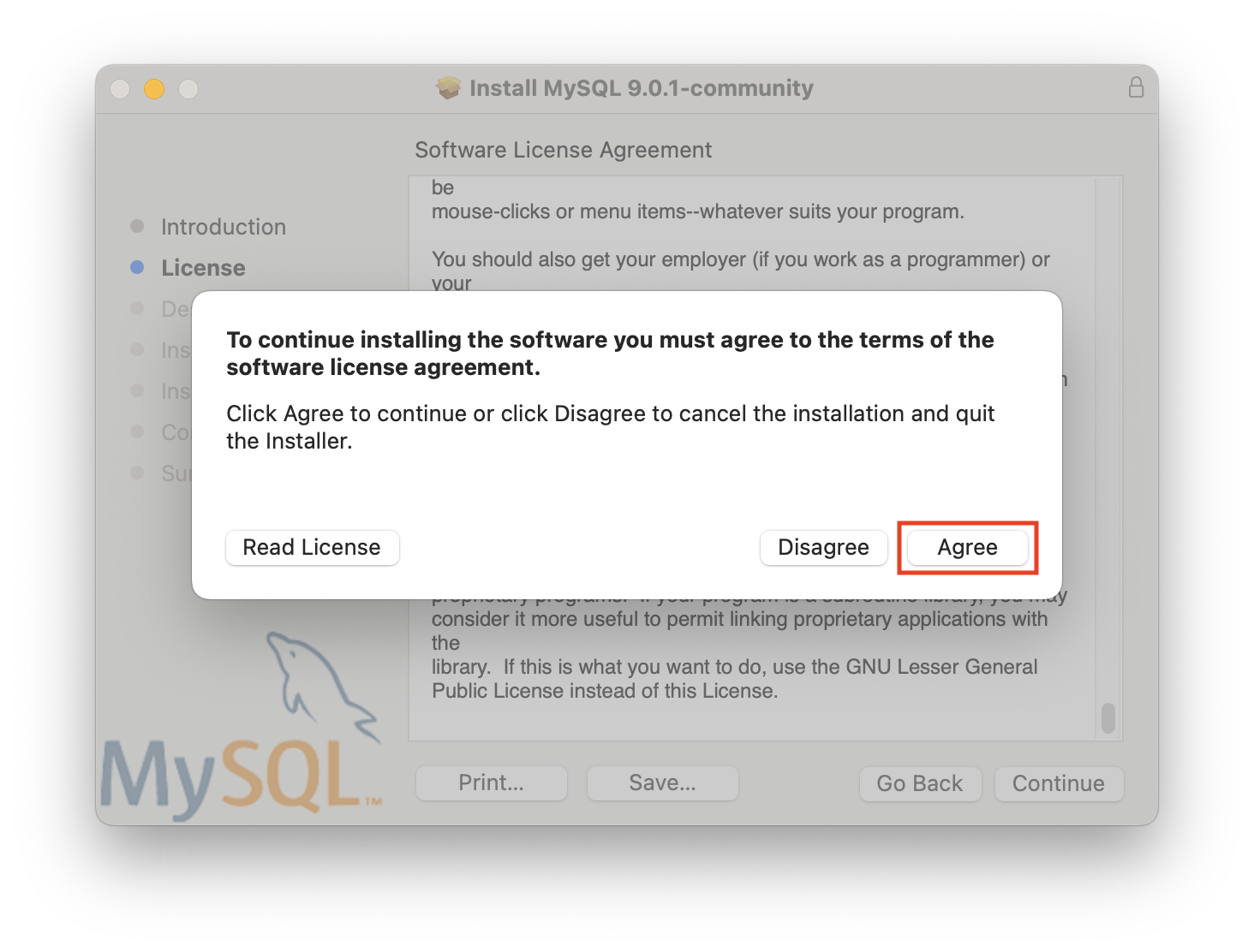
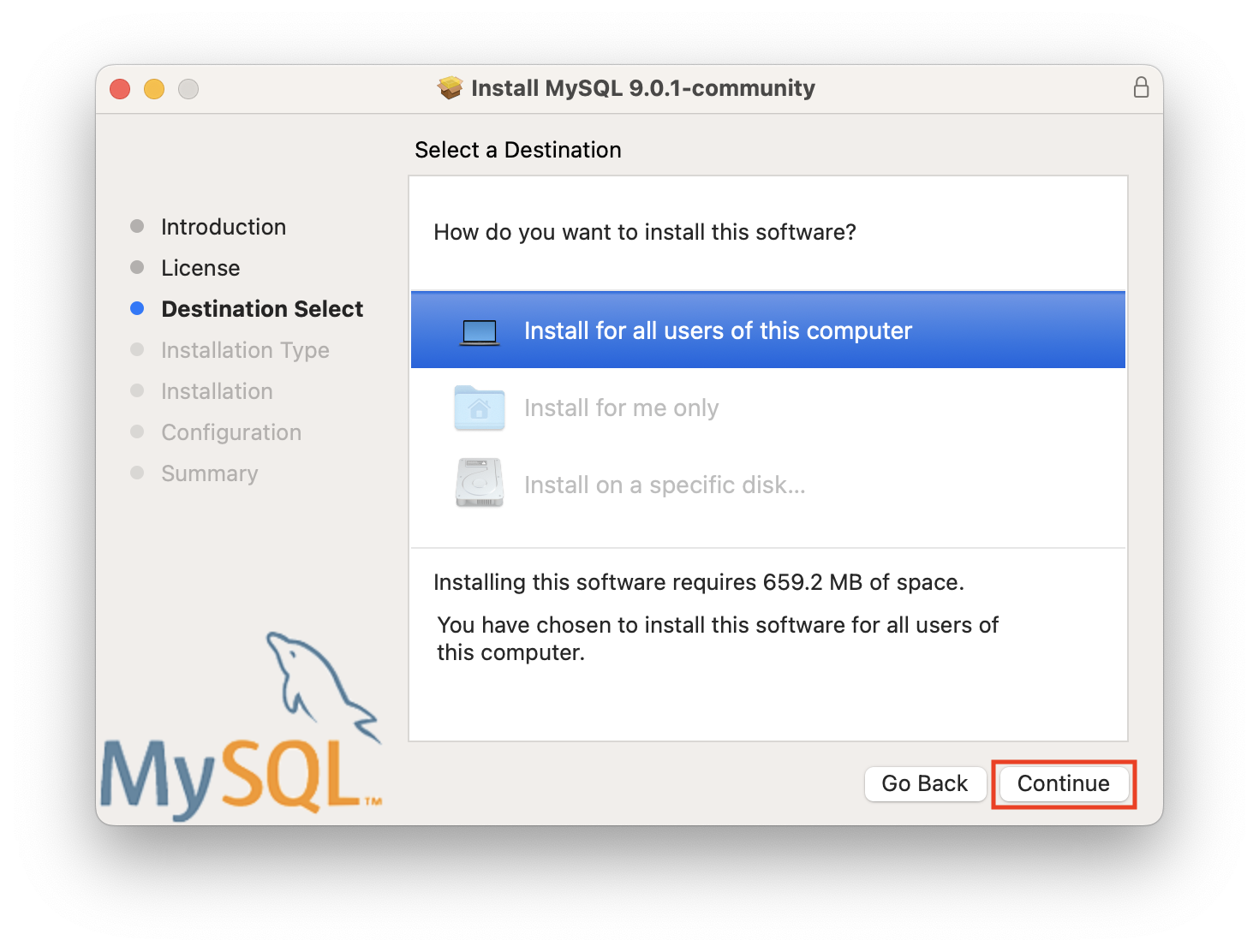
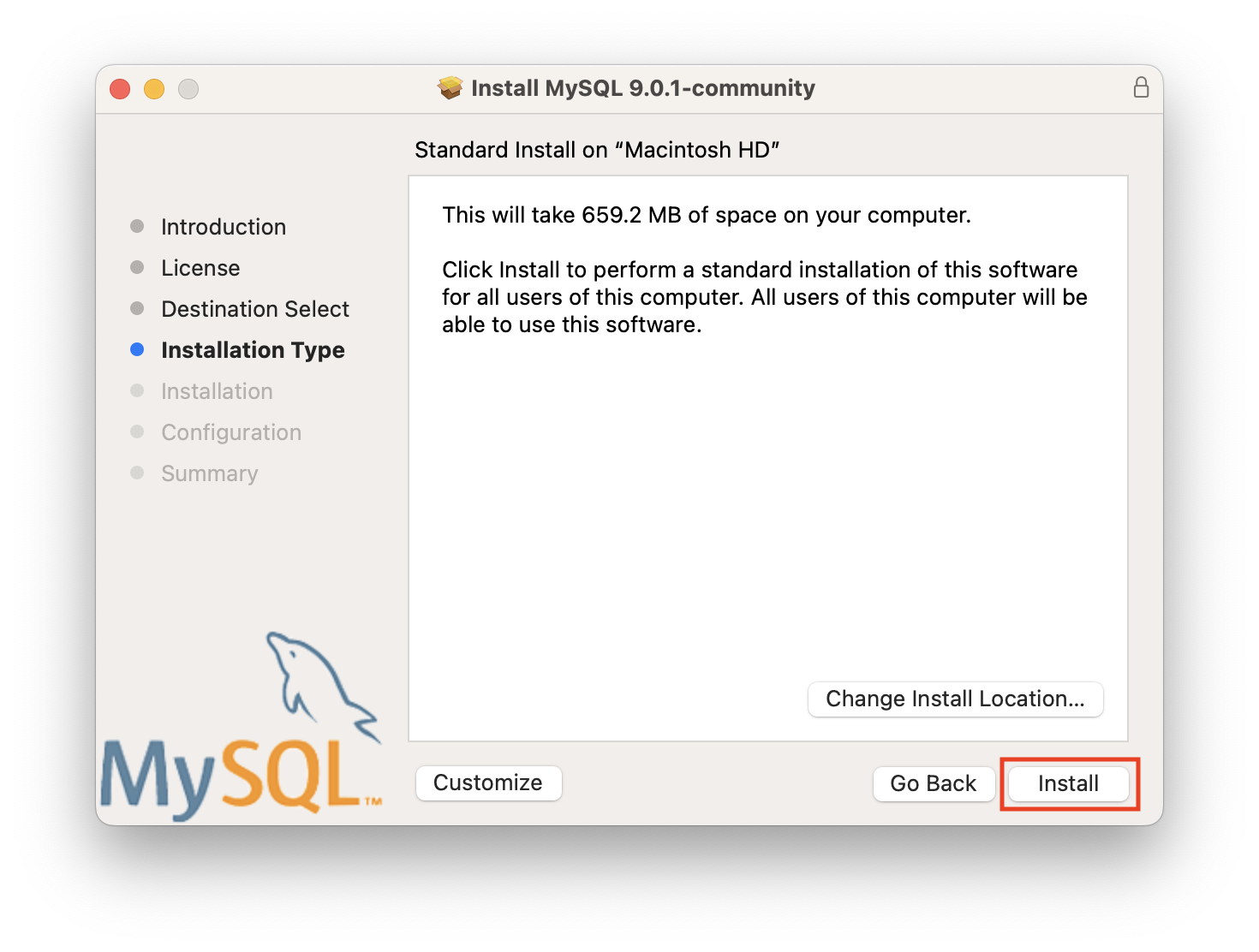
- 설치 끝나고 'Configuration'단계에서 'root' user의 비번 설정하라고 나오는데, 이거 꼭 설정해주세요!!
설정하고 꼭 기억해야합니다!!
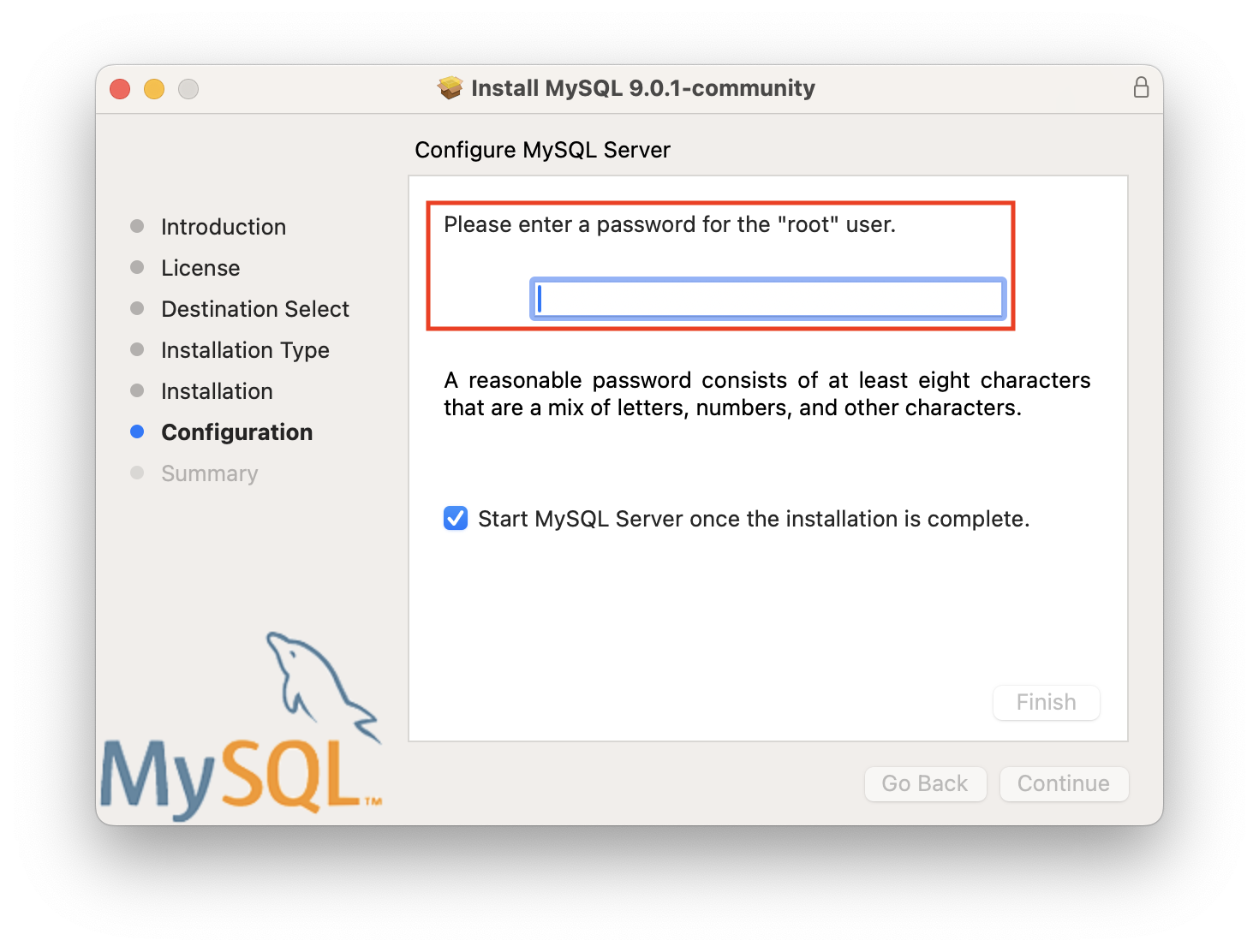
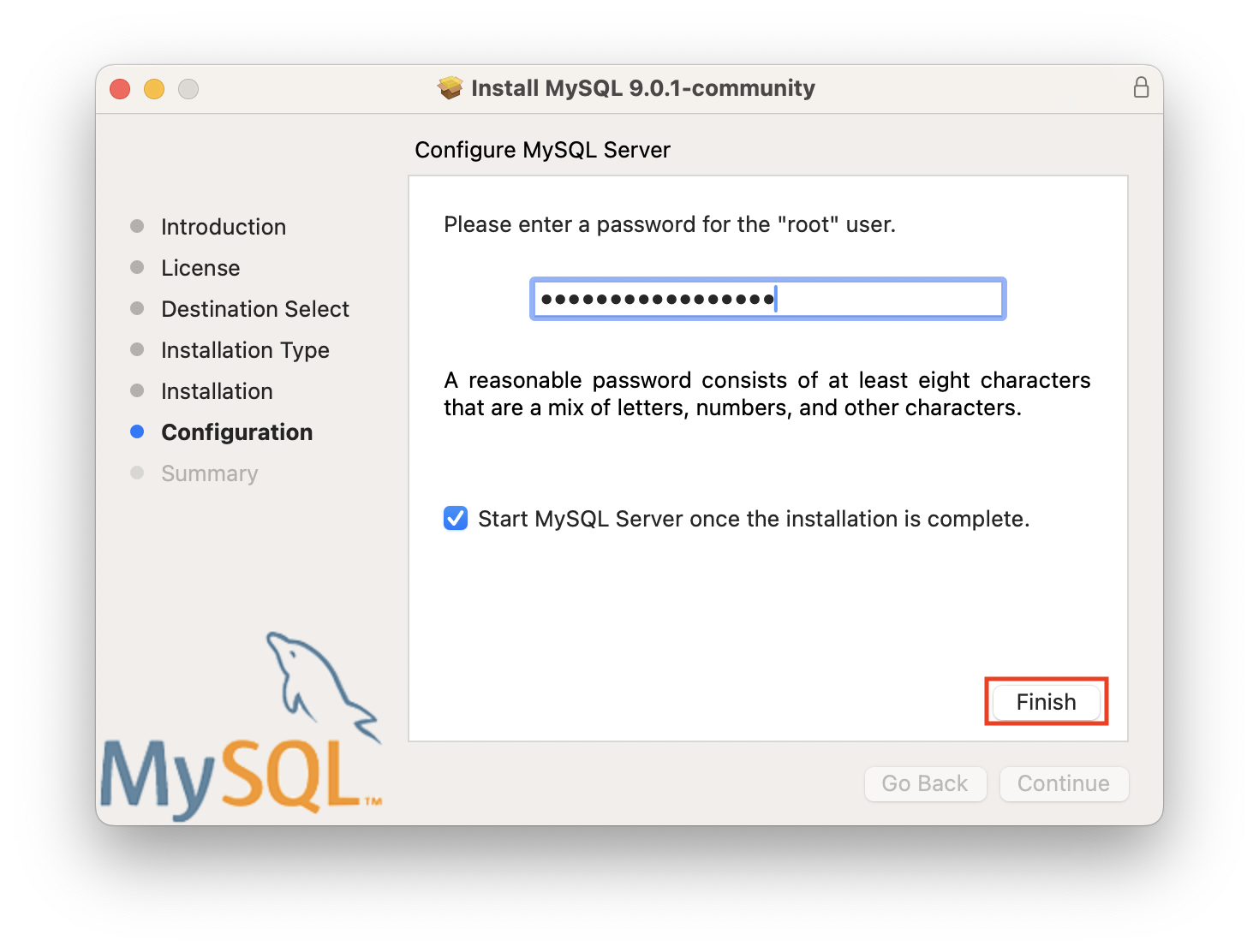
- 'Finish' 클릭하면 설치는 끝!!
3. MySQL 명령어들을 터미널 어디서든 직접 실행할 수 있게 설정
- 터미널 실행 하기
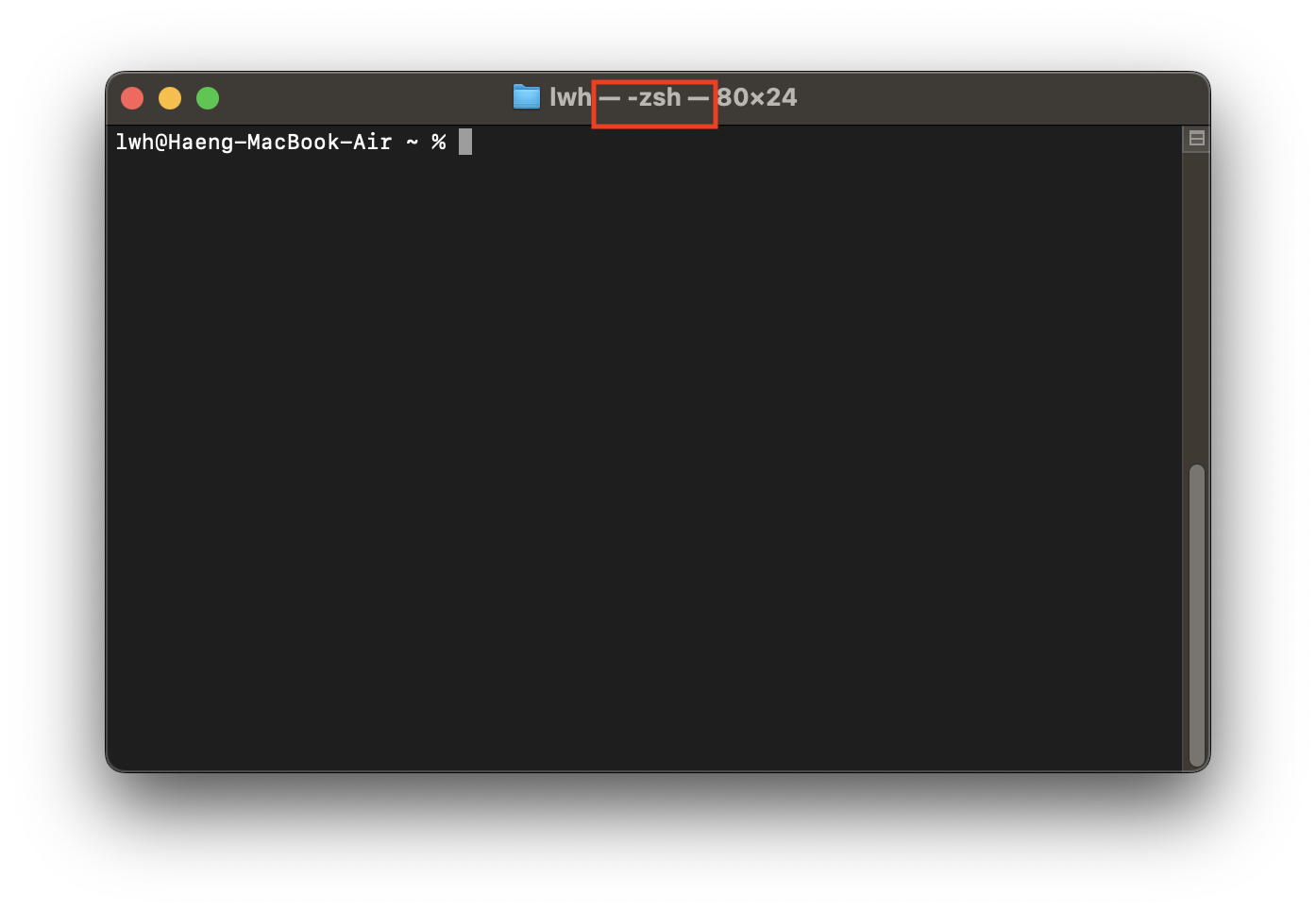
- 터미널 열고, 아래 사진처럼 zsh인지 bash인지 확인하기
- 셸 설정 파일 열기
- zsh -> open ~/.zshrc
- bash -> open ~/.bash_profile
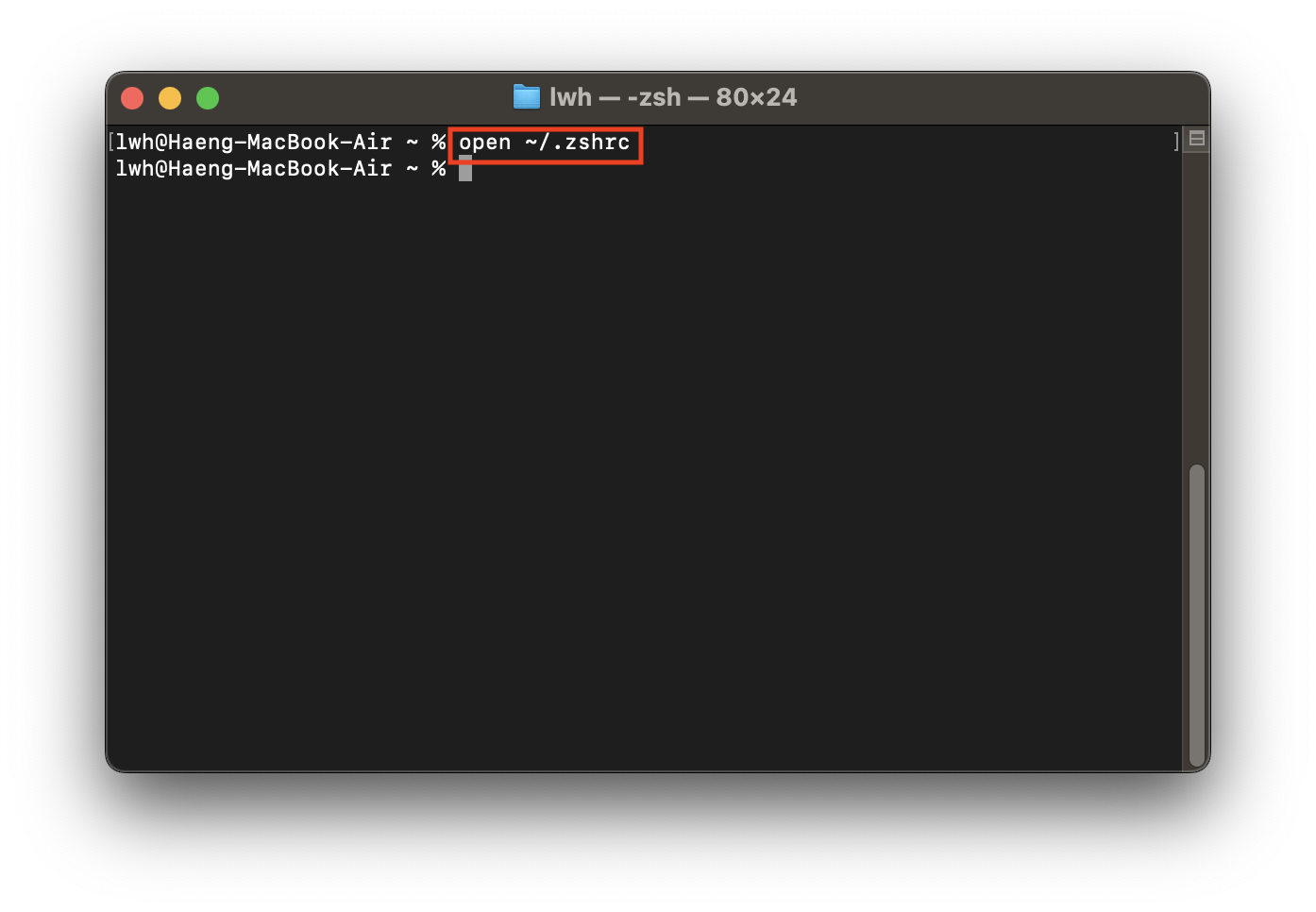
- 팝업된 창에서 아무것도 건들지말고, 맨 밑에 입력하기
export PATH="$PATH:/usr/local/mysql/bin/"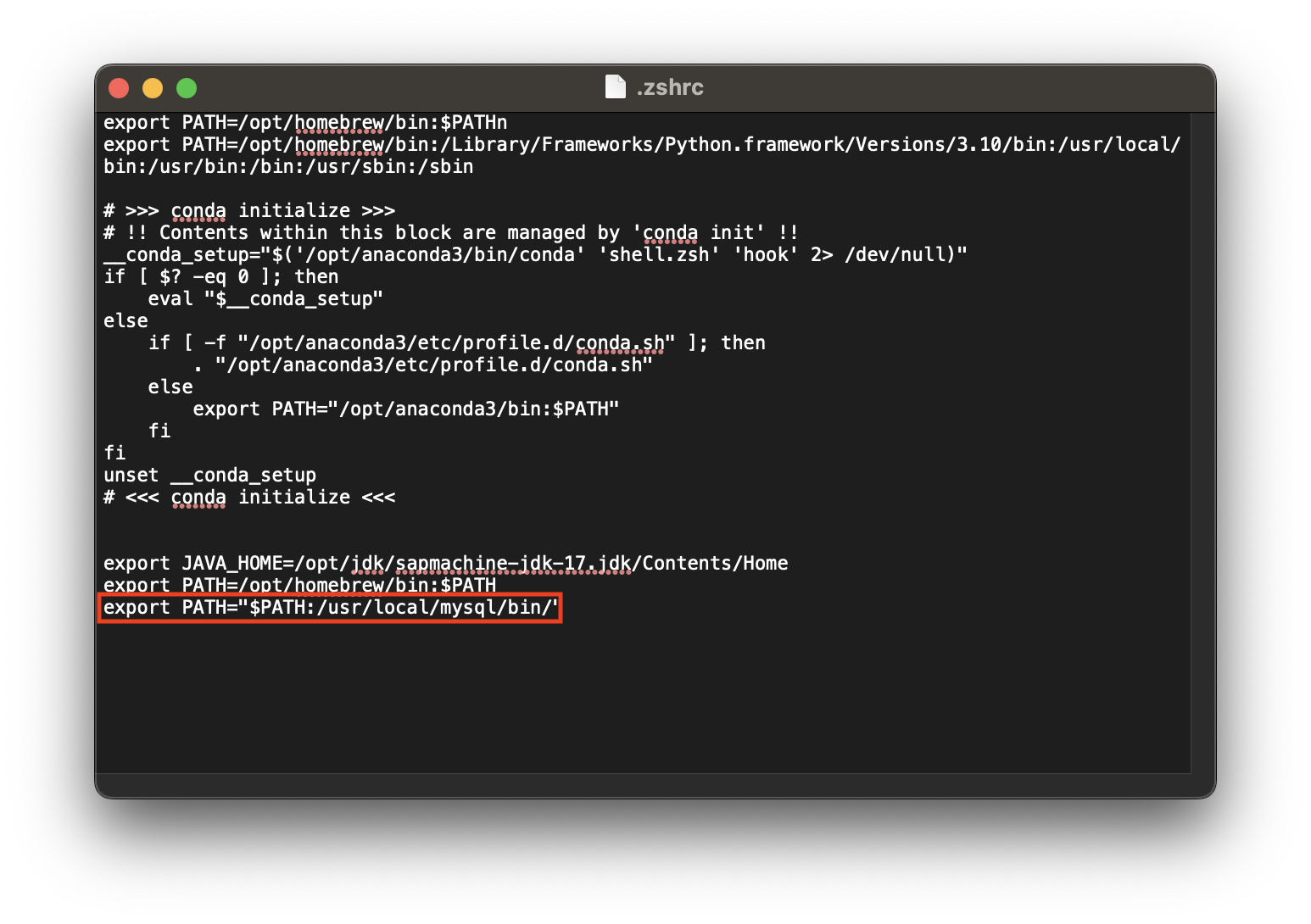
- 터미널 끄고 재시작하기
- MySQL 접속하기
mysql -u root -p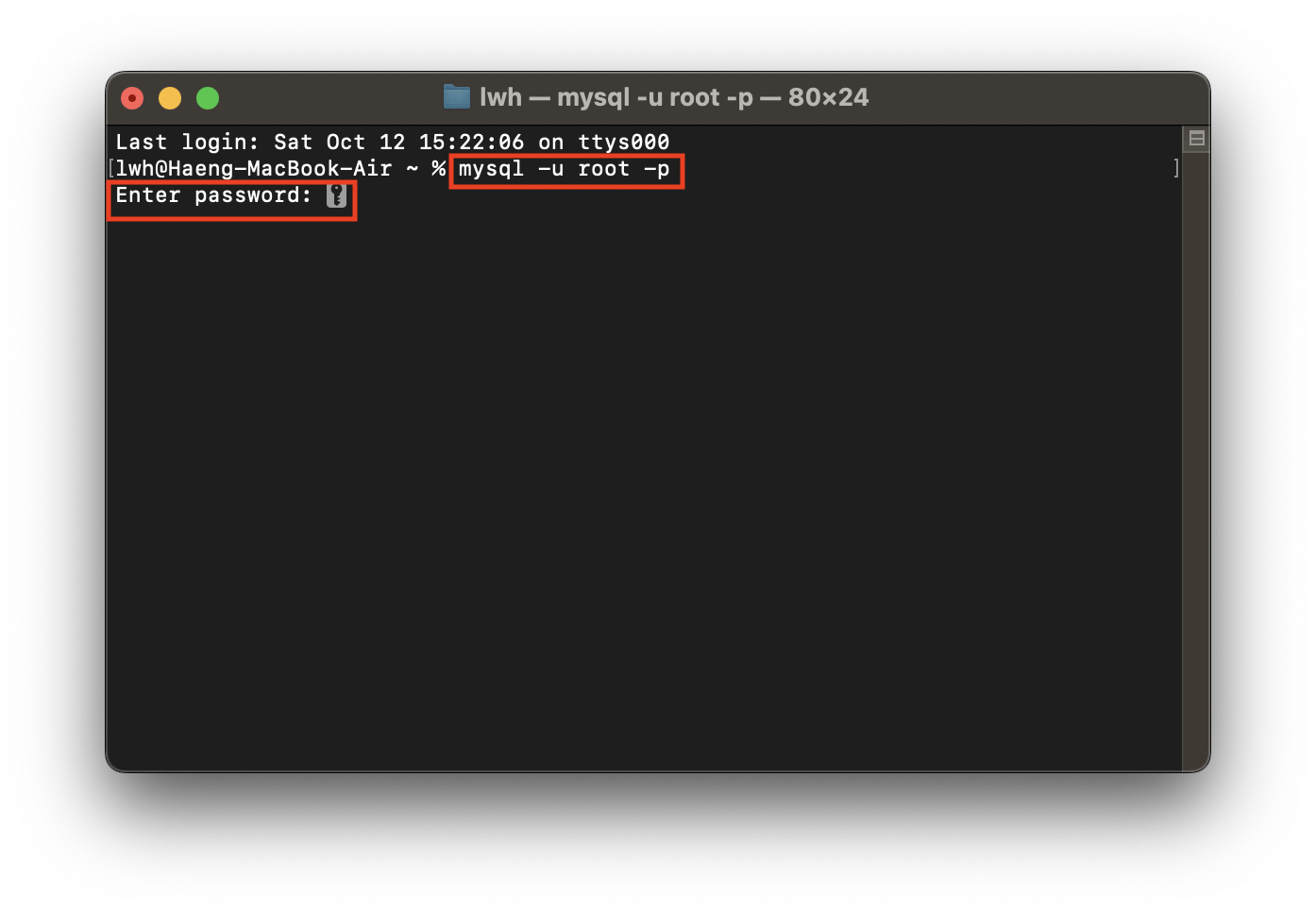
- 이때 비밀번호는 MySQL 다운로드 받을때 설정했던 'root' user의 비번입니다.
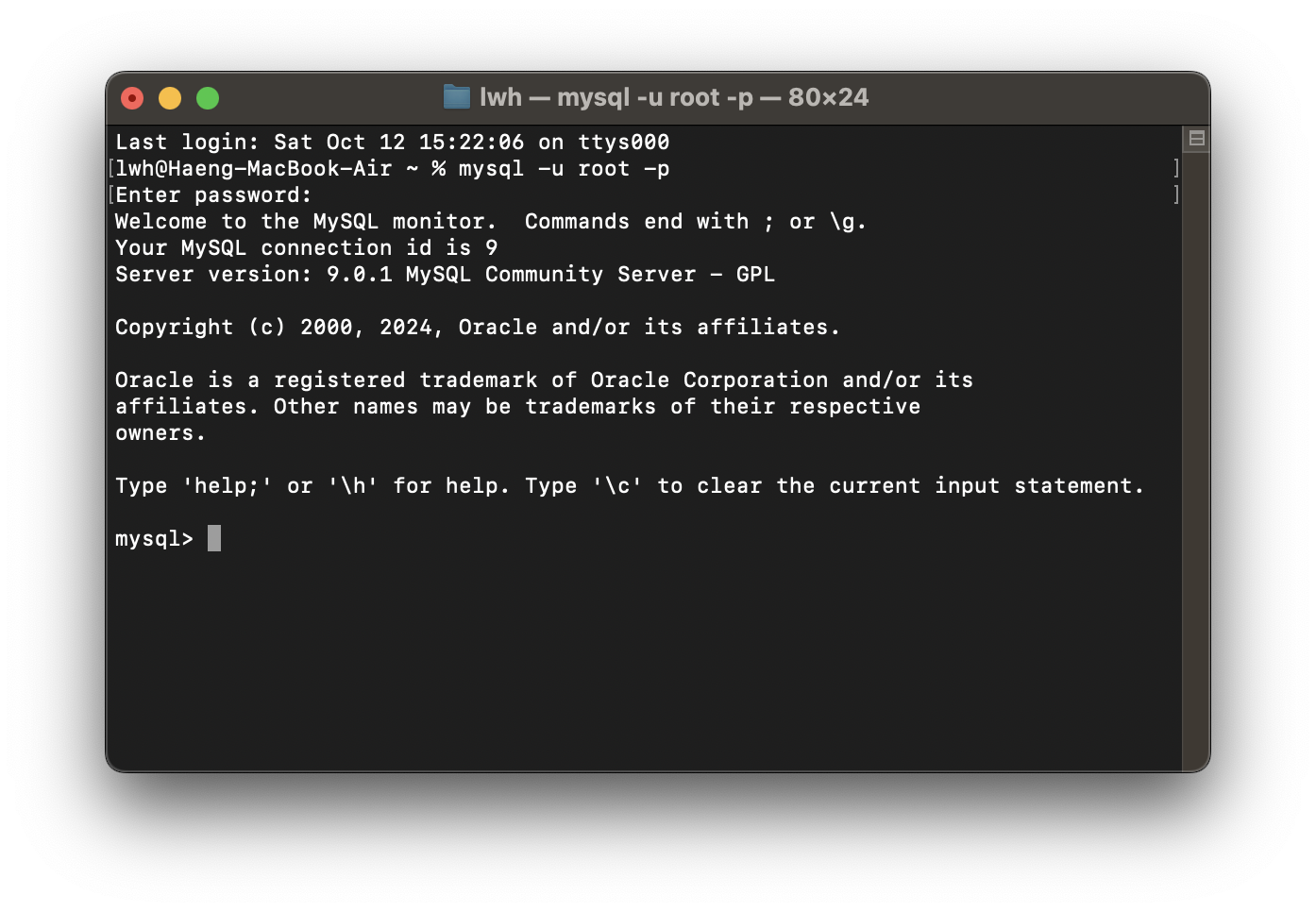
- 위와 같이 트면 접속 성공!!
DBeaver 설치하기
- DBeaver는 DB 조작용 프로그램이다.
- 깔끔하면서도 쉽고 다른 DBMS 연결도 쉽다는 장점이 있다.
- 다운로드
-
아래 사이트에서 각자의 OS에 맞게 다운로드 받기
https://dbeaver.io/download/
-
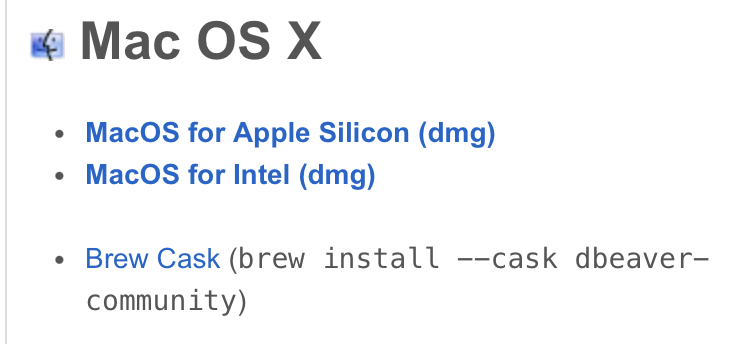
M1 맥북용은 "MacOS for Apple Silicon (dmg)"이거 클릭하면 된다.
-
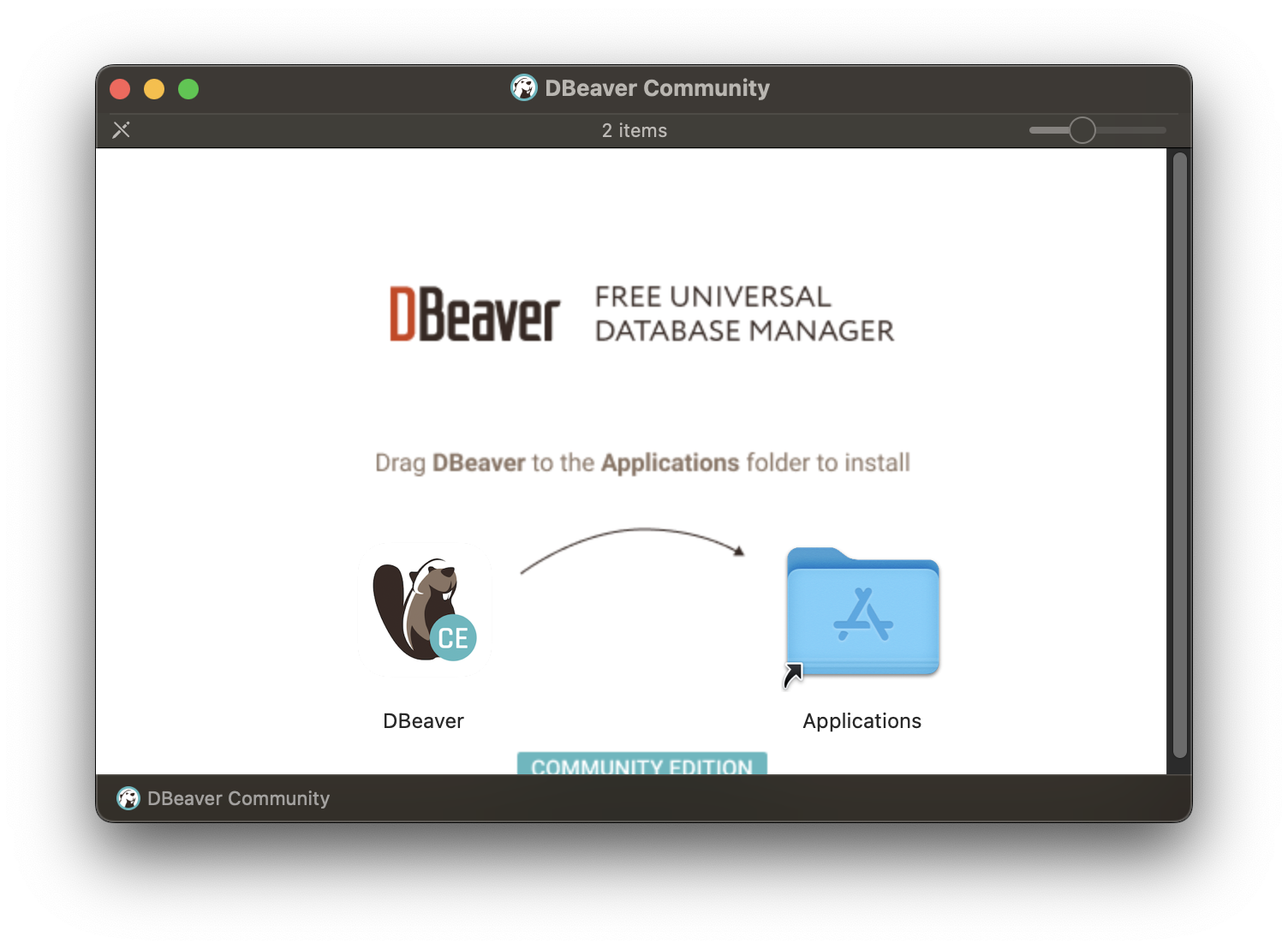
다운로드한 파일 더블클릭하고 위 사진에서 비버를 옆으로 드래그&드롭 해주면 설치 끝!!
-
추가로, homebrew로 다운로드 받고 싶으면 아래 코드를 입력하면됨
brew install --cask dbeaver-community- 초기 설정
-
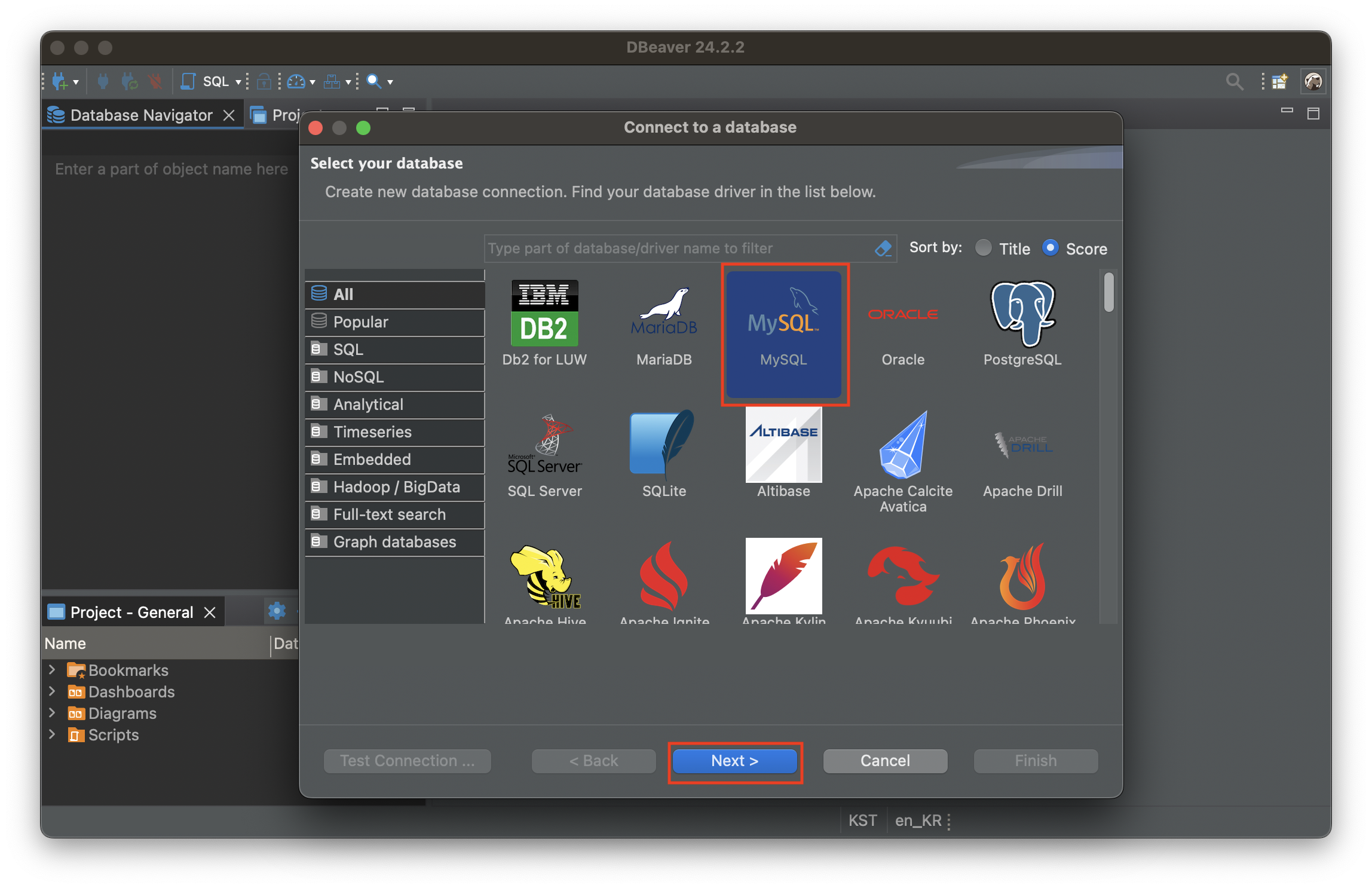
DBeaver 실행하면 아래와 같은 화면이 뜬다.
-
MySQL 선택해주고 다음 클릭
-
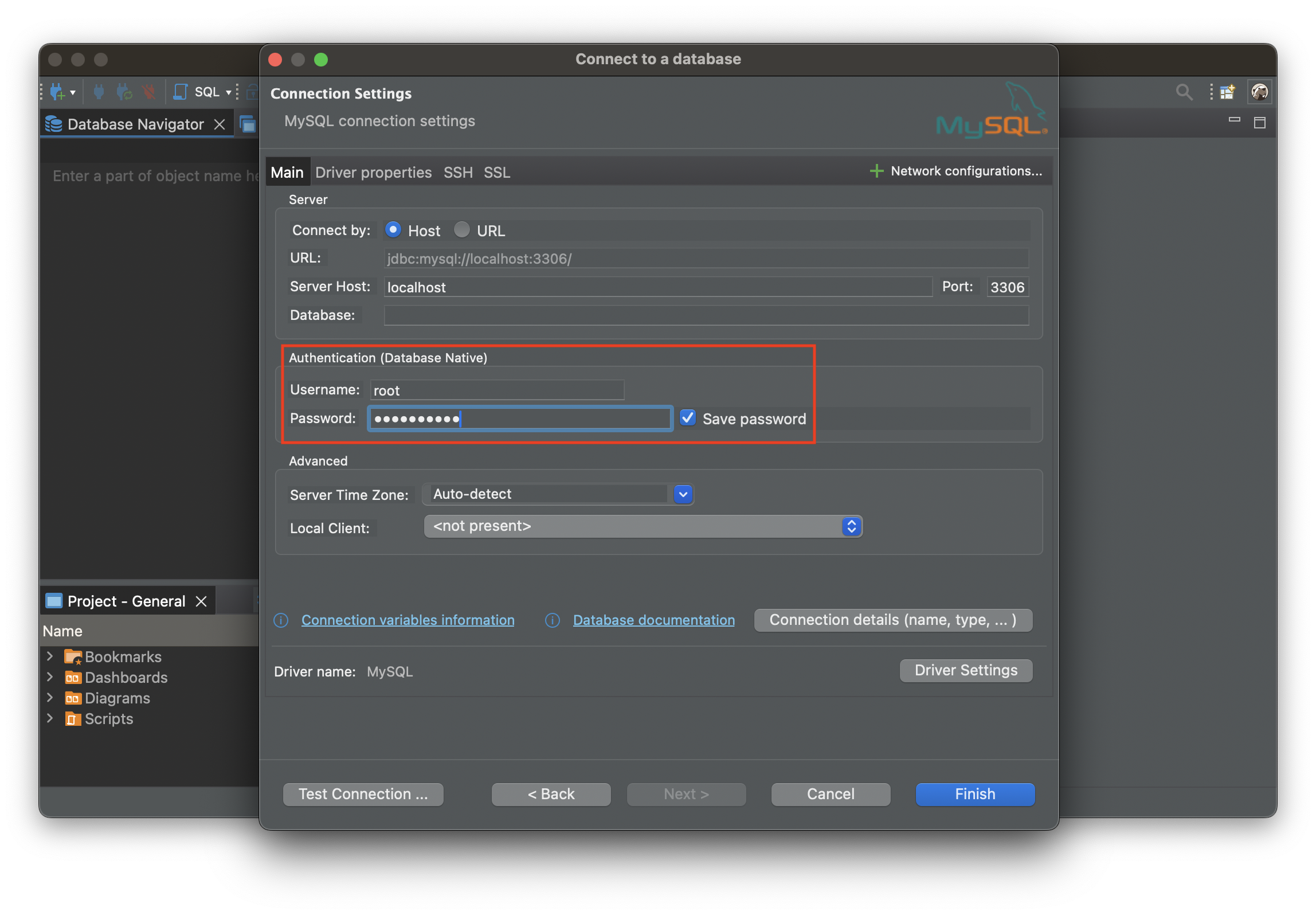
MySQL 다운로드 할때 설정했던 'root' user 비번 넣어주고 완료 클릭
-
여기까지 하면 초기 설정이 끝이다.
-
MySQL 드라이버가 없다고 뜰 수 있는데, 확인하고 설치 해주면 된다.
-
그리고 주의할 점은 위에 터미널에서 MySQL 서버를 띄우는 작업을 하고 터미널을 끄면 안됨!! 터미널을 끄게 되면 DBeaver에 MySQL연결 실패함

행행행행행행행행