1. 톰캣 설치.
-
Java
- SE
- Standard Edition. (일반)
- EE
- Enterprise Edition. (서버)
- ME
- Micro Edition (소형)
- SE
-
Apache Tomcat® is an open source software implementation of a subset of the Jakarta EE (formally Java EE) technologies
- 톰캣의 경우 Java EE의 일부(부분 집합)만 구현했음.
- 그 일부라는 것이 Servlet, JSP, EL, WebSocket 이런 것들을 의미함.
- Java EE의 경우 JMS, EJB 이런 것들도 있음.
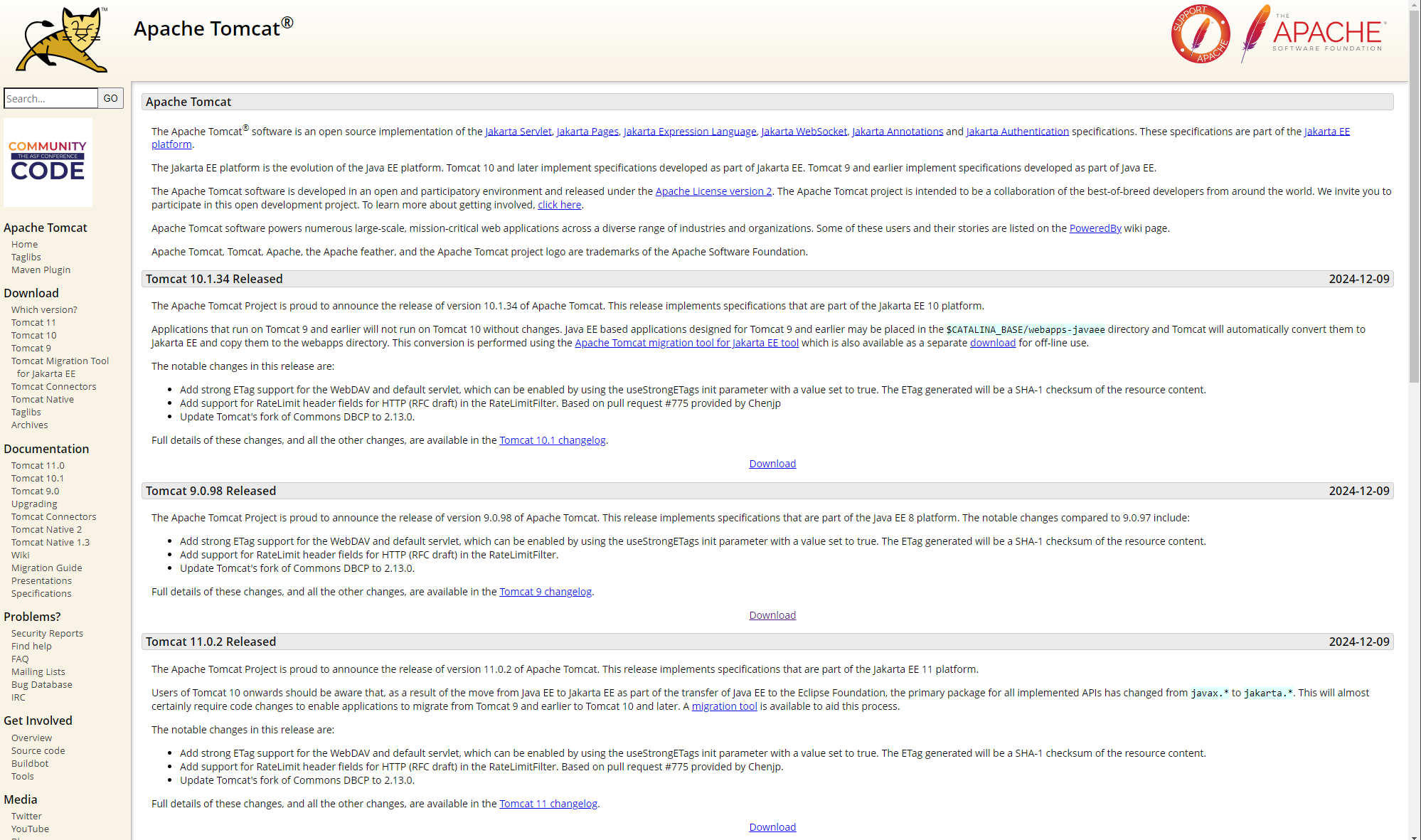
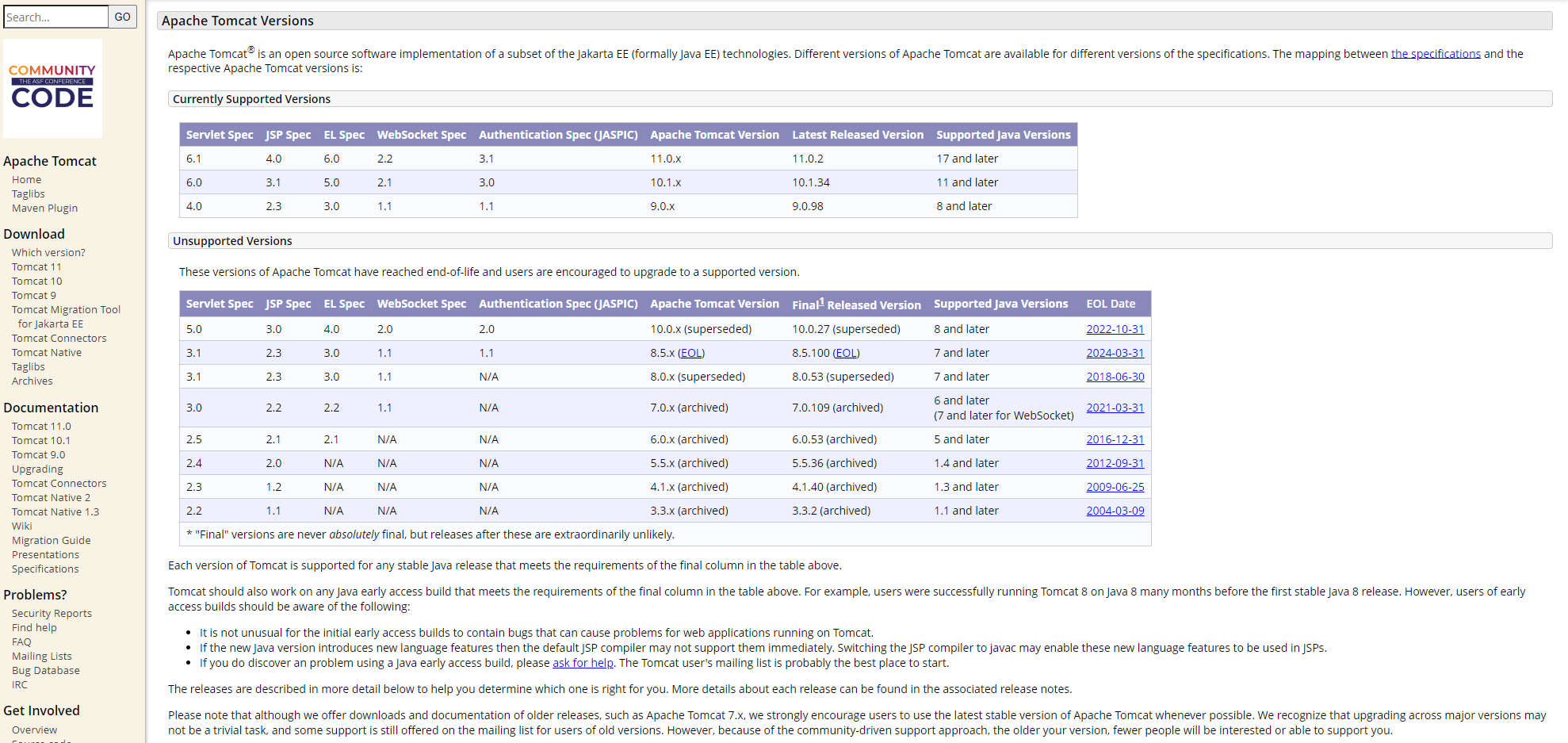
- 우측
Which version?을 클릭하면 좀 더 버젼 별로 상세한 설명을 볼 수 있음. - 설치하려는 톰캣 9버젼의 경우.
- Servlet Spec
- 4.0
- JSP Spec
- 2.3
- EL Spec
- 3.0
- WebSocket Spec
- 1.1
- Servlet Spec
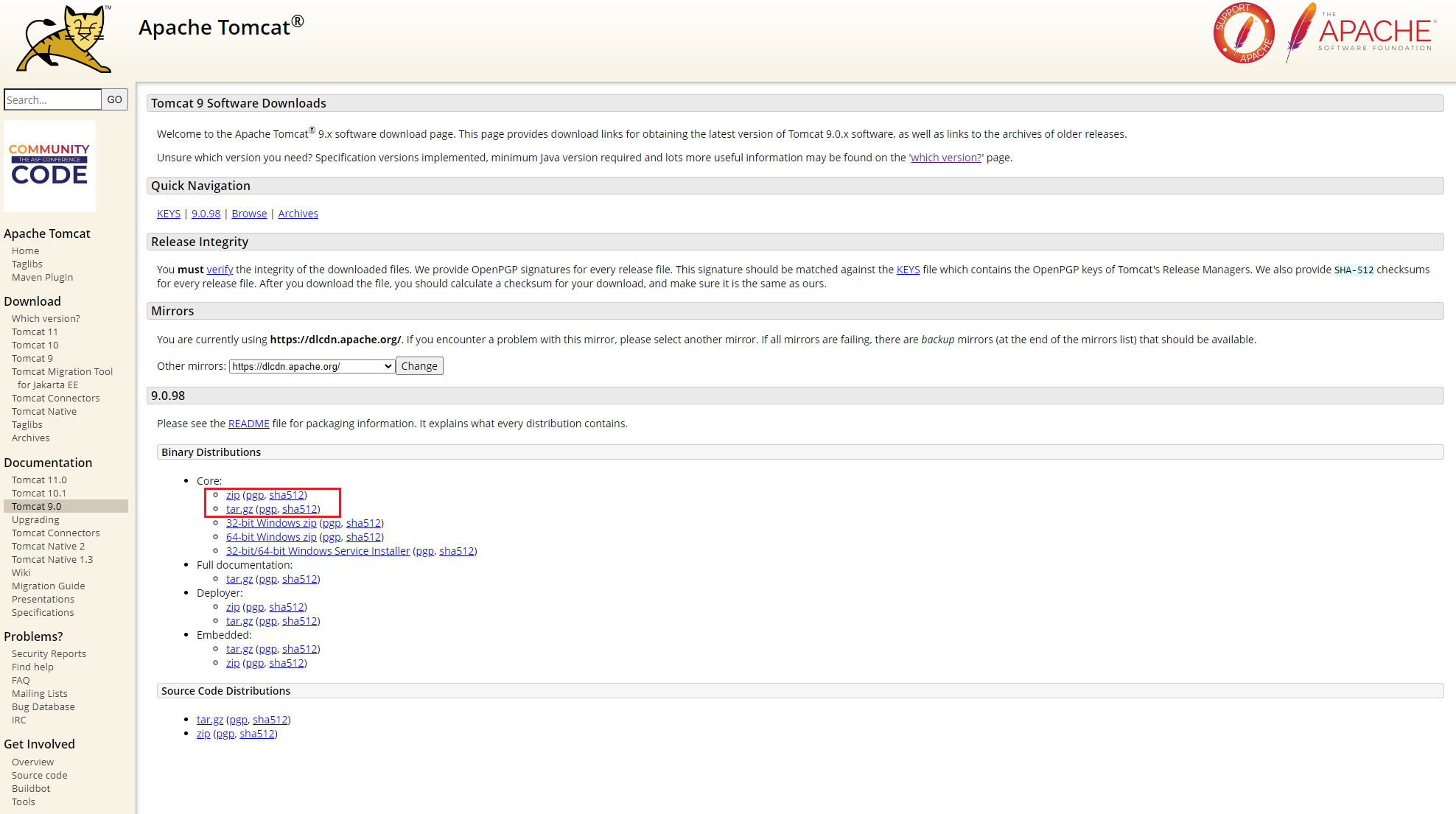
- 9버전을 다운 받기 위해 우측에
Tomcat 9.0을 클릭하고
윈도우의 경우 첫 번째, Mac일 경우 밑에 것을 선택하면 됨.
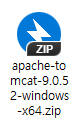
- 다운 받은 걸 원하는 디렉토리에 압축 풀기.
2. JAVA_HOME.
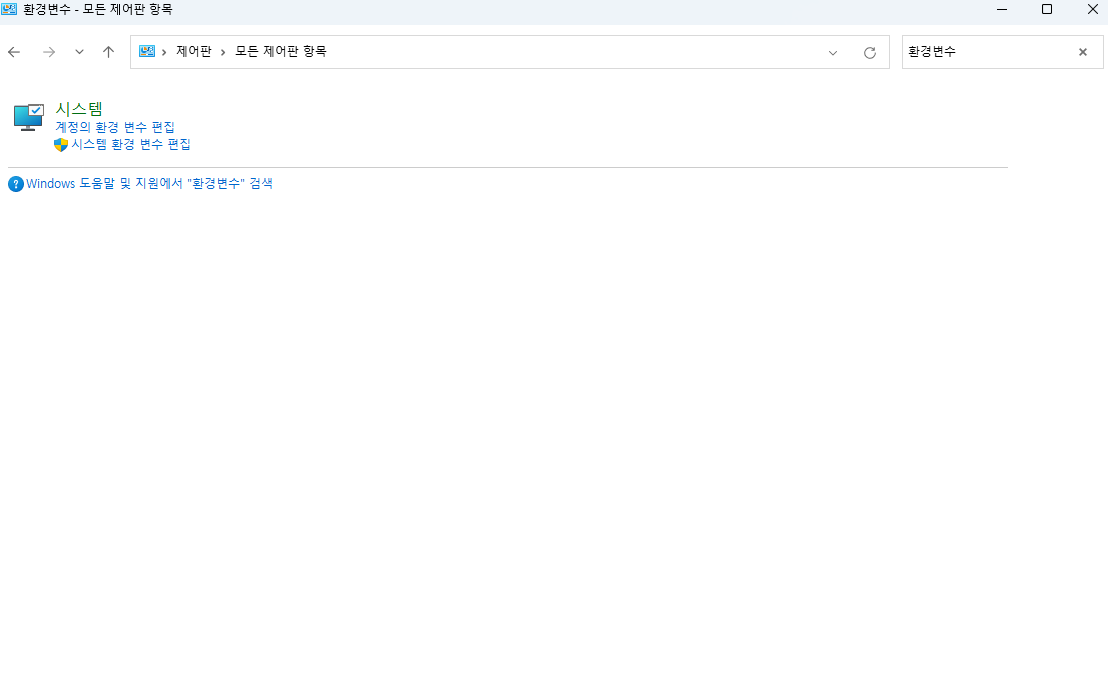
- 제어판 -> 시스템 환경 변수 편집
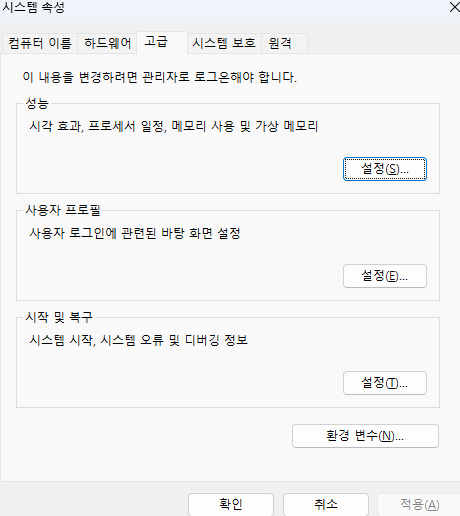
- 하단에 환경변수 클릭.
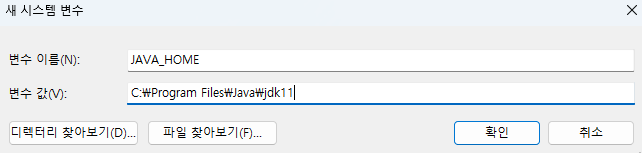
- 시스템 변수 - 새로 만들기로 추가해주기.
- 톰캣을 사용할 때 JDK 위치를 알려주기 위해서.
3. 톰캣 실행.
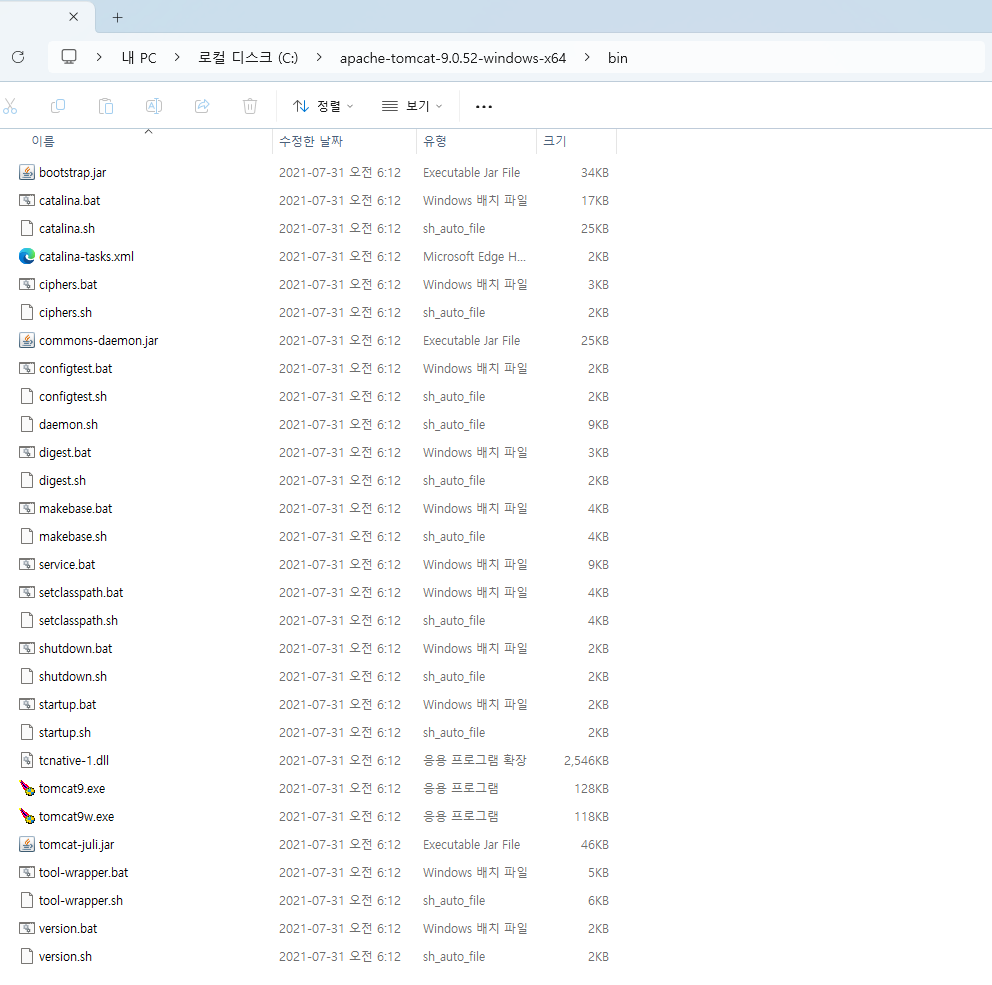
-
톰캣 폴더에서
bin에 가면 톰캣을 실행할 수 있는 파일이 있음.- 경로를 복사. (현재 pc의 경우
C:\apache-tomcat-9.0.52-windows-x64\bin)
- 경로를 복사. (현재 pc의 경우
-
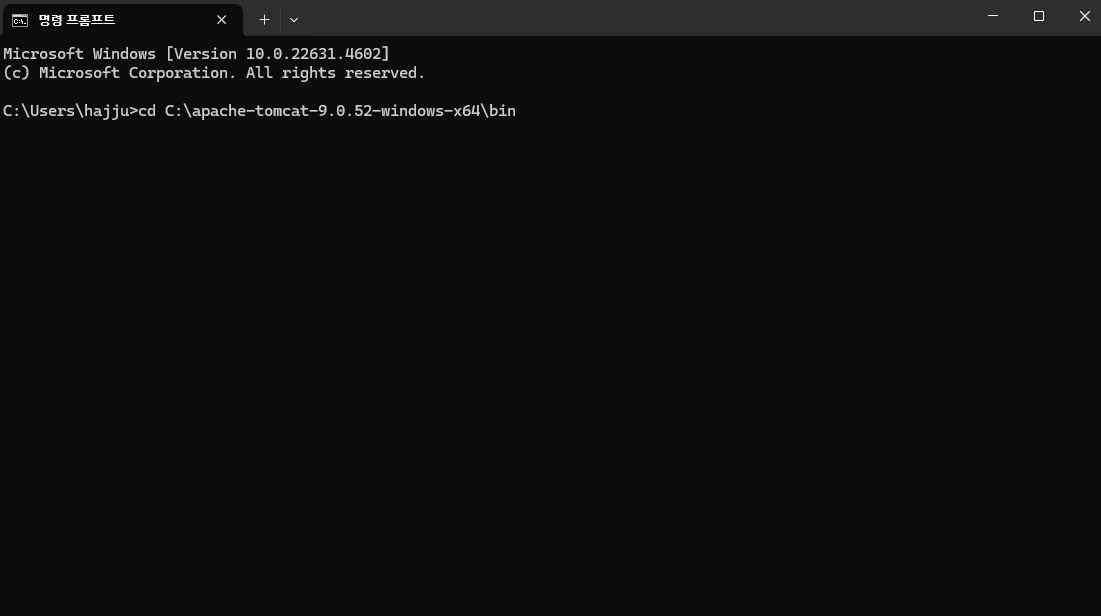
cmd창 열기.
-
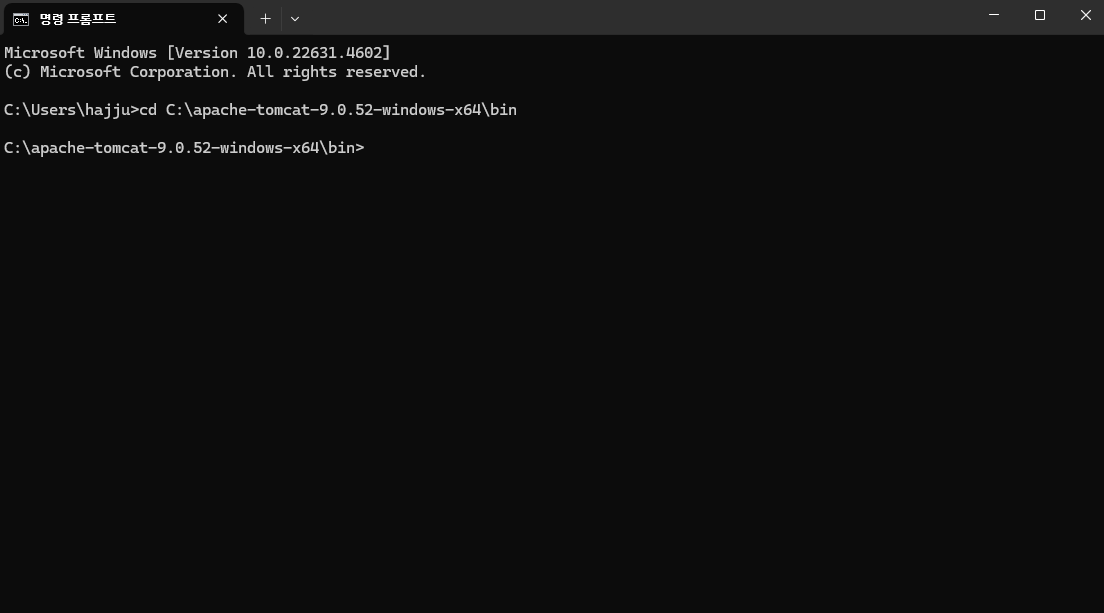
cd C:\apache-tomcat-9.0.52-windows-x64\bin로 디렉토리 이동.
-
startup입력후 엔터.
-
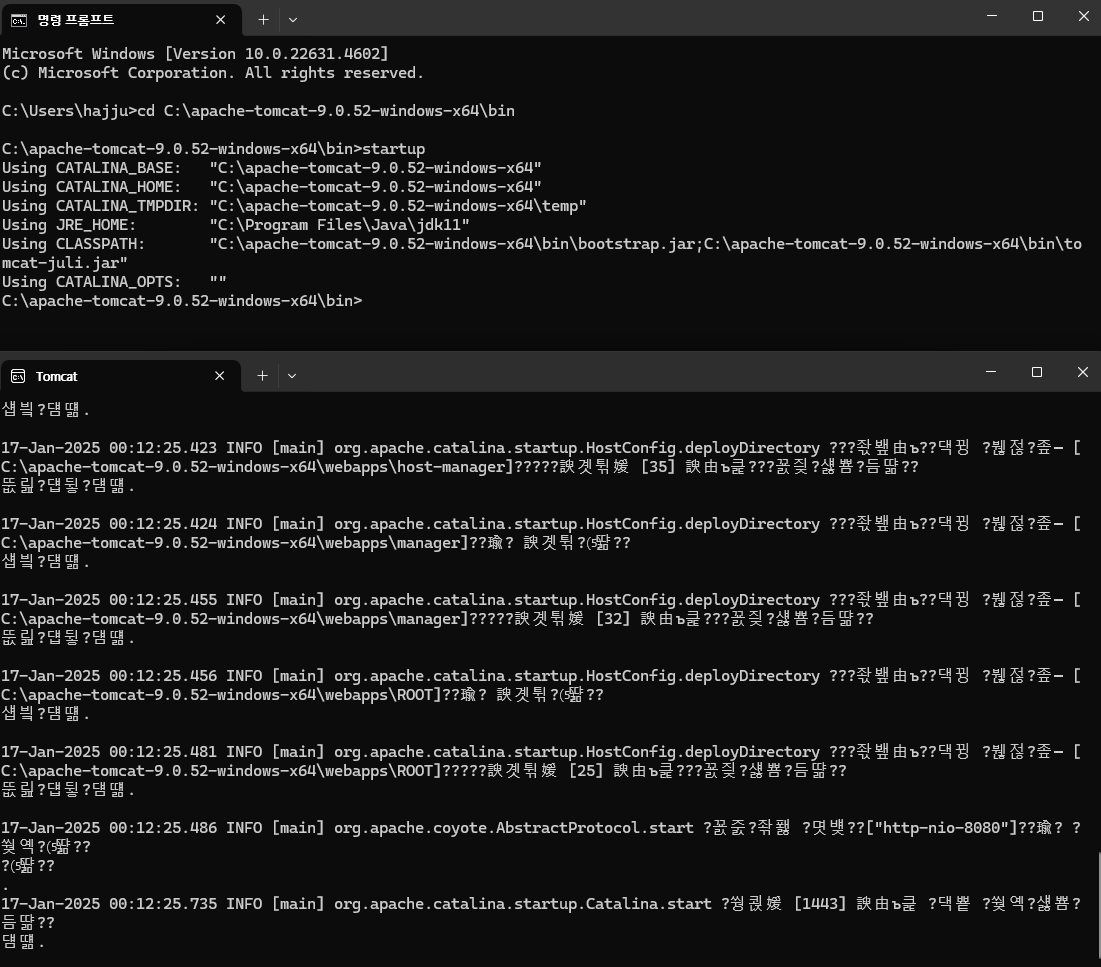
- 창이 하나 더 생성되고 톰캣이 실행됨.
- 위쪽 cmd를 보면
JRE_HOME가 보이는데 이게 아까2번에서 만든JAVA_HOME임.
- 브라우저에서
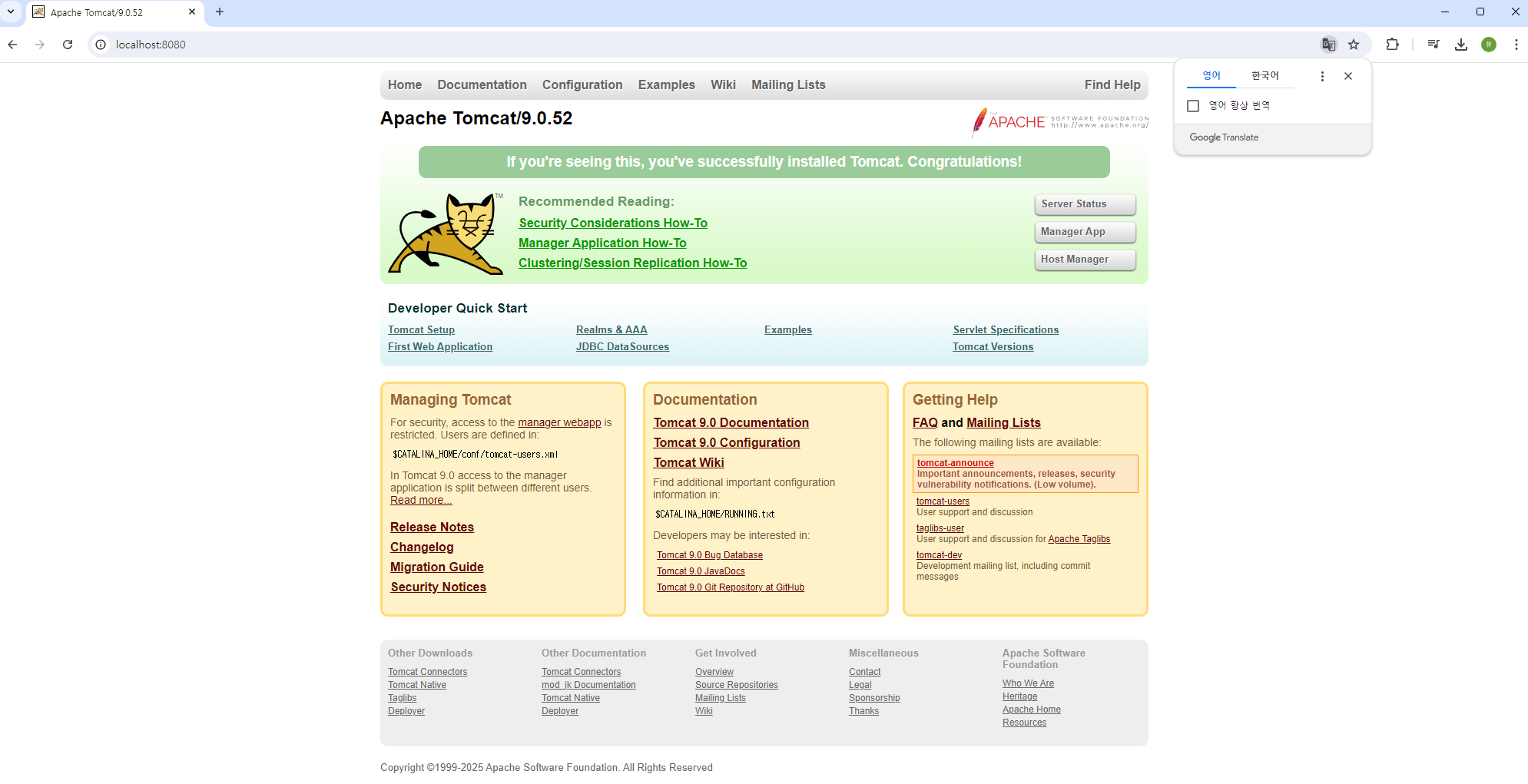
localhost:8080을 입력해서 들어가보면 톰캣 화면이 뜸.- 톰캣의 기본 포트가 8080임.
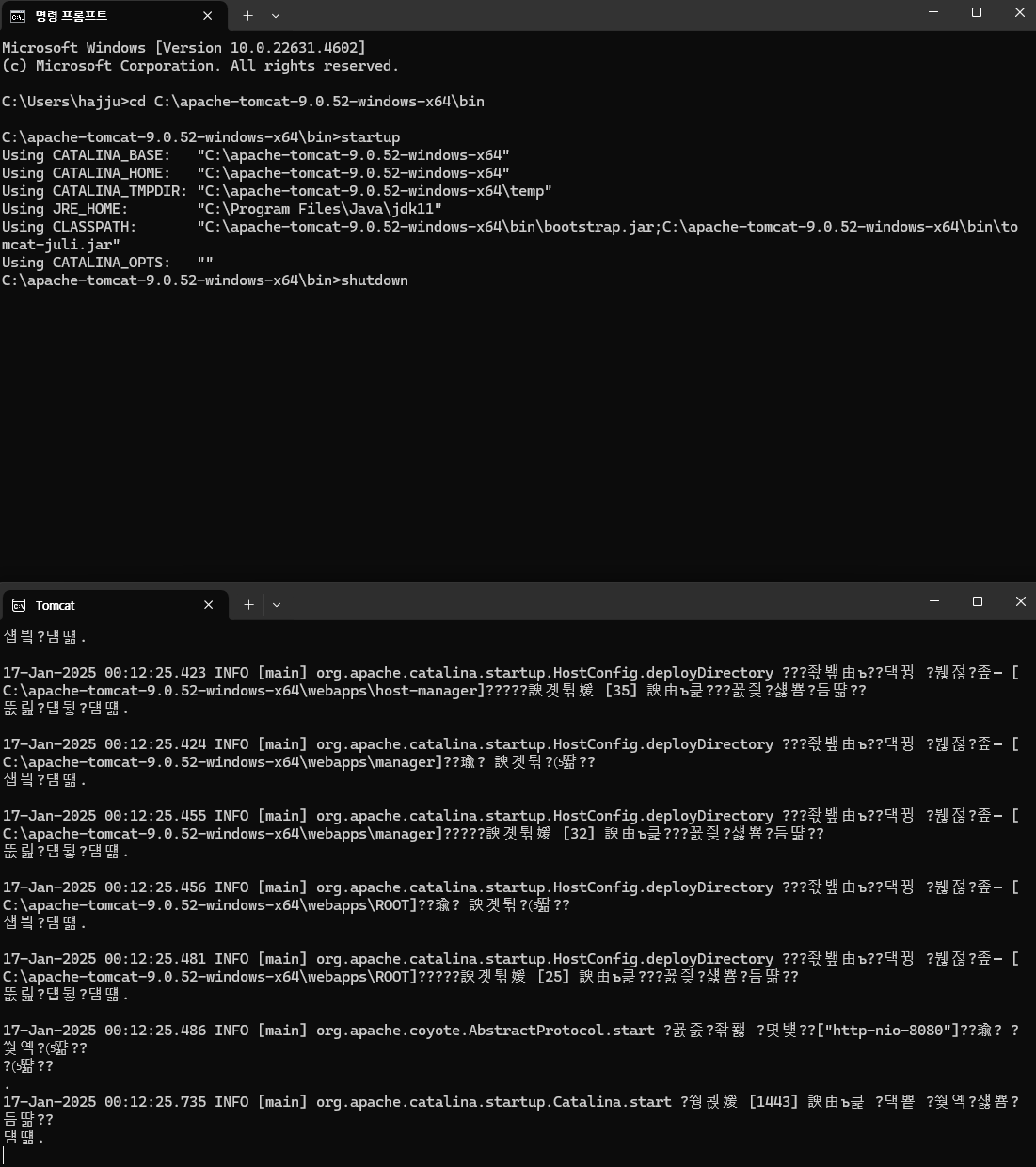
- 위처럼
shutdown을 입력하면 톰캣이 종료가 됨.
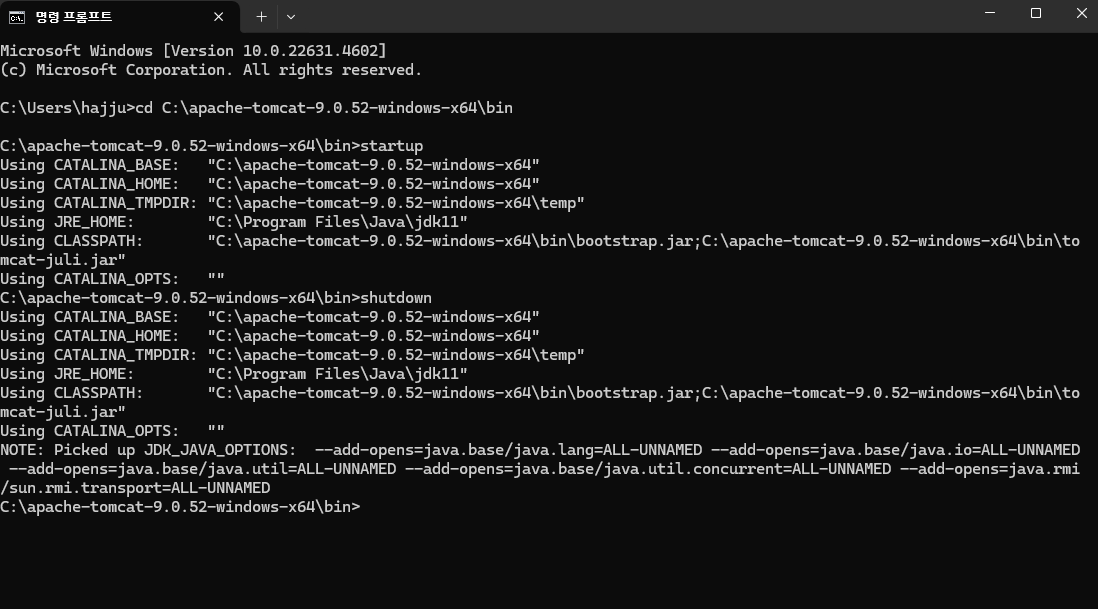
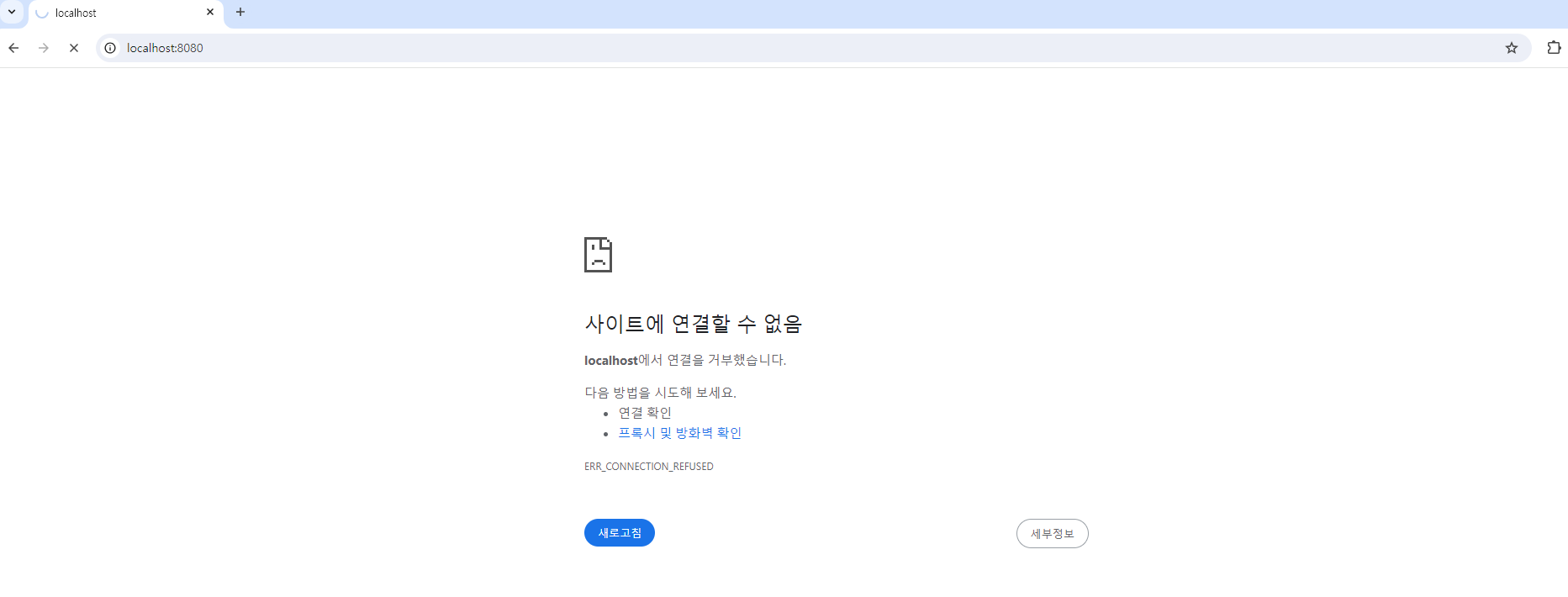
- 톰캣이 종료돼서
localhost:8080으로 접속이 안됨.

Every cloud has a silver lining.ㅤㅤㅤㅤㅤㅤㅤㅤㅤhttps://www.instagram.com/ha_jju