
mariaDB 세팅목록
mariadb를 설치하고 활성화가 완료 되었다면 기본적인 세팅을 해줘야한다.
- root 계정 암호설정
- UTF-8 인코딩 변경
- 시간대를 대한민국 표준으로 변경
root 계정 암호설정
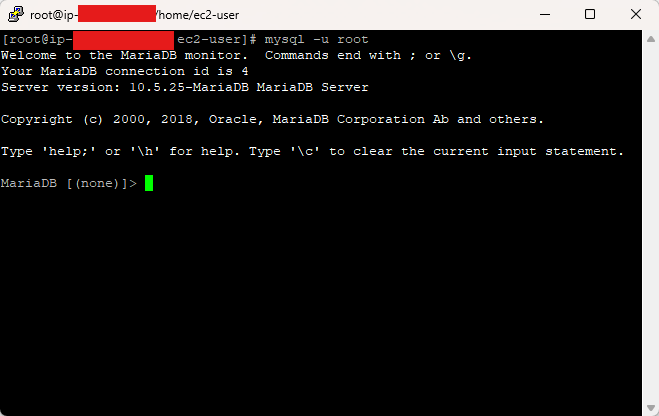
- mariaDB에 접속한다.
mysql -u root (처음에 mariaDB를 최초로 설치하면 root계정의 암호는 없기에 암호없이 접속이 된다.)
- 데이터베이스를 mysql로 선택하고 user목록을 조회해보면 다음과 같이 암호가 없는 것을 확인 할 수 있다.
[데이터베이스 선택]
use mysql

[유저 목록 및 암호확인]
select User, Host, password From user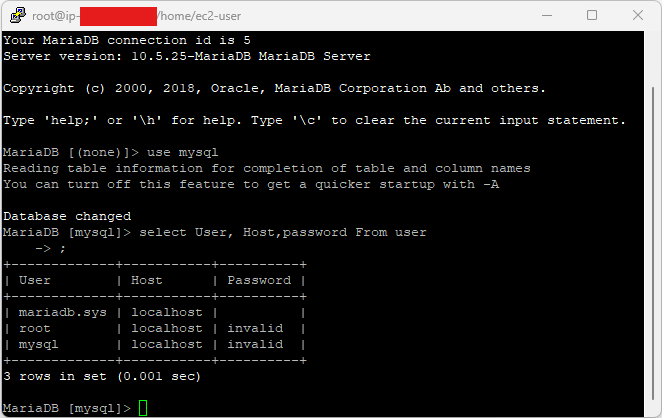
- root암호를 재설정한다.
set password for 'root'@'localhost'=password('{사용할 암호}')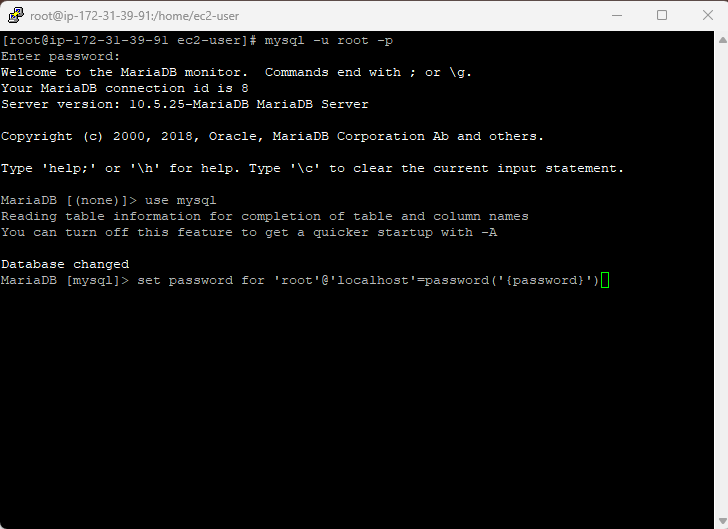
- 변경사항을 저장한다.
flush privileges;- 확인을 하면 암호가 변경된 것을 확인 할 수 있다.

UTF-8 인코딩 변경
- 다음 SQL을 입력하면 현재 데이터베이스의 문자 포맷 방식을 확인할 수 있다.
show variables like 'c%';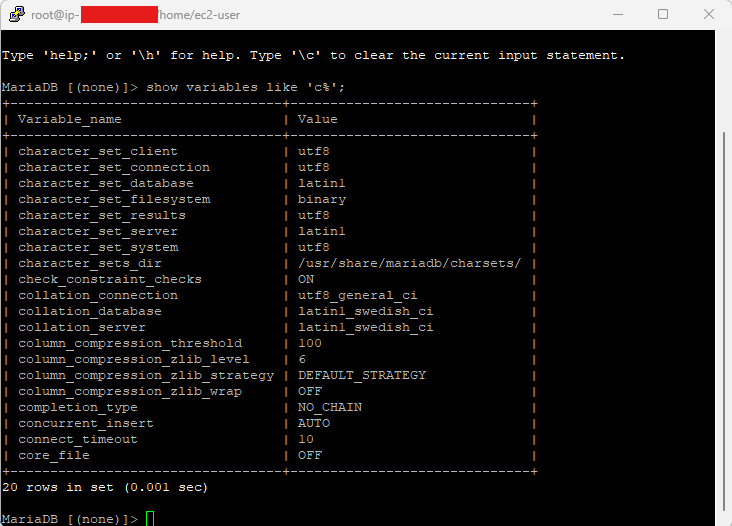
- 문자 포맷을 바꾸려면 다음 3개의 파일의 내용을 추가를 해줘야한다.
(다음작업을 하려면 root권한으로 해줘야한다.)
- vi /etc/my.cnf.d/client.cnf
[client]
default-character-set=utf8- vi /etc/my.cnf.d/mysql-clients.cnf
[mysql]
default-character-set=utf8

[mysqldump]
default-character-set=utf8- vi /etc/my.cnf.d/server.cnf
[mysqld]
collation-server = utf8_unicode_ci
init-connect='SET NAMES utf8'
character-set-server = utf8- mariaDB를 재부팅한다.
systemctl restart mariadb- mariaDB에 접속해 변경되었는지 확인해본다.
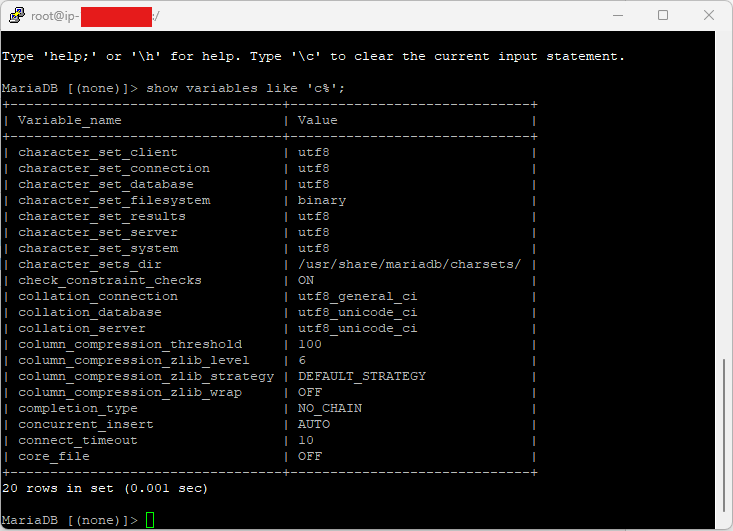
시간대를 대한민국 표준으로 변경
- 다음과 같이 명령어를 적고 확인을 해보면 표준 시간대가 이상한 것을 확인 할 수 있다.
select now(), @@global.time_zone, @@session.time_zone,@@system_time_zone;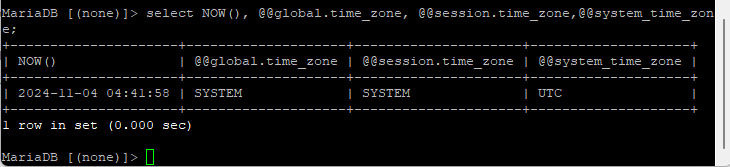
- 하단의 파일을 다음의 내용으로 수정해준다.
vi /etc/my.cnf.d/mariadb-server.cnf

[수정할 내용]
default-time-zone="+09:00"- mariaDB를 재부팅한다.
systemctl restart mariadb- 재부팅을 하고 DB를 확인해보면 시간대가 변경되있는 것을 확인 할 수 있다.

참고 사이트
가끔은 정신줄 놓고 멍 때리는 것도 필요하다.