
🐹 0. 표기 규칙 (어디서 명령어를 치는지)
- 💻 Windows (PowerShell / CMD)
- 🐧 WSL Ubuntu 터미널
- 시작 메뉴에서 “Ubuntu” 실행한 창
- 혹은 VS Code에서 연
WSL: Ubuntu통합 터미널
- 🧩 VS Code (WSL 모드) 통합 터미널
🗺️ 1. 전체 구조
최종적으로 만들 구조:
Windows (드라이버) → WSL Ubuntu → Anaconda3(가상환경이름) → CUDA + PyTorch → VS Code에서 사용
흐름:
- 💻 Windows: NVIDIA 드라이버 + WSL2 + Ubuntu 준비
- 🐧 Ubuntu: Anaconda3 설치
- 🐧 conda:
가상환경이름GPU용 환경 생성 - 🐧
가상환경이름: PyTorch + CUDA + 기본 패키지 설치 - (선택) 🐧
가상환경이름안에 CUDA Toolkit (nvcc)도 conda로 설치 - 🧩 VS Code: WSL Ubuntu에 연결 + Python 인터프리터를
가상환경이름으로 선택 - 🧩 간단한 테스트 코드로 GPU 사용 여부 확인
💻 2. Windows
2-1. WSL2 + Ubuntu 설치
PowerShell(관리자 권한)에서:
wsl --install
- 자동으로 Ubuntu 최신 버전 설치되는 경우가 많음
- 재부팅 후 Ubuntu 처음 실행 시 리눅스 사용자 이름/비밀번호 설정
이미 WSL + Ubuntu 가 있다면 이 단계는 생략
2-2. NVIDIA 그래픽 드라이버 설치
- GeForce RTX 4060 드라이버를 Windows에 설치
- GeForce Experience 또는 NVIDIA 공식 홈페이지
🔗 https://www.nvidia.com/ko-kr/software/nvidia-app/
- GeForce Experience 또는 NVIDIA 공식 홈페이지
- 설치 후 재부팅
🐧 3. WSL Ubuntu 기본 확인
3-1. Ubuntu 실행
- 시작 메뉴 → Ubuntu-24.04 실행
- 프롬프트 예시:
jiwon@DESKTOP-XXXX:~$
3-2. WSL에서 GPU 인식 확인
nvidia-smi
정상 예:
- GPU 이름:
NVIDIA GeForce RTX 4060 Laptop GPU - 드라이버/메모리 정보 표가 나오면 OK
nvidia-smi 가 안 되면 Windows 드라이버 또는 WSL 설정 문제부터 해결 필요
🐧 4. WSL 안에 Anaconda3 설치
4-1. (옵션) 기존 conda/Anaconda 깨끗하게 제거
이전 설정이 꼬였을 때 사용
새 노트북이면 보통 생략 가능
conda deactivate 2>/dev/null || true
conda env remove -n dl_gpu 2>/dev/null || true

rm -rf ~/anaconda3 ~/.conda ~/.condarc ~/.continuum
.bashrc 에 남아 있는 conda 초기화도 삭제:
nano ~/.bashrc
내용 중
# >>> conda initialize >>>
...
# <<< conda initialize <<<
부분 전체 삭제 후:
Ctrl + O→ Enter (저장)Ctrl + X(종료)
터미널 닫았다가 다시 열고:
conda
쳤을 때 command not found 나오면 완전 제거 완료.
4-2. Anaconda3 설치 스크립트 다운로드
cd ~
sudo apt update -y
sudo apt install -y wget

wget https://repo.anaconda.com/archive/Anaconda3-2024.02-1-Linux-x86_64.sh -O anaconda.sh
버전(2024.02-1)은 예시. 나중에 최신 버전으로 교체 가능
4-3. Anaconda 설치 실행
bash anaconda.sh
설치 중:
- 라이선스: Enter 여러 번 →
yes - 설치 경로: 기본값
/home/<사용자>/anaconda3사용 conda init할지 여부:yes
4-4. conda 초기화 적용
source ~/.bashrc
프롬프트에 (base) 표시가 붙으면 정상:
(base) jiwon@DESKTOP-XXXX:~$
🐧 5. 딥러닝 전용 conda 환경 생성 (가상환경이름)
5-1. 환경 생성
conda create -n 가상환경이름 python=3.10 -y
5-2. 환경 활성화
conda activate 가상환경이름
프롬프트:
(가상환경이름) jiwon@DESKTOP-XXXX:~$
이제부터 딥러닝 관련 작업은 이 환경 기준으로 진행
🐧 6. 가상환경이름 환경에 필수 패키지 설치
6-1. pip / Jupyter / ipykernel 설치
conda install -y pip
pip install --upgrade pip

pip install ipykernel jupyter notebook
ipykernel을 설치해야 VS Code / Jupyter에서dl_gpu를 커널로 선택 가능
6-2. PyTorch + CUDA 설치
RTX 4060 + CUDA 12.x 기준 (예시):
pip install torch torchvision torchaudio --index-url https://download.pytorch.org/whl/cu121
실제 설치 시에는 PyTorch 공식 사이트 Install 페이지에서
OS/Package/Python/Compute Platform 선택 후 나오는 명령어를 사용하는 것이 가장 안전
무조건 공식 사이트가서 버전 맞추고 설치하세요!
6-3. 기본 딥러닝/컴퓨터비전 패키지
pip install opencv-python pillow matplotlib tqdm scipy scikit-image
YOLOv8 사용 예정이면:
pip install ultralytics
🐧 7. (선택) CUDA Toolkit(nvcc) conda로 설치
딥러닝만 할 거면 PyTorch wheel 안에 CUDA + cuDNN 포함 → 필수 아님
하지만 GroundingDINO, 커스텀 C++/CUDA 확장 빌드, 직접 CUDA 코드 작성 등에 필요
⚠️ apt로 cuda-toolkit-12-4 설치 시 우분투 버전 의존성 문제(libtinfo5 등)로 꼬일 수 있음
→ 새 세팅에서는 conda로 CUDA Toolkit 설치하는 게 가장 안전
7-1. conda CUDA Toolkit 설치
🔗 https://developer.nvidia.com/cuda-toolkit
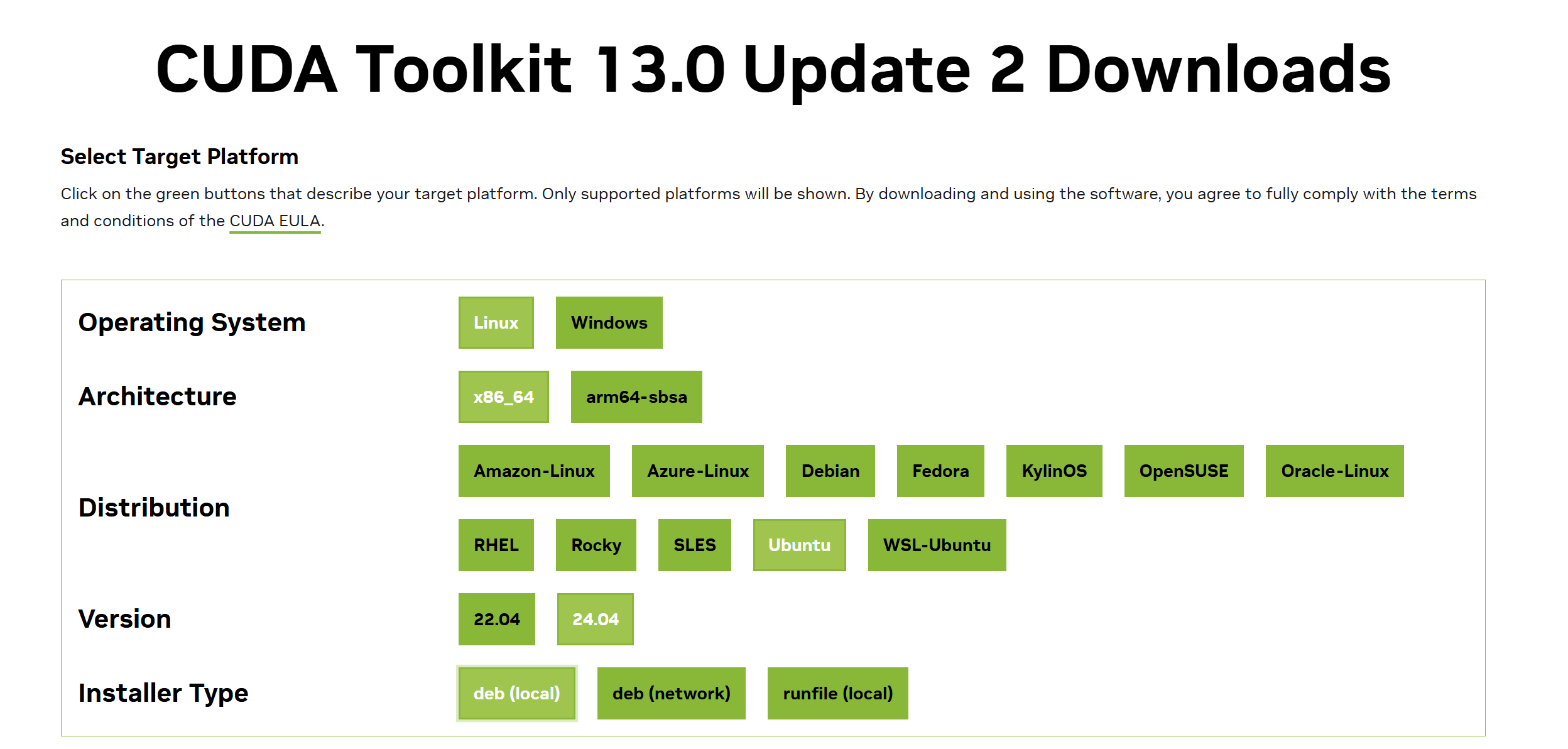
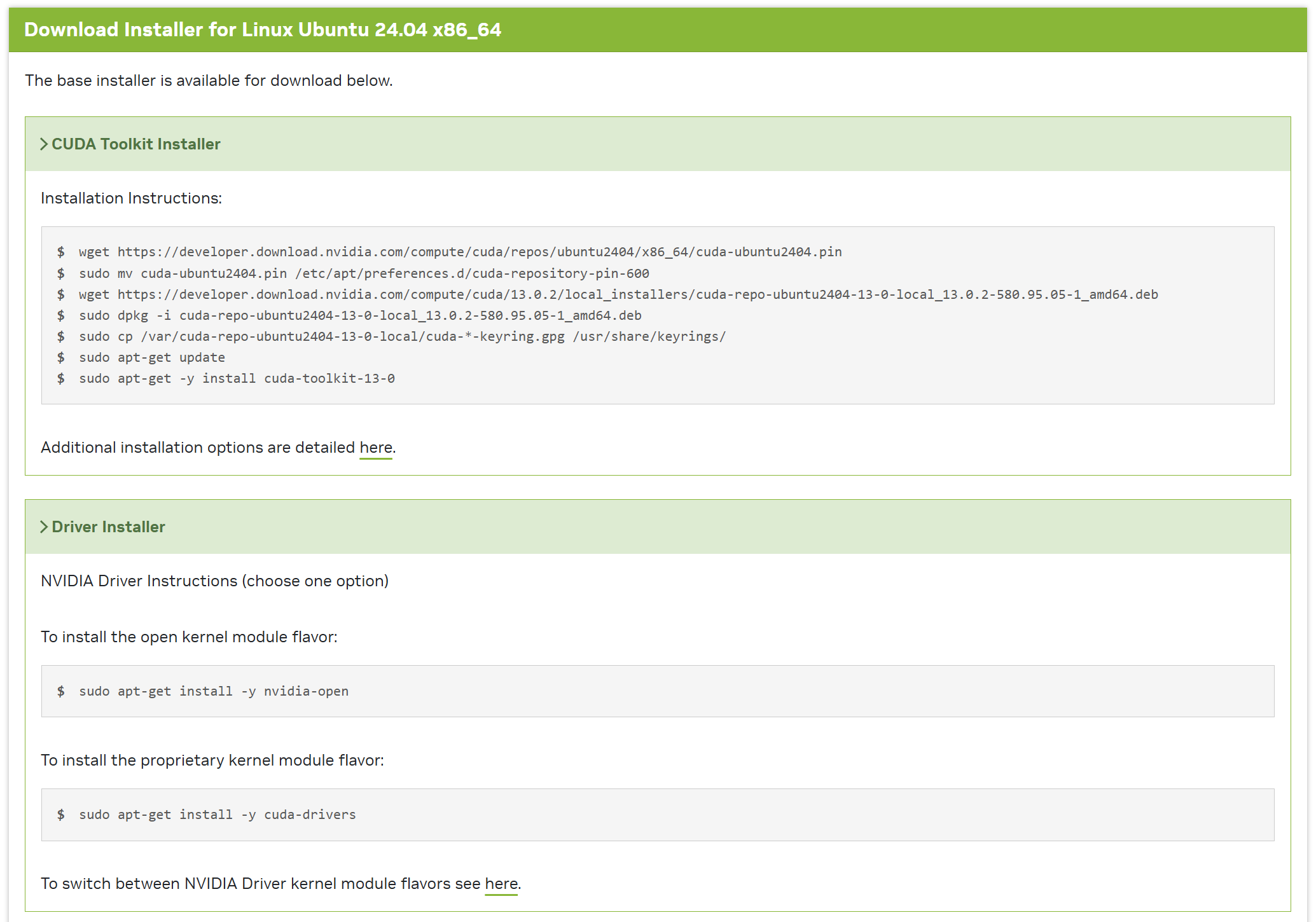
🐹 링크 들어가서 Download Now 페이지 들어가면 내 컴퓨터 상황에 맞는 환경 선택한 후 나오는 터미널 명령어 한 줄씩 실행하기!🐹
7-2. nvcc 확인
which nvcc
nvcc --version

7-3. PyTorch + CUDA + nvcc 통합 체크
python - << 'EOF'
import torch, subprocess

print("Torch version:", torch.__version__)
print("Torch CUDA (torch.version.cuda):", torch.version.cuda)
print("CUDA available:", torch.cuda.is_available())
if torch.cuda.is_available():
    print("GPU:", torch.cuda.get_device_name(0))

print("\n---- nvcc --version ----")
subprocess.run(["nvcc", "--version"])
EOF
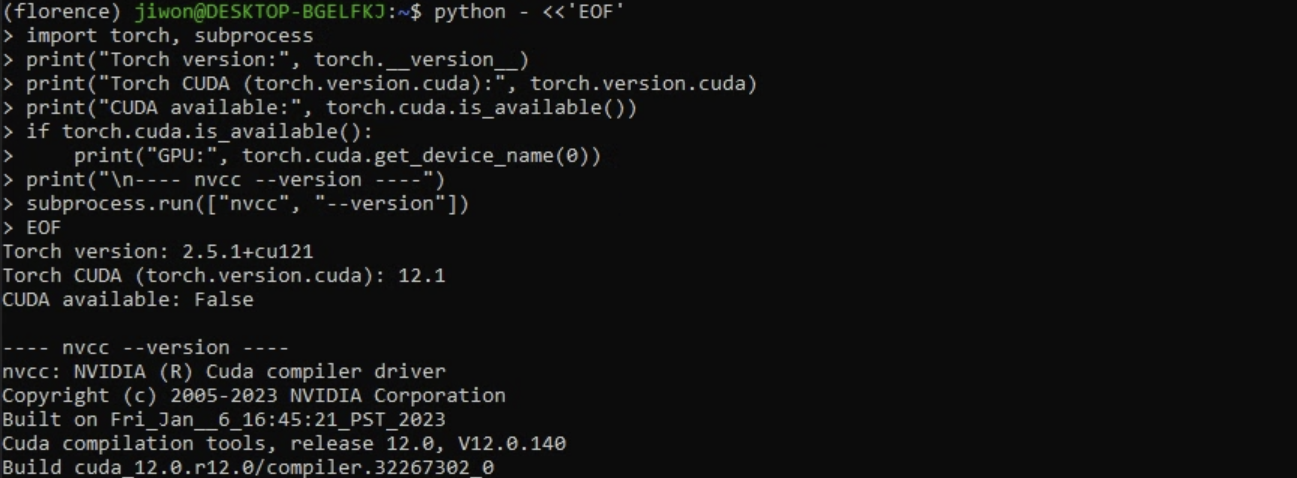
🐹 제가 뭘 잘못했는지... False가 뜨네요..
🐹 만약 여기서 True로 뜬다면 성공입니다!
💦 수정
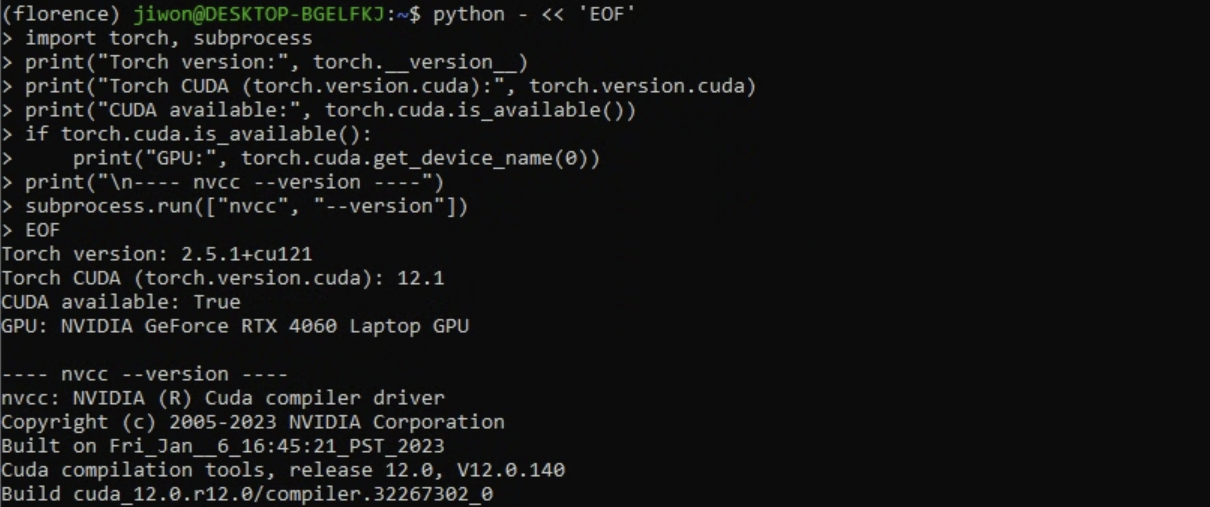
🐹CUDA Toolkit을 업데이트하면서 작성했는데 업데이트한 후 Ubuntu 터미널을 재시작 안해서 생긴 오류였습니다~
이 단계까지 모두 정상 출력되면:
✅
가상환경이름환경 안에PyTorch GPU + CUDA 런타임 + CUDA Toolkit(nvcc) 세팅 완료
🧩 8. VS Code ↔ WSL + 가상환경이름 연결
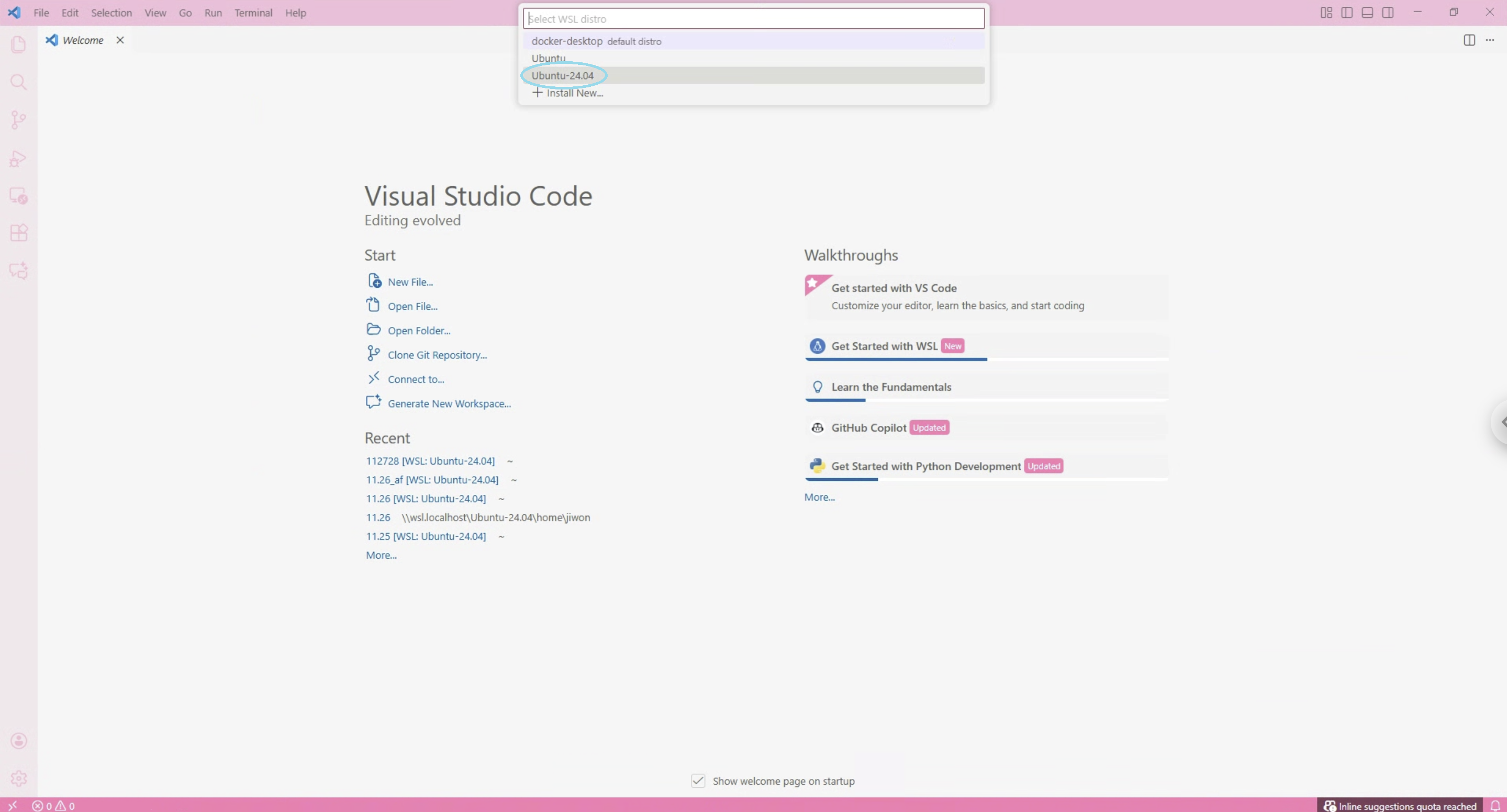
8-1. WSL 배포판 이름 확인
echo $WSL_DISTRO_NAME

- 이 이름과 동일한 항목을 VS Code에서 선택
8-2. VS Code WSL 모드 실행 💻
- Windows에서 VS Code 실행(🐹 항상 관리자 권한으로 실행해주세요! )
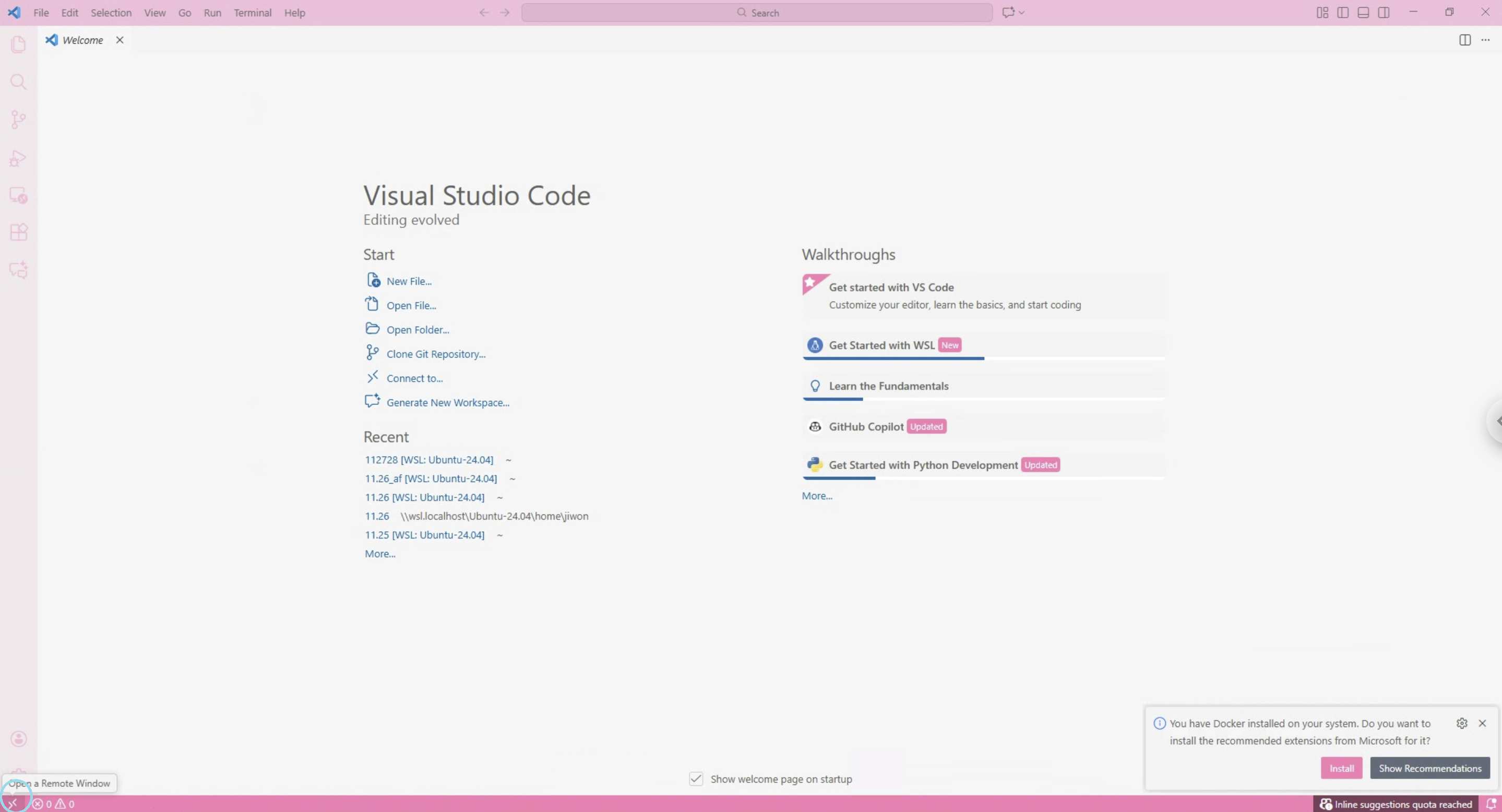
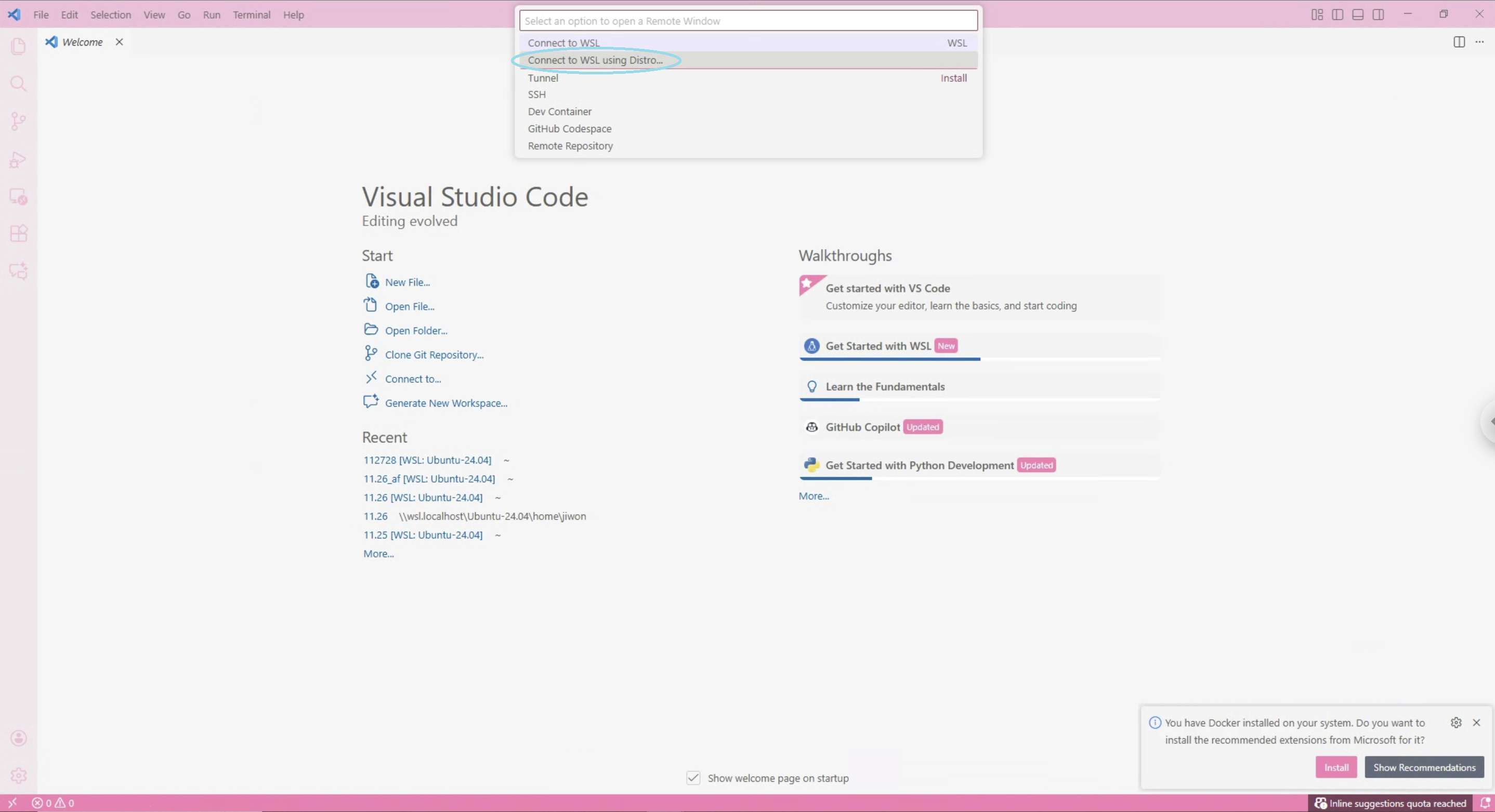
- 왼쪽 아래
><클릭 Connect to WSL using Distro...→ 위에서 확인한 배포판 이름 선택- 새 창 상단에
WSL: Ubuntu-24.04등 표시되는지 확인
8-3. 작업 폴더 열기 🧩
VS Code 상단 메뉴:
File → Open Folder…
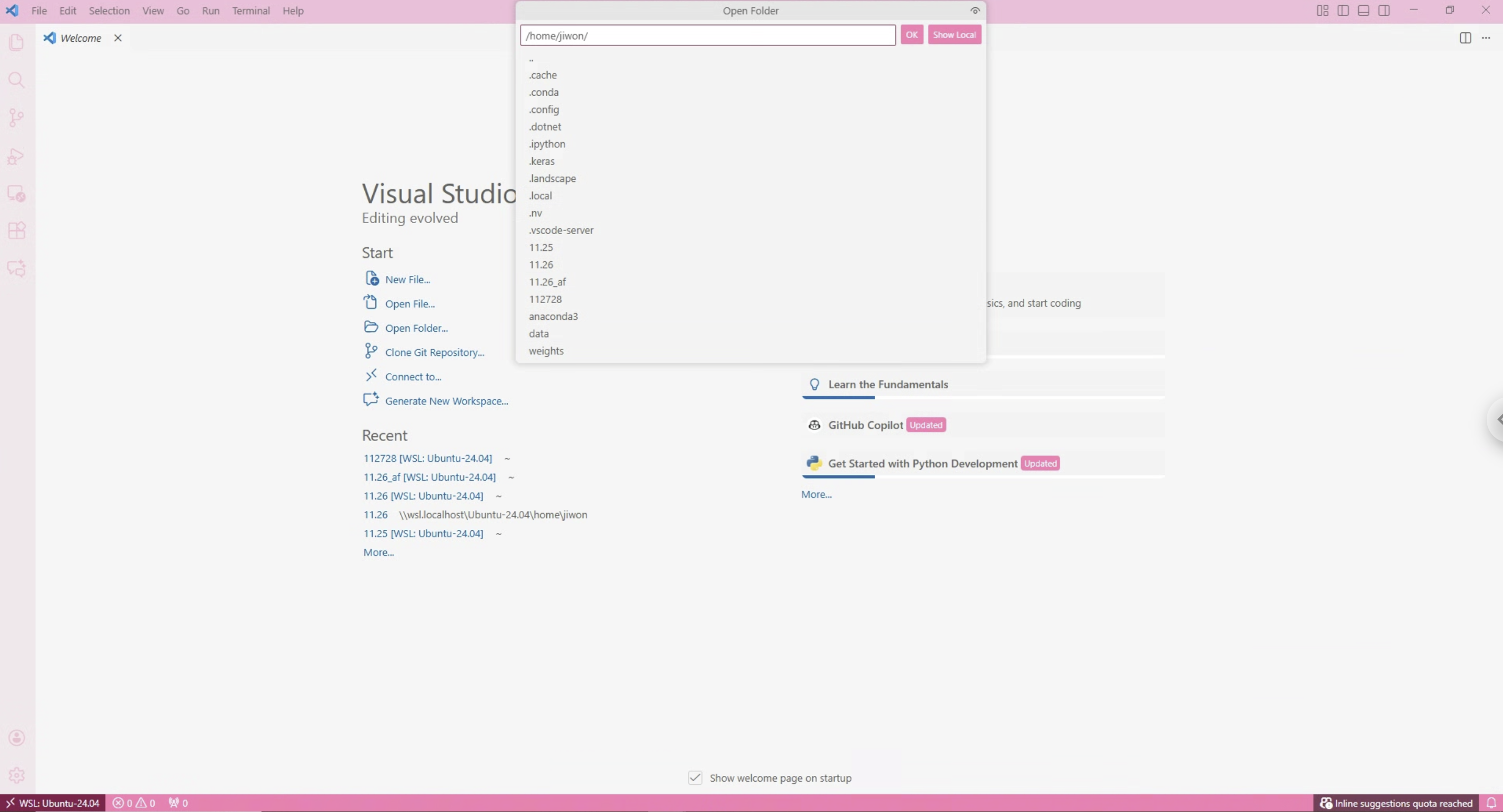
🐹 작업하고 싶은 폴더 클릭!
8-4. VS Code 터미널에서 가상환경이름 활성화 🧩
터미널 열고
conda activate 가상환경이름
프롬프트 확인:
(가상환경이름) jiwon@DESKTOP-XXXX:/home/jiwon/projects/프로젝트이름$

8-5. VS Code Python 인터프리터를 가상환경이름으로 설정 🧩
-
.py또는.ipynb파일 열기 -
우측 하단의
Python 3.x (...)클릭 -
인터프리터 목록에서
→
Python 3.10 가상환경이름: conda)선택
이후 이 워크스페이스의 실행/디버깅/노트북은 모두 가상환경이름 환경을 사용.
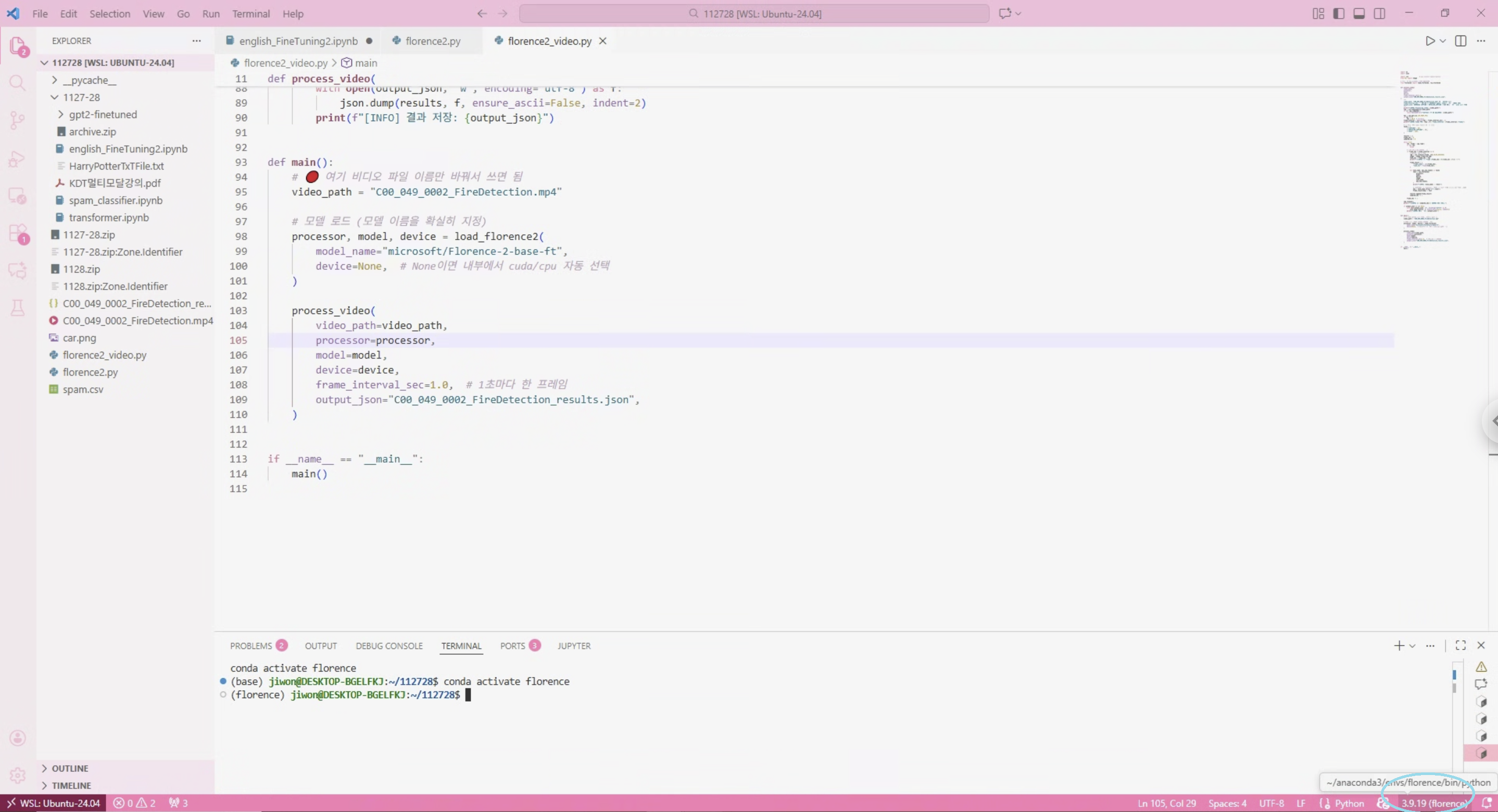
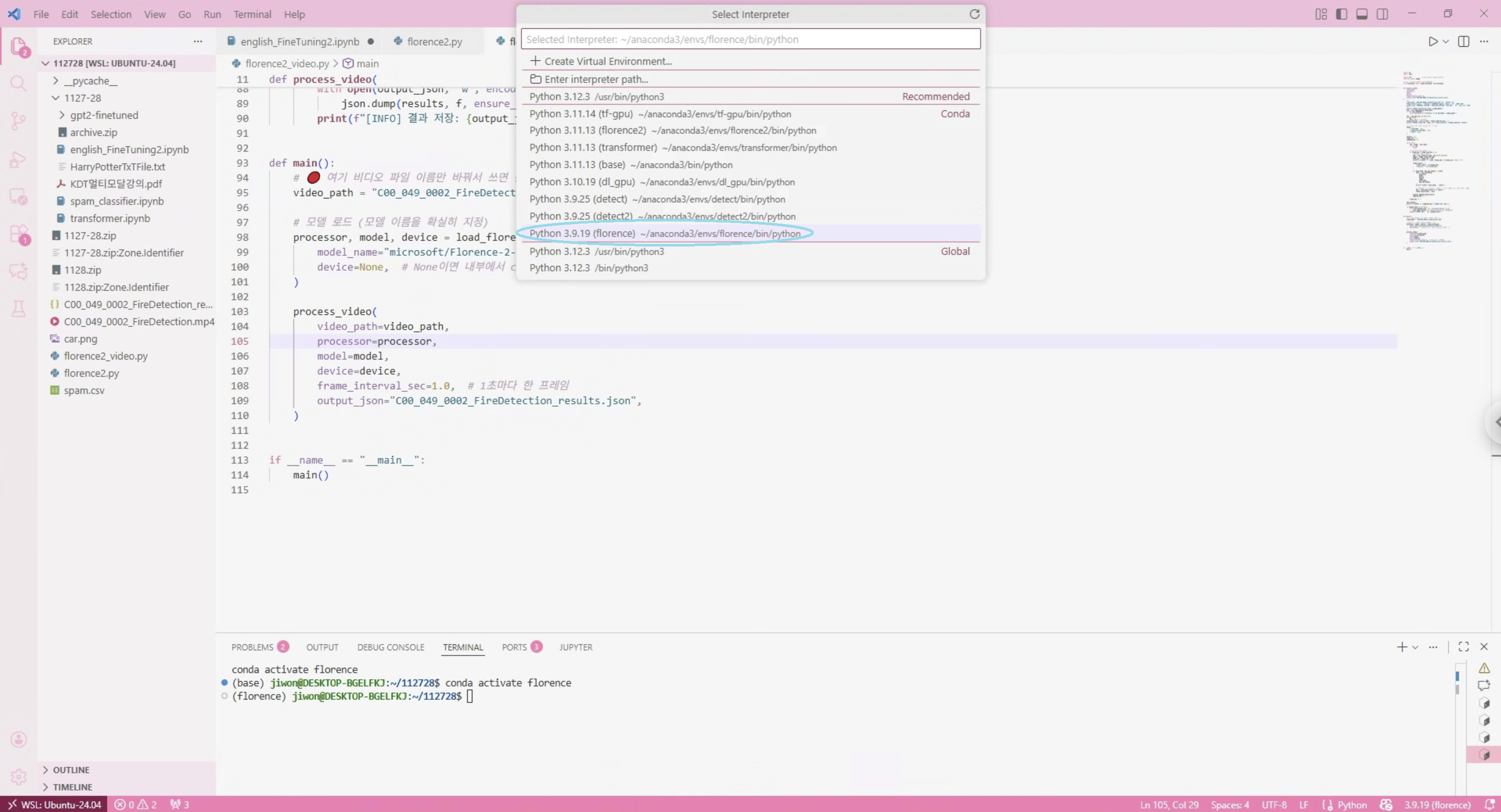
🐹 밑의 커널에서 내가 선택한 가상환경이 뜬다면 잘 처리된 것입니다!
🧪 9. 최종 GPU 동작 테스트 (공통 스크립트)
9-1. 테스트 스크립트 작성 (test_gpu.py)
import torch

print("Torch version:", torch.__version__)
print("Torch CUDA:", torch.version.cuda)
print("CUDA available:", torch.cuda.is_available())

if torch.cuda.is_available():
    print("GPU:", torch.cuda.get_device_name(0))
    x = torch.randn(1024, 1024, device="cuda")
    y = torch.randn(1024, 1024, device="cuda")
    z = x @ y
    print("Matmul result mean:", z.mean().item())
else:
    print("⚠ GPU를 사용하지 못하는 상태입니다.")
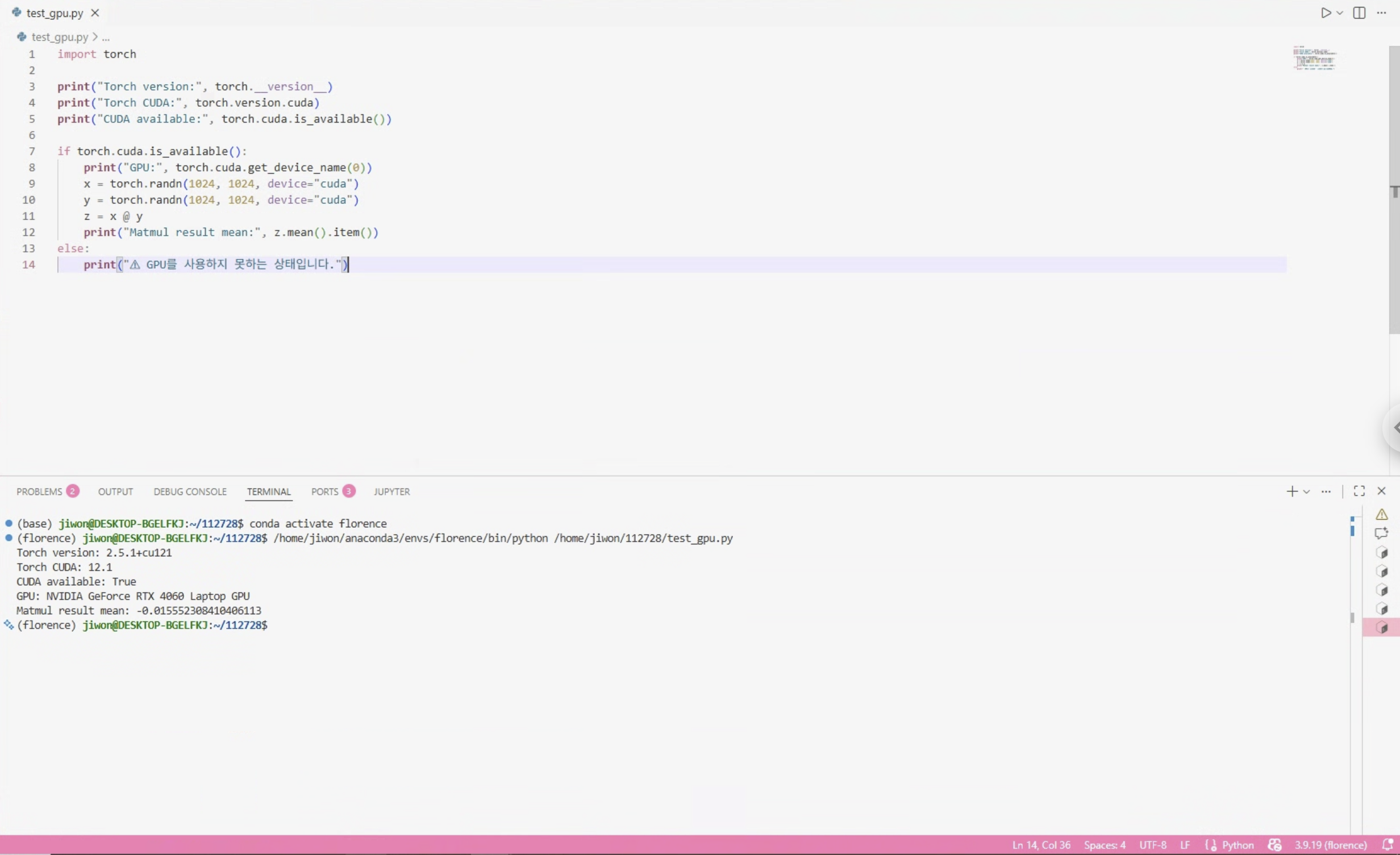
→ 이 출력이 나오면 해당 노트북은 딥러닝/컴퓨터비전 GPU 환경 세팅 완료 상태
🧯 10. 자주 생기는 문제 & 점검 순서
10-1. nvidia-smi 가 안 될 때
- Windows에서 NVIDIA 드라이버 재설치
- 재부팅 후 다시
nvidia-smi확인 - 그래도 안 될 경우 WSL 설정/버전 문제 점검
10-2. torch.cuda.is_available() 가 False일 때
-
🐧
nvidia-smi먼저 확인 -
🐧 PyTorch가 GPU 버전인지 확인:
python -c "import torch; print(torch.__version__, torch.version.cuda)" -
설치 정리 + 재설치:
pip uninstall -y torch torchvision torchaudio
pip cache purge
pip install torch torchvision torchaudio --index-url https://download.pytorch.org/whl/cu121
- CPU 전용 PyTorch + GPU 전용 PyTorch가 섞여 설치되면 꼬이기 쉬움 → 재설치로 정리
10-3. nvcc: command not found
- 딥러닝(PyTorch)만 사용한다면 실제 학습/추론에는 문제 없음.
- C++/CUDA 확장(예: GroundingDINO MsDeformAttn)을 직접 빌드하려면:
(XX.X.X는 설치 시점의 최신 버전)conda activate dl_gpu conda install -y "nvidia/label/cuda-XX.X.X::cuda-toolkit" -c "nvidia/label/cuda-XX.X.X"
10-4. VS Code에서 어떤 WSL 배포판을 선택할지 헷갈릴 때
echo $WSL_DISTRO_NAME
→ 여기 찍히는 이름(Ubuntu, Ubuntu-24.04 등)이
VS Code의 Connect to WSL using Distro... 에서 선택해야 할 대상
🐹 요즘 딥러닝 학습하려면 CUDA 환경설정은 필수니까 많이 연습해놓자...

잘 정리하셨네요 ^^