들어가기 전
간단한 단축키
a 위 셀 추가
b 아래 셀 추가
dd 삭제
1. 라이브러리 import
import pandas as pd
import numpy as np
import를 통해 라이브러리 활성화. 없다면 설치.
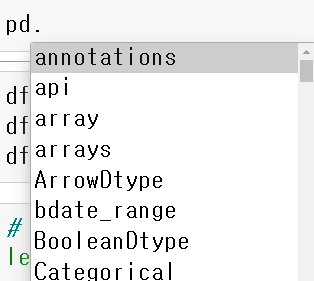
라이브러리 지원 함수를 살펴보기 위해서는 pd. tap키를 누르면 확인 가능
아래 이미지 참고
2. pandas 활용
2-1. DataFrame(테이블)만들기
# pandas 라이브러리를 활용한 dataframe 만들기 - List 활용
data1 = [['Choi',22],['Kim',48],['Joo',32]]
df4 = pd.DataFrame(data1, columns=['Name','Age'])

# pandas 라이브러리를 활용한 dataframe 만들기 - Dictionary 활용
data2 = {'Name' : ['Choi','Kim','Joo'],'Age':[22,48,32]}
df5 = pd.DataFrame(data2)
2-2. CSV 파일을 통한 테이블 로드 및 저장
# pandas 라이브러리를 활용한 csv 파일 로드
df = pd.read_csv("파일명.csv")
# pandas 라이브러리를 활용한 csv 파일 저장
df.to_csv("저장경로/파일명.csv"), index=False)
df.to_excel("temp/tips_data.xlsx", index=False) #엑셀로 저장
2-3. 테이블 확인하기
display(df, df2, df3)
#하나의 테이블을 가져올 땐, display 를 사용하지 않고
#바로 호출해도 됩니다. :)
df
# 처음 5 줄만 출력하기
df2.head()
# 마지막 5 줄만 출력하기
df3.tail()
2-4. 테이블 구조 파악하기
# 각 테이블의 행(가로) 길이 파악하기
len(df), len(df2), len(df3)
# 테이블의 데이터 구조를 파악하는 다양한 방법
# shape: 테이블의 행과 열의 갯수를 반환
# dtypes: 테이블 내 컬럼타입(문자형, 숫자형, 배열 등) 확인
# columns: 테이블 내 컬럼 확인
# values: 테이블 내 각 행들을 배열 형태로 확인
"테이블 열과 행 갯수",df.shape,"테이블 컬럼 타입",df.dtypes,
"테이블 컬럼 확인", df.columns,"테이블 행 상세확인", df.values#테이블 컬럼을 리스트로 확인하기
df.columns.to_list()# 테이블 기본 구조 한눈에 확인하기
# 컬럼의 타입과 결측치 데이터 타입 확인가능
df.info()# 테이블 행렬전환
df.T# 전체 행 갯수, 평균, 표준편차, 최솟값, 사분위수, 최댓값 확인
df2.describe()#컬럼별로 결측치(데이터가 없는) 확인하기
df.isna().sum()
df.isnull().sum() # 동일한 기능
df.info()
df.isna()
df['컬럼'].isna() # '컬럼'만 확인
df[df['B'].isna()] #null값 row열 가져오기
It's a, it's the Pleasure Shop