기본 차트만들기
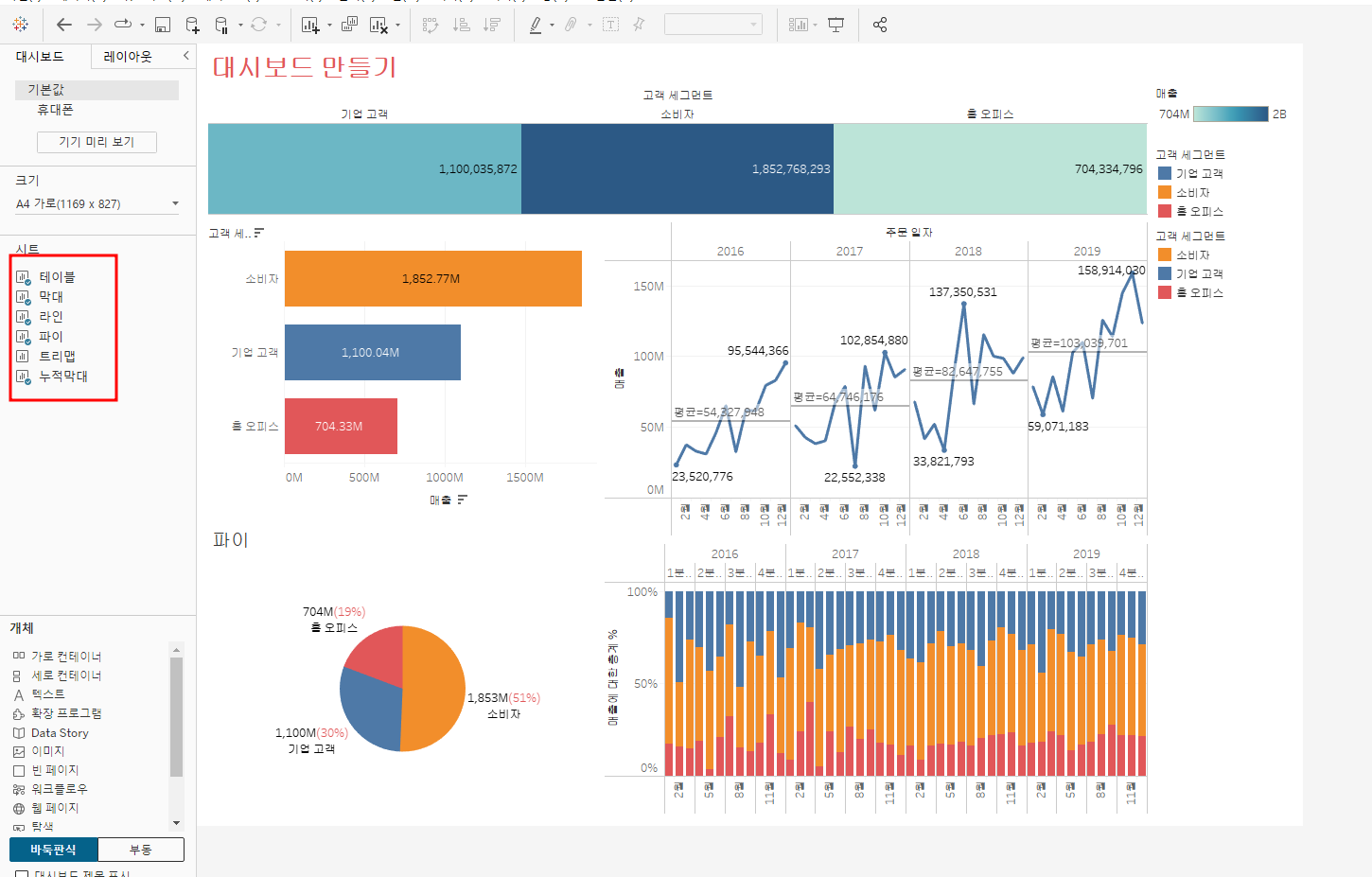
테이블/ 막대/ 라인
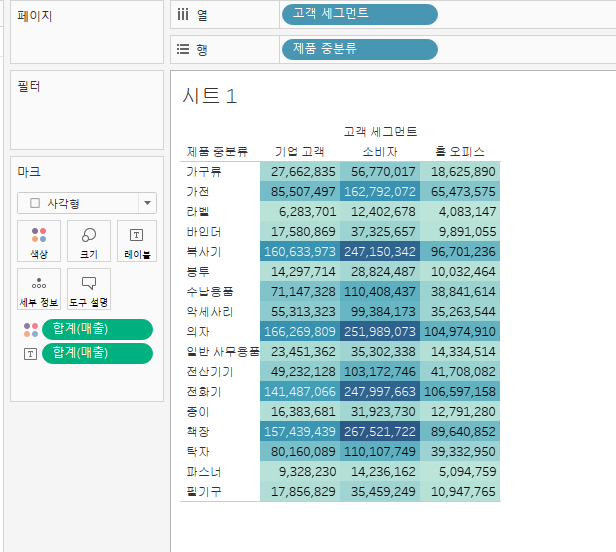
- 테이블
- 막대
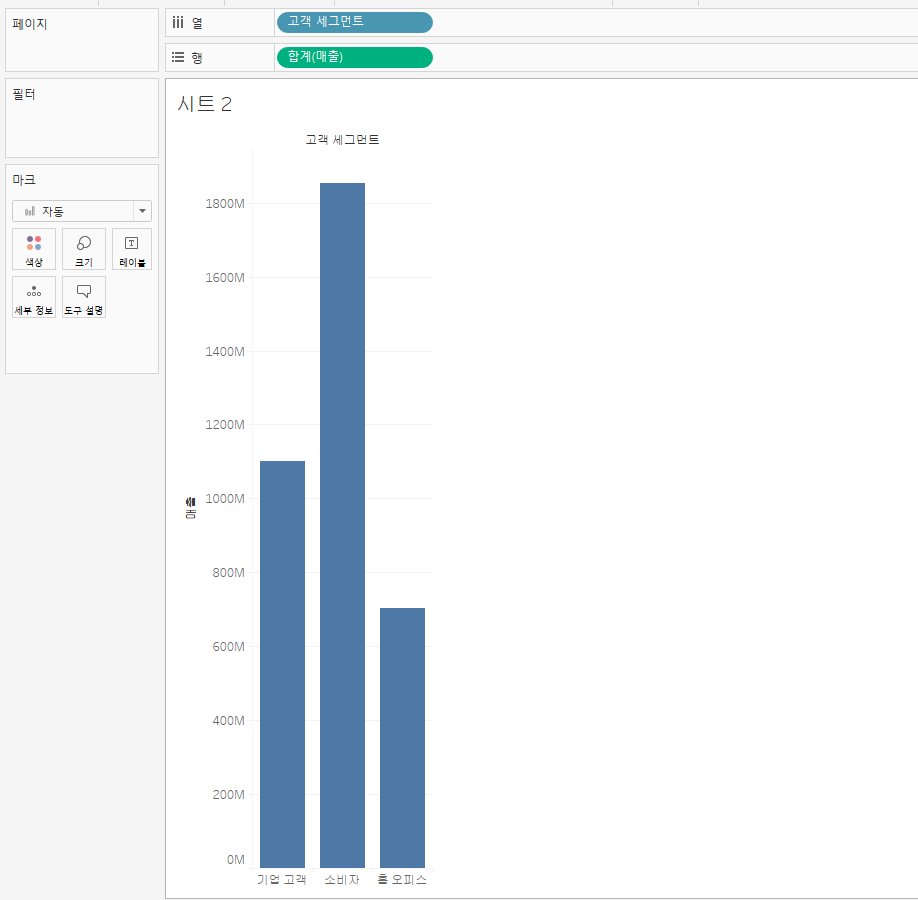
(가운데 맞춤, 전체보기, 축 숫자 백만단위까지 표시)
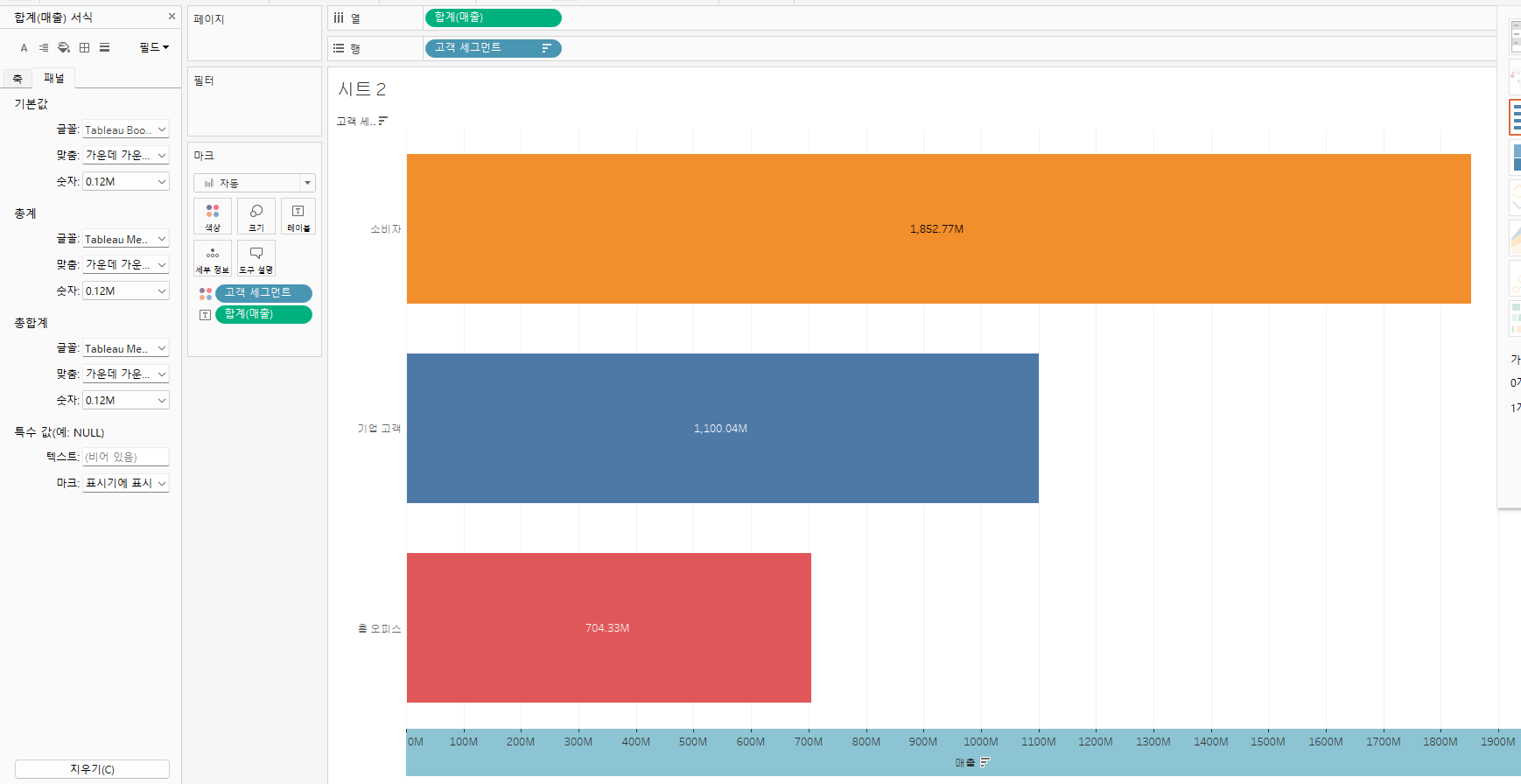
- 차원을 먼저 선택하고 측정값을 그 다음에 선택하면 막대가 되고, 측정값을 먼저 선택하면 테이블이 된다.
- 라인
- 날짜 데이터를 넣으면 태블로에서 자동으로 시간별 추세를 보기 쉽게 라인으로 만들어준다.
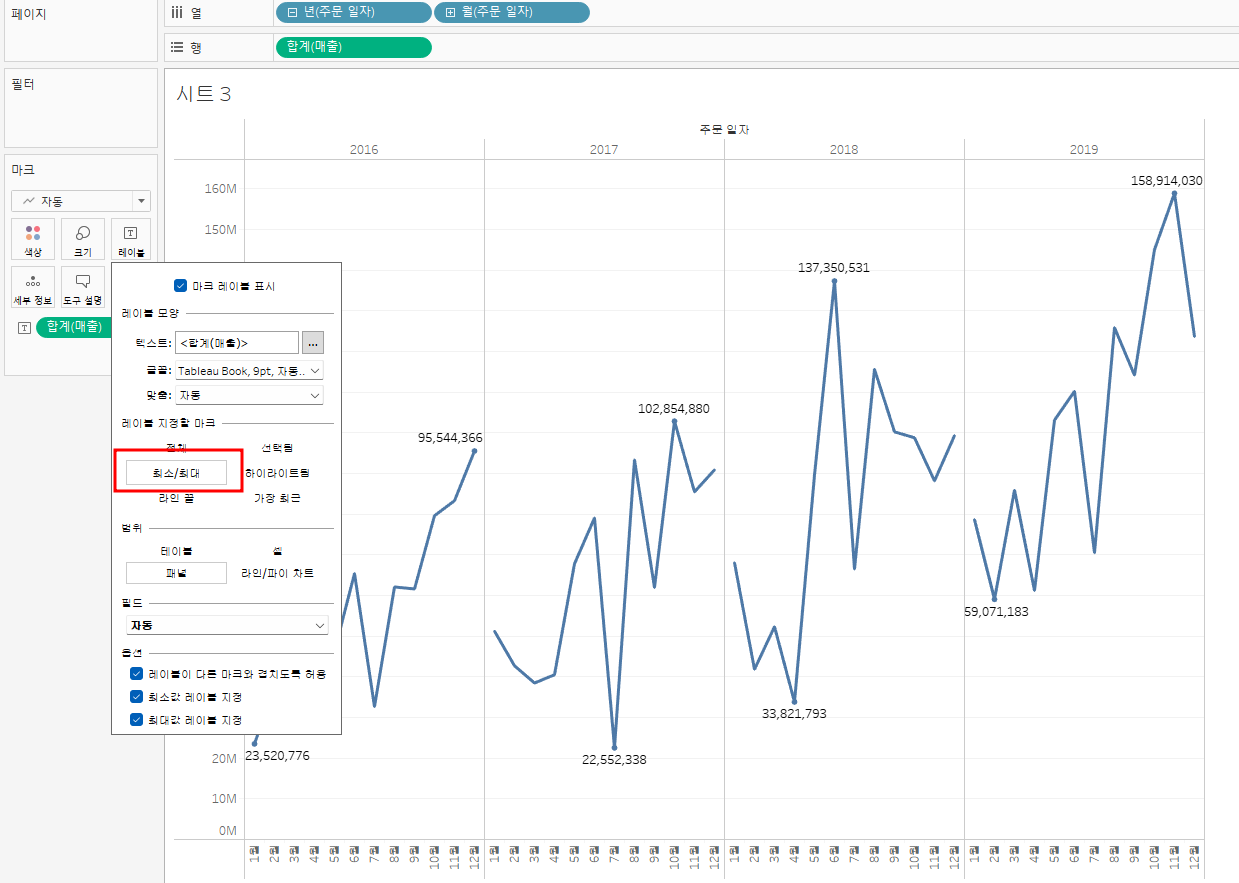
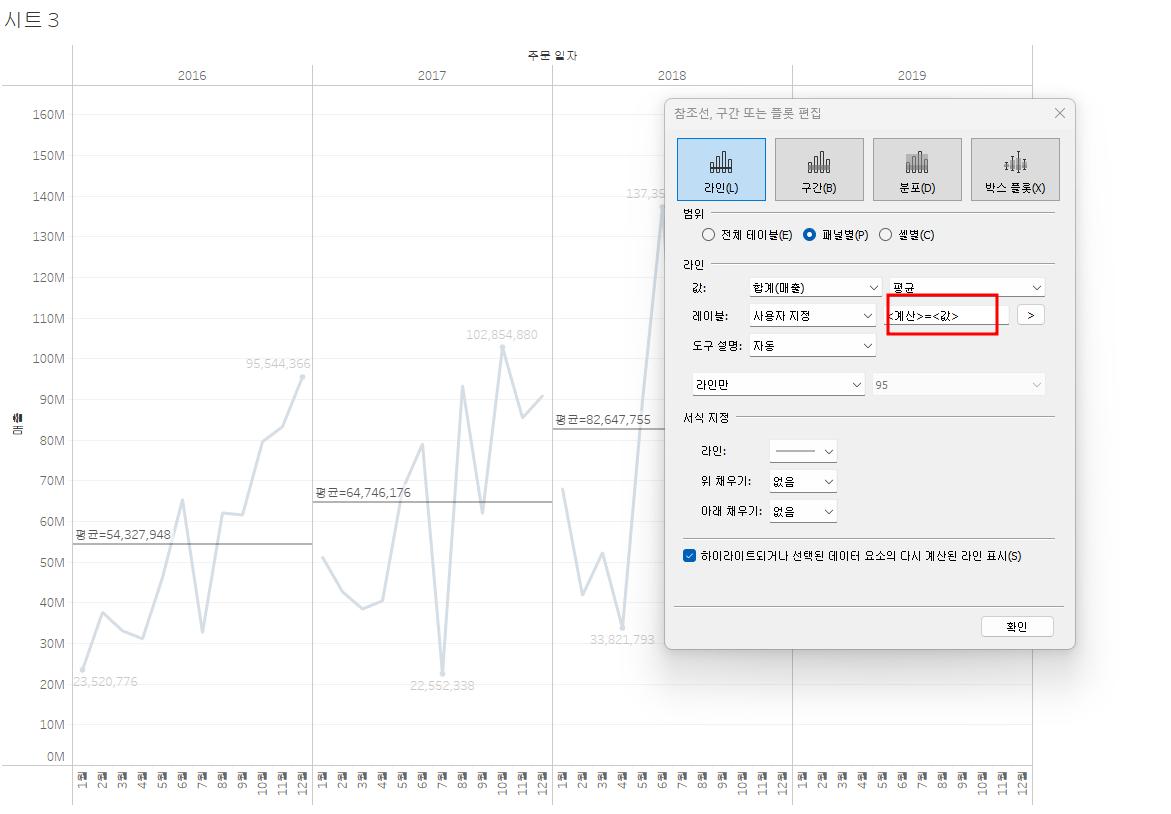
(평균 라인을 통해 평균 삽입 가능)
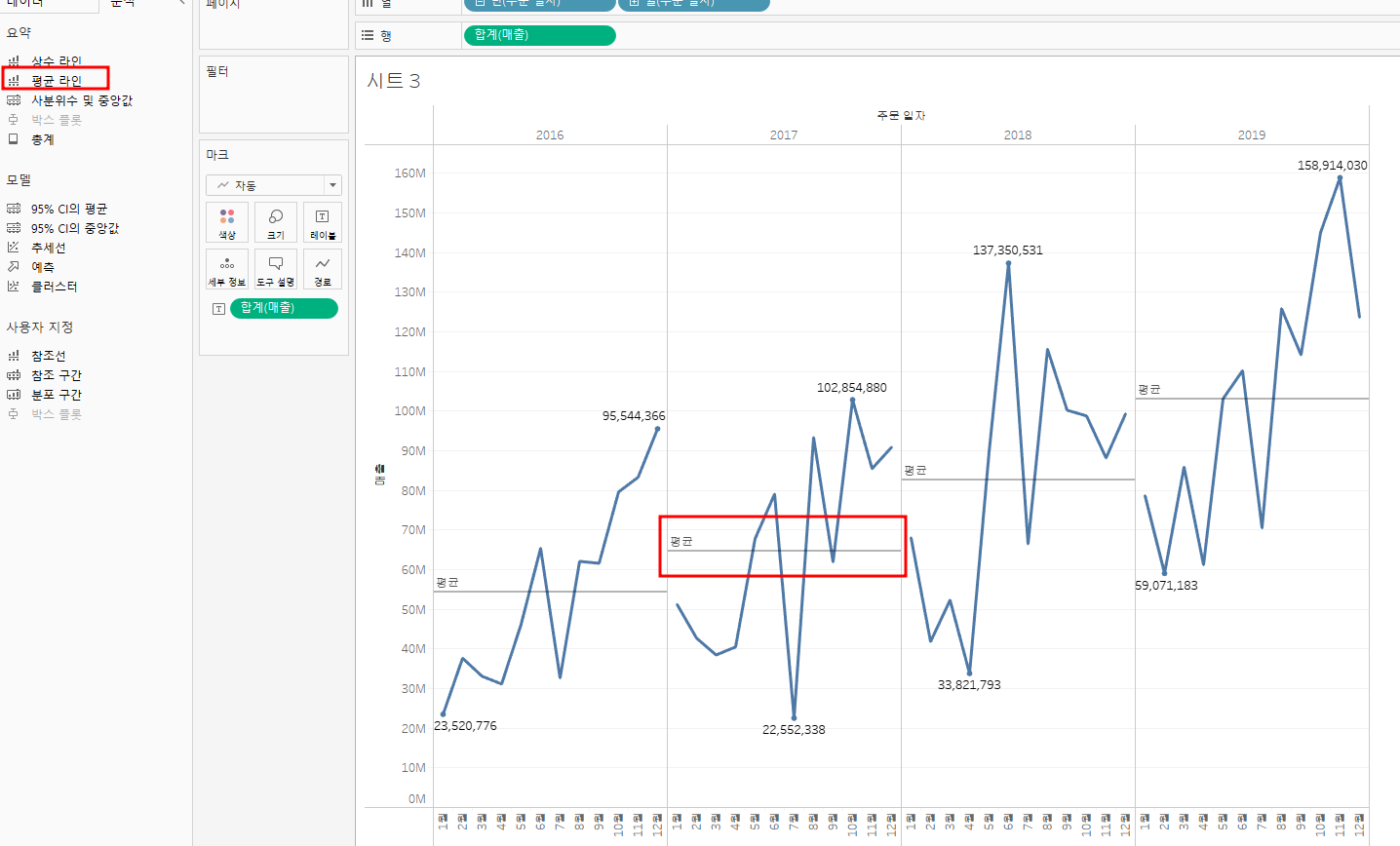
(평균 라인을 선택 후 편집을 누른 뒤 값을 나타낼 수 있음)
파이/ 트리맵/ 누적막대
-
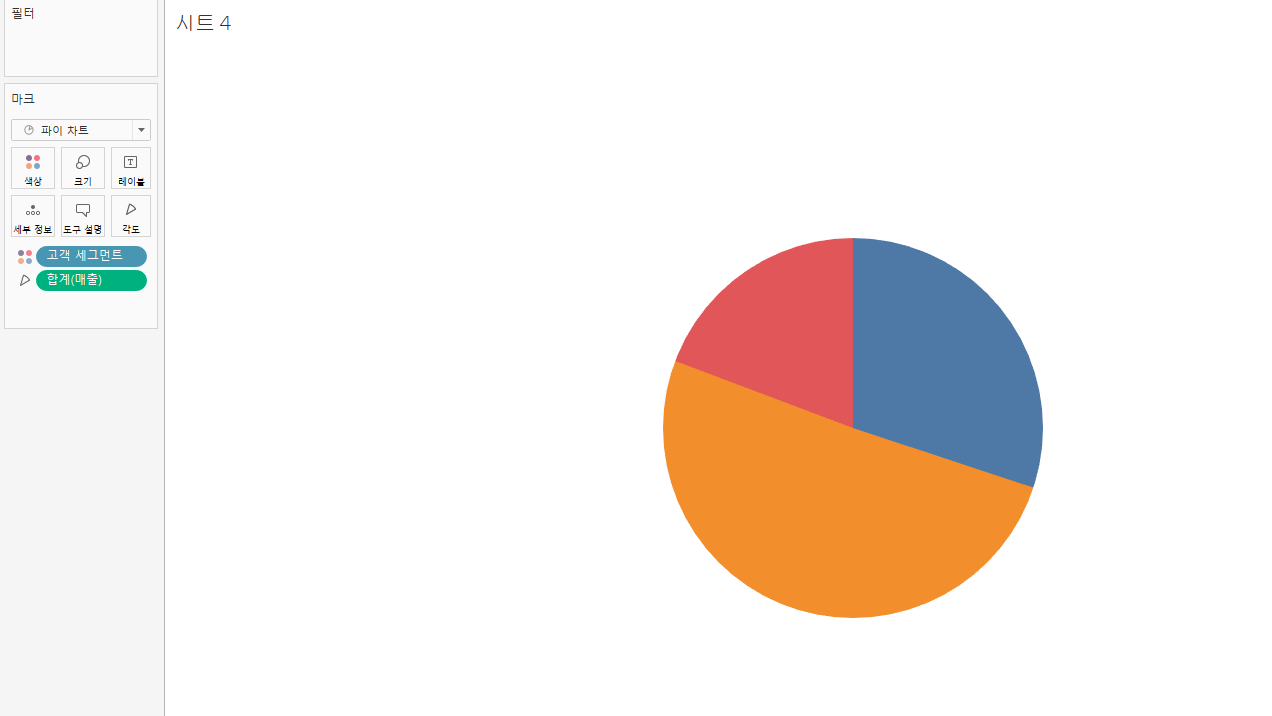
파이
-
비중 표시할때 유리
(매출을 각도 부분에 넣어주어야 제대로 비중 표시가 된다.)
(구성비율을 선택하면 값이 비율로 표시된다.)
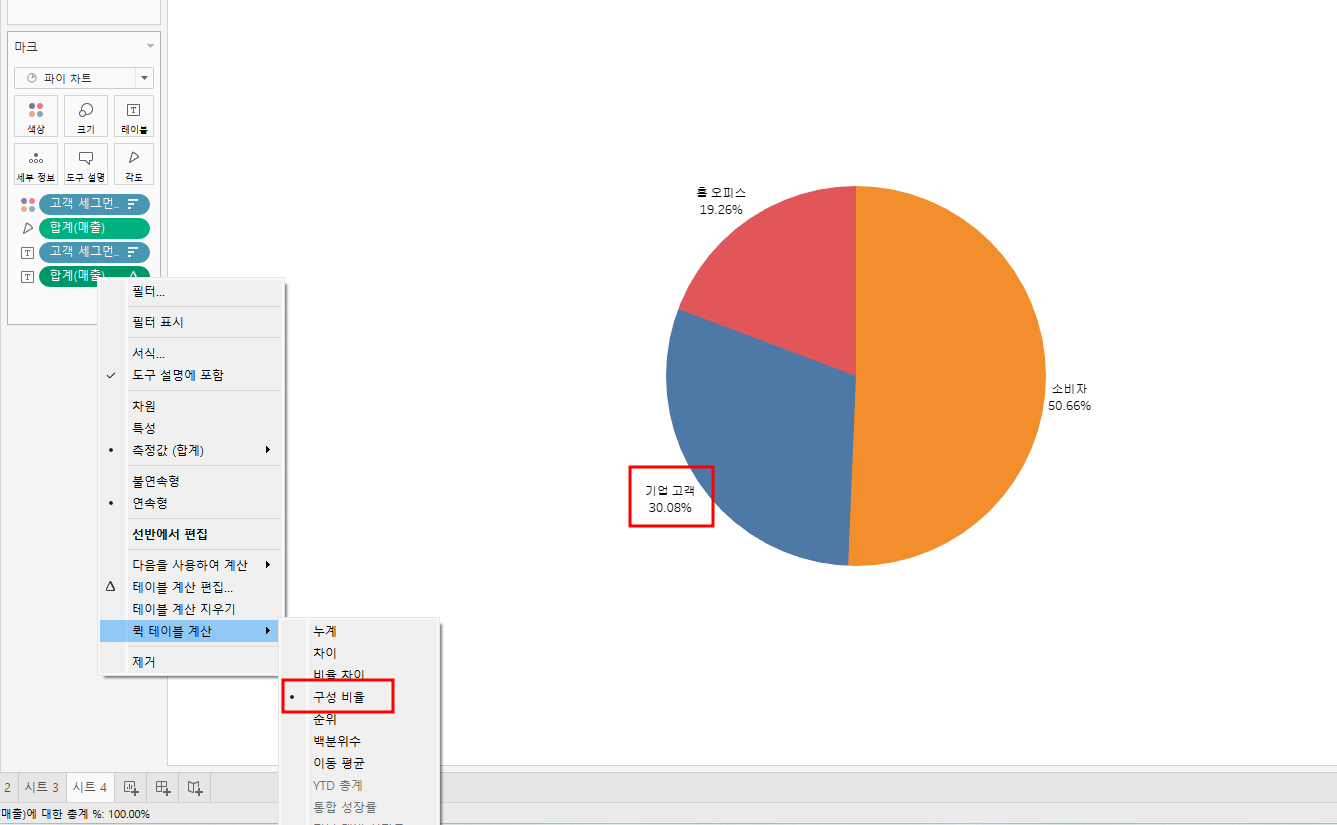
(텍스트 수정을 통해 아래와 같이 시각적으로 보기 편하게 나타낼 수 있다.)
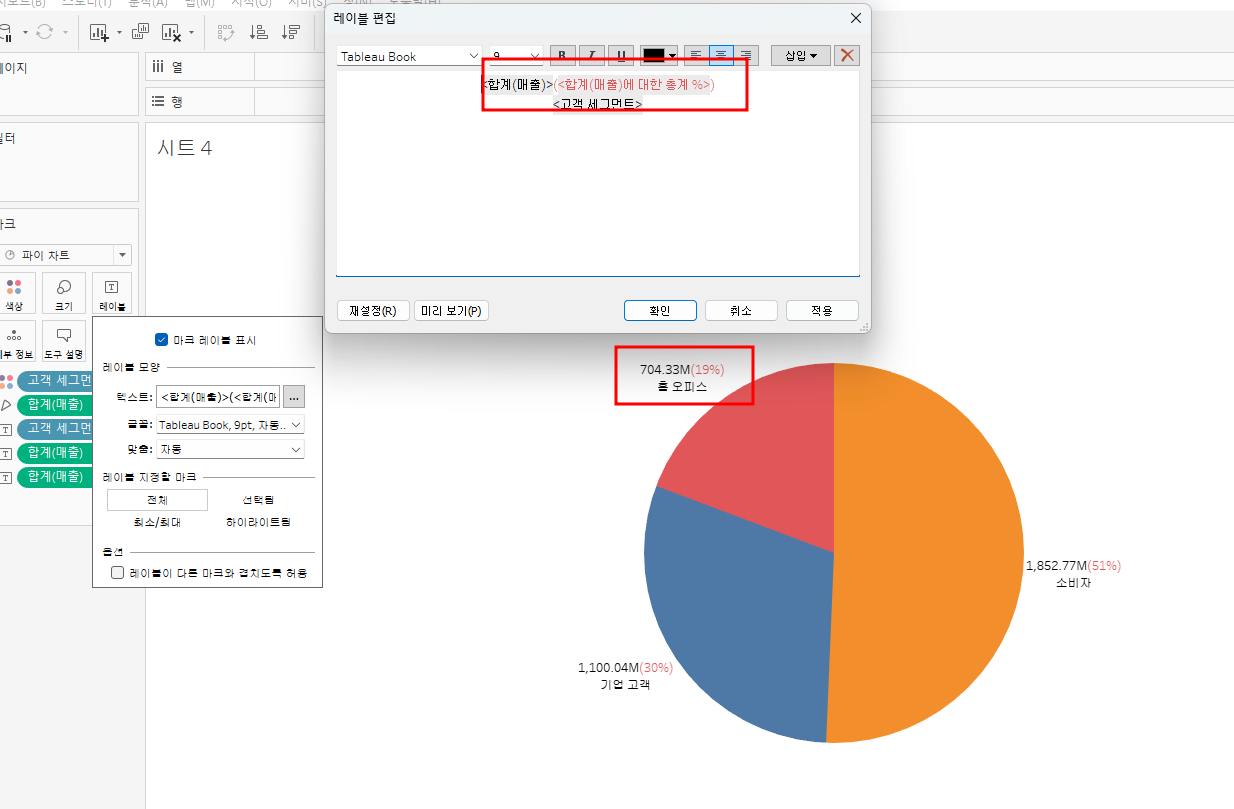
-
트리맵
-
전체를 기준으로 얼마만큼의 비중을 차지하는지 보여준다.
(아래의 경우 분류할 가짓수가 많아지면 보기 어렵다. 트리맵은 이렇게 분류가 많을 경우 사용한다.)
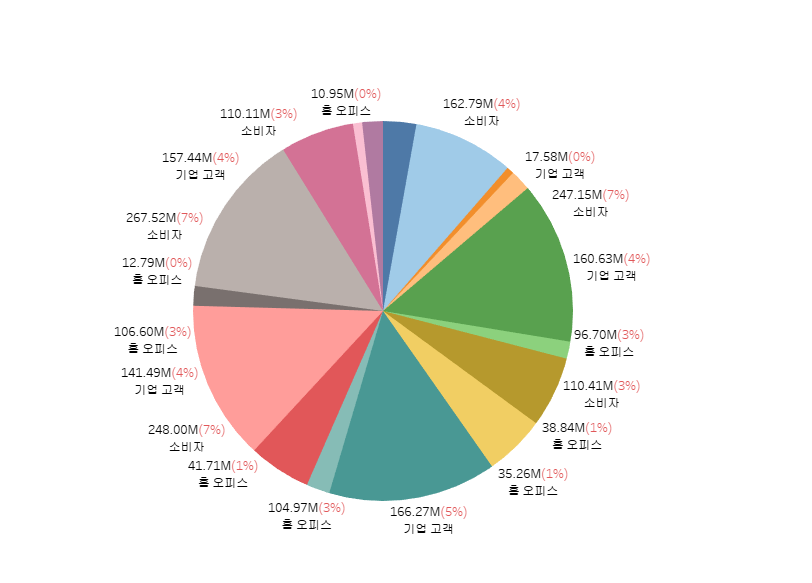
-
ctrl로 동시에 필드를 집고 표현 방식의 그래프를 선택한다.
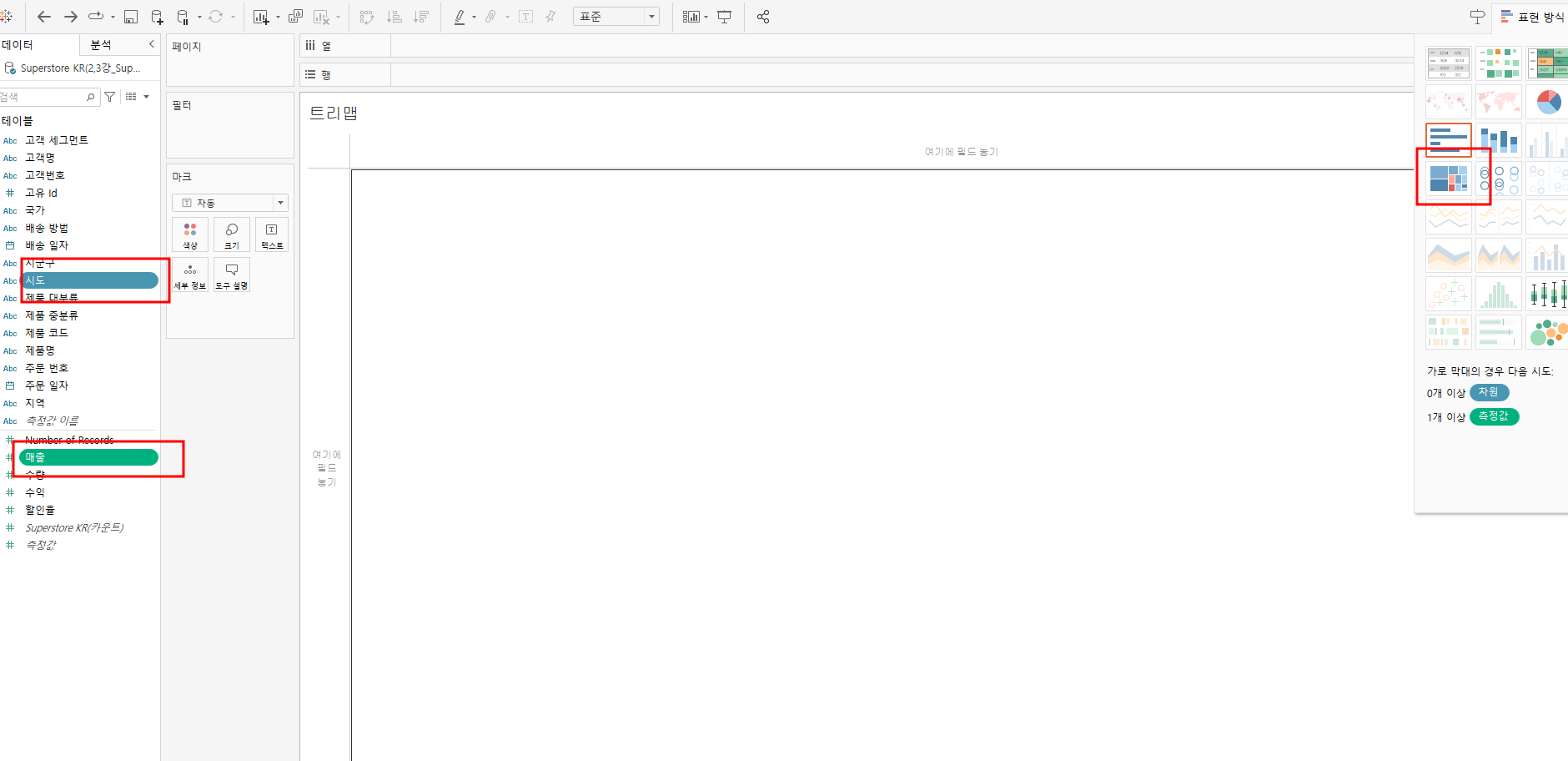
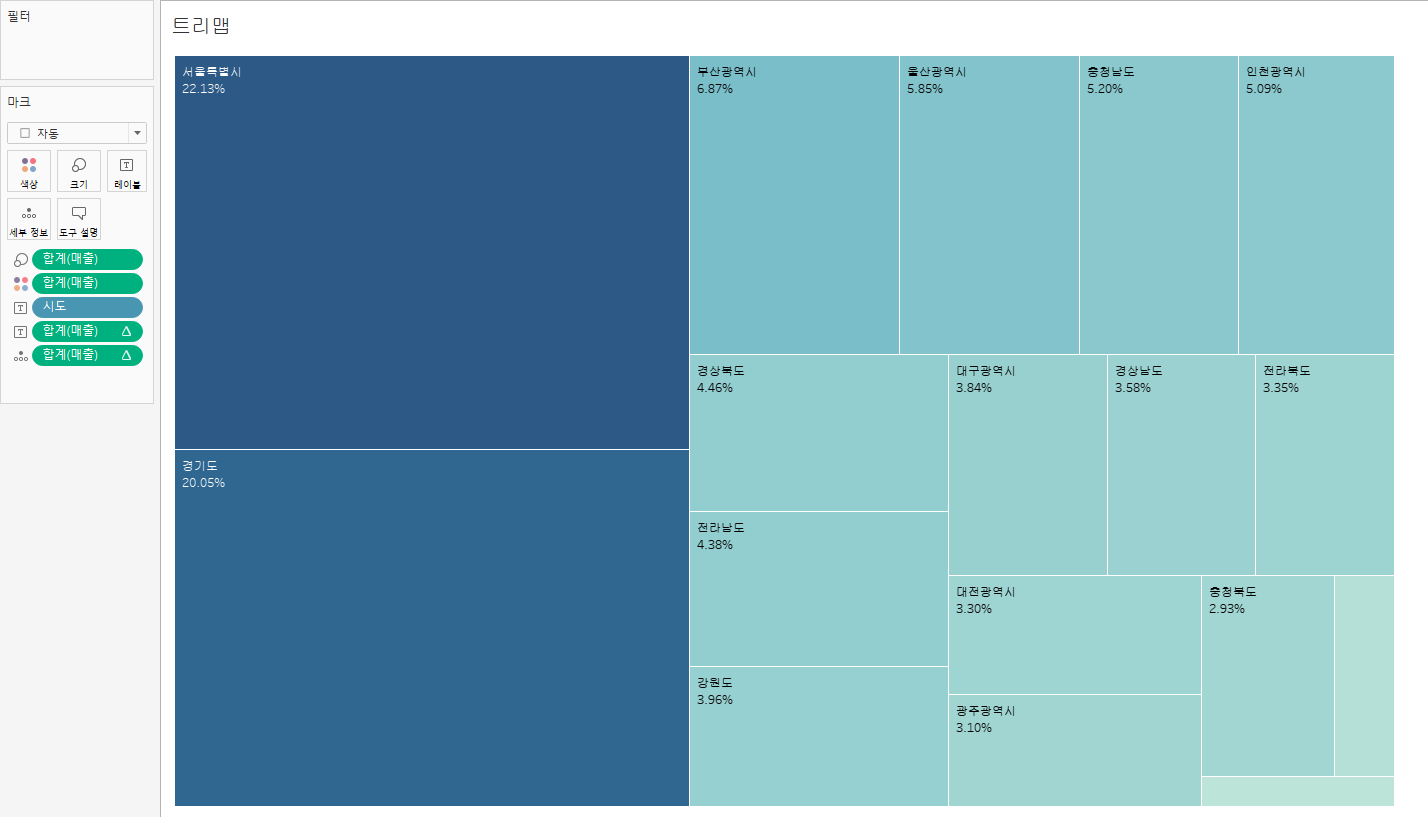
-
누적막대
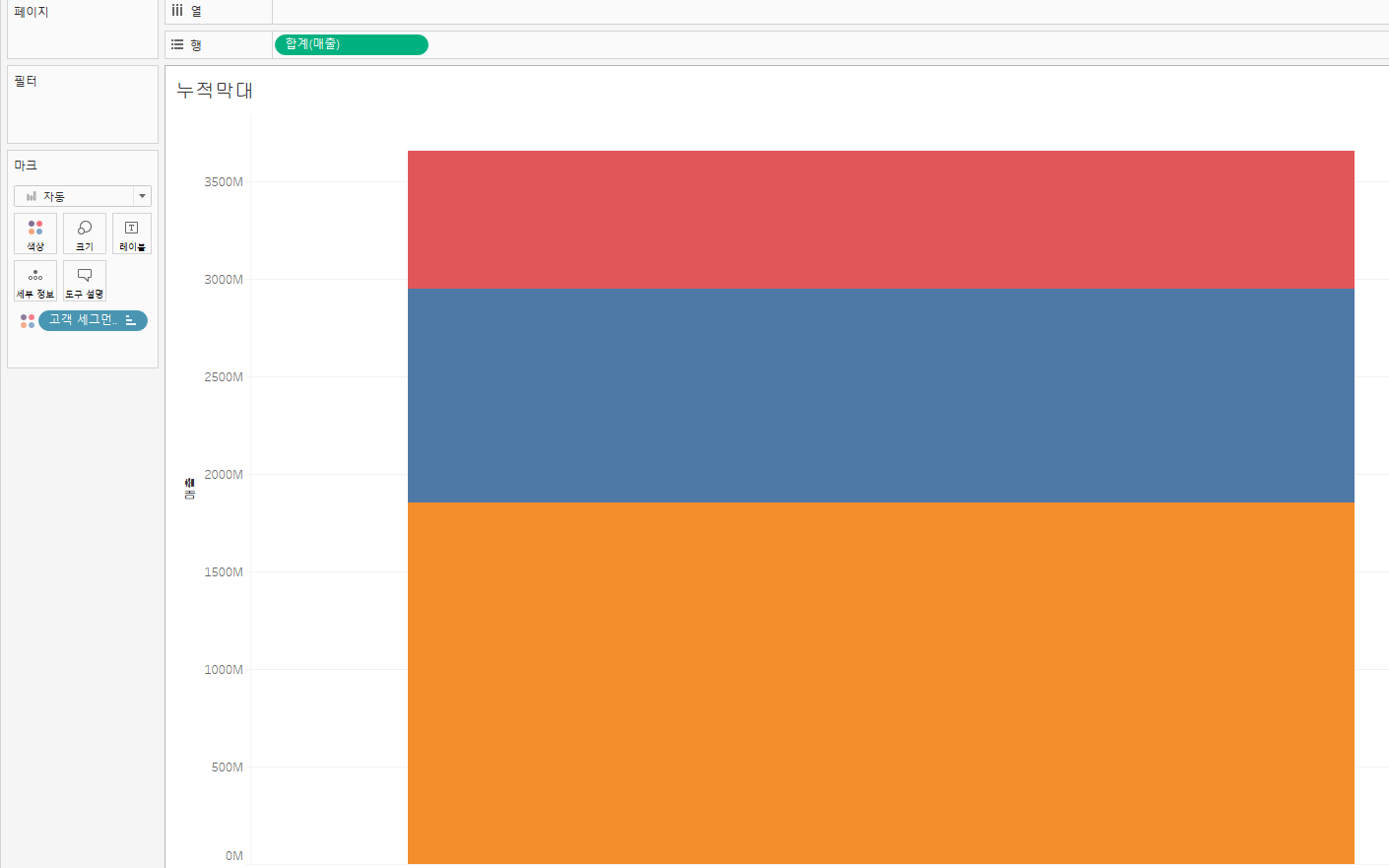
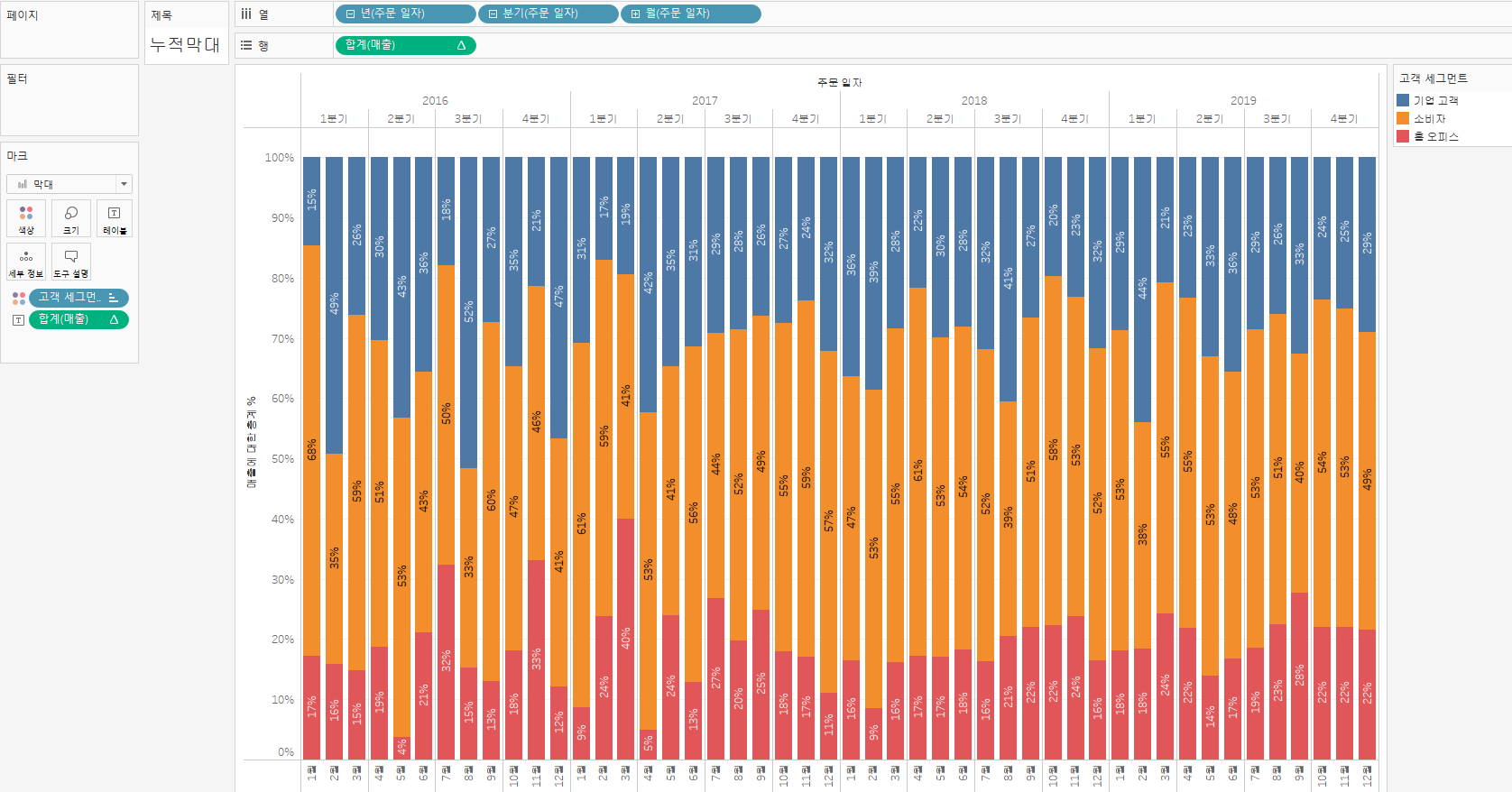
(고객세그먼트 드래그를 통해 순서를 바꾸거나 해당 정보만 강조해서 볼 수 있다.)
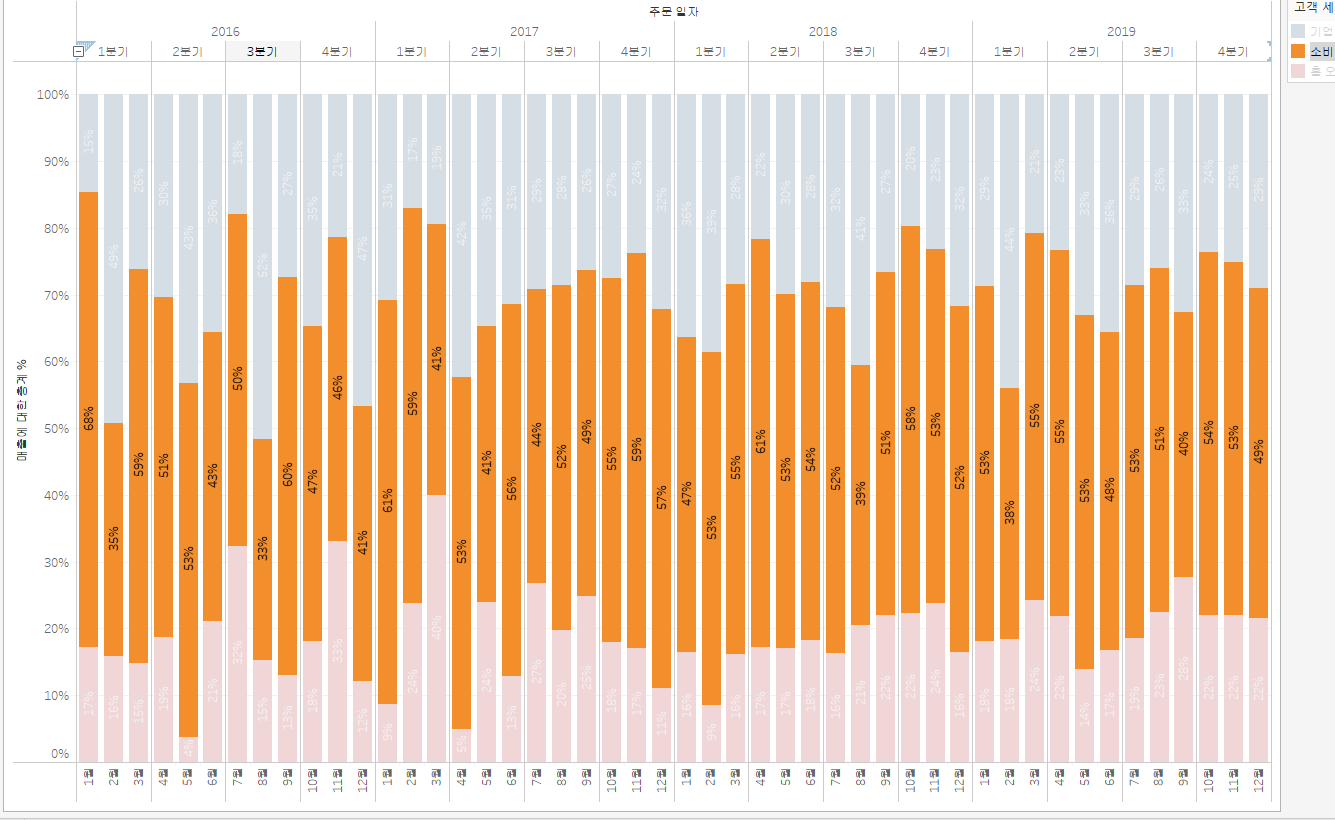
실무에서 쓴 경험은 거의 없으니 일단 참고하라고 하심
대시보드
대시보드: 다양한 데이터를 동시에 볼 수 있게 하는 여러 뷰의 모음.
- 대시보드를 누가 / 어떤 목적으로 사용할 것인지 / 전달하려는 정보가 뭔지 파악
- 디스플레이 환경이 태블릿인지 핸드폰인지 pc인지 파악
- 레이아웃 배치 - > 핵심 내용은 왼쪽 상단에 위치
- 대시보드 추가 버튼을 선택하여 생성
- 만든 시트들을 하나씩 가져와서 배치하기
분산형 차트만들기
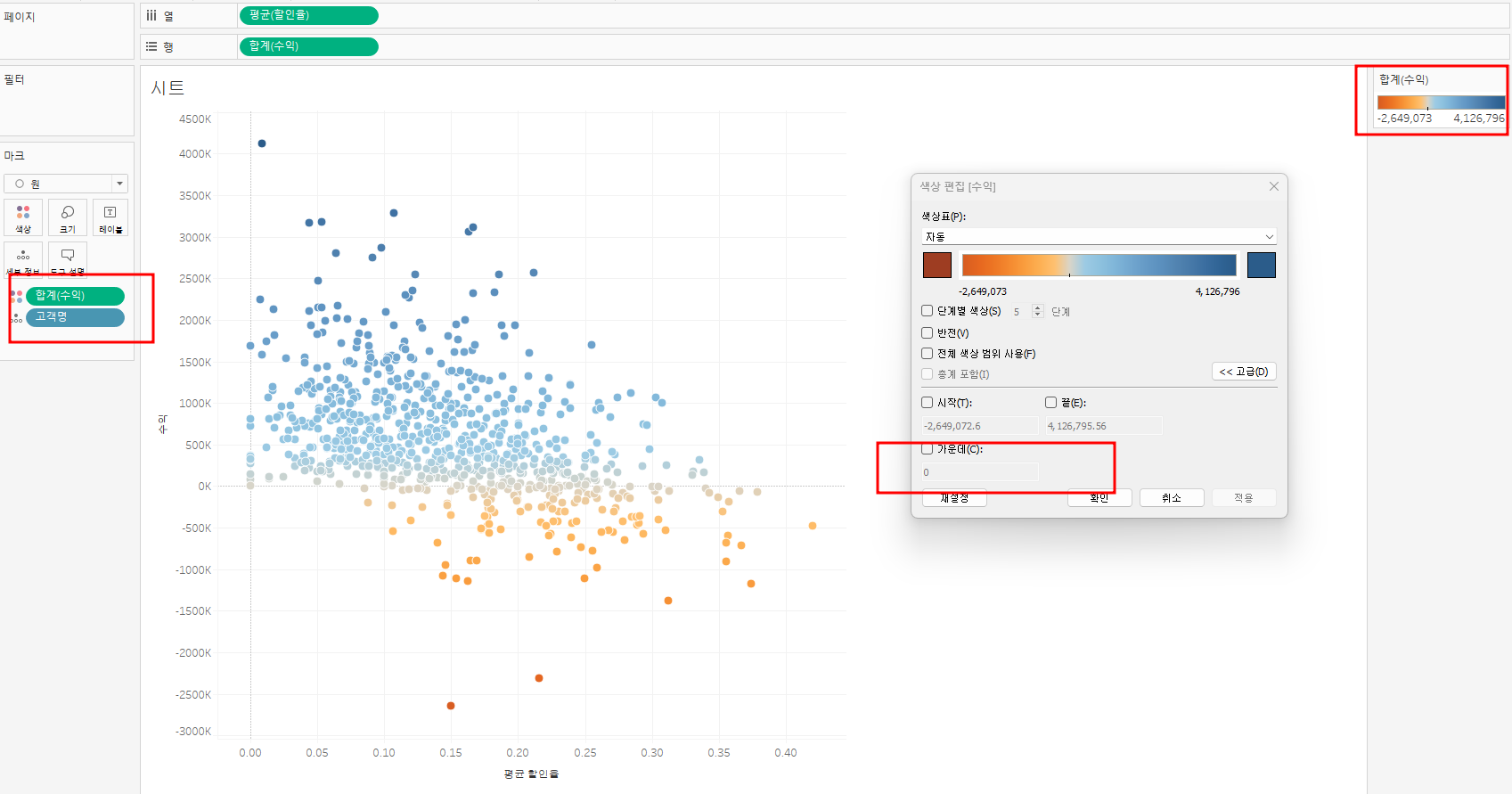
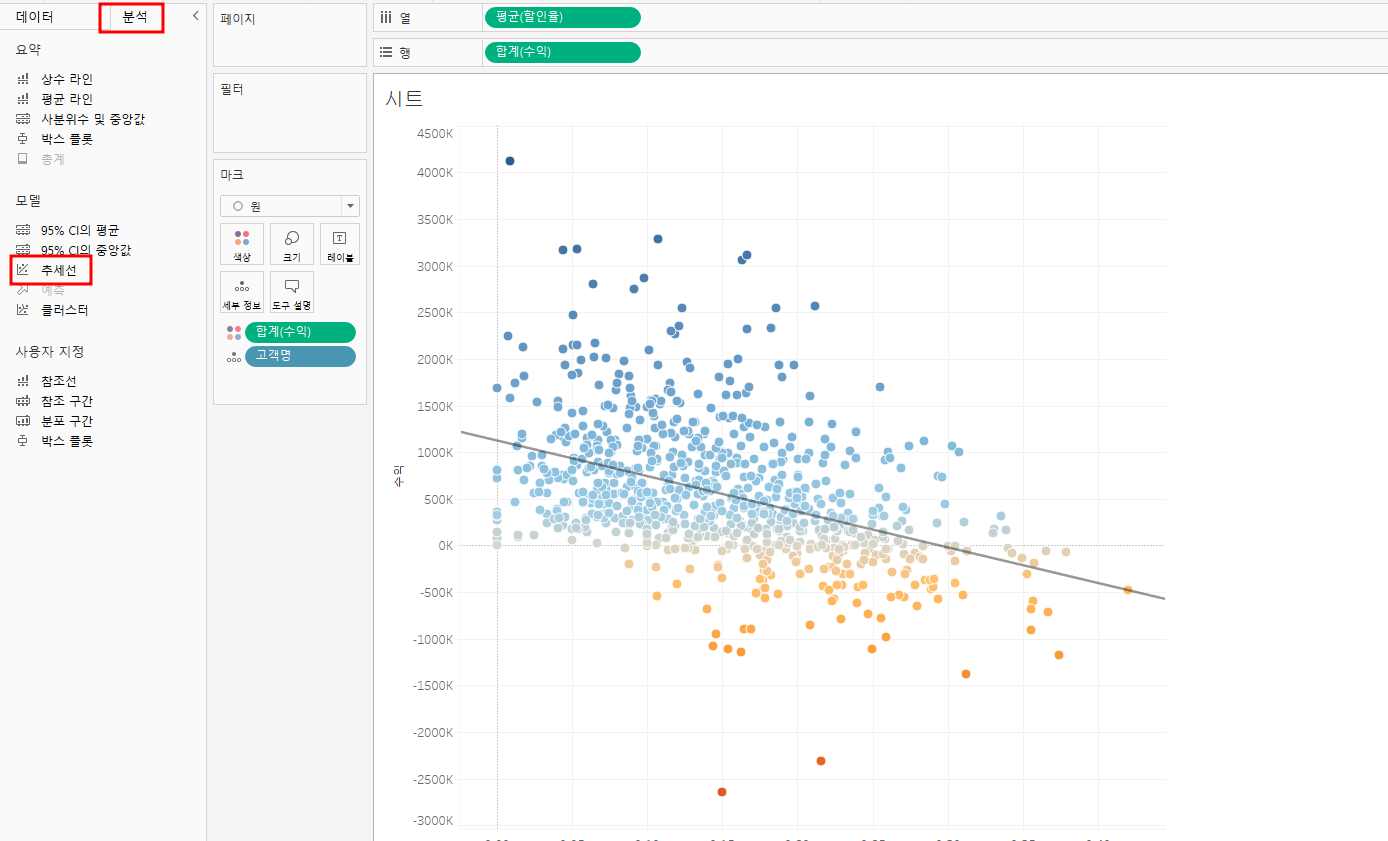
분산형 차트: 측정값간의 관계를 파악하기 위해 사용. 2~4개의 측정값을 한번에 올린뒤 차원으로 나눠 정보를 세분화함. 추세선을 삽입해 알아보기 쉽게 할 수 있다.
- 전체 데이터 scatter형식으로 표현하고 색상표를 더블클릭해서 고급>> 기준값을 변경할 수도 있다.
- 추세선 삽입 가능
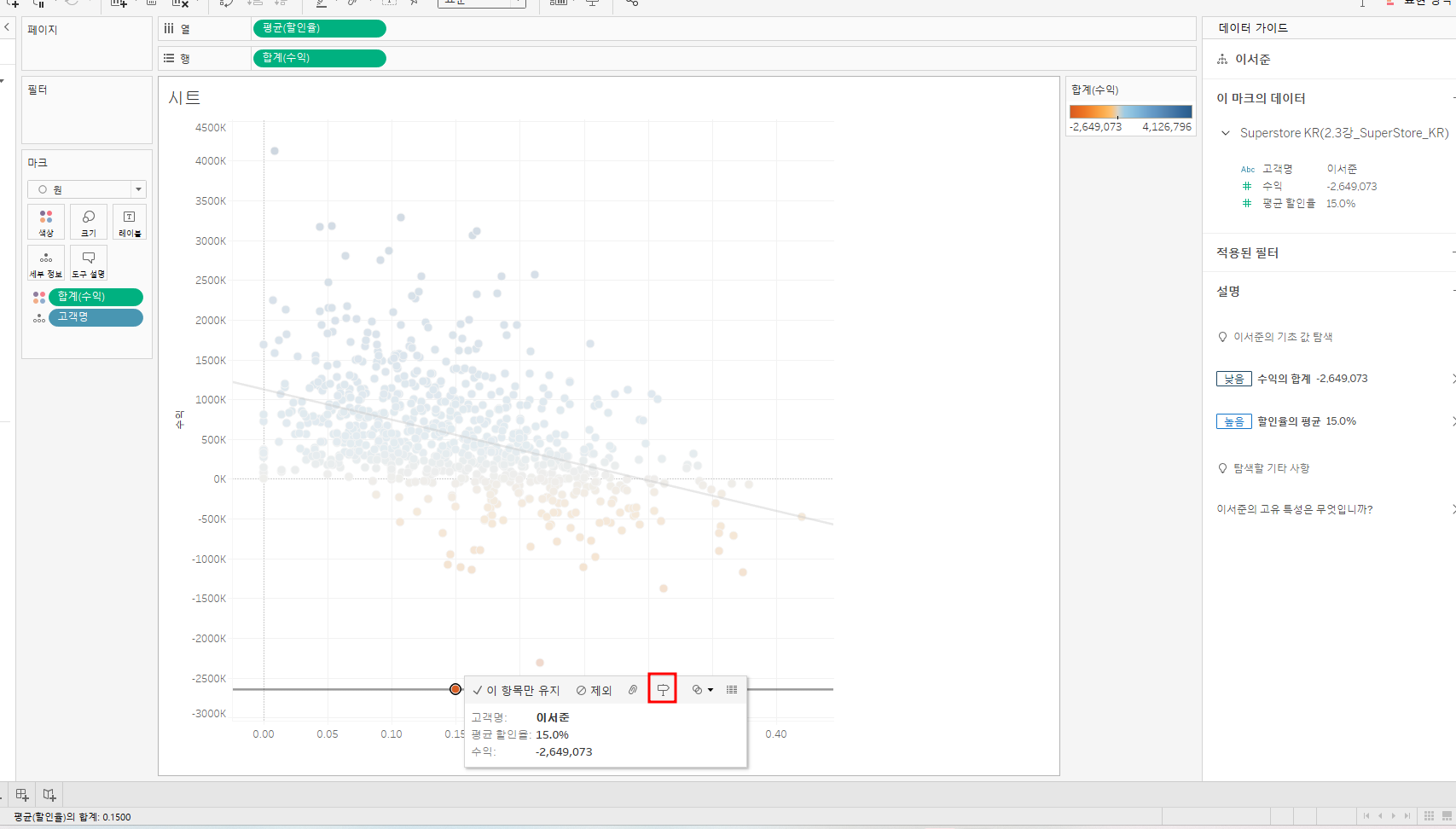
데이터 설명
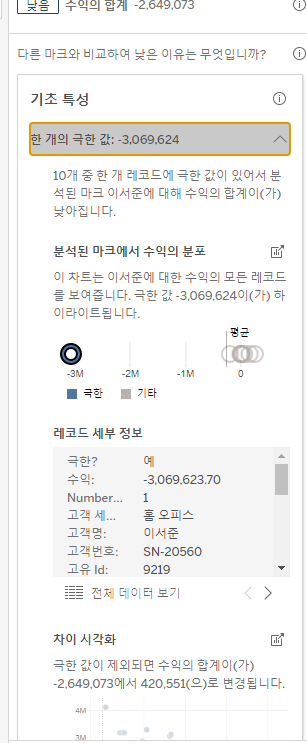
- outlier가 왜 발생하게 되었는지 알아보기
- 저 버튼을 클릭해 데이터 가이드를 확인할 수 있고, 왜 낮은값이 발생하게 되었는지를 파악할 수 있다.
이중축 차트만들기
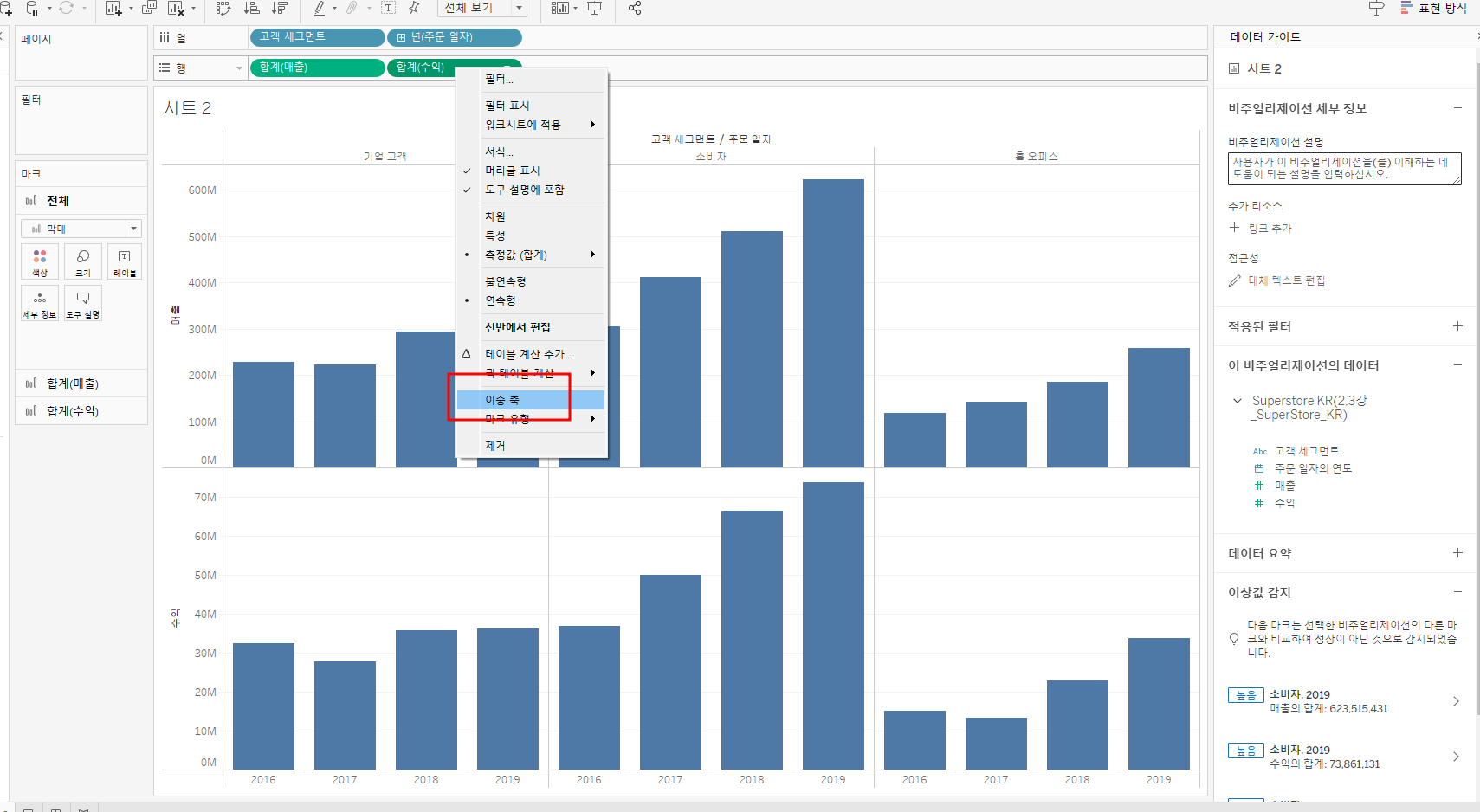
- 두개의 측정값을 사용하여 이중축을 만들어 더 효과적인 시각화 표현
- 많은 내용을 담고싶을때 이중축 사용
- 하나의 뷰 안에서 축을 이중으로 사용
- 제한된 공간에서 여러개의 데이터를 비교하기 위해 사용
콤비네이션/ 라인 + 영역
콤비네이션: 막대 + 라인차트
- 파이썬 시각화에서 hue값을 주는 것과 유사
- 콤비네이션을 사용하면 아래와 같이 매출은 증가하는데 수익은 감소한다는 등의 새로운 인사이트를 찾아낼 수 있다.

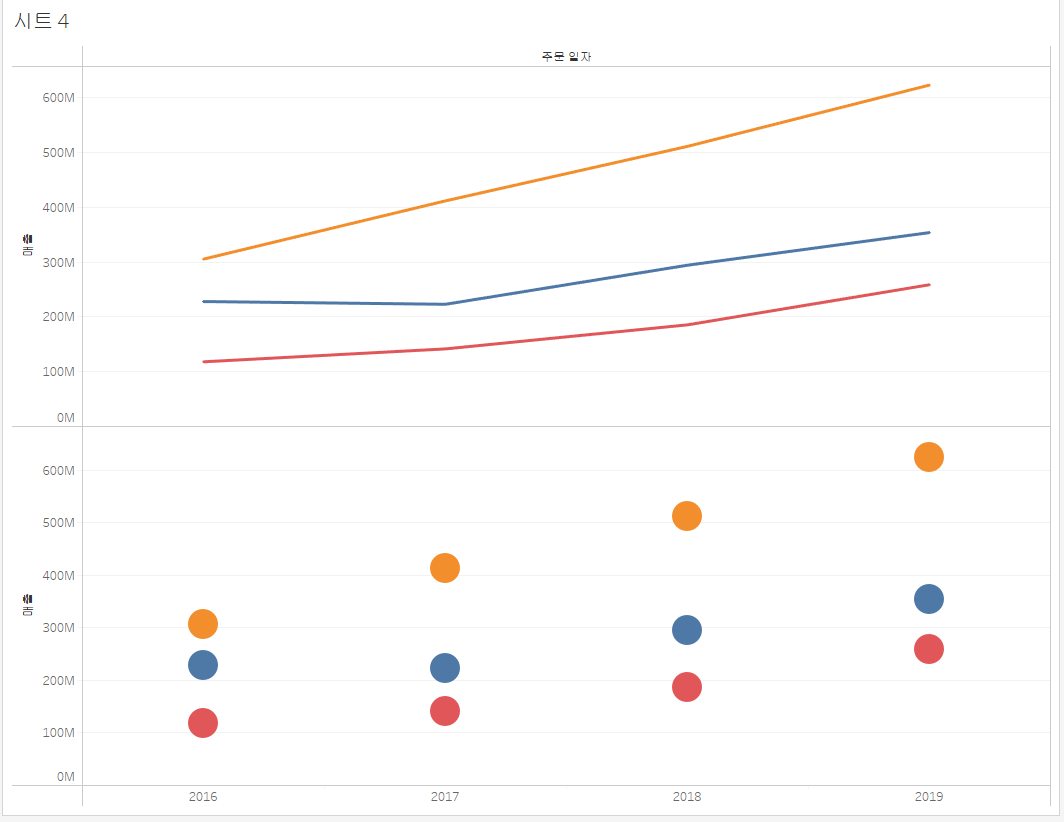
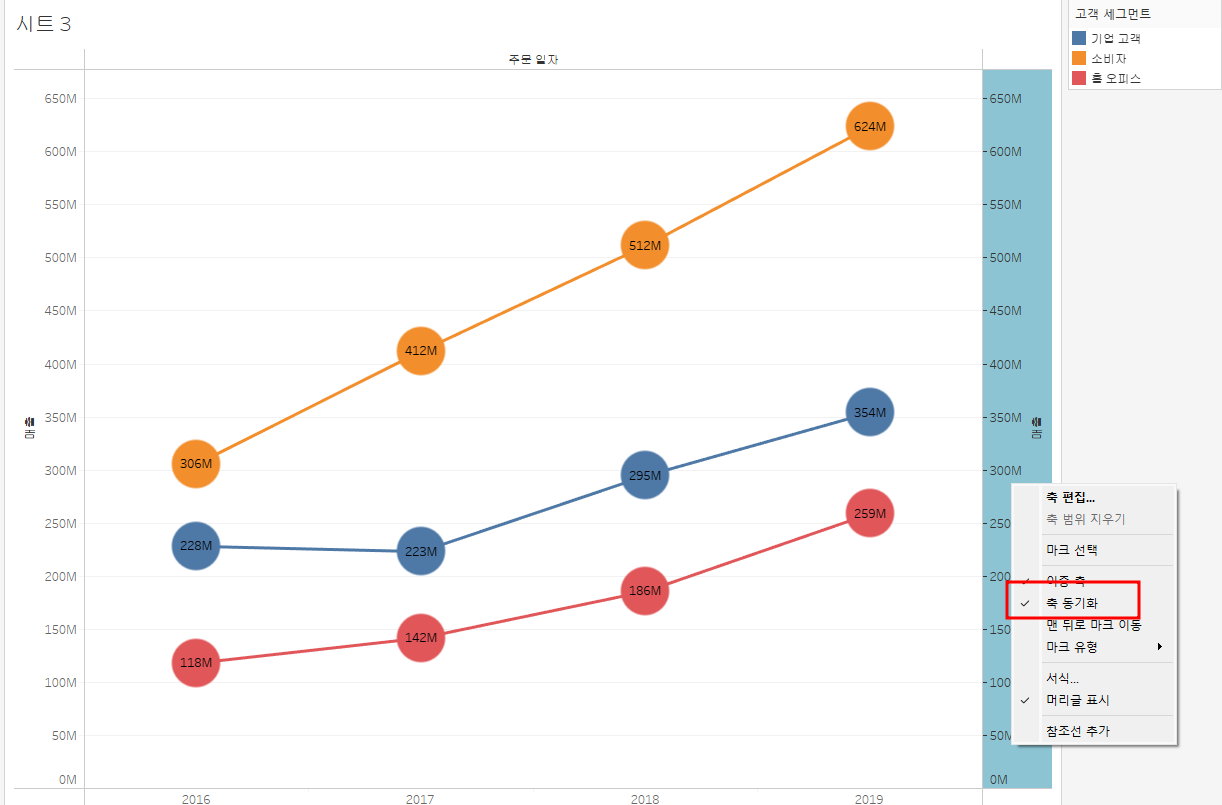
- 두개의 같은 차트를 만들어 하나는 라인 , 하나는 원을 만든다음 이중축을 사용해서 표현한다. 이때 축이 맞지 않으니 축 동기화를 통해 축을 맞춰주는 과정이 필요하다.
라인 + 영역
- 필드를 오른쪽 버튼을 누르고 가져와서 분기를 설정해줌.
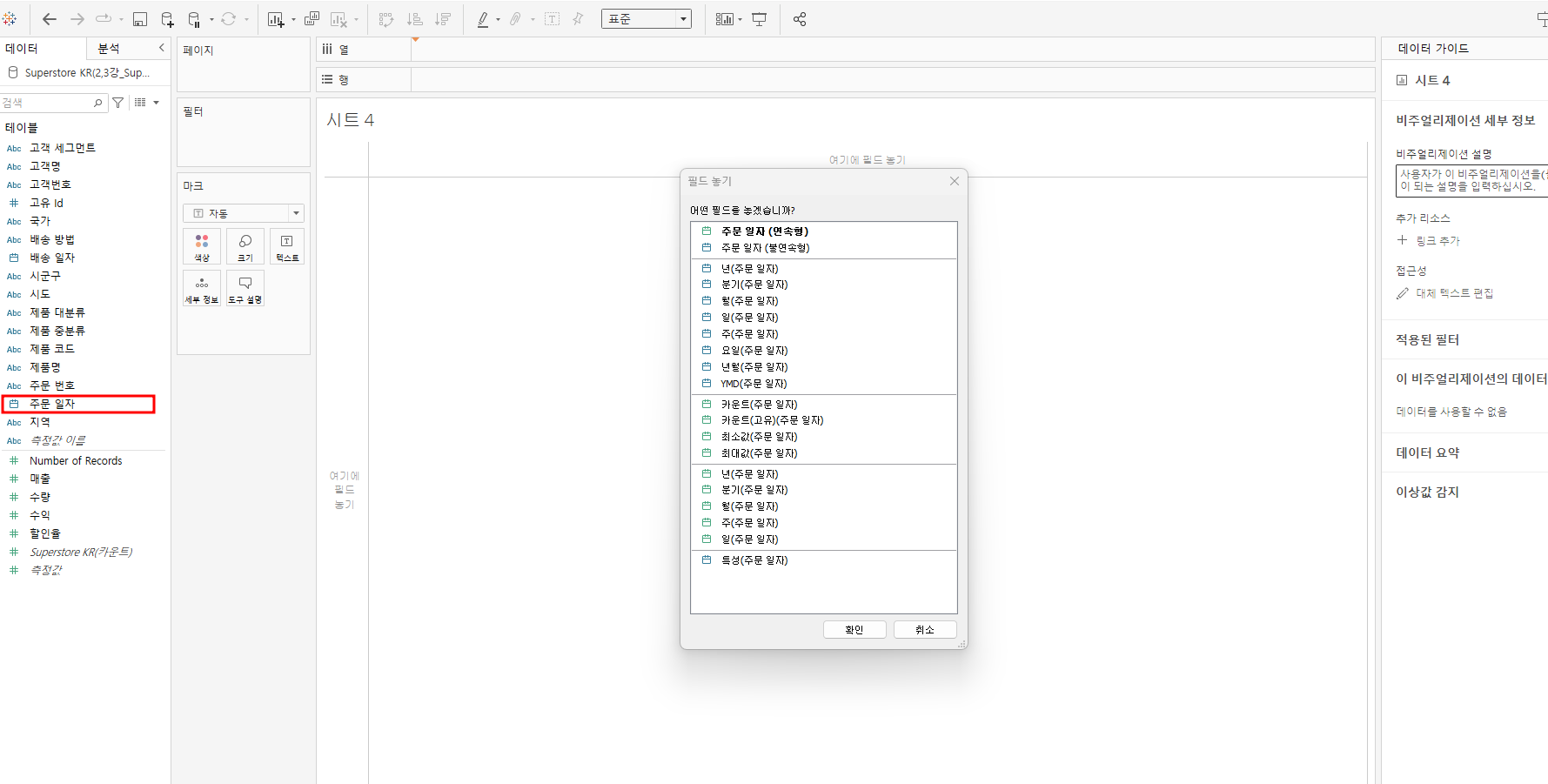
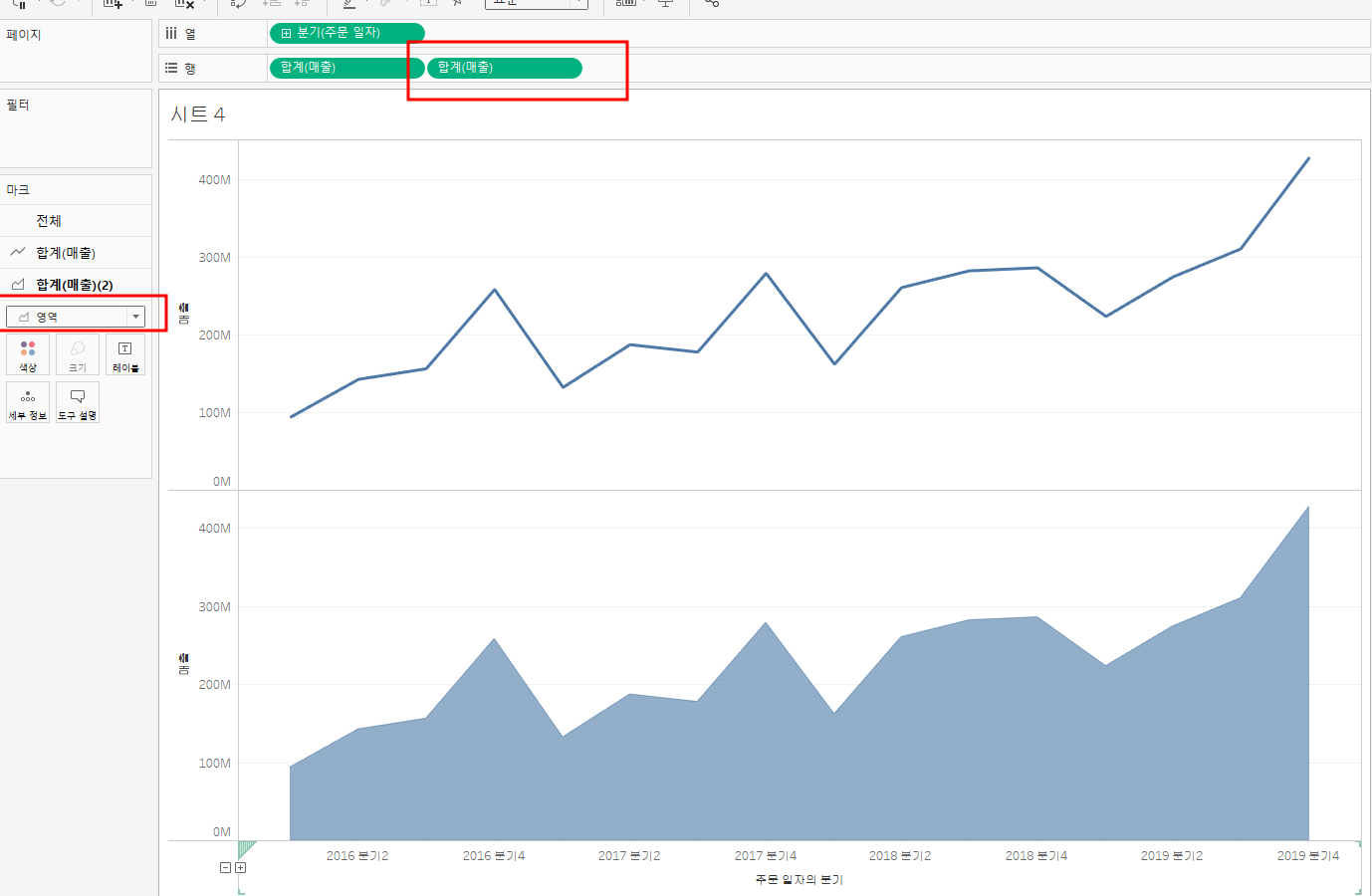
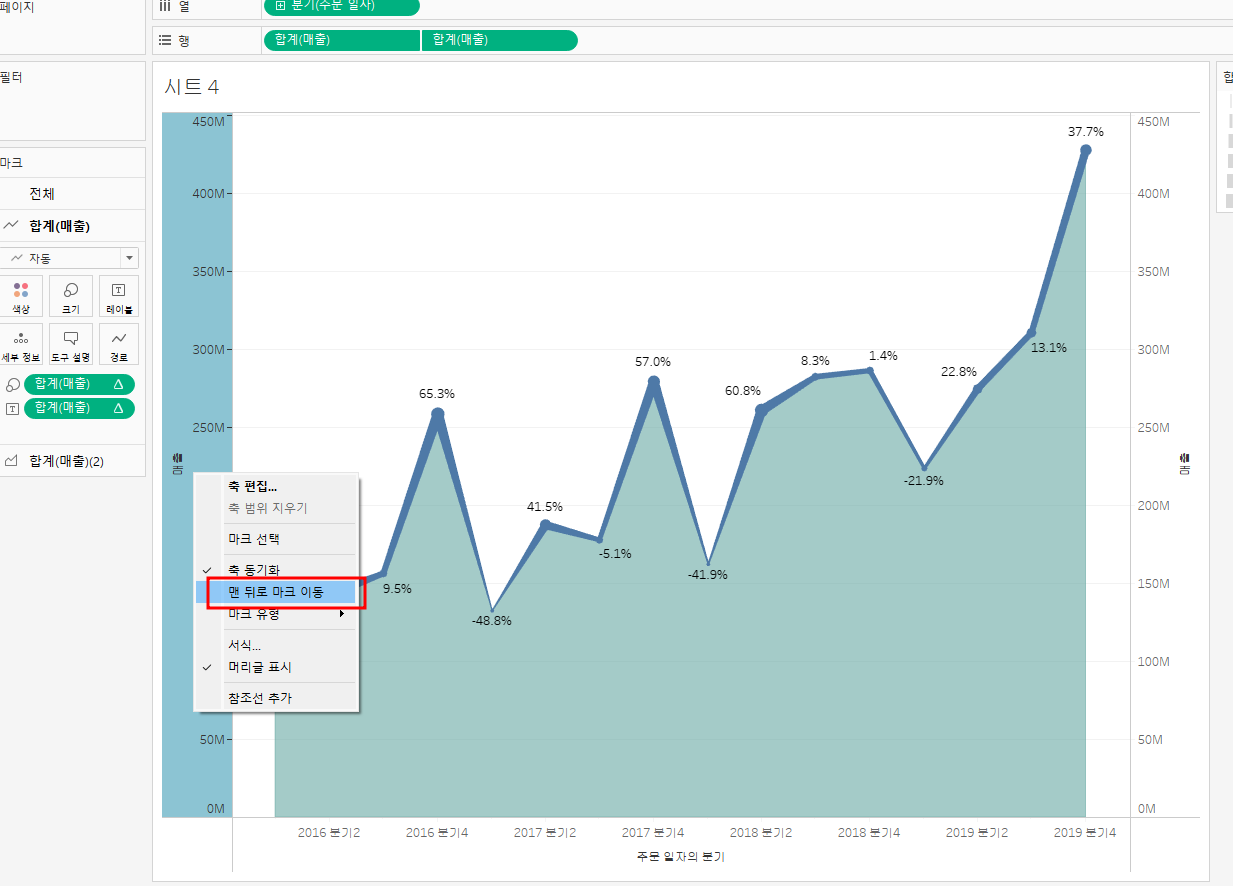
- 필드의 퀵테이블 계산의 비율차이를 선택하면 전 분기 대비 성장세를 확인할 수 있다.
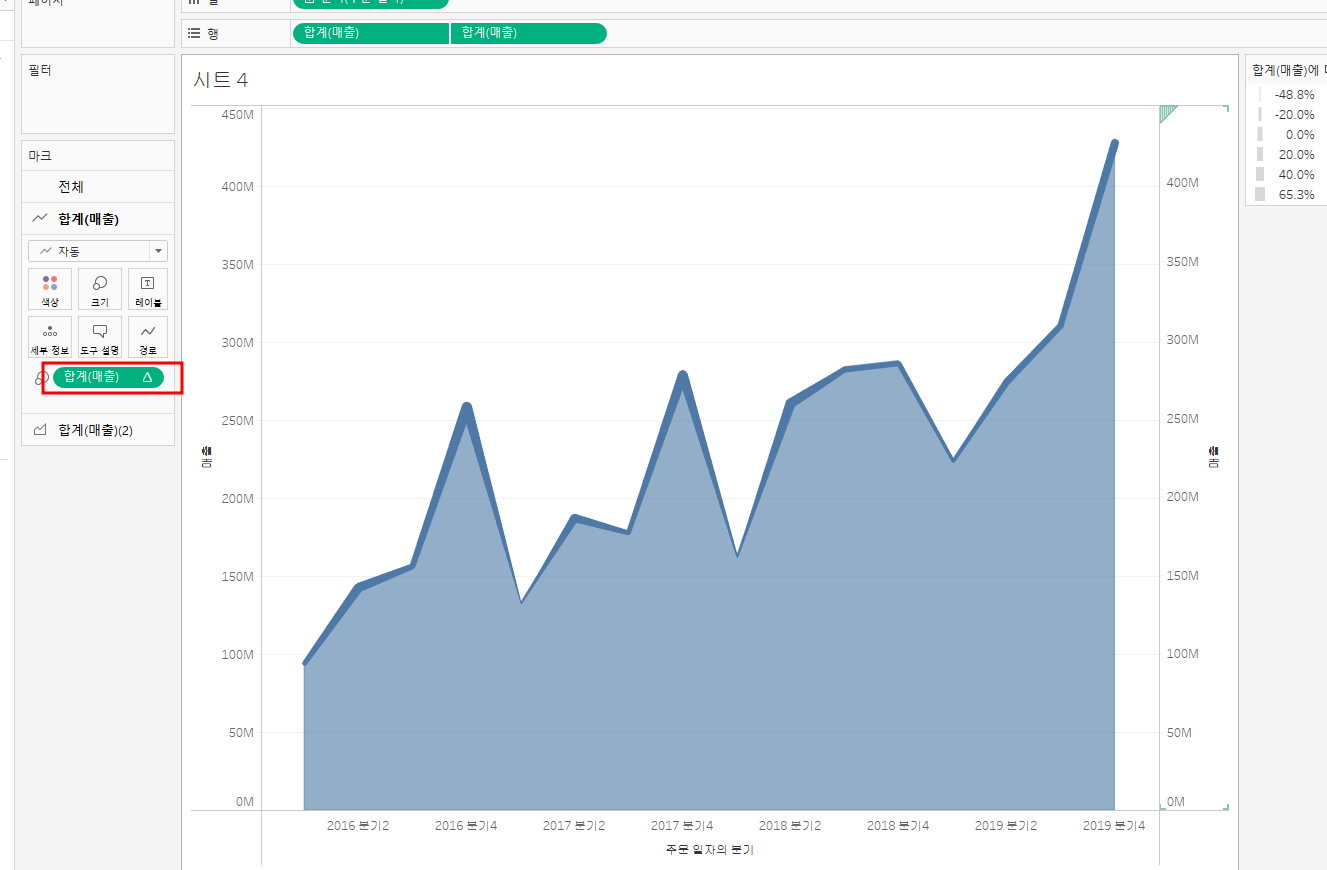
- 레이블로 수치 표시, 축동기화 후, 라인이 영역차트보다 앞에 있게 하기위해 맨 앞으로 이동을 선택한다.
응용차트/ 도넛
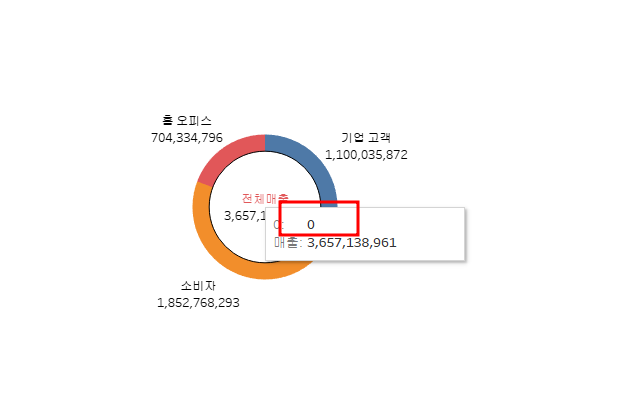
도넛 : 실무에서 많이 사용한다.
- 열에 숫자 0을 넣어서 축 생성
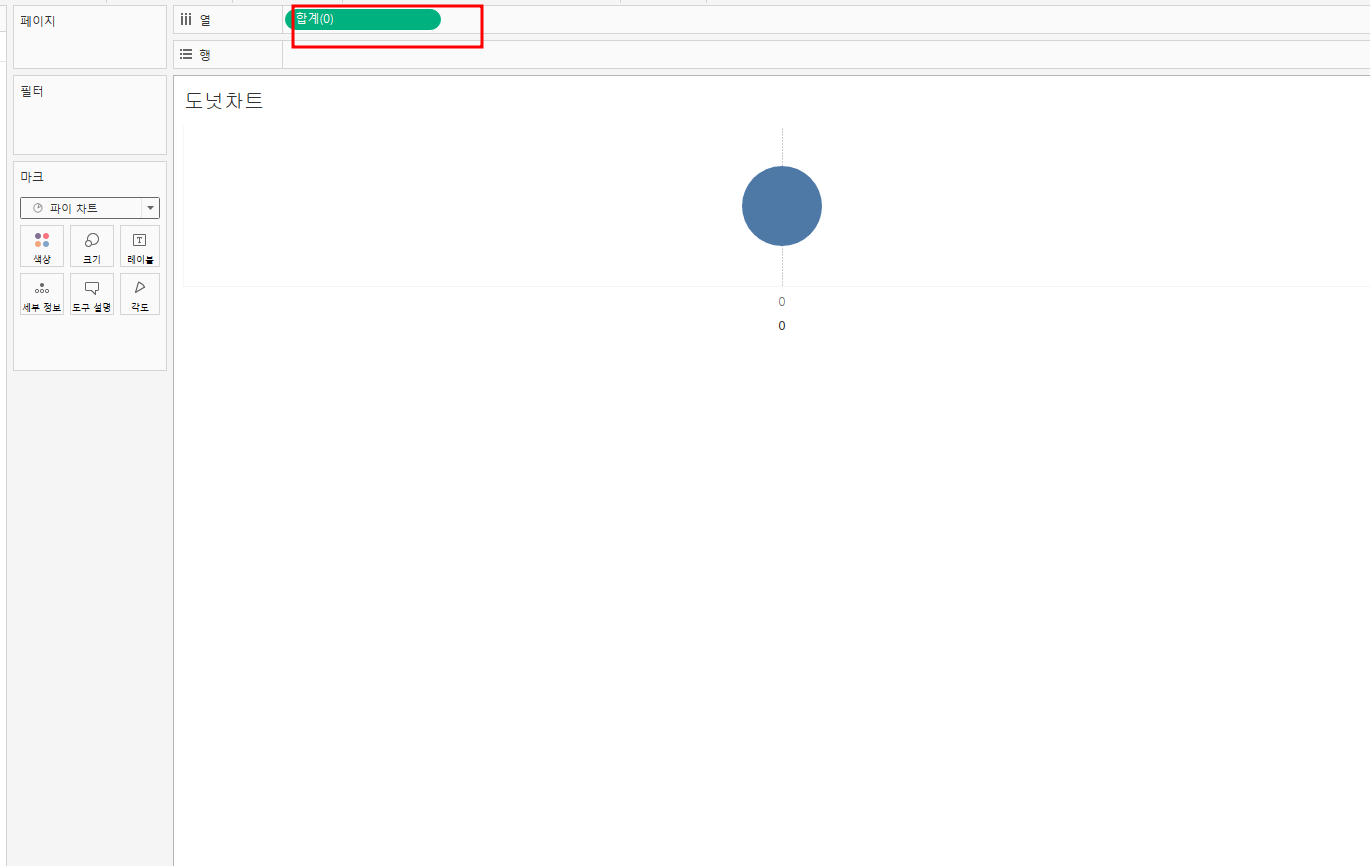
- 이상태로 만든 뒤 이중축 만들기
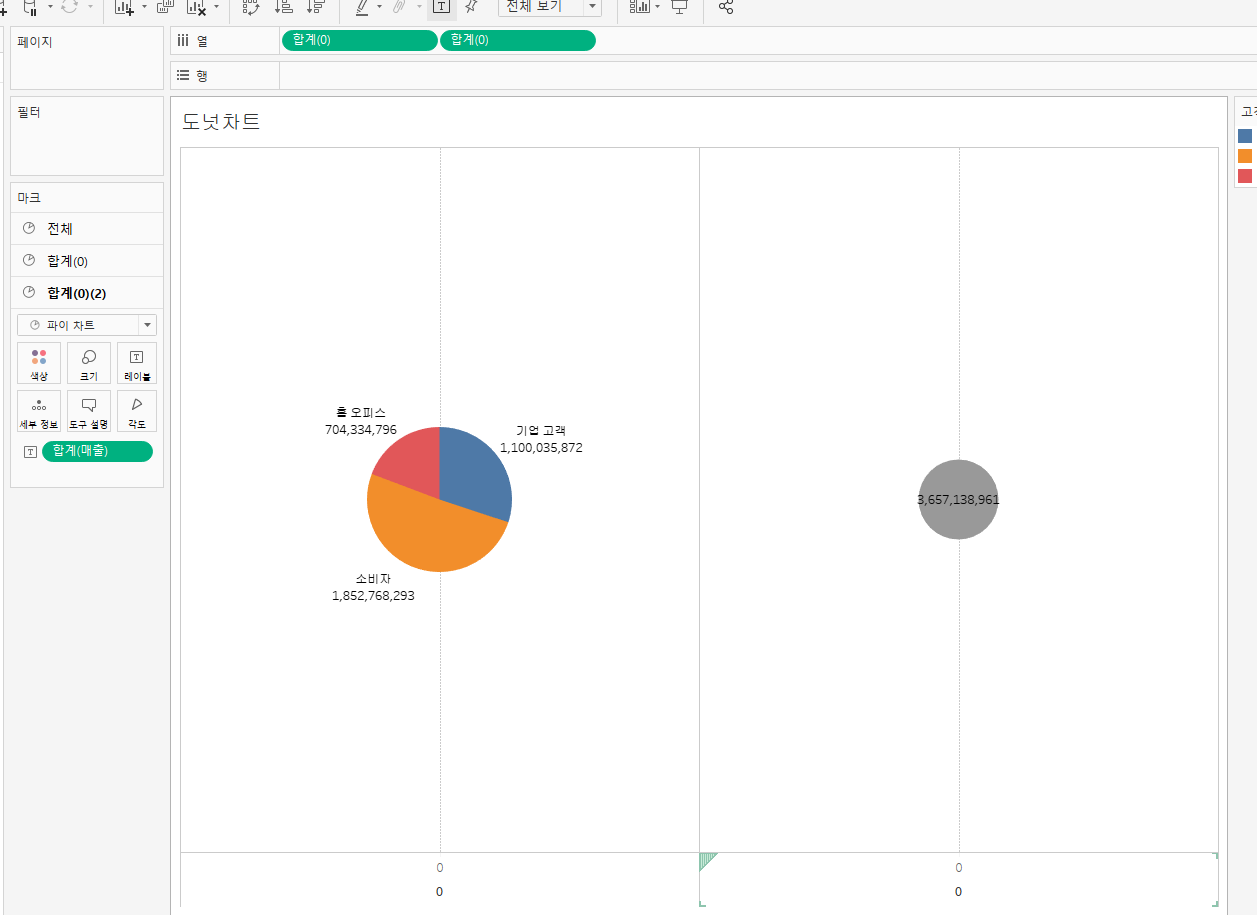
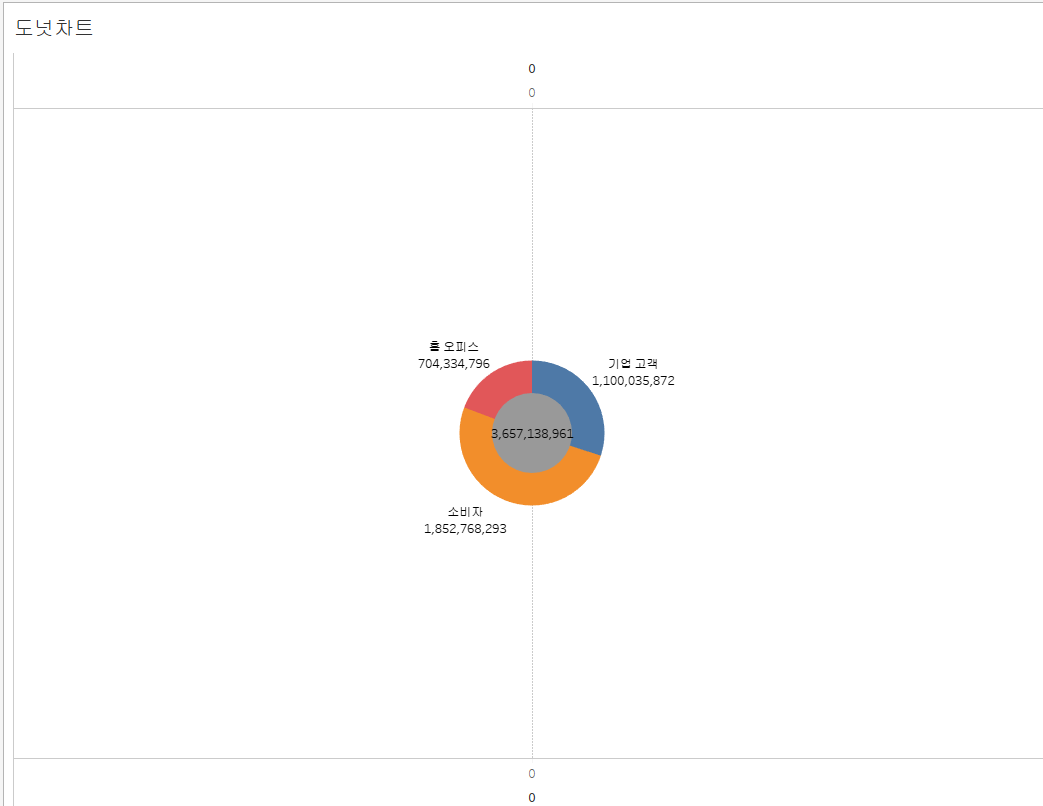
- 화면 뷰 우클릭을 통해 라인을 다 제거해준다.
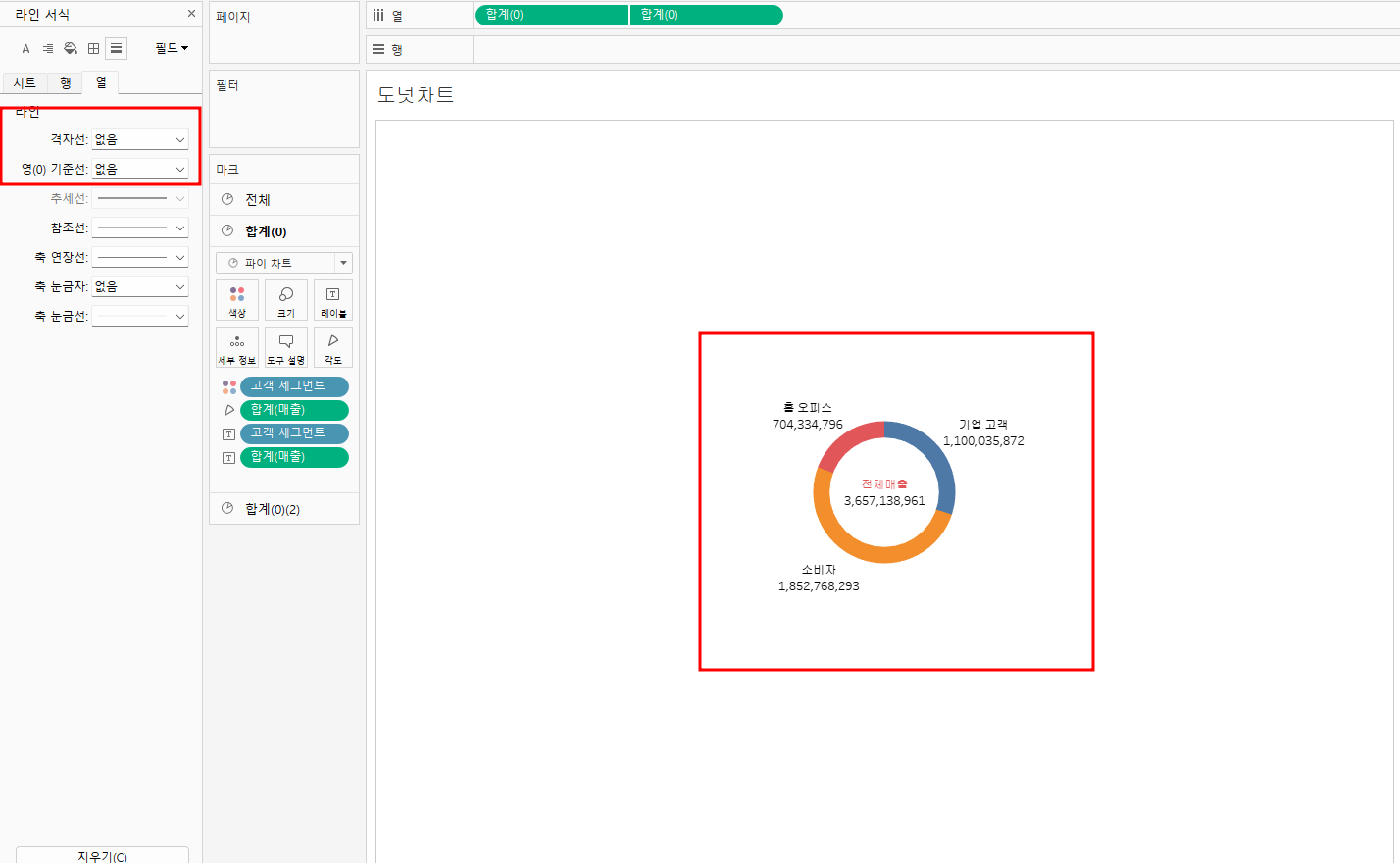
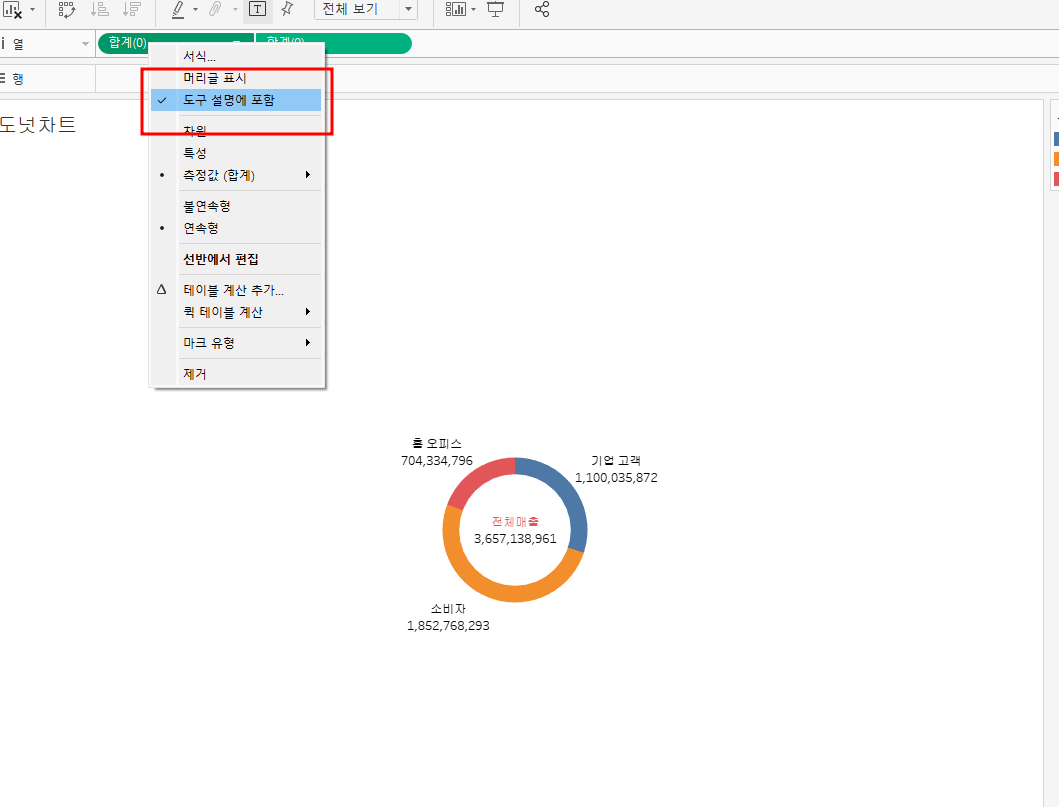
- 도구설명 제거를 통해 아래의 0 값을 제거할 수 있다.
대시보드 만들기(레이아웃 중심)
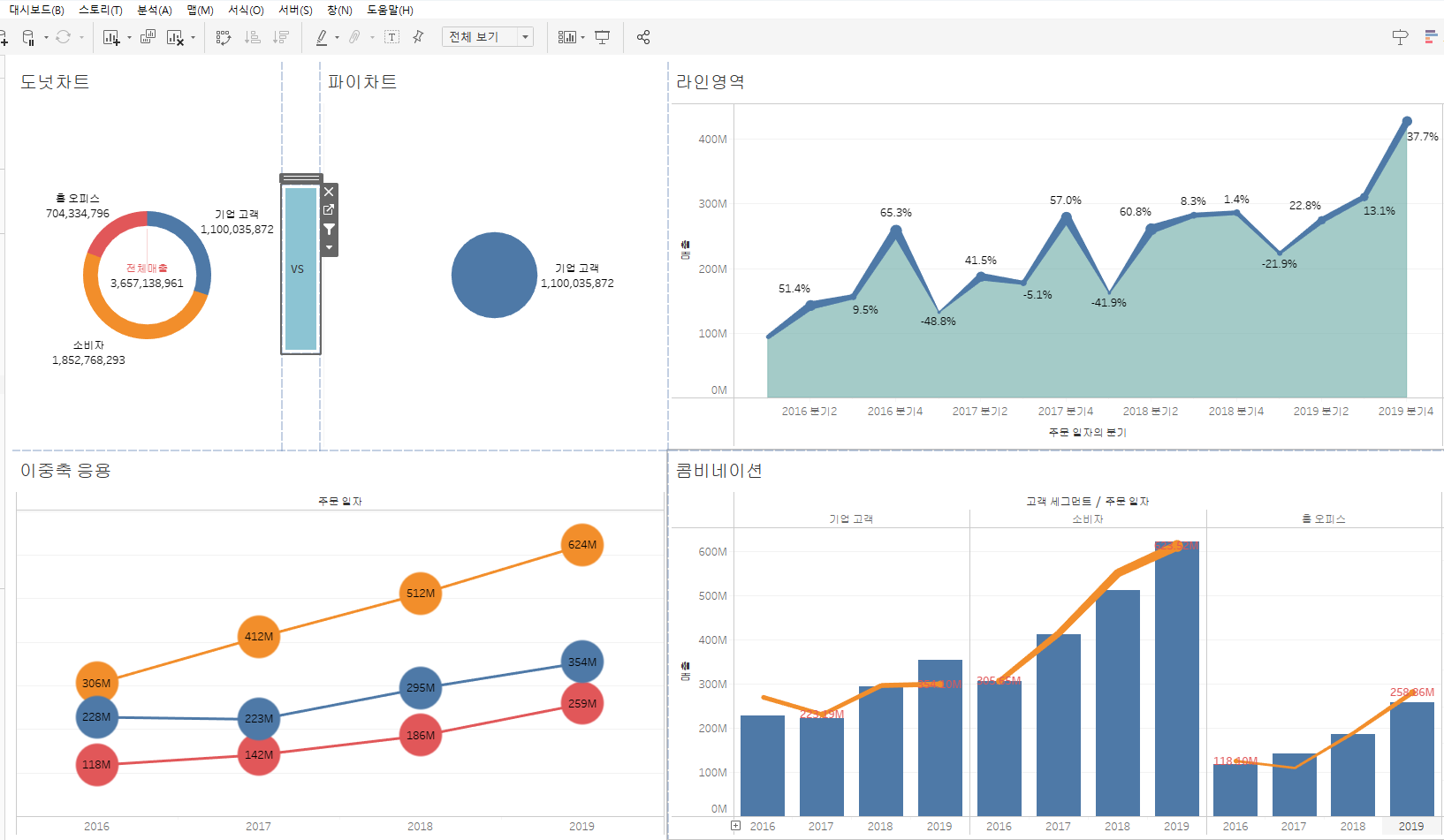
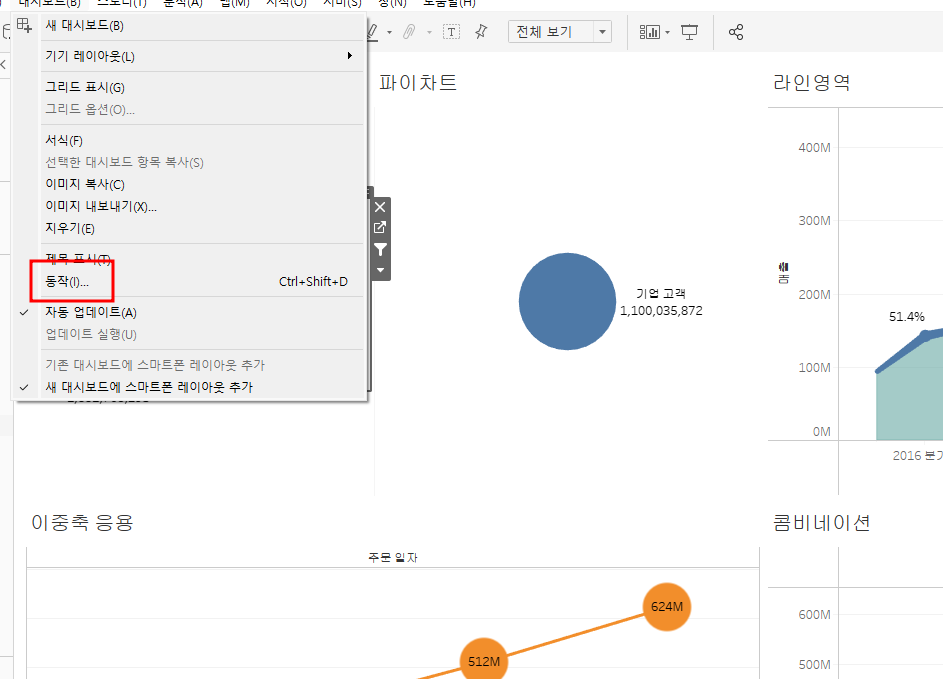
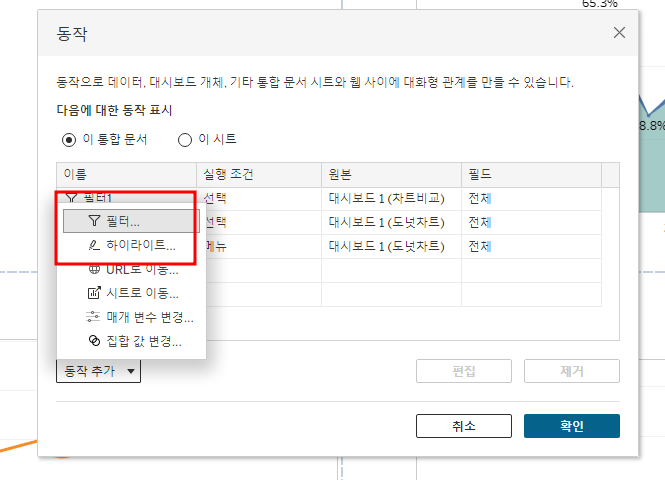
- 대시보드를 만들어 "동작" 기능을 추가해, 해당하는 부분의 데이터만 강조해서 볼 수 있다.(필터와 하이라이트를 가장 많이 사용한다.)
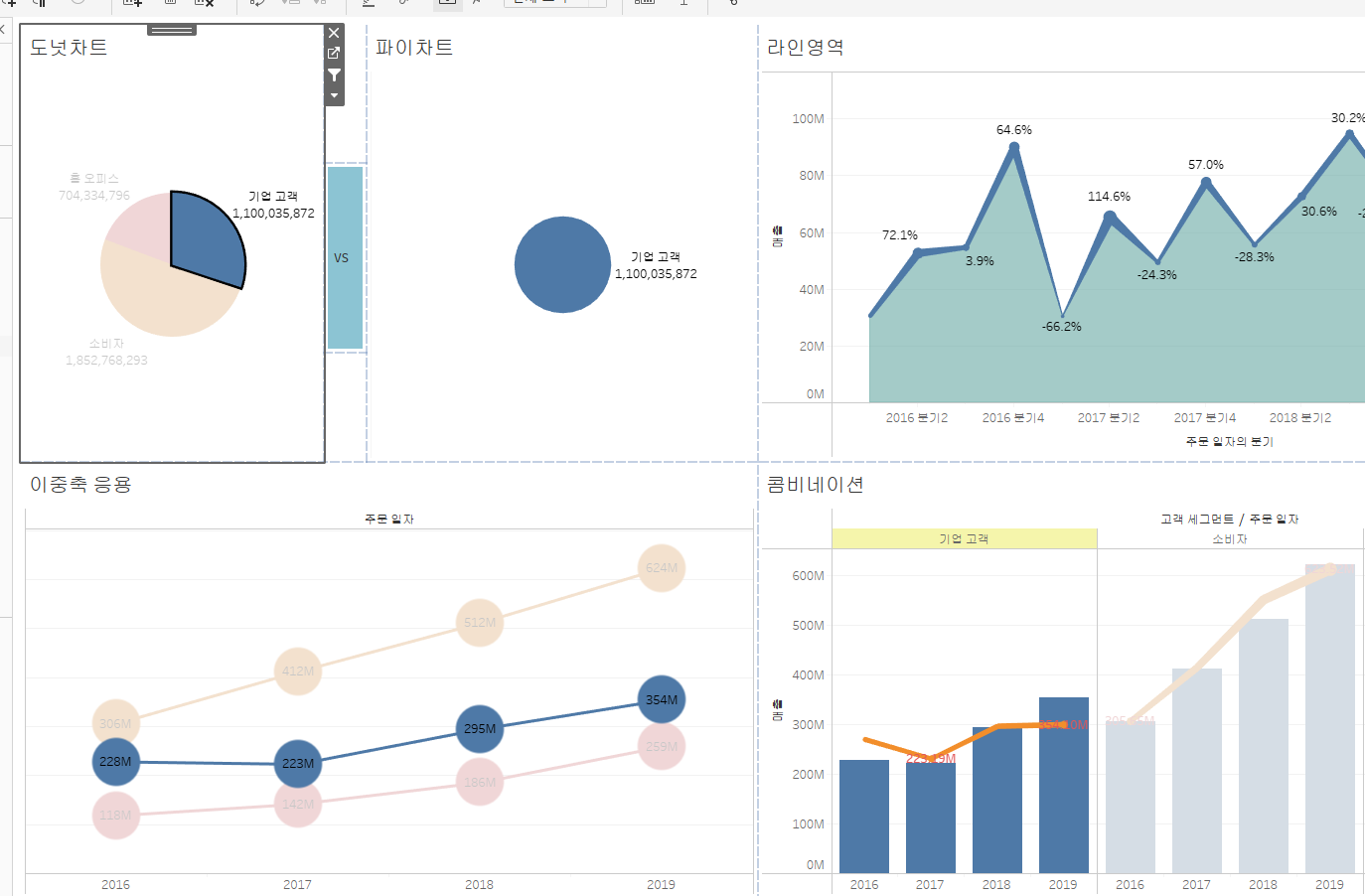
다양한 기능 활용
그룹/ 집합/ 결합된 집합
- 만들기 부분을 통해 집합이나 그룹을 만들어서 아래와 같이 표시할 수 있음.
- 3개 이상으로 나눌 경우에는 그룹 으로 사용해야 함.
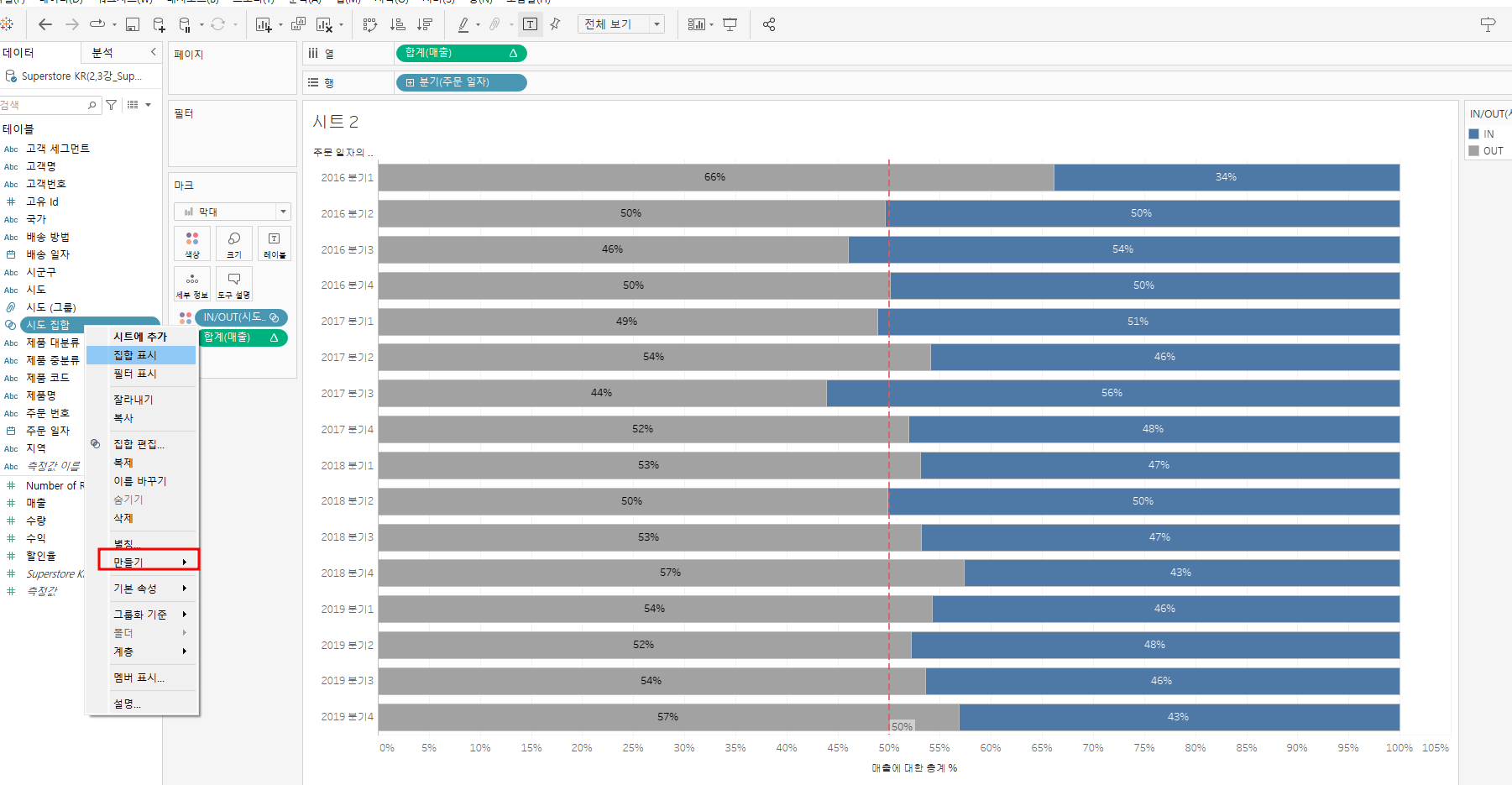
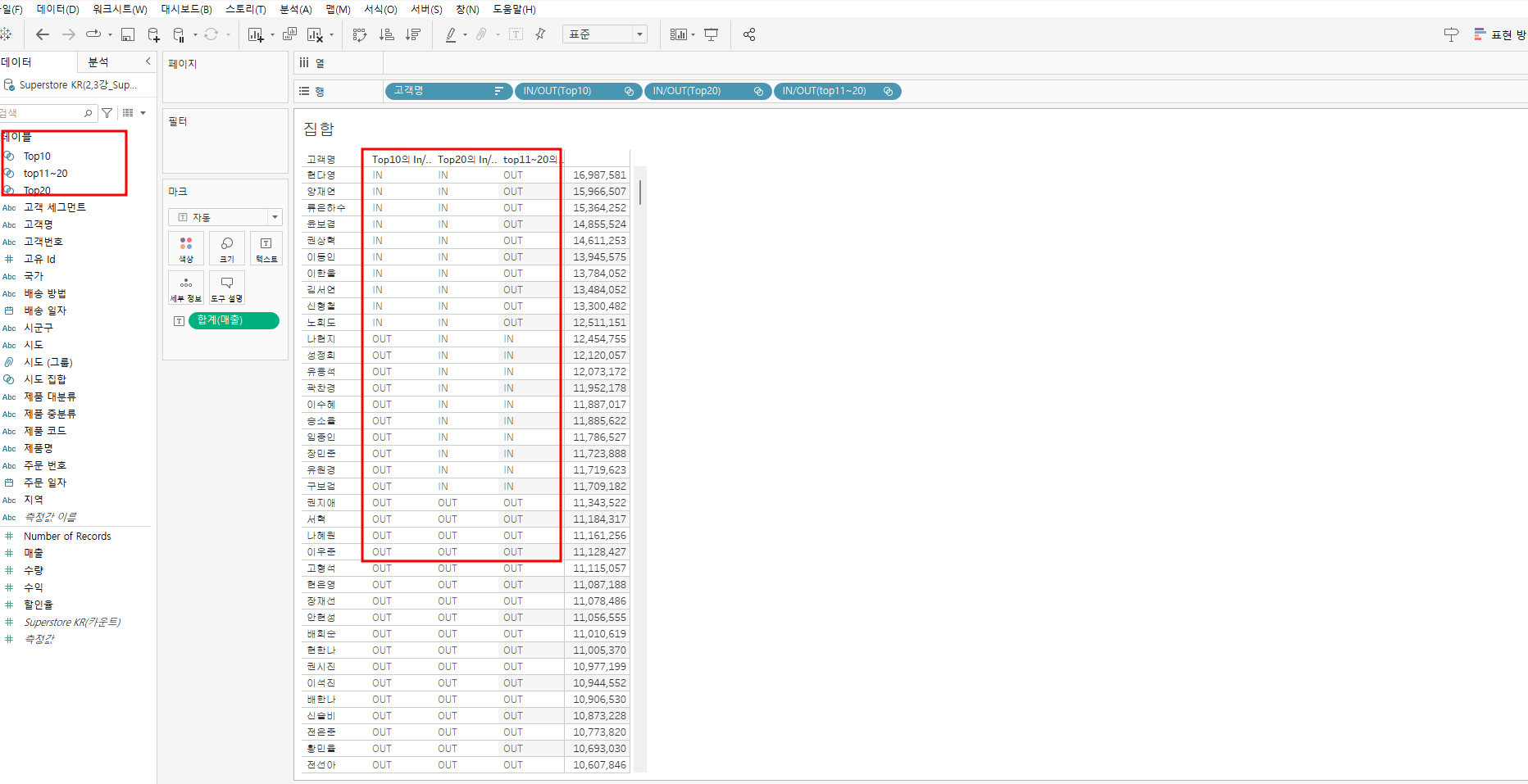
- 집합을 사용해서 필요한 데이터를 IN/OUT으로 표현 가능
계층/ 드릴다운
- 화면에서 드릴다운해서 값을 세부적으로 찾을 수 있음.
- 플러스 버튼이 드릴다운.
- 플러스 버튼이 생기면 계층이 잘 만들어진 것.
- 동일한 시군구가 있을 경우 에러가 생길 수 있으므로 계층을 이용하는 것이 좋음.
- 하위에 있을 필드를 상위에 있을 필드 위로 드래그하면 계층 생성이 가능함.
- 날씨나 시간필드의 경우 자동으로 계층이 생성됨.
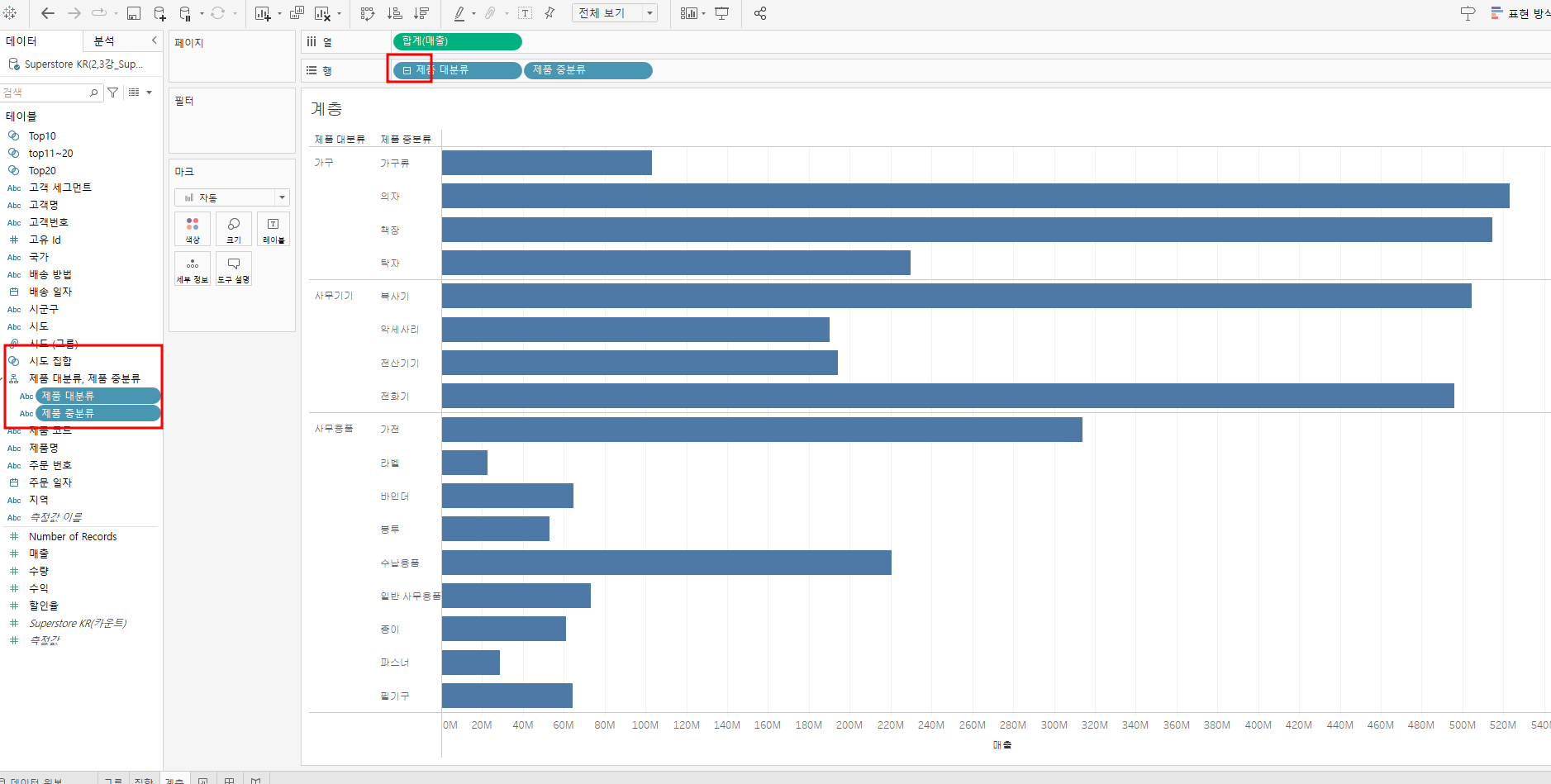
맵 차트만들기
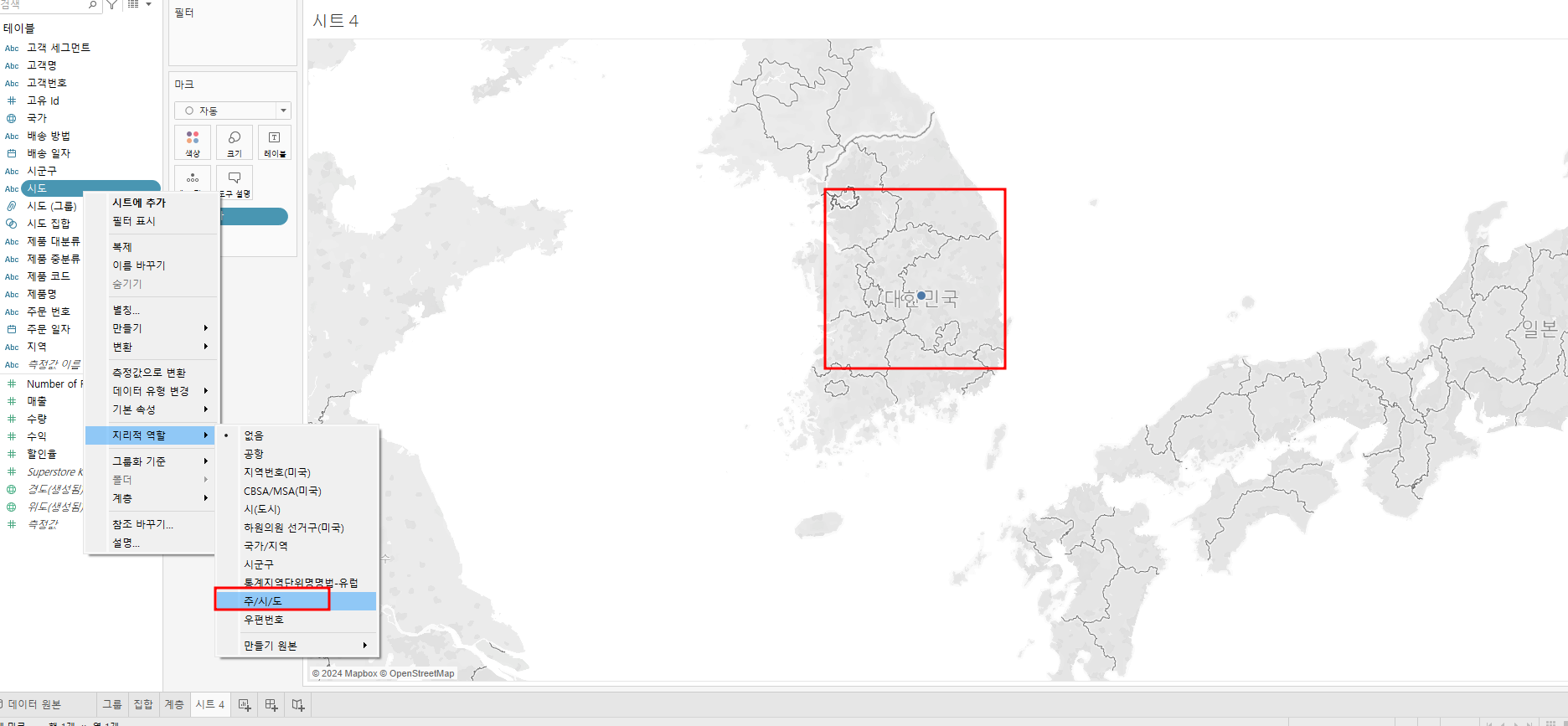
- 맵에서 계층을 사용하는 이유는 사용하지 않을 경우 일부 데이터가 누락될 수 있으므로 사용한다.
- 동일한 시군구의 이름을 시도에서 사용할 경우 에러 발생
- 세번째 그림과 같이 강서구의 경우 부산과 서울에 둘 다 존재
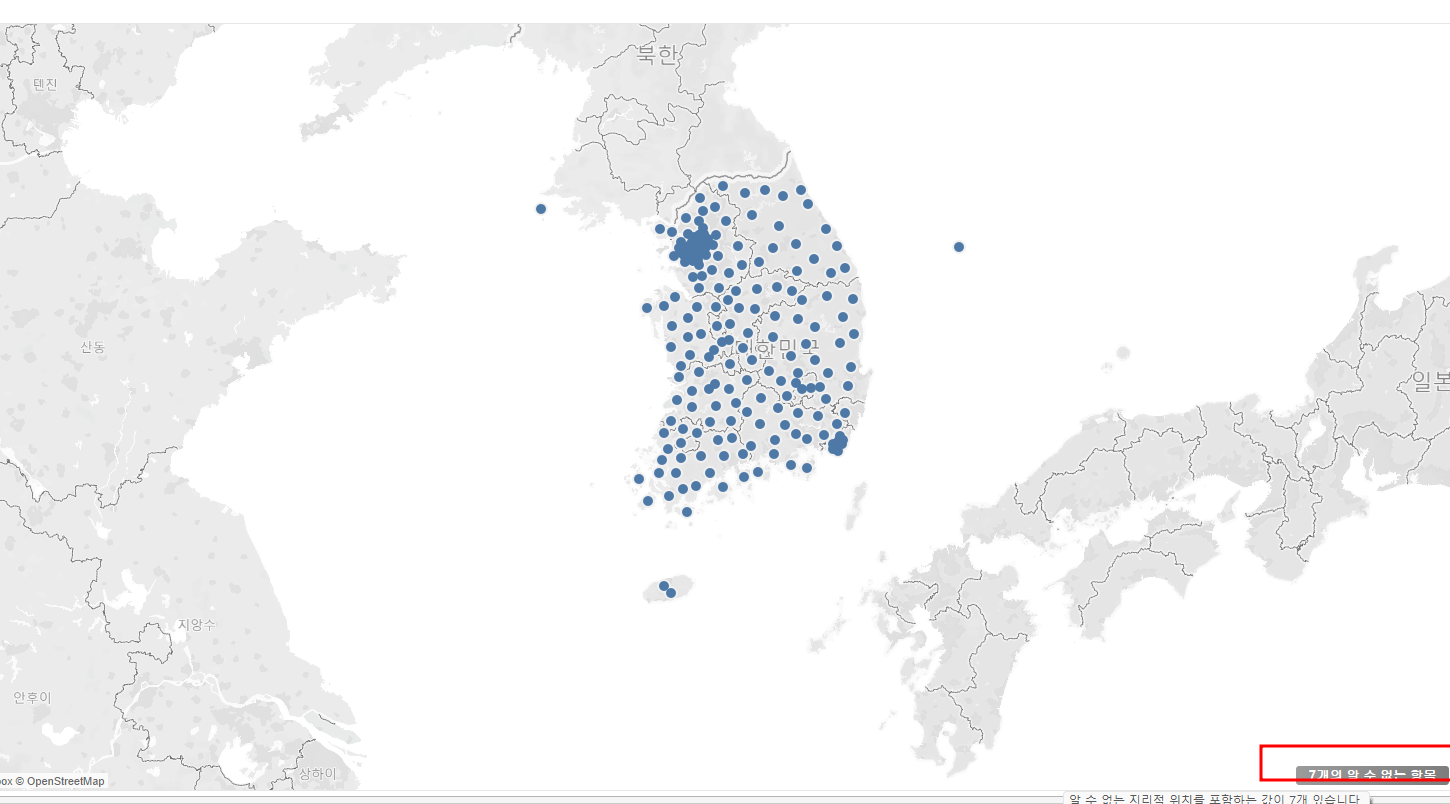
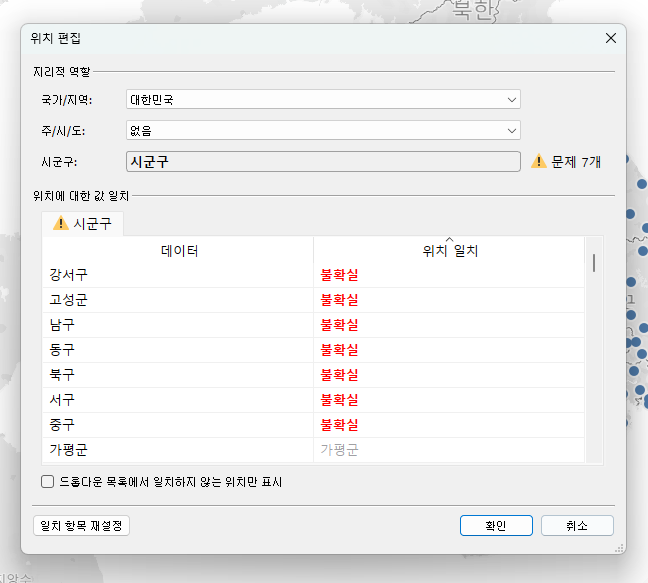
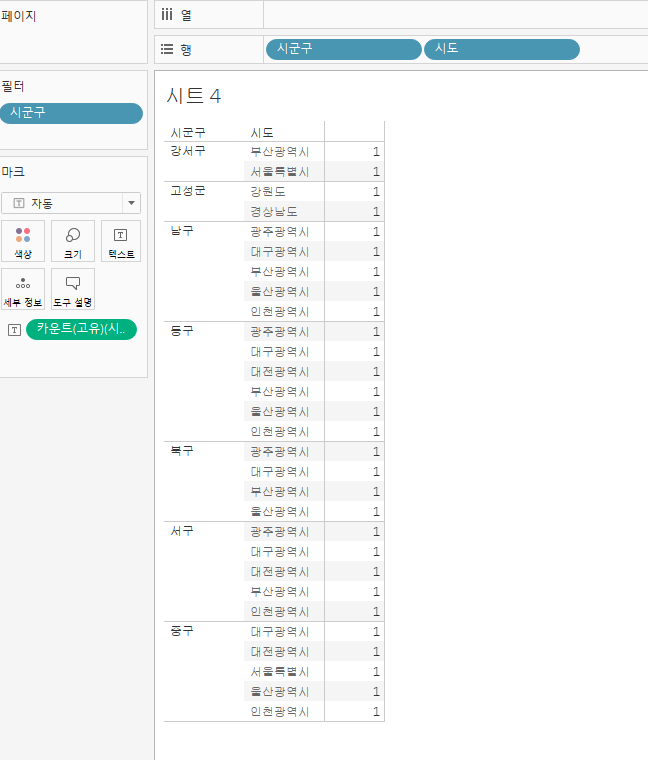
-
국가의 지리적 역할을 사용하여 위도 경도를 지도에 표시할 수 있다.
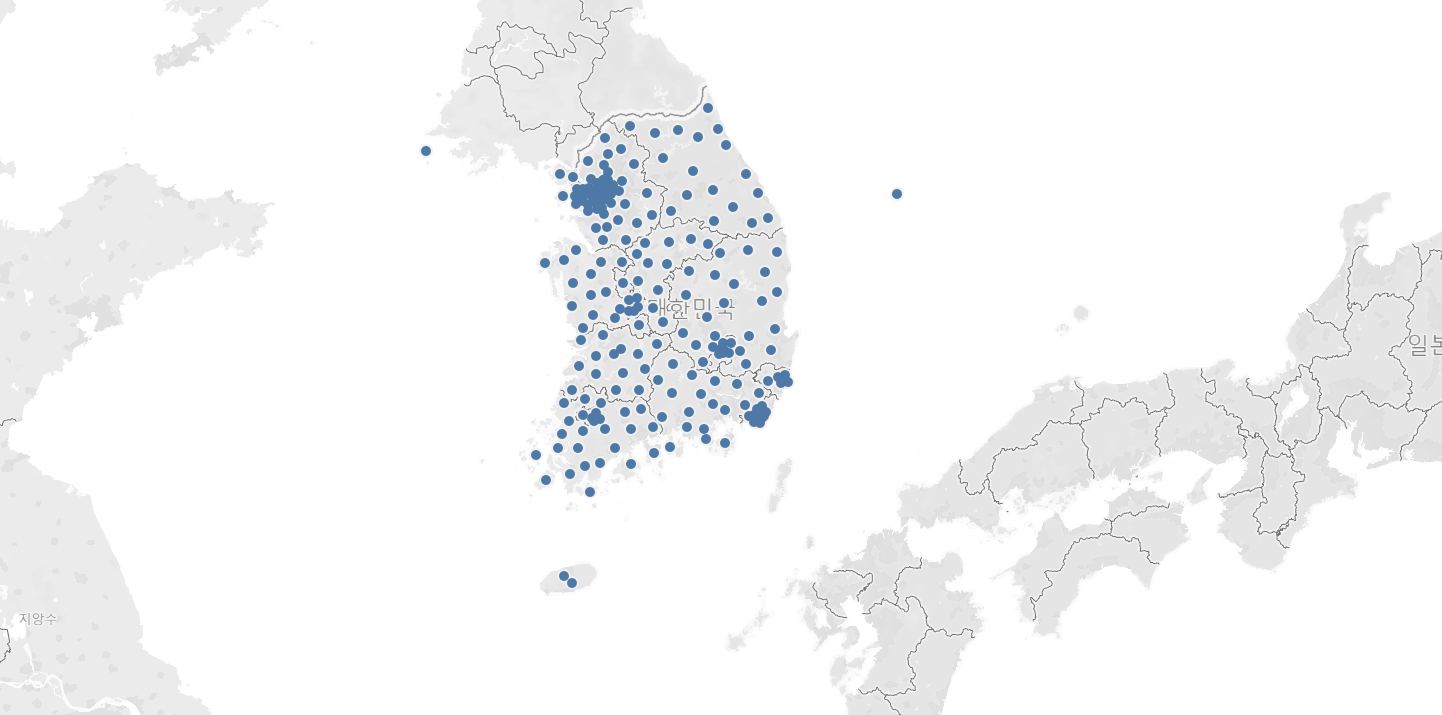
-
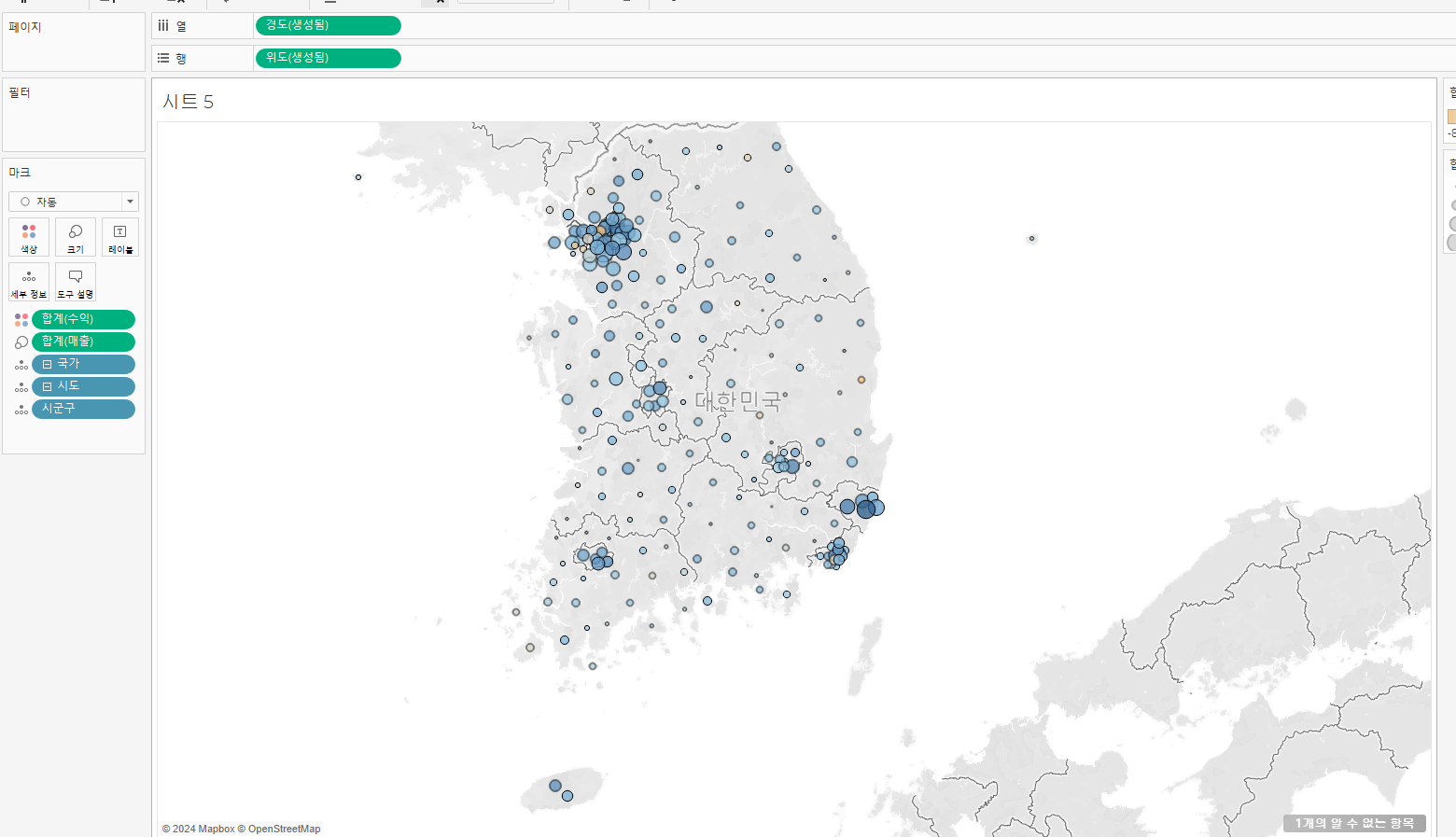
맵차트를 이용해 수익과 매출을 시각화 할 수 있음.
-
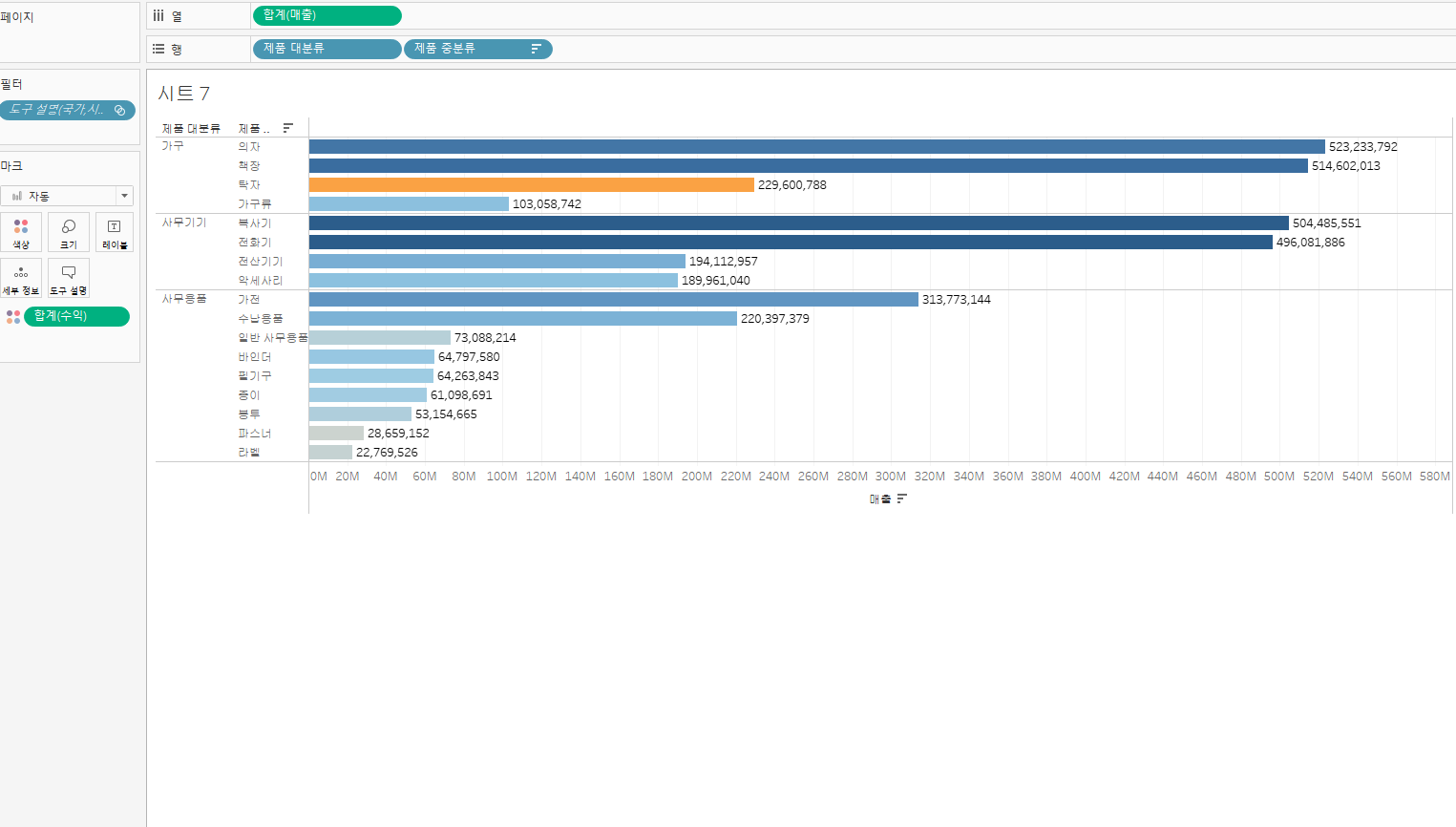
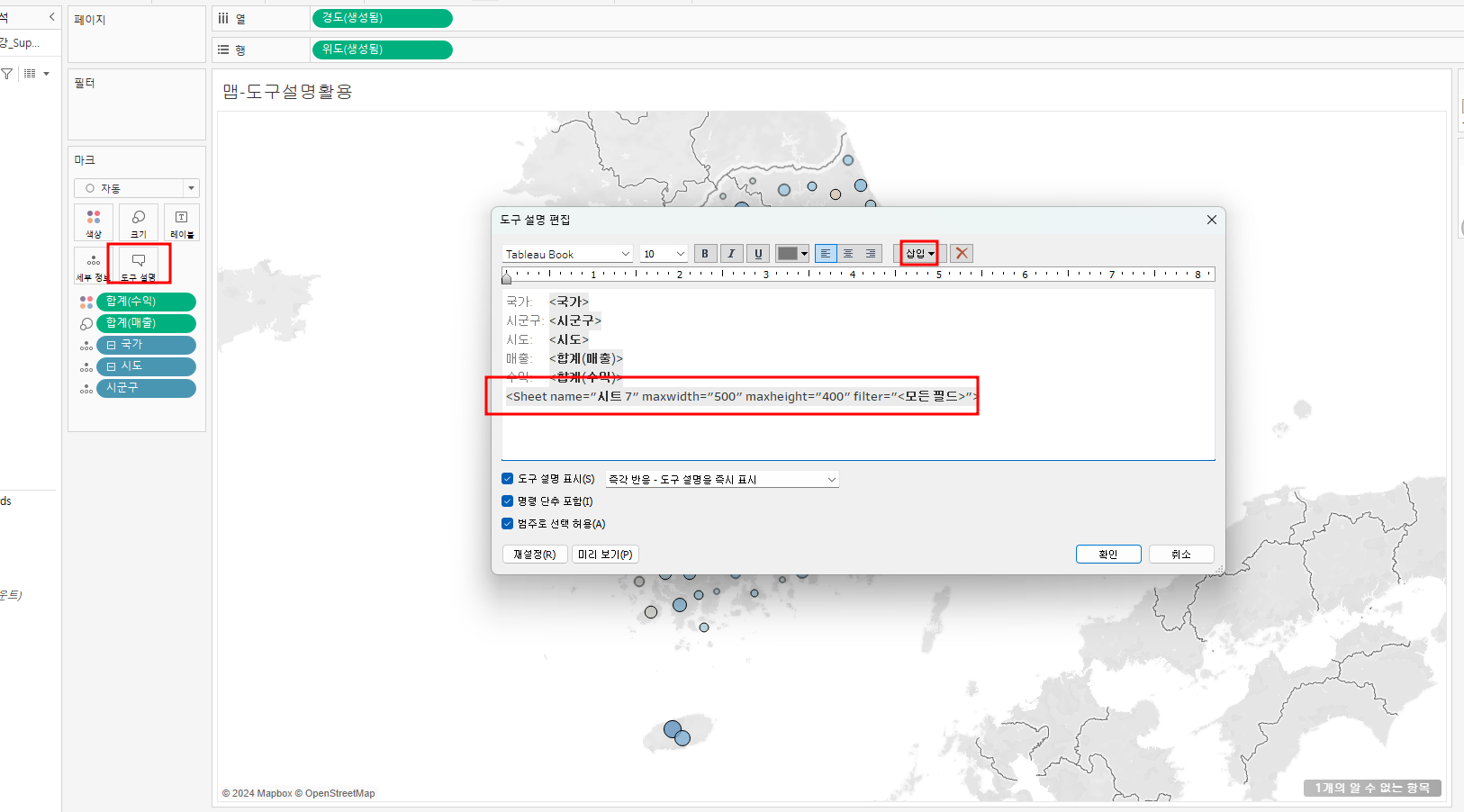
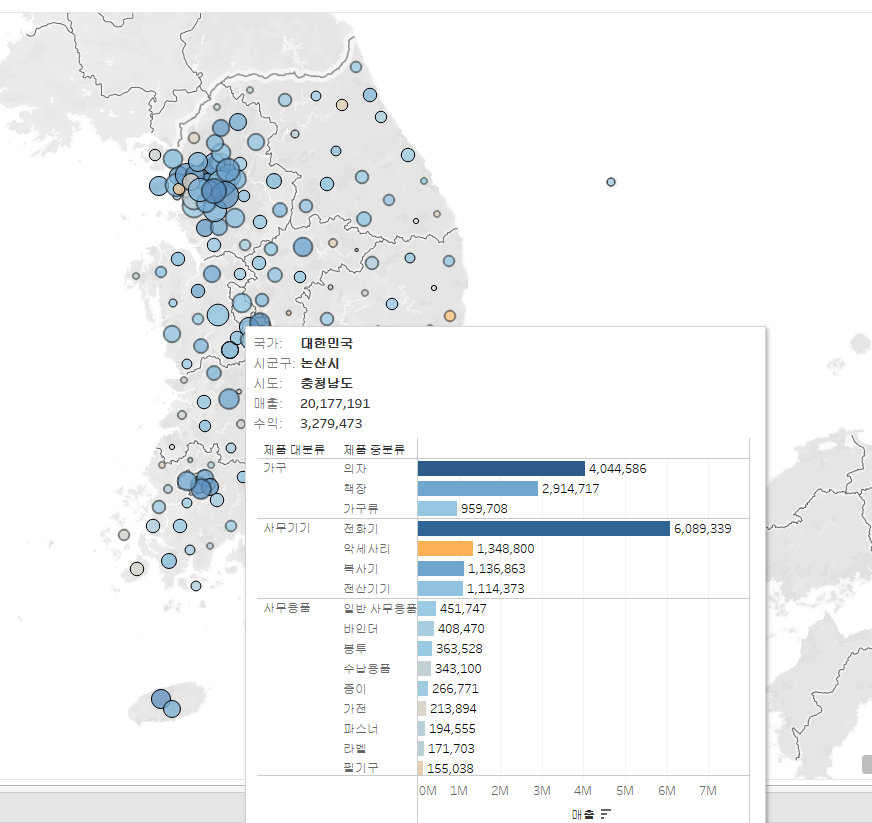
제품 대분류, 소분류에 대한 매출 시트를 새로 만들고, 도구설명에 시트를 삽입하면 아래와 같이 마우스 오버했을때 매출 정보가 같이 뜬다.
-
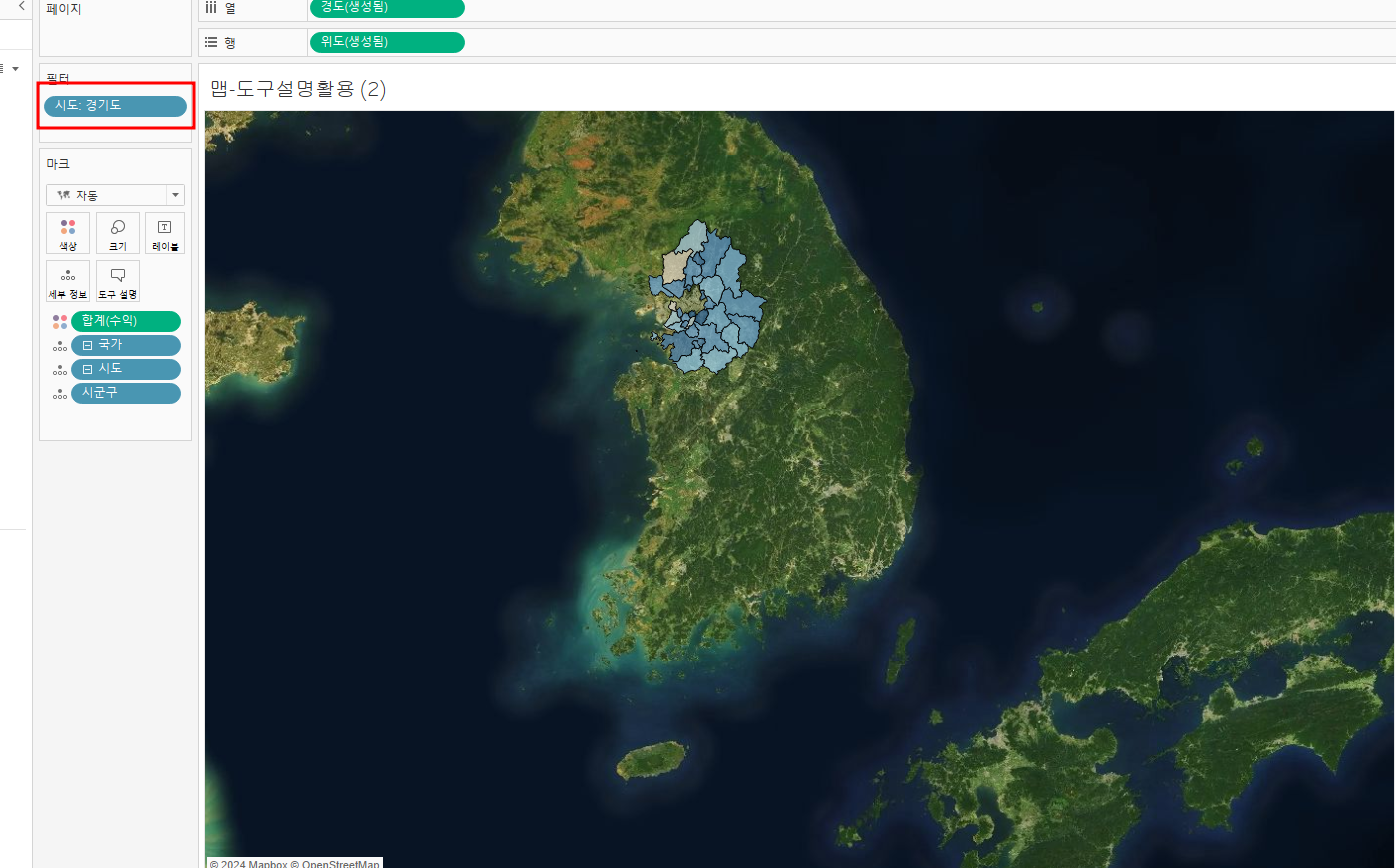
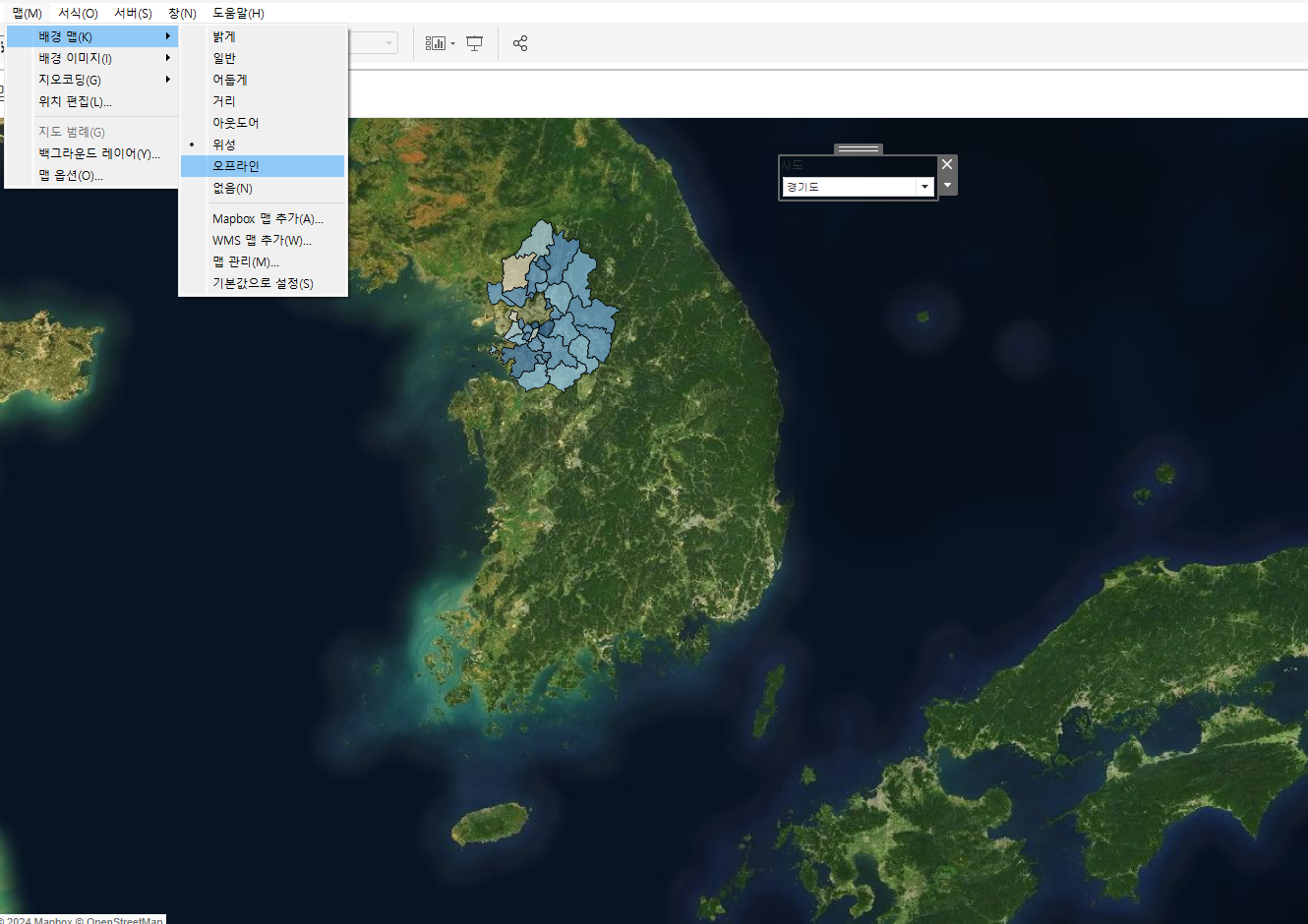
배경맵을 위성으로 만든 뒤, 필터를 설정하고 대시보드에 시트를 올림.
-
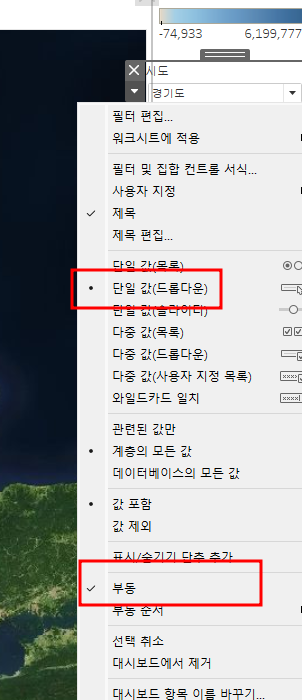
드롭다운, 부동 설정하기
-
지역별로 확인 가능
응용 차트만들기
워드 클라우드
- 동시에 두 필드를 잡아 마크에 내려놓기
- 제품 중분류에 대한 워드를 나타내고자 하므로 제품 중분류를 레이블에 가져가기
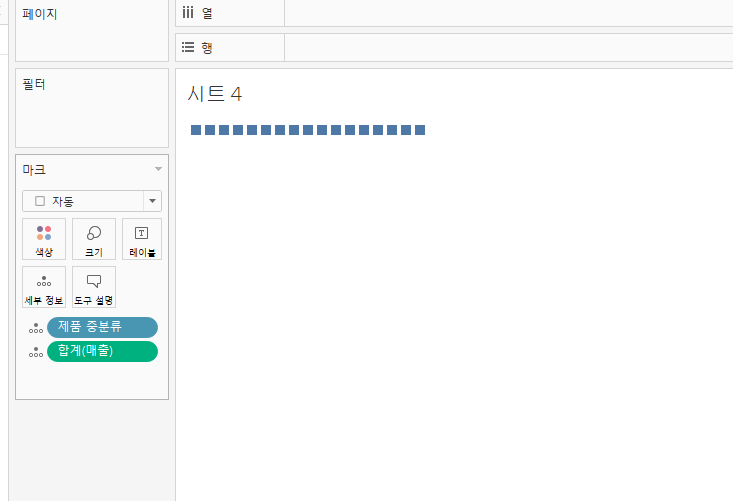
- 매출에 대한 크기를 알아야 하므로 매출 필드를 크기로 이동시킴
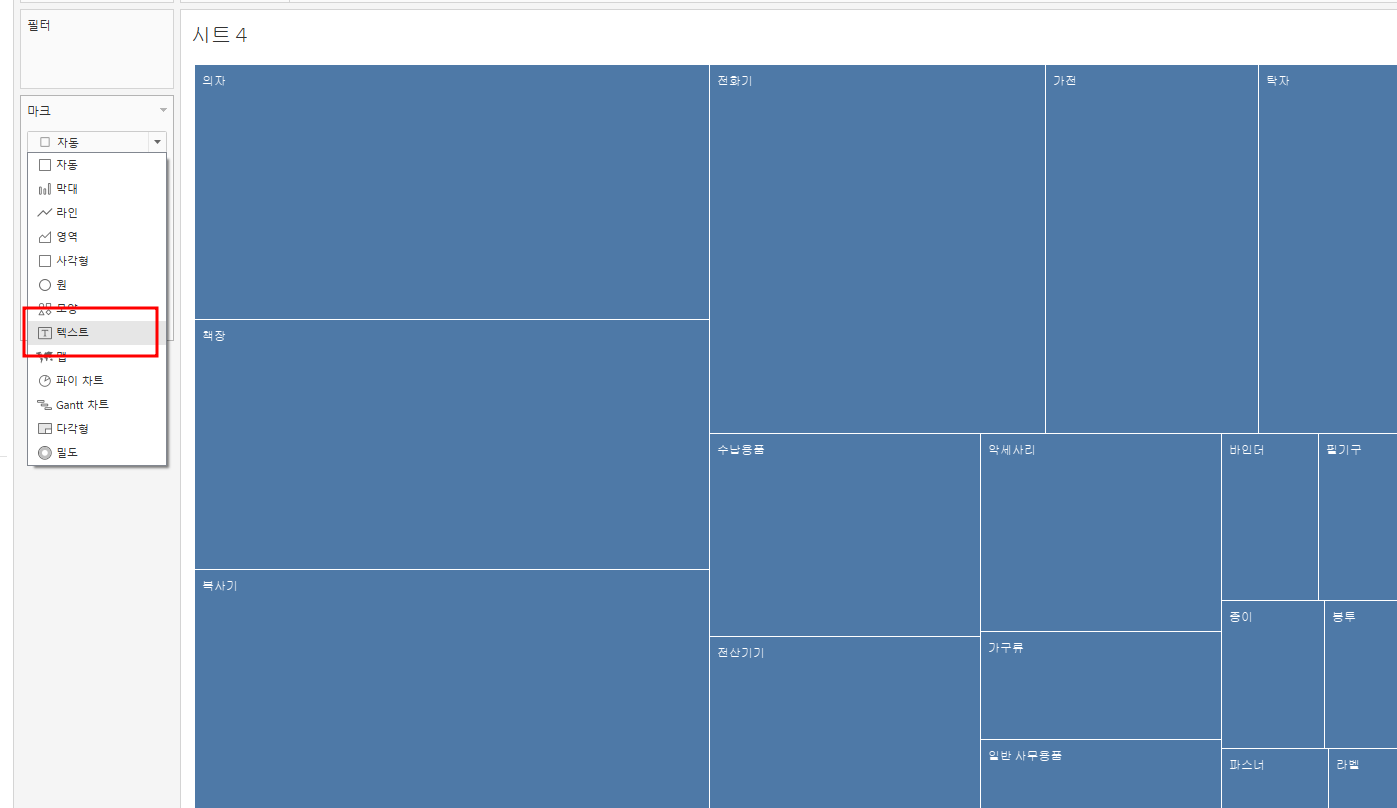
- 이 크기를 워드의 형태 크기로 알아야 하므로 그래프를 자동-> 텍스트로 변경
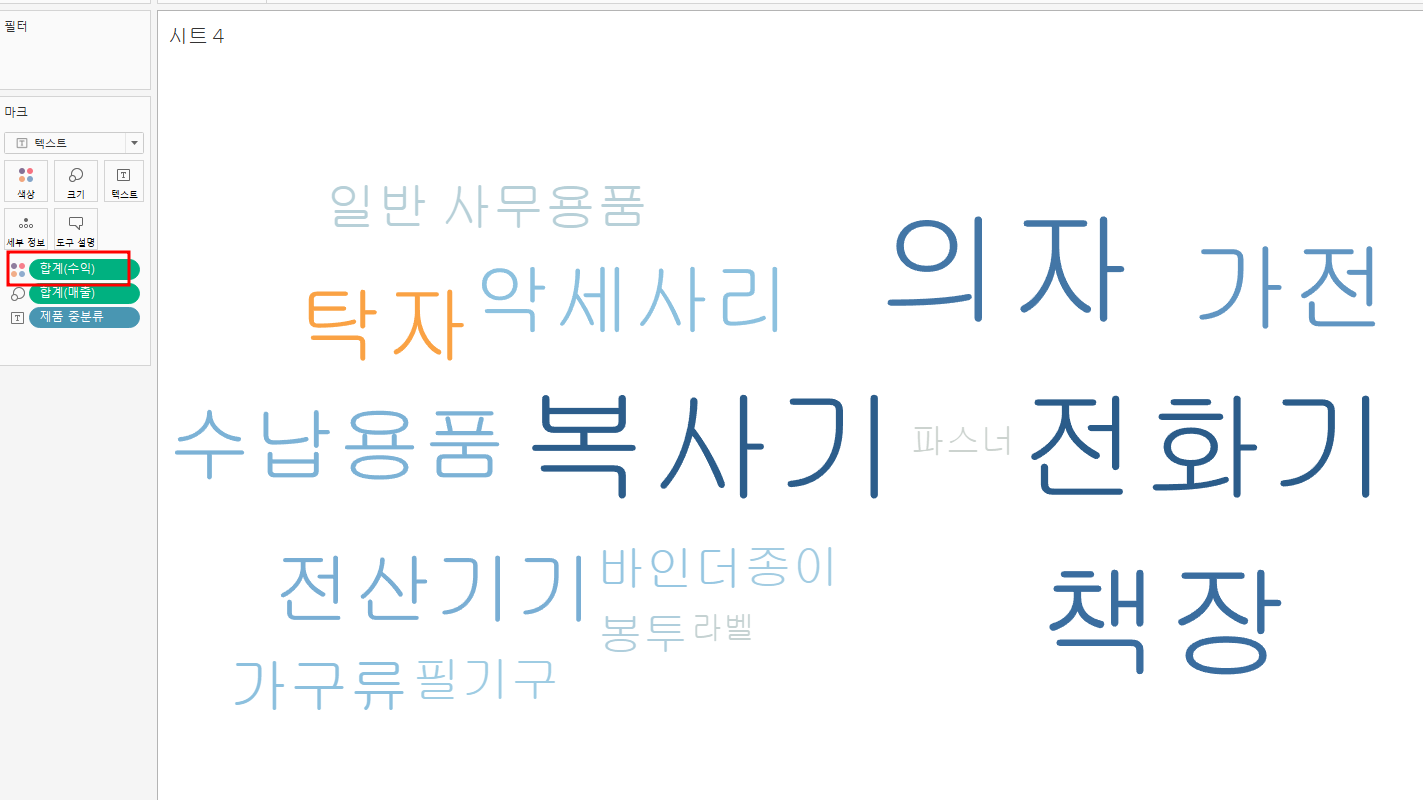
- 수익을 색상별로 표시해 같이 볼 수 있다.
달력형 히트맵
유용하게 사용될 수 있음
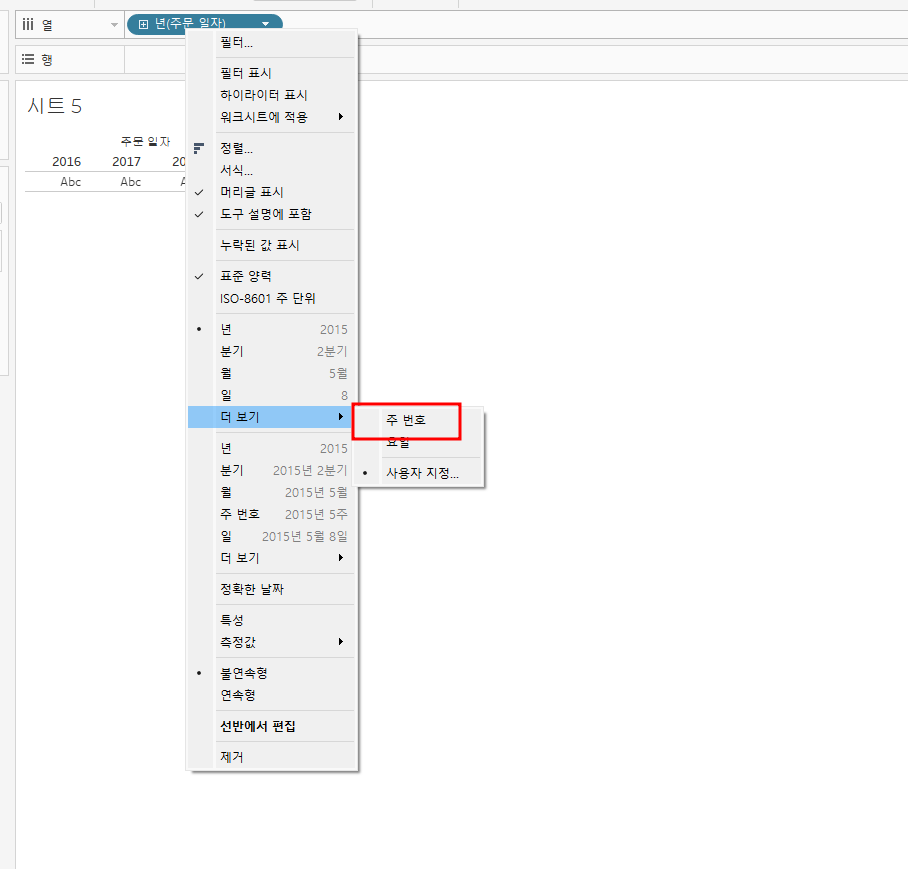
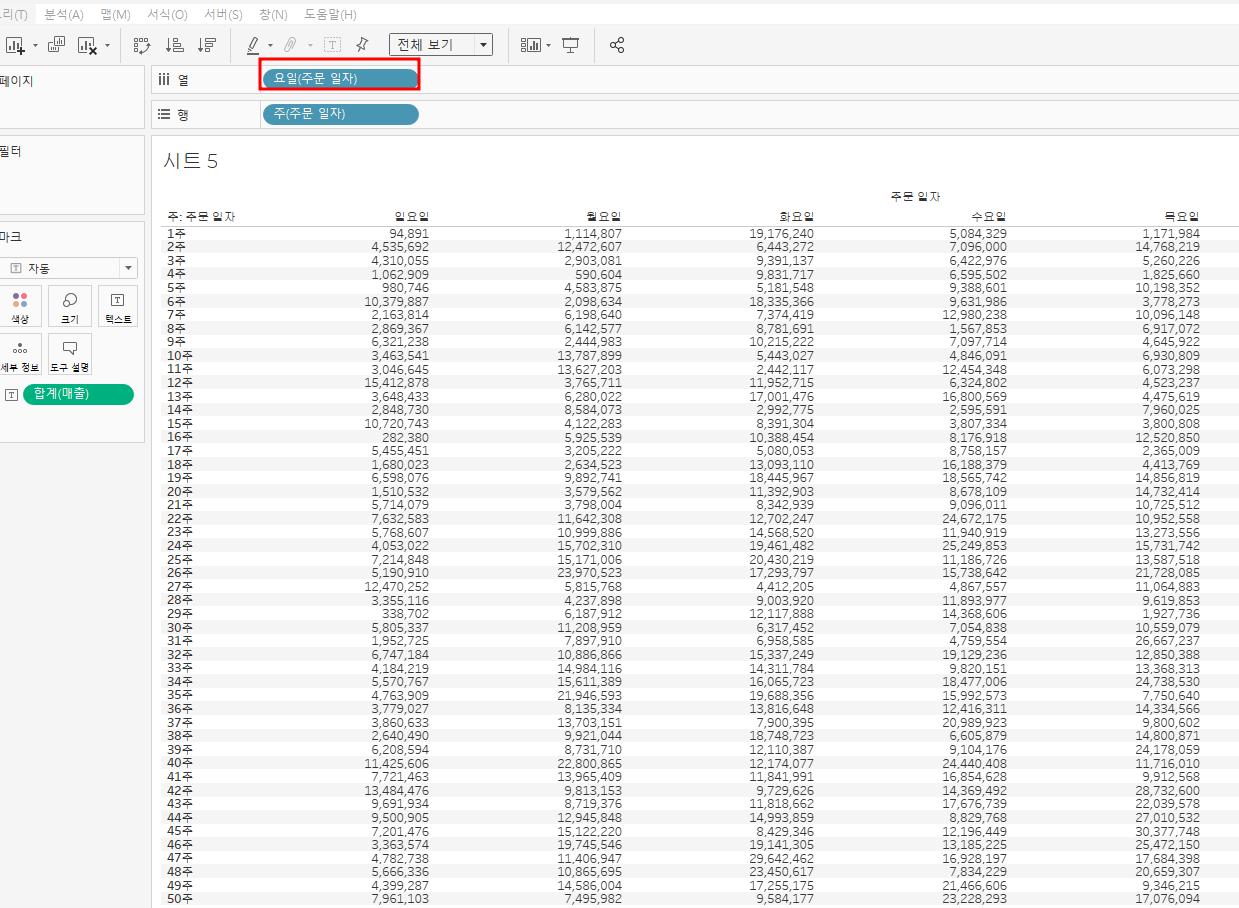
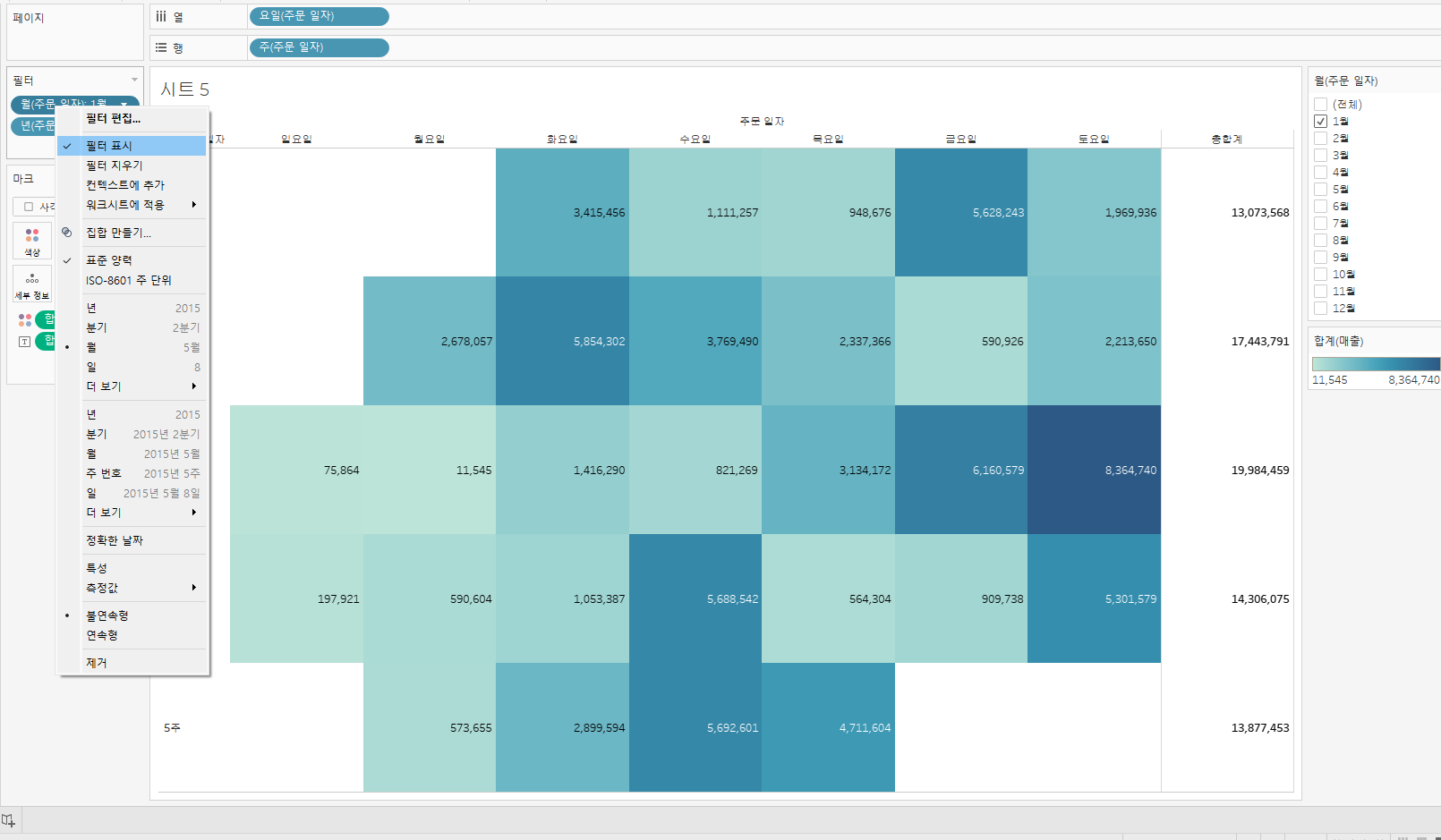
- 년단위의 주문일자를 주단위로 변경-> 행열 전환
- 매출을 텍스트에 올려놓고. 열에 주문일자를 우클릭으로 가져다 놓은 후 요일을 선택하기.
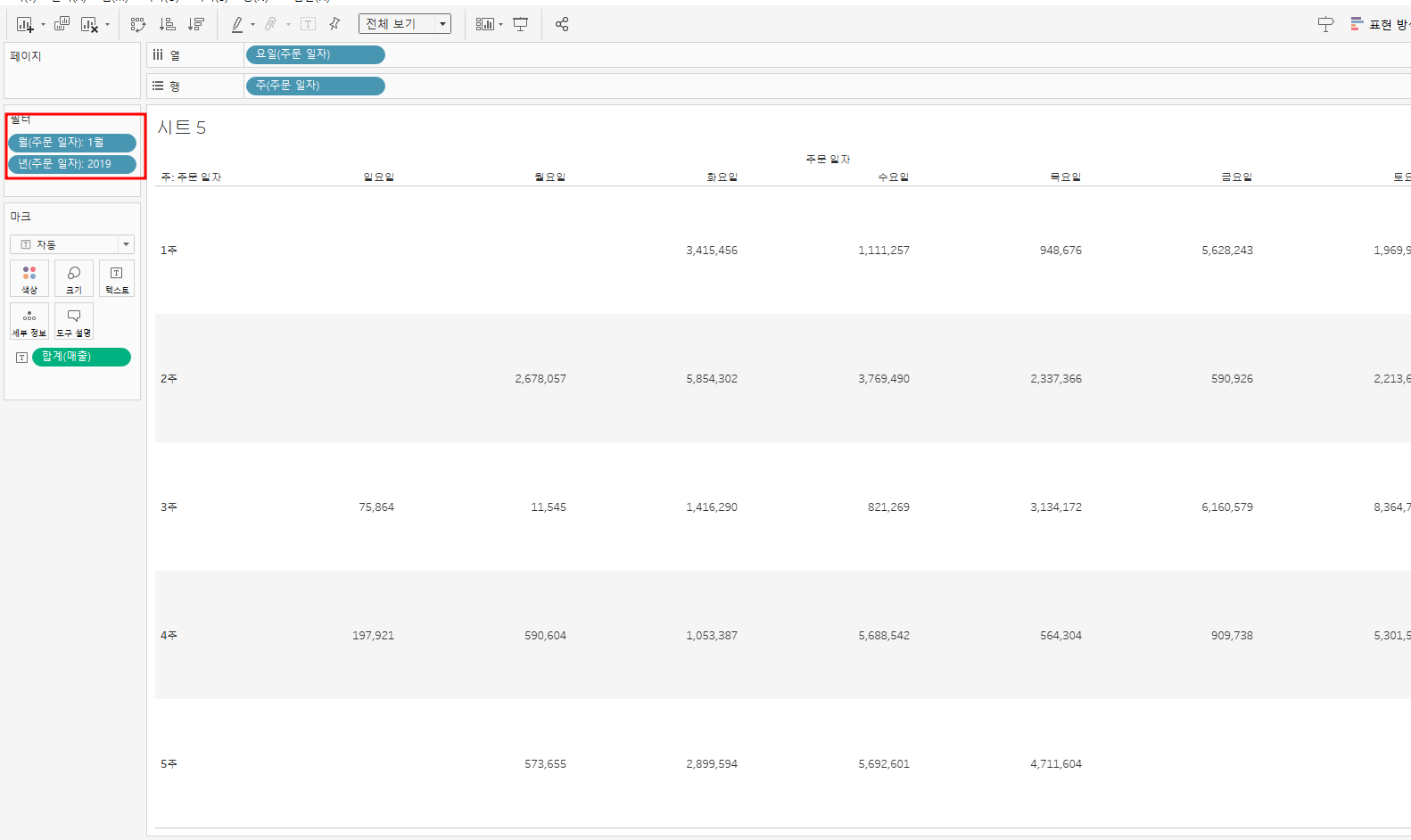
- 필터에 주문일자 필드를 넣어 달력형으로 나타내기
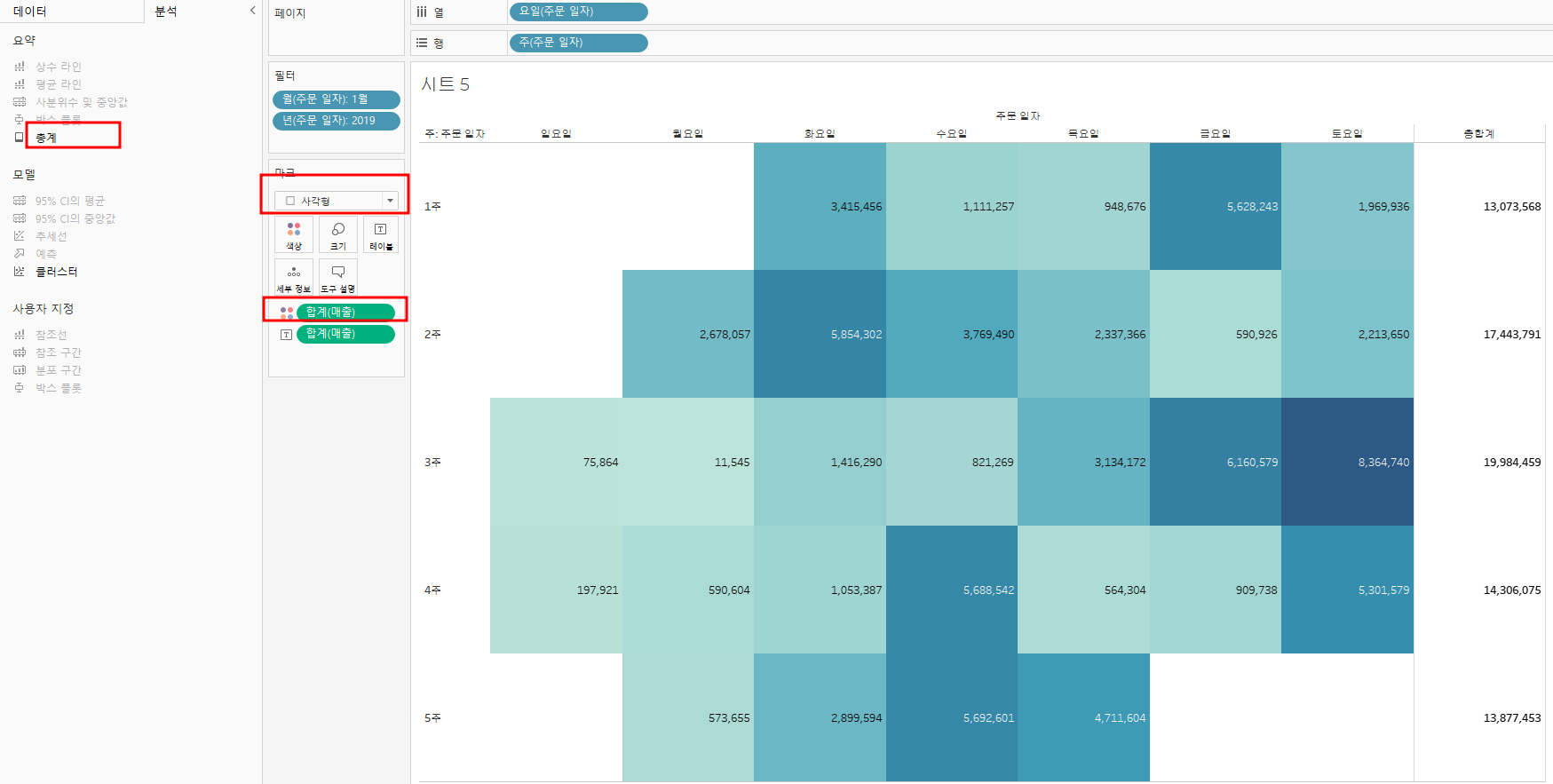
- 총계를 사용해 행별로 주차별 매출을 나타내고 사각형 그래프 모양과 색상을 사용해 효과적으로 시각화 함.
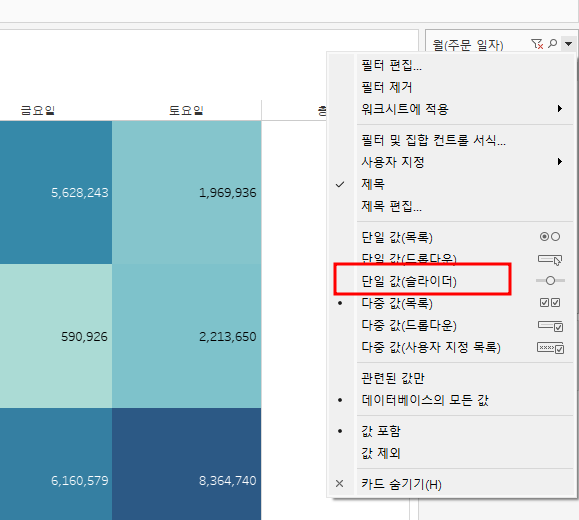
- 월을 하나씩 보고싶다면 필터 목록을 누르고 아래 세모표시에 슬라이더를 사용해 확인이 가능하다.
대시보드 만들기(동작)
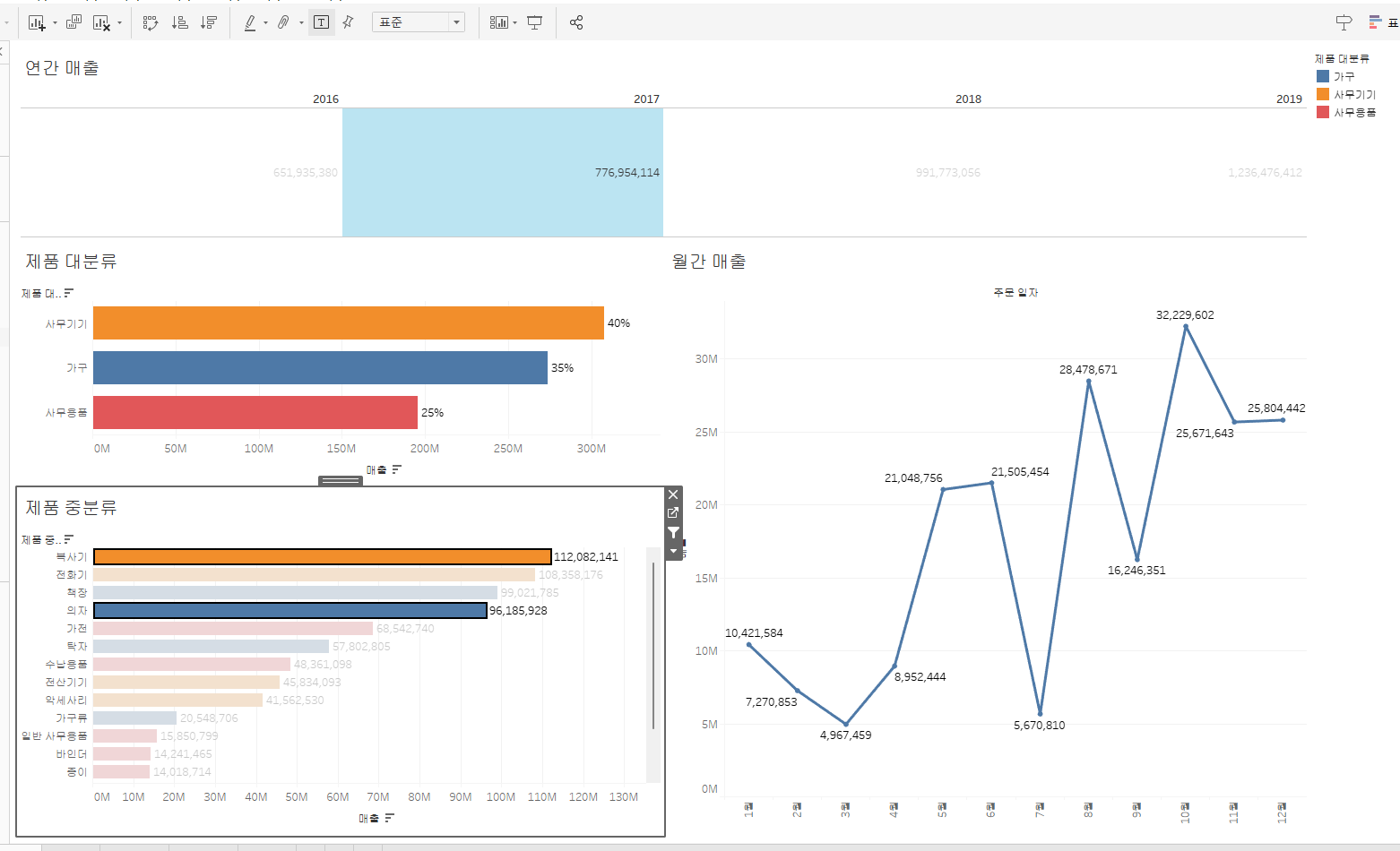
필터, 하이라이트
- 상단의 대시보드에서 동작 클릭-> 동작추가
- ctrl로 복수개를 선택해 여러개의 값을 한번에 확인이 가능하다.
- esc로 선택 해제 가능
시트이동
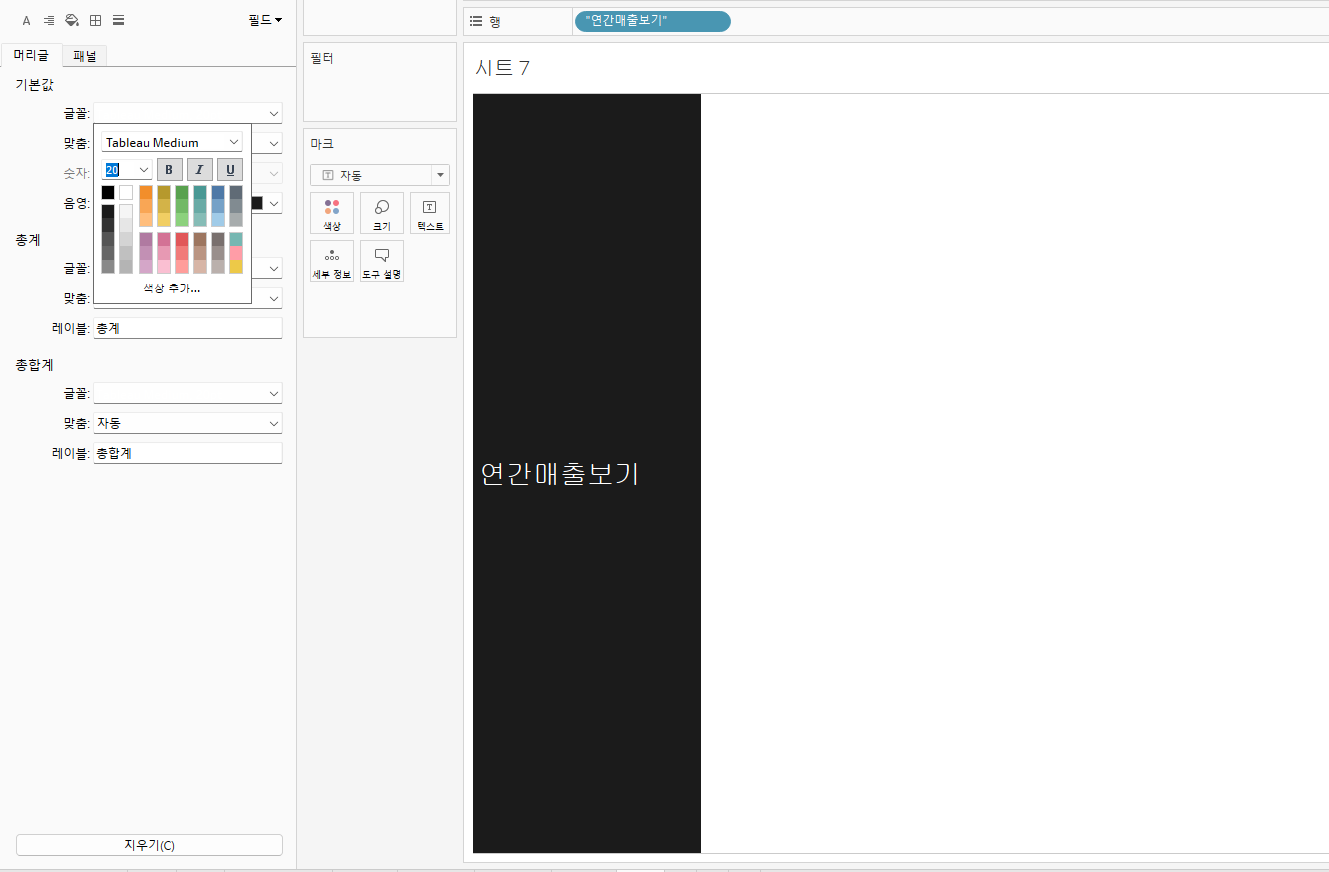
- 연관 대시보드로의 클릭을 통해 이동이 가능
- 행 선반에 ""로 (만들 버튼의 제목)을 입력한다.
- 서식 부분에 들어가 음영부분 조절해주기
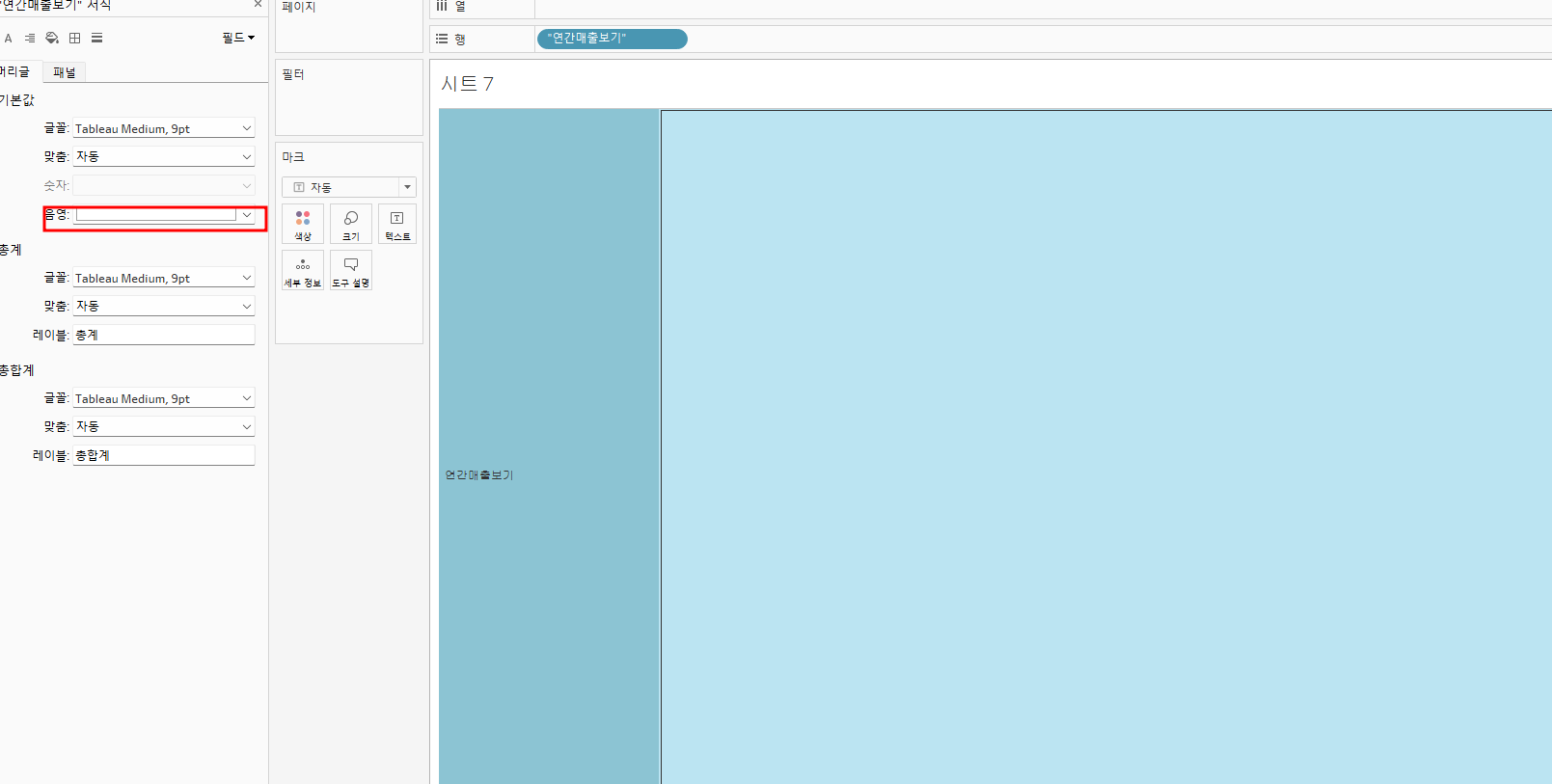
- 글자 색상 및 크기 조정
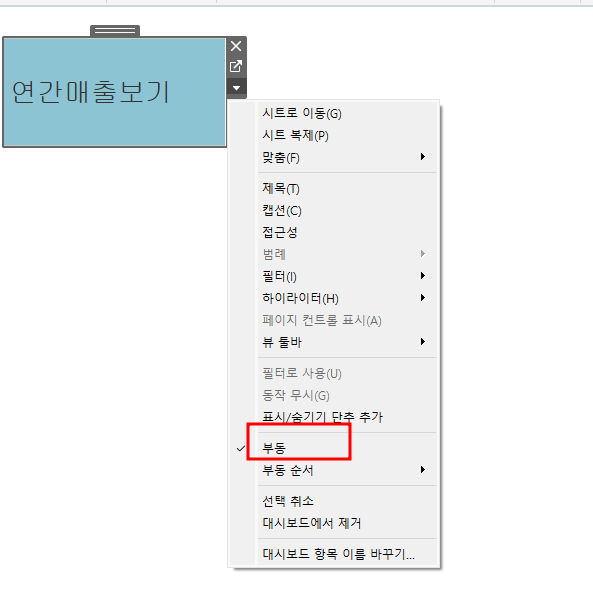
- 새로운 대시보드를 만들고 방금 만든 시트 넣어주기
- 부동을 선택하고 행 숨기기, 크기조절
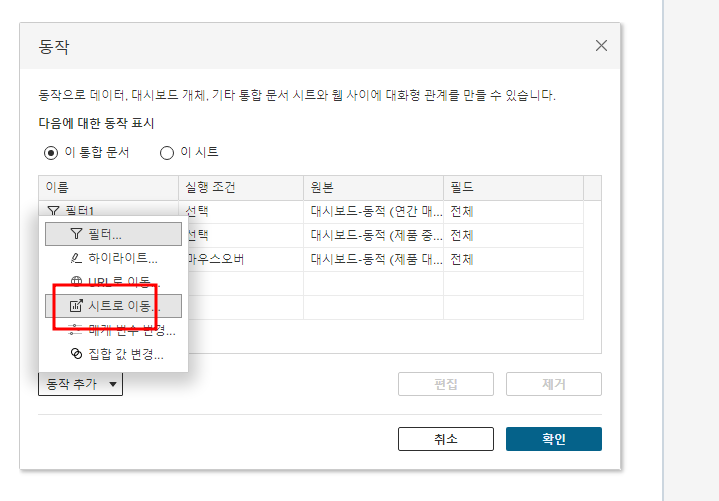
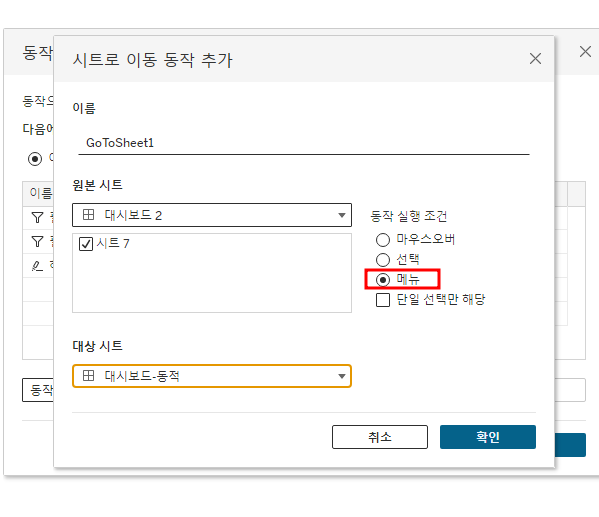
- 메뉴를 눌러주고 이동할 대상 시트 선택
- 클릭하면 이동하게됨.
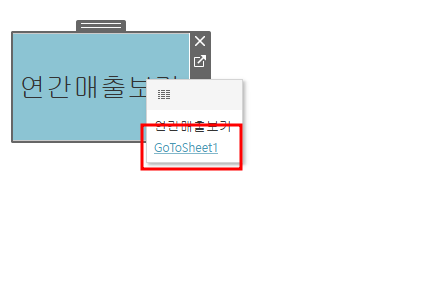
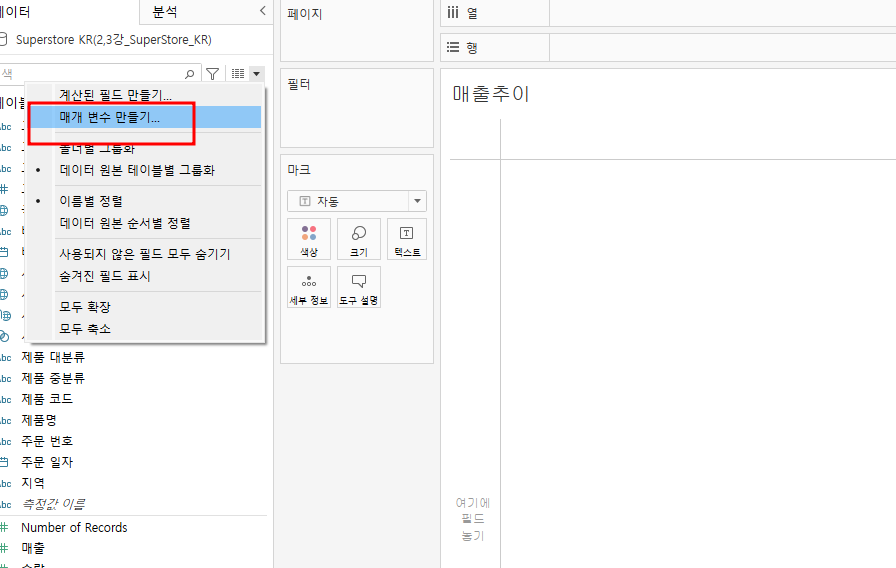
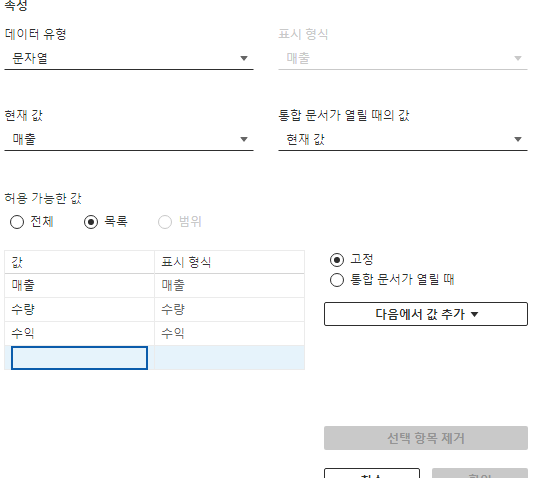
매개변수 변경
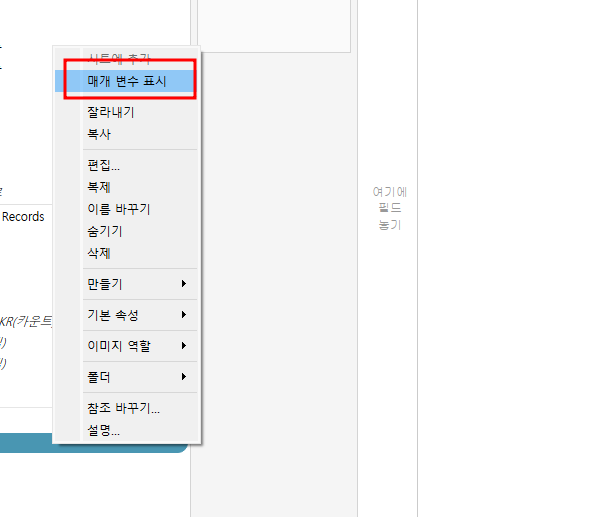
- 매개변수 표시를 하게 될 경우 단독으로 사용할 수 없고, 참조선 필드나 계산된 필드와 같이 사용이 가능
-계산된 필드 만들기
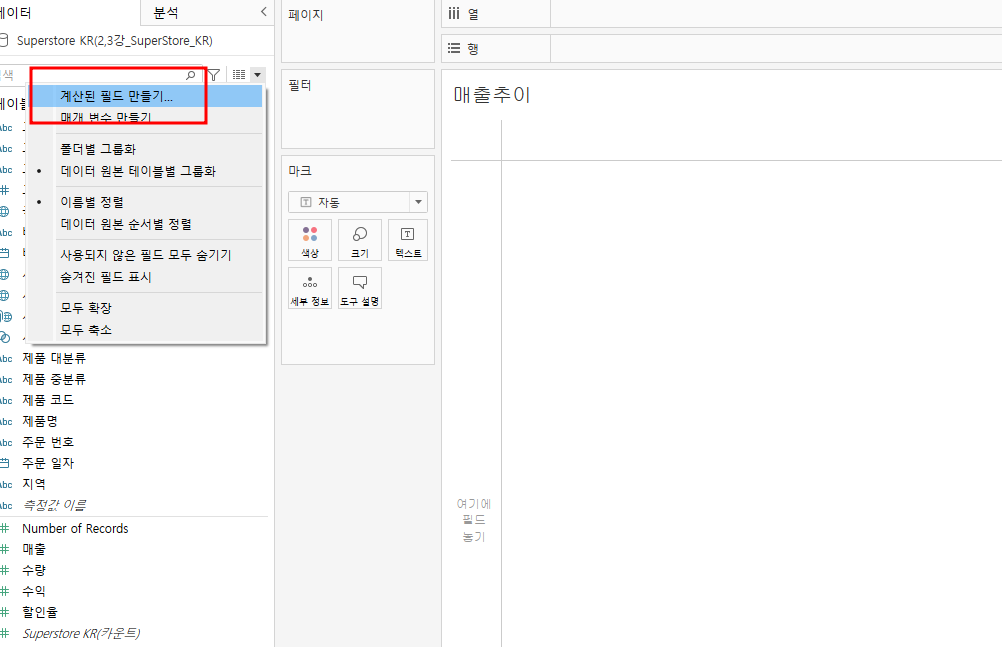
- 드래그로 가져오기
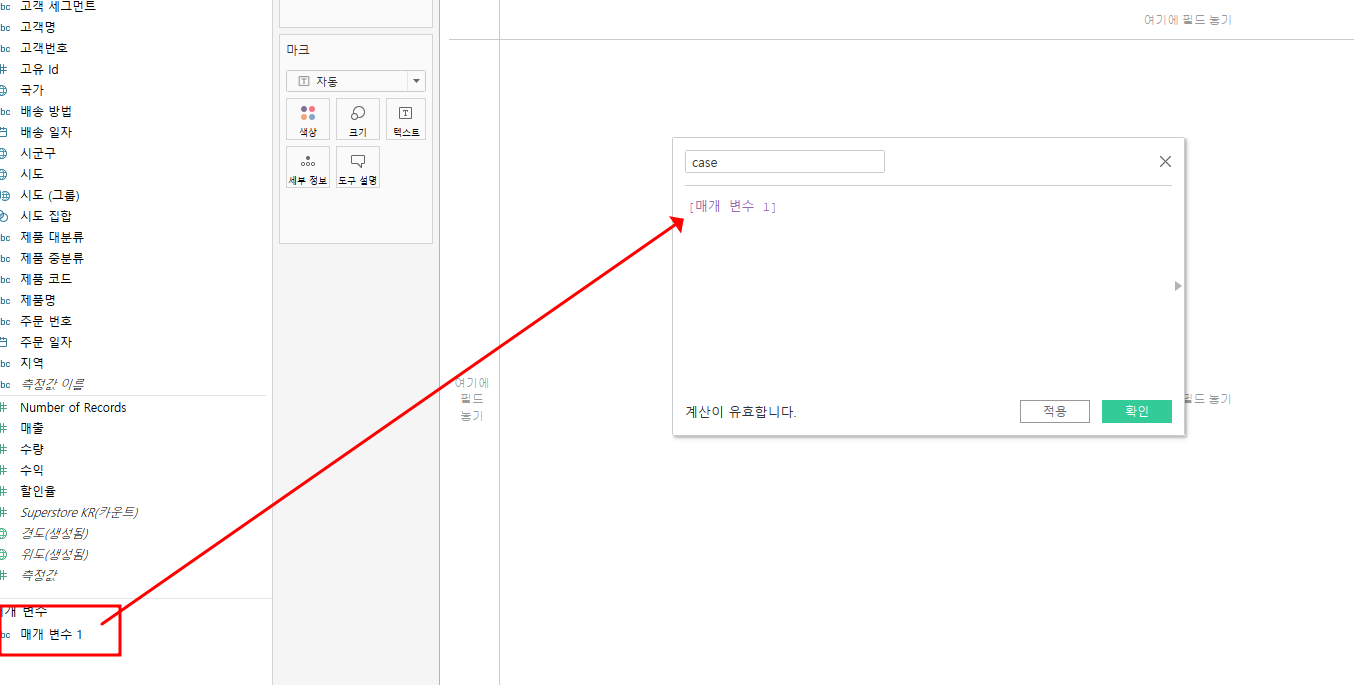
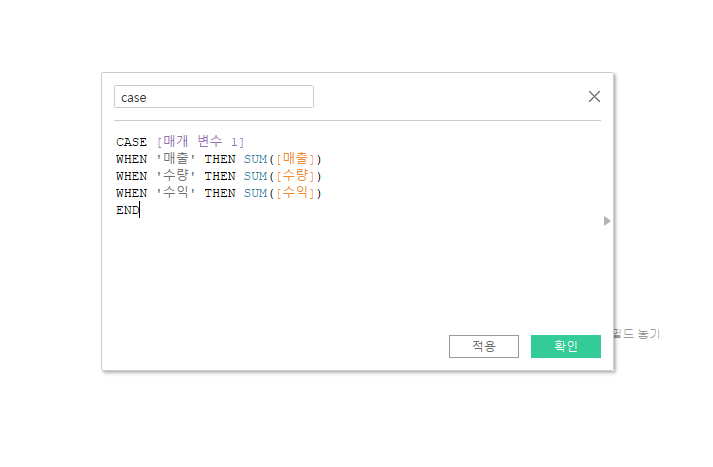
- 간단한 함수 만들어주기 (매출을 누르면 매출 합계가 나온다는 뜻)
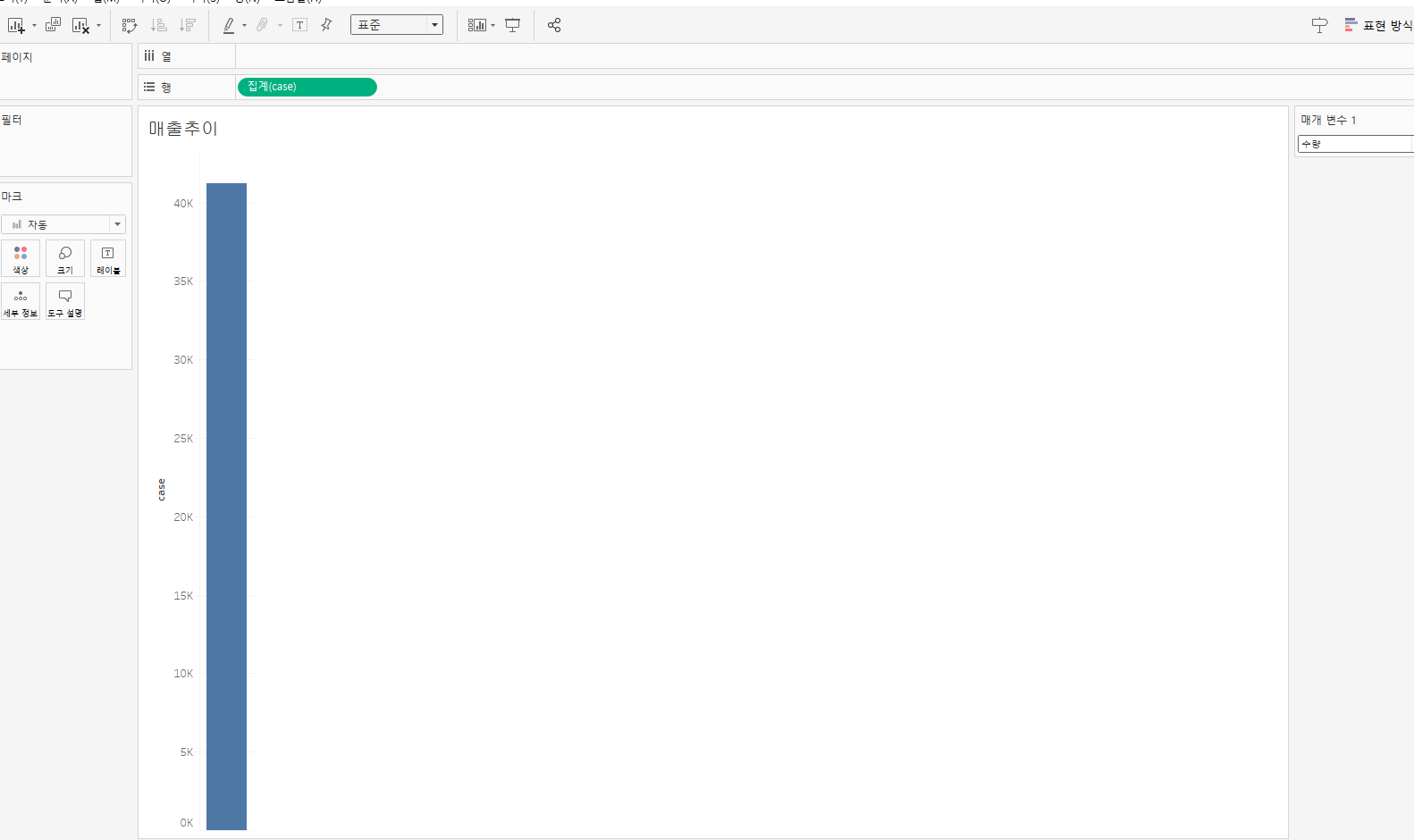
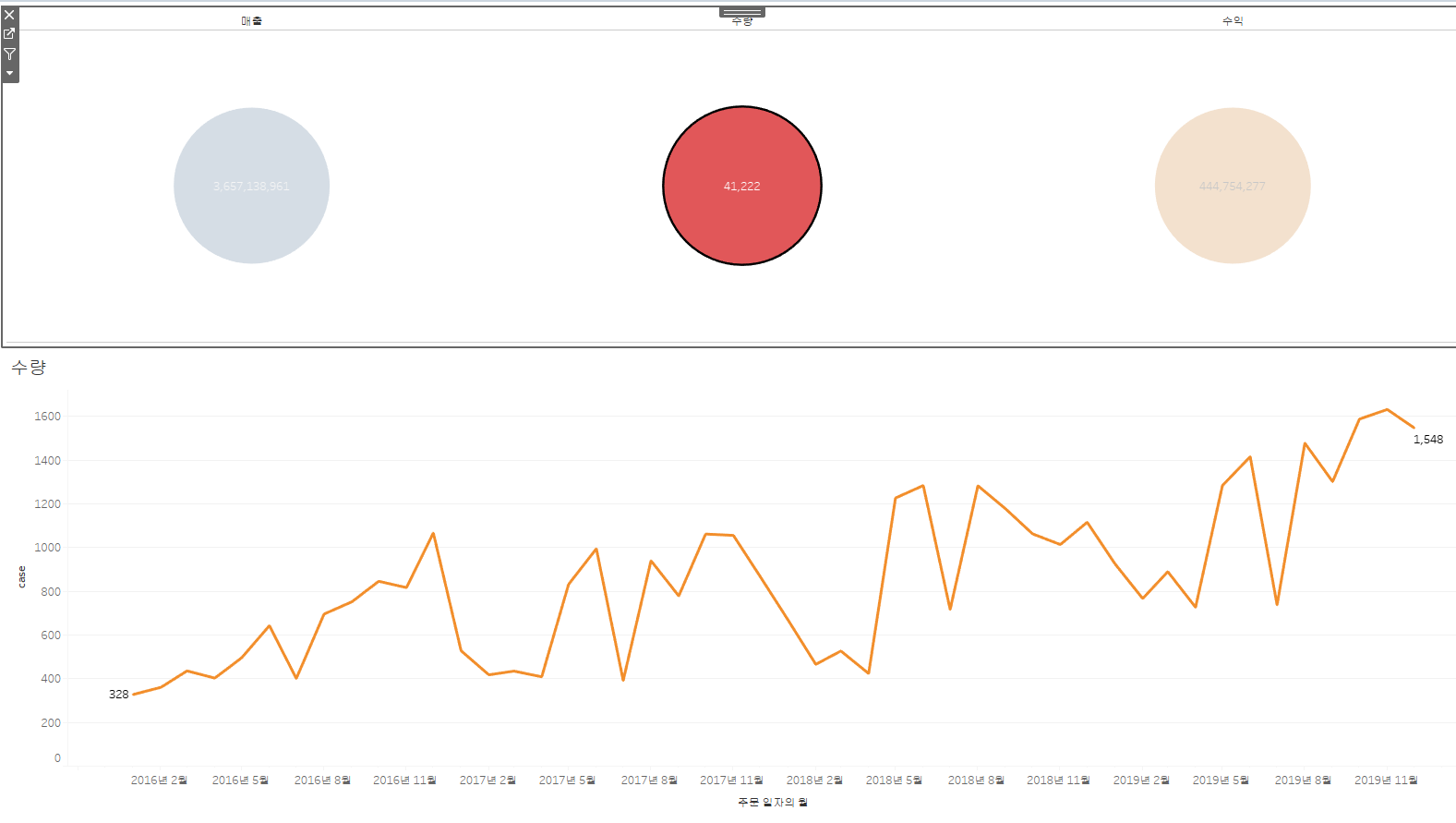
- 주문 일자별 매출, 수량, 수익
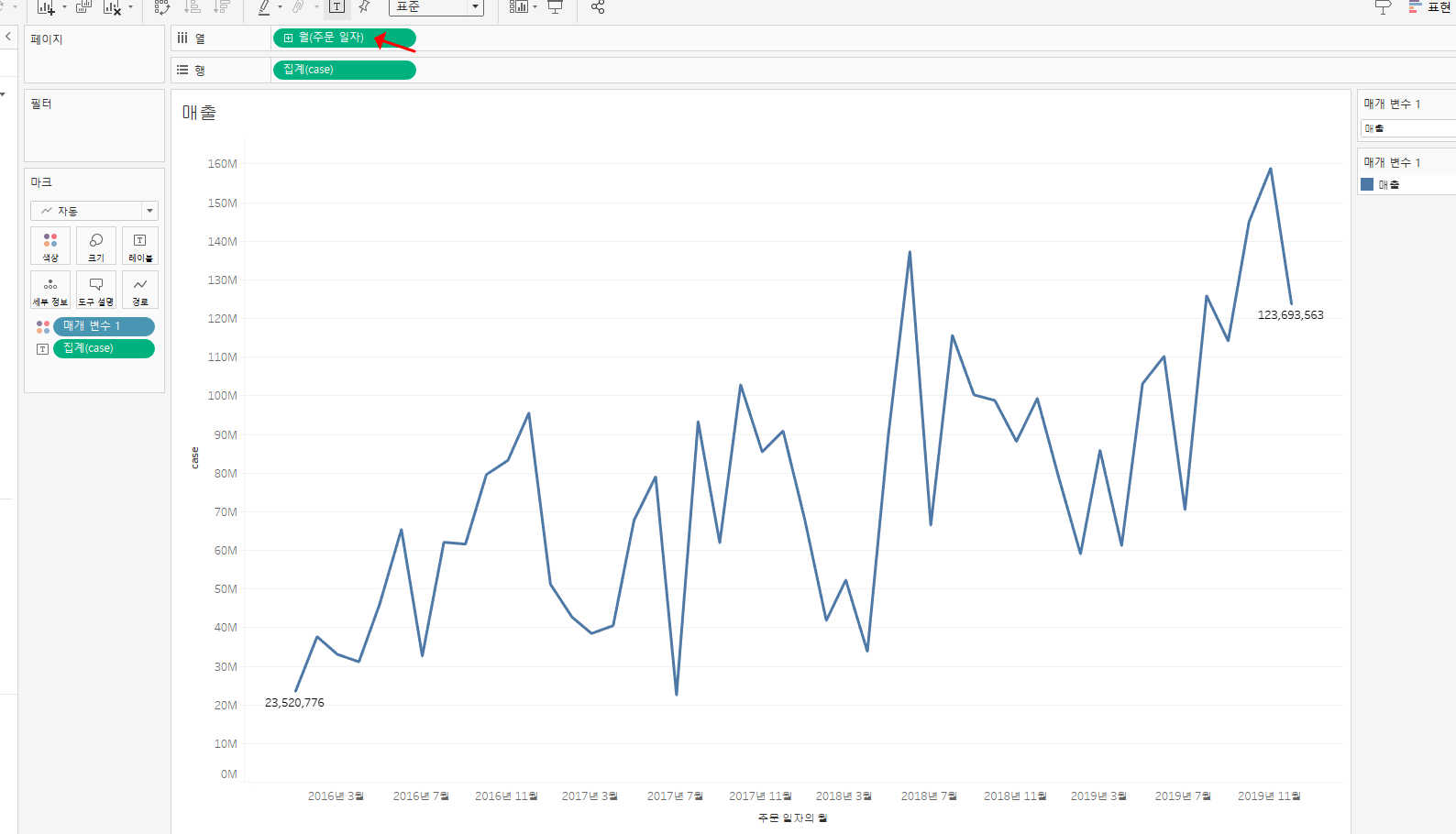
- 매개변수 동작 추가를 통해 각 매출, 수량, 수익을 누를때마다 추이가 변하는 것을 확인할 수 있다.
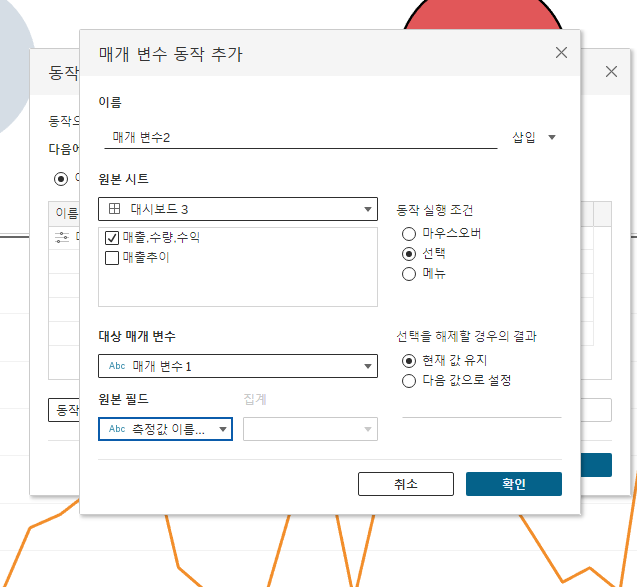
집합 값 변경
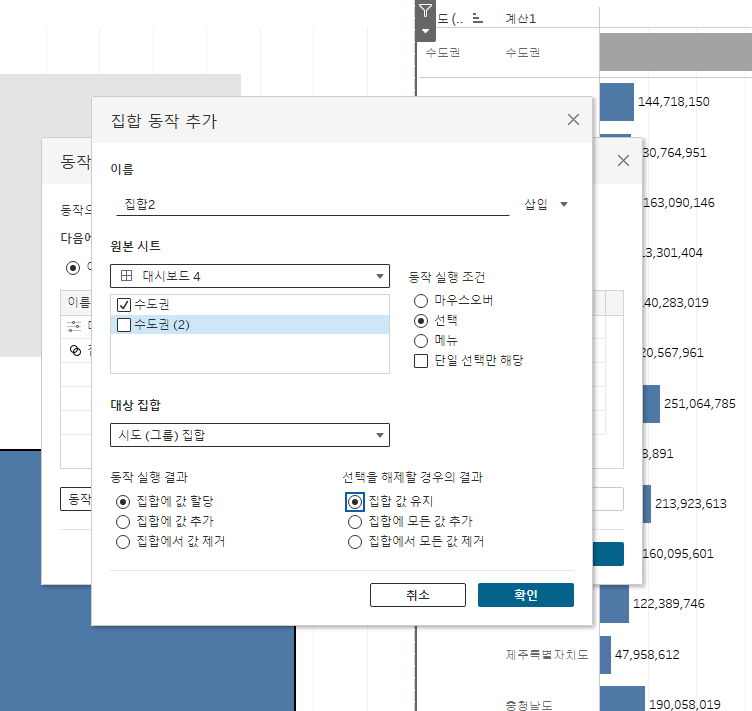
- 집합에 있는 값을 변경해 주는 것(인/아웃으로 표시해서 대상값을 표시해주는 것)
- IN/OUT으로 변경해 집합 동작을 추가하여 해당 집합을 선택했을 경우의 변화를 보여준다.
URL동작
- 미리 지정해놓은 외부 리소스로 연결시키는 방식
- 시각적 흐름이 깨지지 않는다는 점에서 효율적임.
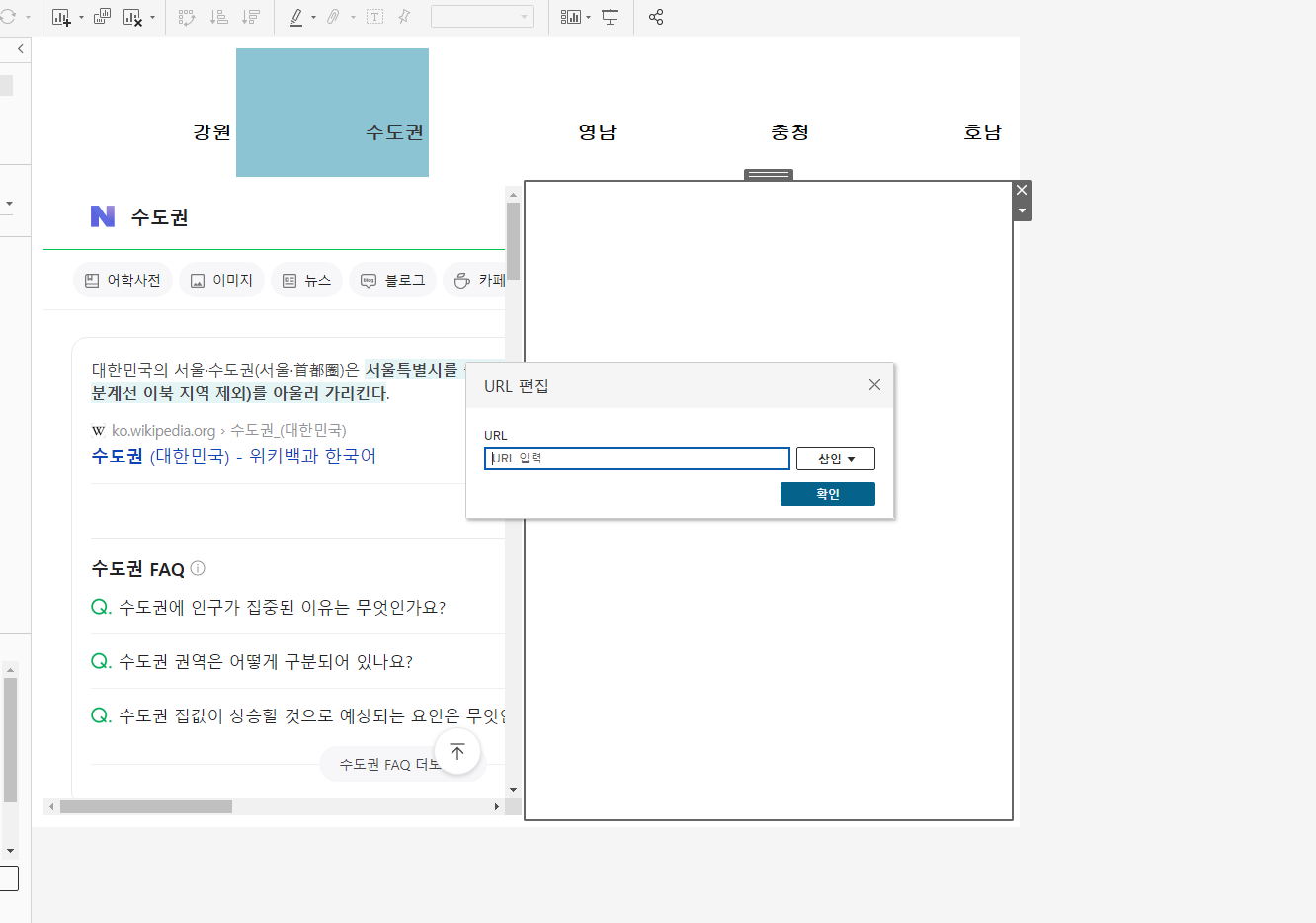
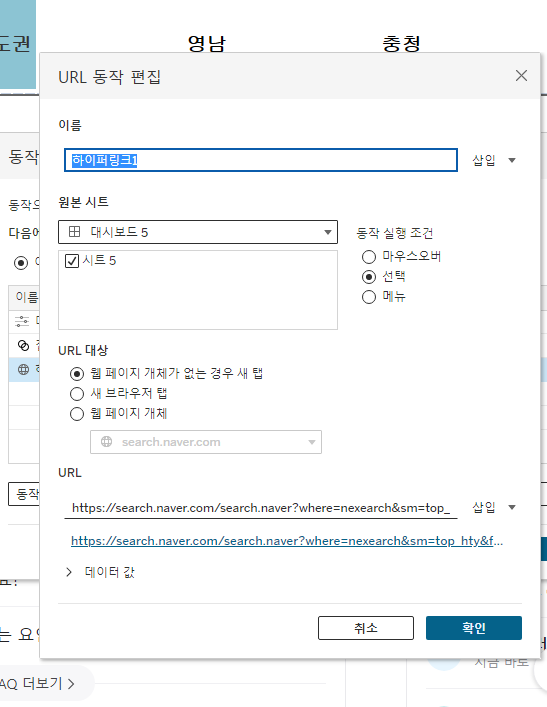
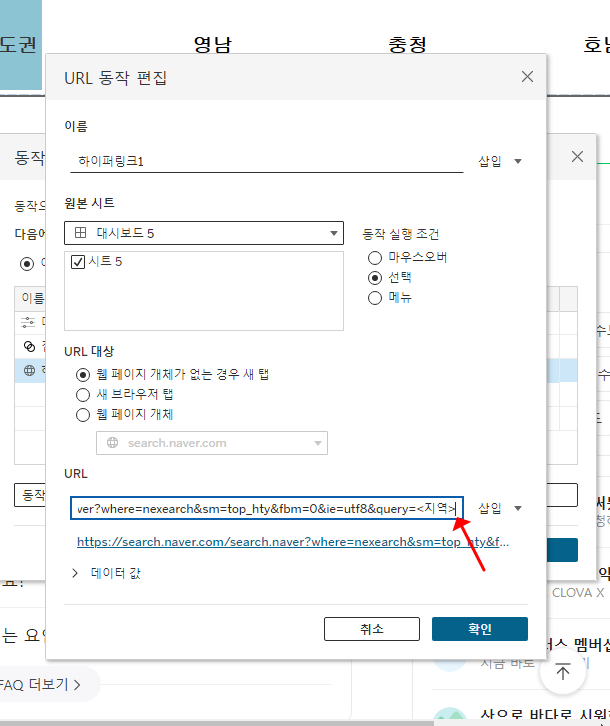
- 상단의 지역을 선택할 경우 네이버에 해당 지역을 검색하는 동작을 만들고자 함.
- 개체 부분에 웹페이지를 클릭 후 QUERY부분 까지만 NAVER에서 복사해서 붙여넣기
개체
- 레이아웃을 변경시키는 기능, 이미지, 텍스트 또는 다운로드 할 수 있는 기능이 있다.
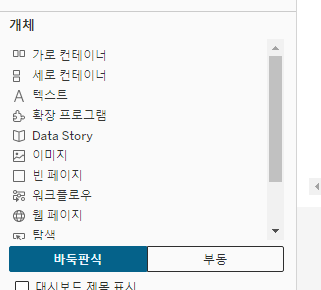
- 이번 강의에서는 탐색- 네비게이션 기능만 다룰 것임.
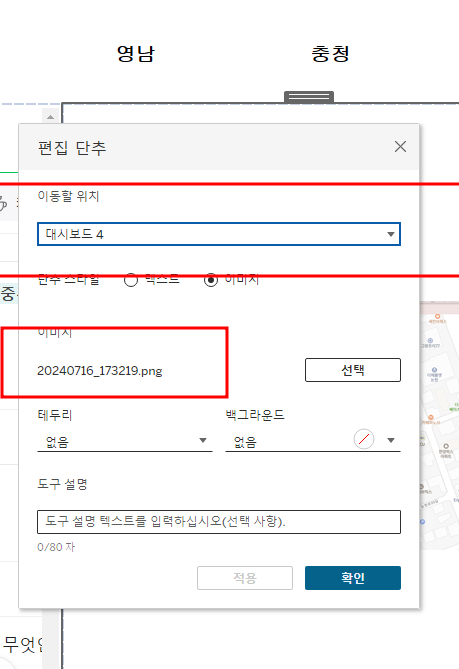
- 탐색부분을 대쉬보드에 드래그해 더블클릭
- 이동할 위치와 이미지 또는 텍스트를 입력한 뒤 ALT+CLICK을 하면 해당 시트로 이동하게됨.
레이아웃
- 레이아웃에는 바둑판 형식과 부동 형식이 있다.
- 바둑판형식이 기본값이며 겹치지 않고, 다른 시트의 크기에 따라 변화되며, 부동형식의 경우 겹치게 배치가 가능하며 다른 컨테이너에 영향을 받지 않기 때문에 지정한 사이즈가 그대로 유지된다.
- 부동의 경우 범례나 필터에 사용.