초기 설정
초기에 지역 설정은 서울로 해야한다.(아니면 과금이 나갈 수도 있음)
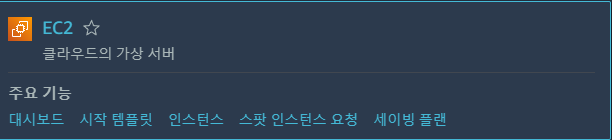
EC2 검색 후 클릭
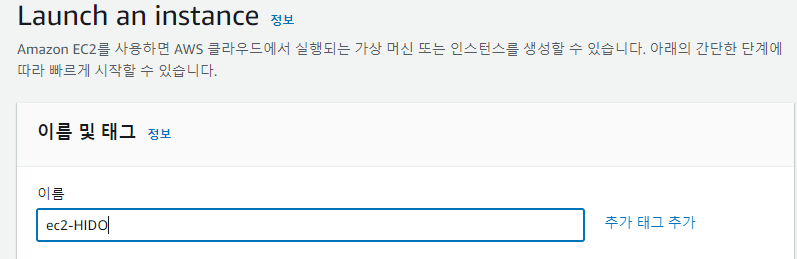
추가 클릭 후 초기 화면
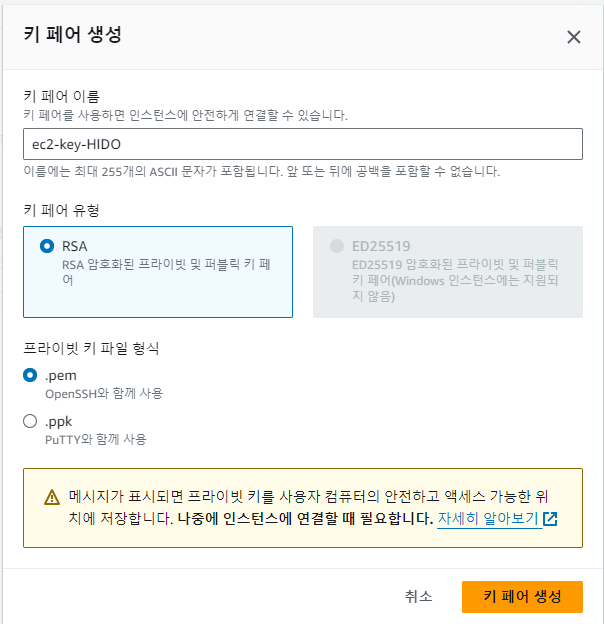
변경 해준다.
인스턴스 시작 클릭
인스턴스 아이디 클릭
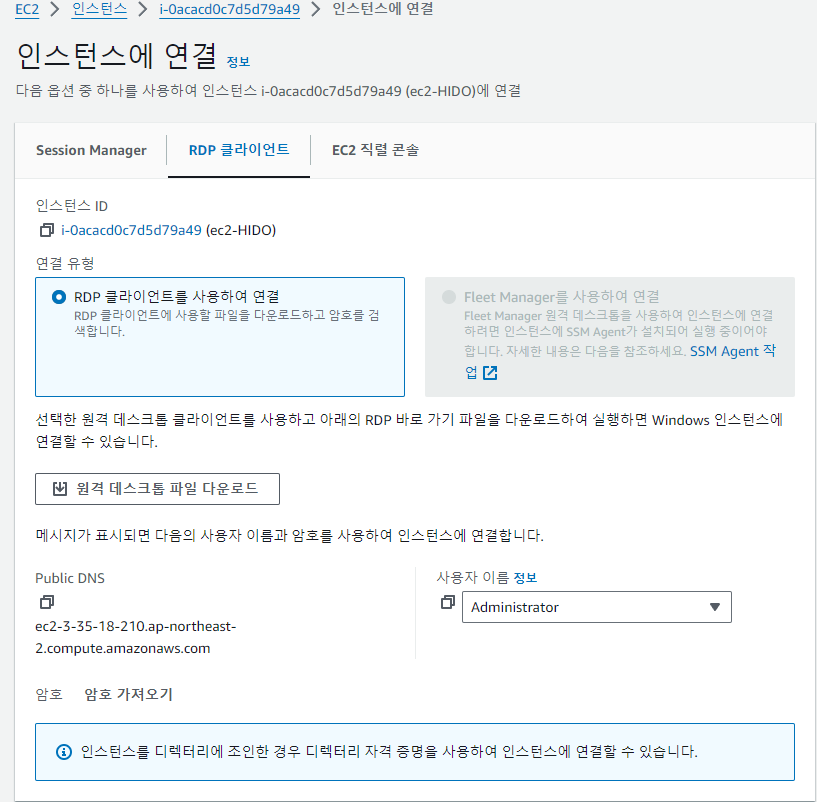
연결 클릭
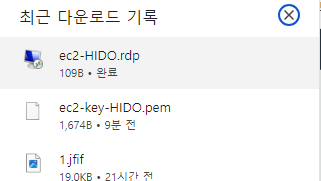
원격 데스크톱 파일 다운로드 클릭
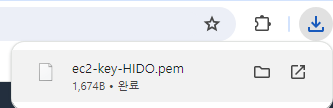
다운로드 완료
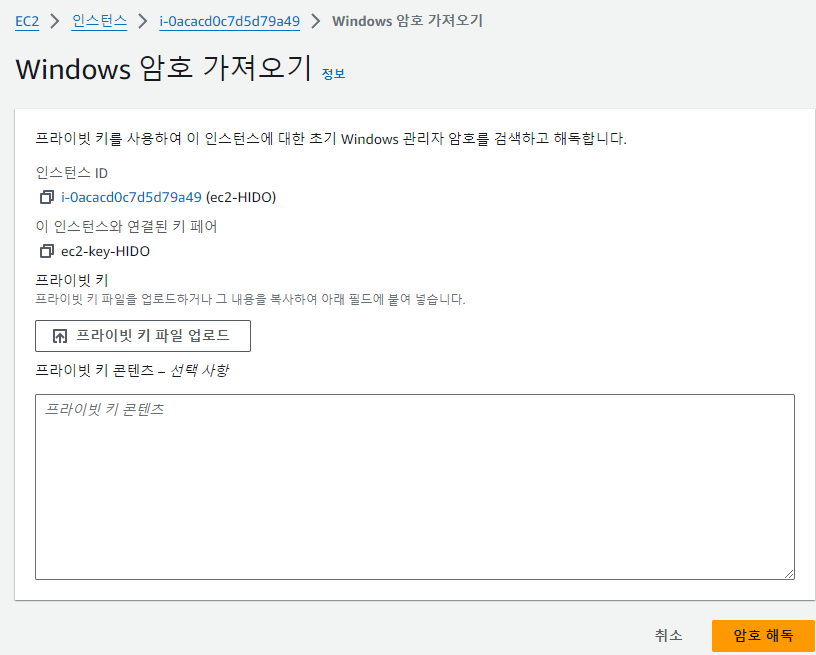
그후 암호 가져오기 클릭
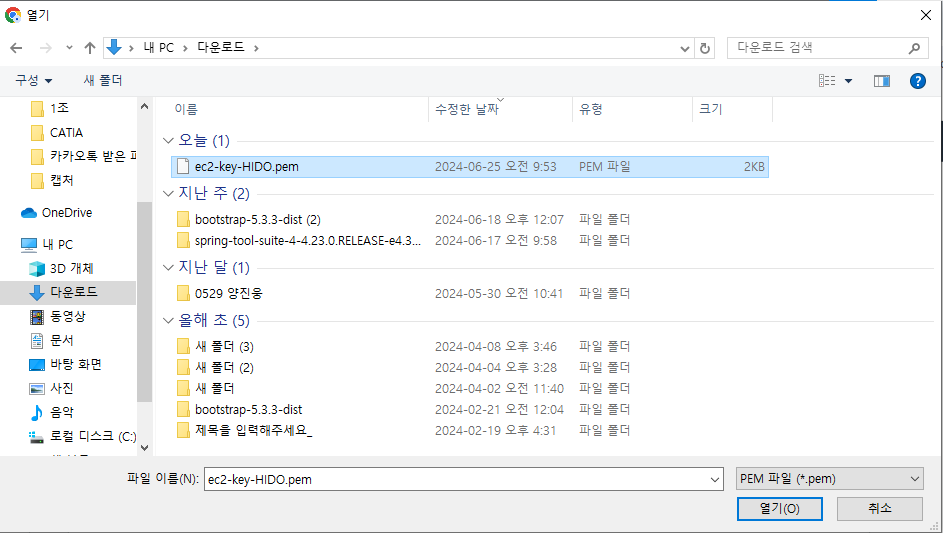
프라이빗 파일 업로드 클릭
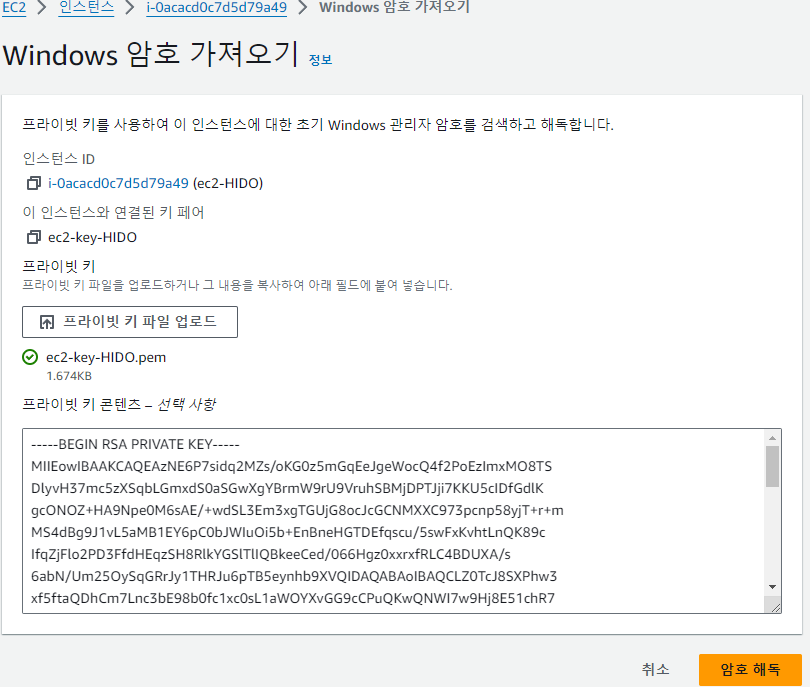
업로드하기
암호 해독 클릭
실행
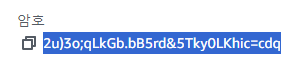
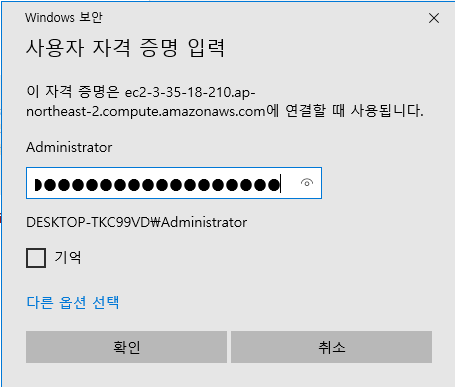
암호 입력 하면 실행 됨 일단 실행되면 종료하기
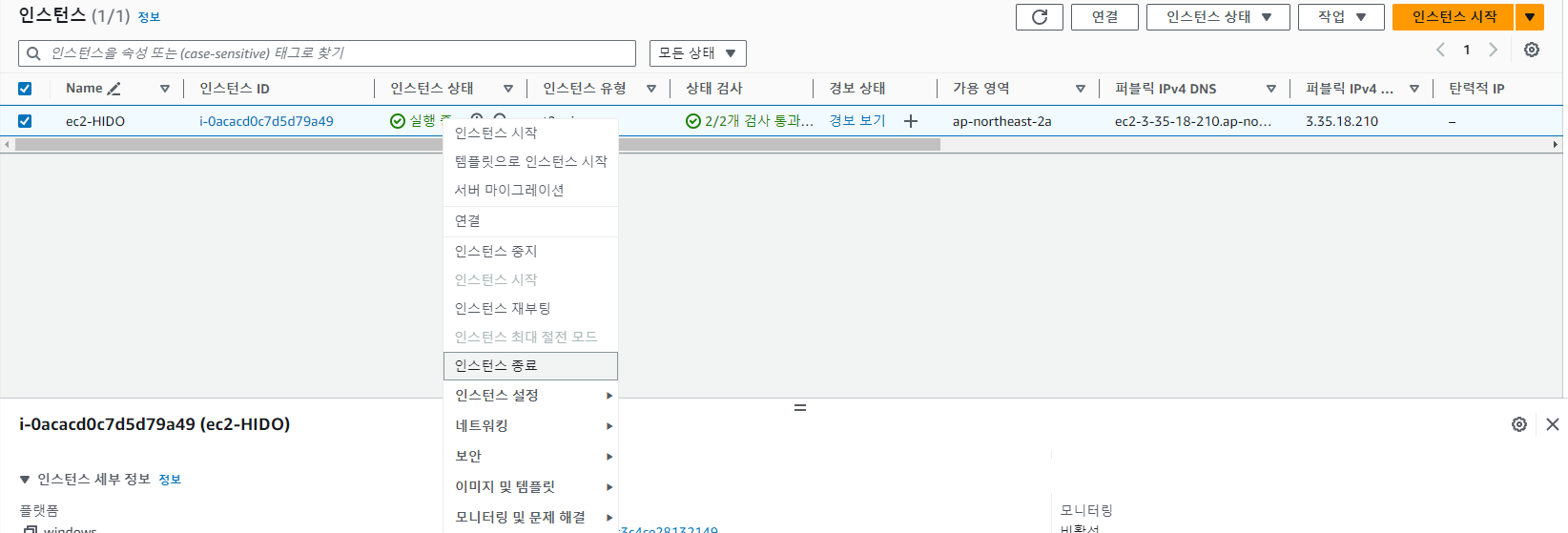
인스턴스 클릭
완전히 종료해야 한다(돈나간다...)










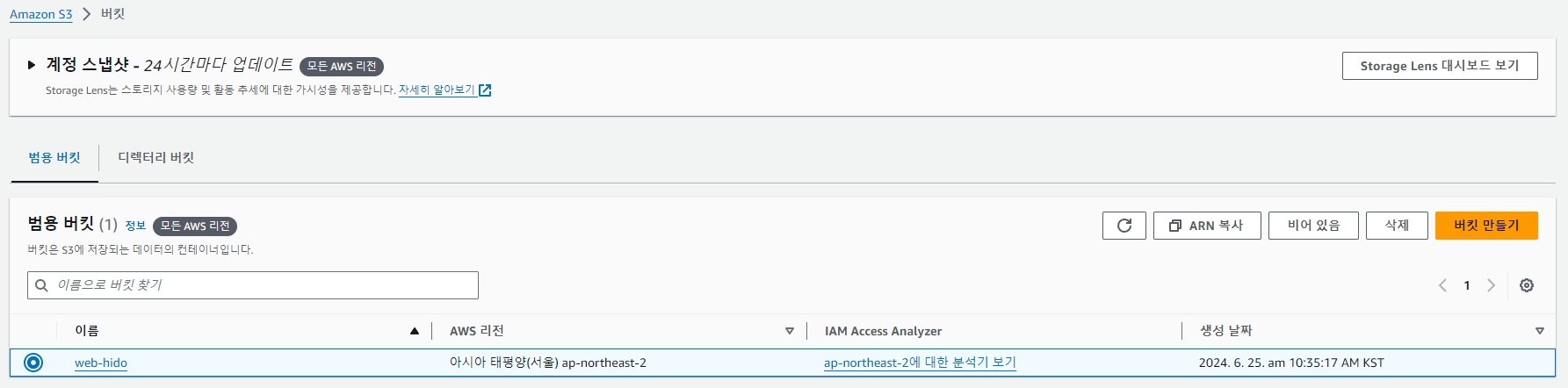
bucket


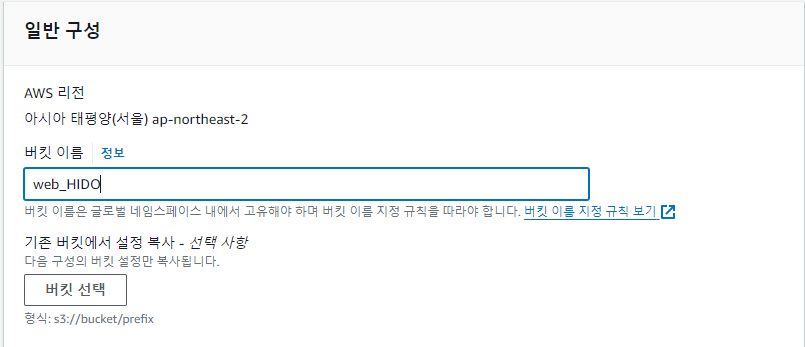

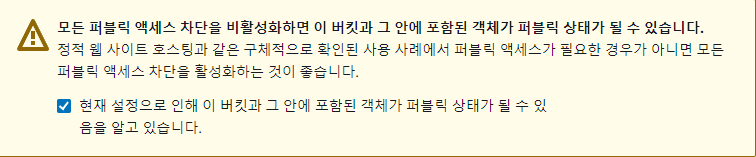
버킷만들기 클릭
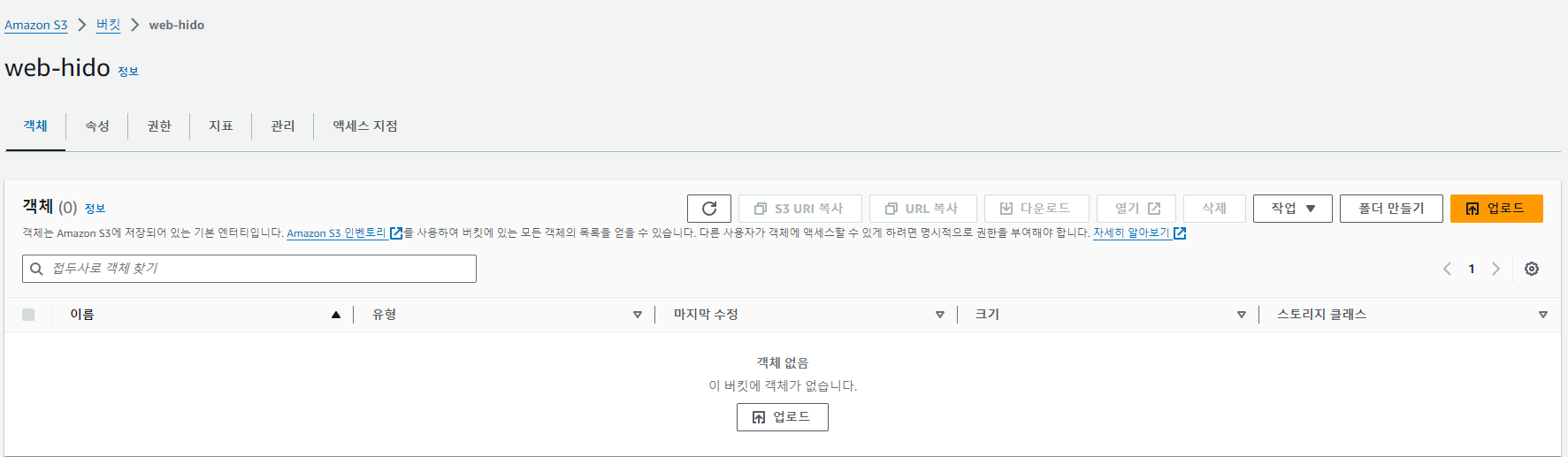
이 화면에 파일을 끌어다 놓으면
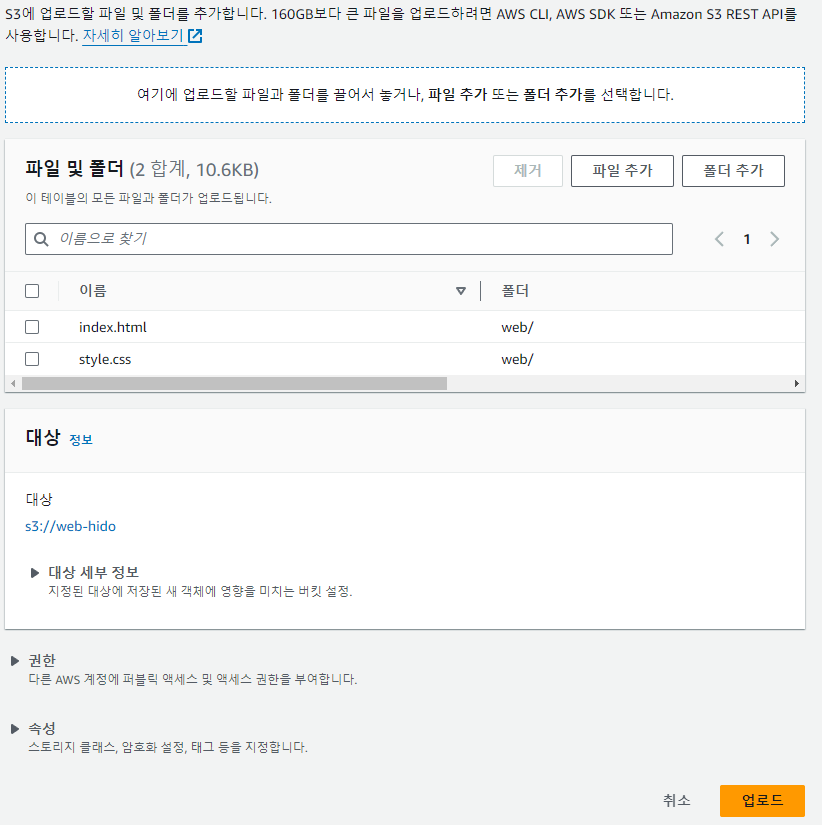
이런화면이 나온다 그 후 업로드 클릭
후 닫기 클릭


편집 클릭
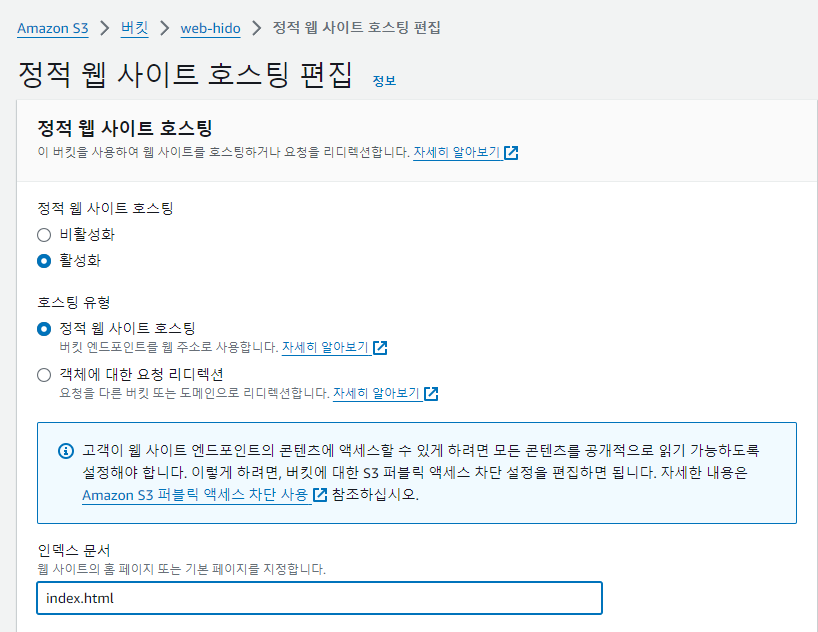
활성화 클릭 후 index.html 입력 후 변경사항 저장 클릭
- https://docs.aws.amazon.com/ko_kr/AmazonS3/latest/userguide/HostingWebsiteOnS3Setup.html (aws 사용법)
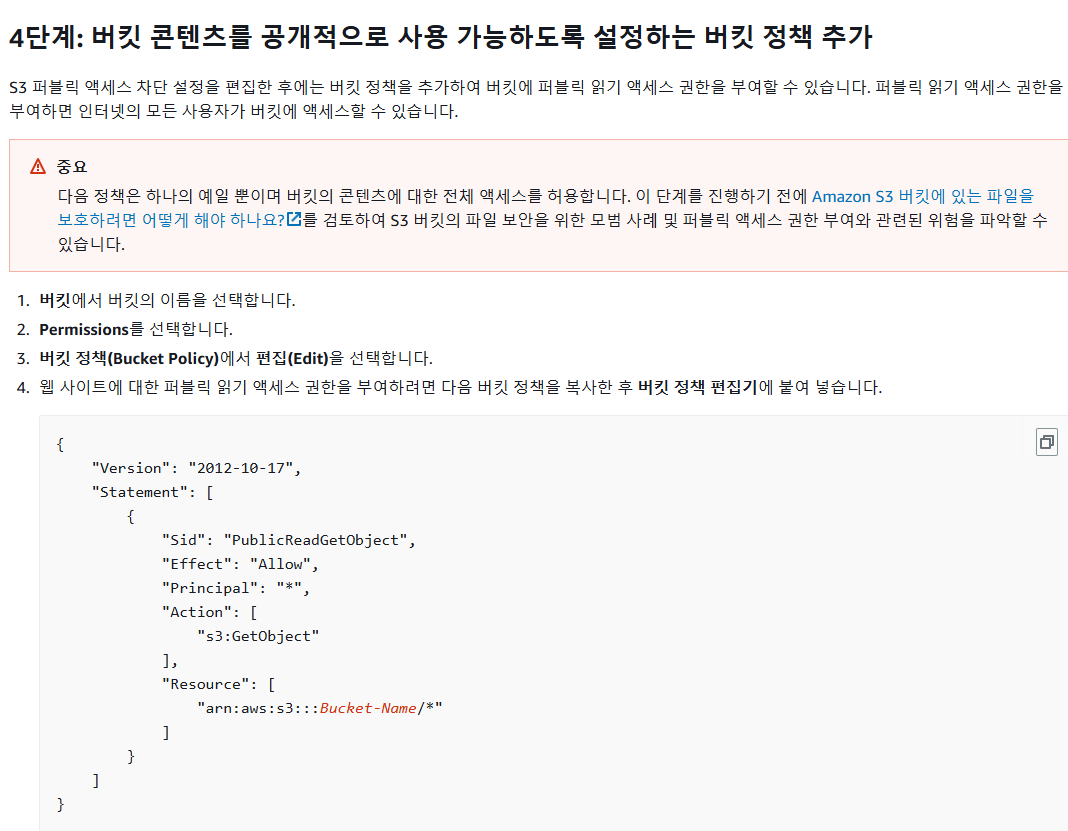

편집 클릭
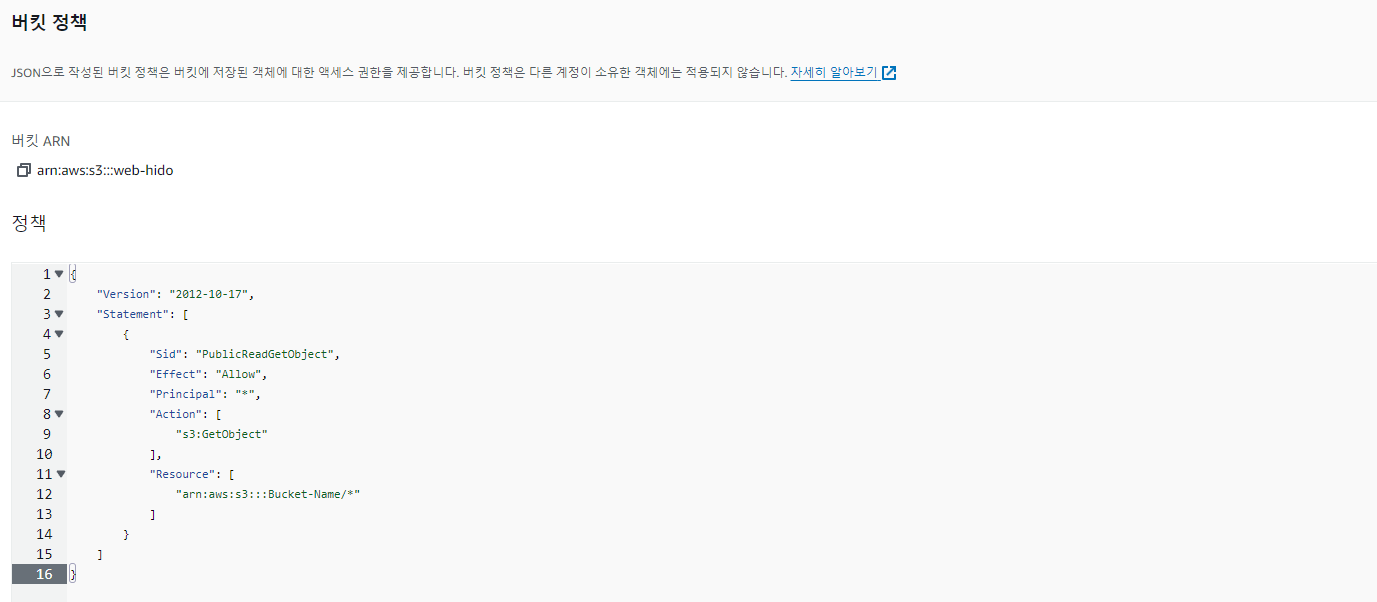
방금 전 코드 복사해서 붙여넣기
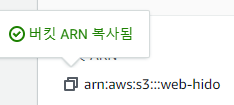
버킷 ARN 복사하여 코드 변경
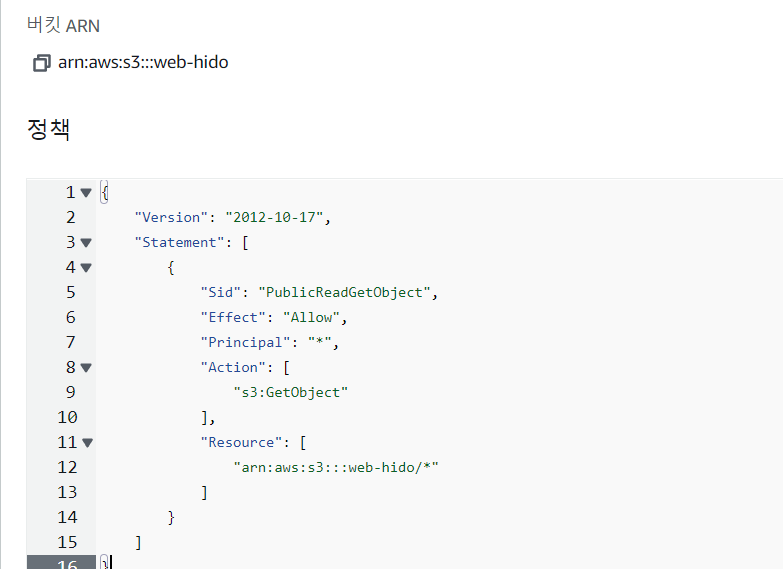
저장 버튼 누르기

객체 소유권 편집
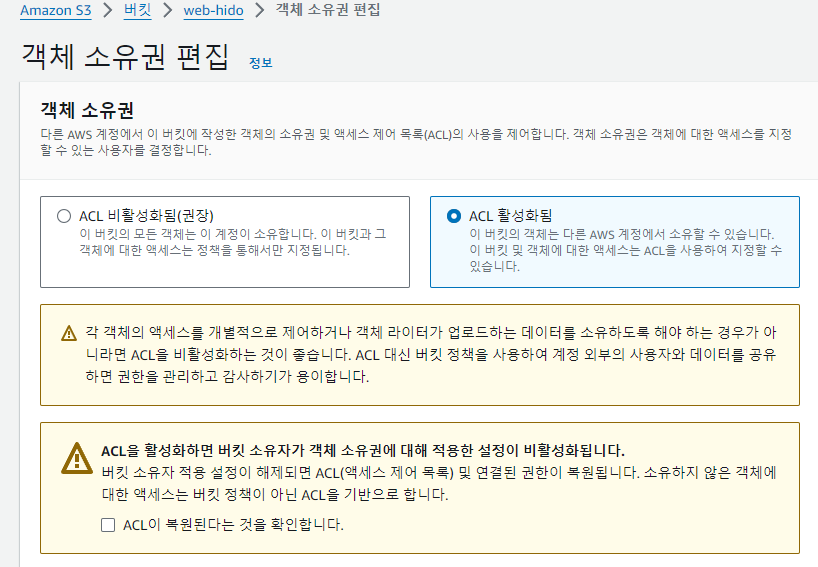
ACL 활성화됨 클릭(다른 사람도 접근 가능하게 하기위해)

체크 후 저장

ACL 편집하기
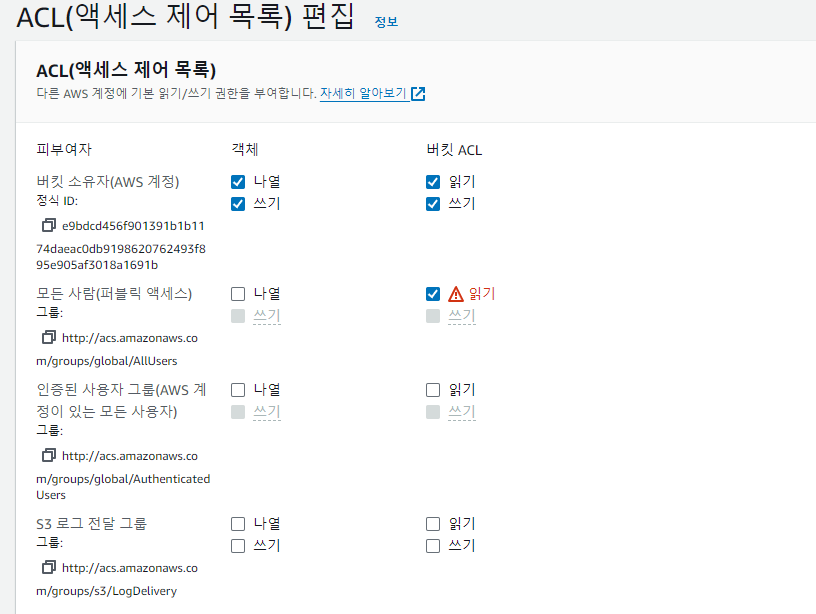
모든사람 (읽기)클릭 후 저장 후 버킷으로 복귀
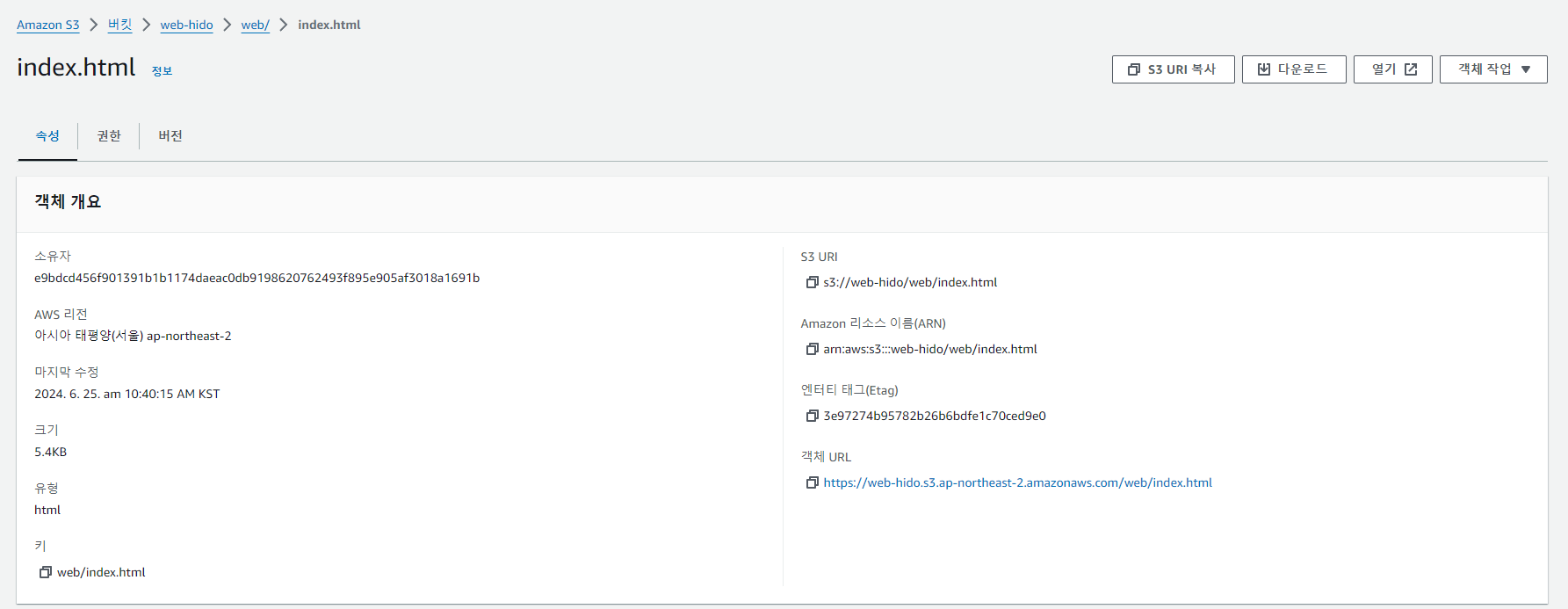
여기서 객체URL 클릭

클릭 하면 해당 링크로 이동됨
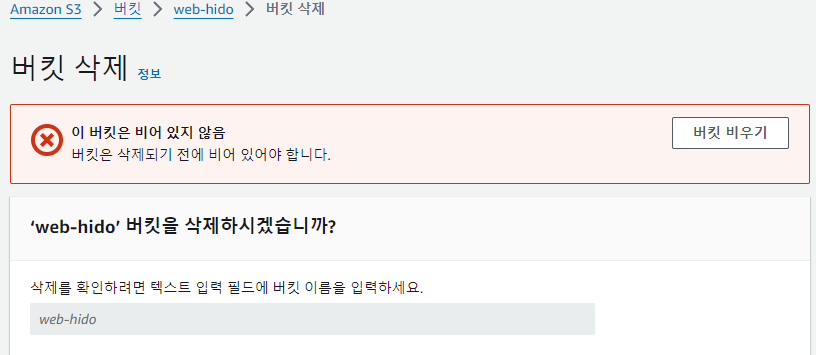
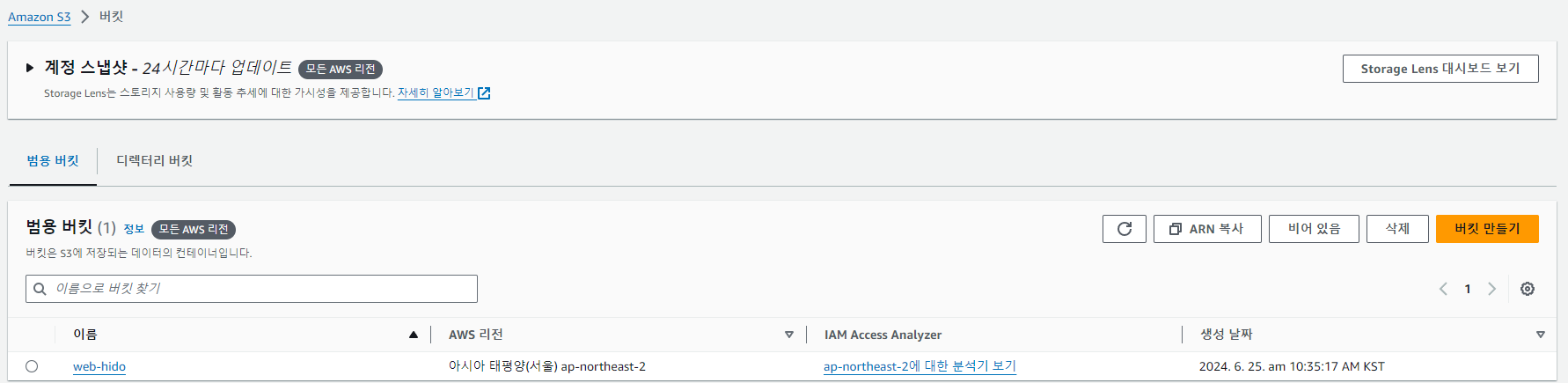
bucket 삭제
체크 후 삭제 클릭
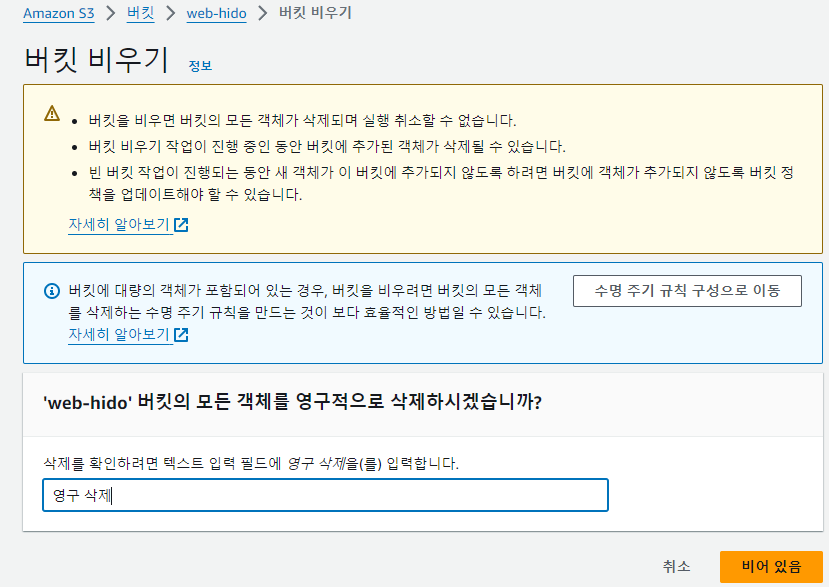
버킷 비우기 클릭
영구 삭제 입력 후 비어있음 클릭
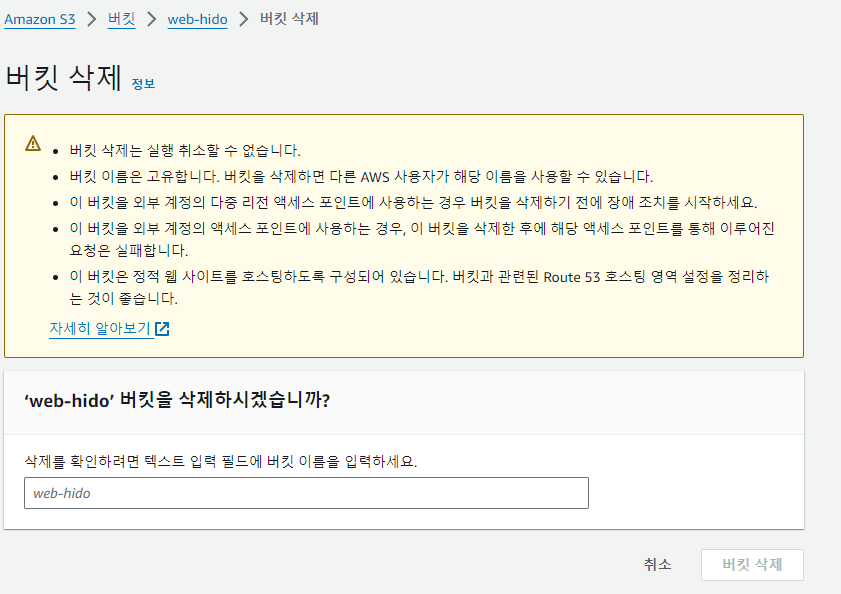
체크 후 삭제 클릭
버킷 이름 입력 후 버킷 삭제 클릭 -> 완료
인바운드와 아웃바운드
인스턴스 시작 클릭
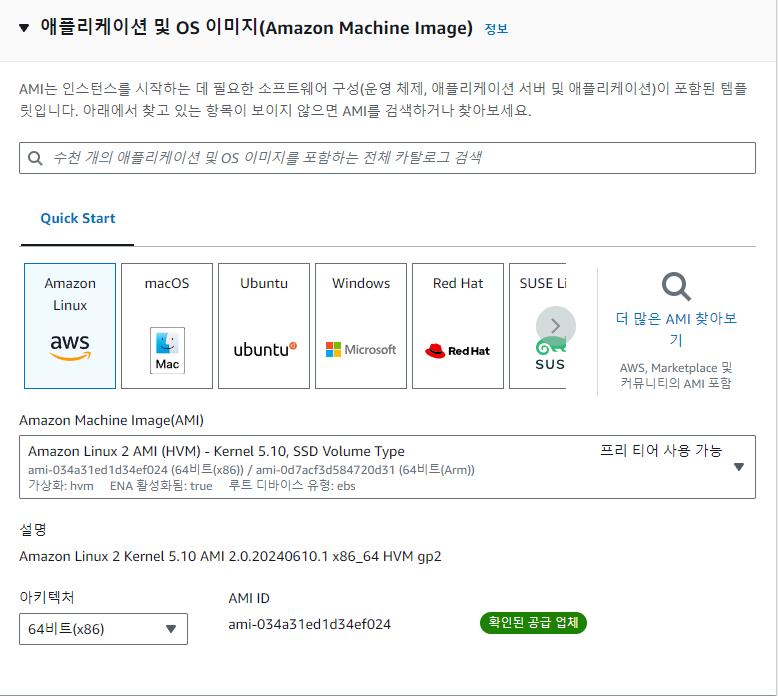
기본 설정은 느려서 속도를 더 내기위해 AMI변경
원래 사용하던 키 사용
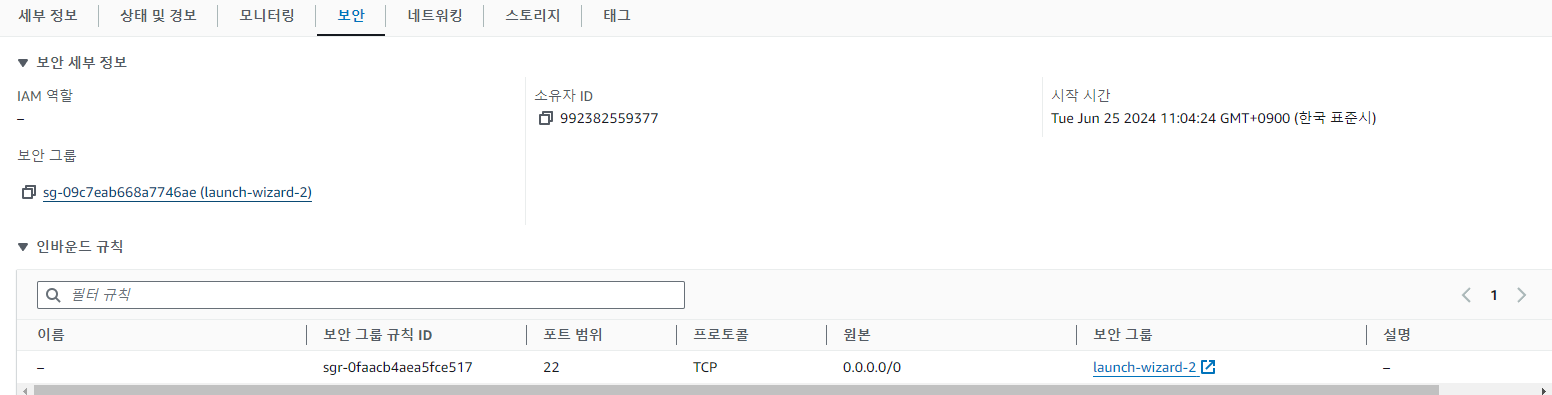
보안그룹 클릭
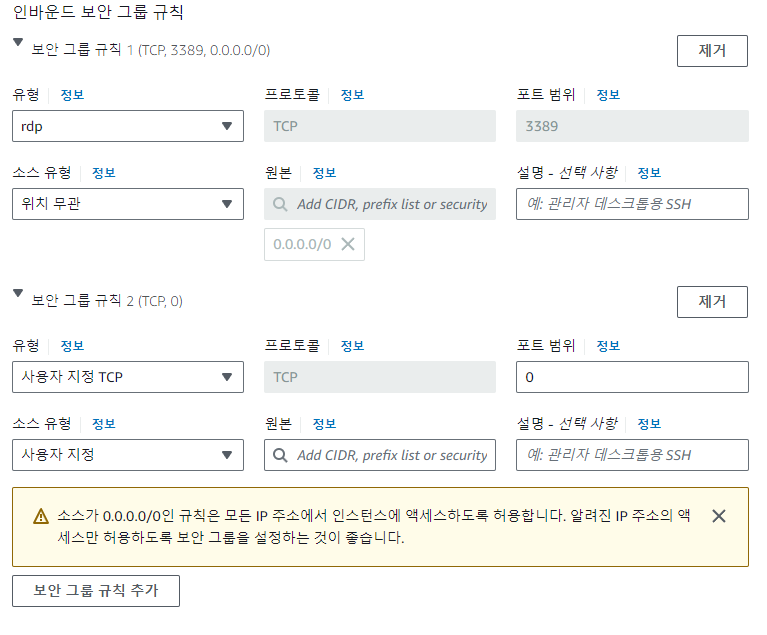
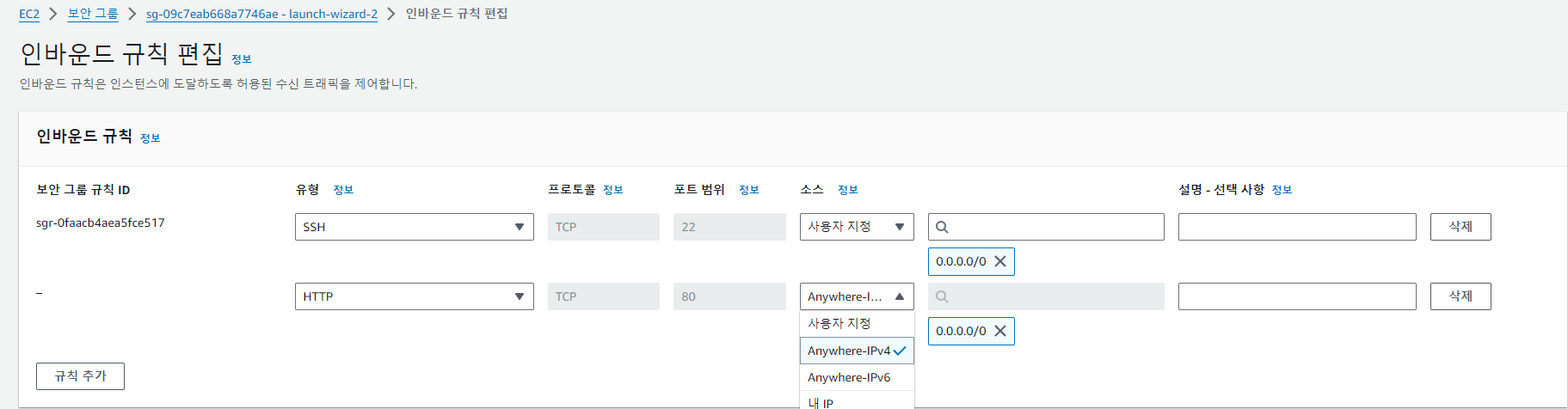
인바운드 규칙 편집 클릭
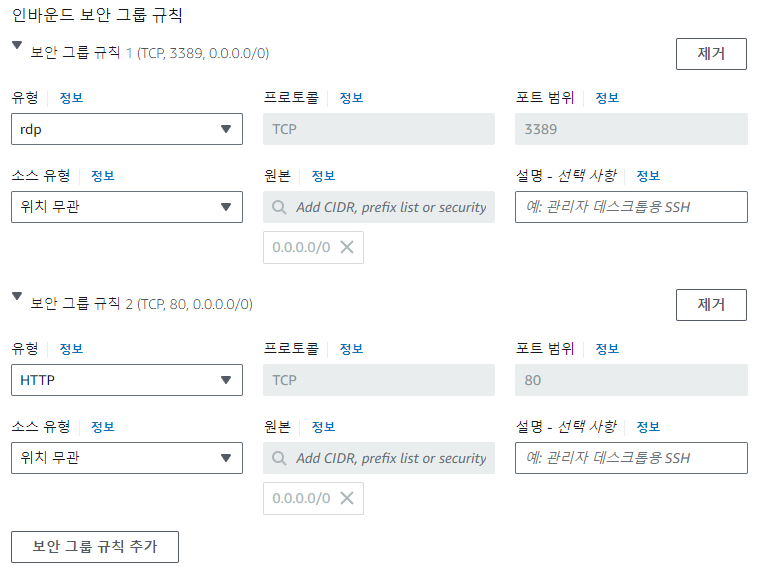
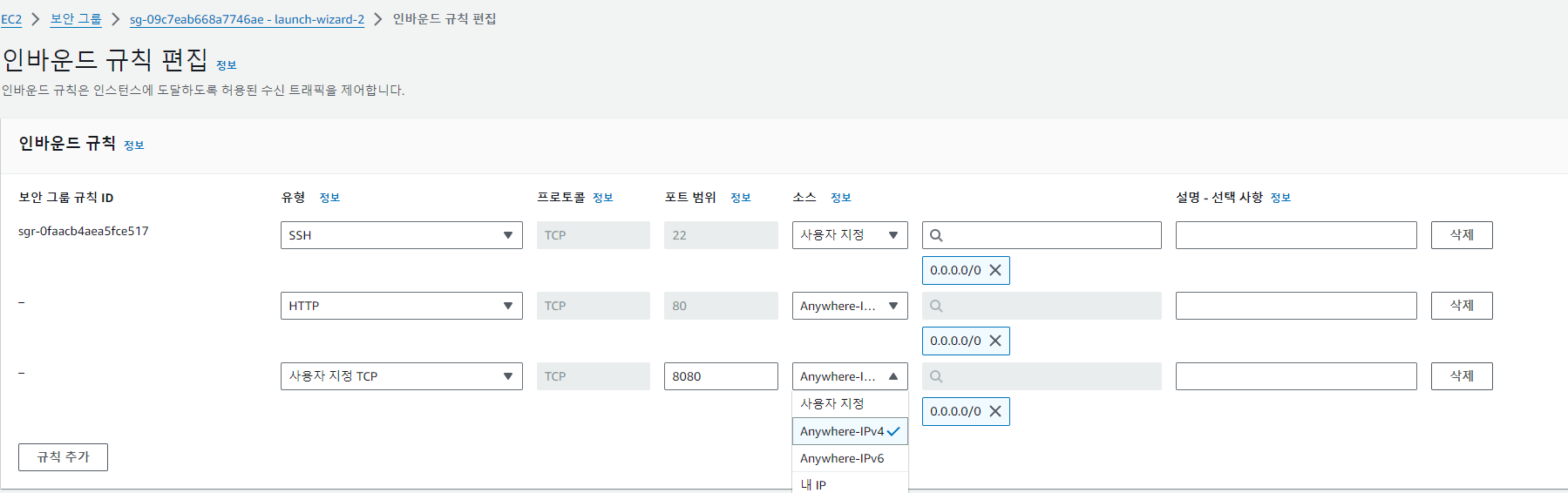
인바운드 추가하여 설정
인바운드 추가하여 설정 후 규칙 저장
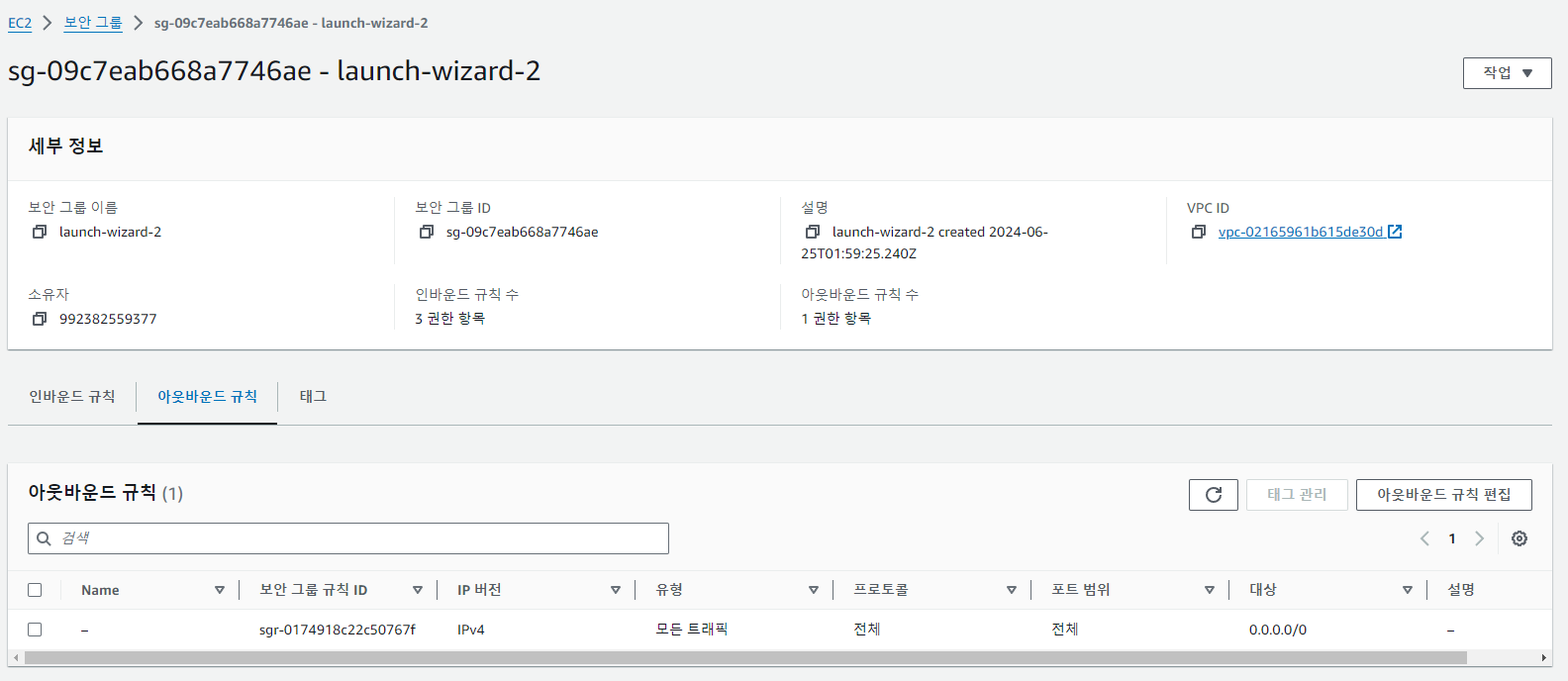
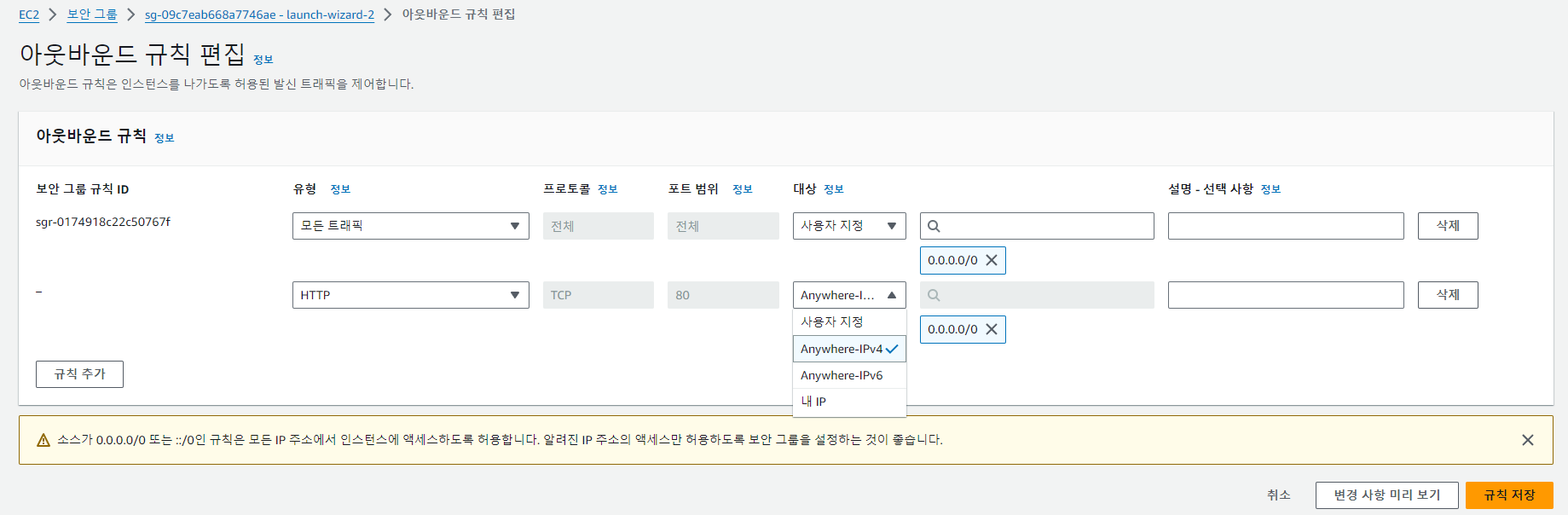
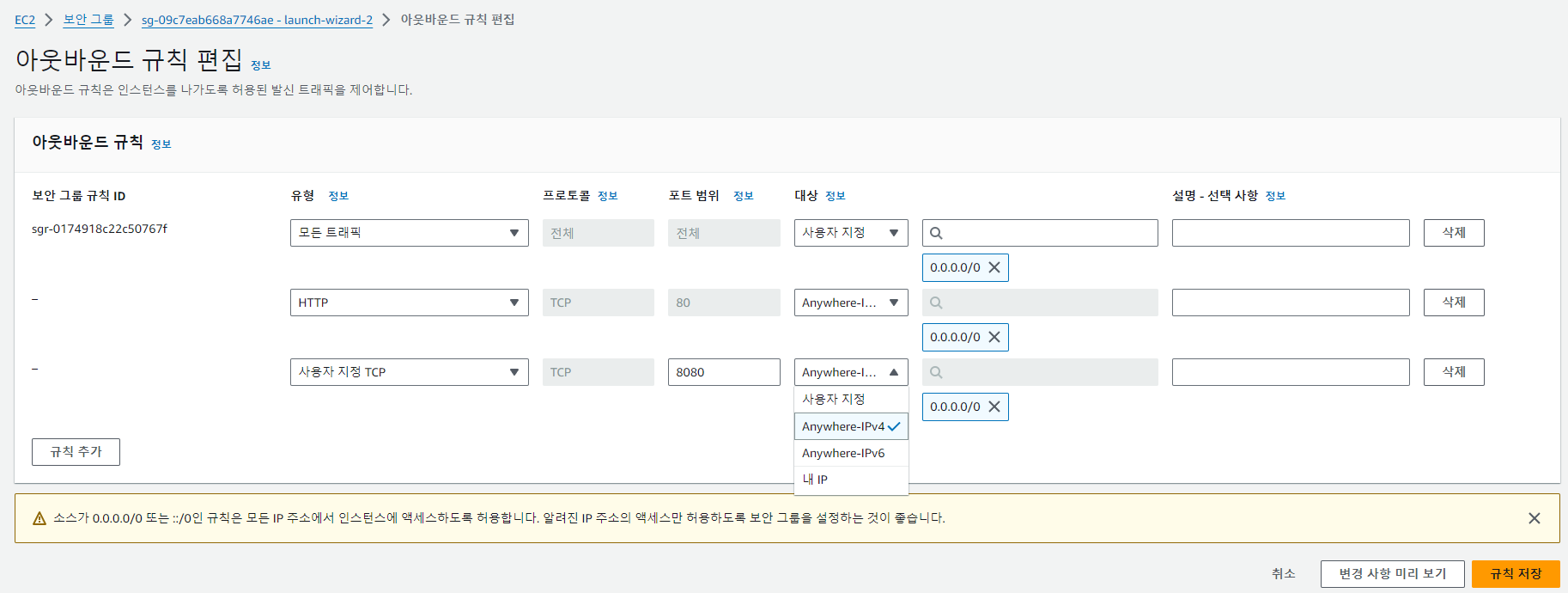
아웃바운드 규칙 편집 클릭
아웃바운드 추가하여 설정 후 규칙 저장
그 후 인스턴스 들어가보면 실행중





실행방법
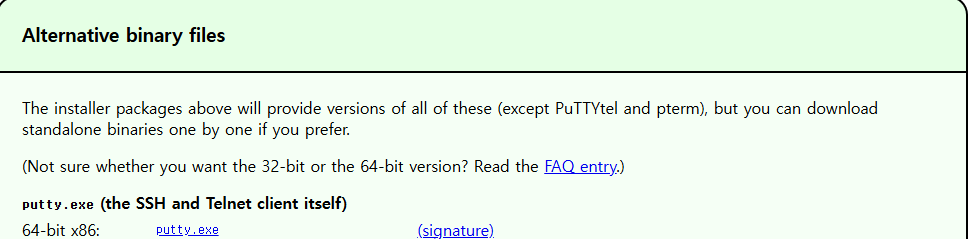
https://www.putty.org
두 파일 다운로드
yum list java*17* 입력해서 -> jdk17 설치
sudo yum install java-17-amazon-corretto.x86_64 입력하여 설치
그 후 y d입력하면 설치됨



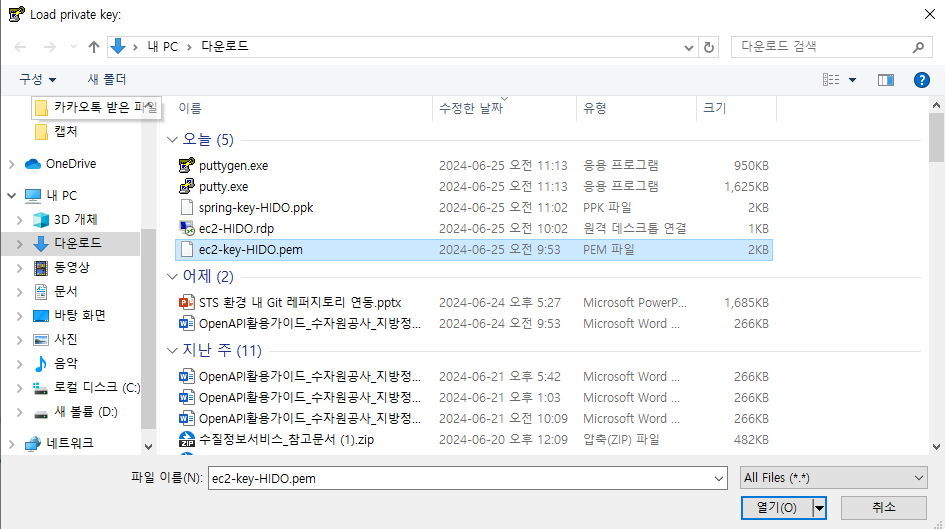


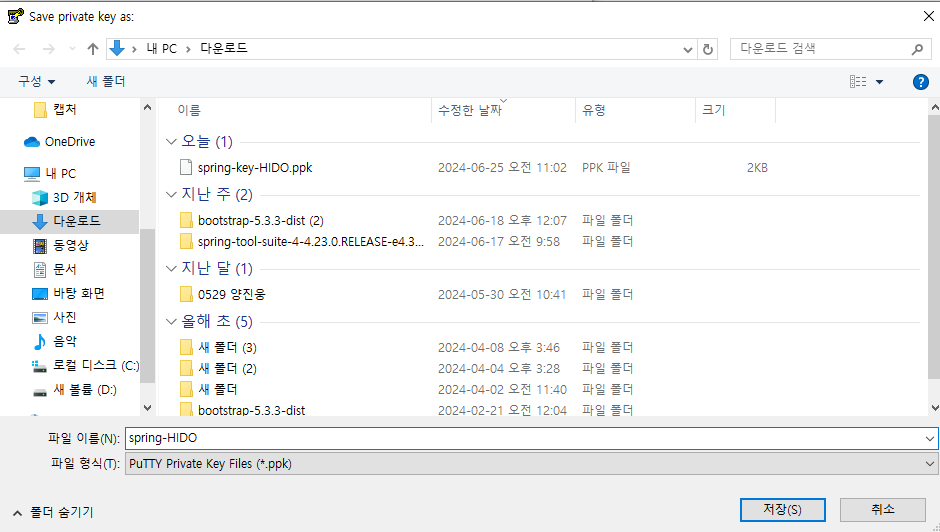

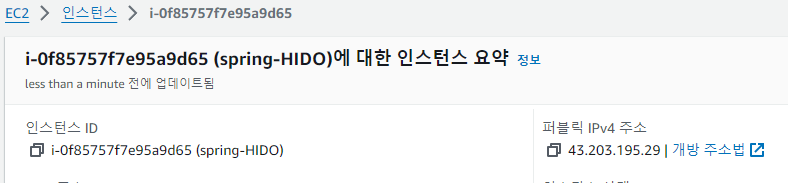
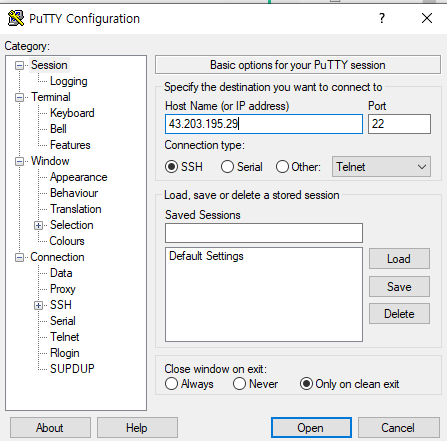
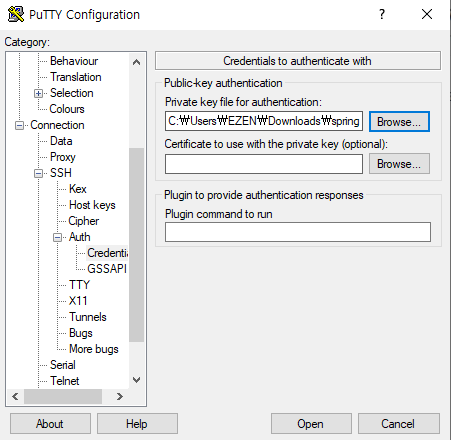
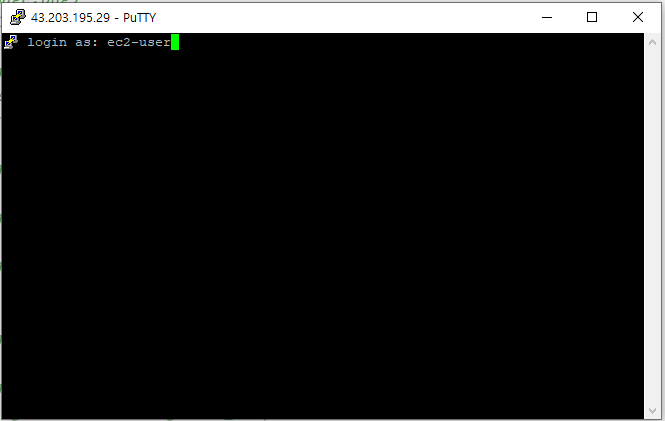



버전이 나옴
generate 클릭하여 생성된 압축파일 여기에 압출 풀기
IntelliJ실행
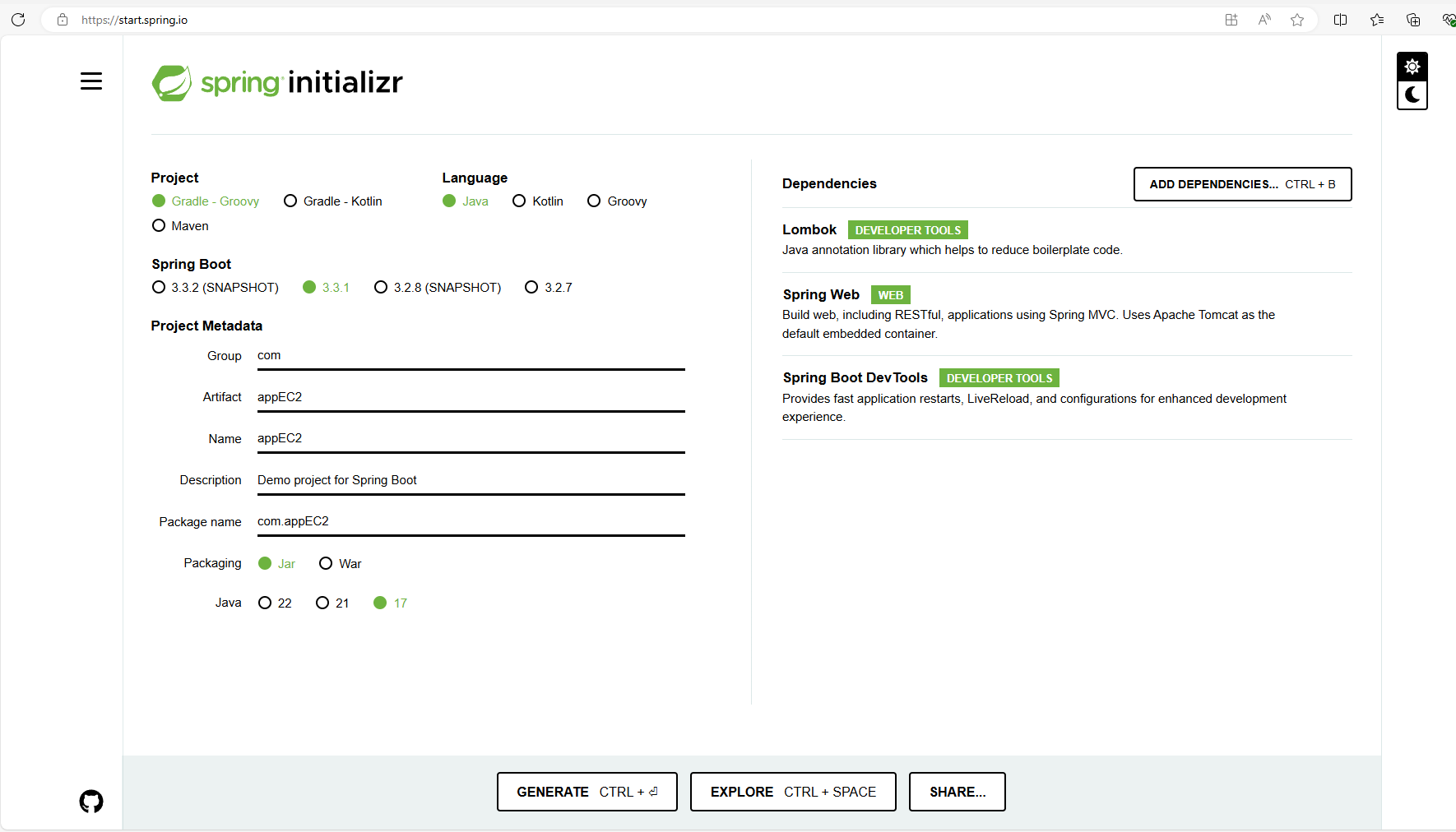
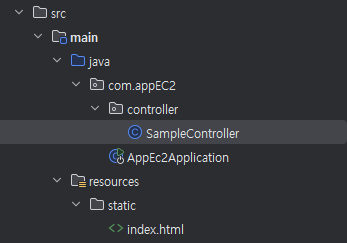
index.html과 SampleController.java 생성
- SampleController.java
package com.appEC2.controller;
import org.springframework.web.bind.annotation.GetMapping;
import org.springframework.web.bind.annotation.RequestMapping;
import org.springframework.web.bind.annotation.RestController;
@RestController
@RequestMapping("/api/sample")
public class SampleController {
    @GetMapping("/getArr")
    public String[] getArr(){
        return new String[]{"AAA","BBB","CCC"};
    }
}
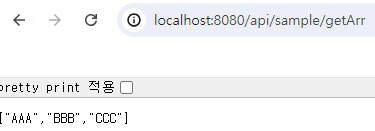
- 실행 결과

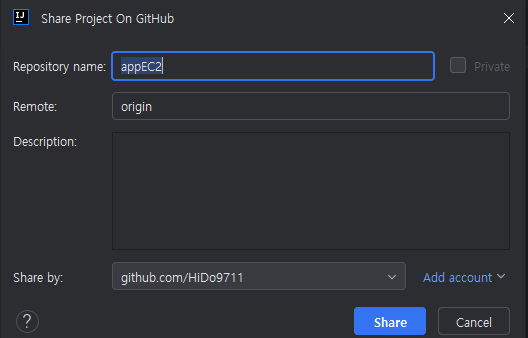
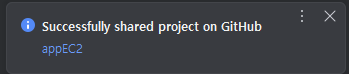
- 깃허브로 프로젝트를 올리고 ec2에서 이 깃을 이용해서 내려받은 후에 빌드해서 실행하는 방법.
오류가 나와서 ->
이걸 다운 받아서 이용
위에 방법과 동일하다
-private을 public으로 바꾸는 방법
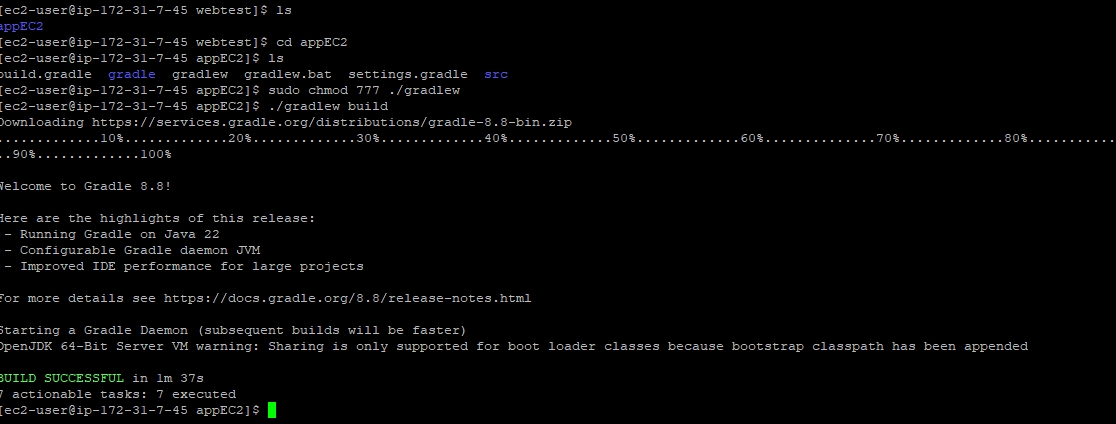
sudo yum install git 입력 -> git 설치
mkdir webtest 입력
cd webtest 입력
pwd 입력
클론생성
git clone https://github.com/*/* 본인 깃헙 주소 입력
ls -> cd appEC2 -> ls -> ls -> sudo chmod 777 ./gradlew -> ./gradlew build 순서대로 입력
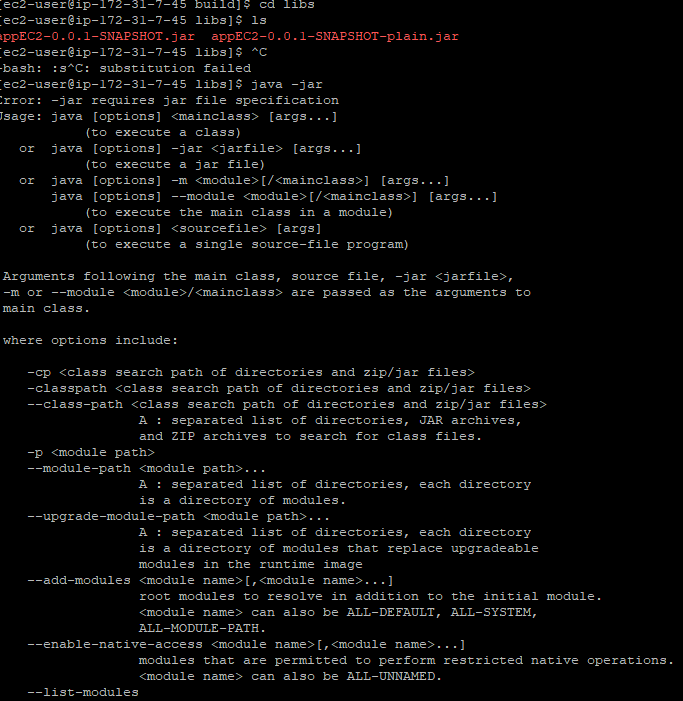
ls -> cd build -> ls 입력
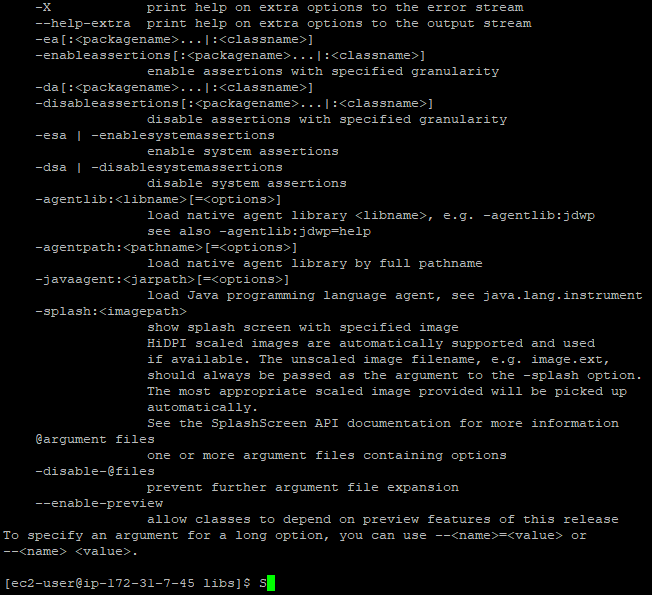
java -jar ec2-0.0.1-SNAPSHOT.jar