Java 환경변수 및 Eclipse 초기 설정
Java 환경변수 설정
먼저 https://www.oracle.com/kr/java/technologies/downloads/ 에서 jdk를 설치한다.
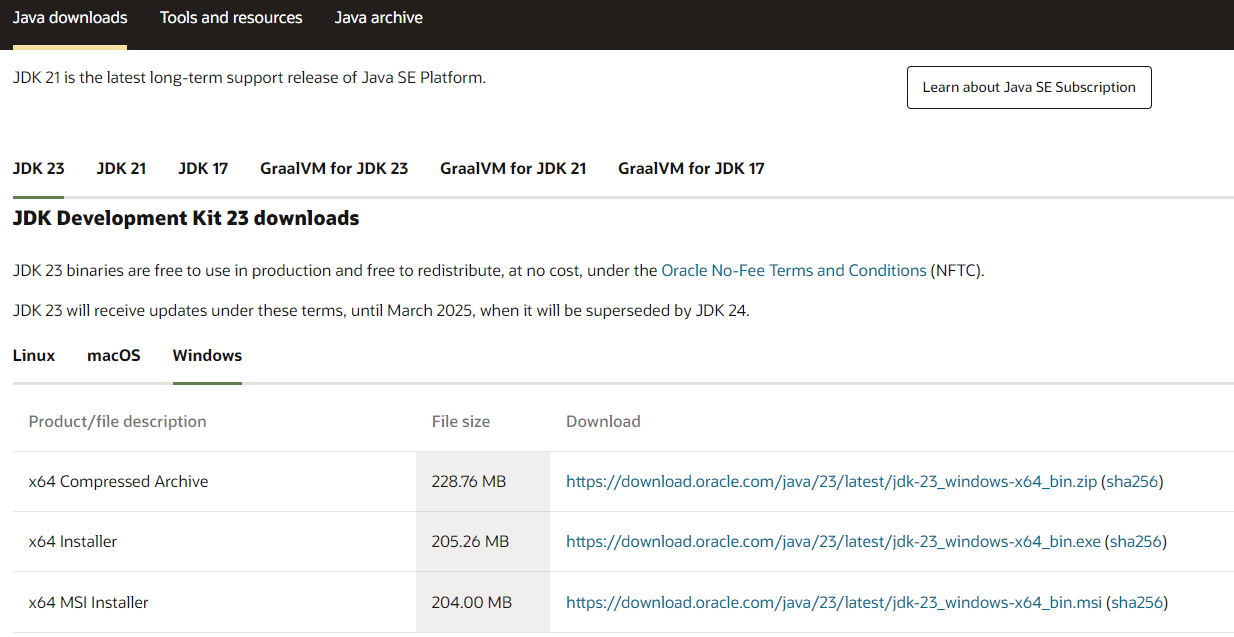
나는 jdk23을 설치했다.

저 세개 중 이것을 설치하면 된다.
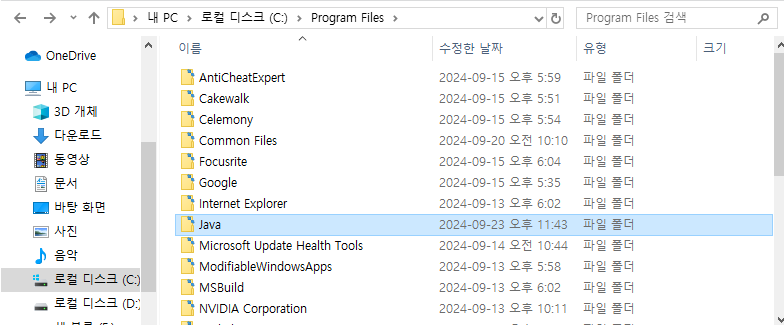
설치가 완료되면 로컬 디스크 c에 Java 폴더가 생겨있다.
이제 설치가 완료됬으니 환경변수를 설정해보자

여기 시스템 환경 변수 편집으로 이동한다.
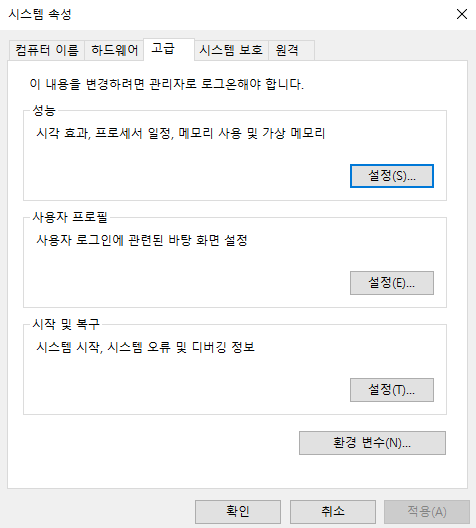
여기서 환경변수(N)을 클릭한다.
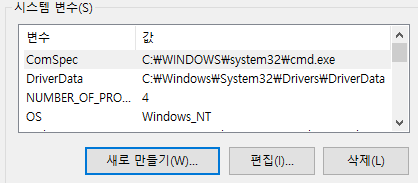
시스템 변수의 새로만들기를 클릭한다.
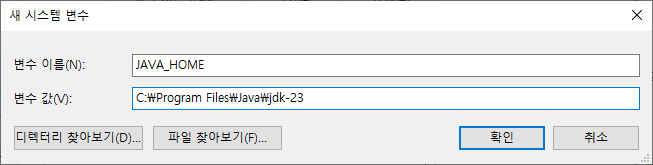
변수 이름은 'JAVA_HOME'이라고 칭하겠다.
변수 값은 java를 설치했던 경로인 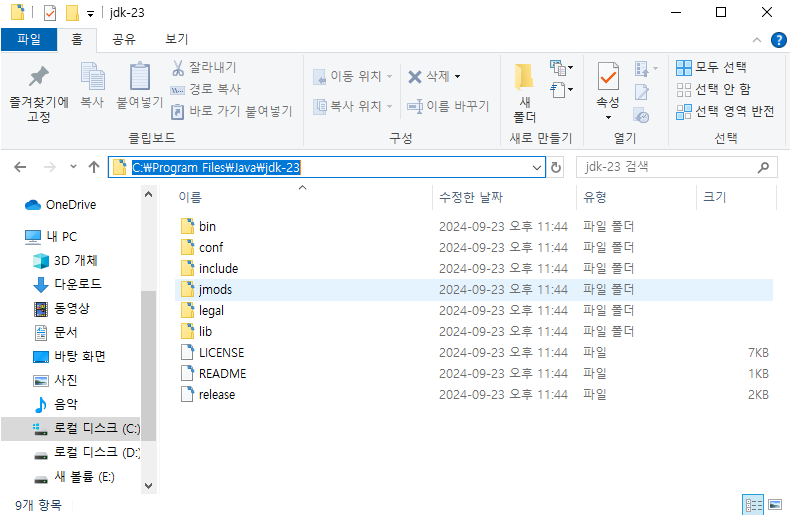
여기가 변수 값이다.
이제 확인을 클릭하면
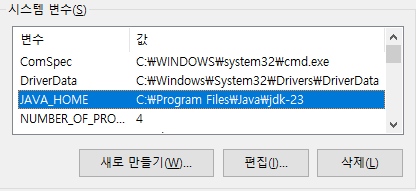
이렇게 생겨진다.
다음으로 시스템 변수에서 새로만들기를 클릭하여
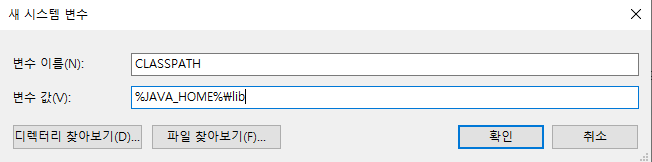
이렇게 생성한다.
다음으로 시스템 변수의 Path를 더블클릭하여 환경변수편집에서
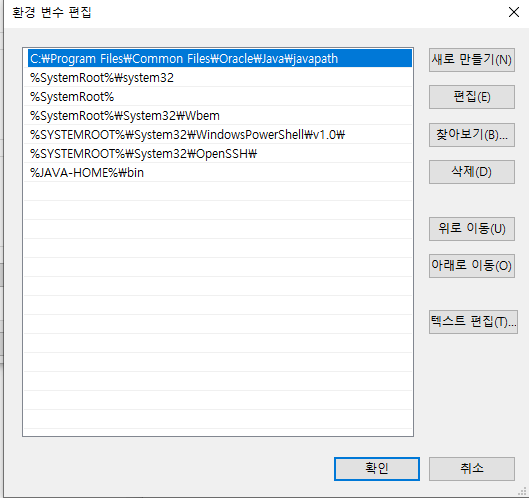
새로만들기를 클릭한 후

이렇게 생성해 준다
그 후 위로 이동을 클릭하여 제일 위로 올려준다.
이제 제대로 됬는지 확인하기 위해 cmd를 실행한다.
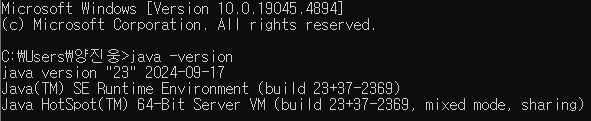
cmd 실행 후 'java -version'을 입력하여 확인한다.
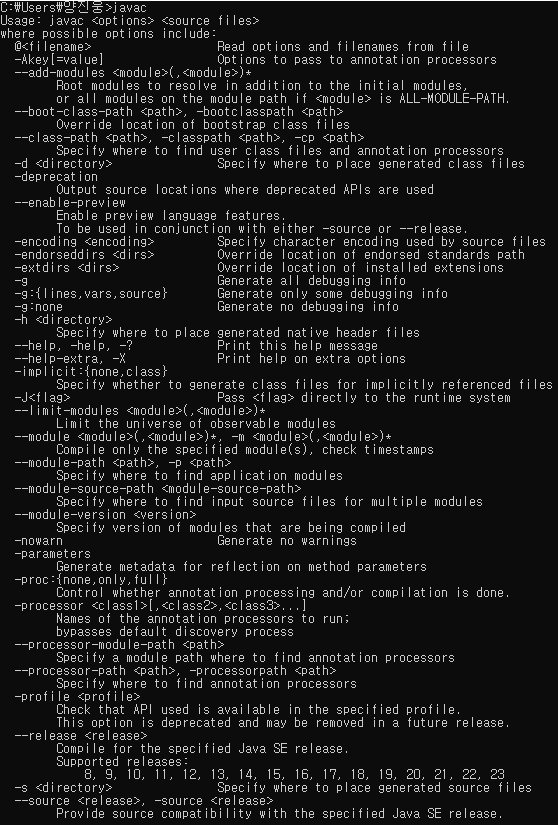
cmd에서 'javac'라고 입력하면 더 자세하게 나오긴한다.(참고)
Eclipse 설치
https://www.eclipse.org/downloads/
이 사이트에서 설치하면 된다.

여기서 'Download Packages'를 클릭한다.
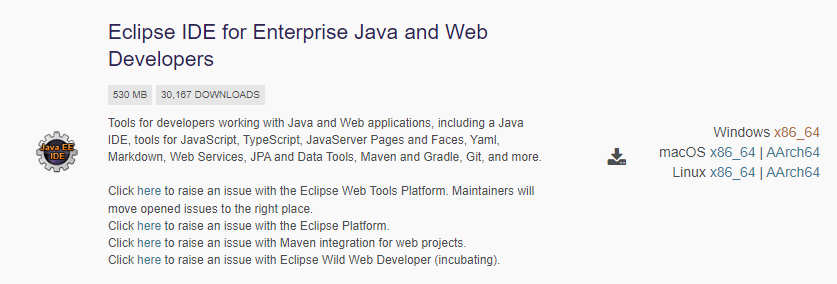
여기서 원하는 것을 설치하면 되는데 나는 windows라서 windows꺼를 설치한다.
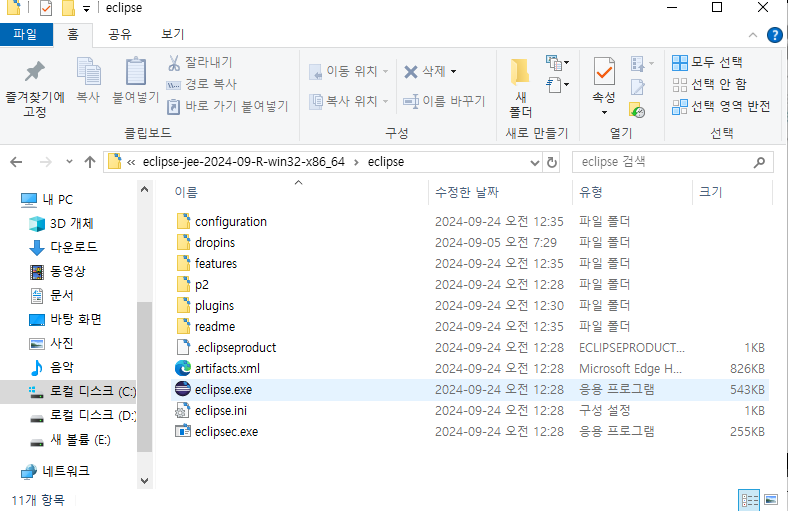
설치가 완료되면 로컬디스크c에 압축을 풀어준다.
(굳이 이러는 이유는 경로가 길면 압축해제가 안되기 때문이라나 뭐라나;;)
압축이 풀리면 Eclipse를 실행한다.

여기 이 창에서

상단의 돋보기 옆의 이 아이콘을 클릭한다.
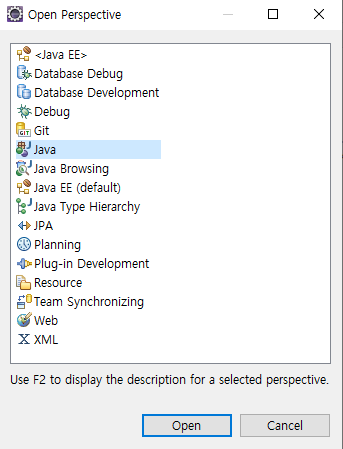
그럼 이런 창이 나오는데 여기서 'Java'를 클릭한 후 'Open'을 클릭한다.
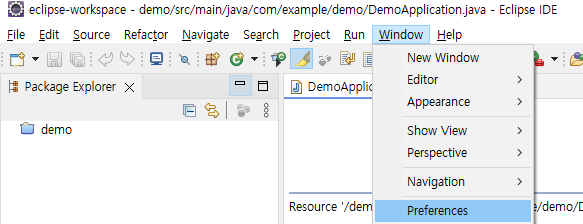
그다음 'Window'탭의 'Preferences'를 클릭한다.

그럼 이런 창이 나오는데 여기서 처음에 'Java'를 찾아서 'Insalled JRES'를 클릭한다.
그 다음 'Add'를 클릭하면
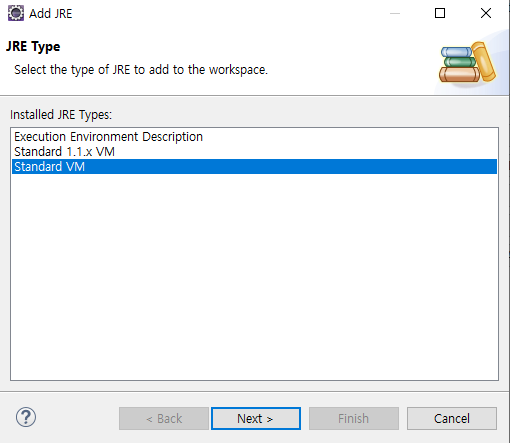
이런 창이 나오고 여기서 'Standard VM'을 클릭하고 'Next'를 클릭한다.
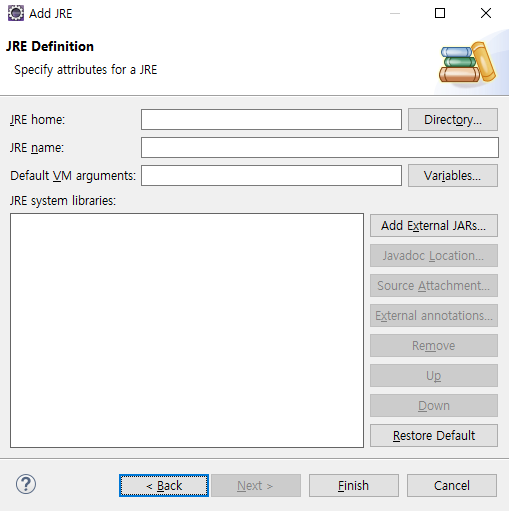
그럼 이런 창이 나오는데 여기서 'Directory'를 클릭하여 경로를 이동한다.
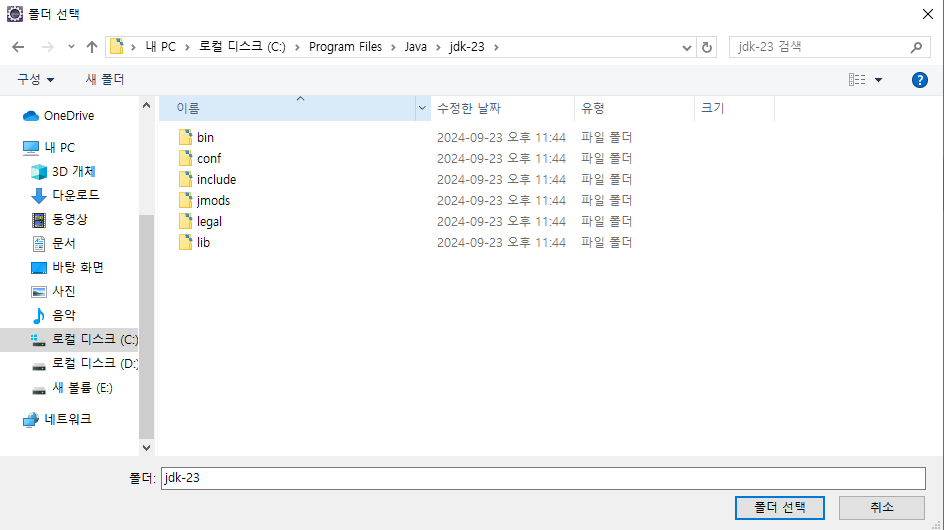
그럼 폴더 선택창이 나오는데 여기까지 이동하여 '폴더 선택' 클릭!
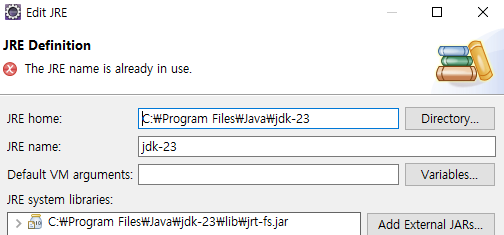

...................??!?!?!?
(아... 이미 있다고 한다...안녕...)
(그냥 원래 있는거 사용하면 될거 같다...)
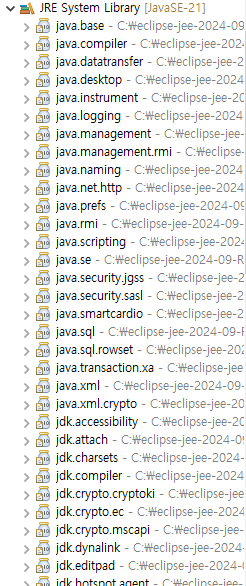
짠! 완성!!!