DB 세팅
mariadb 설치 후 외부접속 허용
use mysql
create database wp_db;
create user 'wp_user'@'%' identified by '1234';
grant all privileges on wp_db.* to 'wp_user'@'%';
SHOW GRANTS FOR 'wp_user'@'%';
exit
wordpress 설치 및 설정
apt-get install php php-mysql
wget https://ko.wordpress.org/wordpress-5.2.4-ko_KR.tar.gz
tar xfz wordpress-5.2.4-ko_KR.tar.gz
mv wordpress /var/www/html
cd /var/www/html/
chmod 707 wordpress/
chown -R www-data.www-data wordpress
cp wp-config-sample.php wp-config.php
vi wp-config.php
==> 데이터베이스명, 사용자, 비밀번호 입력 후 저장
vi /etc/apache2/sites-enabled/000-default.conf
==> 디렉터리 /var/www/html ===> /var/www/html/wordpress로 변경
해당 파일을 보면 아파치의 포트가 기본 80번을 잡고있음
필자는 80번포트로 nginx를 사용하고 있어 8080번으로 포트를 변경함
vi /etc/apache2/apache2.conf
<Directory /var/www/html/wordpress>
Options Indexes FollowSymLinks
AllowOverride All
Require all granted
firewall-cmd --permanent --add-port=8080/tcp
firewall-cmd --reload
firewall-cmd --list-all
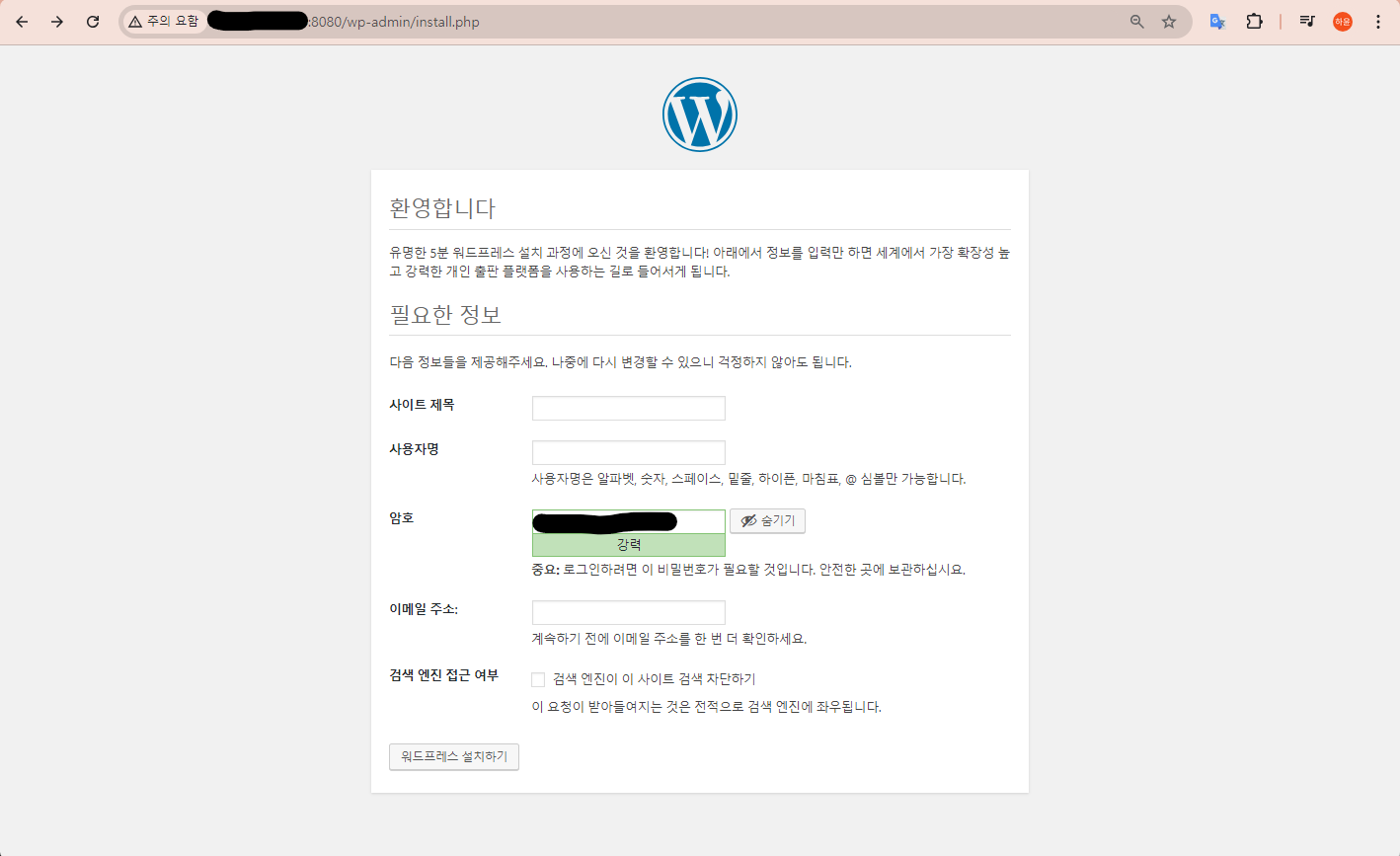
포트까지 개방해주면, /wp-admin/install.php 를 통해 워드프레스 설치화면을 만날 수 있음
사이트에 이슈 혹은 업데이트가 발생하면 기재된 이메일을 통해 알림을 준다고 한다.
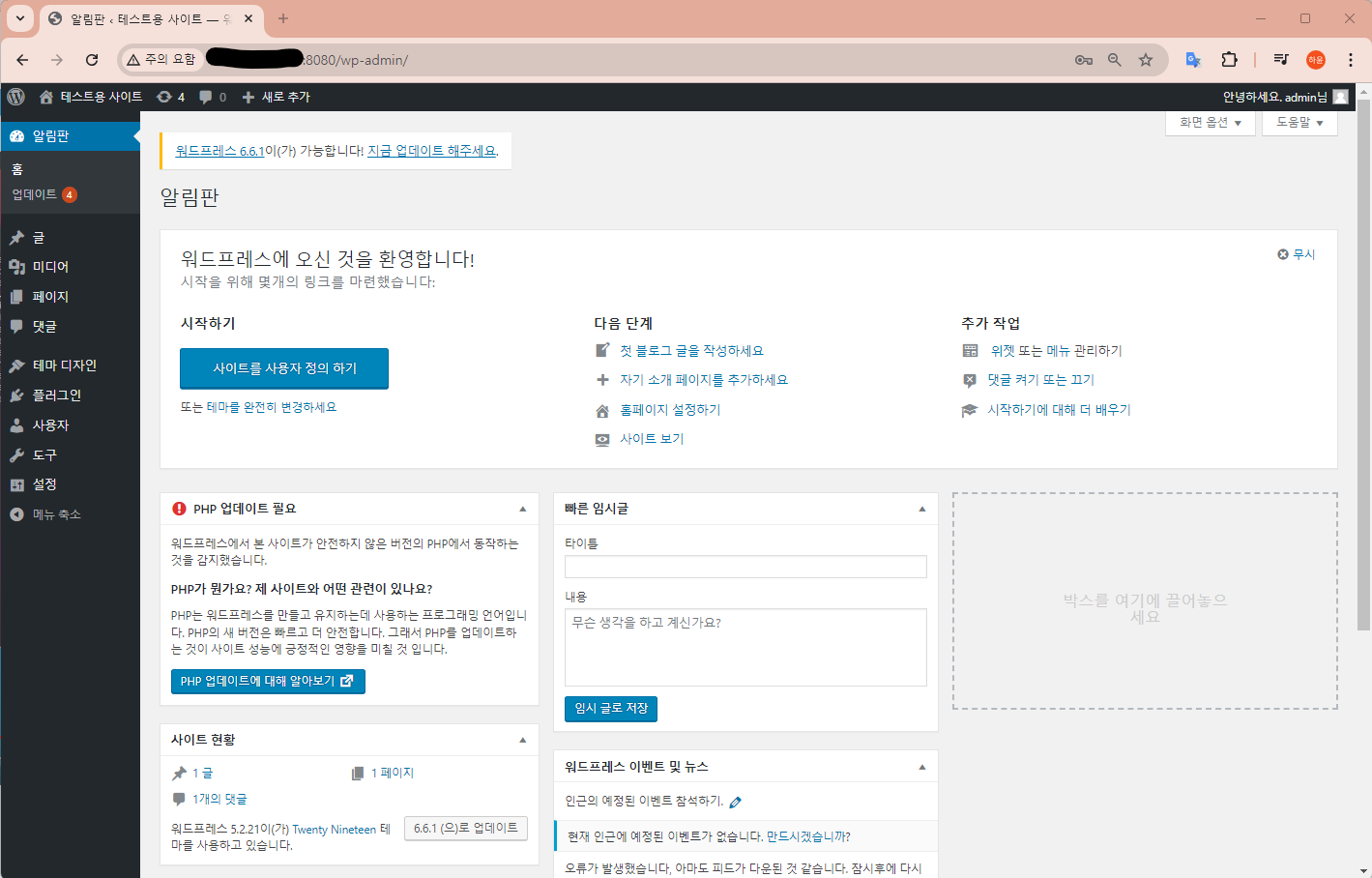
설치를 마친 후, 조금 전 생성한 계정을 통해 로그인하면 아래와 같은 페이지를 만날 수 있다.