1. 게임 제작하기
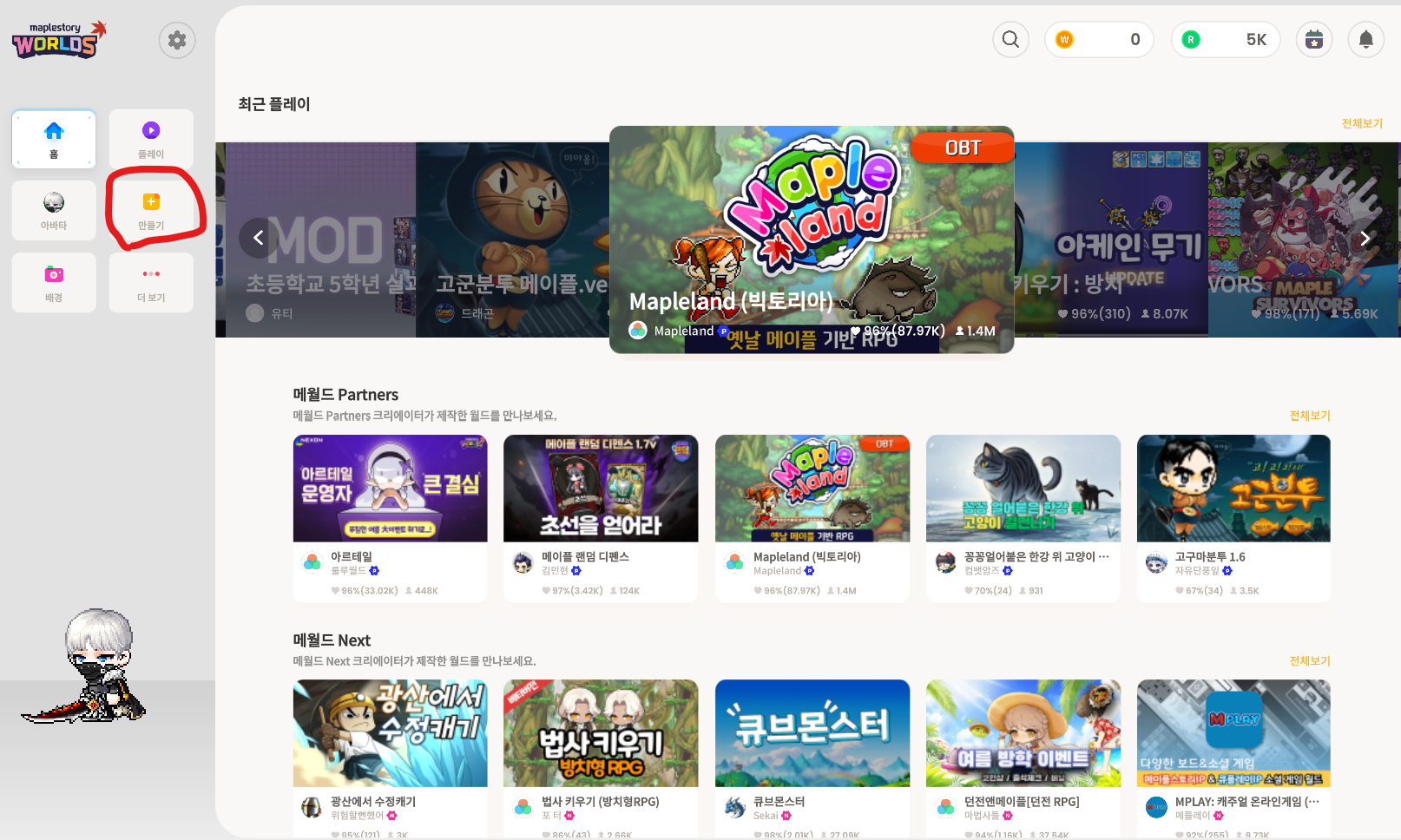
MSW을 실행하고 로그인을 수행한 후 좌측에 만들기를 통해 게임 제작을 진행할 수 있습니다.
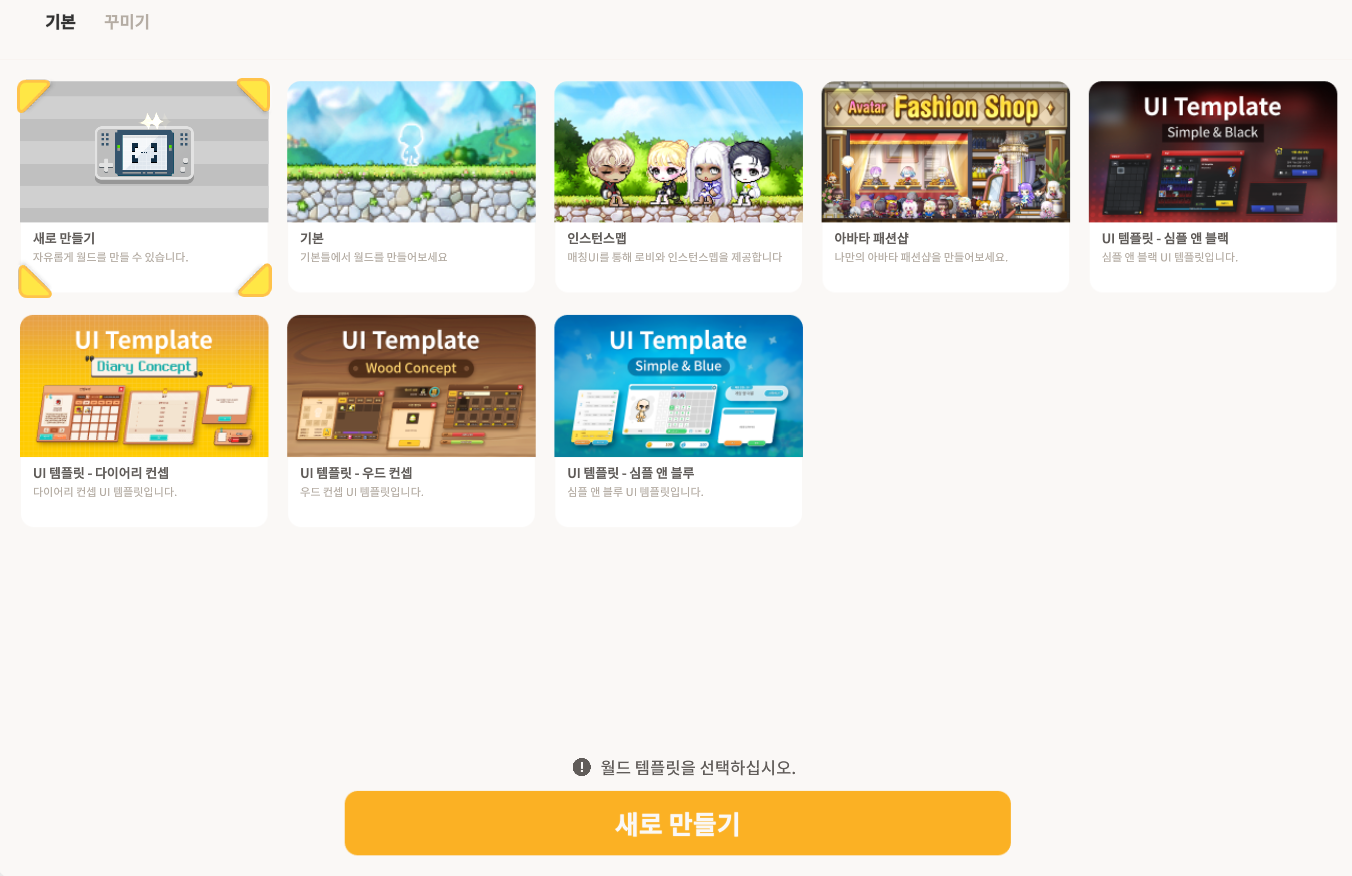
그 후 새로만들기를 진행 하면 위 화면을 보실 수 있는데 이때 상단에 보시면 기본 탭과 꾸미기 탭이 있습니다.
이때 꾸미기 탭은 코딩을 전혀 하지 않는 드래그 앤 드롭 방식입니다. 이 방식은 쉽다는 장점은 있지만, 복잡한 로직의 게임을 제작하기에는 한계가 있습니다.
그러므로 코딩을 이용한 게임 제작을 위해서는 기본 탭을 선택 후 자신에게 맞는 템플릿을 선택하여 새로 만들기를 눌려줍니다.
2. 화면 구성
Scene 패널
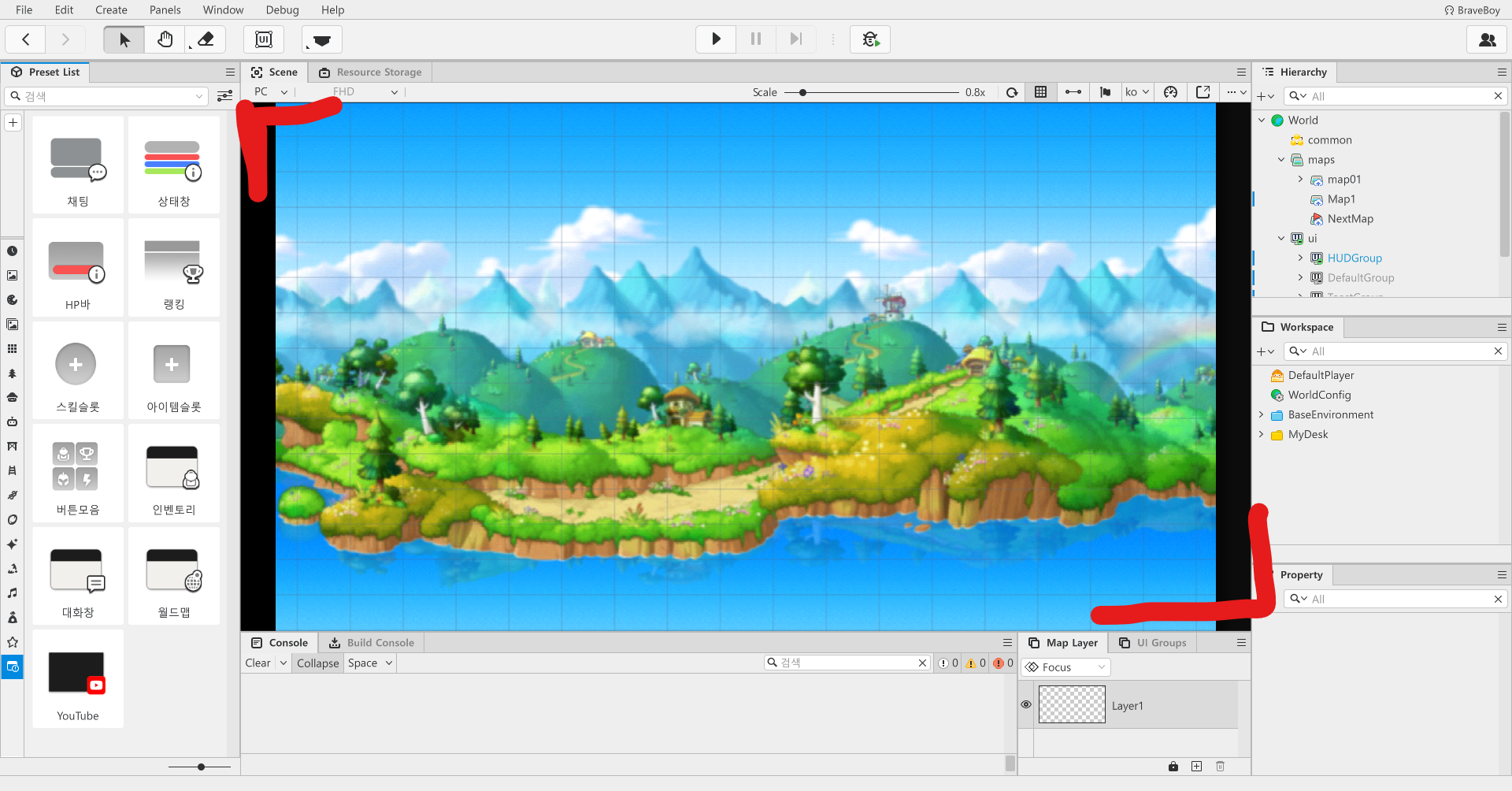
중앙에 씬 패널이 위치해 있는데 이곳이 실제로 게임이 만들어지는 공간입니다.
테스트 플레이도 이 화면에서 이루어집니다.
Resource Storage
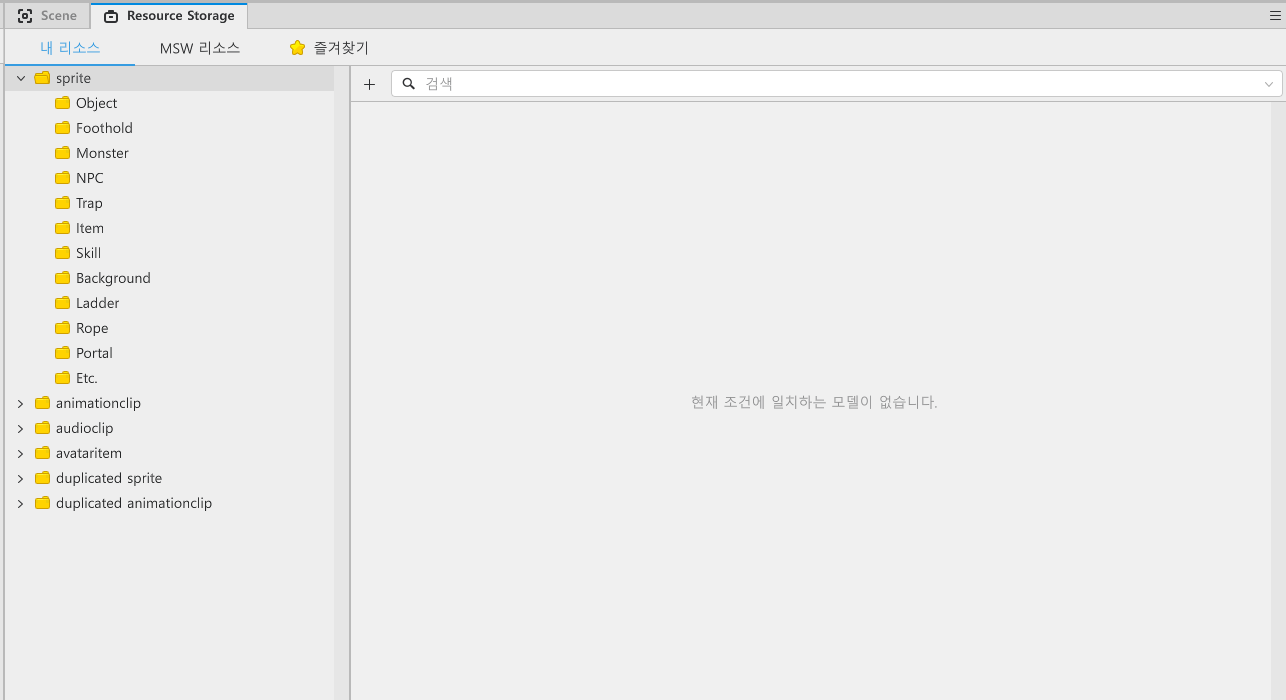
이미지나 이펙트, 사운드 같이 게임 제작에 사용되는 파일들이 저장되어있는 공간입니다.
이때, 내 리소스는 본인이 직접 추가한 리소스를 보여주는 공간이고 MSW 리소스는 메이플스토리에 존재하는 리소스들이 저장되어 있으며 원하는 것이 있다면 전부 무료로 사용이 가능합니다.
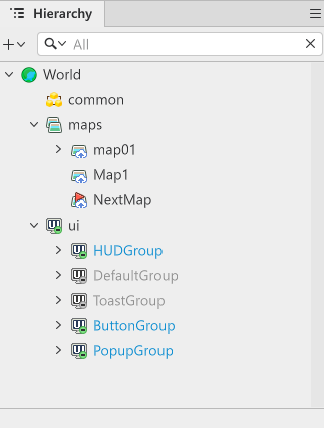
Hierachy 창
하이어라이키 창에서는 씬 패널에 존재하는 모든 것들이 목록으로 나열되어 있습니다.
현재 게임의 구조가 어떻게 구성되어 있는지를 쉽게 파악할 수 있습니다.
Unity 엔진을 다뤄봤다면 Unity의 Hierachy창과 같다고 생각하시면 됩니다.
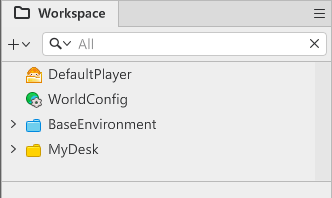
Workspace 창
Resource Storage가 모든 파일을 보관하는 공간이라면 Workspace는 개인 저장 공간으로 생각하시면 됩니다.
본인이 직접 만든 스크립트라던가 모델들이 이곳에 존재하게 되고 언제든지 편하게 가져다 쓸 수 있습니다.
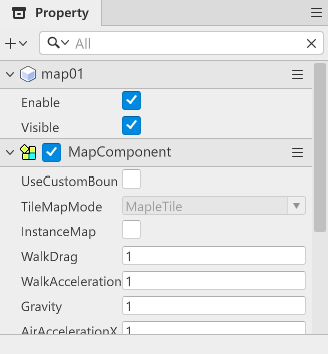
Property 창
Scene 패널에서 선택을 하거나 Hierachy 패널에서 선택한 것이 있다면 상세 정보를 표현해줍니다.
이 창을 통해서 정보를 추가하거나 변경하는 것으로 상세 조절을 할 수 있습니다.
Unity 엔진의 inspector창과 유사하다고 생각하시면 됩니다.
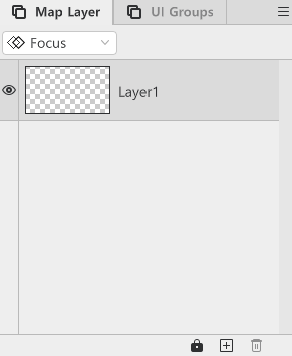
Map Layer 패널
이름과 같이 레이어 구분을 해주는 용도로 사용됩니다.
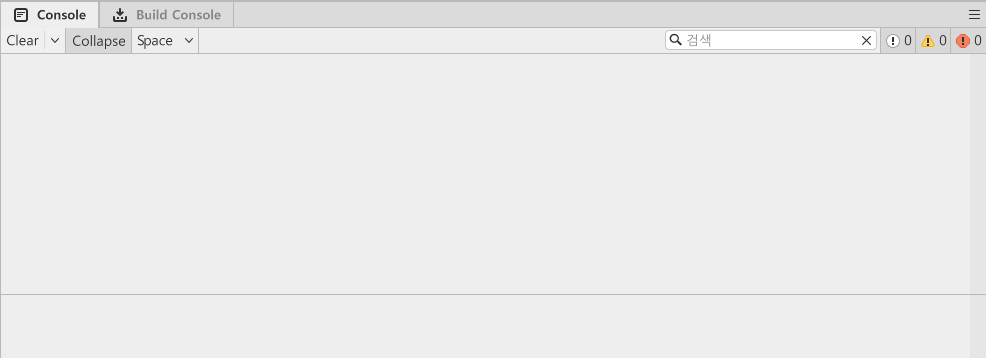
Console 패널
게임이 진행될 때 다양한 정보(로그)가 표시되는 곳입니다.
이곳에서 게임의 오류를 확인할 수 있습니다.
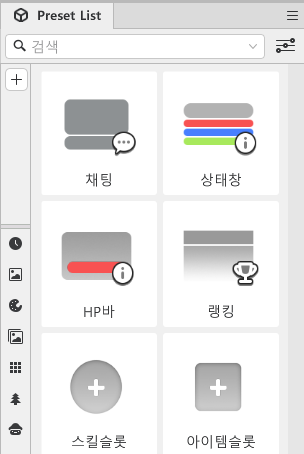
Preset List 패널
빠른 게임 제작을 돕기 위해서 넥슨이 준비해둔 프리셋들이 나타나는 공간입니다.
채팅을 끌어오면 채팅, 랭킹을 끌어오면 랭킹 기능을 빠르게 게임에 적용시킬 수 있습니다.
-
위의 패널들은 전부 크기 조절이 가능하고 드래그를 통해서 위치를 변경할 수도 있습니다._
-
패널의 위치가 이상해지거나 아니면 필요한 패널이 없어진 경우에는 상단의 Panel 탭에서 원하시는 패널을 실행하거나 혹은 리셋 패널을 눌러주시면 됩니다.
-
리셋 패널 기능을 사용하기 위해서는 월드가 저장되어 있는 상태여야 합니다.
그 외 Tip
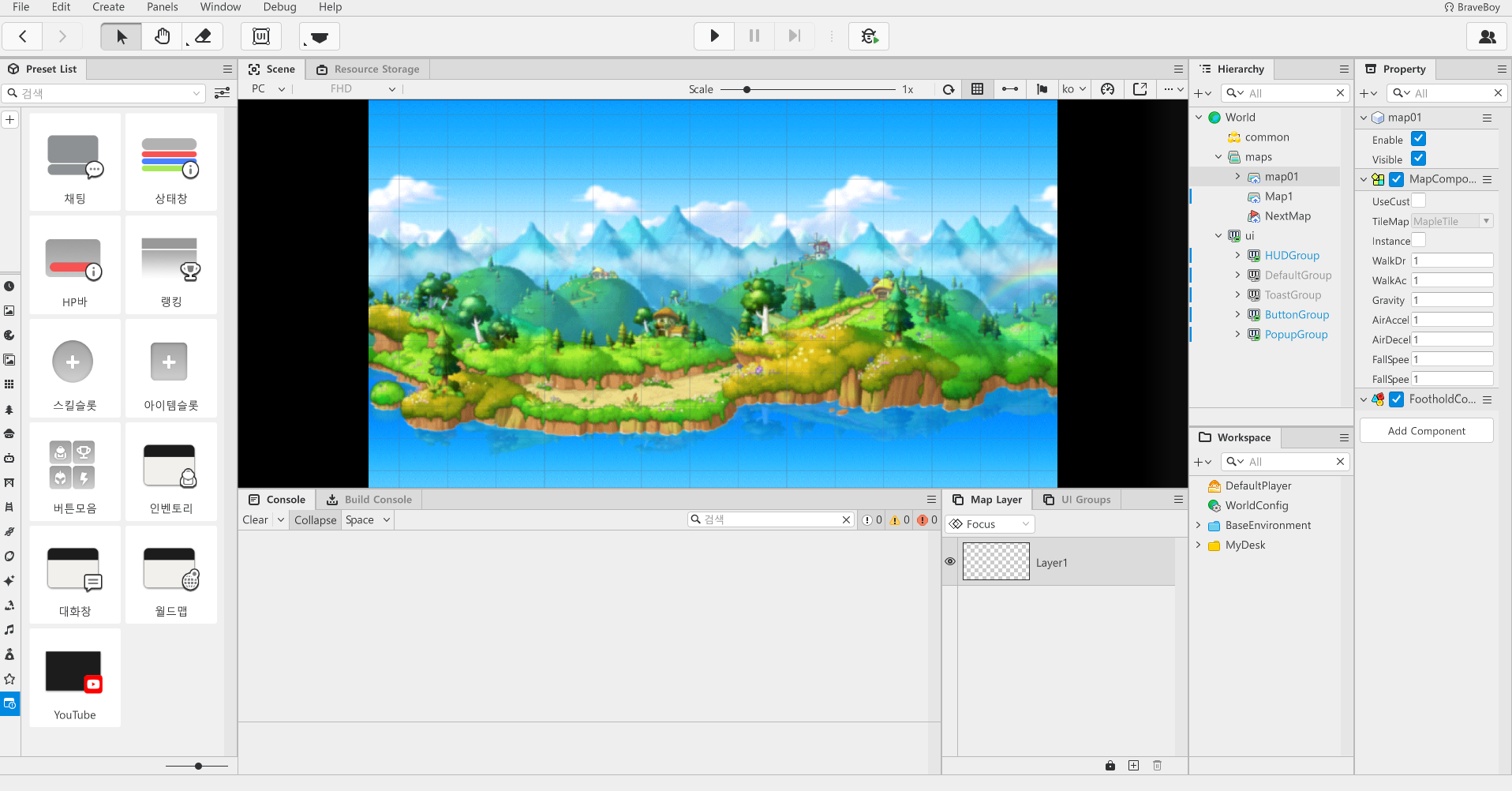
편한 개발을 위해 Property 창을 우측으로 옮깁니다.
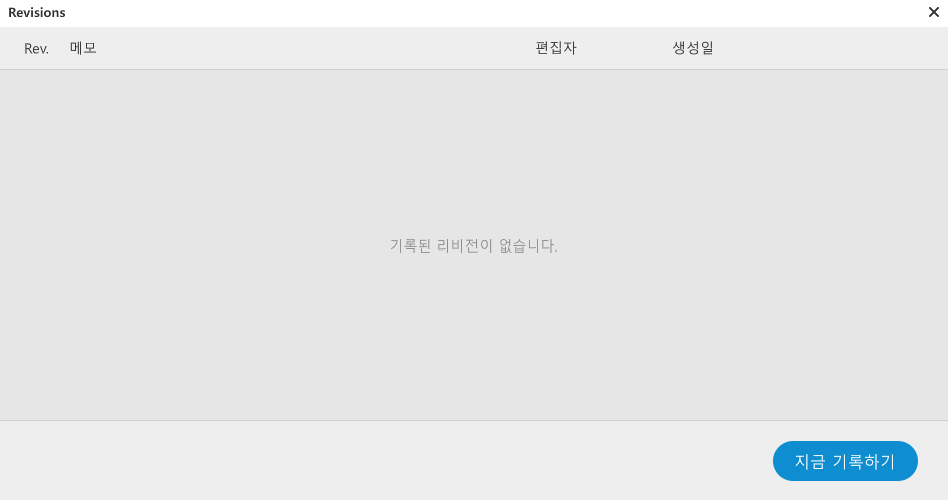
상단의 File을 누르고 Revision이란 기능을 누르면 이러한 창이 뜨는데, 지금 기록하기 버튼을 눌려서 메모를 하고 현재 상태를 저장해둘 수 있습니다. (백업 같은 기능)
시점별로 기록을 해두면 나중에 언제라도 이 시점으로 되돌아올 수가 있습니다.
개발이 완료된 뒤에 출시를 하고자 한다면 File -> Publish 버튼을 눌러서 출시를 할 수가 있습니다.