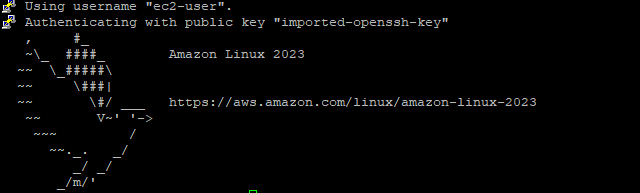
최종 목표
- EC2에서 Docker 환경으로 Spring Boot (백엔드) + Vue.js (프론트엔드) 배포
- 포트 분리 및 환경별 설정 파일 관리
- 팀 협업을 위한 표준화된 배포 프로세스 구축
이번 포스팅에서는 EC2 환경을 세팅하고 PuTTY로 접속하는 것 까지 진행해볼 것이다.
EC2 환경 준비
AWS의 EC2라는 가상 컴퓨터를 만들어서 우리 프로젝트를 배포 해야한다.
EC2 = Elastic Compute Cloud : 탄력적으로 PC방 처럼 사용한 만큼 돈 내라
그러니깐 AWS 계정부터 생성합시다

Ec2 인스턴스 생성
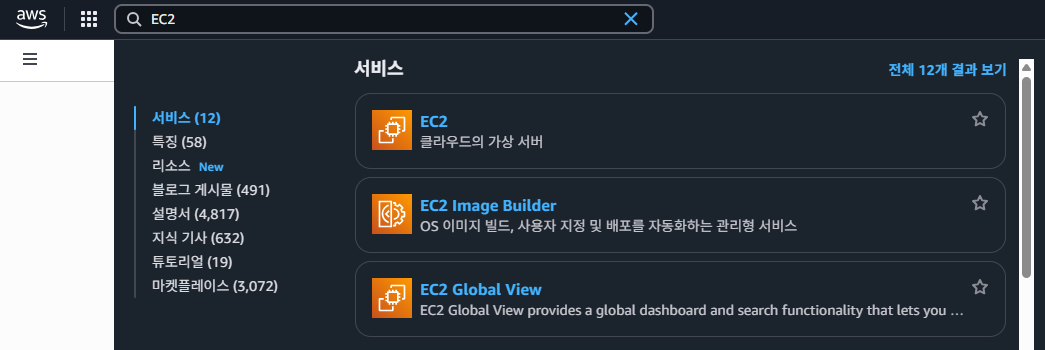
그 다음으로 이제 aws에 접속해서 EC2 검색 (그 전에 지역을 서울로 바꿔주기)
들어가서
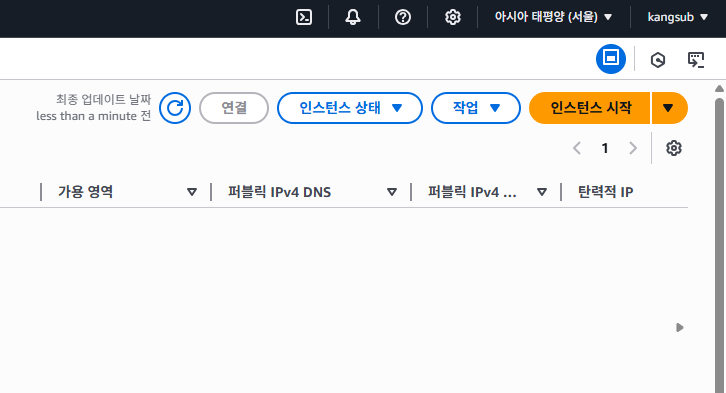
인스턴스 클릭 -> 인스턴스 시작 클릭
서버 이름 적어놓고 인스턴스 시작!
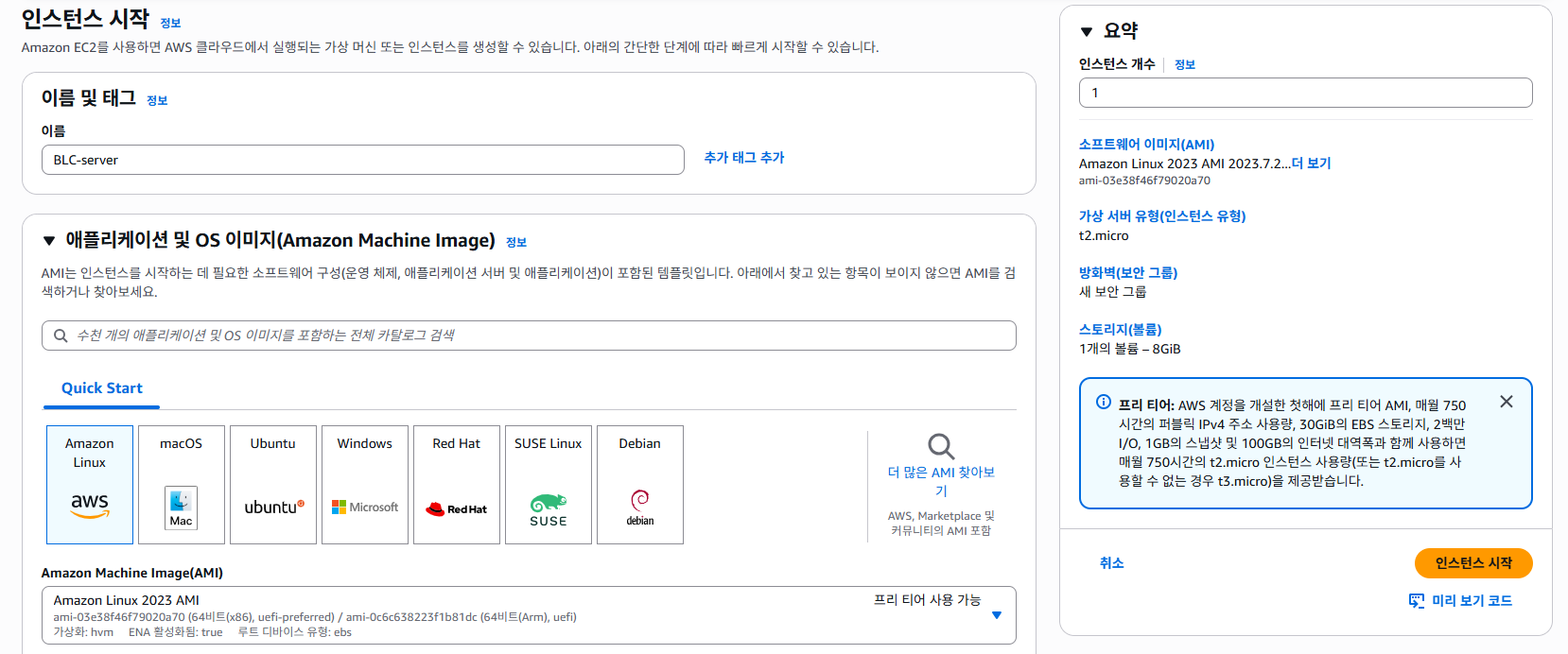
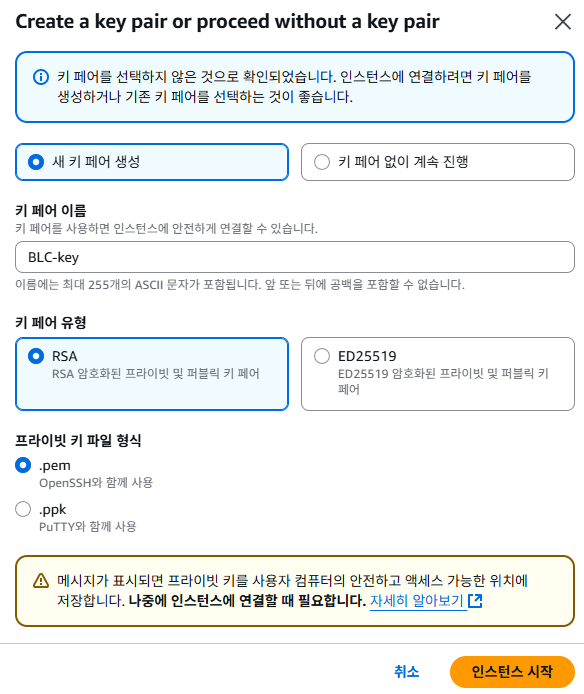
⭐⭐⭐ 키 페어 생성! ⭐⭐⭐
다운로드 받은 키는 잘 보관해둬야 한다
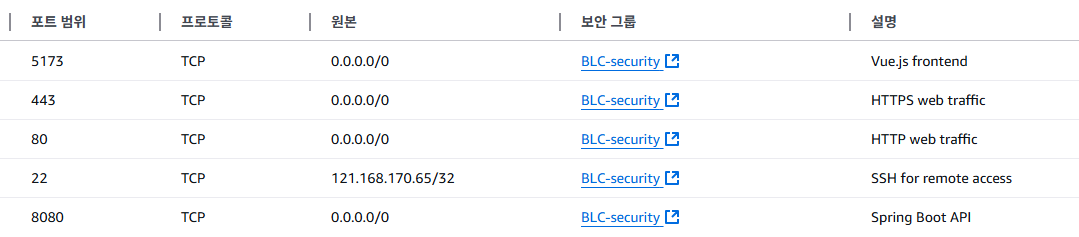
인바운드 규칙 맞춰서 생성해주시고
| 유형 | 포트 | 소스 | 설명 |
|---|---|---|---|
| SSH | 22 | 내 IP | SSH for remote access |
| HTTP | 80 | 0.0.0.0/0 | HTTP web traffic |
| HTTPS | 443 | 0.0.0.0/0 | HTTPS web traffic |
| 사용자 지정 TCP | 8080 | 0.0.0.0/0 | Spring Boot API |
| 사용자 지정 TCP | 5173 | 0.0.0.0/0 | Vue.js frontend |
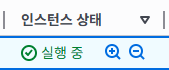
인스턴스 실행 완료!
윈도우에서 EC2 접속 준비
https://www.putty.org/ 에서 PuTTY 설치 (putty-64bit-0.xx-installer.msi)
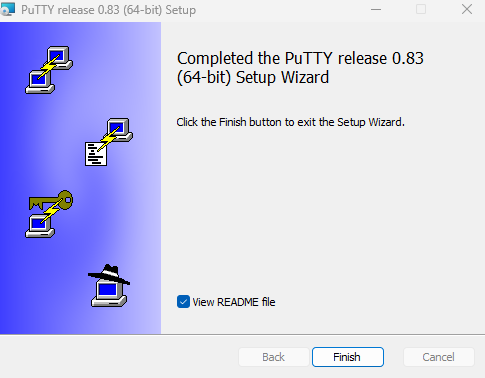
PuTTYgen 실행 (시작 메뉴에서 검색 ㄱㄱ)
Load를 클릭하고 잘 보관해 둔 .pem 키 파일을 선택한다
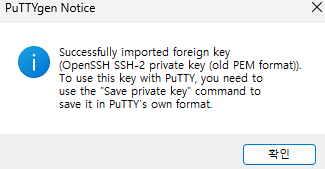
Save private key 클릭하고 .ppk 확장자로 저장 하면 끝!
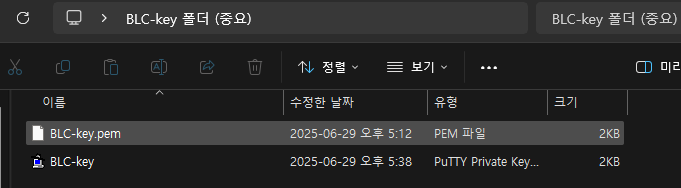
잘 보관된 내 키들
EC2에 접속하기
PuTTY 에 들어와서 설정을 입력해준다
Host Name: ec2-user@퍼블릭IP주소 (인스턴스에 있다, 이름은 상관 없음)
Port: 22
Connection type: SSH
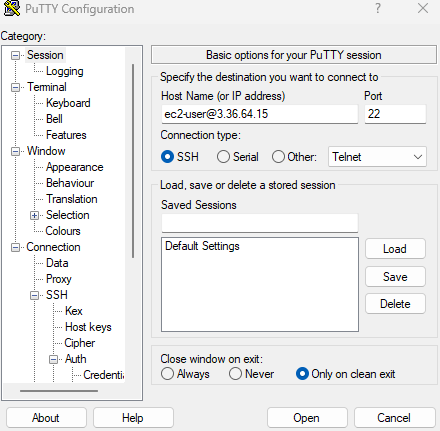
인증 설정도 해주고
왼쪽 메뉴: Connection → SSH → Auth → Credentials
Private key file for authentication에 앞서 만든 .ppk 파일 선택
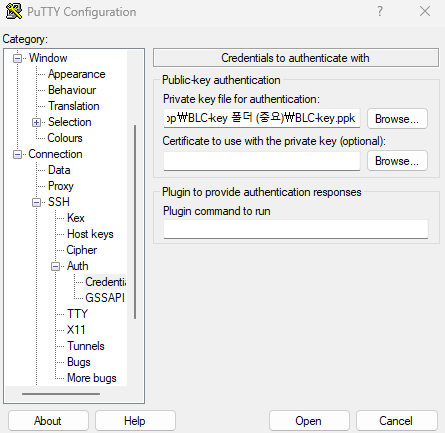
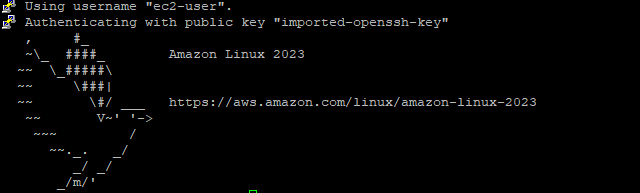
하고 Open 하고 Accept 하면 성공!
주의사항
t2.micro 인스턴스는 월 750시간 무료라서 한달 내내 켜놔도 무료이다!
다른 인스턴스 유형은 절대 선택하지 말자 ㅎㅎ
EBS 스토리지는 30GB까지 무료이다
이제 팀 작업 시에 한명이 EC2 만들고 IP 주소만 공유 받으면 된다.
키 페어는 팀 전체가 같은 것 사용 가능하다 (보안상 주의하자)
이제 다음 단계는 EC2에 Docker를 설치하고, 프로젝트 파일을 업로드 해야한다!