최종 목표
- EC2에서 Docker 환경으로 Spring Boot (백엔드) + Vue.js (프론트엔드) 배포
- 포트 분리 및 환경별 설정 파일 관리
- 팀 협업을 위한 표준화된 배포 프로세스 구축
이번 포스팅에서는 EC2에 Docker와 Docker Compose를 설치하고 테스트 해보겠습니당
주의사항 : 글의 내용을 하기 위해서 사전에 PuTTY로 EC2에 접속되어 있어야 합디다!
BLC Project 배포 level.1 참고
설치 작업 (명령어)
PuTTY 터미널에서 입력
시스템 업데이트
# 시스템 패키지 업데이트
sudo yum update -y
Complete! (가 떠야한다)
Docker 패키지 설치
# Docker 설치
sudo yum install -y docker
Complete!
Docker 서비스 시작
# Docker 서비스 시작
sudo systemctl start docker
(아무 반응 없음)
Docker 자동 시작 설정
# 시스템 부팅시 Docker 자동 시작
sudo systemctl enable docker
Created symlink from ~~~
Docker 그룹에 사용자 추가
# 현재 사용자(ec2-user)를 docker 그룹에 추가
sudo usermod -aG docker $USER
반응 무
권한 적용하기
# 새로운 그룹 권한 적용
newgrp docker
반응 무
Docker Compose 다운로드
# Docker Compose 최신 버전 다운로드
sudo curl -L "https://github.com/docker/compose/releases/latest/download/docker-compose-$(uname -s)-$(uname -m)" -o /usr/local/bin/docker-compose
% Total % Received ~~~
실행 권한 부여
# Docker Compose에 실행 권한 부여
sudo chmod +x /usr/local/bin/docker-compose
반응 무
Docker 버전 확인
docker --versionDocker version 25.0.8 (나는)
Docker Compose 버전 확인
docker-compose --versionDocker Compose Version v2.37.3 (나는)
Docker 서비스 상태 확인
sudo systemctl status dockerq 키를 눌러서 빠져나오기
추가적인 명령어들
# Docker 상태 확인
sudo systemctl status docker

# Docker 재시작
sudo systemctl restart docker

# Docker 로그 확인
sudo journalctl -u docker.service

# 모든 컨테이너 중지
docker stop $(docker ps -aq)

# 사용하지 않는 이미지 삭제
docker image prune -f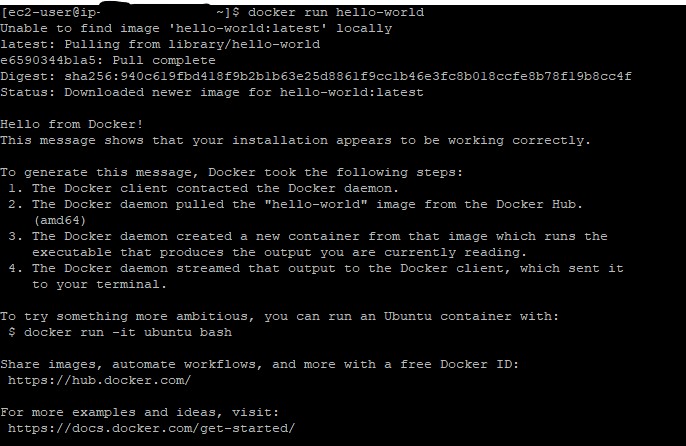
이렇게 EC2에 Docker를 설치 완료했다! docker 명령어가 돌아가는 걸 보면서 원격 PC에 설치 되었다는게 실감이 나네요..
다음에는 이제 프로젝트 파일을 EC2에 업로드 하는 과정을 진행하면 될 것 같습니다!

기록하고 공유하는 개발자

제발 그만 성장해!!