
아나콘다는 파이썬뿐만 아니라, R과 Julia까지 가상환경을 구축하여 사용할 수 있다. 할당받은 리눅스 서버에서 아나콘다를 재설치한 김에, 그 과정을 정리해보도록 하자.
1. 가상환경 만들기
아나콘다를 성공적으로 설치했다면, conda 명령어를 사용할 수 있을 것이다.
먼저 conda create -n를 통해 R을 위한 가상환경을 만들어주자. 나는 r_env라고 이름지었다. (사실 공식 문서에도 이 이름을 쓴다.)
여기서 중요한 차이점은 r-essentials과 r-base 패키지를 추가적으로 설치한다는 것이다. 단순히 R의 커널만을 동작하기 위해서는 r-base만으로도 충분하나, CRAN에 올라와있는 여러 패키지들을 추가적으로 이용하기 위해서 r-essentials도 같이 설치해야 한다.
(base) root@:~# conda create -n r_env r-essentials r-base
Channels:
 - defaults
Platform: linux-64
Collecting package metadata (repodata.json): done
Solving environment: done

## Package Plan ##

 environment location: /root/anaconda3/envs/r_env


Proceed ([y]/n)?y를 입력하여 새로운 가상환경 r_env가 만들어졌다.
(base) root@:~# conda activate r_env
(r_env) root@:~#
가상환경을 만들었다면, 이후 패키지는 꼭! 가상환경을 활성화시키고 설치하자!
(r_env) root@:~# R

R version 4.3.1 (2023-06-16) -- "Beagle Scouts"
Copyright (C) 2023 The R Foundation for Statistical Computing
Platform: x86_64-conda-linux-gnu (64-bit)

R is free software and comes with ABSOLUTELY NO WARRANTY.
You are welcome to redistribute it under certain conditions.
Type 'license()' or 'licence()' for distribution details.

R is a collaborative project with many contributors.
Type 'contributors()' for more information and
'citation()' on how to cite R or R packages in publications.

Type 'demo()' for some demos, 'help()' for on-line help, or
'help.start()' for an HTML browser interface to help.
Type 'q()' to quit R.

>
생성된 가상환경에서 R을 실행시켜 보면, 커널과 정상적으로 연결됨을 확인할 수 있다. 공식 문서의 내용은 딱 여기까지다. 만약 R을 vim으로 사용한다면, 이 정도로 충분할 것이다.
2. Jupyter lab에 커널 연동하기
R을 vim으로 써보진 않아서 잘 모르겠지만, 아직은 Jupyter lab에 연동시키는 편이 학습하기에도 좋고, 시각화에도 편리하다(고 생각한다).
r-irkernel을 설치하여 Jupyter lab에 R 커널을 활성화할 수 있다. 패키지 설치를 위한 채널은 가장 간편한 conda-forge를 사용한다.
(r_env) root@:~# conda install -c conda-forge r-irkernel jupyterlab
Channels:
 - conda-forge
 - defaults
Platform: linux-64
Collecting package metadata (repodata.json): done
Solving environment: done

...

Proceed ([y]/n)?
Jupyter lab이 깔려있지 않아서, 두 패키지를 같이 설치하였다. 당연한 소리지만, Jupyter lab이 이미 깔려있다면 추가하지 않아도 된다.
아무튼 설치가 끝났으니, 이제 웹에서 언제든지 볼 수 있도록 Jupyter lab을 상시 활성화시켜보자. 아래 명령어에서 port만 적당히 바꾸면 된다.
(r_env) root@:~# nohup jupyter lab --ip="0.0.0.0" --port=1234 --allow-root --no-browser &이제 링크 입력란에 ip주소:1234를 입력하여 Jupyter lab에서 잘 작동하는지를 확인해보자.
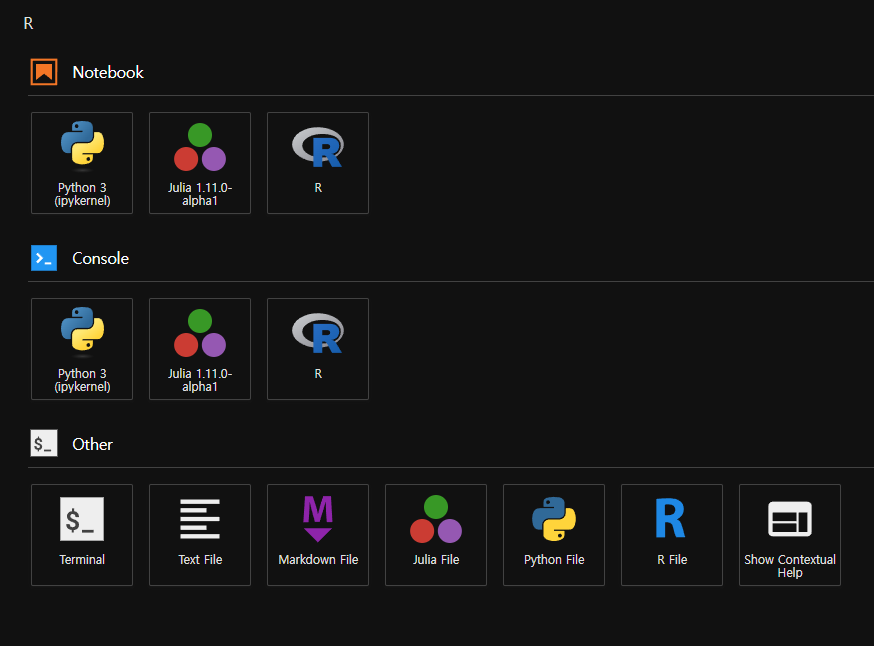
파일 생성 시, R로 된 노트북과 콘솔이 표시된다.
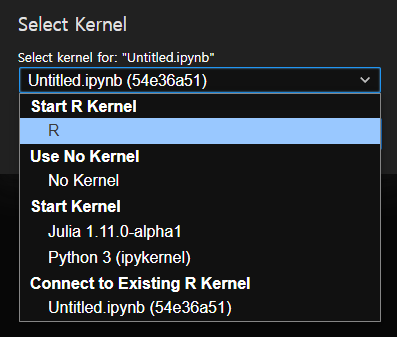
파일 내부에서 R 커널을 선택할 수 있다.
끝