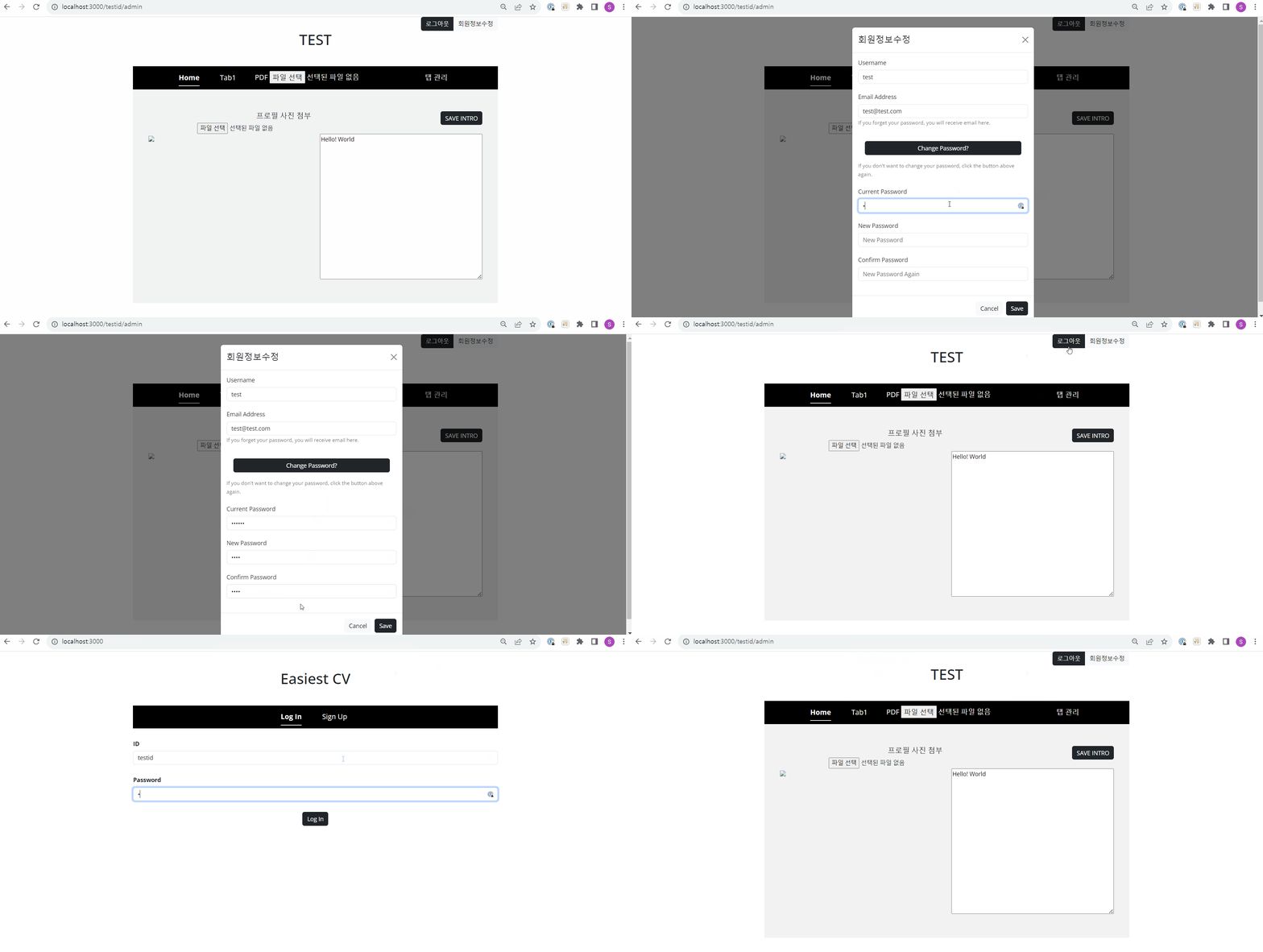
URL: https://port-0-easiestcv-6w1j2allypog1y.sel5.cloudtype.app/hongsi
GitHub Repository: https://github.com/SihyeonHong/EasiestCV
이번 주에 한 일
- pdf 저장 기능
- 회원정보수정
- 배포
1. PDF 저장 기능
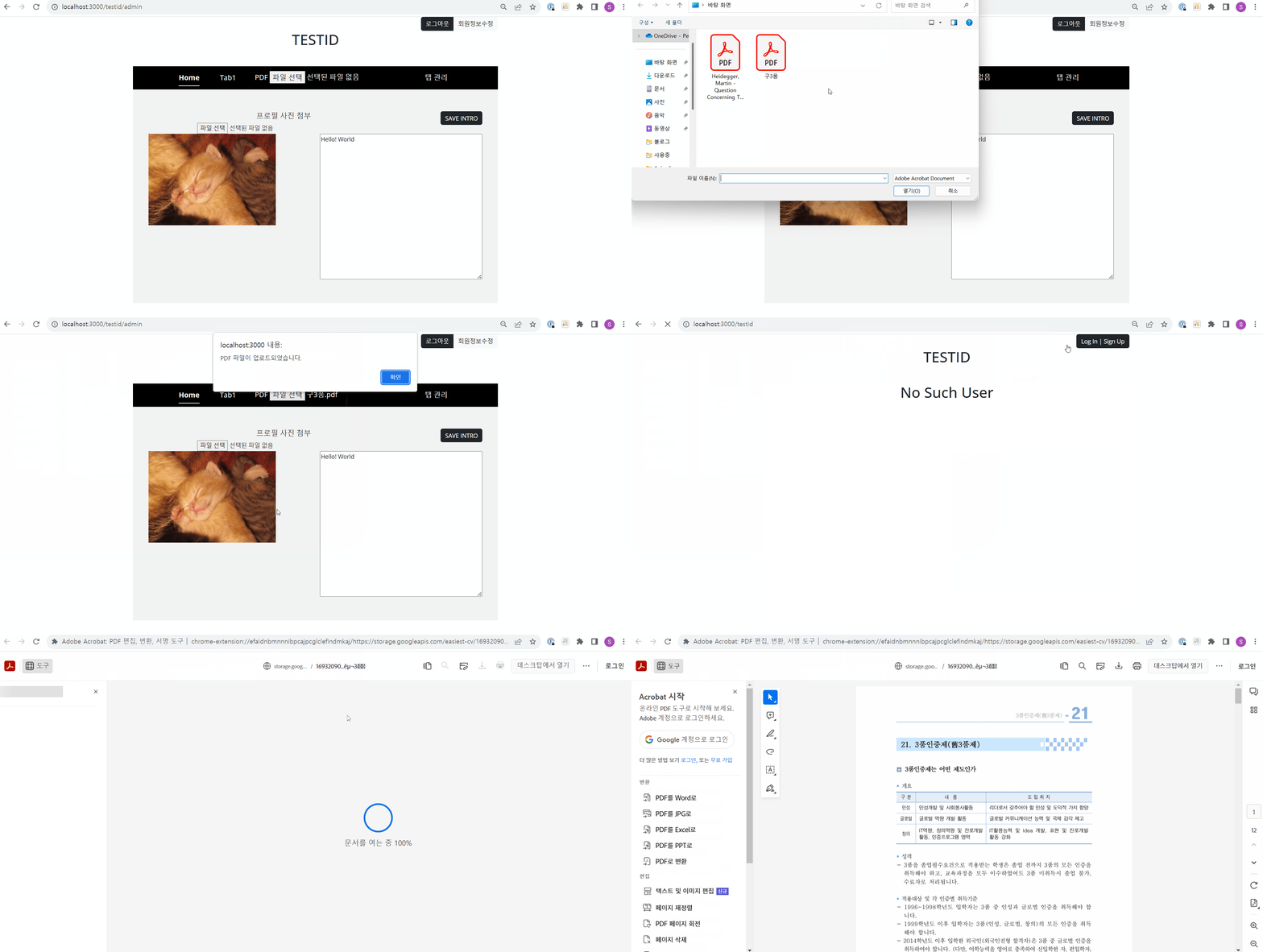
우선 이번에야 깨달았는데 GCS에 업로드한 사진을 삭제하는 기능이 없었다.
그래서 새로운 이미지를 업로드하면 기존 이미지는 GCS에서 삭제하는 기능도 새로 구현했다.
pdf에도 마찬가지로 적용된다.
삭제하는 함수
/src/util/gcs.ts
여기에 deleteFile(filename) 함수를 추가했다.
어차피 파일명은 유니크하니까 파일명으로만 찾아도 된다.
export const deleteFile = async (filename: string) => {
  try {
    const file = bucket.file(filename);
    await file.delete();
    console.log(`File ${filename} deleted successfully.`);
  } catch (error) {
    console.error(`Failed to delete file ${filename}.`, error);
    throw error;
  }
};
이미지와 pdf파일 모두 처리하는 api
/src/pages/api/post/upload.ts
// import { NextApiRequest, NextApiResponse } from "next";
import { query } from "../../../util/database";
import multer from "multer";
import { deleteFile, uploadFile } from "@/util/gcs";

// Disable Next.js's built-in body parser to allow multer to handle the form data
export const config = {
  api: {
    bodyParser: false,
  },
};

const fileFilter = (req: any, file: any, cb: any) => {
  // 허용되는 mime types
  const allowedTypes = [
    "image/jpg",
    "image/jpeg",
    "image/png",
    "image/gif",
    "application/pdf",
  ];
  if (allowedTypes.includes(file.mimetype)) {
    cb(null, true); // 파일을 허용
  } else {
    cb(null, false); // 파일을 거부
    cb(
      new Error(
        "Invalid file type. Only JPG, JPEG, PNG, GIF and PDF are allowed."
      )
    );
  }
};
const upload = multer({
  storage: multer.memoryStorage(),
  fileFilter: fileFilter,
}).single("file");

export default function handler(req: any, res: any) {
  if (req.method === "POST") {
    upload(req, res, async (err) => {
      if (err instanceof multer.MulterError) {
        console.error("Multer error:", err);
        return res.status(500).json({ error: "Multer error." });
      } else if (err) {
        console.error("Unknown error:", err);
        return res.status(500).json({ error: "Unknown error during upload." });
      }
      let url = "https://storage.googleapis.com/easiest-cv/";
      //console.log(req.file);

      // Upload the file to GCS
      try {
        let uniqueFilename;

		if (req.file.mimetype === "application/pdf") {
          uniqueFilename = `${Date.now()}-${req.file.originalname}`;
          url = url + uniqueFilename;

          // delete old file
          const result = await query(
            "SELECT pdf FROM `easiest-cv`.userinfo WHERE userid = ?",
            [req.body.userid]
          );
          console.log("result", result);
          if (result.pdf) {
            await deleteFile(result.pdf);
          }

          // upload new file
          await uploadFile(uniqueFilename, req.file.buffer, "pdf");
          const result2 = await query(
            "UPDATE `easiest-cv`.userinfo SET pdf = ? WHERE userid = ?",
            [url, req.body.userid]
          );
          console.log("result2", result2);
          res.status(200).json({ pdfUrl: url });
          return;
        } else {
          // image
          uniqueFilename = `${Date.now()}-${req.file.originalname}`;
          url = url + uniqueFilename;

          try {
            await uploadFile(uniqueFilename, req.file.buffer, "image");
          } catch (error) {
            console.error("Failed to upload image to GCS:", error);
            return res
              .status(500)
              .json({ error: "Failed to upload image to GCS." });
          }

          let prevImageUrl;
          try {
            const result = await query(
              "SELECT img FROM `easiest-cv`.userinfo WHERE userid = ?",
              [req.body.userid]
            );
            prevImageUrl = result?.img;
          } catch (error) {
            console.error("Failed to fetch previous image URL:", error);
            return res
              .status(500)
              .json({ error: "Failed to fetch previous image URL." });
          }

          if (prevImageUrl) {
            try {
              await deleteFile(prevImageUrl);
            } catch (error) {
              console.error("Failed to delete previous image from GCS:", error);
            }
          }

          try {
            await query(
              "UPDATE `easiest-cv`.userinfo SET img = ? WHERE userid = ?",
              [url, req.body.userid]
            );
          } catch (error) {
            console.error("Failed to update image URL in database:", error);
            return res
              .status(500)
              .json({ error: "Failed to update image URL in database." });
          }
          res.status(200).json({ imageUrl: url });
        }
      } catch (gcsError) {
        console.error("Failed to upload image to GCS:", gcsError);
        res.status(500).json({ error: "Failed to upload image to GCS." });
        return;
      }
    });
  } else {
    res.status(405).json({ error: "Method not allowed" }); // Only POST method is allowed
  }
}- img, pdf 모두 single('file')로 받는다
- image 파일 형식을 처음에
"image/*"라고 설정해 놨었는데, multer의 fileFilter에서는 이런 와일드카드 패턴이 안 된다고 한다. 그래서 일일이 이미지 파일 형식을fileFilter에 추가해놨다. 이 에러를 찾아내기 위한 코드가 upload() 함수 안쪽 맨 위에 들어있다. 도대체 무슨 에러인가 했다... - if문으로 pdf인 경우와 img인 경우를 나누어 처리했다.
optional chaining문법을 배웠다.let imageUrl = result && result.img ? result.img : undefined;이걸 줄여서let imageUrl = result?.img;- 기존 파일 삭제를 위해 기존 파일명을 SELECT하는 쿼리를 하나 더 추가했다.
- 프론트엔드에서 userid 정보를 추가로 받아와서 쿼리에 이용한다. 저번 주에 이것도 테스트용으로 하드코딩해두고 깜빡했더라.
/src/app/[userid]/admin/AdminPage.tsx
  const handlePDFUpload = (e: React.ChangeEvent<HTMLInputElement>) => {
    if (e.target.files && e.target.files[0]) {
      setSelectedPDF(e.target.files[0]);
      const formData = new FormData();
      formData.append("file", e.target.files[0]);
      formData.append("userid", userinfo.userid);
      const res = axios
        .post("/api/post/upload", formData, {
          headers: {
            "Content-Type": "multipart/form-data",
          },
        })
        .then((res) => {
          alert("PDF 파일이 업로드되었습니다.");
          if (res.data.pdfUrl) {
            dispatch(setUserInfo({ ...userinfo, pdf: res.data.pdfUrl }));
          }
        })
        .catch((err) => {
          console.log(err);
        });
    }
  };
  ...
	  <Nav.Item>
	  <div className="nav-pdf">
		PDF{"  "}
		<input
		  type="file"
		  accept="application/pdf"
		  onChange={handlePDFUpload}
		/>
	  </div>
</Nav.Item>- formData에 저렇게 append로 데이터를 추가하고 백엔드에서 req.body.userid로 받아올 수 있다는 것을 배웠다.
- 원래 파일 선택 버튼과 업로드 버튼을 따로 뒀었는데, 다음과 같이 하나로 합쳐서 파일 선택을 완료하면 바로 GCS와 DB에 업로드되게끔 했다. 이미지파일도 마찬가지로 수정하고
UPLOAD IMAGE버튼을 없앴다.
`
/src/app/[userid]/NonAdminPage.tsx
  const handlePDF = async () => {
    if (userinfo.pdf) {
      window.open(userinfo.pdf, "_blank");
    } else {
      alert("PDF 파일이 없습니다.");
    }
  };
...
            <Nav.Item>
              <Nav.Link onClick={handlePDF}>
                PDF
              </Nav.Link>
            </Nav.Item>
이제 PDF 버튼을 누르면 관리자가 업로드해둔 PDF를 다운받을 수 있다.
2. 회원정보수정
2-1. username, email 수정하기
userid는 수정이 불가능하다. 도메인이니까.
일단 시작 전에 맨 위 타이틀에 userid가 아니라 username이 뜨게끔 수정했다.
        <h1 className="title">
          {username ? username.toUpperCase() : userid.toUpperCase()}
        </h1>
페이지 열자마자 getUsers()로 유저 정보를 가져와서,
만약 존재하는 유저면 유저 이름이 타이틀로 뜨고 그 밑에 해당 유저의 CV 페이지가 뜨며,
존재하지 않는 유저면 그 존재하지 않는 아이디가 타이틀로 뜨고 그 밑에 No Such User라는 메시지만 뜨는 것이다.
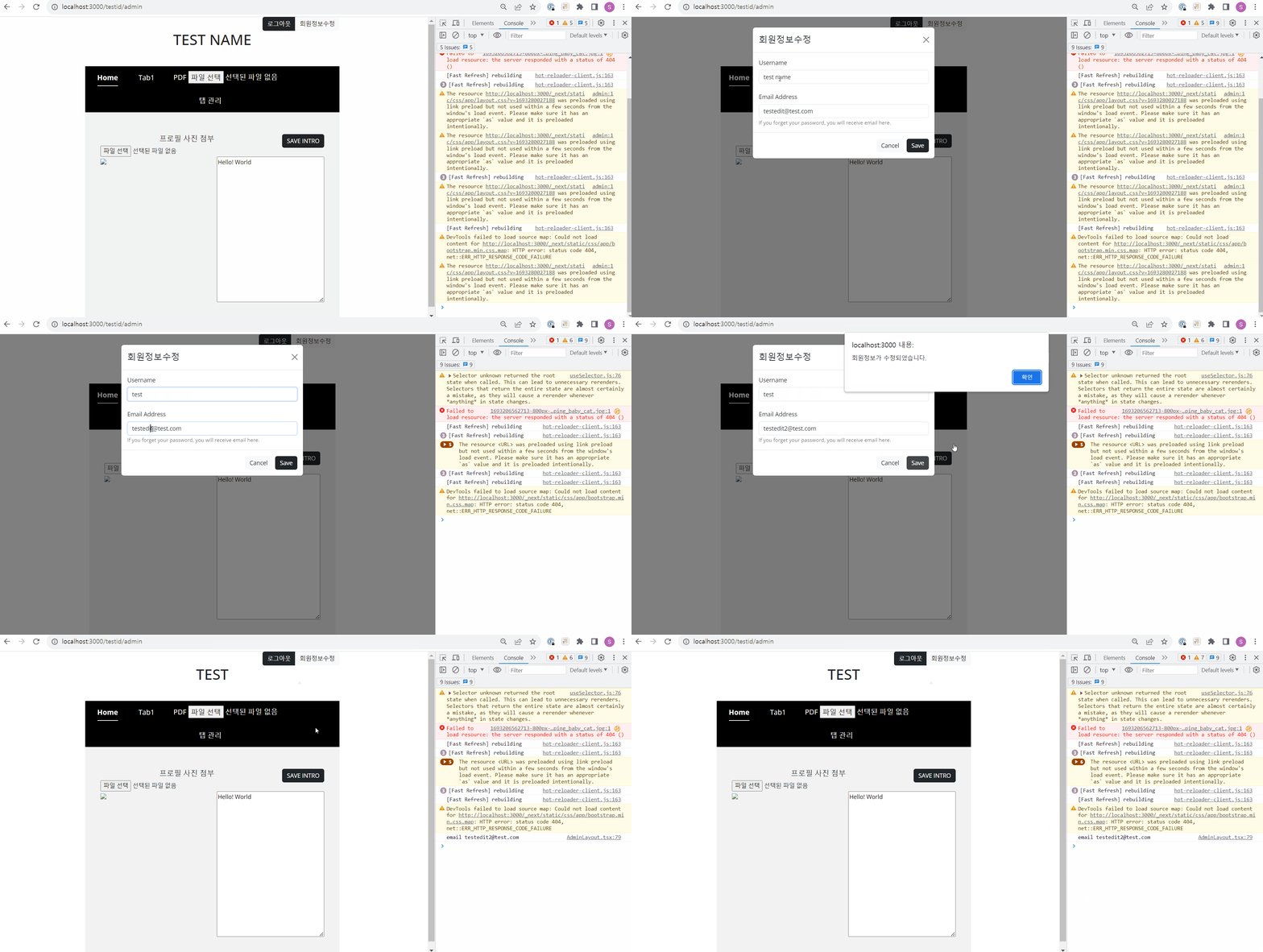
username이 수정된 건 타이틀 변경으로, email이 수정된 건 콘솔창에서 확인할 수 있다.
모달창은 회원가입 폼을 그대로 가져왔기 때문에 따로 코드를 첨부하지는 않겠다.
필요하신 분은 맨 위 내 깃허브 레포지토리의 /src/app/[userid]/admin/AdminLayout.tsx를 확인하면 된다.
서버 단 코드도 여태까지 계속 해오던 거라서 생략하겠다.
getUsers() 코드는 /src/pages/api/get/user.ts에 있고,
/src/pages/api/put/user.ts 에는 이름 보면 알겠지만 이 User 데이터베이스의 username과 email을 업데이트하는 코드가 있다.
2-2. 비밀번호 변경
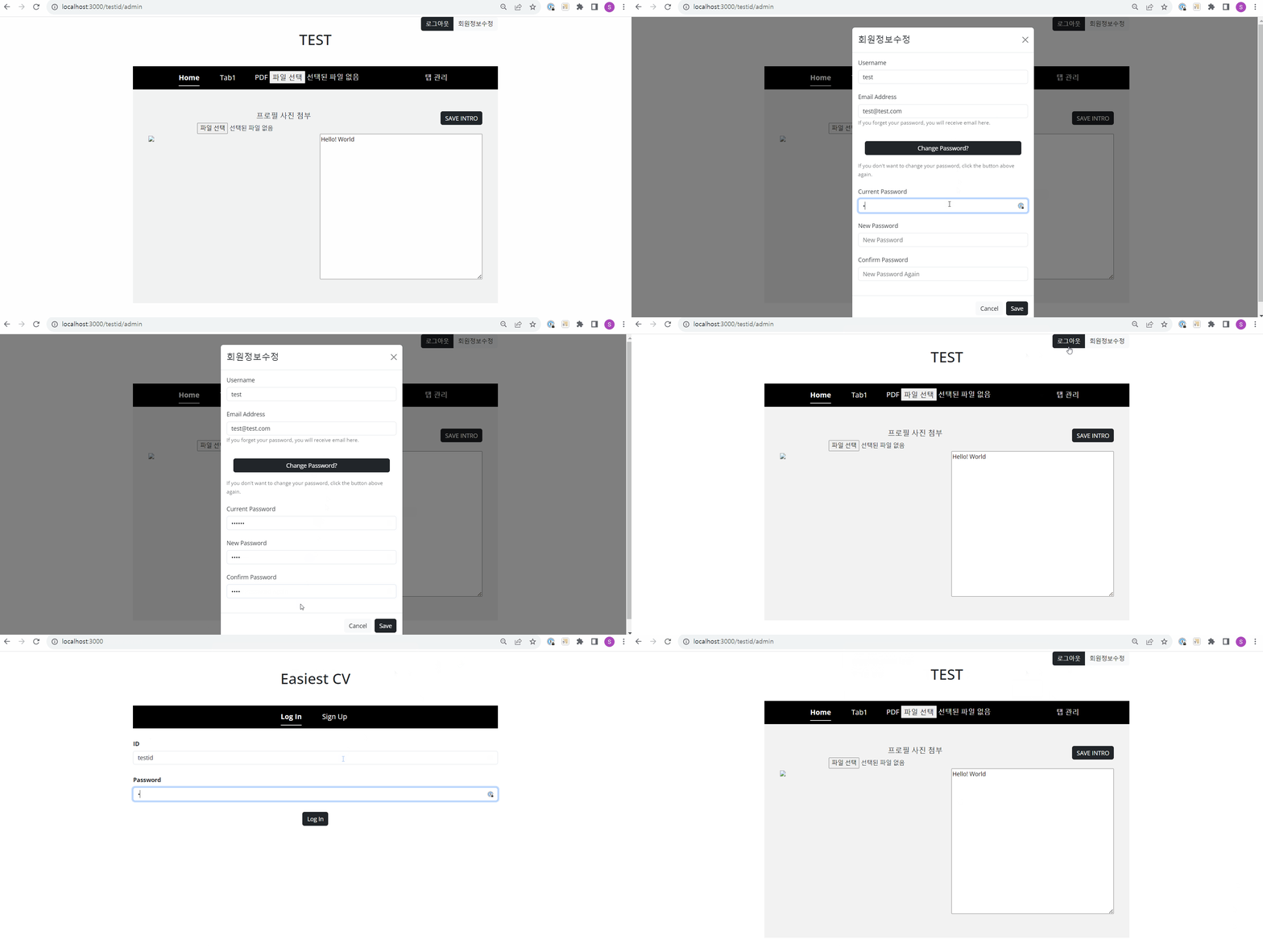
기존의 6자리 비밀번호를 4자리 비밀번호로 변경하는 모습을 볼 수 있다.
프론트엔드
 const [changePW, setChangePW] = useState(false);

  const handleSave = () => {
    const data = {
      userid: userid,
      username: username,
      email: email,
      currentPW: currentPW,
      newPW: newPW,
    };

    if (changePW) {
      if (currentPW === "") {
        alert("현재 비밀번호를 입력해주세요.");
        return;
      }
      if (newPW === "") {
        alert("새 비밀번호를 입력해주세요.");
        return;
      }
      if (confirmPW === "") {
        alert("새 비밀번호를 다시 입력해주세요.");
        return;
      }
      if (newPW !== confirmPW) {
        alert("새 비밀번호가 일치하지 않습니다.");
        return;
      }

      axios
        .put("/api/put/password", data)
        .then((res) => {
          alert("회원정보가 수정되었습니다.");
        })
        .catch((err) => {
          alert(err.response.data.message);
          console.log(err);
        });
    } else {
      axios
        .put("/api/put/user", data)
        .then((res) => {
          alert("회원정보가 수정되었습니다.");
        })
        .catch((err) => {
          alert(err.response.data.message);
          console.log(err);
        });
    }
  };

...

<Button
	variant="dark"
	onClick={() => setChangePW(!changePW)}
	style={{ marginLeft: "2vw", marginRight: "2vw" }}
>
	Change Password?
  </Button>
  <Modal.Body
	className={changePW ? "" : "change-pw-hidden"}
	style={{ textAlign: "left" }}
>
	<Form.Text className="text-muted">
	  If you don't want to change your password, click the button above
	  again.
	</Form.Text>
	<br></br>
	<br></br>
	<Form.Label>Current Password</Form.Label>
	<Form.Control
	  type="password"
	  placeholder="Current Password"
	  value={currentPW}
	  onChange={(e) => setCurrentPW(e.target.value)}
	/>
	<br></br>
	<Form.Label>New Password</Form.Label>
	<Form.Control
	  type="password"
	  placeholder="New Password"
	  value={newPW}
	  onChange={(e) => setNewPW(e.target.value)}
	/>
	<br></br>
	<Form.Label>Confirm Password</Form.Label>
	<Form.Control
	  type="password"
	  placeholder="New Password Again"
	  value={confirmPW}
	  onChange={(e) => setConfirmPW(e.target.value)}
	/>
	<br></br>
  </Modal.Body>
  <Modal.Footer>
	<Button variant="light" onClick={handleClose}>
	  Cancel
	</Button>
	<Button variant="dark" onClick={handleSave}>
	  Save
	</Button>
  </Modal.Footer>
</Modal>
Change Password? 버튼을 누르면 추가적으로 비밀번호 수정 UI가 아래에 드러나게 했고,
이 버튼이 눌려 있을 때와 그렇지 않을 때의 state를 changePW 라는 이름으로 True or False 값을 넣어서 이 값에 따라 API route가 달라지도록 했다.
비밀번호를 수정할 때는 다른 정보들과 달리 기존 DB에 있던 암호화된 비밀번호를 비교하고 또 새 비밀번호를 암호화하는 과정이 필요해서, 그냥 아예 새로 API route를 만들었다.
백엔드
/src/pages/api/put/password.ts
import { NextApiRequest, NextApiResponse } from "next";
import { query } from "../../../util/database";
import bcrypt from "bcrypt";

export default async function handler(
  req: NextApiRequest,
  res: NextApiResponse
) {
  if (req.method === "PUT") {
    // console.log(req.body);
    let { userid, username, email, currentPW, newPW } = req.body;

    // try update DB
    try {
      const result = await query(
        "SELECT * FROM `easiest-cv`.users WHERE userid = ?",
        [userid]
      );
      //   console.log("result", result);
      if (
        result.length > 0 &&
        (await bcrypt.compare(currentPW, result[0].password))
      ) {
        // If there's a match of userid and password,
        const hash = await bcrypt.hash(newPW, 10);
        // console.log("hash", hash);
        const result2 = await query(
          "UPDATE `easiest-cv`.users SET username = ?, email = ?, password = ? WHERE userid = ?",
          [username, email, hash, userid]
        );
        // console.log("result2", result2);
        res.status(200).json("ok");
      } else {
        res.status(401).json({ message: "Invalid Password!" });
      }
    } catch (e: any) {
      console.log("server error", e);
      res.status(500).json({ message: e.message });
    }
  }
}
기존 비밀번호가 일치하지 않으면 브라우저의 alert창에 "Invalid Password!" 메시지가 뜨게 된다.
기존 비밀번호가 일치하면 새 비밀번호를 암호화해서 DB에 업데이트한다.
이 때 username과 email도 함께 바꿀 수 있다.
2-3. 비밀번호 재설정 이메일 보내기
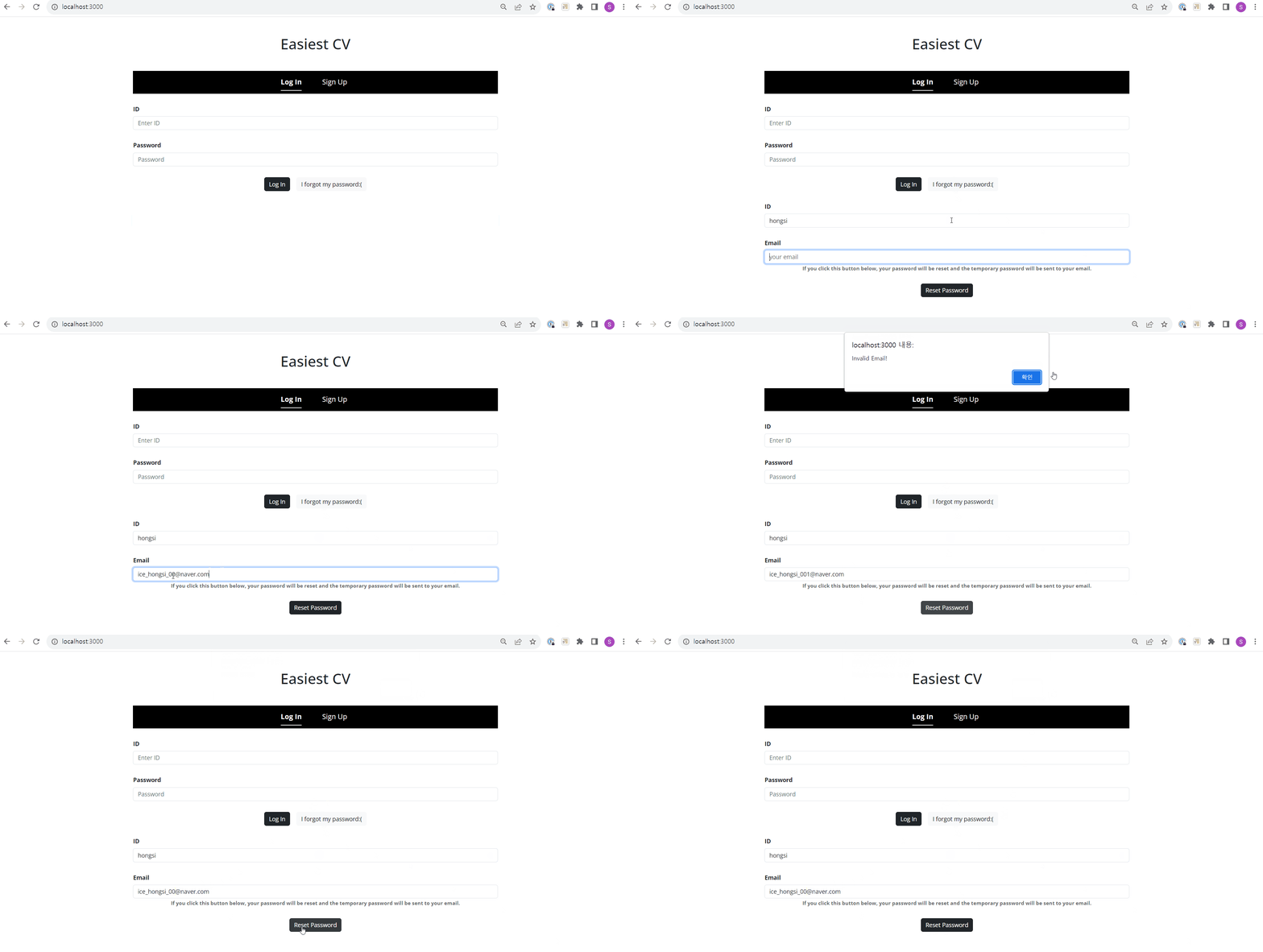
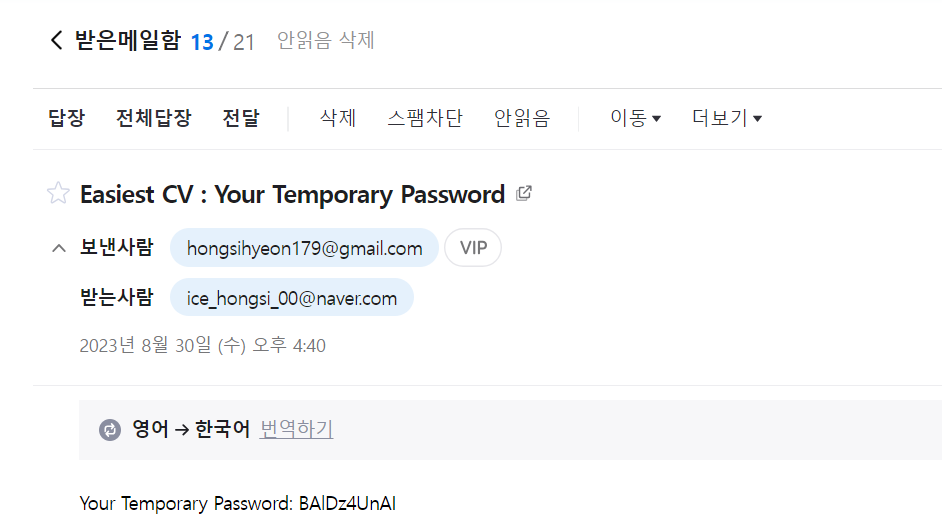
처음 회원가입할 때 넣은 이메일 주소가 맞으면 해당 이메일로 초기화된 임시 비밀번호를 보내준다.
nodemailer 라이브러리를 사용했다.
npm install nodemailer
npm i --save-dev @types/nodemailer
아래 명령어는 타입스크립트 한정.
참고한 블로그:
https://minu0807.tistory.com/155
https://lakelouise.tistory.com/240
우선 .env.local 에 다음 내용을 추가해줬다
email_service=gmail
user=hongsihyeon179@gmail.com
pass=앱비밀번호
user에는 보내는 주소의 이메일(나는 일단 내 개인 이메일을 넣었다)
구글 로그인에 2단계 인증 설정이 되어 있을 경우, 앱비밀번호를 생성하여 저기에 입력해야 한다.
구글 앱 비밀번호 생성하는 법
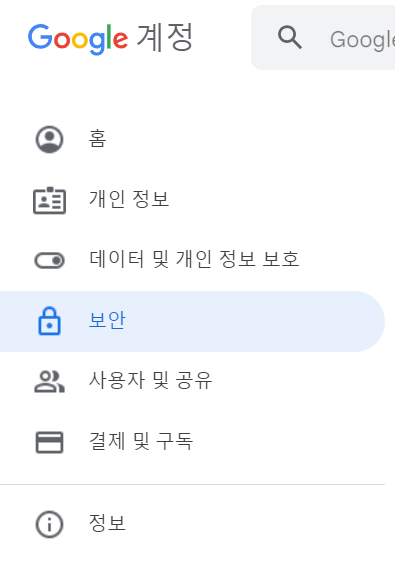
구글 계정 > 보안 > 2단계 인증 > (쭉 내려서) 앱 비밀번호 >
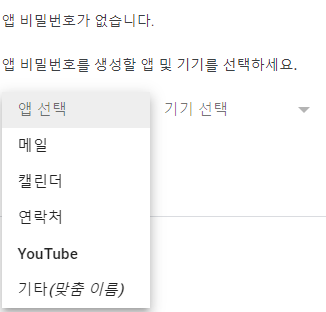
앱 선택에서 기타 선택하고 아무 이름이나 입력.
나는 참고한 블로그 따라서 그대로 nodemailer라고 입력했다.
생성 버튼을 누르면
XXXX XXXX XXXX XXXX대략 이렇게 생긴 앱 비밀번호가 생성된다. 그대로 복사해서 pass에 붙여넣으면 된다.
띄어쓰기 필요없이 16글자 붙여 쓰면 된다.
백엔드 : 메일보내기, DB 업데이트
/src/pages/api/put/resetPW.ts
import { NextApiRequest, NextApiResponse } from "next";
import { query } from "../../../util/database";
import bcrypt from "bcrypt";
import nodemailer from "nodemailer";

const { email_service, user, pass } = process.env;

const transporter = nodemailer.createTransport({
  service: email_service,
  auth: {
    user: user,
    pass: pass,
  },
});

function generateRandomPW(): string {
  const charset =
    "abcdefghijklmnopqrstuvwxyzABCDEFGHIJKLMNOPQRSTUVWXYZ0123456789";
  let password = "";

  for (let i = 0; i < 10; i++) {
    const randomIndex = Math.floor(Math.random() * charset.length);
    password += charset[randomIndex];
  }

  return password;
}

export default async function handler(
  req: NextApiRequest,
  res: NextApiResponse
) {
  if (req.method === "PUT") {
    // console.log(req.body);
    let { userid, email } = req.body;

    // make random password
    const randomStr = generateRandomPW();

    try {
      const result = await query(
        "SELECT * FROM `easiest-cv`.users WHERE userid = ?",
        [userid]
      );
      //   console.log("result", result);
      if (result.length > 0 && email === result[0].email) {
        // If there's a match of userid and email,

        // send email
        const mailOptions = {
          from: user,
          to: email,
          subject: "Easiest CV : Your Temporary Password",
          text: "Your Temporary Password: " + randomStr,
        };
        transporter.sendMail(mailOptions, async (error: any, info: any) => {
          if (error) {
            console.error(error);
            res.status(500).json({ message: "Failed to send email." });
          } else {
            console.log("Email Sent : ", info);
            // update DB only when email is sent successfully
            const hash = await bcrypt.hash(randomStr, 10);
            // console.log("hash", hash);
            const result2 = await query(
              "UPDATE `easiest-cv`.users SET password = ? WHERE userid = ?",
              [hash, userid]
            );
            // console.log("result2", result2);
            res.status(200).json("ok");
          }
        });
      } else {
        res.status(401).json({ message: "Invalid Email!" });
      }
    } catch (e: any) {
      console.log("server error", e);
      res.status(500).json({ message: e.message });
    }
  }
}- 맨 위에는 nodemailer 설정과 랜덤으로 비밀번호 생성하는 함수가 있다.
- charset에 특수문자를 넣으면 특수문자 포함 랜덤으로 생성할 수 있다.
- for문에 나는 10글자로 하려고 10을 넣었는데 이것도 원하는 글자수만큼 넣으면 된다. - 프론트엔드에서 userid와 email을 사용자에게 입력받는다.
- DB에서 userid로 해당 사용자를 찾는다.
- 해당 사용자가 존재하고 email 주소가 일치하면
- 랜덤 비밀번호를 생성해 이메일로 보내준다.
- 이메일 전송이 성공하면 그 비밀번호를 암호화해 DB에 저장한다. - 일치하지 않으면 일치하지 않는다고 에러 메시지를 프론트엔드에 보낸다.
프론트엔드는 별 내용 없어서 생략하겠다.
해당 코드는 /src/app/LoginForm.tsx에 들어있다.
3. 배포
클라우드타입 들어가서 그냥 시키는 대로 하면 쉽더라.
도메인은 귀찮아서 안 샀다. 클라우드타입에서 임시 도메인 만들어주더라.
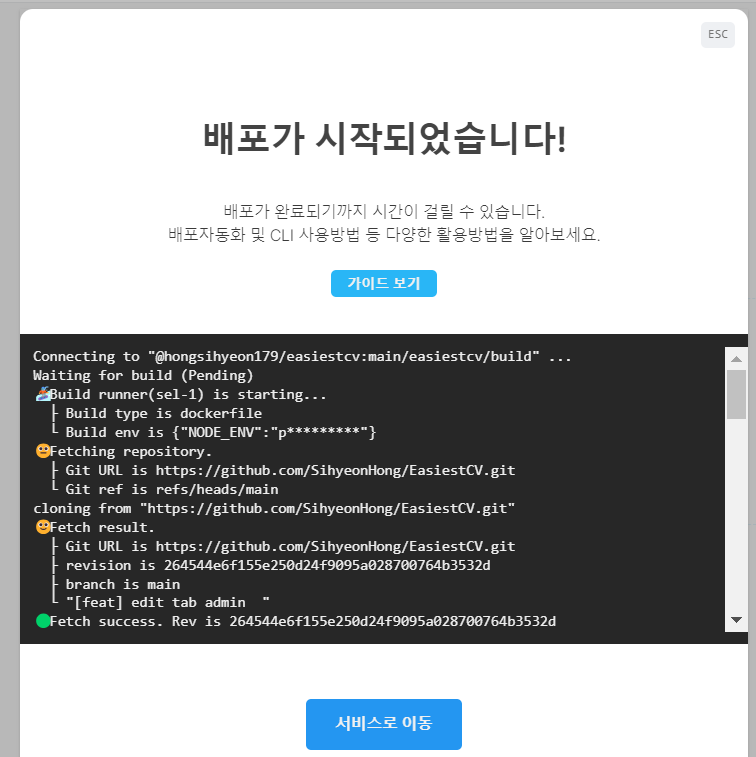
몰랐던 점은 DB는 로컬에다 만드는 게 아니라 진작 여기다가 배포한 뒤에 사용하는 게 나았을 거라는 점이다.
.env 파일은 어떡하죠?
클라우드타입에 환경변수 적는 곳이 있다.
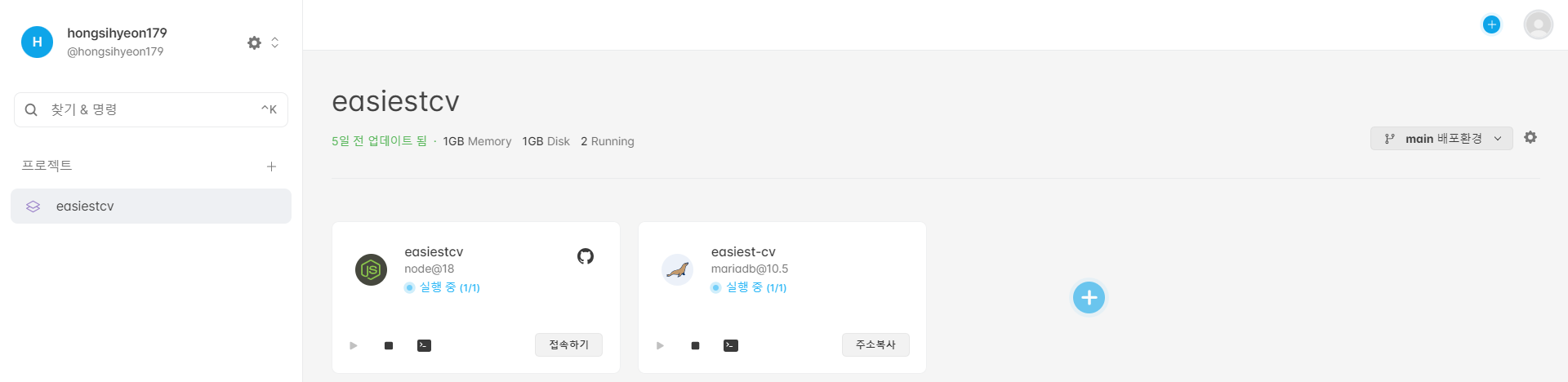
저기 맨 오른쪽 톱니바퀴(설정) 버튼 클릭해서
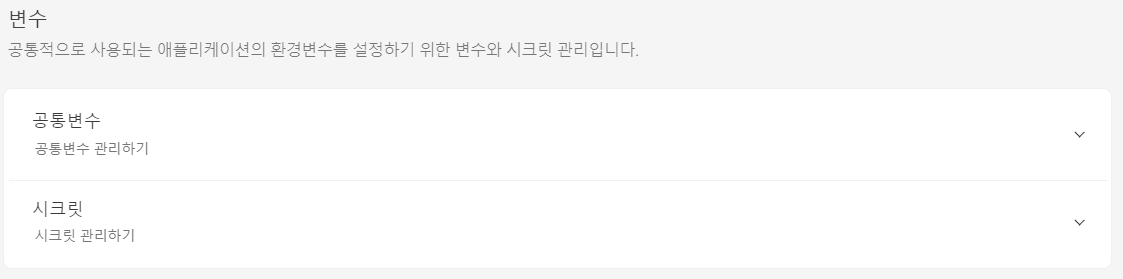
여기에 시크릿에다가 비공개 정보를 적고
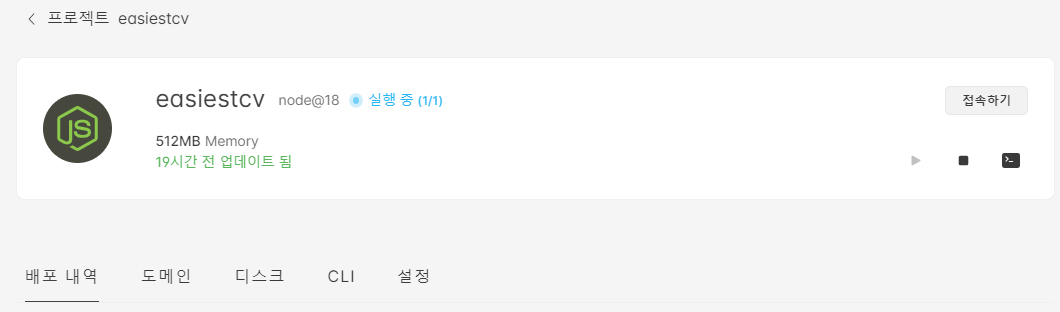
배포한 Next.js 프로젝트에 들어가서 설정 탭을 누르고
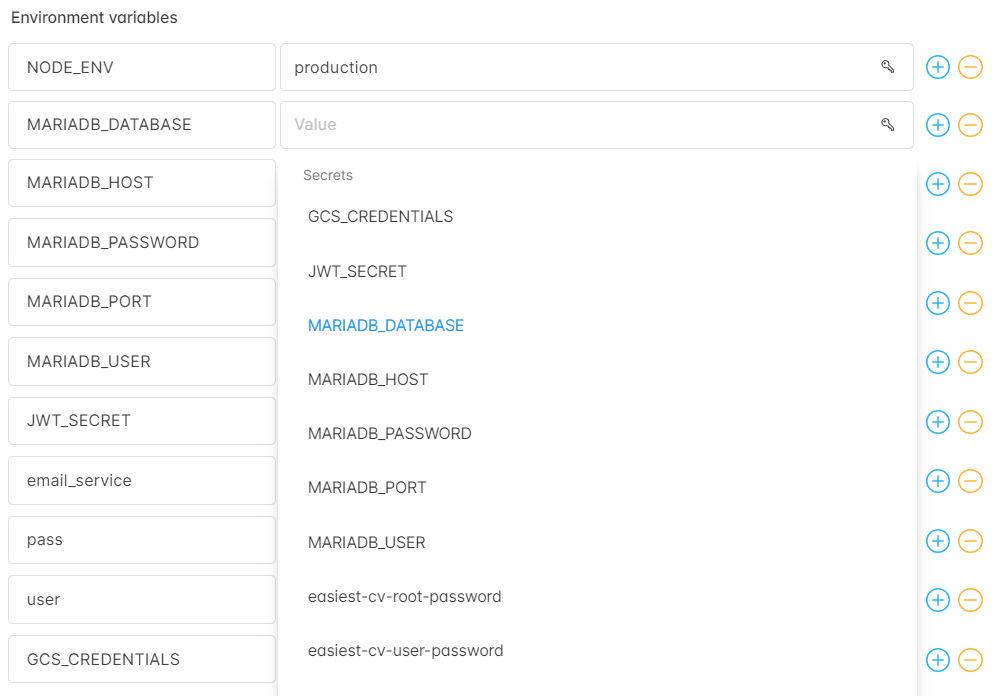
NODE_ENV 맨 위에 있는 건 그대로 냅둔 상태에서
필요한 환경변수를 이렇게 찾아오면 된다.
저 열쇠 클릭하면 아까 시크릿이나 공통변수에 저장해둔 name들이 뜬다.
나는 편하게 환경변수 이름과 똑같게 설정해뒀다.
GCS 키 파일 JSON은?
뭐 말하는 건지 모르겠으면 지난 포스팅 참고.

이렇게 적어도 되더라.
JSON 키 파일 내부의 내용을 그대로 긁어온 거다.
그리고 gcs.ts 코드는 이렇게 변경해서 재배포했다.
import { Storage } from "@google-cloud/storage";

const storage = new Storage({
  //   keyFilename: "easiest-cv-5889be812d3a.json",
  credentials: JSON.parse(
    process.env.GCS_CREDENTIALS ? process.env.GCS_CREDENTIALS : ""
  ),
  projectId: "easiest-cv",
});
타입스크립트라 타입에러가 나서 조건문을 대충 넣었다.
총평
https://port-0-easiestcv-6w1j2allypog1y.sel5.cloudtype.app/hongsi
이게 완성된 사이트니까 아무나 들어가셔서 테스트해보셔도 된다.
조만간 테스트용 계정도 하나 추가할까 싶은데 일단 저건 내 계정이다.
맘대로 회원가입하고 사용해 보셔도 됩니다.
문과 시절의 '내 글 구려' 병과 비슷한 병에 걸렸다. 내가 만든 웹사이트 너무 구린 것 같다... 힝...
단점만 잔뜩 보이고 부끄러워서 어디 내놓질 못하겠다 좀 더 수정해야지
일단 지금 생각나는 건
- 내 자기소개에 써놓은 대로 자기소개에서 엔터, 링크 안 됨
- 모바일에서 UI 구림 테이블 튀어나가고 좌우 margin 너무 넓음
- 탭에 지금은 title과 description만 있는데 원래 배포 후에 image, bullet list도 넣을 수 있게 수정하고 싶다는 계획이 있었음 역시나 글만 쓸 수 있는 지금은 너무 허전해보임
- 기본 언어를 한글로 할 거냐 영어로 할 거냐 선택해라
한동안 잠시 이력서 쓰기에 집중하다가 주변인 피드백 받으면서 조금씩 수정해봐야겠다.
Weekly Progress는 여기서 끝!
