개발환경 세팅(1) - 터미널창 꾸미기
시작하며
오늘은 개발환경 세팅에 앞서 위한 Terminal창을 꾸미는 방법에 대해 알아보도록 하겠다.
개발을 하다보면 GUI(그래픽유저인터페이스)가 아닌 CLI(커멘드라인인터페이스) 환경에서 작업하는 일이 생긴다 CLI 환경에서 가독성과 생산성을 높이기 위해서는 CLI인 터미널창을 약간 커스텀 해주면 작업환경이 쾌적해질 수 있다. 이번에는 MacOS환경에서 터미널을 간단하게 꾸며보도록하겠다.
Terminal 열기
⌘(command) + Space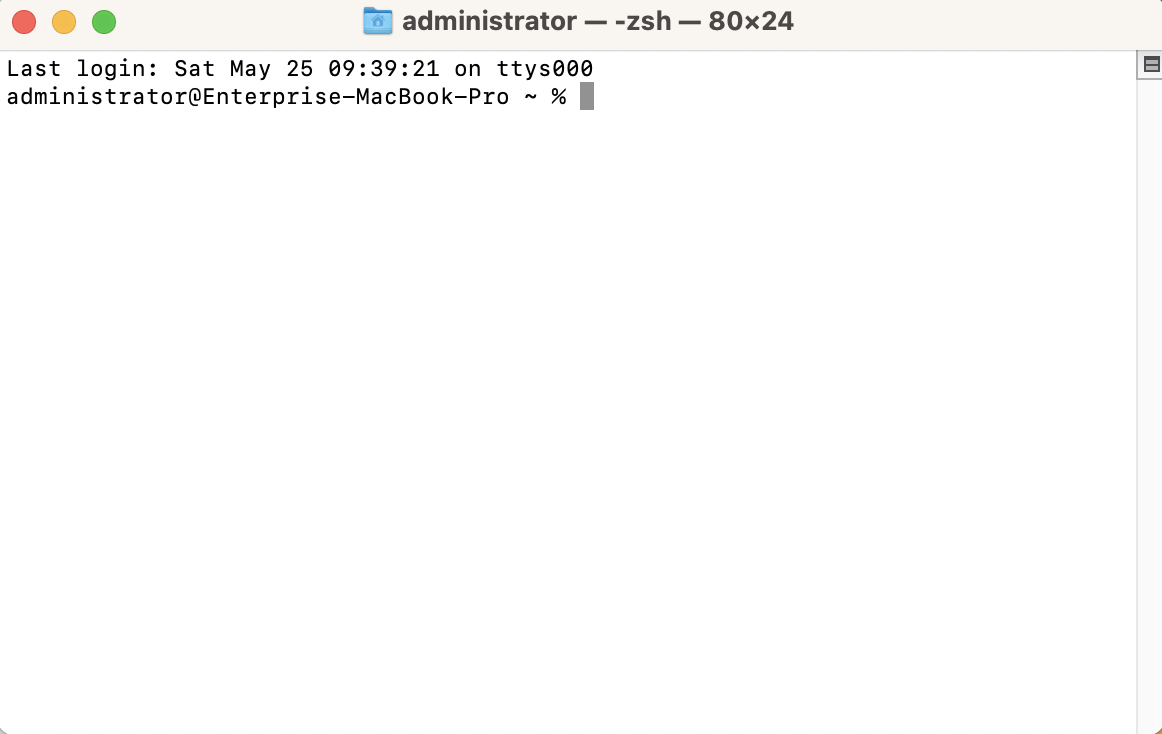
Homebrew 설치
홈브루는 MacOS용의 훌륭한 패키지 관리자이다. 홈브루를 설치하면 CLI환경에서 편리하게 패키지를 관리할 수 있다.
$ /bin/bash -c "$(curl -fsSL https://raw.githubusercontent.com/Homebrew/install/HEAD/install.sh)"Font 설치
나는 JetBrain Mono Nerd Font라는 폰트를 설치하겠다.
$ brew install --cask font-jetbrains-mono-nerd-fontoh-my-zsh 설치
Wget으로 설치
$ sh -c "$(wget https://raw.githubusercontent.com/ohmyzsh/ohmyzsh/master/tools/install.sh -O -)" Curl로 설치
$ sh -c "$(curl -fsSL https://raw.githubusercontent.com/ohmyzsh/ohmyzsh/master/tools/install.sh)" Screefetch
터미널 창을 열 때 정보를 확인할 수 있는 스크린페치를 설치한다.
$ brew install neofetchTerminal 설정 변경
⌘(command) + ,(comma)터미널 설정에서 배경색상과 폰트등을 변경해준다. 나는 아까 설치한 JetBrain Mono Nerd Font를 설치했다.
.zshrc 파일 수정
vim으로 편칩
$ sudo vim ~/.zshrcnano로 편집
$ sudo nano ~/.zshrc.zshrc 파일을 열어서 내부의
ZSH_THEME="robbyrussell"부분을 원하는 theme으로 설정해준다. 나는 개인적으로 "agnoster"로 설정했다.
ZSH_THEME="agnoster"맨 마지막 줄에는 아까 설치한 neofetch를 실행할 수 있도록 해준다
neofetch이제 터미널 창을 재시작하면
$ source ~/.zshrc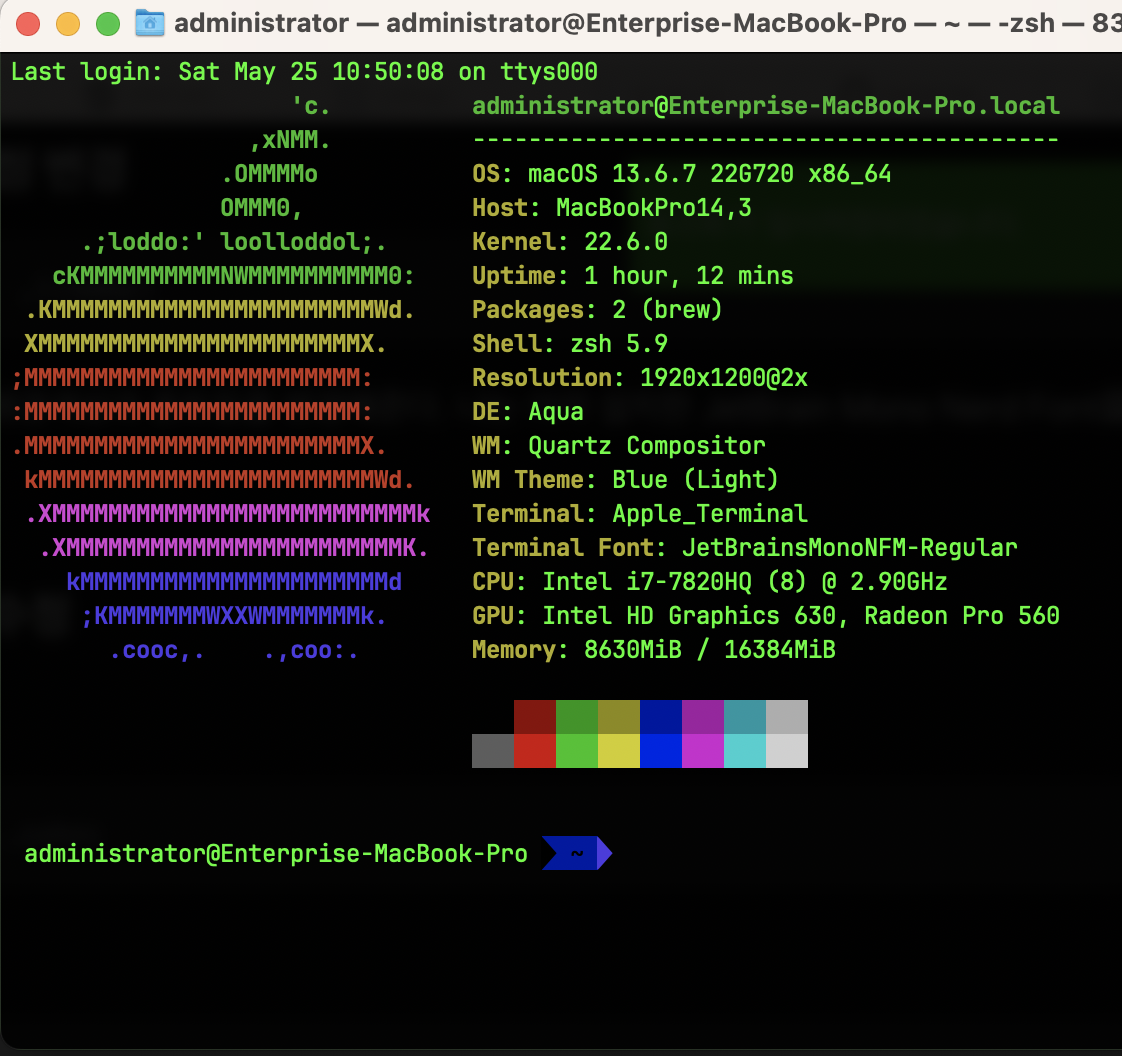
이렇게 터미널창이 보기 좋게 꾸며졌다.
다음 시간에는 CLI 환경에서 많이 사용하는 텍스트에디터인 Vim을
커스텀해서 가독성과 생산성을 높이는 방법에 대해서 알아보도록 하겠다.

fullstack web developer