📒Shadow
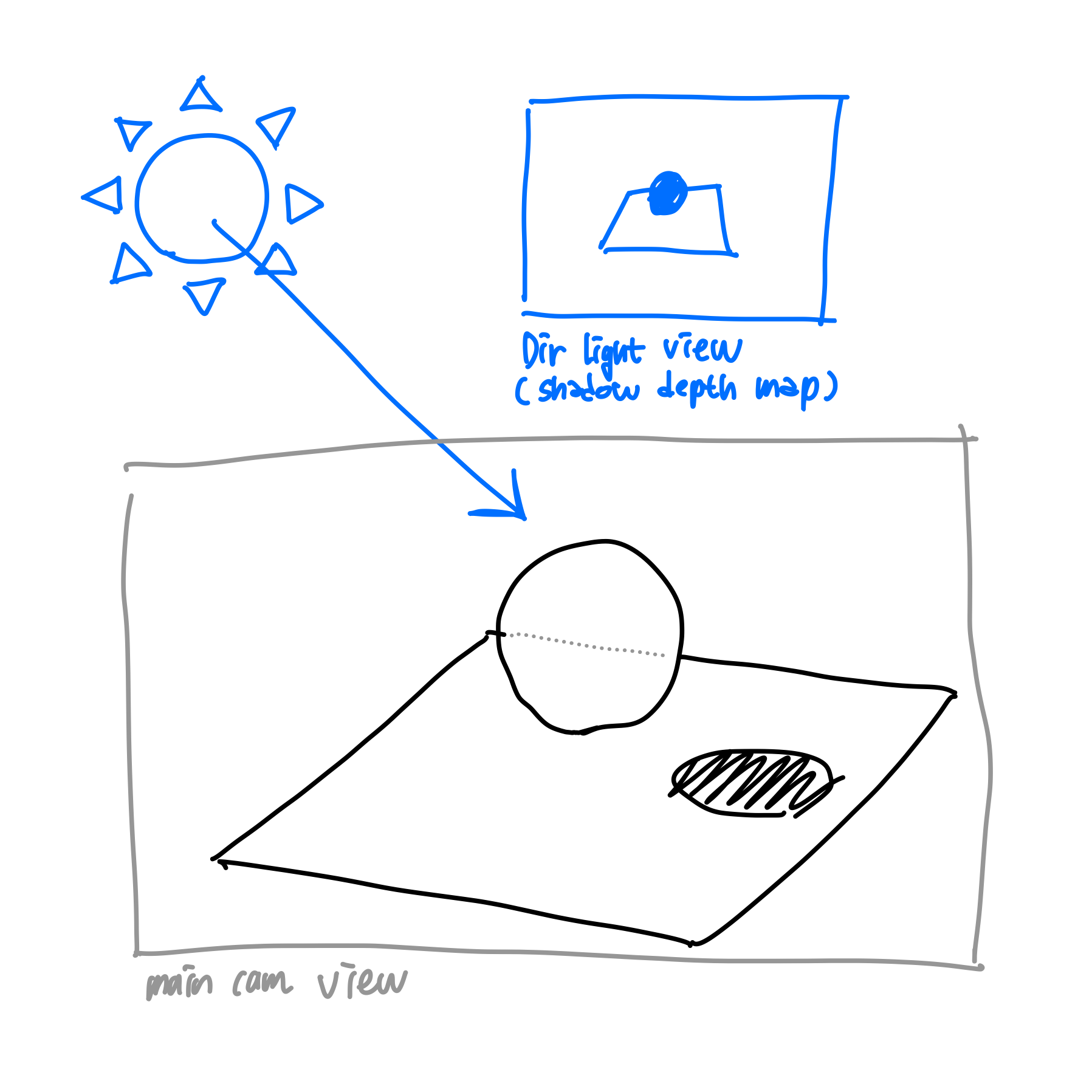
📌개념적 흐름
- Depth Map 생성
- 광원 기준 샷 따로 찍음 : 깊이 저장
- Depth Map 투영
- 메인카메라가 보는 월드를 다시 전역광원 깊이샷에 투영시켜봄
- 광원에서 볼 수 있는지, 즉 그림자지는 부분인지 아닌지 판단
(복습) scene 찍기
tick:shader domain의 obj들을 따로 모아둠render:모은 그룹의 각 obj마다 render 호출shader:
- 세팅한 RT & DST에다가,
- 각 VS에서 들어온 Vtx의 local 값을 ➡️ WVP 행렬 연산해 Screen 좌표로 보내 얻은
- 본인의 위치에 값 연산해 그림
- 그룹의 모든 obj마다 반복
- 해당 shader domain 그룹의 texture 완성!
- 모든 그룹마다 위 과정 수행
: 즉, 그림자를 생성하는 obj를 모아 shader depth map을 그리는 render 호출하면, 각 obj마다 shadow depth shader를 통해 light에서 바라보는 모습을 그려, shadow depth texture를 완성함
📌Setting
[ShadowDepth MRT]
- ShadowDepth Tex (RT)
- Texture 해상도:
- 화면에 그리는 용도가 아닌 Shader용으로 제작하기 때문에 화면크기와 달라도 됨
- Texture의 최대크기: 8192
- Directinal Light: 월드 전체를 그려야 하므로 해상도가 커야 함
- Point Light: 정해진 range 안의 물체만 그리므로 작아도 괜찮음(512~1024)
- Texture 해상도:
- DepthStencil Tex
- RT와 같은 해상도의 DS용 Tex 따로 생성
📌Shadow Drawing
-
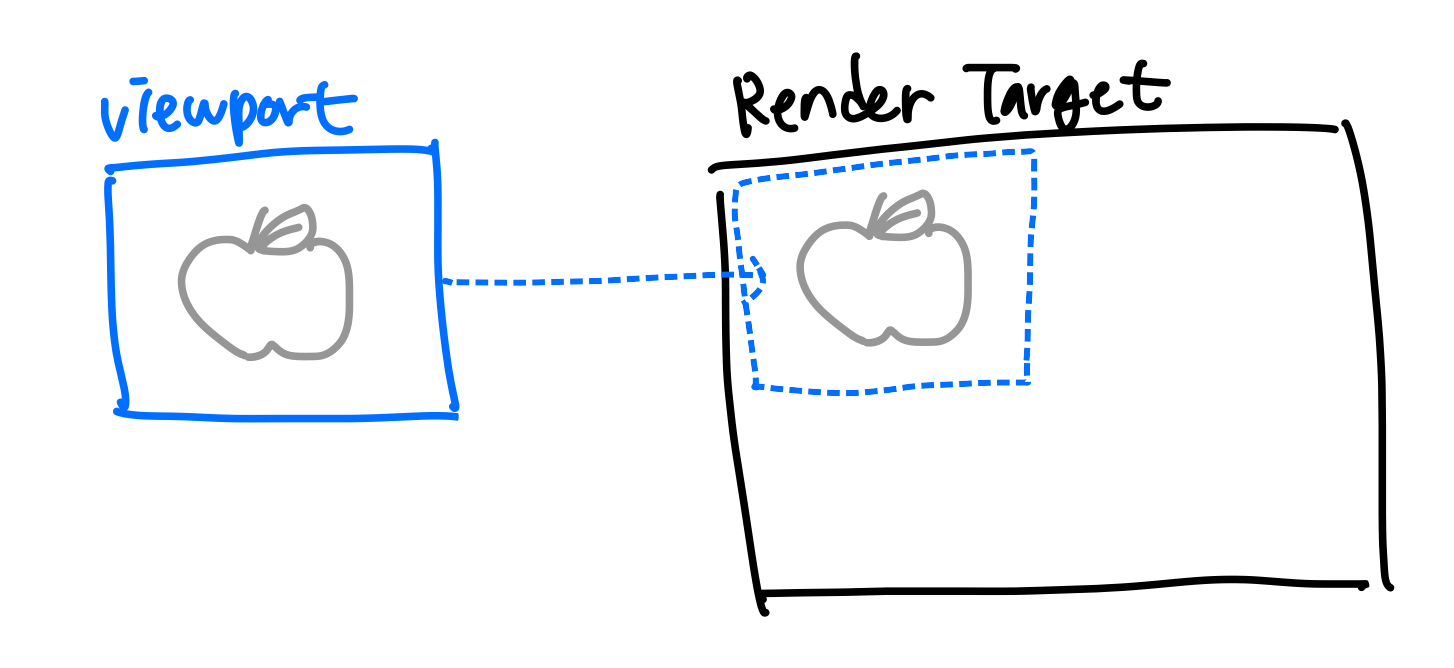
Viewport 설정
-
Viewport 크기와 Render Target 크기:
- 처음부터 RT 크기가 아닌 Viewport 설정(크기)에 맞춰서 그려짐
- 즉, Viewport와 Render Target의 크기가 다를 때 늘어나거나 줄어드는 개념이 아니라
- RenderTarget에서 Viewport만큼의 크기에 렌더링되는 것
-
Viewport 설정 단계: Rasterizer 이전
- Viewport는 Rasterizer 단계에 영향을 줌
- MRT가 Viewport Size를 들고 있어야 함
-
Viewport의 크기가 제대로 세팅되지 않는다면
- Rasterizer: Viewport만큼의 크기에 호출시켜줌
- RT Copy: 전체 Render Target 영역을 대상으로 호출됨
-
-
ShadowDepth rendering
: 광원 시점에서 물체의 깊이 그림-
광원 시점 View & Proj 행렬을 통해 물체의 깊이 그림
- 카메라 컴포넌트에서 구현해뒀으므로
- Light3D에서 CamObj를 들고 행렬 계산용으로만 사용하도록 설계
-
Proj Type
- Directional Light: 직교투영
- DirLight는 태양광이므로 모두 같은 방향을 가져야 함
- 태양은 멀리 떨어져 있으므로 월드값 즉, 근소한 값의 차이에 차이 발생 않음
- Point Light: 원근투영
- Directional Light: 직교투영
Shadow depth texture의 각 Pixel
- position : Light가 바라보는 관점 기준
- 기록정보 :
r: depth, Light로부터 떨어진 정도 기록
-
-
Shadow Shading
- Light가 추가적으로 필요한 정보 (바인딩)
- Shadow Depth Tex
- Light ViewProj mat
- 그림자 지는 부분 확인
: Pixel Shader에서 현재 픽셀의 위치를 Shadow Depth Tex로 투영해 그림자 지는 부분인지 판단- 변환행렬:
pixel 위치*View Inv mat*Light ViewProj mat
- 변환행렬:
- 판단
- Shadow Depth Tex로 투영해 추출한 값(Depth)이 예상한 값보다 더 앞이라면, 즉 추출값이 계산값보다 더 작다면
- 앞에 빛을 가리는 물체가 있었음
- 즉 그림자지는 부분
- 보정값(Magic Number): 실수계산이라 작은 오차가 존재할 수 있으므로 값 보정해서 인정
- Light가 추가적으로 필요한 정보 (바인딩)
📌Alising
: Directional Light의 경우 깨짐현상 발생
- 이유
- 이유1: Directional Light가 멀리서 찍기 때문에, 확대했을 때 깨짐
- 이유2: deferred라서 Anti-Alising 처리가 안됨
- 해결: 별도의 단계
- 그림자만 처리하는 단계 분리해야 함
- 이후 blur 등으로 직접 처리
📌광원의 범위를 벗어나는 경우
: 광원의 범위를 벗어나서 그림자가 갑자기 사라지면 어색해 보임
- 방법1: 그림자 그리지 않기
- 방법2: follow (dynamic의 경우)
- dynamic light는 main cam을 따라다님
- 방법3: 광원 반복배치 (static의 경우)
- 광원을 반복적으로 배치해서 연속적으로 그림자 그려줌
- 광원을 반복적으로 배치해서 연속적으로 그림자 그려줌
📌애니메이션 그림자
- 광원은 TPose를 받지만 애니메이션을 플레이하는 경우
- 그림자를 찍을 때 Skinning작업을 해줘야 함
📒 Point Light Shadow
: Dir Light와는 달리 그림자가 육면체형태로 6번 판정 및 렌더링 돌아야 함
- 최적화: Geometry 셰이더
- 하나의 시점에서 여러방향 뽑을 수 있음
📒 최적화
📌Static Object vs Dynamic Object
[Object Type]
- static: 처음 1회 그림자 그려 사용
- dynamic: 매 틱 그림자 그려 사용
[Object Shadow Option]
- enable: 그림자 생기는 오브젝트
- disable: 그림자 생기지 않는 오브젝트
[Light Shadow Option]
- enable: 그림자 만드는 빛
- disable: 그림자 만들지 않는 빛
📌최적화
: 그림자를 그리기 위해선 결국 렌더링 횟수가 증가하니 프레임드랍 발생함
- 움직이지 않는 것, static한 물체들은 미리 (한 번) 그려놓고 다시 그리지 않음
- 변형이 있는 물체, dynamic한 물체들만 계속 다시 그림