Launch: Label, Train, Deploy Support for Keypoint Detection Models in Roboflow
keypoint_detection
목록 보기
6/19
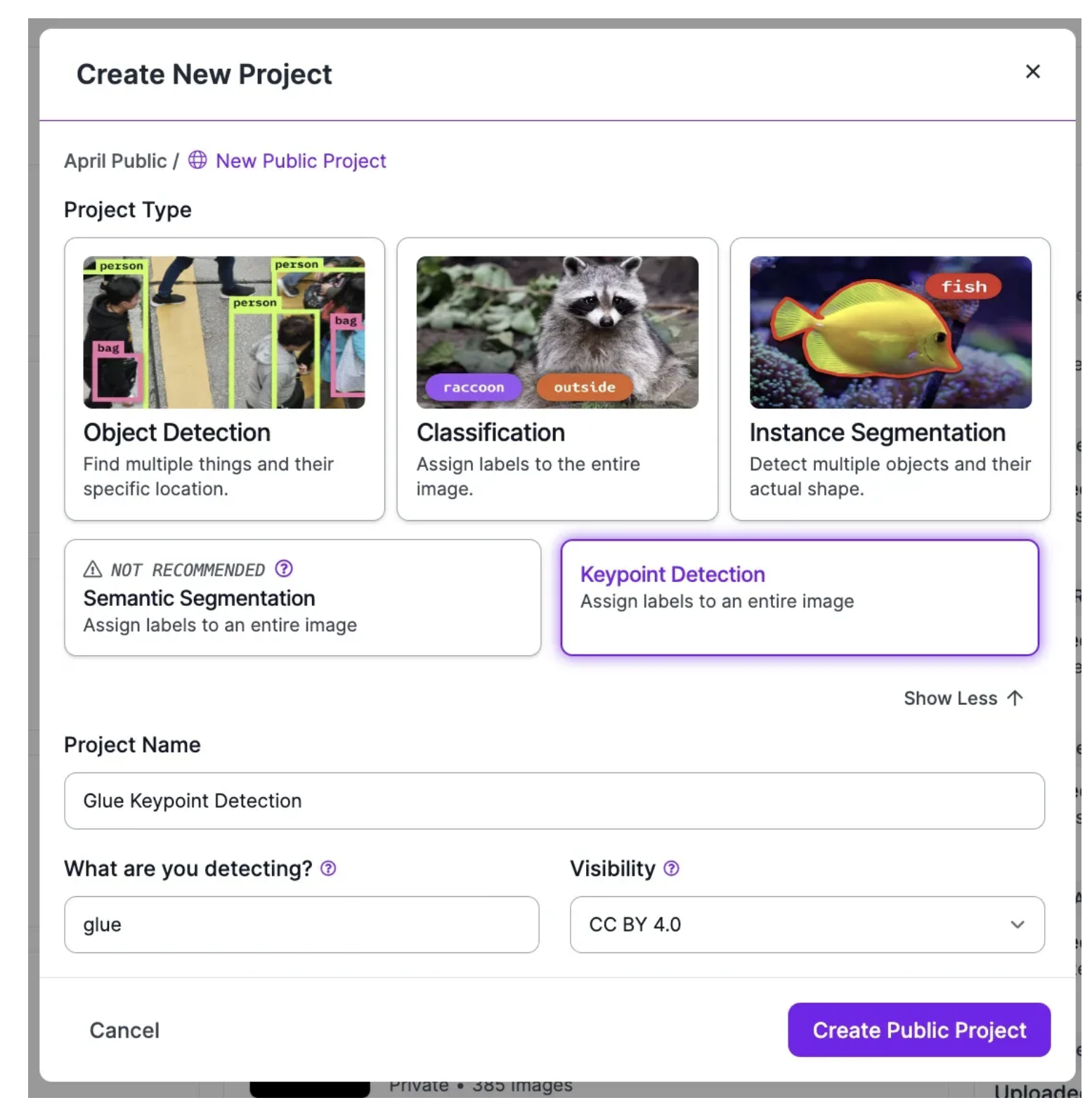
2단계: 스켈레톤 정의
- 스켈레톤에서 첫 번째 지점을 생성하려면 사이드바에서 "Classes"(클래스) 목록을 클릭하세요. 식별하려는 클래스를 추가하세요.
- 스켈레톤을 정의할 수 있는 그리드가 나타납니다. 지점을 클릭하면 해당 지점의 클래스 이름을 지정할 수 있습니다. 스켈레톤에 원하는 만큼 많은 지점을 추가할 수 있습니다. 나중에 스켈레톤을 변경할 수도 있습니다.
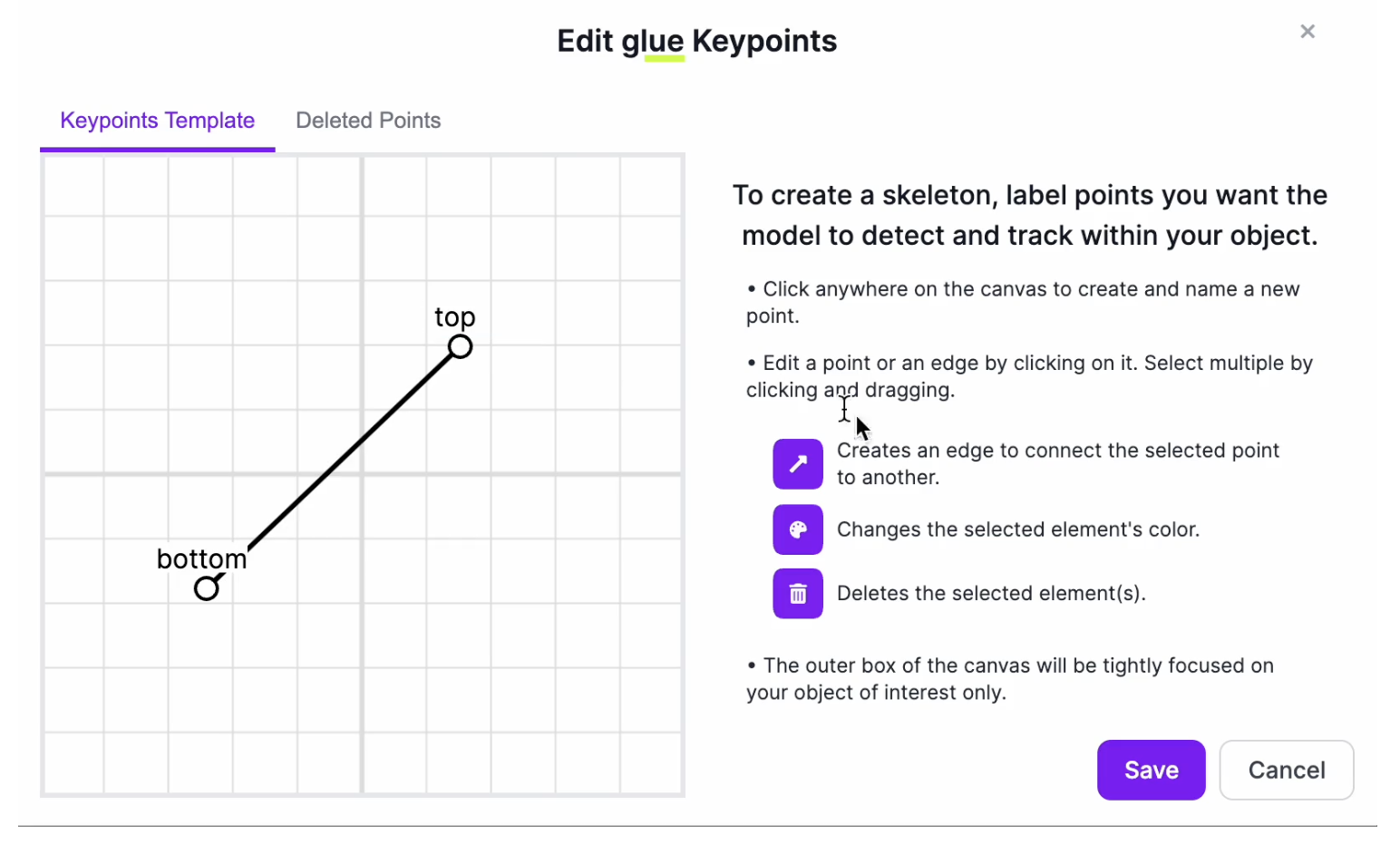
- 식별하려는 객체 유형마다 스켈레톤을 생성해야 합니다. 예를 들어, 사람과 테니스 라켓의 키포인트를 탐지하려는 경우, 사람 클래스와 테니스 라켓 클래스 모두에 대해 스켈레톤을 지정해야 합니다.
- 스켈레톤을 정의한 후 "Save"(저장)을 클릭하여 스켈레톤을 저장하세요. 이제 스켈레톤을 사용하여 이미지에서 키포인트 주석을 생성할 수 있습니다.
3단계: 데이터 업로드
- 스켈레톤을 정의한 후 데이터를 업로드할 수 있습니다.
- Roboflow 웹 인터페이스 또는 Roboflow API를 사용하여 원본 이미지를 업로드할 수 있습니다.
- 웹 인터페이스를 통해 데이터를 업로드하려면 Roboflow 웹 애플리케이션에 이미지를 드래그하세요:
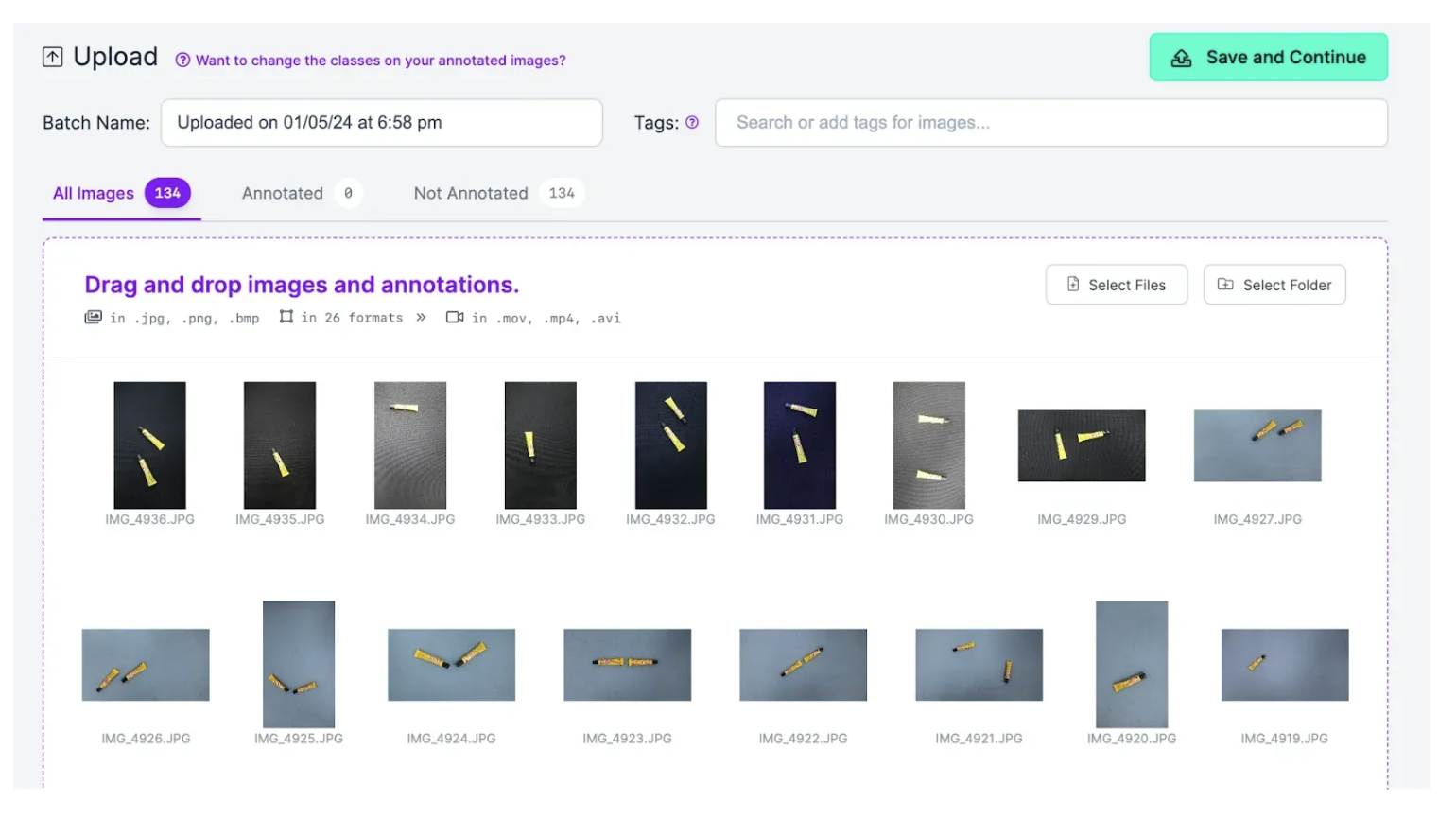
- 이미지가 처리된 후 Roboflow 플랫폼에 업로드됩니다.
- 이미지를 업로드한 후에는 키포인트 탐지 모델 훈련에 사용할 수 있도록 주석을 추가할 수 있습니다.
4단계: 이미지에 키포인트 주석 추가
- 이미지를 업로드한 후, 사이드바에서 "Annotate"(주석 처리)를 클릭하고 주석을 추가하려는 이미지를 선택하세요.
- 주석을 추가할 이미지를 클릭하면 Roboflow Annotate 인터페이스가 열립니다.
- 이 인터페이스에서 키포인트와 가려진 키포인트를 주석 처리할 수 있습니다.
- 주석을 추가하려면 먼저 왼쪽 사이드바에서 키포인트 도구를 클릭하세요.
- 그런 다음 이미지에서 키포인트를 추가할 위치를 클릭하세요.
- 이미지를 클릭하면 해당 지점에 할당할 라벨을 선택할 수 있는 상자가 나타납니다.
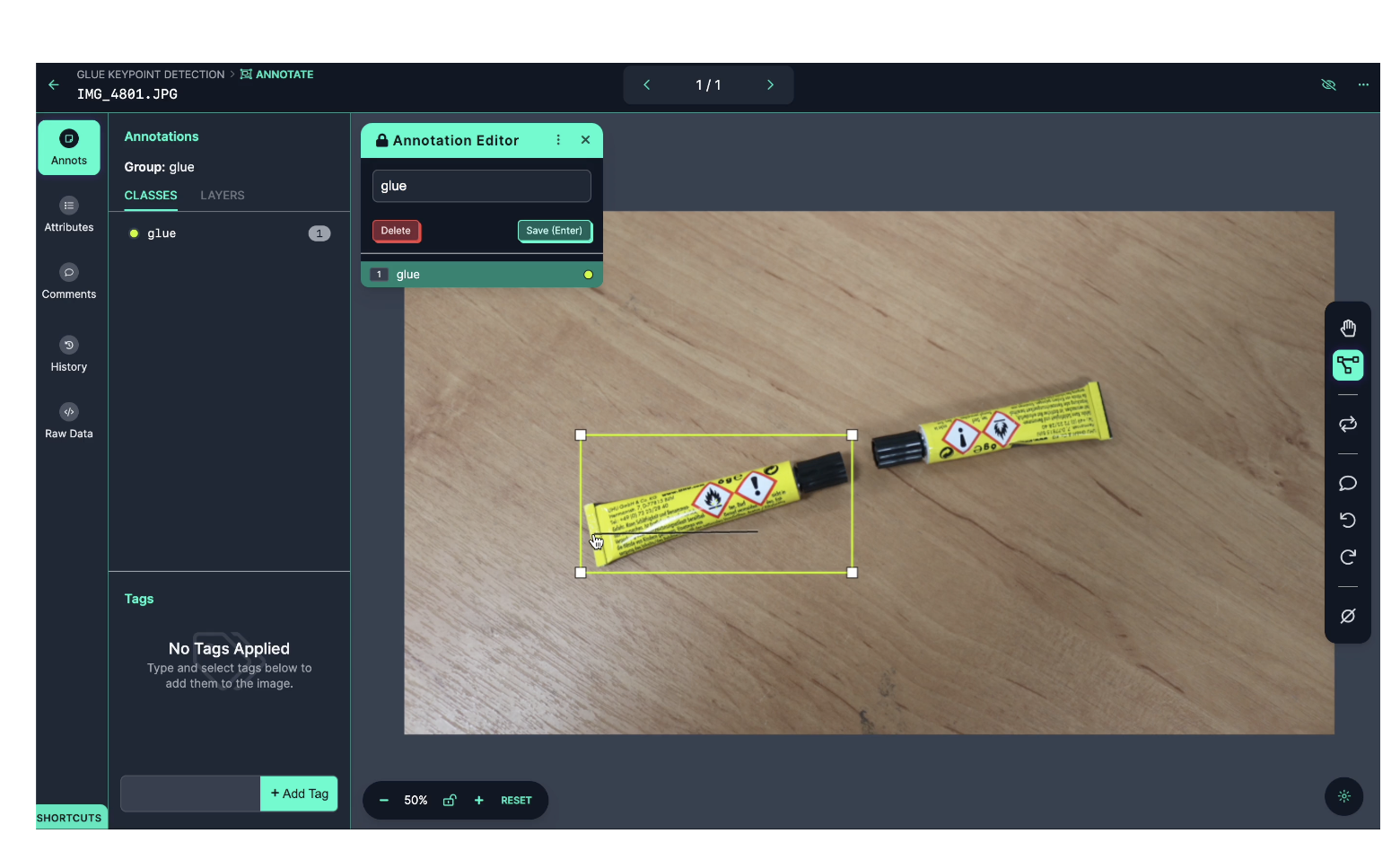
- 키포인트가 보이지 않는 경우 가려진 것으로 표시할 수 있습니다.
- 예를 들어, 사람의 자세 탐지 모델을 훈련하는데 사람의 팔꿈치가 객체 뒤에 부분적으로 숨겨져 있는 경우, 해당 키포인트를 가려진 것으로 표시할 수 있습니다.
- 이렇게 하려면 키포인트가 있어야 할 위치를 클릭한 후 오른쪽 클릭하고 "Mark as Occluded"(가려진 것으로 표시)를 선택하세요.
5단계: 데이터셋 생성
- 데이터를 주석 처리한 후 데이터셋을 생성할 수 있습니다.
- 데이터셋은 컴퓨터 비전 모델을 훈련하는 데 사용할 수 있는, 시간에 고정된 이미지의 버전입니다.
- 데이터셋을 생성하려면 사이드바에서 "Generate"(생성)를 클릭하세요.
- 이 페이지에서 데이터에 적용할 전처리 및 증강 단계를 선택할 수 있습니다.
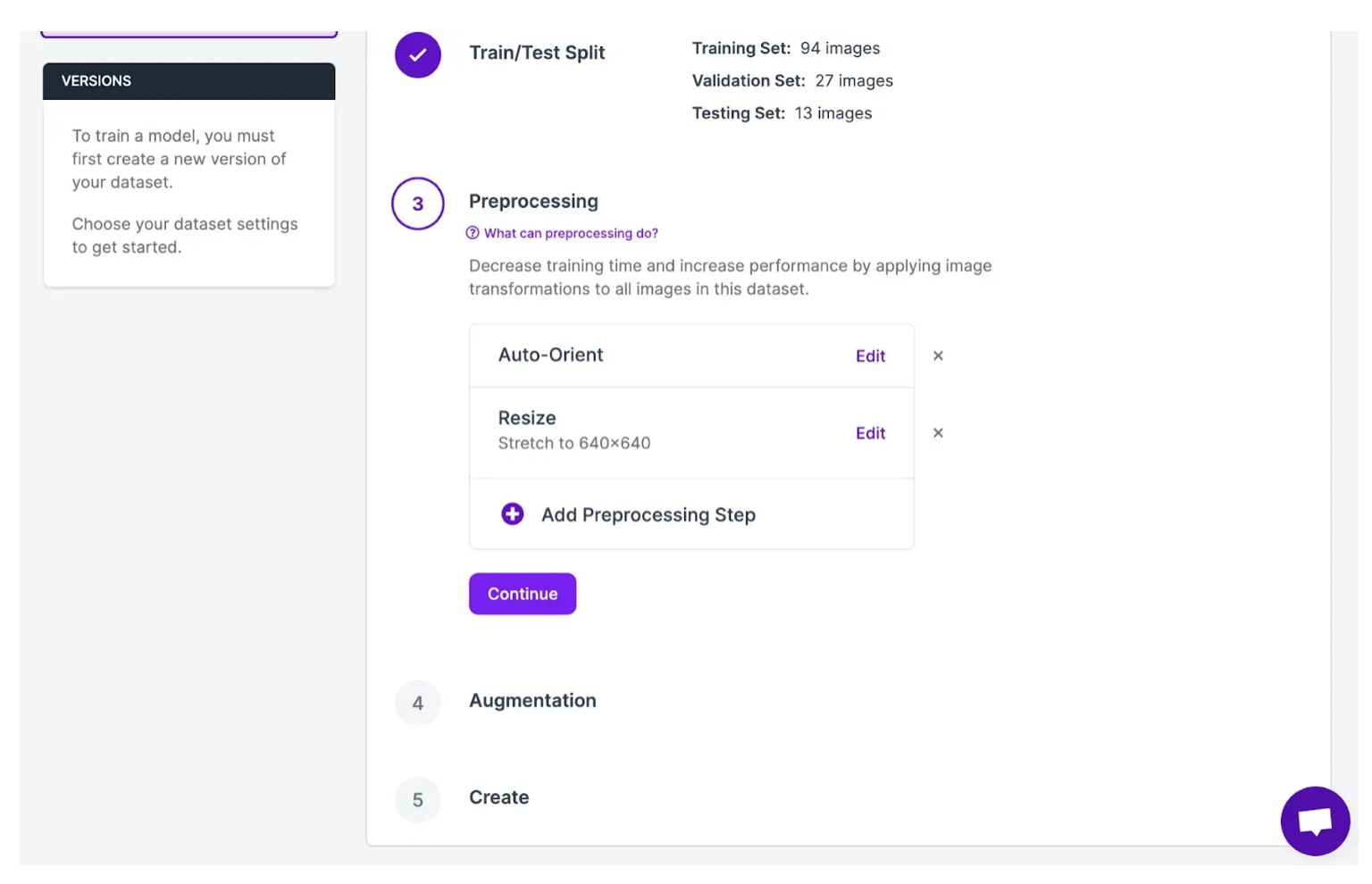
- 첫 번째 모델 버전에서는 기본 전처리 단계를 적용하는 것이 좋습니다. 증강을 적용하기 전에 먼저 증강 없이 모델을 훈련하는 것이 좋습니다.
- 증강 없이 훈련함으로써 모델의 기본 성능에 대한 데이터를 수집할 수 있으며, 이를 기반으로 나중에 다양한 증강이 미치는 영향을 평가할 수 있습니다.
- 전처리 및 증강 단계를 선택한 후 페이지 하단의 "Generate"(생성)을 클릭하세요. 데이터셋 생성이 시작됩니다.
6단계: 모델 훈련
- 데이터셋 생성이 완료되면 데이터셋 버전 페이지로 이동됩니다.
- 이 페이지에서 데이터셋을 사용하여 키포인트 탐지 모델을 훈련할 수 있습니다.
- 키포인트 탐지 모델을 훈련하려면 데이터셋 페이지에서 "Train a Model"(모델 훈련)을 클릭하세요.
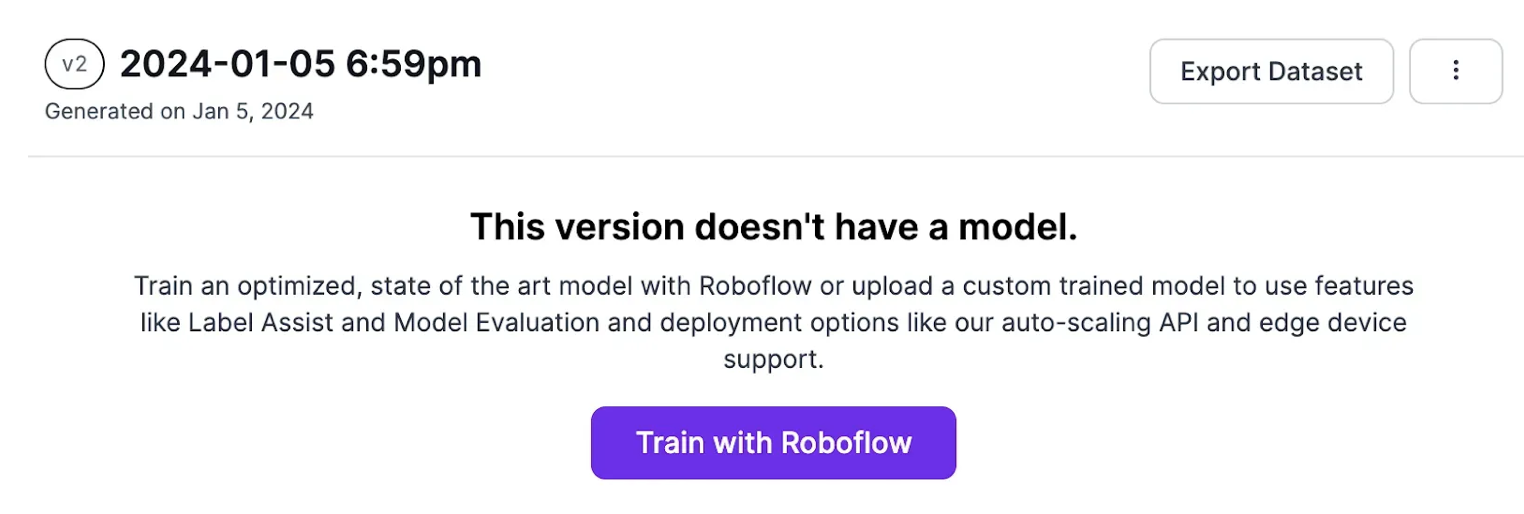
- Roboflow 웹 애플리케이션의 지침에 따라 모델 훈련 작업을 구성하세요. 훈련 작업을 구성한 후 작업이 머신에 할당됩니다. 몇 분 정도 소요될 수 있습니다.
- 작업이 머신에 할당되면 모델이 훈련되는 동안 성능을 보여주는 그래프가 나타나기 시작합니다. 또한 모델 훈련에 소요되는 예상 시간이 표시됩니다.
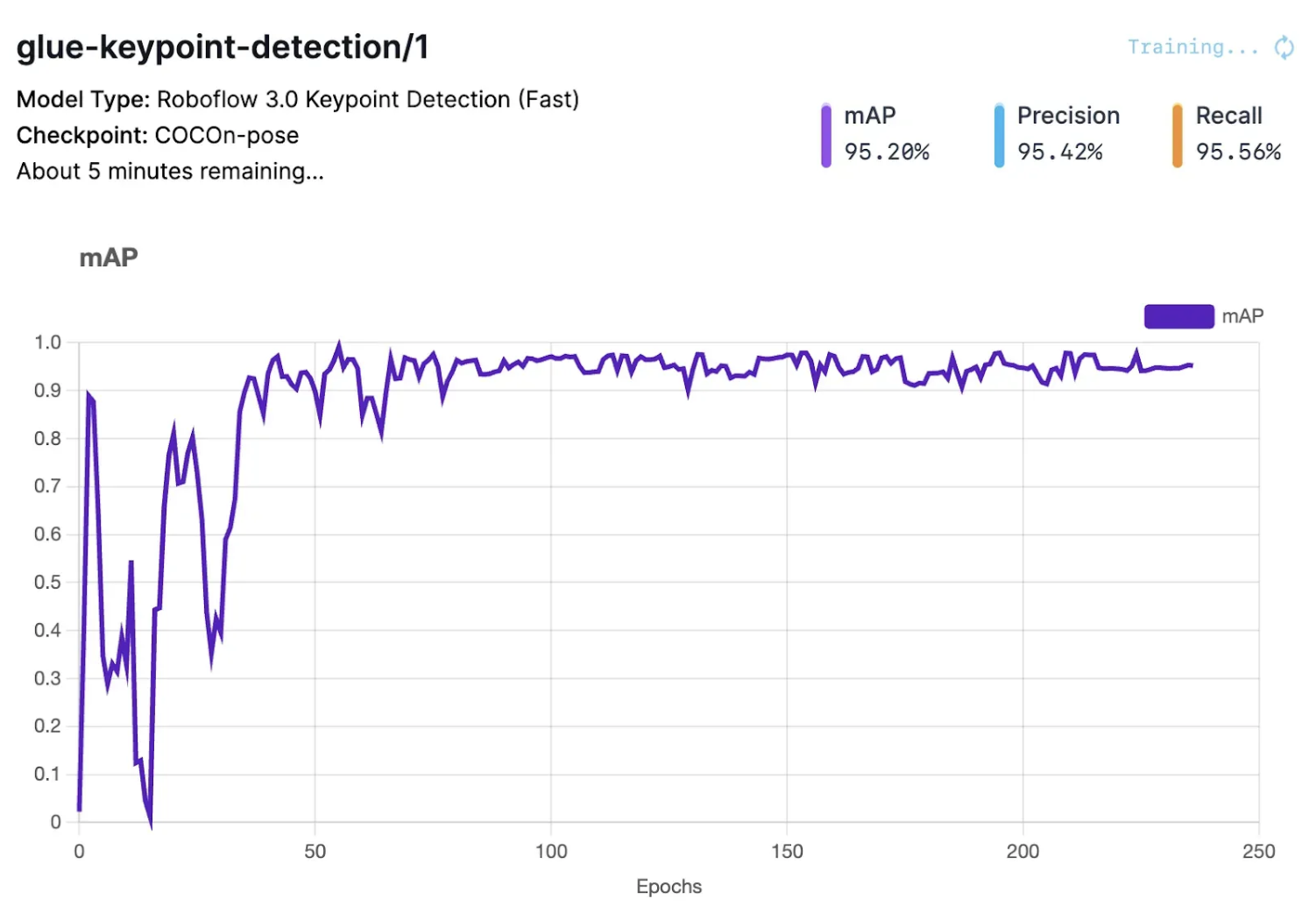
- 훈련 과정이 완료되면 모델을 사용할 준비가 되었다는 이메일을 받게 됩니다.
7단계: 모델 테스트
- 브라우저에서 Roboflow Deploy 탭을 사용하여 키포인트 탐지 모델을 테스트할 수 있습니다.
- 평가할 이미지나 비디오를 업로드하거나 테스트 세트에서 이미지를 선택할 수 있습니다. 모델의 결과는 데이터에 플로팅되어 모델이 어떻게 작동하는지 시각화할 수 있습니다.
- 다음은 이미지에서 실행된 키포인트 탐지 모델의 예시입니다:
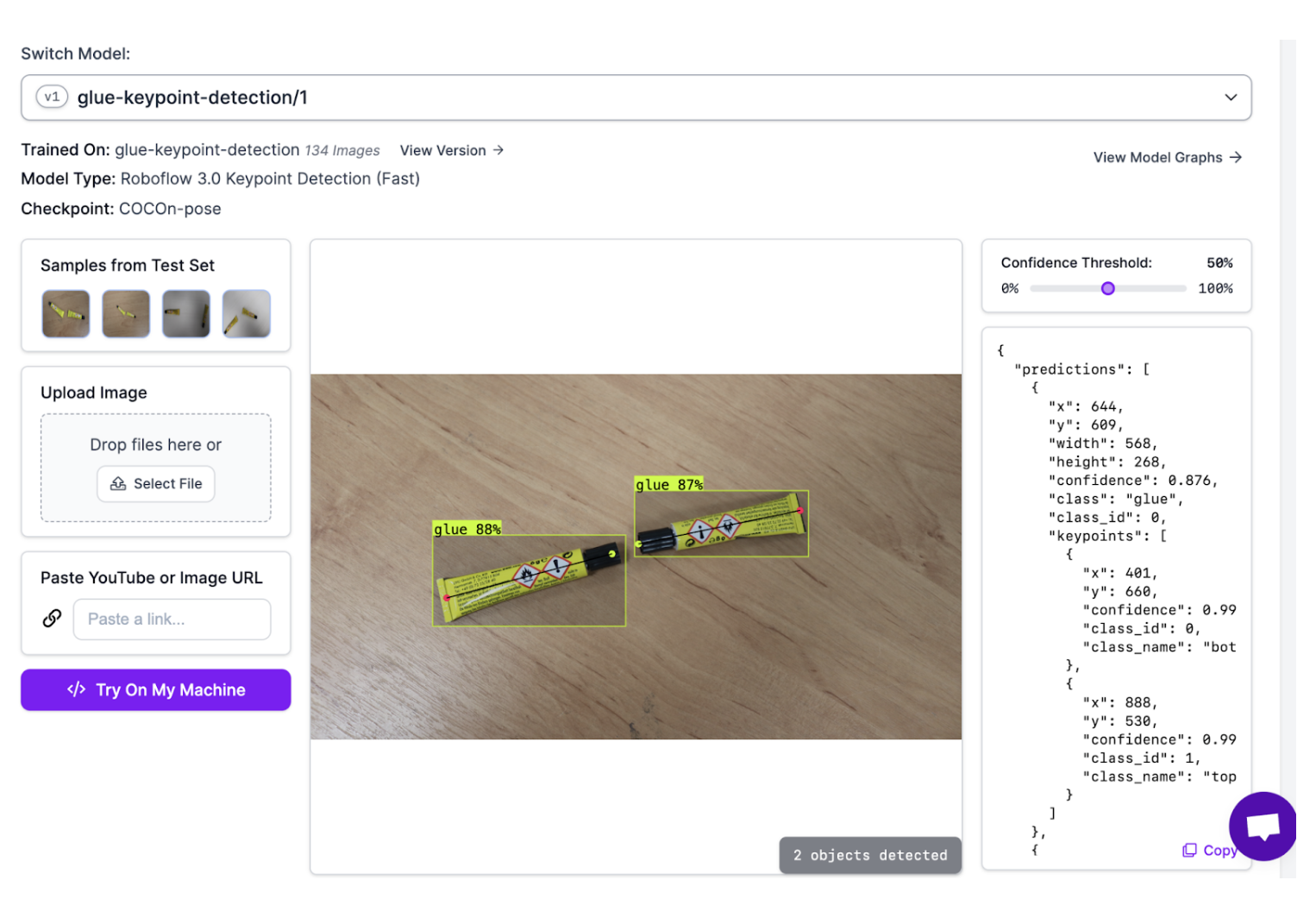
- 모델이 접착제 스틱과 두 키포인트 "bottom"(하단, 빨간색)과 "top"(상단, 초록색)을 정확하게 식별했습니다.

모든 의사 결정 과정을 지나칠 정도로 모두 기록하고, 나중에 스스로 피드백 하는 것