1. Annotation Tools (주석 도구)
1.1. 주석 방법
- 이미지에 다음 방법으로 주석을 추가할 수 있습니다:
- 경계 상자 및 폴리곤을 수동으로 그리기
- 모델 체크포인트(즉, 모델의 이전 버전)를 사용해 주석을 추천하는 Label Assist 사용
- 몇 번의 클릭만으로 폴리곤 주석을 만드는 Smart Polygon 사용
- SAM과 함께 Label Assist를 사용하여 Segment Anything Model을 활용해 더 정밀한 폴리곤 주석을 몇 번의 클릭으로 생성
1.2. 경계 상자 vs. 폴리곤
- 경계 상자와 폴리곤 중에서 무엇을 사용할지 고민될 수 있습니다. 두 주석 유형의 차이점은 다음과 같습니다.
- 경계 상자는 이미지 내에서 관심 있는 객체 주위를 상자로 그리며, 폴리곤에 비해 빠르게 그릴 수 있어 주석 시간을 단축할 수 있습니다.
- 반면에 폴리곤은 더 정밀하게 객체를 표시할 수 있어 성능이 조금 더 향상될 수 있습니다.
- 세분화 작업을 위해서는 특정 항목을 정밀하게 분할해야 하므로, 이미지를 폴리곤으로 주석 처리해야 합니다.
- 이 문서는 위의 방법들을 사용하여 이미지를 주석 처리하는 방법을 설명합니다.
- Roboflow는 Autodistill이라는 오픈 소스 프로젝트를 개발 중이며, 이는 자동으로 이미지에 레이블을 지정하는 데 도움을 줄 수 있습니다.
- 시작하는 방법에 대한 자세한 내용은 Autodistill 문서를 참고하세요.
2. Model-Assisted Labeling (모델 지원 레이블링)
- 주석 시간을 줄이고 모델을 더 빨리 생산에 적용하려면, 학습된 모델의 가중치를 사용하여 데이터를 레이블링하세요.
- 모델 지원 레이블링을 사용하면, 이전에 학습된 모델의 버전이나 Roboflow Universe에서 제공되는 공개 모델을 주석 도우미로 사용할 수 있습니다.
- 모델 지원 레이블링은 이미지를 자동으로 특정 클래스로 분류할 때 이상적입니다.
모델 지원 레이블링 사용 방법
- Roboflow Annotate에서 이미지를 열고, 명령 트레이에서 마법 지팡이 아이콘을 클릭합니다.
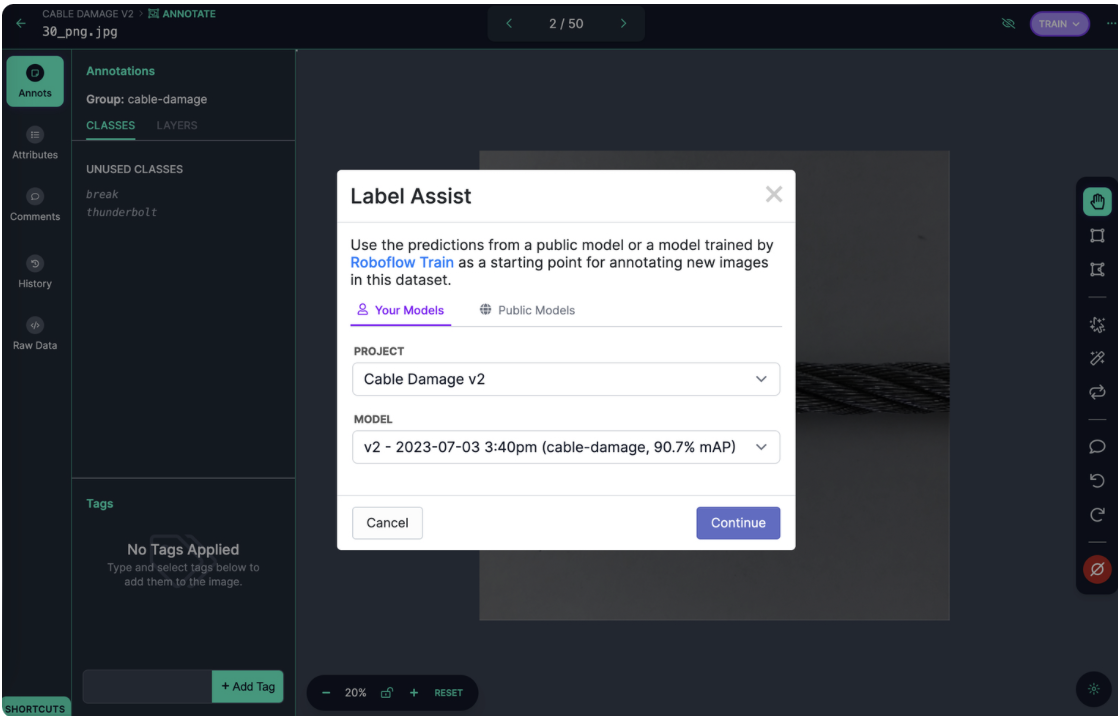
- 사용하려는 모델을 선택하는 팝업 창이 나타납니다.
- Your Models 탭에서 접근 가능한 모델을 선택하거나, Universe 탭에서 공개된 모델을 선택할 수 있습니다.
- Universe의 모델을 사용하려면 해당 모델을 즐겨찾기에 추가해야 Your Models 탭에 표시됩니다.
- 모델을 선택한 후, 찾고 싶은 클래스를 지정합니다. 기본적으로 선택된 모델은 모든 클래스의 예측을 반환합니다. 원하지 않는 클래스는 선택을 해제할 수 있습니다.
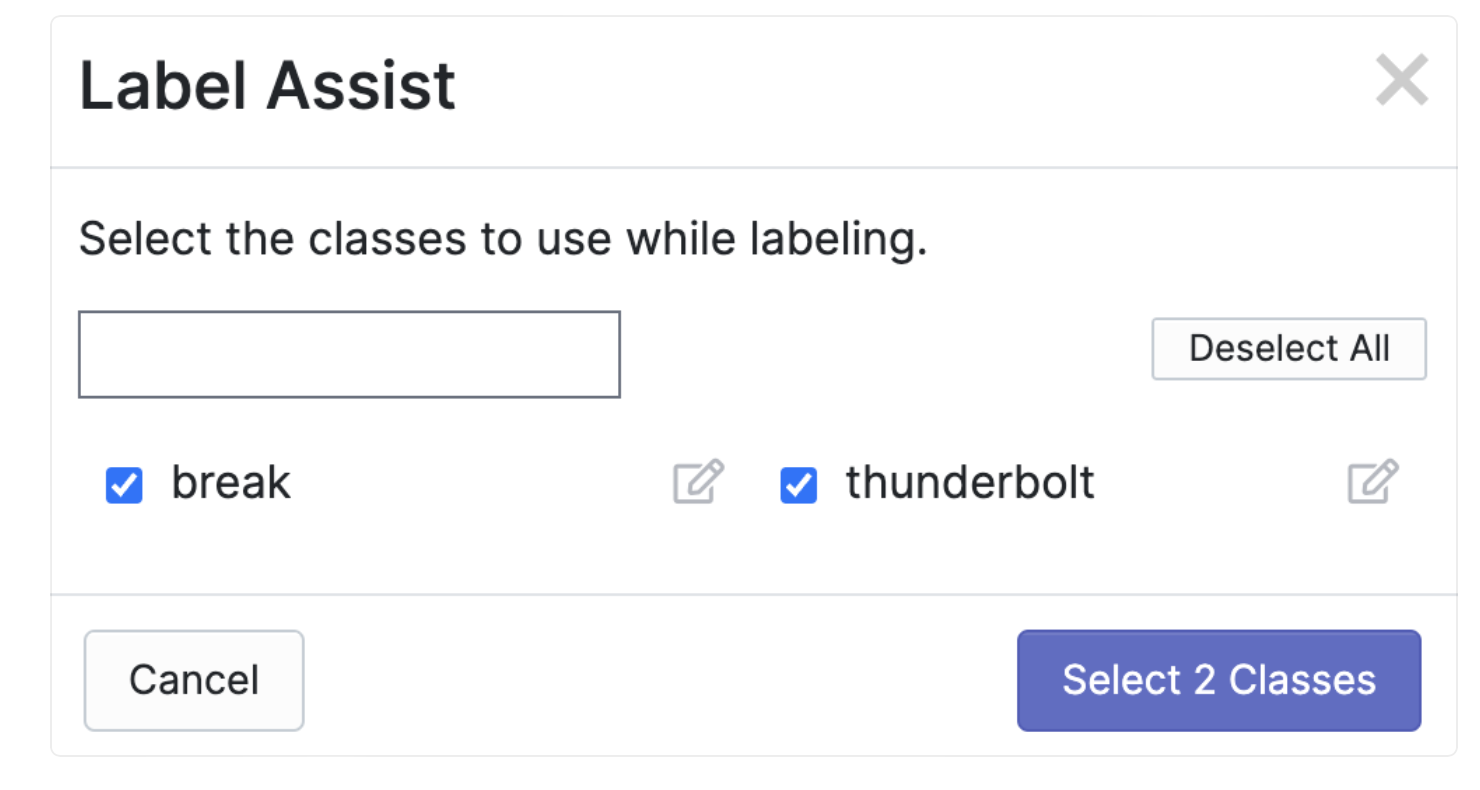
- 클래스 구성을 완료하면 "Select Classes" 버튼을 클릭하여 Label Assist를 시작합니다.
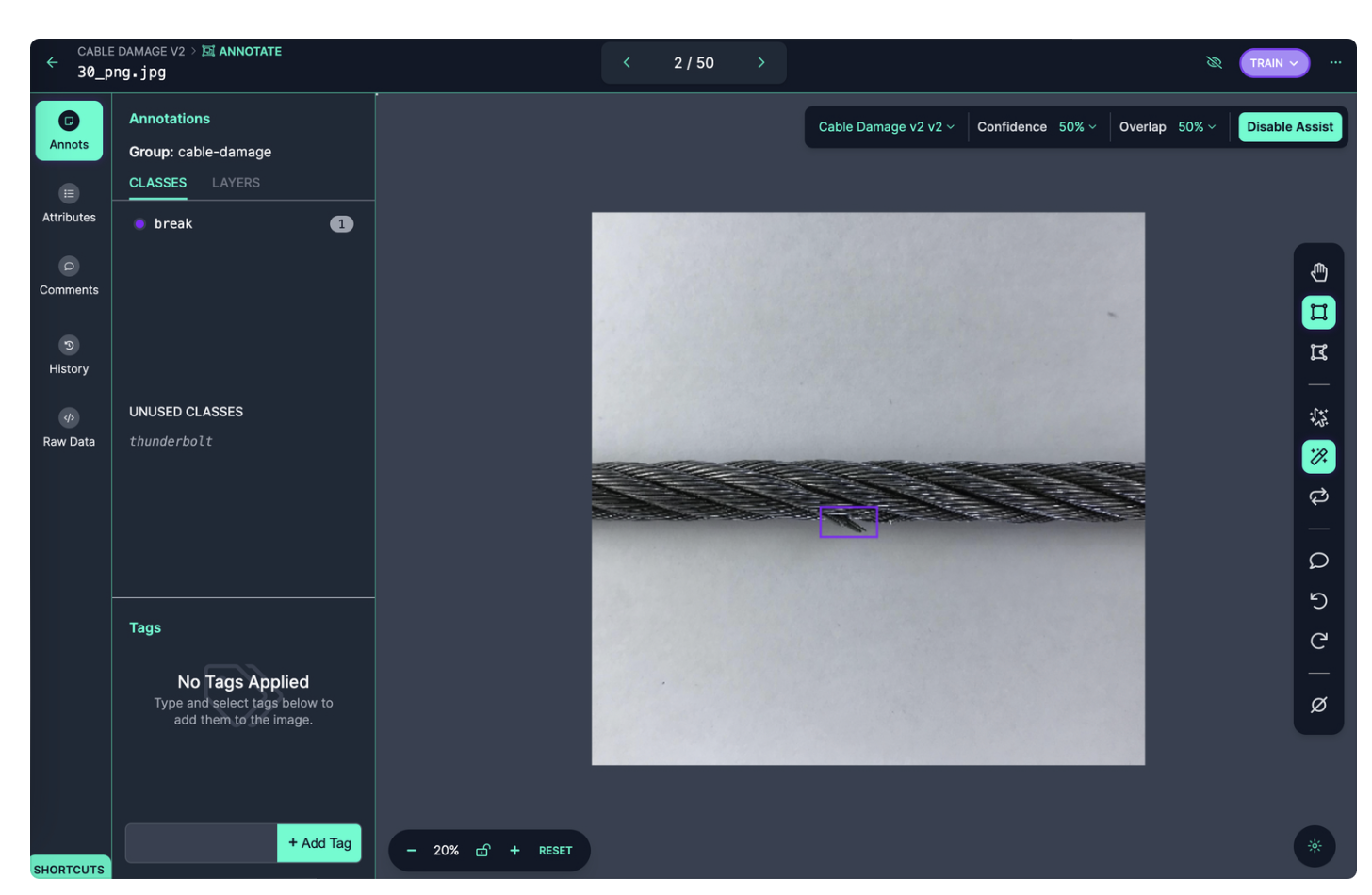
- Label Assist는 주석 중인 현재 이미지에서 실행되며, 주석 인터페이스의 화살표 버튼을 사용해 이미지를 탐색할 때에도 지속적으로 작동합니다.
3. Roboflow Annotate 사용법
- Roboflow의 주석 도구 레이블링 인터페이스 개요 및 단축키 안내
- Roboflow 대시보드의 Assign 또는 Dataset 페이지에서 이미지를 선택하여 레이블링 인터페이스에 접근할 수 있습니다.
- 레이블링 인터페이스 오른쪽에는 이미지에 주석을 추가하는 데 사용할 수 있는 여러 도구가 있는 툴바가 있습니다.
- 이 문서에서는 다음 기능들의 사용 방법을 설명합니다:
- 드래그 및 선택
- 경계 상자 주석 도구
- 폴리곤 주석 도구
- 스마트 폴리곤
- 레이블 지원
- 줌 도구
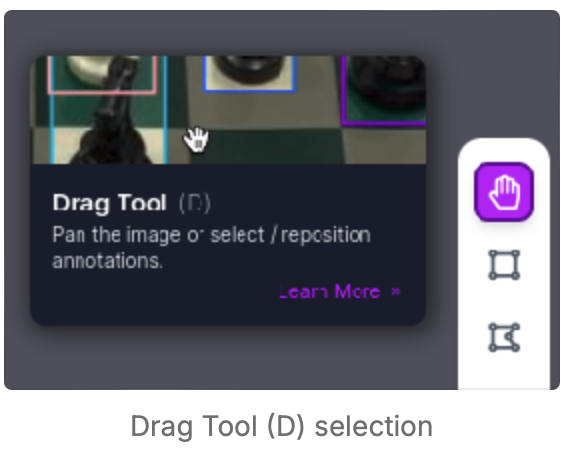
드래그 및 선택
- 손 모양 아이콘으로 표시되며, 개별 주석을 선택, 편집 및 드래그할 수 있는 기능
- 기존 경계 상자를 한 번 클릭하면 선택됩니다.
- 선택된 후에는 경계 상자의 모서리와 각 측면에 나타나는 흰색 원형 핸들을 사용해 크기를 변경할 수 있습니다.
- 또는 클래스 편집기를 사용해 상자의 라벨을 변경할 수 있습니다.
- 상자를 드래그하여 이동할 수 있습니다.
- 배경을 드래그하여 화면을 이동할 수 있습니다.
- 배경을 클릭하면 모든 상자가 선택 해제됩니다.
경계 상자 주석 도구
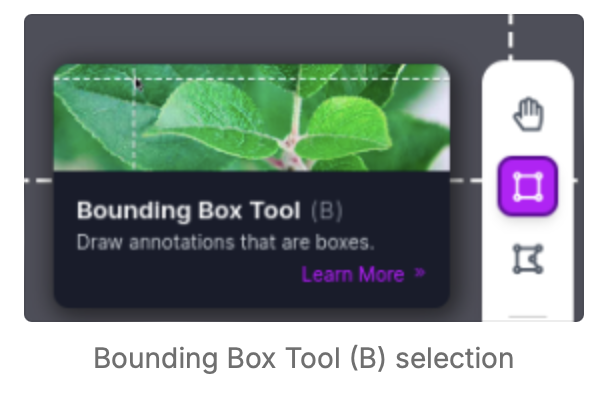
- 직사각형 상자 아이콘으로 표시된 경계 상자 주석 도구를 사용하면 새로운 경계 상자 주석을 그릴 수 있습니다.
- 이 모드에서는 교차선을 사용해 그리기를 시작할 위치를 결정하는 데 도움을 받을 수 있습니다.
- 이미지에서 클릭하고 드래그하여 새로운 주석을 만들고, 클래스 선택기를 사용해 라벨을 선택합니다.
폴리곤 주석 도구
-
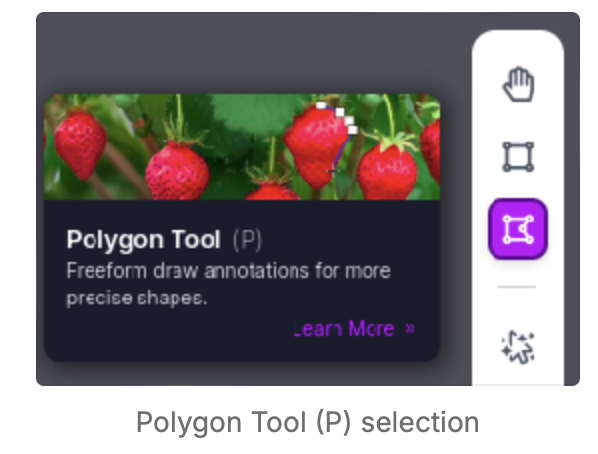
폴리곤 주석 도구를 사용하면 새로운 폴리곤 주석을 그릴 수 있습니다.
-
이 모드에서는 교차선을 사용해 그리기를 시작할 위치를 결정하는 데 도움을 받을 수 있습니다.
-
관심 있는 객체 주위에서 이미지를 클릭하여 닫힌 폴리곤 주석을 만들고, 클래스 선택기를 사용해 라벨을 선택합니다.
-
스마트 폴리곤
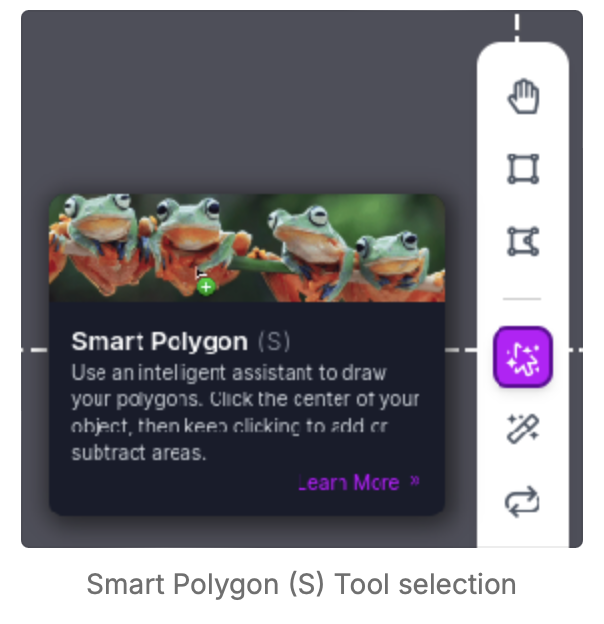
- 스마트 폴리곤은 새로운 스마트 폴리곤 주석을 그릴 수 있게 해줍니다.
- 이 모드에서는 새로운 관심 영역(새 라벨)을 선택할 때 녹색 점이 표시됩니다.
- 제거하고 싶은 영역(라벨링/폴리곤으로 둘러싸고 싶지 않은 객체나 이미지의 부분)을 선택할 때는 빨간 점이 표시됩니다.
- 또한, Convex Hull, Smooth, Complex 설정을 사용해 폴리곤을 조정할 수 있는 옵션이 있습니다.
- 스마트 폴리곤은 특히 인스턴스 및 의미론적 세분화(Segmentation) 프로젝트에서 유용하지만, 객체 탐지(Object Detection) 모델에서 스마트 폴리곤을 사용해 라벨링할 때 성능이 향상될 수 있습니다.
- https://blog.roboflow.com/polygons-object-detection/
레이블 지원
- 레이블 지원 기능은 COCO 모델과 같은 공개 모델 또는 Roboflow Train으로 훈련된 자신의 데이터셋 버전을 사용해 주석 대기열의 이미지에 자동으로 경계 상자 라벨을 적용할 수 있게 해줍니다.
- https://docs.roboflow.com
- https://docs.roboflow.com/train/train
Mark Null
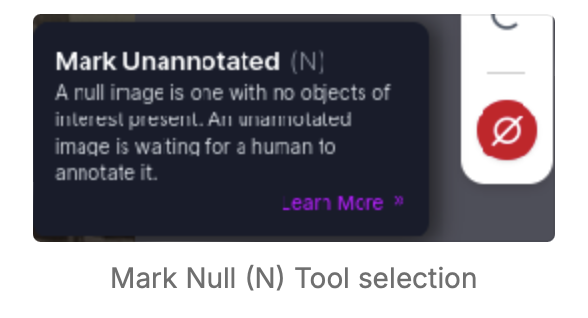
- Mark Null(Null 주석)은 배경 이미지 또는 Null 이미지를 "라벨링"하는 데 사용됩니다.
- 이 설정을 사용해 이미지에서 모든 주석을 제거하거나 이미지를 주석 처리되지 않은(Unannotated) 상태로 표시할 수 있습니다.
- Null 주석에 대한 더 자세한 정보는 "The Difference Between Missing and Null Annotations" 가이드를 참고하세요.
- https://blog.roboflow.com/missing-and-null-image-annotations/
실행 취소, 다시 실행 및 주석 반복
- 경계 상자(B), 폴리곤(P), 또는 스마트 폴리곤(S) 모드에서:
- 실행 취소는 이전 작업을 되돌립니다.
- 다시 실행은 이전에 실행 취소한 작업을 복구합니다.
- 이전 반복은 마지막으로 주석 처리한 이미지와 동일한 위치에서 라벨을 다시 적용합니다.
클래스 선택
- 이미지가 선택되면 클래스 선택기가 나타납니다. 경계 상자의 라벨을 선택할 때 사용할 수 있는 옵션들이 포함되어 있습니다.
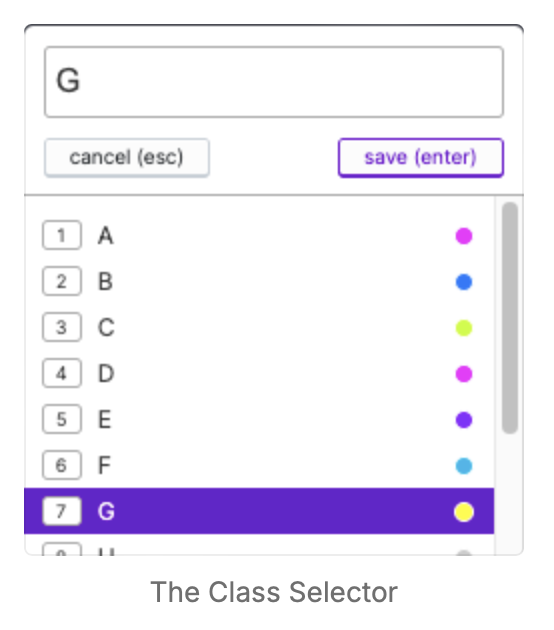
- 새로운 클래스를 생성하거나 기존 클래스를 필터링하기 위한 텍스트 필드.
- 변경 사항을 저장하거나 취소할 수 있는 버튼.
- 텍스트 필드로 필터링된 기존 데이터셋 클래스 목록(활성화된 옵션은 보라색으로 강조 표시됨). - 입력한 텍스트와 일치하는 기존 클래스가 없는 경우 "클래스 생성" 옵션이 나타납니다.
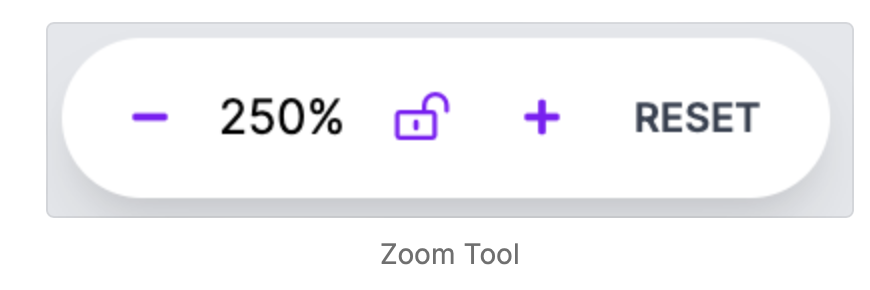
줌 도구
- 줌 도구는 화면 왼쪽 하단에 있습니다.
- 이미지를 한 화면에 더 많이 표시하거나, 더 세밀한 편집을 위해 이미지를 더 가까이 볼 수 있도록 확대/축소할 수 있습니다.
- 또한 줌을 지정된 비율로 "고정"하거나, 주석 도구의 뷰포트 내에 이미지 전체를 맞추기 위해 줌을 재설정할 수 있는 옵션도 있습니다.
- "줌 잠금" 옵션을 선택하면 모든 이미지가 해당 줌 레벨에서 표시됩니다. 잠금을 해제하거나 선택 해제하여 줌 잠금을 해제할 수 있습니다.
주석 목록
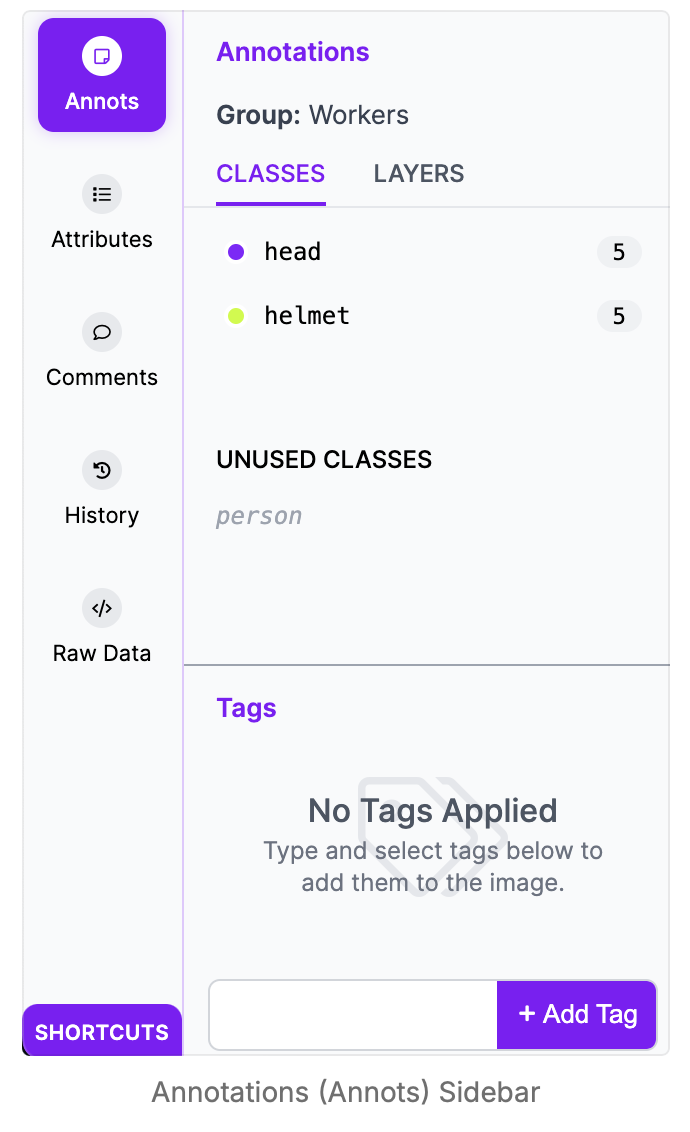
- 주석(대시보드에서는 Annots로 줄여서 사용)은 이미지에 어떤 클래스가 있는지, 각 클래스의 경계 상자 색상은 무엇인지, 그리고 라벨의 레이어 순서를 보여줍니다.
- 주석 서랍에는 이미지 데이터셋을 정리, 필터링, 또는 정렬하는 데 도움이 되는 태그가 포함될 수 있습니다.
이미지 속성
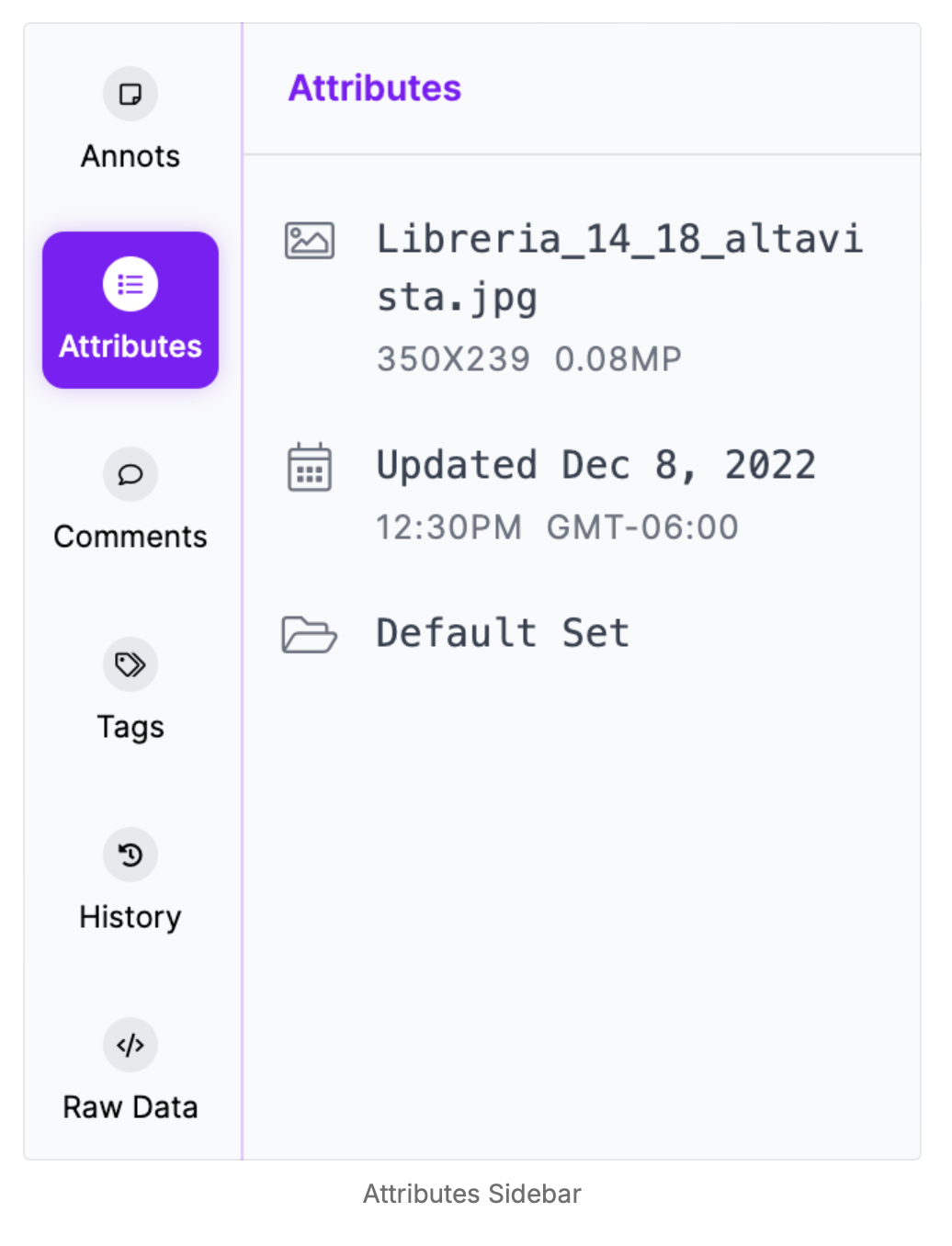
- 이미지 속성은 이미지의 크기, 마지막으로 수정된 시간, 해당 이미지가 이 데이터셋의 학습, 검증 또는 테스트 세트에 포함되는지 여부와 같은 정보를 나타냅니다.
- https://blog.roboflow.com/train-test-split/
5. 클래스 관리
- 프로젝트에서 클래스 잠금, 재매핑 또는 삭제
- 클래스 페이지에서 주석 클래스를 확인하고 수정하며 관리할 수 있습니다.
- 이러한 변경 사항은 프로젝트 내의 모든 이미지에 영향을 미칩니다(일부 전처리 단계는 특정 버전에만 영향을 미치는 것과 달리).
- 따라서 이러한 작업은 모든 이미지에 대해 변경을 원할 때 신중하게 진행하는 것이 좋습니다.
클래스에 접근하는 방법
- 사이드바에서 Classes(클래스)를 클릭하여 클래스 페이지에 접근할 수 있습니다.
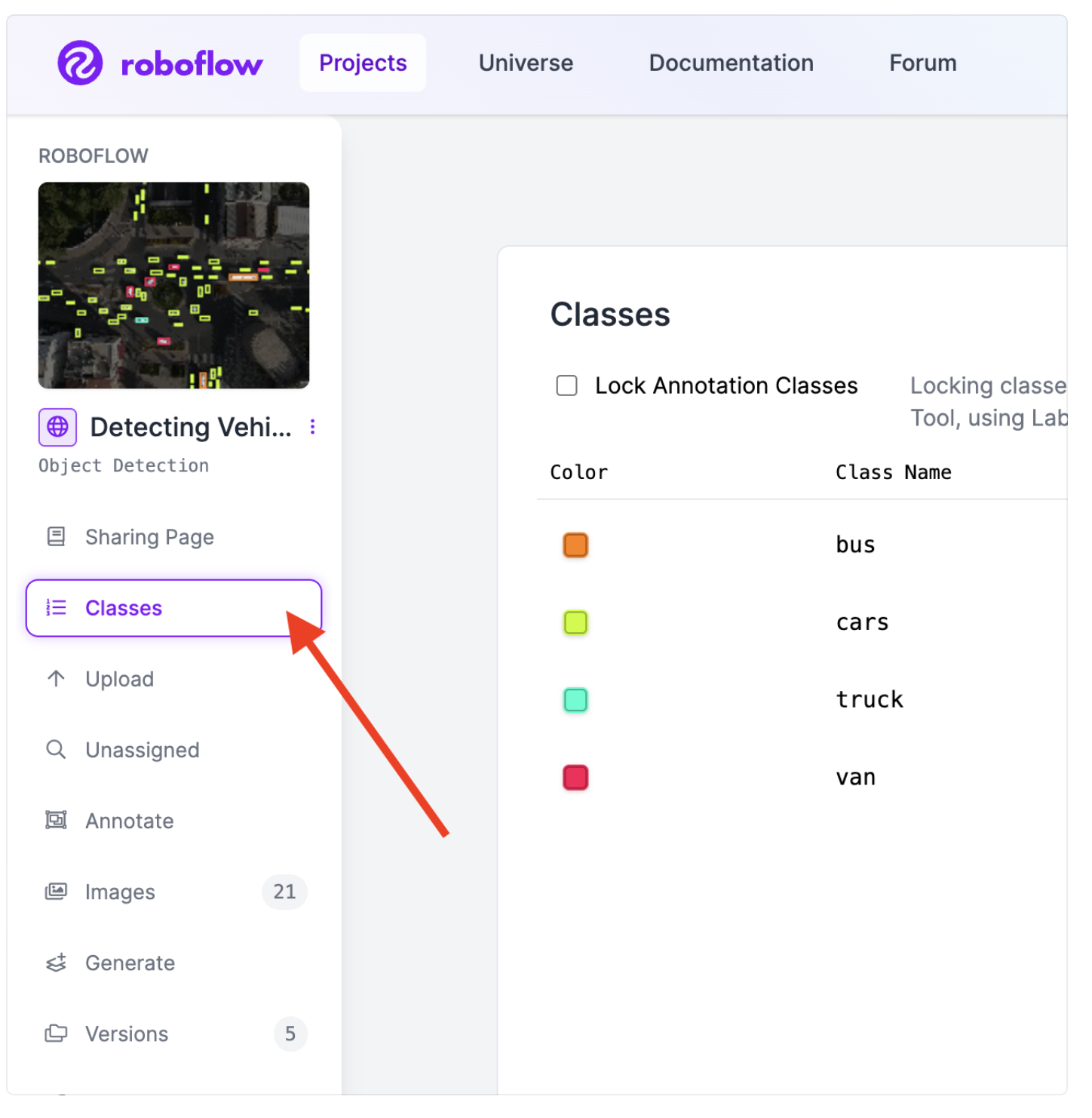
클래스 재매핑
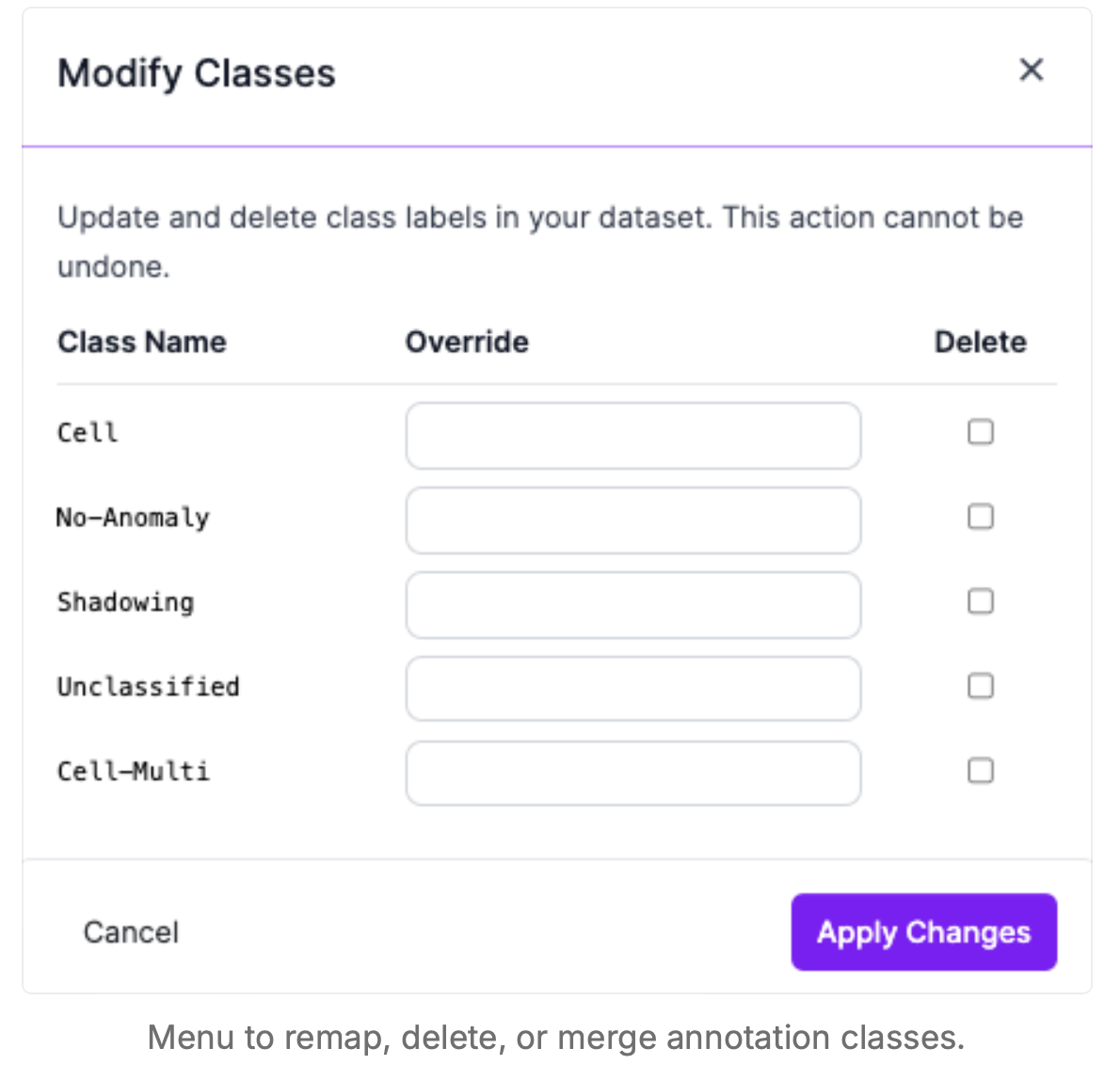
- Modify Classes(클래스 수정) 버튼을 클릭하면 사용할 수 있는 클래스 재매핑 옵션을 확인할 수 있습니다.
- 이 메뉴에서 다음 작업을 수행할 수 있습니다:
- 클래스 이름 변경:
- Override 열에 새 이름을 입력하여 클래스 이름을 변경할 수 있습니다.
- 클래스 병합:
- 여러 클래스를 동일한 이름으로 재매핑하여 병합할 수 있습니다.
- 클래스 삭제:
- 삭제 체크박스를 클릭하여 클래스를 삭제할 수 있습니다.
- 경고: 이러한 작업은 되돌릴 수 없으며 잠재적으로 파괴적일 수 있습니다. 변경을 진행하기 전에 충분히 신중히 고려하세요.
클래스 잠금
- Lock Annotation Classes(주석 클래스 잠금) 체크박스를 선택하면 새로운 클래스 생성이 방지됩니다.
- 이는 라벨링 과정 중 주석 작성자가 실수로 새로운 클래스를 추가하지 않도록 할 때 유용합니다.
6. 키포인트 스켈레톤 편집
- 키포인트 스켈레톤:
객체의 포인트,엣지,대칭성을 정의하는 요소 - 이는 키포인트 탐지 프로젝트 유형에서만 관련이 있습니다.
키포인트 스켈레톤
- 키포인트 스켈레톤은 키포인트 탐지 프로젝트에서 필수적인 부분
- 스켈레톤은
객체의 키포인트 수, 기본 위치, 이름, 색상, 엣지를 정의 - 라벨링을 시작하기 전에 프로젝트 클래스에서 스켈레톤을 설정하세요.
- https://docs.roboflow.com/datasets/manage-classes
- 객체의 전체 이름(예: 사람 또는 자동차)을 입력한 후, Edit Keypoints(키포인트 편집)를 선택합니다.
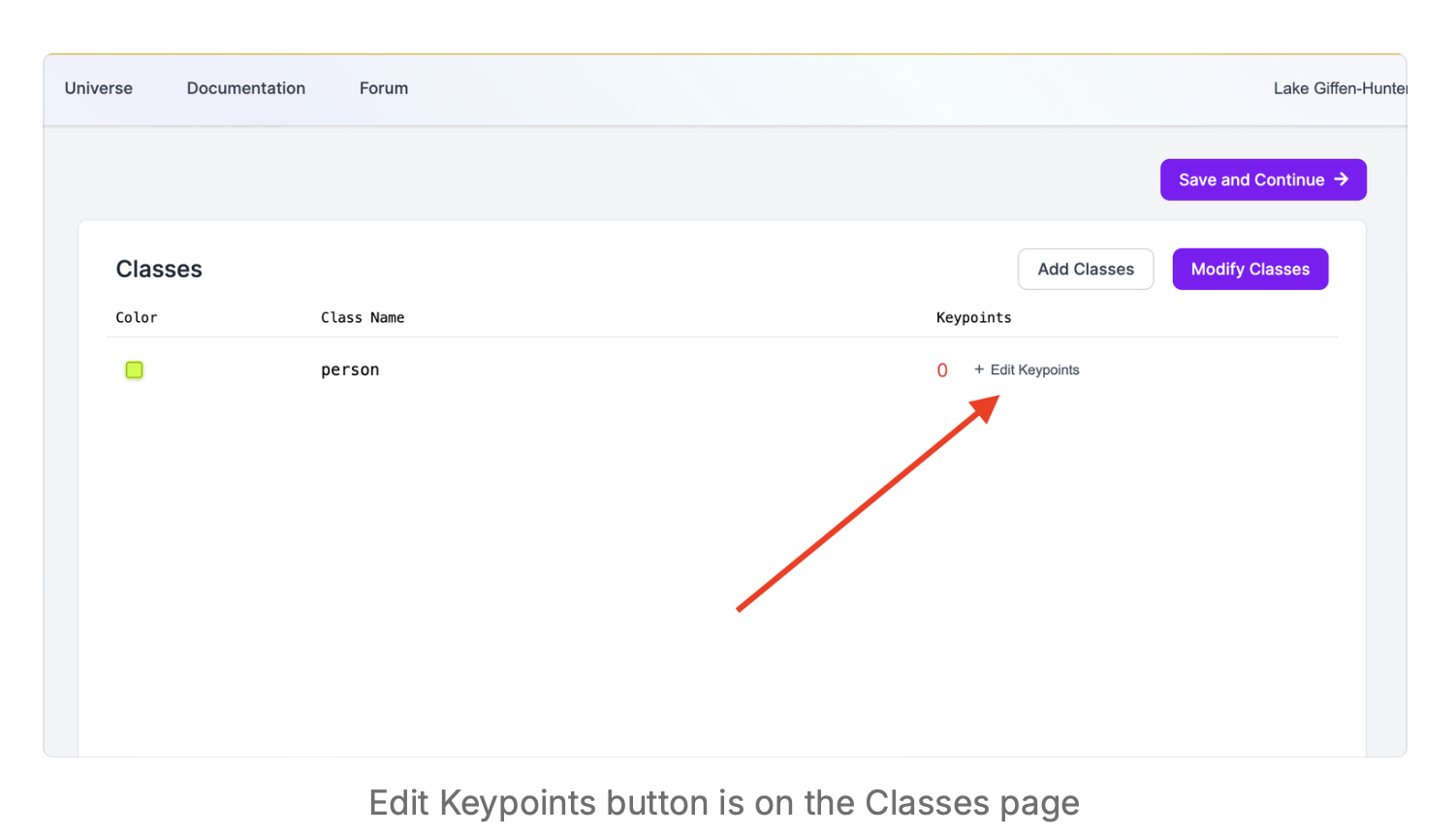
스켈레톤 편집기
- 아무 곳이나 클릭하여 첫 번째 포인트를 생성하고 이름을 지정하세요.
- 그런 다음 계속해서 포인트를 생성하거나, 포인트를 선택하여 엣지를 생성하고, 색상을 편집하거나 삭제할 수 있습니다.
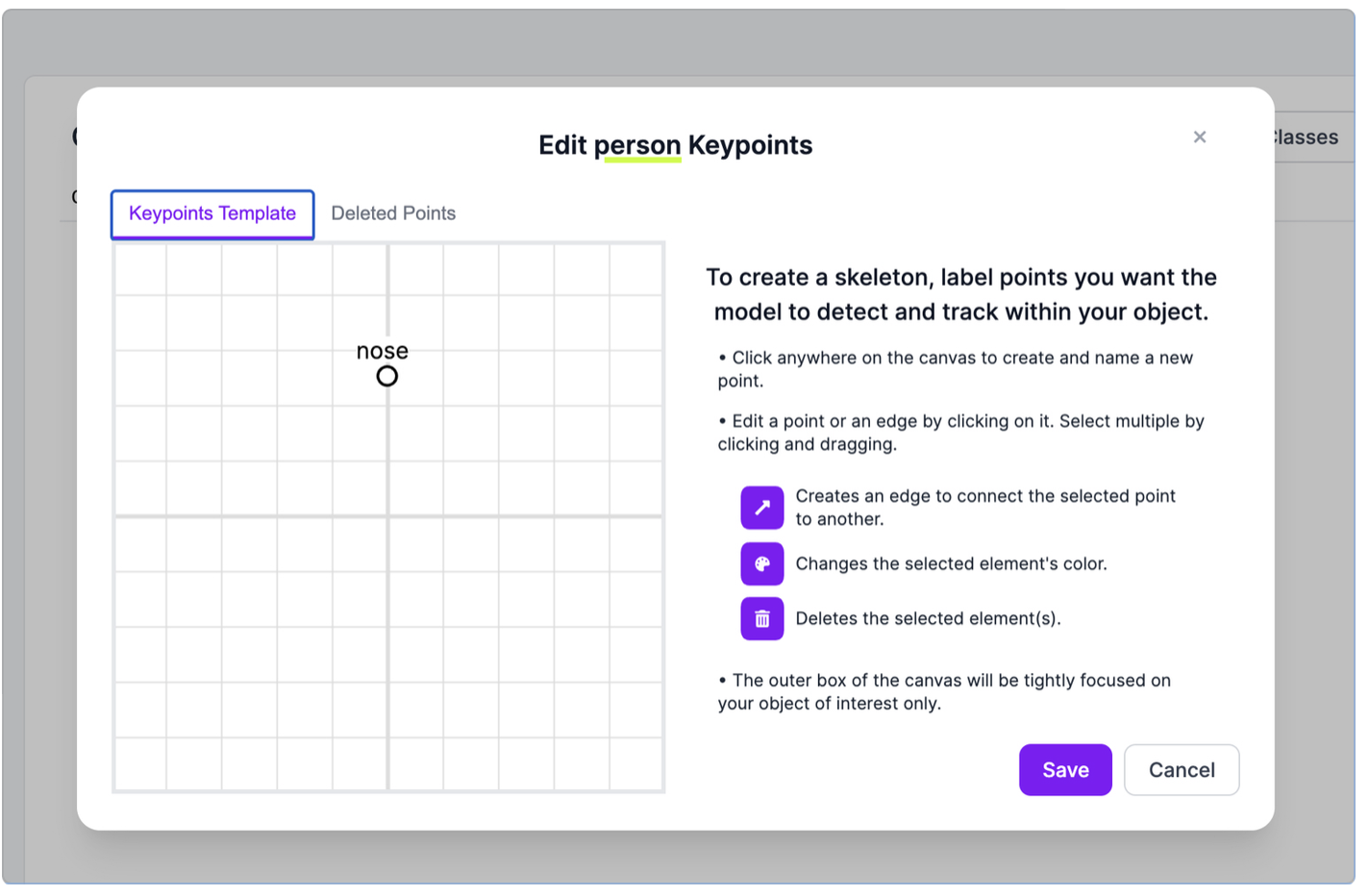
- 편집이 완료되면 저장을 클릭하고 이미지를 업로드하고 라벨링을 계속하세요.
- 스켈레톤은 주석 경계 상자 안에 표시됩니다.
7. 키포인트 주석 처리
- 키포인트 탐지 프로젝트는 주석 도구에서 키포인트 편집 기능을 포함
키포인트 편집
- 키포인트 탐지 프로젝트에서는 주석 경계 상자 도구에 키포인트를 배치하고 편집할 수 있는 기능이 포함됩니다.
- 라벨링을 시작하기 전에 키포인트 스켈레톤이 설정되어 있는지 확인하세요.
- https://docs.roboflow.com/datasets/edit-keypoint-skeletons
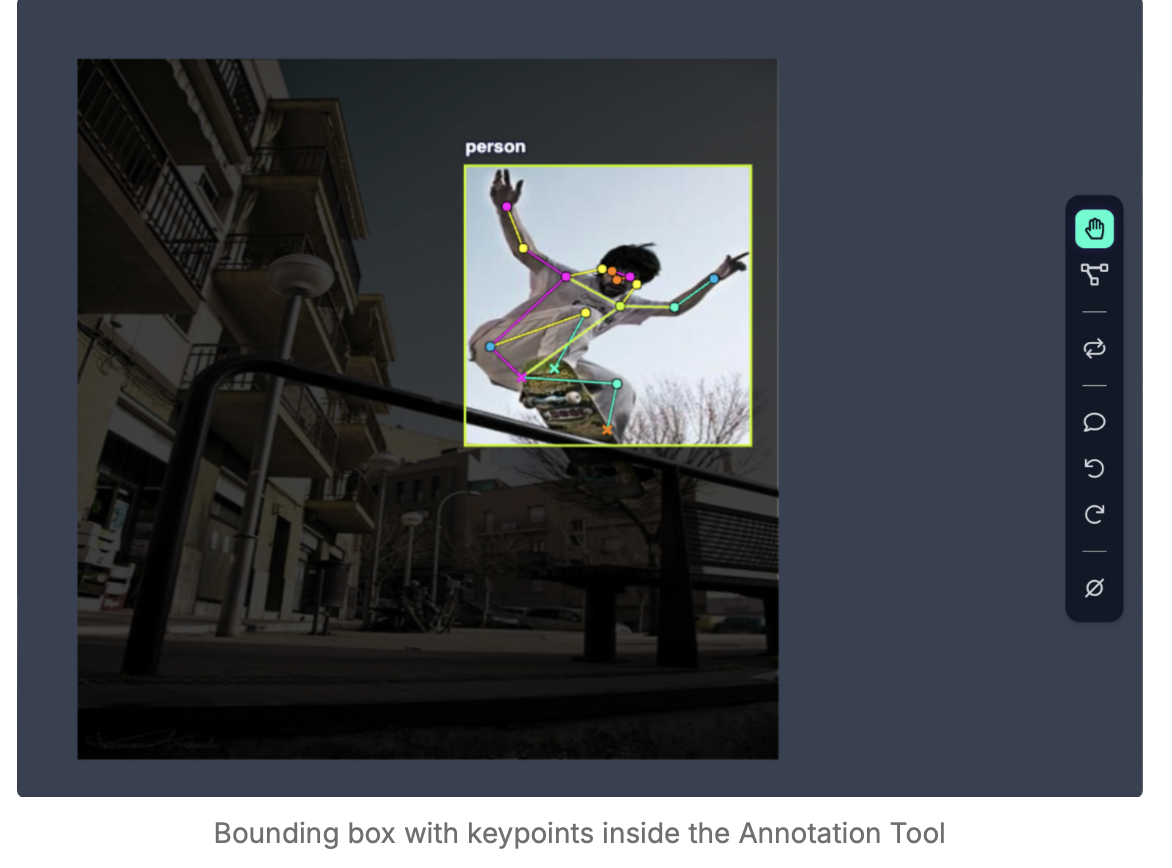
- 경계 상자를 선택한 후, 각 키포인트를 이미지에서 적절한 위치로 드래그할 수 있습니다.
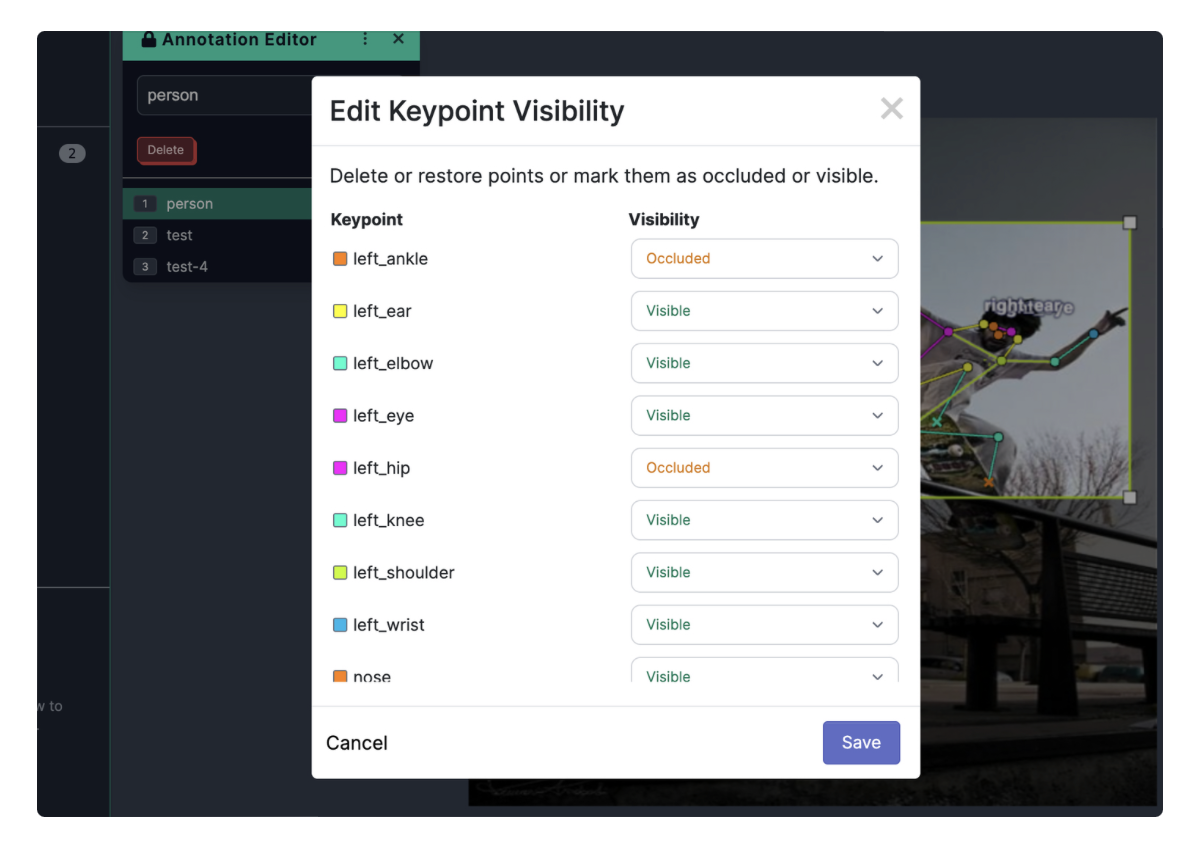
- 각 포인트를 오른쪽 클릭하여 해당 포인트의 가시성을 변경할 수 있습니다.
포인트 가시성
- 보이는 상태 (Visible): 포인트의 기본 상태입니다.
- 가려진 상태 (Occluded): 포인트가 이미지에 있지만 다른 객체에 의해 가려져서 보이지 않는 상태입니다. 가려진 포인트는 주석 도구에서 X로 표시됩니다.
- 삭제된 상태 (Deleted): 포인트가 이미지에 존재하지 않는 상태입니다. 이 포인트는 객체에 없거나 이미지의 경계를 벗어난 상태일 수 있습니다.
- 또한, 경계 상자를 오른쪽 클릭한 후 "Edit Keypoint Visibility"를 선택하여 각 포인트의 가시성을 편집할 수 있습니다. 여기서 각 포인트의 가시성을 수정할 수 있습니다.

모든 의사 결정 과정을 지나칠 정도로 모두 기록하고, 나중에 스스로 피드백 하는 것