EC2 SSH 접근을 로깅해보기

ssh로 접근할 때 password로 접근 가능하게 하려면 sshd_config 파일을 수정해줘야한다.
sudo vi /etc/ssh/sshd_config위 명령어를 쳐서 PasswordAuthentication no 로 되어있는걸 PasswordAuthentication yes 로 수정해주고 아래 명령어로 sshd를 재시작 하면된다.
sudo systemctl restart sshd명령어 입력후 비밀번호를 설정한다.
sudo passwd ec2-userAL2023에 rsylog 패키지를 설치하고 서비스를 시작해준다.
sudo dnf install -y rsyslog
sudo systemctl enable --now rsyslog
/var/log/ 경로에 secure 파일이 생겼는지 확인해준다.
sudo cat /var/log/securecloudwatch ssh 로그는 cloudwatch agent를 이용해준다.
- 설치 명령어
sudo yum install -y amazon-cloudwatch-agent
sudo systemctl enable --now amazon-cloudwatch-agent
Config 파일을 작성해준다.
sudo vi /opt/aws/amazon-cloudwatch-agent/etc/amazon-cloudwatch-agent.json{
"agent": {
"run_as_user": "root"
},
"logs": {
"logs_collected": {
"files": {
"collect_list": [
{
"file_path": "/var/log/secure",
"log_group_name": "/ssh/login",
"log_stream_name": "{instance_id}-ssh-login",
"retention_in_days": -1,
"filters": [
{
"type": "include",
"expression": "(Accepted password for ec2-user|Failed password for ec2-user)"
}
],
"timezone": "Local"
}
]
}
}
}
}agent를 재시작해준다.
sudo systemctl restart amazon-cloudwatch-agentlog가 잘 찍힌거를 확인해준다.
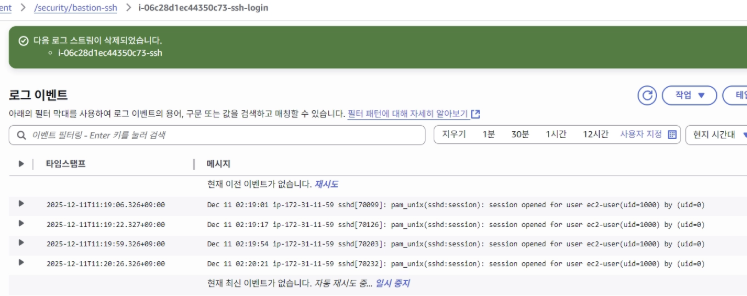
| 기본적으로 flush_interval은 10초인거 같음

안녕하세요