1. CVAT.ai 사용법
- CVAT.ai : 어노테이션 도구
- 컴퓨터 비전 모델 학습을 위해 이미지나 영상 데이터에 라벨을 부여하는 소프트웨어
1. 회원가입, 로그인
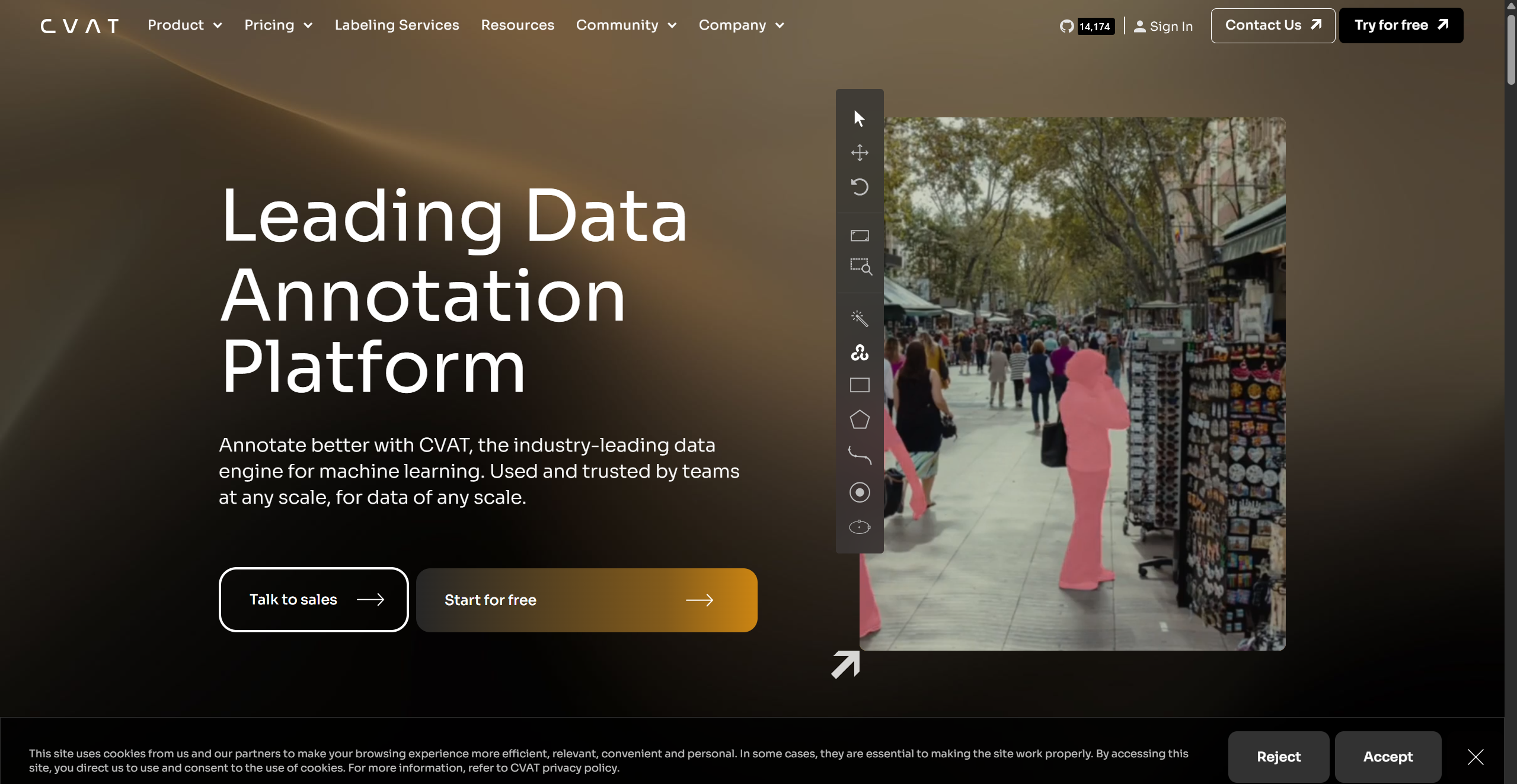
2. Project 생성
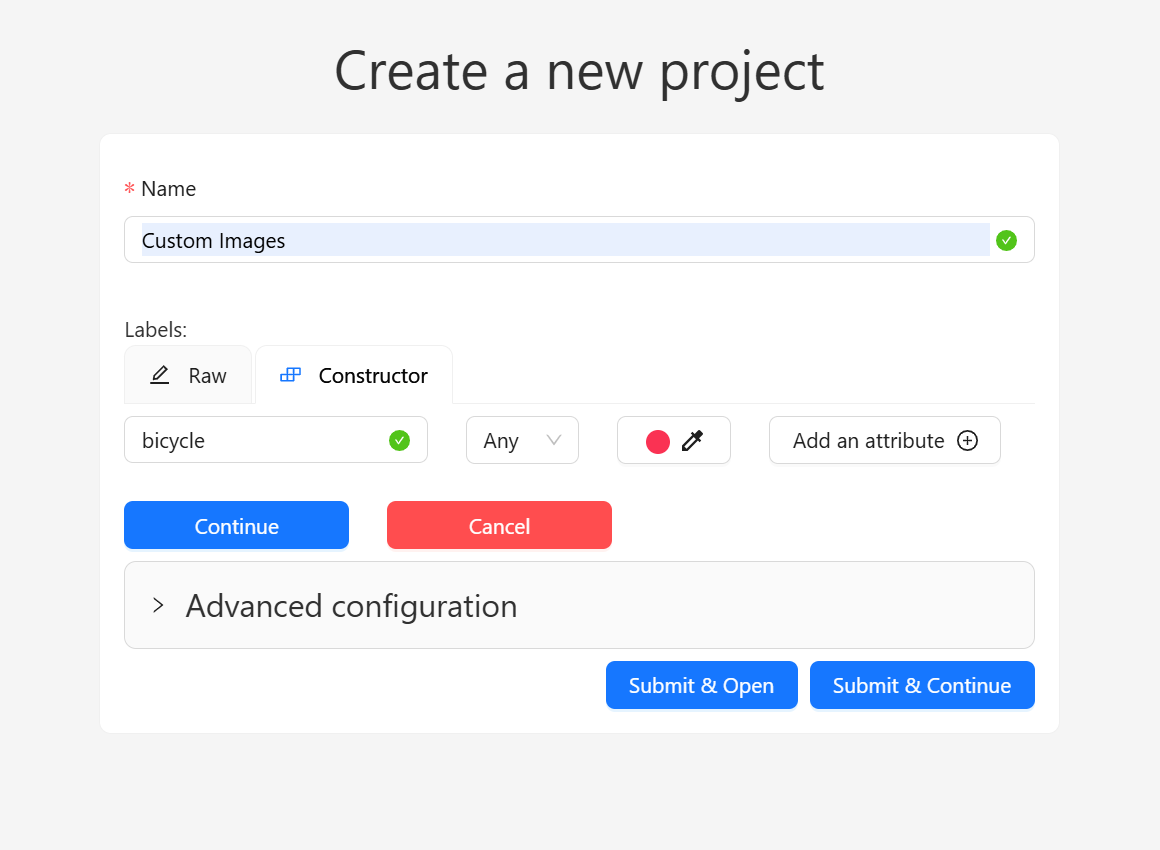
Project name 설정을 하고, 카테고리마다 원하는 색상과 이름을 지정한다.
하나 끝날 때마다 Submit & Continue 버튼을 클릭하여 저장하면서 계속 진행한다.

Raw를 클릭하여 지정한 이름과 색상을 확인할 수 있다.
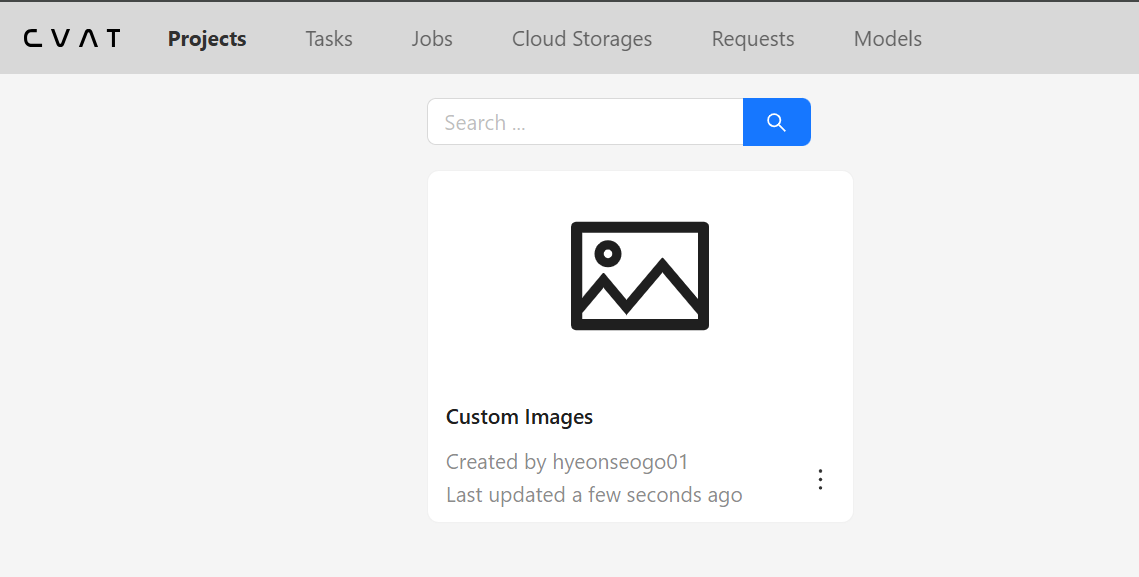
Project를 저장하면 다음과 같이 확인할 수 있다.
3. Task 생성
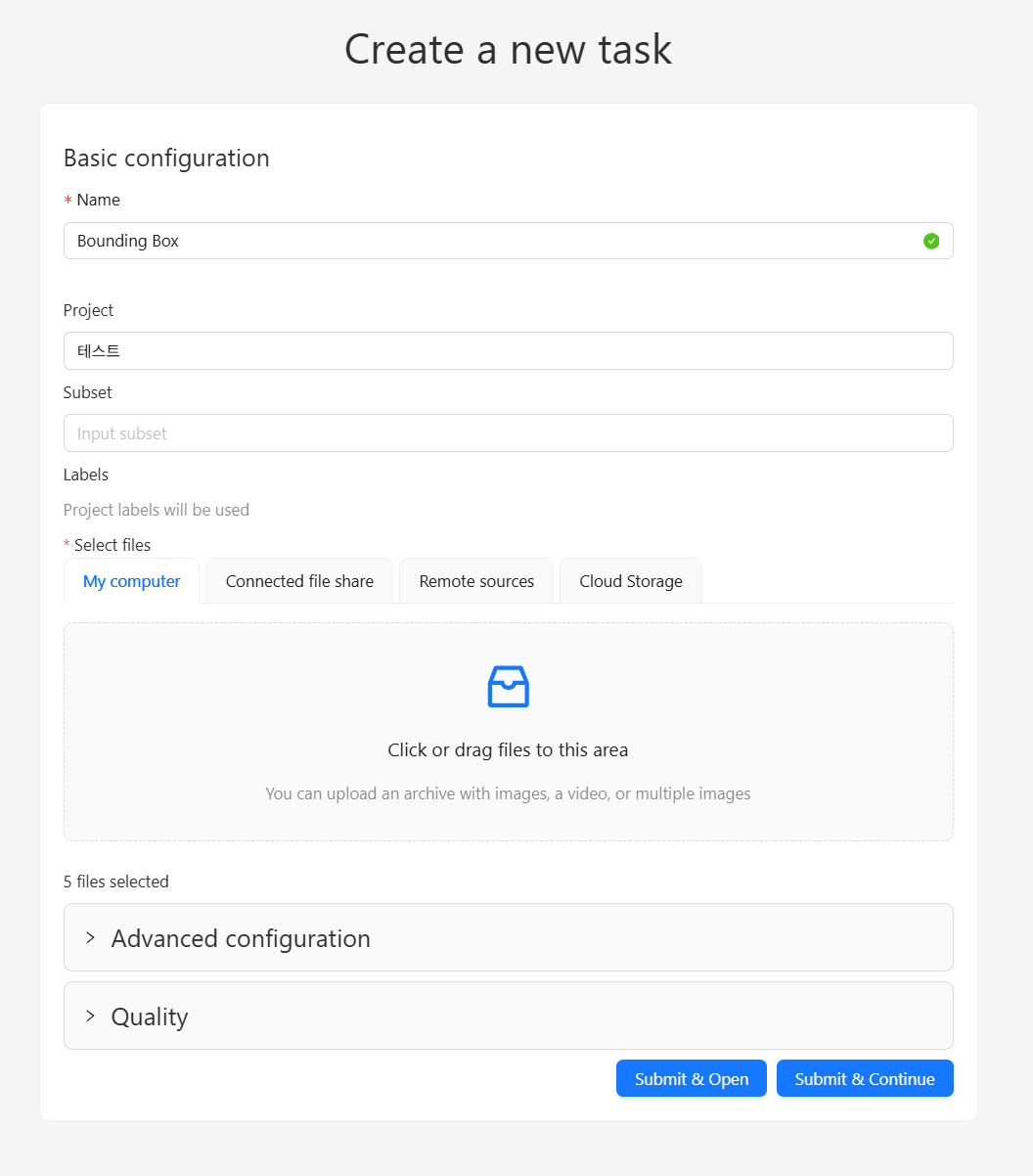
Task name 설정을 하고, project에 아까 만든 project name을 선택한다.
그리고 라벨을 부여하고 싶은 이미지들을 Click or drag files to this area 에 드래그하여 업로드 한다.
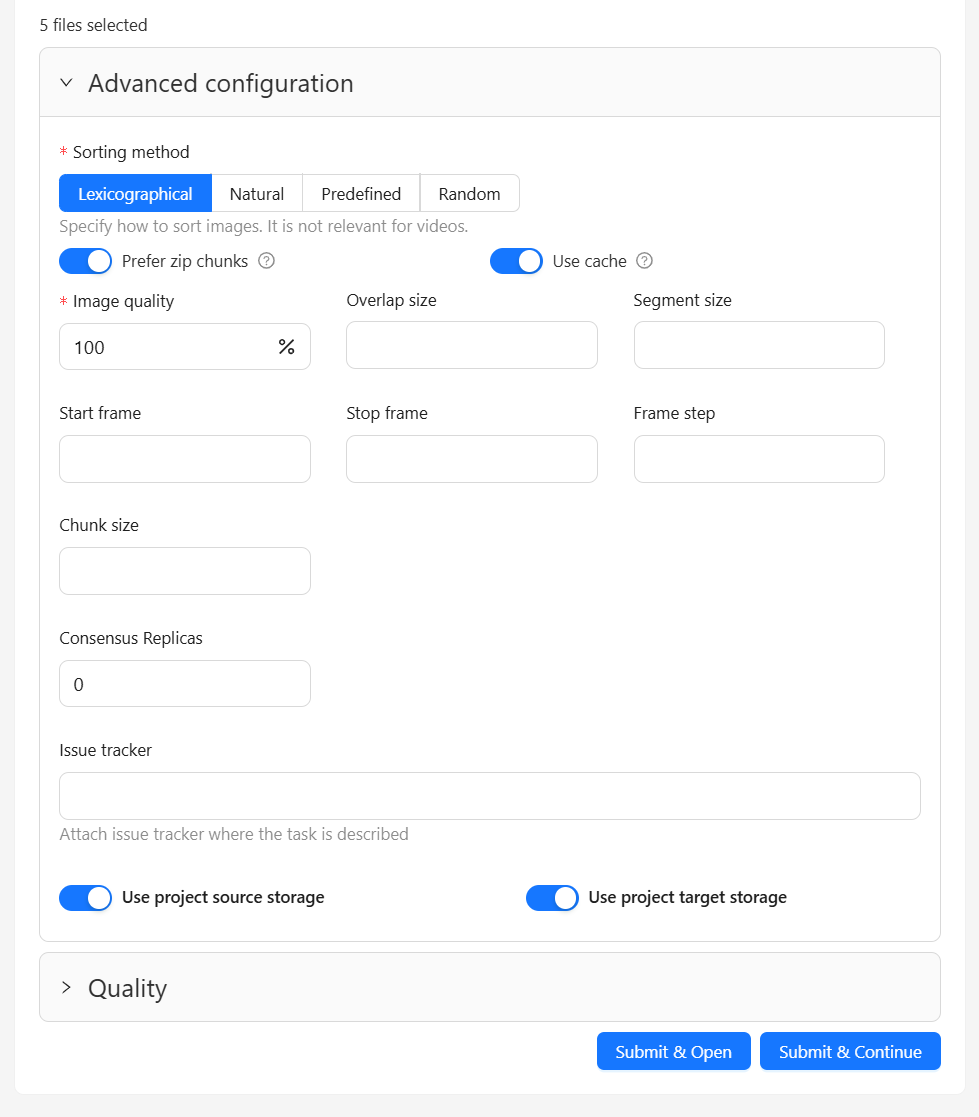
Advanced configuration 을 클릭하여 아래 이미지처럼 Image quality를 100%로 설정했다.
4. 라벨링
상단에 Tasks를 클릭하여 방금 만든 Task를 클릭한다.
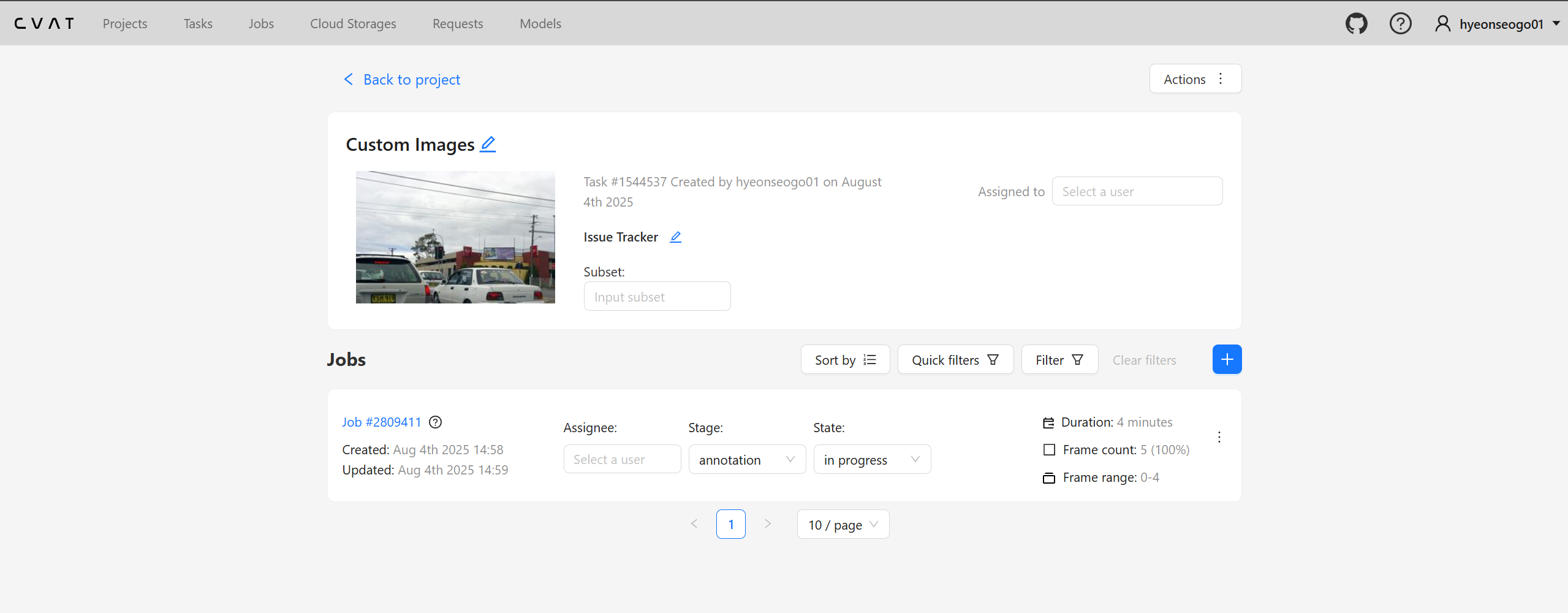
여기서 Jobs 박스 안에 Job #숫자 를 클릭하면 라벨링 작업을 시작할 수 있다.
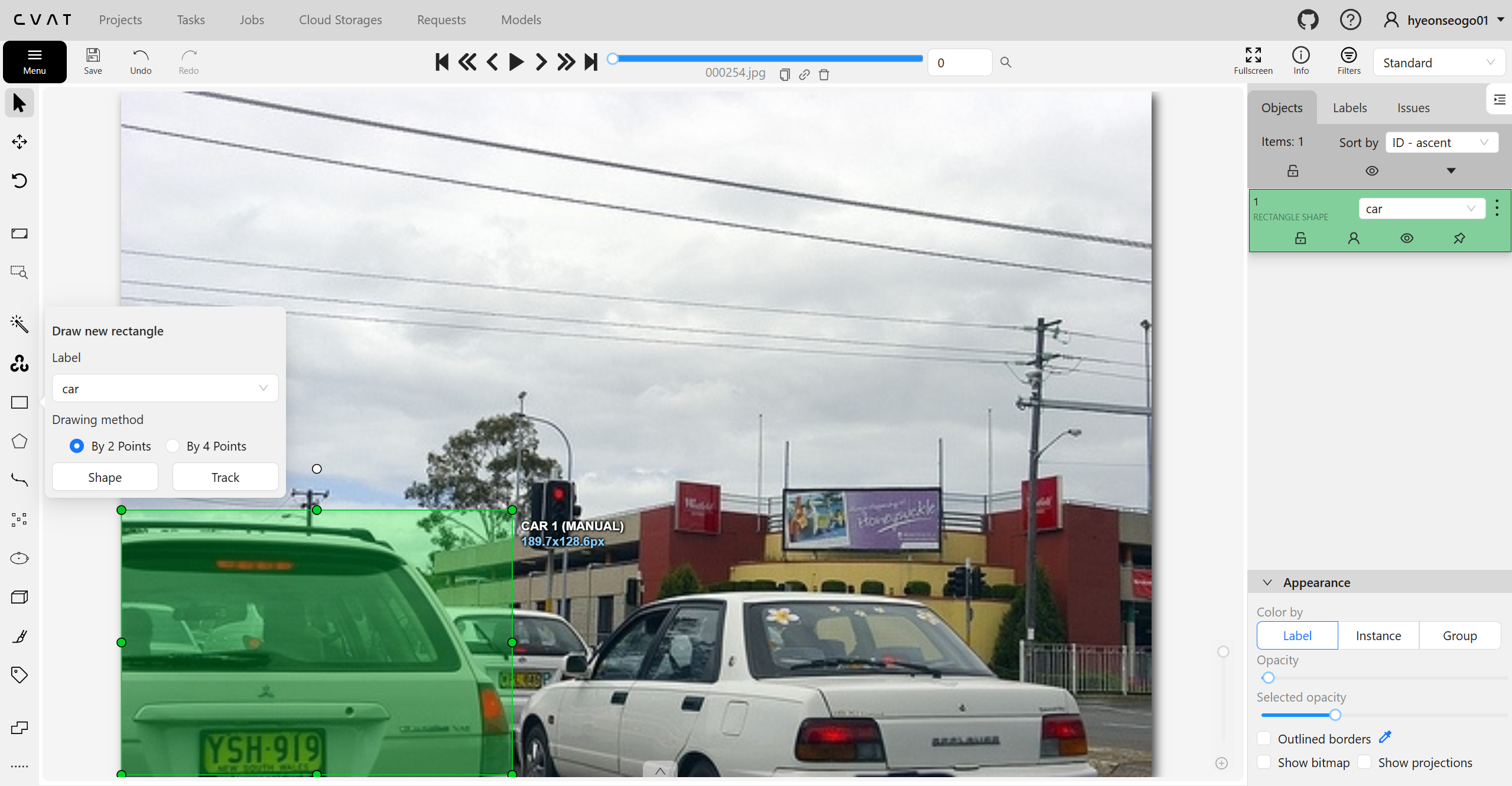
왼쪽 사각형 아이콘을 클릭하여 지정해두었던 원하는 라벨을 선택한다.
원하는 범위만큼 Box를 그려 라벨을 지정한다.
다음 이미지로 넘어가고 싶으면 상단에 >를 클릭하면 된다.
다 했다면 save
5. Export task dataset
저장 후, 상단 Tasks 를 클릭하면 방금 만든 Task를 확인할 수 있다.
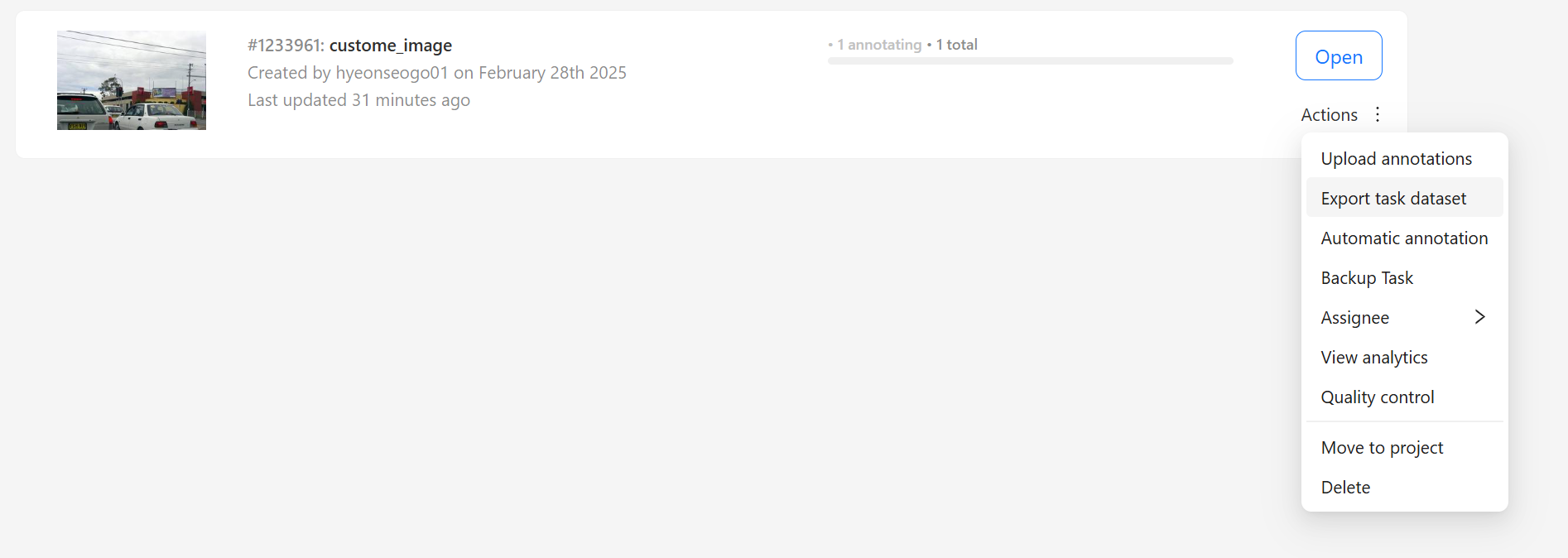
여기서 Actions의 Export task dataset을 클릭한다.

원하는 Export format을 지정한 뒤, OK 클릭
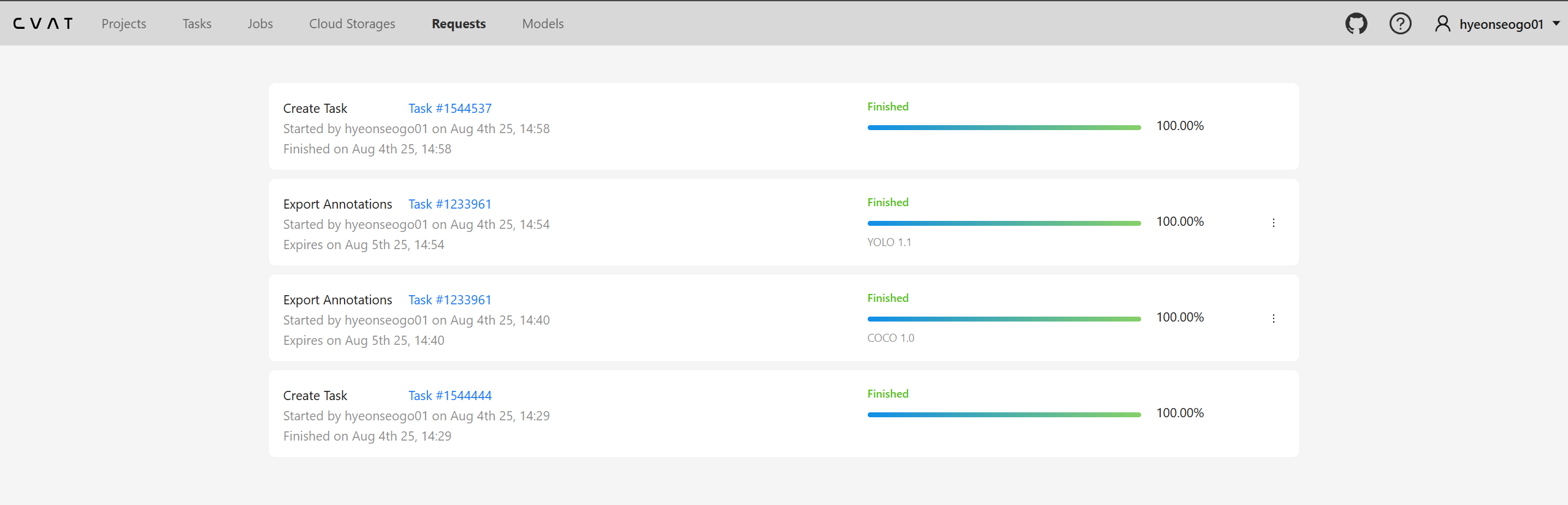
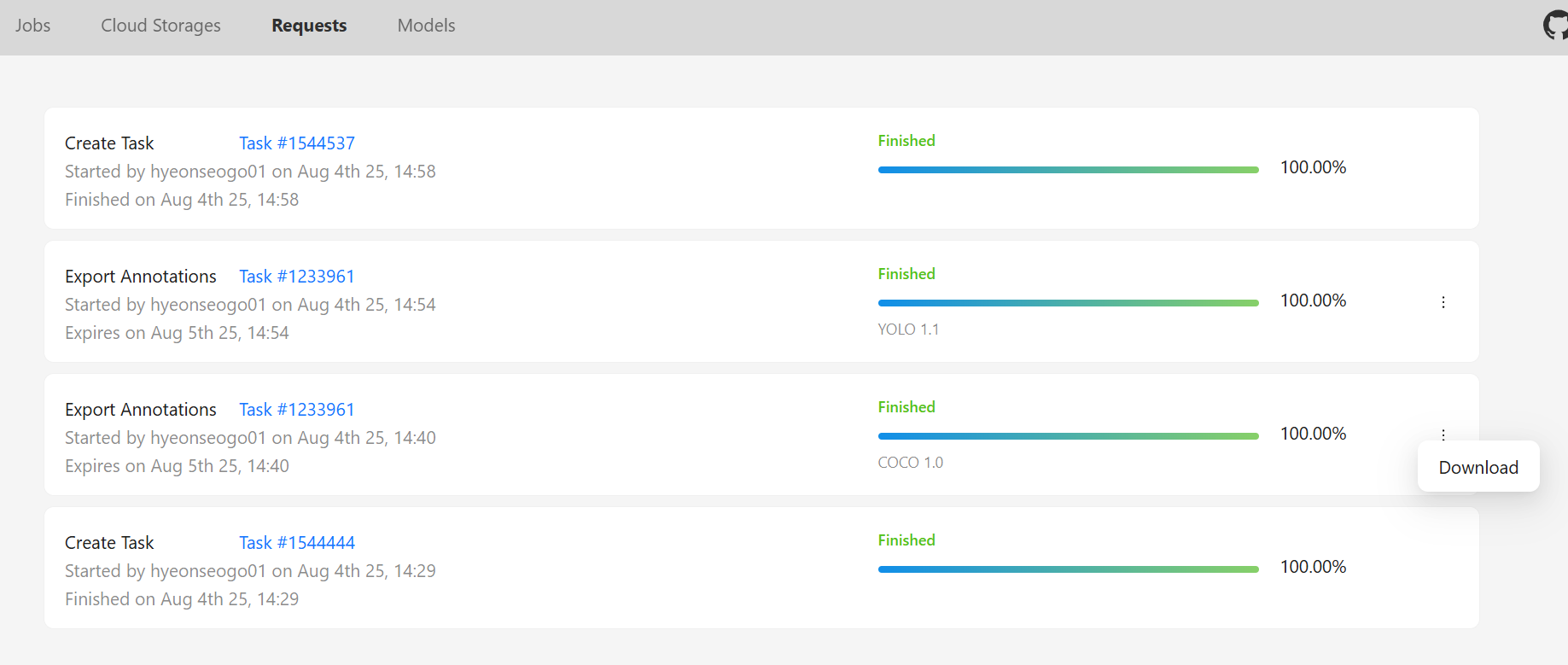
그리고 상단 Requests에 들어가서 Download를 진행한다.
2. COCO 데이터셋 어노테이션의 예
JSON 파일 구조
{
    "images": [...],
    "annotations": [...],
    "categories": [...]
}

images: 이미지에 대한 메타데이터
    - id: 이미지 고유 ID
    - file_name: 실제 파일 이름
    - width, height: 이미지 크기
annotations: 객체에 대한 정보
    - id: 이미지 고유 ID
    - image_id: 객체가 속한 이미지의 ID
    - category_id: 클래스 ID
    - bbox: [x, y, w, h] 형식의 박스
    - area: 객체의 면적
    - iscrowd: 1이면 객체가 군집(분리 어려움), 0이면 일반
    - segmentation: 폴리곤 형태로 객체의 픽셀 위치를 표시
categories: 클래스 정보
    - id: 클래스 고유 ID
    - name: 클래스 이름
    - supercategory: 상위 카테고리
The light shines in the darkness.