
1. 전역 환경(Global Environment)
Python을 PC에 설치하면 기본적으로 만들어지는 환경
패키지 설치 경로 예:
C:\Users\사용자\AppData\Local\Programs\Python\Python311\모든 프로젝트에서 공용으로 사용 가능
단점
- 프로젝트마다 다른 패키지 버전이 필요하면 충돌 발생
- Python 버전을 업데이트하면 설치한 패키지가 사라질 수 있음
2. 가상환경(Virtual Environment, venv)
프로젝트 폴더 안에 독립적으로 만드는 Python 실행 환경
설치 경로 예:
프로젝트폴더\.venv\이 환경에 설치한 패키지는 해당 프로젝트에서만 사용 가능
장점
- 프로젝트마다 패키지 버전 독립
- 협업 시 환경을 그대로 재현 가능
- 전역 환경 변경에 영향을 받지 않음
3. VS Code에서 인터프리터란?
Python 코드를 실행하는 프로그램
전역 환경과 가상환경 각각에 python.exe(또는 python)가 존재
예)
전역:C:\Users\사용자\AppData\Local\Programs\Python\Python311\python.exe
가상환경:프로젝트폴더\.venv\Scripts\python.exe
VS Code에서 "인터프리터 선택"이란
→ “이 프로젝트는 어떤 Python을 쓸지”를 지정하는 것
4. 환경이 꼬이는 이유
-
VS Code를 껐다 켰을 때 인터프리터가 전역 환경으로 바뀌는 경우
-
다른 폴더를 열 때마다 새 인터프리터가 선택되는 경우
-
전역 환경에 패키지를 설치했는데, 현재 선택한 인터프리터가 .venv라면 import 오류 발생
F1 키 눌러서
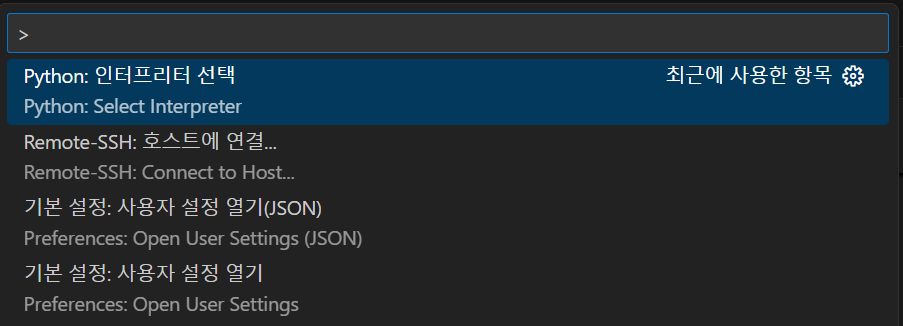
Python 인터프리터 선택
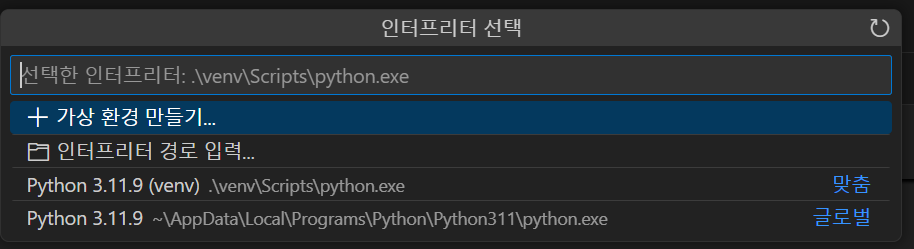
5. 파이썬 가상환경 만들기
vscode
가상환경 만들기
python -m venv venv
윈도우(cd 하고 프로젝트 폴더 안 venv 안에 Script 경로 붙이면 됨)
cd venv
cd Scripts
activate (가상환경 실행)
맥
source venv/bin/activate
가상환경 비활성
deactivate
현재 가상환경에 설치된 모듈 확인
pip list
패키지 설치
pip install 패키지명
패키지 설치되어 있는지 확인
pip show 패키지명
패키지 제거
pip uninstall 패키지명
pip 버전 확인
pip --version
pip 업그레이드
python -m pip install --upgrade pip
현재 설치된 패키지 버전 저장
pip freeze > requirements.txt
저장된 패키지 모두 설치
pip install -r requirements.txt
