1. 가상화란?
개발할 때에 서비스 운영에 사용하는 서버에 직접 들어가는 일은 드물다.
보통 다 Local에서 개발하고 완료되면 Staging 그리고 이후에 Production서버에 배포한다.
근데 이때! 개발을 진행한 Local 환경과 Production 서버 환경이 다른경우...
라이브러리, 파이썬 등이 미묘하게 다를 수 있어서
배포할 때 개발할 때와 다르게 작동하지 않는 부분들이 있을 수 있다.
그래서 이걸 매번 환경 맞춰주고 이러기는 너무 힘드니까 나온 것이 바로 가상화
- 서버 환경까지도 소프트웨어화 하자!
- Research / Production 환경에서 공통적으로 사용하는 일종의 템플릿인 것!
- 주로 사용 했던 것이
VM- 호스트 머신이라고 하는 실제 물리적인 컴퓨터 위에, OS를 포함한 가상화 소프트웨어를 두는 방식
- 예컨데, 호스트 머신은 Window인데, Window에서 Linux를 실행
- 또는 호스트 머신은 Mac인데, Mac에서 Window 실행
- 그런데 이게 OS 위에 OS를 하나 더 실행시킨다는 저에서 VM은 굉장히 많은 리소스를 잡아먹음=> 무겁다고 표현
따라서 VM의 무거움을 크게 덜어주면서 가상화를 좀 더 경량화한 프로세스로Container가 등장
2. Docker
Docker=> Container 기술을 잘 사용할 수 있도록 나온 도구가 바로Docker
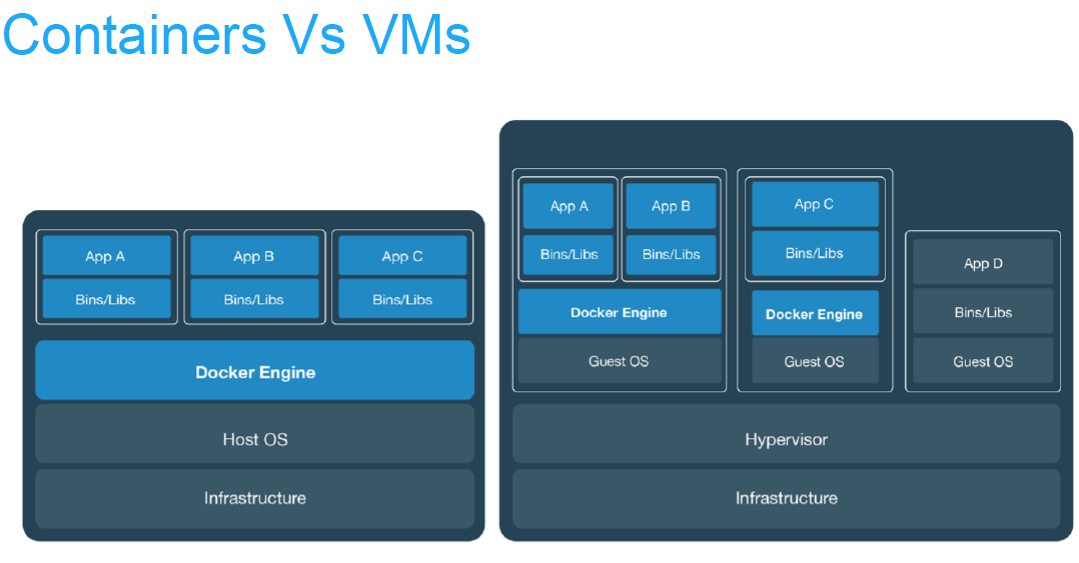
출처: https://collabnix.com/docker-vs-virtual-machine-vm-key-differences-you-should-know/
-
Docker Image로 만들어두고 재푸팅하면 Docker Image의 상태로 재실행
-
Docker Image
컨테니어를 실행할 때 사용할 수 있는 "템플릿"- Read Only
-
Docker Container
Docker Image를 활용하여 실행된 인스턴스- Write 가능
그래서 이게 왜 좋나요?
=> 다른 사람이 만든 소프트웨어를 환경 제약 없이 바로 가져와서 사용 가능하다.
- MySQL을 Docker로 실행하든가
- Jupyter Notebook을 Docker로 실행하든가... 다 가능!
다른 사람이 만든 소프트웨어: Docker Image
-
OS, 설정을 포함한 실행 환경
-
Host OS가 무엇이든지 Linux, Window, Mac 어디에서나 동일하게 실행 가능
-
자신만의 이미지를 만들면 다른 사람에게 공유할 수 있으며
- 원격 저장소에 저장하면 어디서나 사용 가능
원격저장소 ? => Container Regeistry
- 회사에서 서비스를 배포할 때는 원격 저장소에 이미지를 업로드하고, 서버에서 받아서 실행하는 식으로 진행
- 원격 저장소에 저장하면 어디서나 사용 가능
실행하기
-
docker를 공식 홈페이지에서 다운 받고
-
터미널에서
docekr쳐서 확인하고
-
이후
docker pull mysql:8같이 이미지 다운받아서 -
docker images로 제대로 다운받아 졌는지 재확인 -
다운 받은
docekr image를 기반으로 컨테이너를 띄워야겠다?
docker run "이미지 이름:태그"docker run --name mysql-tutorial -e MYSQL_ROOT_PASSWORD=1234 -d -p 3306:3306 mysql:8docker run
- 의미: 새로운 컨테이너를 생성하고 실행할 때 사용
- 역할: 지정한 Docker 이미지를 기반으로 컨테이너 실행
--namemysql-tutorial
- 의미: 컨테이너 이름 지정
- 역할: 생성된 컨테이너를
mysql-tutorial이라는 이름으로 부를 수 있도록 설정함 (이거 없으면 임의로 Docker가 이름 부여함
-eMYSQL_ROOT_PASSWORD=1234
- 의미: 환경 변수(Environment Variable) 설정
- 역할:
MYSQL_ROOT_PASSWORD는 MySQL 공식 이미지에서 사용하는 표준 환경변수로써 루트 비밀번호를 설정하기 위해 반드시 지정해야 함
-d
- 의미: Detached 모드에서 컨테이너를 실행
- 역할: 컨테이너를 백그라운드에서 실행함. 터미널을 차지하지 않음
-p3306:3306
- 의미: 호스트와 컨테이너 간의 포트 연결 설정
- 역할: 호스트의 3306번 포트를 컨테이너의 3306번 포트에 맵핑함,
MySQL 서버의 기본 포트가 3306이므로, 외부에서 이 컨테이너에 접근할 때 호스트의 3306번 포트를 사용
mysql:8
- 의미: 사용할 Docker 이미지와 태그 지정
- 역할:
mysql이라는 이름의 이미지 중 버전 8을 기반으로 컨테이너를 생성 (:8은 버전을 의미하며 MySQL 버전을 8로 명시적으로 지정한 것)
- 실행한 컨테이너는
docker ps명령어로 확인
컨테이너 안으로 진입까지 해보자!
docker exec -it "컨테이너 이름(혹은ID)"/bin/bashCompute Engine에서 SSH와 접속하는 것과 유사하다.
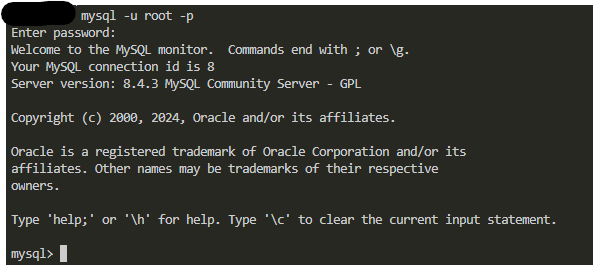
구체적으로 MySQL 프로세스로 들어가면 MySQL 쉘 화면이 보인다.
mysql -u root -p
-
작동을 멈춘 컨테이너는
docker ps -a명령어로만 확인할 수 있음
docker ps는 실행중인 컨테이너만 보여줌 -
컨테이너는 멈춘 컨테이너만 삭제할 수 있고
이는docker rm "컨테이너 이름(ID)"로 삭제 가능
이외에도
docker stop "컨테이너 이름(ID)": 실행중인 컨테이너 중지
docker rm "컨테이너 이름(ID)": 중지된 컨테이너 삭제
와 같은 기본 명령어가 있음
3. Docker run할 때 파일을 공유하는 방법
-
Container안에 있는 파일의 경우 보통 컨테이너를 삭제하면 자동으로 사라진다. 즉,HOST와Container간에 파일 공유가 되지 않는다는 것 -
만약 파일을 유지하고 싶다면
Host와Container의 저장소를 공유하여야 한다. -
Volumne Mount를 진행하면
Host와Container의 폴더가 공유되는데, -
-v옵션을 사용하며, `-p(Port)처럼 사용한다.-
-v Host_Folder:Container_Folder
ex)docekr run it -p 8888:8888 -v /some/host/folder/for/work:/home/jovyan/workspacejupyter/minimal-notebook
-
- Docekrhub에 많은 이미지가 올라와있다!
4. Docekr Image 만들기: 프로젝트 셋팅
간단한 PyTorch example 코드를 실행하는 Docker Image를 생성해보자
-
먼저 폴더를 하나 만들고 여기에 poetry 세팅과 torch 관련 패키지 설치
-
Dockerfile 파일을 만들어서 작성한다.
아래는 예시
# 1. 베이스 이미지로 공식 PyTorch 이미지 사용
# PyTorch가 사전 설치된 Python 환경을 제공
FROM pytorch/pytorch:1.12.1-cuda11.3-cudnn8-runtime

# 2. 작업 디렉토리 설정
# 컨테이너 내에서 작업할 디렉토리를 /app으로 설정
WORKDIR /app

# 3. 요구 사항 파일 복사
# 호스트 머신에서 컨테이너로 requirements.txt 파일을 복사
COPY requirements.txt .

# 4. Python 패키지 설치
# requirements.txt에 명시된 모든 Python 패키지를 설치
RUN pip install --no-cache-dir -r requirements.txt

# 5. 애플리케이션 코드 복사
# 현재 디렉토리의 모든 파일을 컨테이너의 /app 디렉토리로 복사
COPY . .

# 6. 포트 노출 (필요한 경우)
# 컨테이너가 외부와 통신할 포트를 지정 (예: 8080)
EXPOSE 8080

# 7. 기본 실행 명령 설정
# 컨테이너 시작 시 실행할 기본 명령어를 설정 (예: main.py 실행)
CMD ["python", "main.py"]
단계별 설명
-
베이스 이미지 선택:
FROM pytorch/pytorch:1.12.1-cuda11.3-cudnn8-runtime는 PyTorch가 사전 설치된 Docker 이미지를 사용한다.
이 이미지에는 CUDA 및 cuDNN도 포함되어 있어 GPU 가속을 활용할 수 있음.
-
작업 디렉토리 설정:
WORKDIR /app은 컨테이너 내에서/app디렉토리를 작업 디렉토리로 설정
이후의 모든 명령은 이 디렉토리 내에서 실행
-
요구 사항 파일 복사:
COPY requirements.txt .는 호스트 머신의requirements.txt파일을 컨테이너의 현재 작업 디렉토리 (/app)로 복사한다.
-
Python 패키지 설치:
RUN pip install --no-cache-dir -r requirements.txt는requirements.txt에 명시된 모든 Python 패키지를 설치한다.
--no-cache-dir옵션은 캐시를 사용하지 않아 이미지 크기를 줄이는 데 도움을 줌
-
애플리케이션 코드 복사:
COPY . .는 현재 디렉토리의 모든 파일을 컨테이너의/app디렉토리로 복사.
우리 예시에서는 여기에 PyTorch 예제 코드가 포함되어야 함
-
포트 노출:
EXPOSE 8080은 컨테이너가 외부와 통신할 포트를 지정
- 기본 실행 명령 설정:
CMD ["python", "main.py"]는 컨테이너 시작 시 실행할 기본 명령어를 설정
여기서는main.py라는 Python 스크립트를 실행하도록 설정
Docker 이미지 빌드 및 실행
Dockerfile을 작성한 후, 다음 명령어를 사용하여 이미지를 빌드하고 실행
docker build -t my-pytorch-app .이게 의미하는 바는
- 이미지 생성(빌드)
.은 현재 폴더에 Dockerfile이 있음을 의미-t "이미지이름:태그"옵션으로 이미지 이름과 태그 지정할 수 있음- 태그는 미 지정시 "latest"로 채워짐
docker run --rm my-pytorch-appdoker run "이미지 이름:태그"를 하는 것으로
방금 만든 이미지를 실행하는 명령어
태그가 latest인 경우에는 생략이 가능하다.
5. Docker Image 만들기 - 정리
- 파이썬 환경 및 애플리케이션 코드 작성
- Dockerfile 작성
- FROM으로 베이스 이미지를 지정하고
- COPY로 로컬 내 디렉토리 및 파일을 컨테이너 내부로 복사한다.
- WORKDIR로 RUN, CMD 등을 실행할 컨테이너 내 디렉토리를 지정하고
- RUN으로 애플리케이션 실행에 필요한 여러 리눅스 명령어들을 실행
- CMD로 이미지 실행 시 바로 실행할 명령어를 지정
- docker build "Dockerfile이 위치한 경로" -t "이미지 이름:태그"으로 이미지 빌드
- docker run"이미지 이름:태그"로 빌드한 이미지를 실행
이외에도 Dockerfile에서 사용하는 것이 있는데
- EXPOSE: 컨테이너 외부에 노출할 포트 지정
- ENTRYPOINT: 이미지를 컨테이너로 띄울 때 항상 실행하는 커맨드
그럼 CMD랑 ENTRYPOINT 둘 다 도커 이미지 시작할 때
app.py실행에 쓰일 수 있는거 아닌가요?예 맞습니다. 다만
CMD의 경우에는 실행 시점에 오버라이딩할 수 있으나
ENTRYPOINT의 경우 오버라이딩이 어렵다. 그런데, 그렇기에 보안적인 면에서 더 안전하다.오버라이딩이 뭔가용?
오버라이딩이란 명령어에 추가 인자를 제공하였을 때에 해당 명령어가 덧 씌워지는 것을 말함. 즉, 말 그대로대체하는 것
6. Registry에 Docker Image Push
이제 우리가 만든 이미지를 인터넷에 업로드 해서 배포해보자..,.
이를 위해 이미지 저장소인 Container Registry에 Docker Image Push ...
근데 Container Registry 는 다양하다
도커 허브도 있고
GCP, AWS도 있다.
GCP 쓰면 GCR 쓰는거고
AWS 쓰면 ECR 쓴다.
dockerhub에 우리는 올린다.
- docker tag "기존 이미지:태그" "새 이미지 이름:태그"
dockerhub에 올릴 이미지 이름은내 계정ID/이미지 이름형태여야 함
- 큰 흐름은 아래와 같이 기억하자
Build=>Tag=>Push
- Push한 이미지는 docker pull 명령어로 어디서든 받을 수 있다.
머신러닝 모델이 들어간 이미지는 좀 사이즈가 크다...
이거 어떻게 최적화 할지 좀 생각해 볼만 하다. 왜냐하면 다음 문제가 있기 때문
7. Docker Image Size 최적화
- ML 프레임워크, 모델이 들어간 도커 이미지의 사이즈가 큰 것이 왜 문제가 되나요?
-
빌드 타임: 이미지 빌드하는 시점에서의 문제
-
아니 이거 어떻게 기다려요??
새로운 이미지로 교체하기 위해 기다려야 하는 시간이 늘어나서 신속한 대응이 어려움 -
비용
네트워크 전송하는 절대량이 많아짐으로써 비용이 발생
이것도 다 돈임! 디스크 용량, 빌드 시간 ,, 네트워크,,, 등등...
-
-
런타임: 도커 이미지 실행 시점의 문제
- 컨테이너 시작할 때 메모리에 로드되는 용량이 매우 큼
Image pull땡길때 기다리는 시간 엄청 길어짐
-
Host 머신 디스크
- 이미지 하나의 용량이 매우 크니까 VM인스턴스 환경 등에서 디스크에 대한 용량 관리가 필요해짐...
- 근데 이건 앞서 말했듯이 다
비용의 문제가 됨.
그래서 이거 어떻게 해결하나요?
- 작은 Base Image 선정해서사용하기
아무거나 고르지 말고 알맞은 Base Image를 찾자
사용할 OS package들만 설치 후 사용하자
디버깅 하는 목적으로 필요한 shell 환경도 중요
bash, zsh 등이 안 깔려있는 이미지도 있음!
파이썬 표준이미지만 보더라도
파이썬 표준인 python:3.9가 있는가하면
파이썬 슬림인 python:3.9-slim이 있다.
슬림한 데비안 이미지 기반인데, Production 환경에 적합하다.
이 외에도 파이썬 알파인 이미지도 있는데, 이렇게 BaseModel을 고름에 있어서 가벼운 걸로 내 프로젝트에 맞춰 땡기는 것이 중요하다.
- Multi Stage Build 활용하기
Multi Stage Build도커 이미지를 효율적으로 작성하고 최적화하기 위한 방법, 컨테이너 이미지를 만들면서 빌드엔 필요하지만 최종 컨테이너 이미지엔 필요 없는 내용을 제외하며 이미지를 생성하는 방법이다.
- 최적화에 정말 많이 쓰인다.
하나의 파일에 여러 이미지를 빌드하고 사용
Base 이미지를 바꾸면서 사용하며 2개 이상의 Dockerfile이 있는 것처럼 빌드 수행
COPY --from 옵션을 통해서 실행 이미지로 전달할 수 있음
예시
Single Stage vs Multi Stage
Single Stage Build (비효율적인 방식)
# Base 이미지로 Python 3.9 사용
FROM python:3.9

# 작업 디렉토리 설정
WORKDIR /app

# requirements.txt 파일 복사
COPY ./requirements.txt /app/requirements.txt

# 패키지 설치 - 캐시 미사용, 용량 증가 요인
RUN pip install --no-cache-dir --upgrade -r /app/requirements.txt

# 애플리케이션 파일 복사
COPY ./simple_webserver.py /app/simple_webserver.py

# 실행 명령 설정
CMD ["python", "simple_webserver.py"]
Multi Stage Build (최적화된 방식)
# Stage 1: 빌드 환경 구성
FROM python:3.9 as build
WORKDIR /app
COPY ./requirements.txt /app/requirements.txt
RUN pip install --no-cache-dir --upgrade -r /app/requirements.txt

# Stage 2: 실행 환경 구성
FROM python:3.9 as runtime
WORKDIR /app

# build 스테이지에서 필요한 파일만 복사
# /root/.local: pip install로 설치된 패키지 위치
COPY --from=build /root/.local /root/.local

# 애플리케이션 파일만 복사
COPY ./simple_webserver.py /app/simple_webserver.py

# PATH 환경변수 설정 - pip 설치 경로 추가
ENV PATH=/root/.local:$PATH

# 실행 명령 설정
CMD ["python", "simple_webserver.py"]- 최적화 효과
- 빌드 도구와 중간 파일들이 제외됨
- 필수 실행 파일만 포함
- 최종 이미지 크기 대폭 감소
- 보안성 향상
이거 잘 활용하면 1/10 으로 줄일 수도 있음!
- Container를 잘 패키지하자
.dockerignore로 필요없는 파일들 제거.pt,.pth파일과 같은 큰 사이즈 asset들은 빌드에서 포함하지 않고, 빌드 타임 혹은 컨테이너 시작하는 스크립트에서 다운로드Dockerfile안에서commnad들의 순서 최적화를 통해 캐싱을 최대한 이용- 변경 가능성이 낮은 명령어를 위로, 변경 가능성이 높은 명령어는 아래에 위치
8. Furthermore: Docker Compose
- 여러 Docker Image를 실행하게 해주는 것
이거 왜 쓰나요?
1. 구체적인 경우로 따지면
에어플로우는 항상 웹서버와 스케줄러를 같이 띄워야 하는데 도커 이미지에서 한번에 띄우는 거 말고 각각을 따로 띄워야 할 때도 있음
그때 사용하는게 바로 Docker Image2. 혹은 의존성 문제가 있을 수 있음
A먼저 띄우고 나중에 B Container를 띄워야 하는 경우가 있을 수 있음.
예를 들면 A는 데이터베이스고, B는 웹서비스인 경우가 이에 해당함3.
docker run옵션 관리 및Volumn Mount관리에 유용
docker run할 때 옵션이 너무 다양하고,Volumn Mount를 하지 않았다면 데이터가 모두 날아갈 판...
이럴 때 유용하게 사용하는 것이 Docker Compose이다.
요약하자면 Docker Compose 는~
- 여러 컨테이너를 한번에 실행할 수 있으며
- 여러 컨테이너의 실행 순서, 의존도 또한 관리 가능하고
docker-compose.yml파일에 작성하여 운용한다고 생각하면 된다.
Docker Compose 기본 구조 예시
MySQL과 애플리케이션 서버를 연동하는 docker-compose.yml 파일의 기본 구조 예시이다.
# Docker Compose 파일의 버전 지정 (최신 버전 중 하나)
version: '3'

# 서비스(컨테이너) 정의 섹션
services:
  # MySQL 데이터베이스 서비스 설정
  db:
    # MySQL 8.0 공식 이미지 사용
    image: mysql:8.0

    # 컨테이너에 custom 이름 부여 (기본 이름 대신 사용)
    container_name: mysql_db

    # 데이터베이스 초기 설정을 위한 환경 변수들
    environment:
      # MySQL root 계정의 비밀번호
      MYSQL_ROOT_PASSWORD: rootpassword

      # 애플리케이션에서 사용할 데이터베이스 이름
      MYSQL_DATABASE: myapp_db

      # 일반 사용자 계정 이름
      MYSQL_USER: user

      # 일반 사용자 계정 비밀번호
      MYSQL_PASSWORD: userpassword

    # 호스트와 컨테이너 간 포트 매핑 (외부에서 MySQL 접근 가능)
    ports:
      - "3306:3306"

    # 데이터 영구 보존을 위한 볼륨 마운트
    volumes:
      - db_data:/var/lib/mysql

    # 컨테이너 간 네트워크 연결 설정
    networks:
      - app-network

  # 스프링 부트 애플리케이션 서비스 설정
  app:
    # 로컬 Dockerfile을 사용하여 이미지 빌드
    build:
      # 빌드 컨텍스트 (Dockerfile이 위치한 디렉토리)
      context: .
      # 사용할 Dockerfile 지정
      dockerfile: Dockerfile

    # 애플리케이션 컨테이너에 custom 이름 부여
    container_name: myapp

    # DB 서비스가 완전히 시작된 후에 이 서비스 시작
    depends_on:
      - db

    # 호스트와 컨테이너 간 포트 매핑 (애플리케이션 접근)
    ports:
      - "8080:8080"

    # 스프링 부트 데이터베이스 연결 설정 환경 변수
    environment:
      # MySQL 서비스와 연결되는 JDBC URL
      # 'db'는 서비스 이름을 참조 (Docker 내부 네트워크)
      SPRING_DATASOURCE_URL: jdbc:mysql://db:3306/myapp_db

      # 데이터베이스 사용자 이름
      SPRING_DATASOURCE_USERNAME: user

      # 데이터베이스 사용자 비밀번호
      SPRING_DATASOURCE_PASSWORD: userpassword

    # 애플리케이션을 데이터베이스와 같은 네트워크에 연결
    networks:
      - app-network

# 영구 데이터 저장을 위한 볼륨 정의
volumes:
  db_data:

# 컨테이너 간 통신을 위한 네트워크 정의
networks:
  # 브릿지 네트워크 드라이버 사용 (컨테이너 간 통신)
  app-network:
    driver: bridge
주요 구성 요소 설명
데이터베이스 서비스 (db)
- MySQL 8.0 이미지 사용
- 환경변수로 데이터베이스 접속 정보 설정
- 3306 포트 매핑
- 데이터 영속성을 위한 볼륨 설정
애플리케이션 서비스 (app)
- Dockerfile을 통한 애플리케이션 빌드
- 데이터베이스 서비스 의존성 설정
- 8080 포트 매핑
- 데이터베이스 연결을 위한 환경변수 설정
실행 순서
- docker-compose.yml 파일 작성
docker-compose up -d명령어로 실행 # background옵션docker-compose ps명령어로 상태 확인docker-compose logs명령어로 로그 확인docker-compose down서비스 중단(컨테이너, 볼륨 등 삭제)
참고로
docker-compose.yml파일을 수정하고docker-compose up을 하게되면 컨테이너를 재생성하고 서비스를 재시작함.
docker-compose up이 완료되면docker ps명령어나,docker-compose ps명령어로 현재 실행되고 있는 컨테이너를 확인할 수 있다.
주의사항
- 네트워크 설정을 통해 컨테이너 간 통신 보장
- 볼륨 설정으로 데이터 영속성 확보
- 환경변수를 통한 설정 관리
- depends_on을 통한 서비스 시작 순서 제어
이외에도
- secrets
보안이 필요한 데이터 전달- configs
컨테이너에 사용할 config 파일- command
컨테이너가 시작될 때 실행할 명령 지정등의 기능이 있다.
9. Docker 실습 가이드
1. MySQL 데이터베이스 설치
-
Step 1: MySQL Docker 이미지 다운로드
docker pull mysql:8.0 -
Step 2: 컨테이너 실행
docker run --name mysql-container -e MYSQL_ROOT_PASSWORD=root -e MYSQL_DATABASE=testdb -e MYSQL_USER=testuser -e MYSQL_PASSWORD=testpass -p 3306:3306 -v mysql_data:/var/lib/mysql -d mysql:8.0MYSQL_ROOT_PASSWORD,MYSQL_DATABASE등 환경 변수 설정 필수.- 볼륨 마운트를 통해 데이터 영구 저장 (
-v mysql_data:/var/lib/mysql).
-
에러 핸들링:
- "Access denied" → 비밀번호 설정 확인.
- "Port already in use" → 포트 충돌 시 다른 포트 사용 (
-p 3307:3306).
2. Jupyter Lab 설치
-
Step 1: Jupyter Lab Docker 이미지 다운로드
docker pull jupyter/base-notebook -
Step 2: 컨테이너 실행
docker run --name jupyter-lab -p 8888:8888 -v $(pwd):/home/jovyan/work -d jupyter/base-notebook- 로컬 디렉토리를
/home/jovyan/work로 마운트해 데이터 공유. - URL 출력되는 토큰값을 통해 접속.
- 로컬 디렉토리를
-
에러 핸들링:
- "Cannot access notebook" → 브라우저 주소 확인 (토큰 포함 여부).
- "Permission denied" → 볼륨 경로에 권한 부여 (
chmod활용).
3. Docker Compose로 Jupyter Lab 설치
-
Step 1:
docker-compose.yml작성version: "3.9" services: jupyter: image: jupyter/base-notebook ports: - "8888:8888" volumes: - ./workspace:/home/jovyan/work -
Step 2: Compose 실행
docker-compose up -d -
에러 핸들링:
- "Service not found" →
docker-compose.yml파일 경로 확인. - "Volume not mounted" → 경로 오류 여부 점검.
- "Service not found" →
4. Airflow 설치 및 DAG 폴더 설정
-
Step 1:
docker-compose.yml작성version: "3.9" services: airflow: image: apache/airflow:2.6.1 environment: - AIRFLOW__CORE__LOAD_EXAMPLES=False volumes: - ./dags:/opt/airflow/dags ports: - "8080:8080" -
Step 2: 초기화 및 실행
docker-compose up airflow-init docker-compose up -d -
에러 핸들링:
- "Webserver not reachable" → 포트 8080이 열려 있는지 확인.
- "DAGs not visible" →
dags폴더 위치 확인 및 DAG 파일 포맷 점검.
5. FastAPI + DB 설치
-
Step 1:
docker-compose.yml작성version: "3.9" services: fastapi: build: . ports: - "8000:8000" db: image: mysql:8.0 environment: - MYSQL_ROOT_PASSWORD=root - MYSQL_DATABASE=fastapi_db ports: - "3306:3306" -
Step 2: Docker Compose 실행
docker-compose up -d -
에러 핸들링:
- "DB connection error" → FastAPI의
DB_URL환경 변수 확인. - "Port conflict" → 포트 충돌 시 다른 포트 설정.
- "DB connection error" → FastAPI의
공통 주의 사항
- 포트 충돌: 기존에 사용 중인 포트가 있을 경우 변경 필요.
- 환경 변수 확인: 비밀번호나 유저 이름 등 설정 일치 여부.
- 로그 확인: 오류 발생 시
docker logs [컨테이너명]명령으로 원인 파악. - 볼륨 경로: 로컬 경로와 컨테이너 경로 간 일치 여부 점검.
- 버전 호환성: Docker 이미지 버전과 시스템 설정 호환 확인.