
위 이미지출처:blog.naver.com/dicagallery/221055199968
안녕하세요!
오늘은 파이썬을 하고싶더라구요...
그래서 학교 도서관에서 책을 빌렸답니다!
그럼 바로 가시죠!
위 책은 모두의 파이썬이란 책을 참고하였습니다^^
모두의 파이썬을 보고,여러분들께 알려주고 싶어 재작한 글입니다.
1.파이썬 앱 다운받기
일단 파이썬 app을 다운받아야지 코딩을 할수 있겠죠??
아래 사진처럼 따라해주세요ㅎㅎ
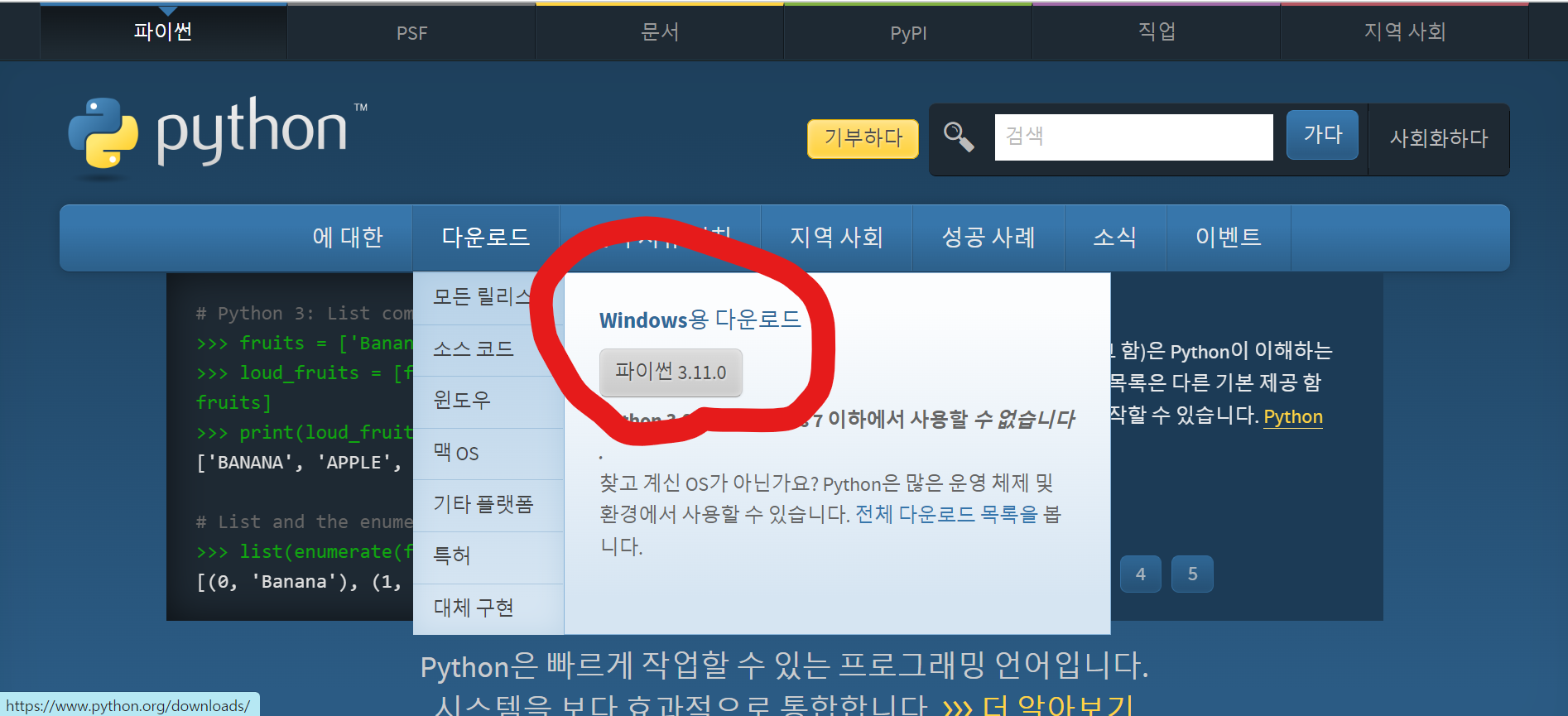
파이썬 3.11.0버튼을 눌러줍니다
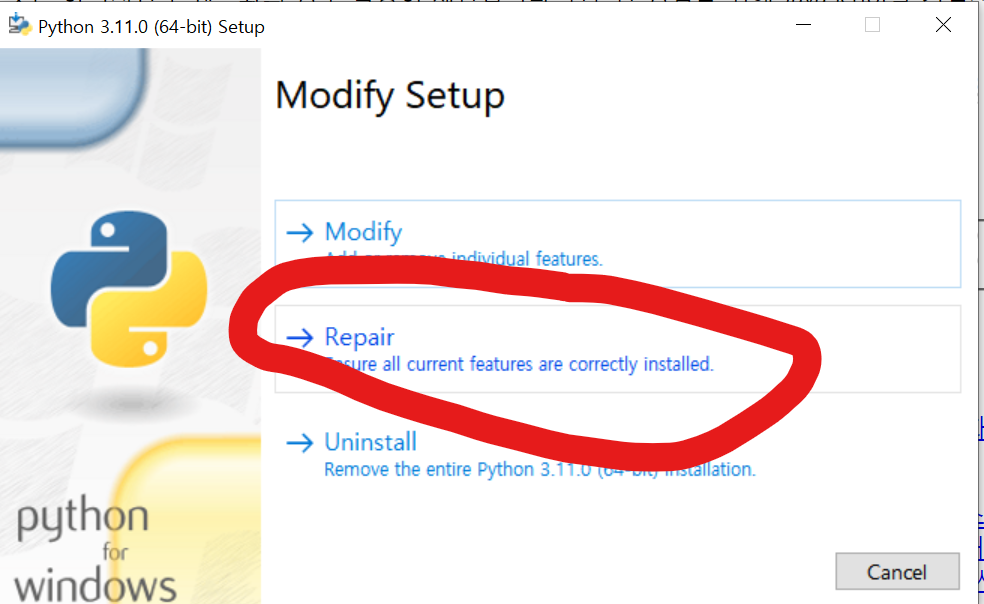
그 다음 설치마법사를 열어줍니다
그 다음,Repair을 눌러주세요!
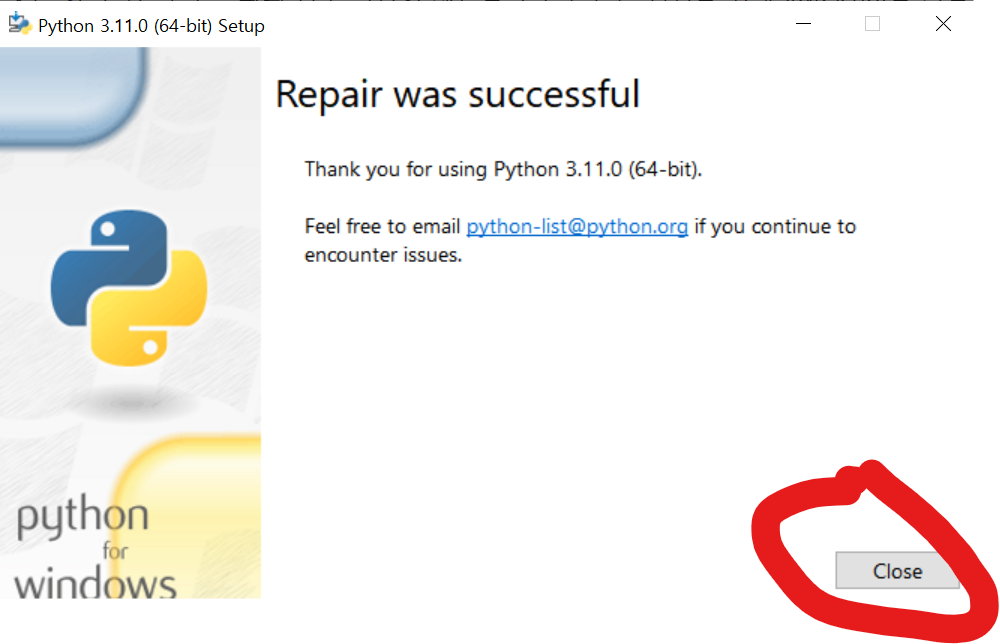
전부 설치가 됐으면,Close버튼을 눌러 마법사를 끕니다
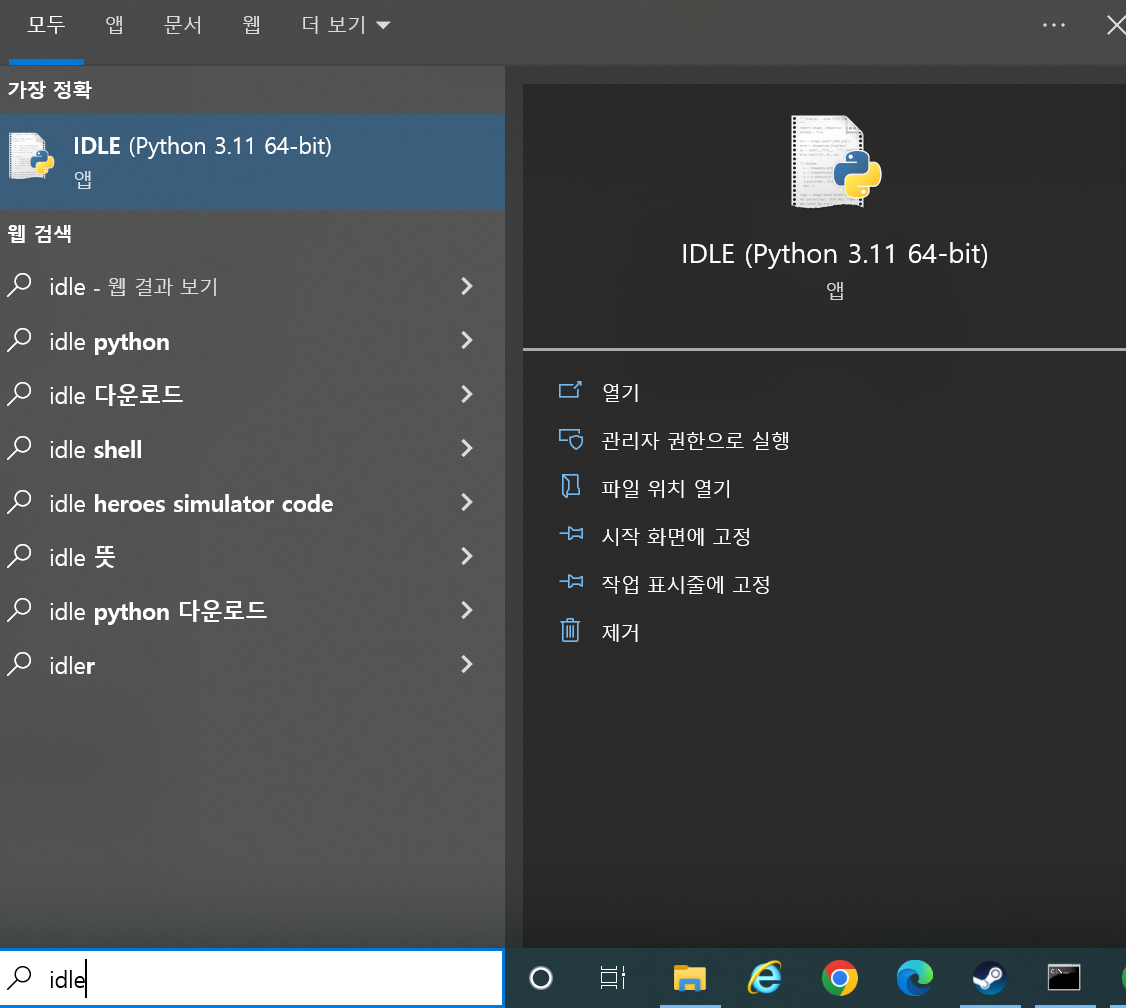
알아둘점
이 파일은 windows검색창에서 IDLE라고 검색하면 됩니다
그다음,드디어 idle를 실행해 볼까요?
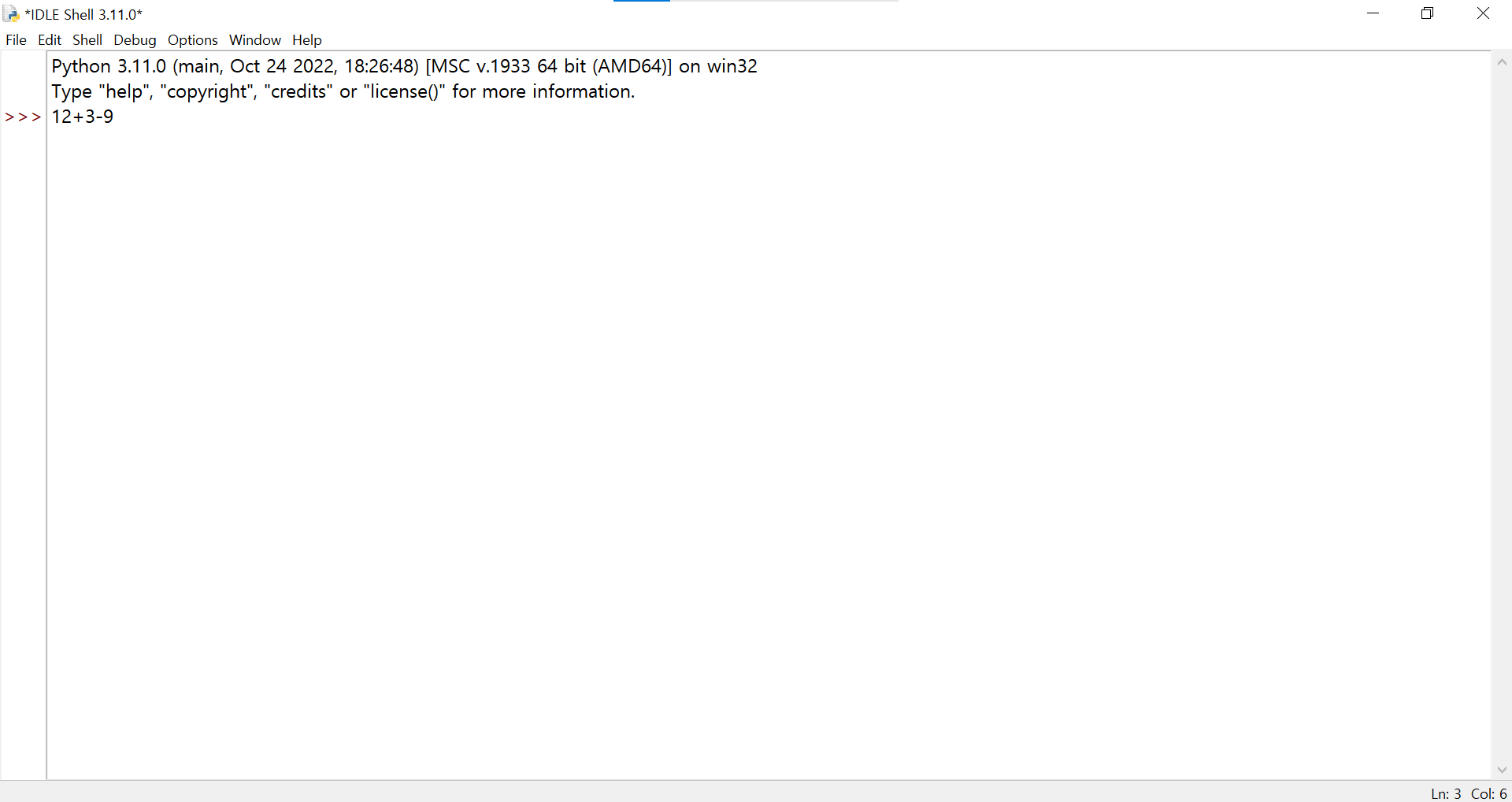
그럼 이런 화면이 나타나는데,>>>에 코드를 작성하면됩니다.
2.파이썬 정어어엉말 기본 코드입력해보기
한번 수식을 입력해볼까요?
12+3-9그럼 이렇게 나올겁니다
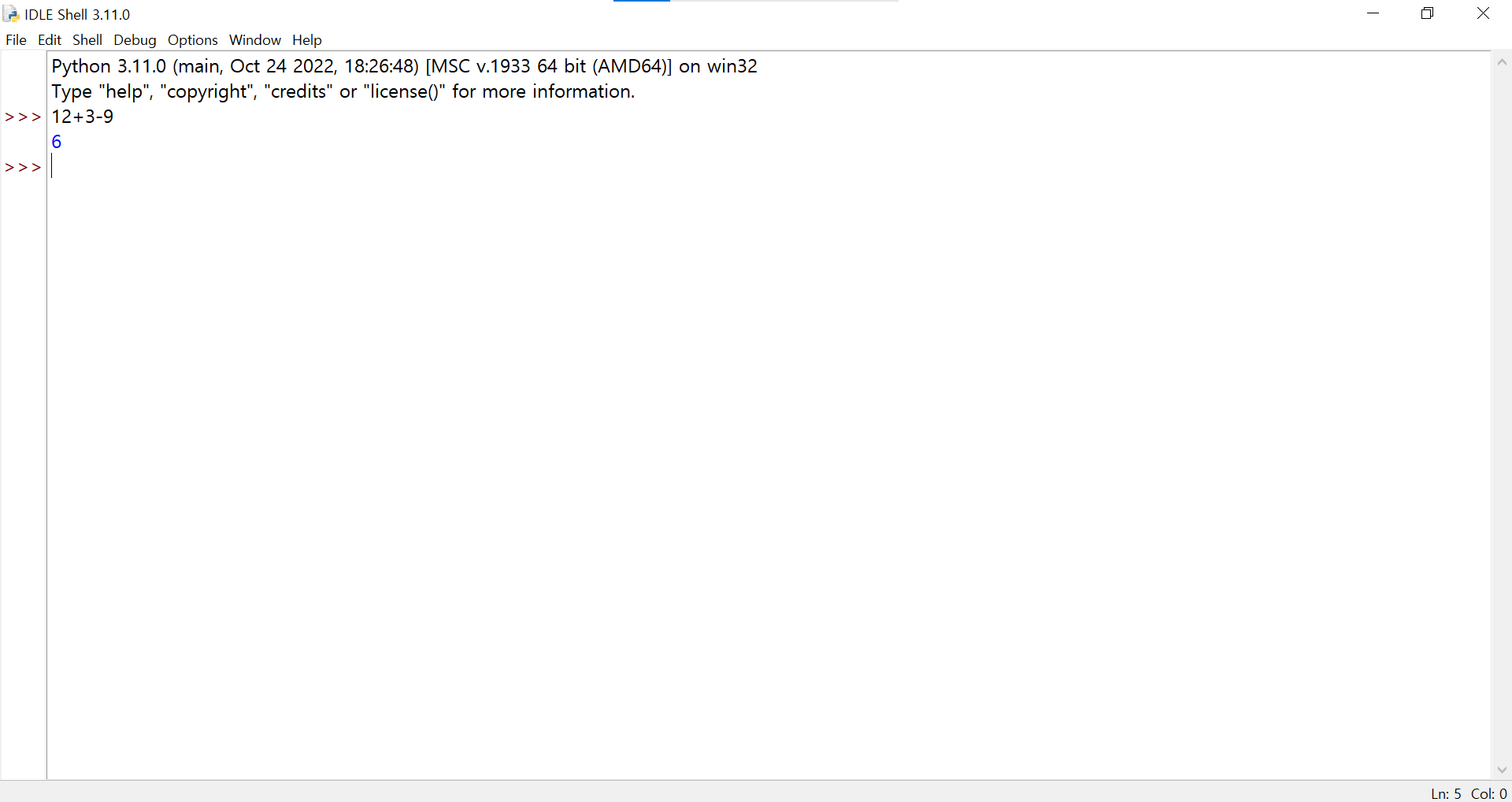
12+3-9
63.print배워보기
그럼이제 수식말고 진짜 코드를 입력해보죠!
이 코드는 "print"라는 코드인데요!
이렇게 입력합니다!
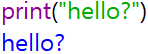
여기서 보라색 print는 파이썬에게 "00를 출력해줘"라고 명령합니다 또 검은색()과 초록색"hello?"이 있는데 검은색은:"자 여기가 글자 들어갈 자리야"라는 뜻,초록의""은:"이거 글자야"라는 뜻입니다! 그래서 이렇게 작성하심 됩니다!
print("hello?")
결과:hello?
딴걸 넣어보면...
print("htmlcoding파이팅!!!")
결과:htmlcoding파이팅!!!
이렇게 print라은것을 알아봤습니다! 감사합니다!
4.파이썬을 재미있게 배울수있는 거북이🐢
이 "거북이 그래픽"은 파이썬 초보자들이 쉽고 재미있게 배우기 위해서 제작되었다 합니다!
바로가시죠!
일단 거북이🐢를 소환하려면 다음과같이 코드를 입력합니다
거북이가 안보인다구요??
혹시 안보인다면,숨겨진걸수도 있어요!(저도 이거때문에 30분을 고생했다는;;)Alt&Tab을 눌러서 숨겨저있지 않은지 확인해보세요😀
import turtle as t
t.shape("turtle")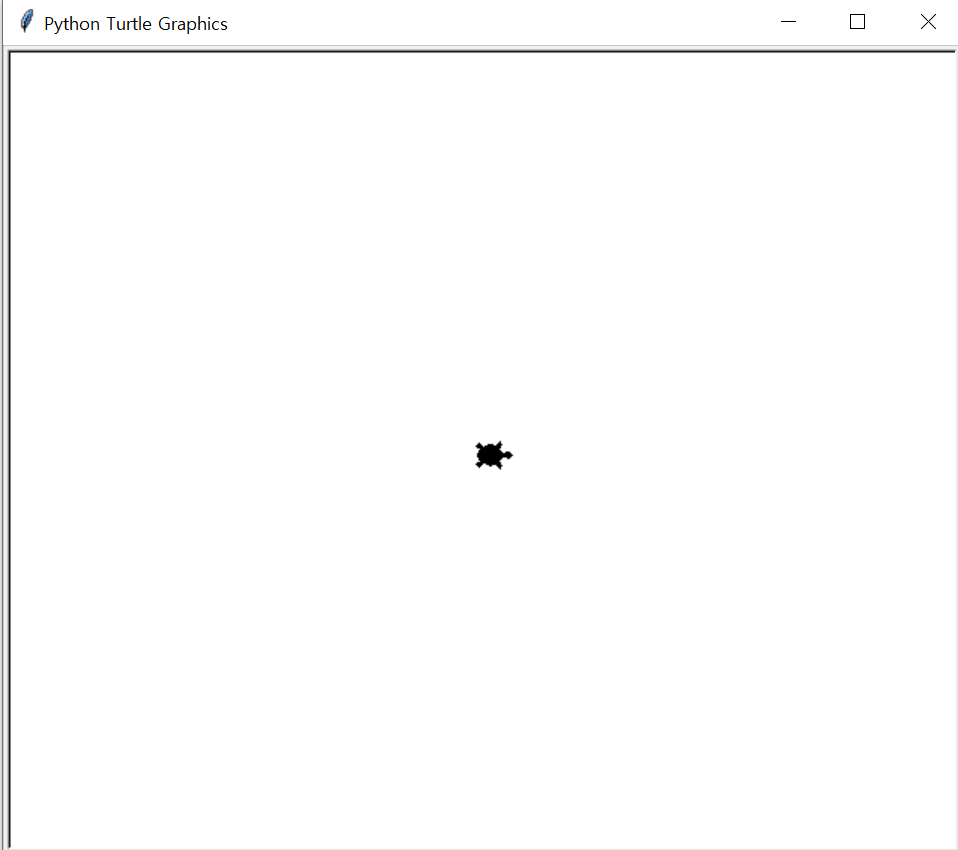
짜잔! 이렇게 거북이🐢가 생성되었네요!
이제 거북이를 이동해볼게요!
t.forward(50)이러면...
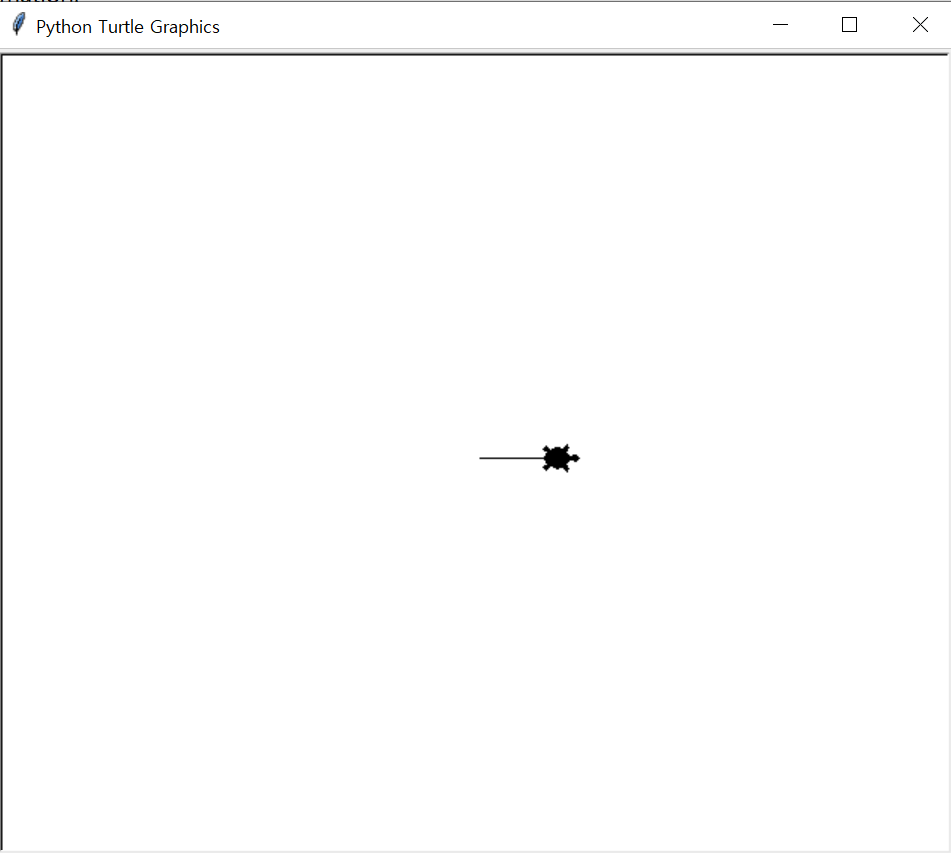
거북이가50만큼 움직였네요!
여기서 거북이를 90°로 움직여볼까요?
다음과같이 입력합니다
t.right(90)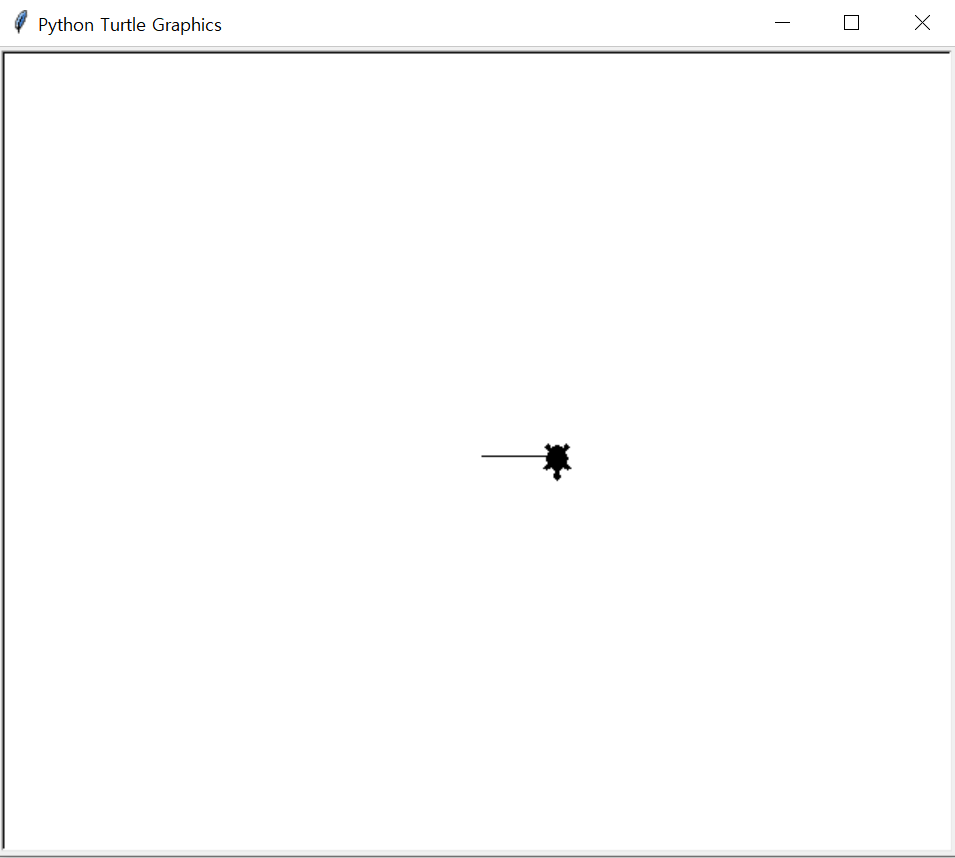
그럼 거북이가 아래를 보죠?
그럼 이제 아까 사용한t.forword로 직각을 만들어봅시다!
t.right(50)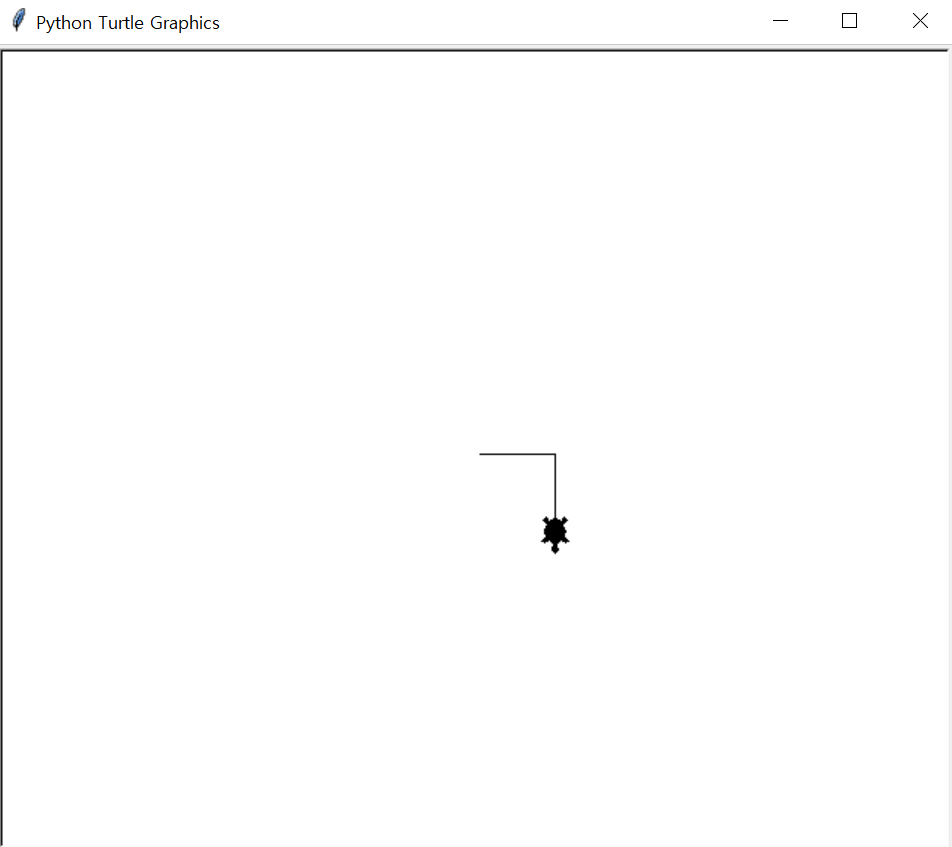
이러면 드디어 거북이가 직각을 그렸습니다!!!
박수!!!👏
이번 1일차는 수식과print,turtle를 배웠습니다 감사합니다!!!

이 저작물은 크리에이티브 커먼즈 저작자표시-비영리 4.0 국제 라이선스에 따라 이용할 수 있습니다.