안녕하세요!
바로 DAY2시작하겠습니다!
위 책은 모두의 파이썬이란 책을 참고하였습니다^^
모두의 파이썬을 보고,여러분들께 알려주고 싶어 재작한 글입니다.
1.hello!를 두번 출력하는 파이썬 파일을 만들고 저장하자
일단,hello를 두번 출력하는 프로그램을 만들어봅시다!
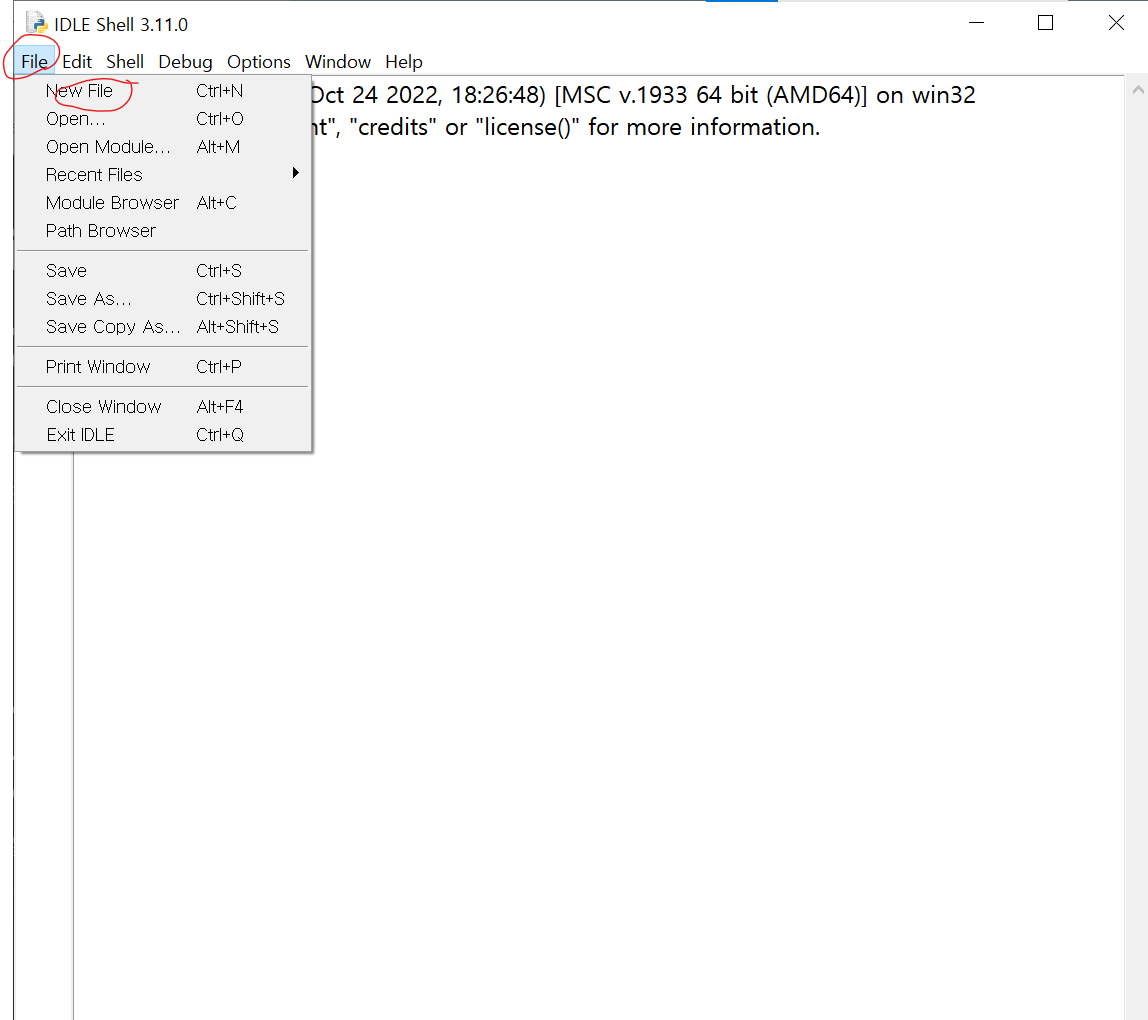
먼져 파이썬 프로그램을 연다음 file->New file(Ctrl,N)을 눌러 새로운 .py파일을 열어줍니다
그 다음,hello!를 2번 출력해줍니다
print("hello!")
print("hello!")
그다음F5를 눌러줍니다

정말 저장할것인지 묻는 창이 뜨면,확인을 눌러 저장합니다

그다음,파이썬예제라는 파일을 하나 만들고
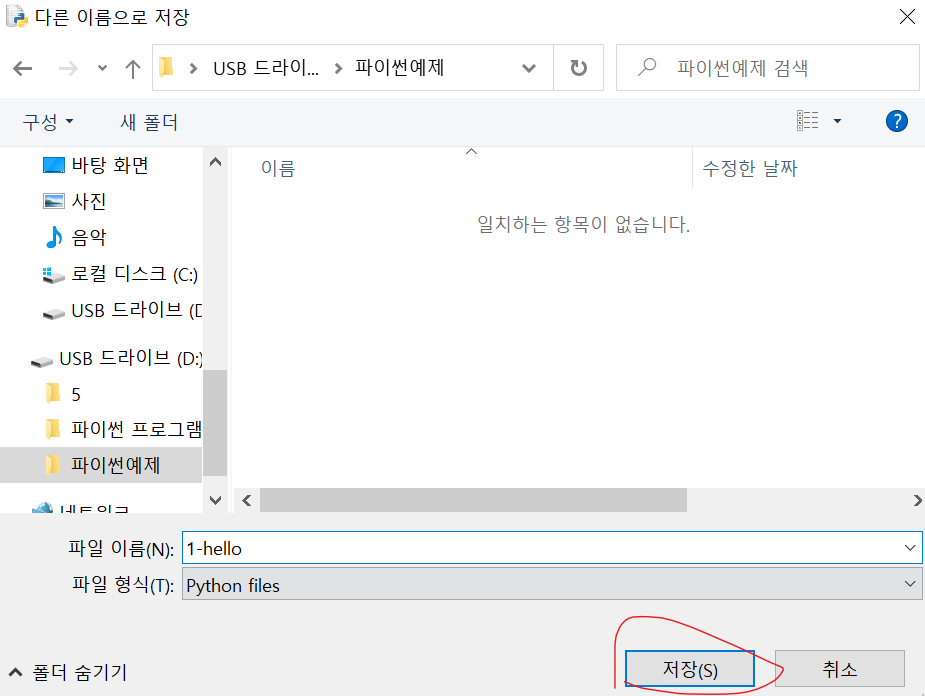
1-hello라는 파일명으로 저장해줍니다
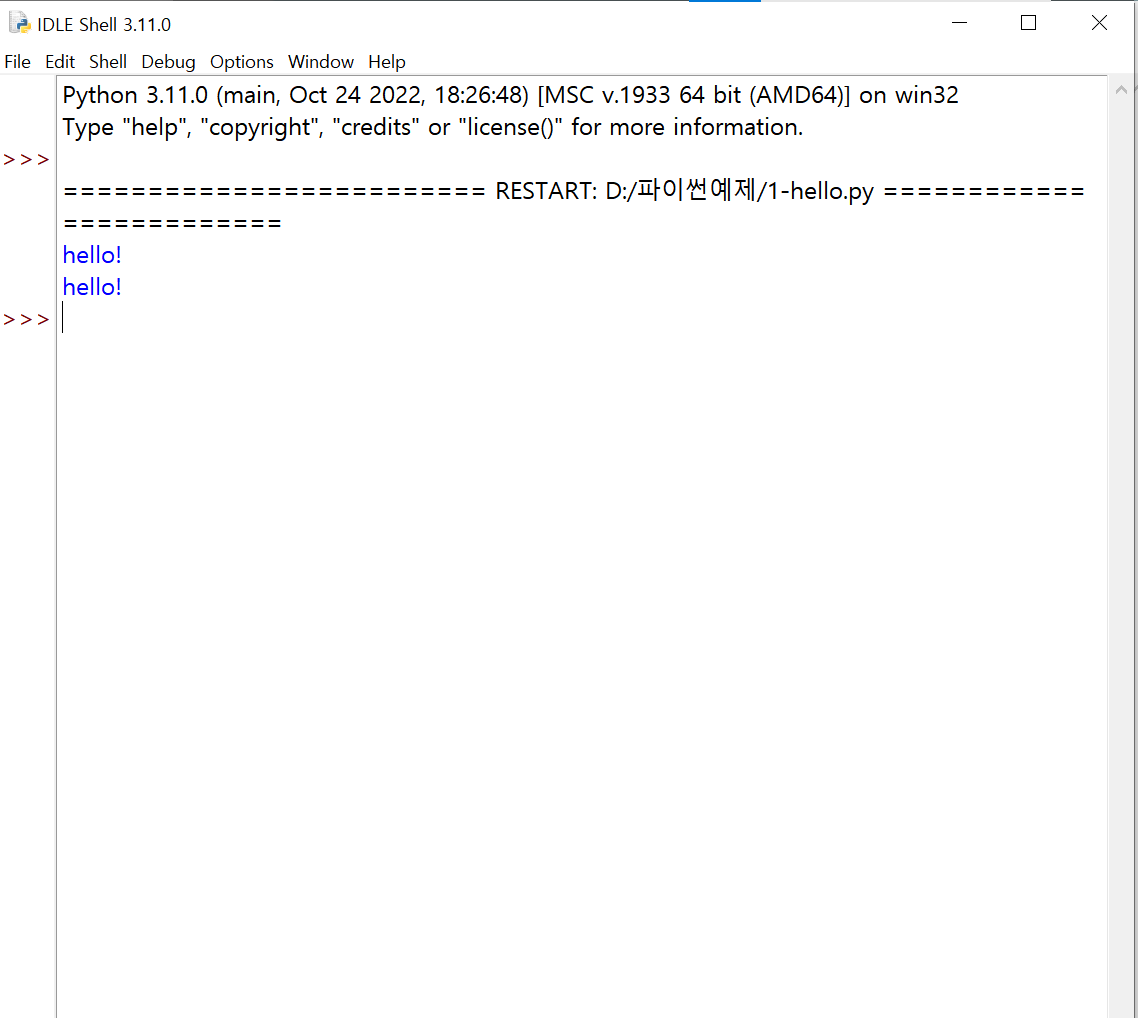
그럼,파일이 실행되고
hello!
hello!
라는 결과가 나옵니다
주석이 뭔가요오?
파이썬에서의 주석은 #이라는것으로 만들수 있습니다. 대부분은,이렇게 표시합니다
파이썬 코드 #쌸라쌸라2.거북이 그래픽으로 도형을 그리자
그 전 블로그에서 배웠던것을 기반으로,한번 삼각형,사각형,원을 그려봅시다!
import turtle as t


# 삼각형 그리기

t.forward(100)    # 거북이가 100만큼 앞으로 이동합니다.

t.left(120)       # 거북이가 왼쪽으로 120도 회전합니다.

t.forward(100)    # 위 과정을 두 번 반복합니다.

t.left(120)

t.forward(100)

t.left(120)


# 사각형 그리기

t.forward(100)    # 거북이가 100만큼 앞으로 이동합니다.

t.left(90)        # 거북이가 왼쪽으로 90° 회전합니다.

t.forward(100)    # 위 과정을 세 번 반복합니다.

t.left(90)

t.forward(100)

t.left(90)

t.forward(100)

t.left(90)


# 원 그리기

t.circle(50)     # 반지름이 50인 원을 그립니다.
이 소스코드를 복사한다음,F5를 눌러 저장합니다(방법은 아래와 같음)파일명:1-turtleshape
결과: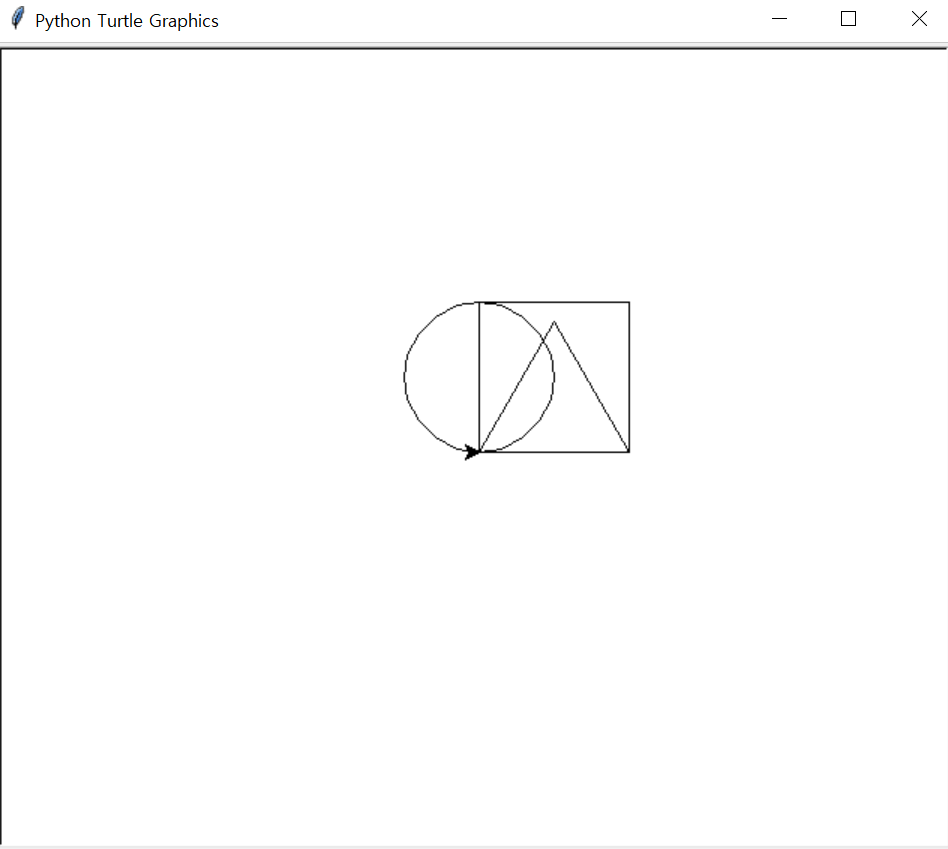
우와! 거북이가 네모,세모,동그라미를 그렸네요!
이제 이걸 조금 바꿔보죠 ㅎㅎ... 물론 다시입력하는것도 좋지만 수정하면 훠얼씬 시간을 단축시킬수 있겠죠??
이 네모,새모,동그미의 색을 바꿔봅시다!
다음과 같은 코드를 입력해주세요!
import turtle as t


# 삼각형 그리기

t.color("red")    # 펜 색상을 빨간색으로 바꿉니다.

t.forward(100)

t.left(120)

t.forward(100)

t.left(120)

t.forward(100)

t.left(120)


# 사각형 그리기

t.color("green")   # 펜 색상을 녹색으로 바꿉니다.

t.pensize(3)       # 펜 굵기를 3으로 바꿉니다.

t.forward(100)

t.left(90)

t.forward(100)

t.left(90)

t.forward(100)

t.left(90)

t.forward(100)

t.left(90)


# 원 그리기

t.color("blue")   # 펜 색상을 파란색으로 바꿉니다.

t.pensize(5)      # 펜 굵기를 5로 바꿉니다.

t.circle(50)
그럼...(저장 생략)
이렇개 두꺼워지고 색깔이 바뀐 파이썬을 볼수있네요!
결과: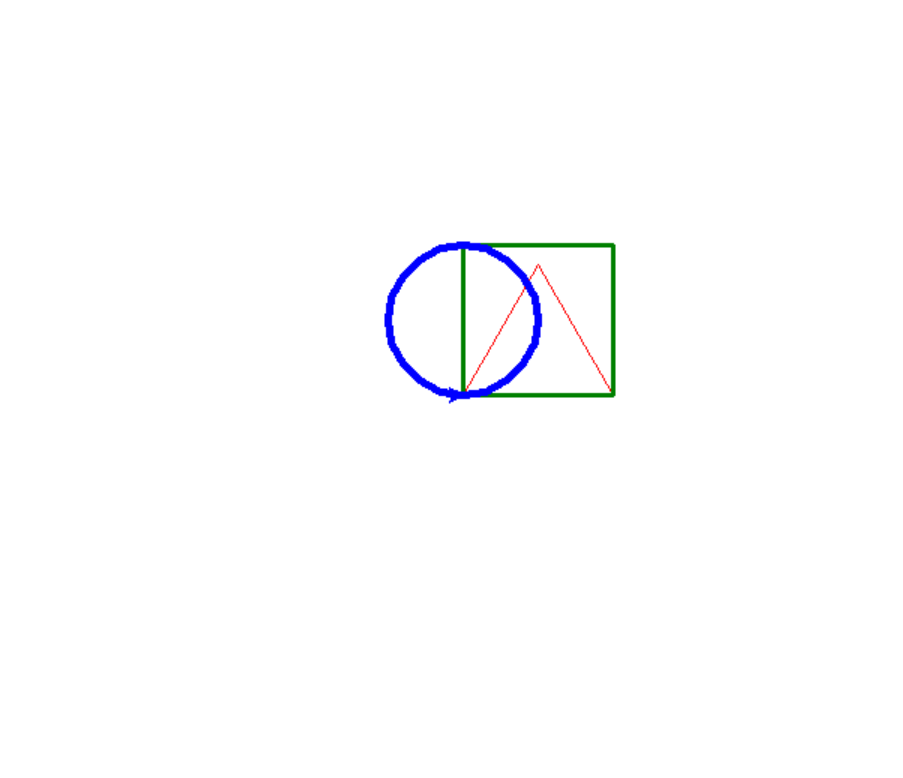
그럼 그냥 이렇게만 따라하는건 모두의 파이썬책을 빼기는 것이기 때문에 저만의 파이썬을 만들어보죠!
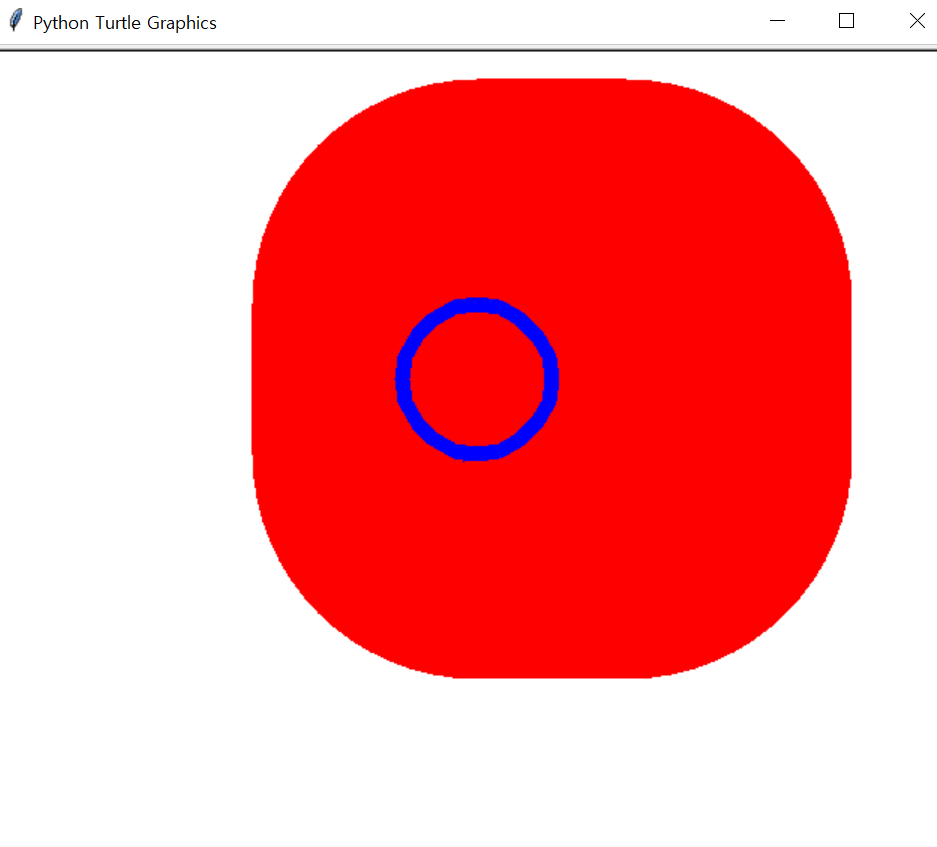
굵기를 100으로 했더니...
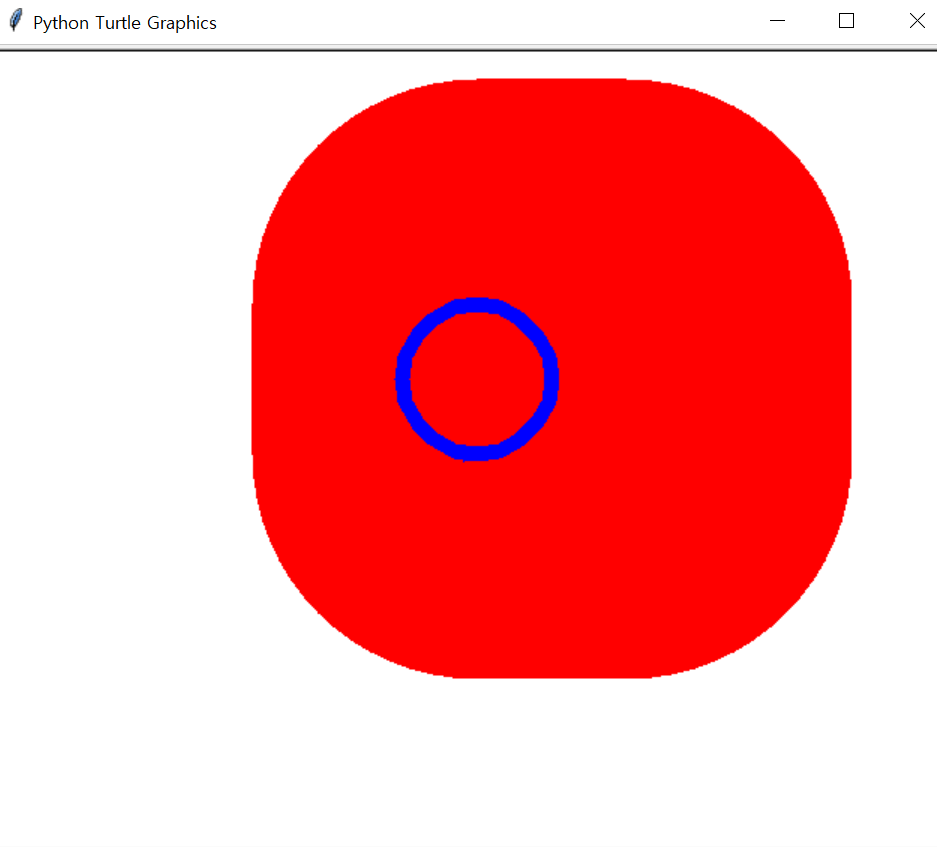
오메...
너무 크나 보네용!
이상 마치겠습니다!
DAY3에 만나용!

헤헤 이제 코딩이나 해볼까 htmlcoding@proton.me