Active Directory (AD)는 MS에서 제공하는 Directory service이다. 네트워크에 연결된 Resource (사용자, 컴퓨터, 공유폴더, 프린터 등)를 중앙에서 관리하고 제어하는 서비스이다. AD는 사용자 인증, 권한, 정책 적용등을 효율적으로 관리할 수 있게 한다.
1. 관련용어
- Directort service : 분산된 네트워크 정보를 중앙 저장소에 통합 저장하도록 하는 환경
- AD DS(Active Directory Domain Service) : 자원들을 도메인 단위로 묶어서 관리한다.
- LDAP(Lightweight Directory Access Protocol) + DNS = AD : AD를 설치하면 DNS도 함께 설치된다.
- Tree / Forest
- Tree : Domain의 집합- Forest : 2개 이상의 Tree로 구성된 집합
- Trust : Domain 또는 Forest 사이의 신뢰 여부에 대한 관계를 나타내는 것.
- Organization Unit(OU) : 조직 구성 단위, Domain 안에서 나눠지는 세부 단위
- Domain Controller (DC) :
- Resource에 대한 작업을 처리하는 서버- Domain당 하나 이상의 DC가 필수이다.
- Global catalog(GC) : Trust에 포함되어 있는 Domain 개체에 대한 정보를 수집/ 저장하는 통합 저장소
- Group policy (GP) / Group Policy Object (GPO)
- GP : 그룹에 대한 정책, AD내의 PC나 사용자에게 적용하는 정책- GPO : GP를 생성 후 묶음, Domain 단위에 저장
2. Window 2022 서버
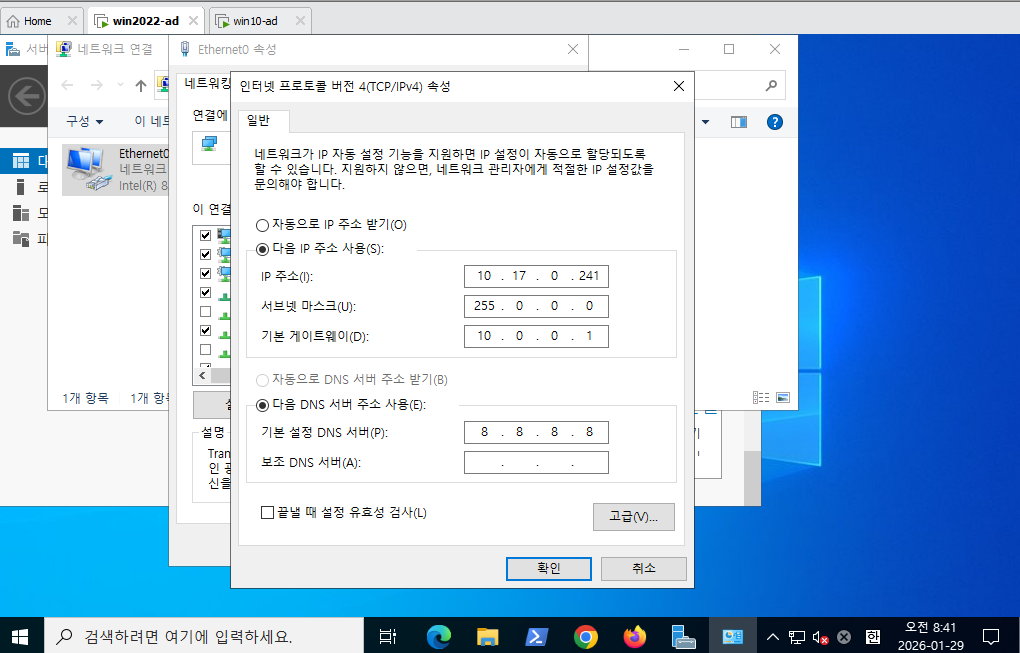
- IP를 설정한다.
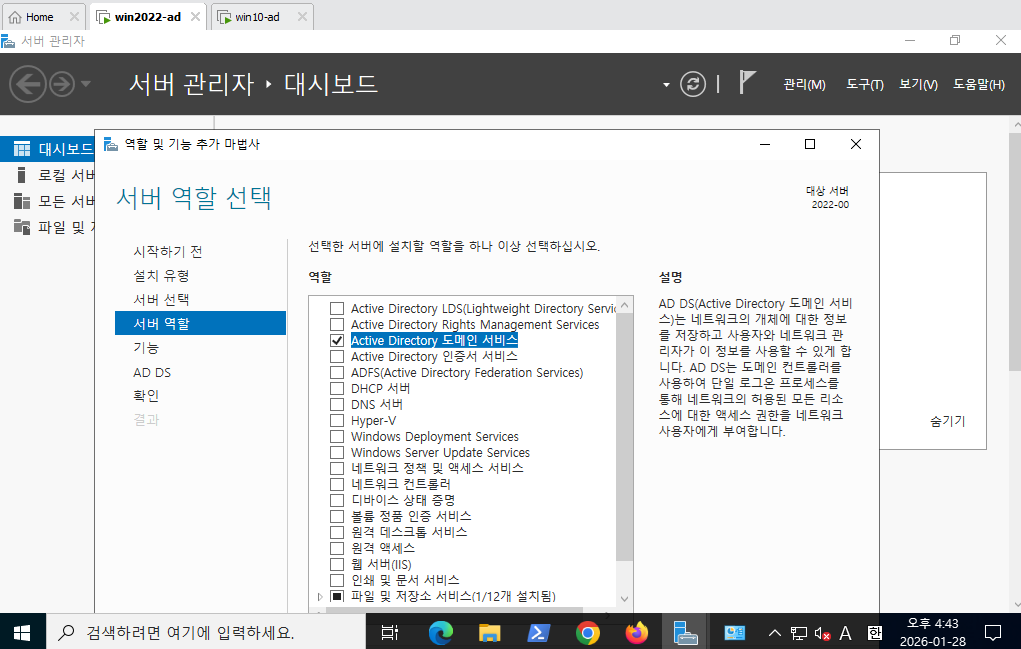
- 관리 탭으로 가서 Active Directory 도메인 서비스를 체크
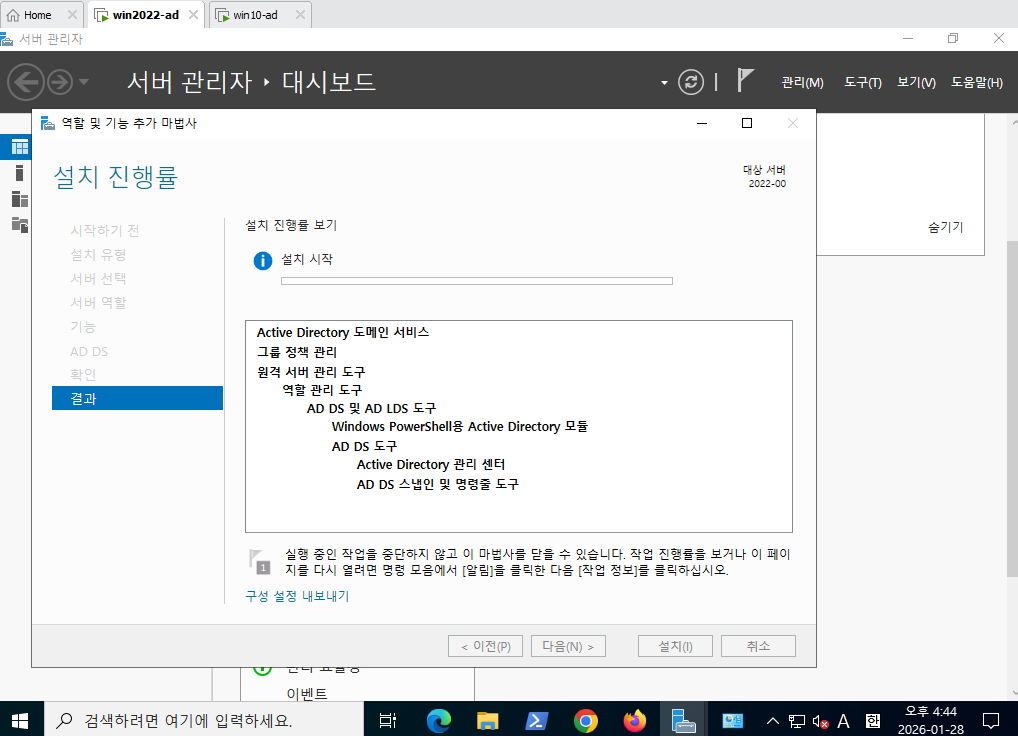
- 기본 설정으로 놓고 다음으로 넘어가 설치를 진행한다.
- 깃발 부분을 보면 DC로 승격을 시켜주어야 한다.
(도메인 당 DC가 필요.)
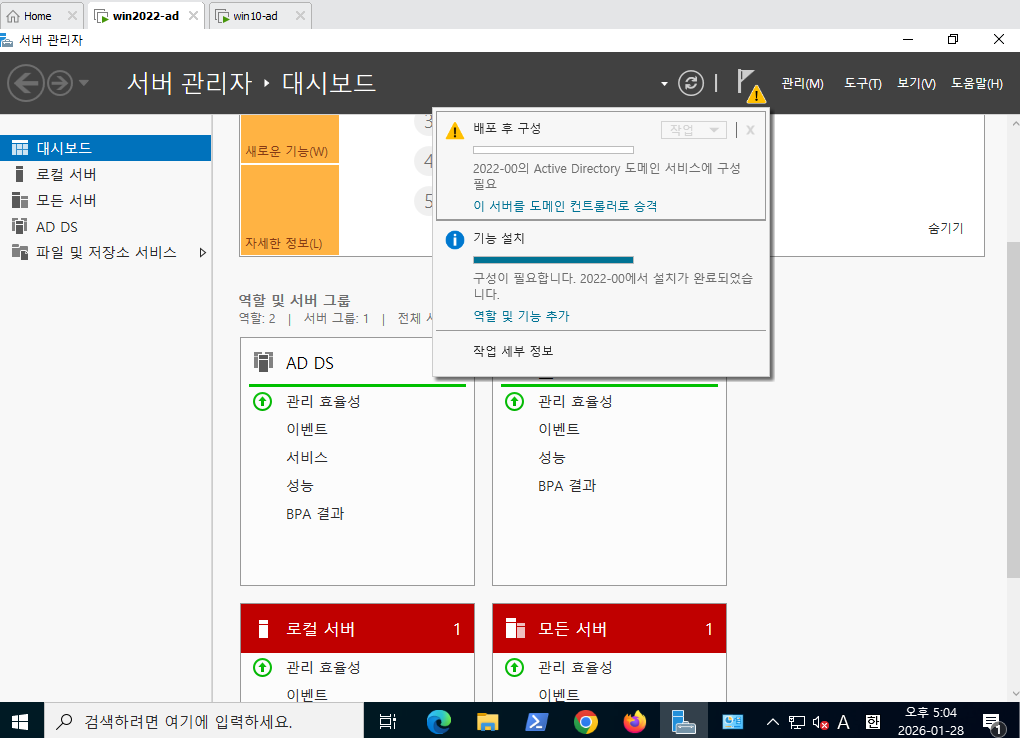
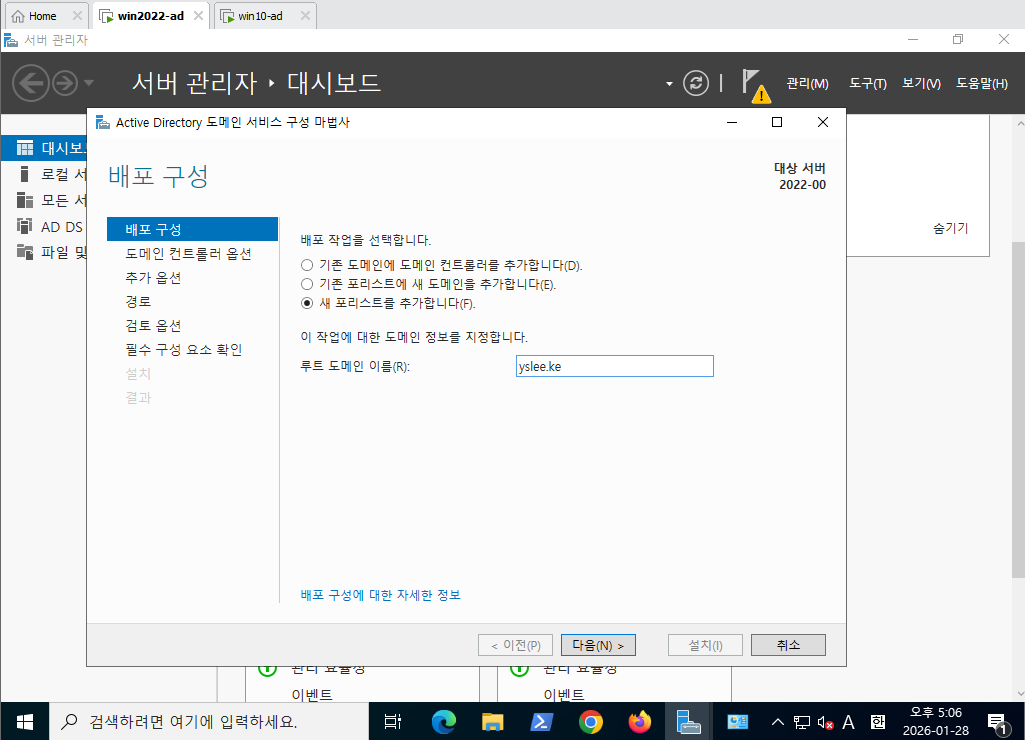
- 새로운 도메인을 추가한다. 그리고, 복구용 비밀번호를 설정한다. (연습용 비번 사용)
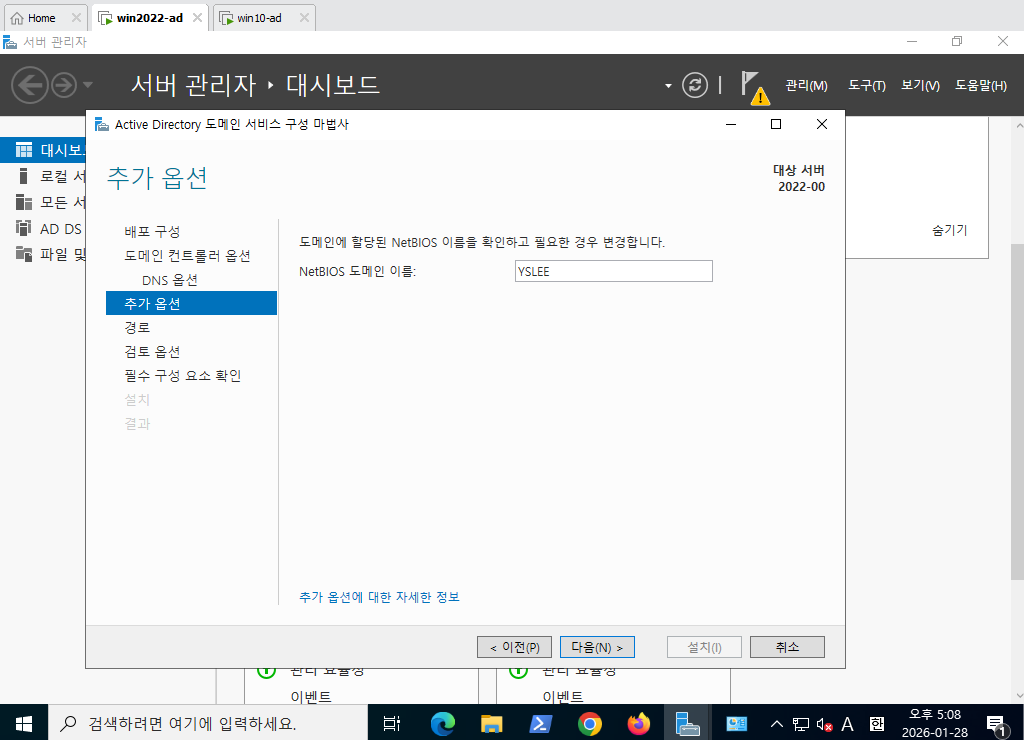
- 도메인 이름을 확인 후, 다른 설정없이 넘어간다. (넘어가다보면, 컴퓨터도 다시 시작될 것이다.)
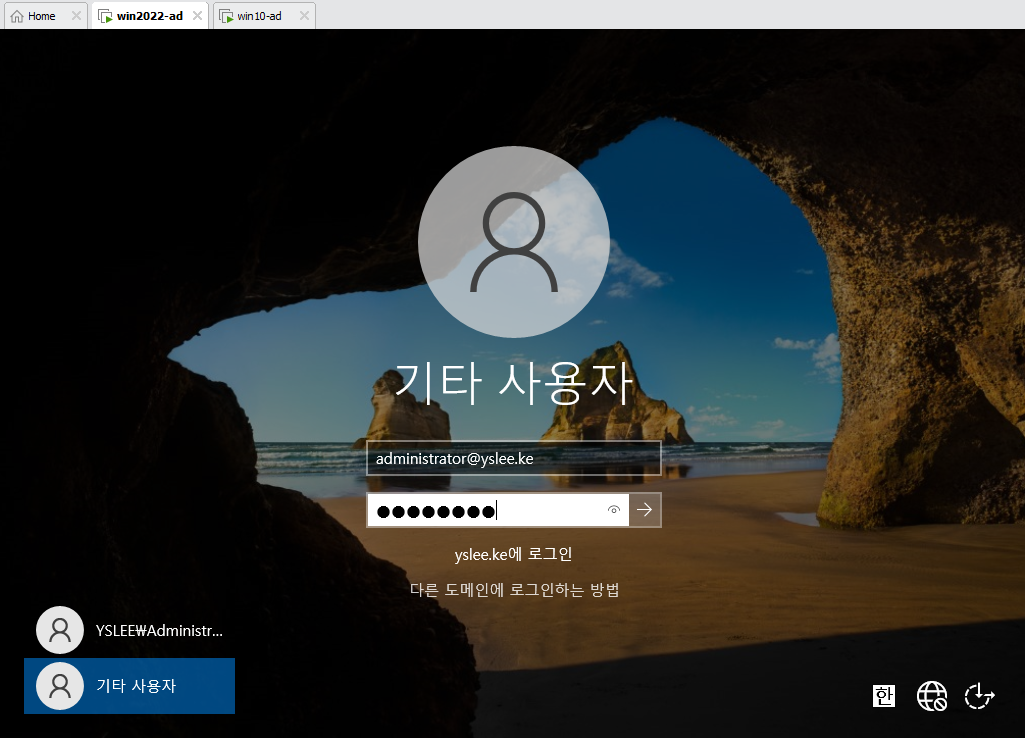
- 재부팅 완료되면, 표기가 약간 다른 것을 확인할 수 있다.
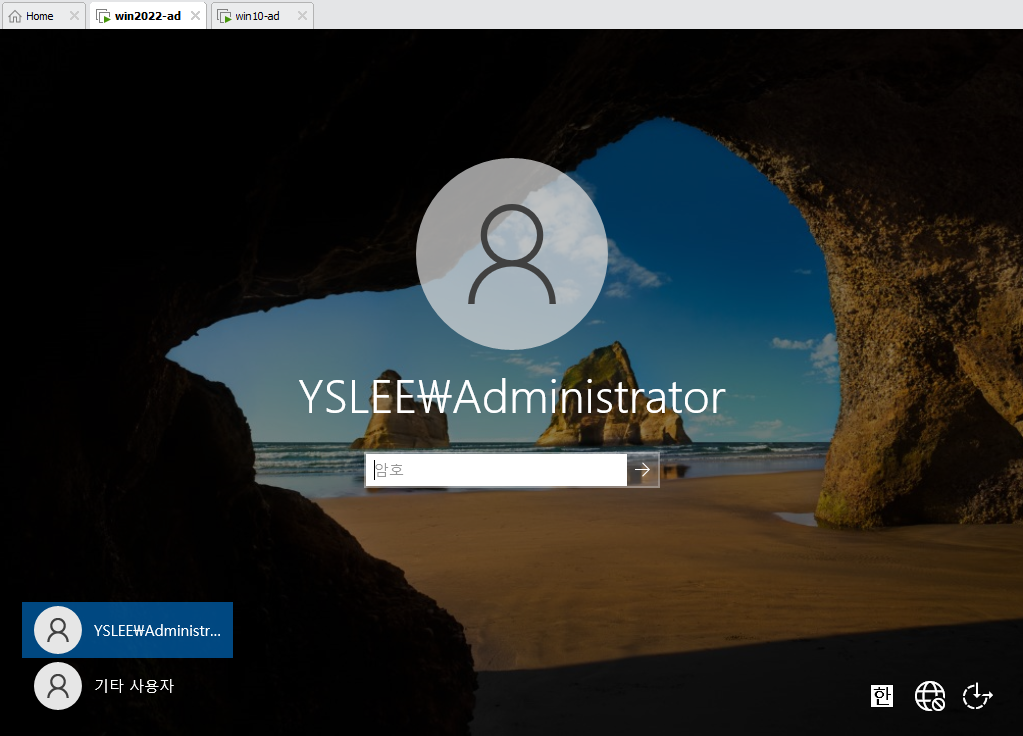
여기서, Window user를 정리해보면,
- Window user
- Local user : 일반적인 Windows 환경의 사용자,
표기 방식 : [계정이름]
- Domain user : AD의 Domain 전체에 로그인 할 수 있는 사용자 (자리를 옮겨도 기존의 자료를 한번에 가져올 수 있다. 중앙에서 관리하고 있음.)
표기 방식 :
[계정이름]@[도메인], [도메인 이름][계정 이름]
- lusrmgr.msc 치고 들어가보면 X 표시되어 있는 것을 볼 수 있다. (DC로 승격하지 않으면, 관리할 수 있다.)
lusrmgr.msc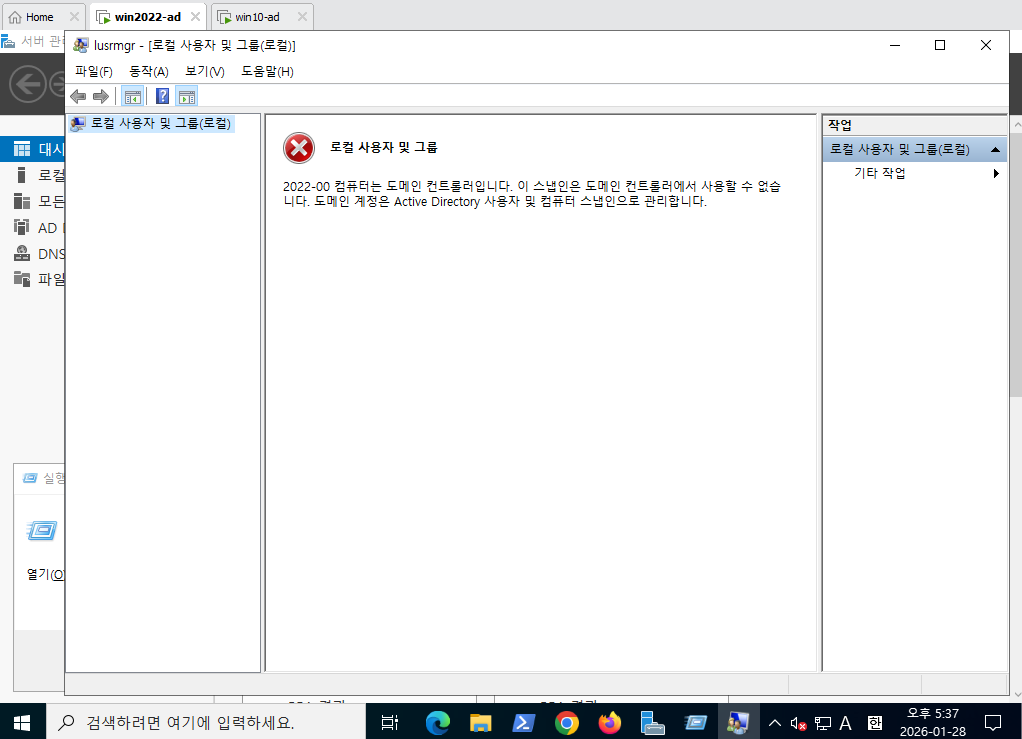
- sysdm.cpl에서 DC-17-00으로 변경, 그리고 재부팅한다.
sysdm.cpl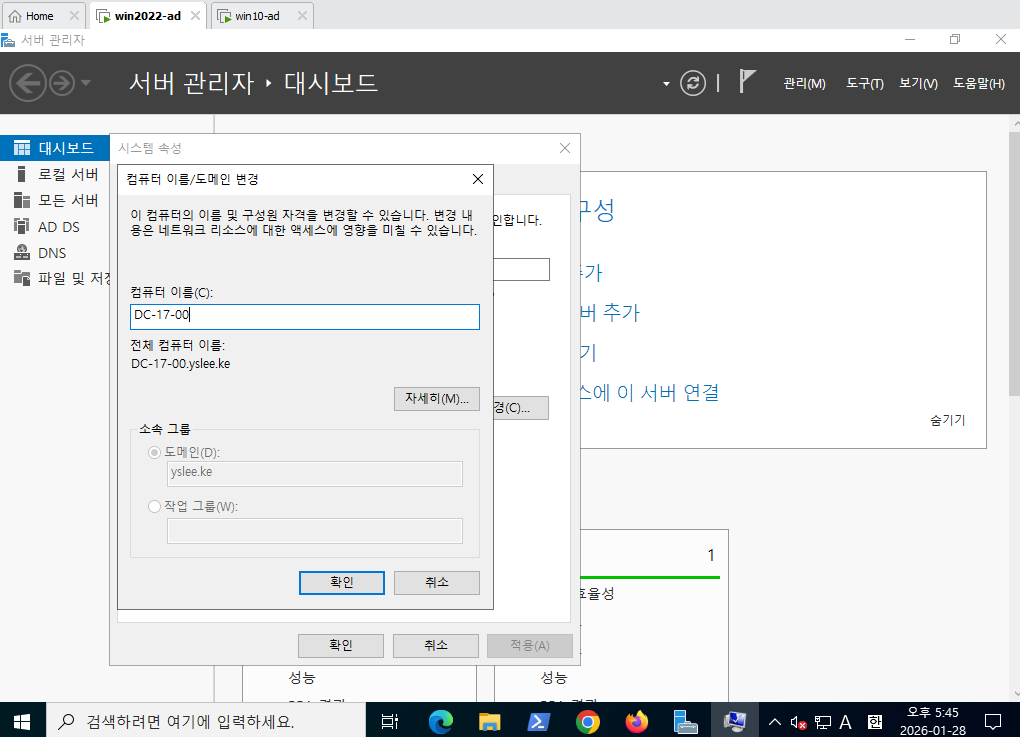
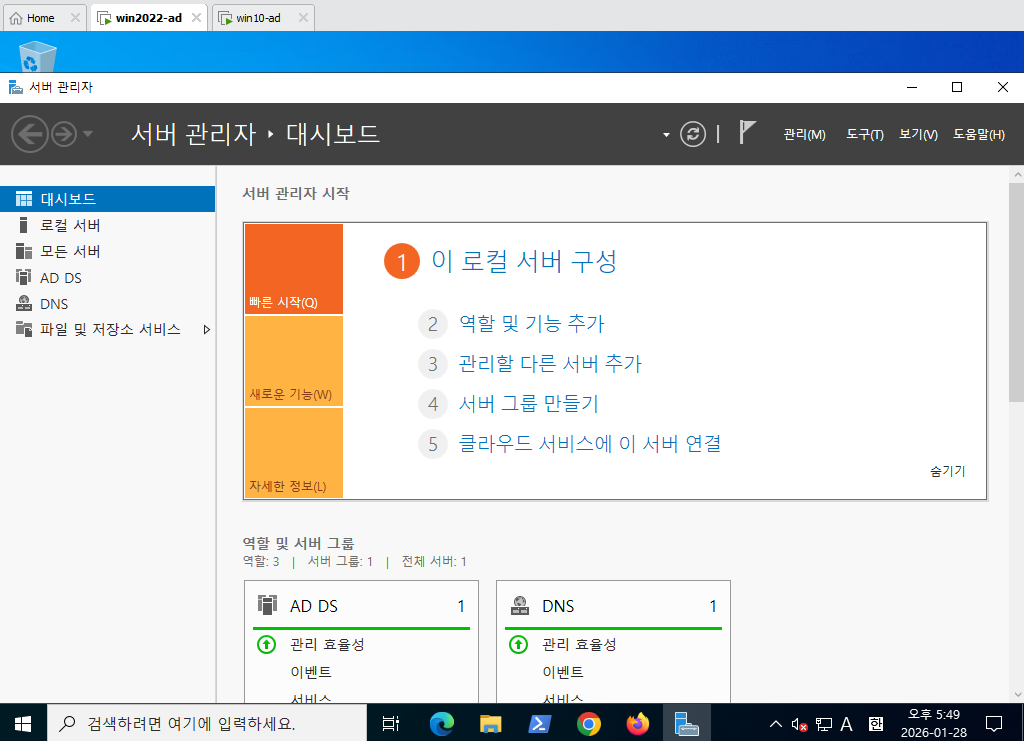
- AD DS, 설정 완료
Window 10 설정
-
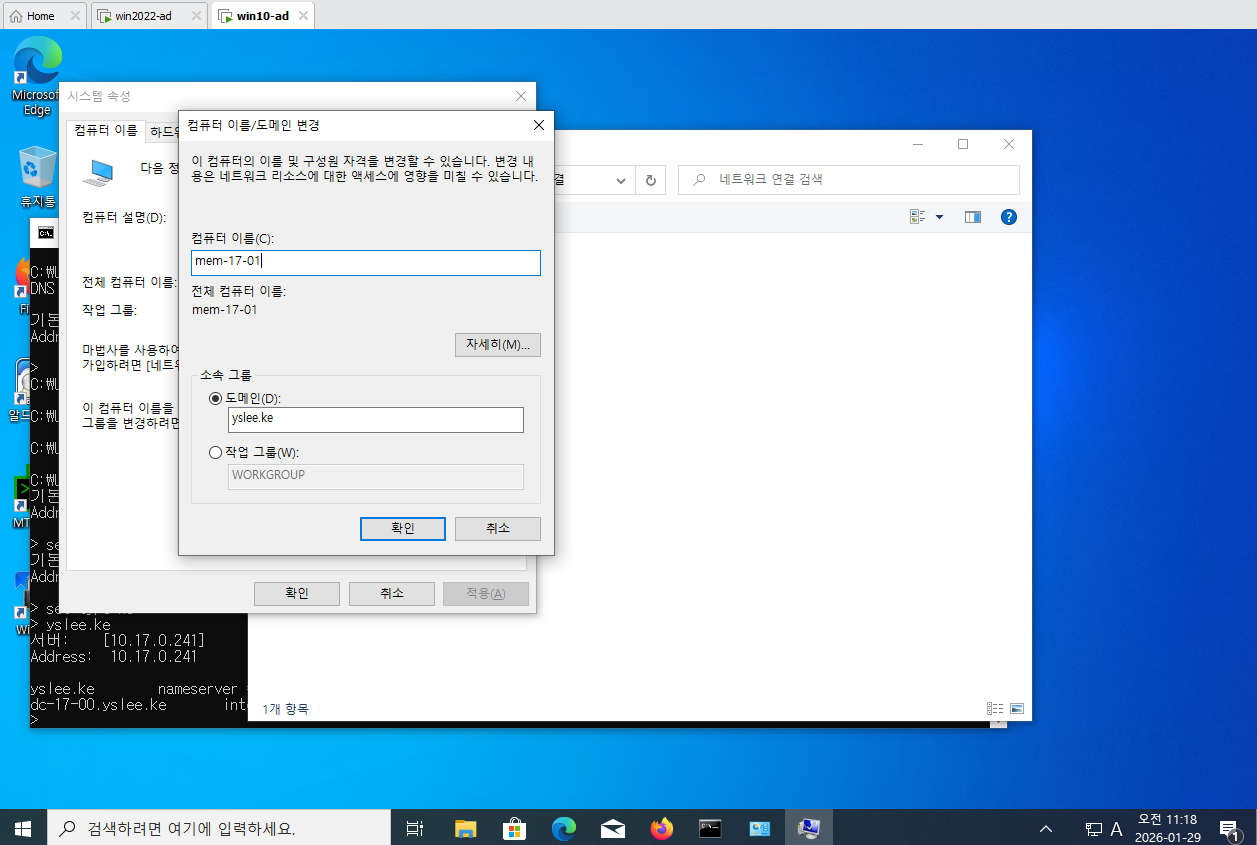
컴퓨터 이름과 도메인을 설정한다.
-
VMnet 0으로 맞추고 IP를 수정한다.
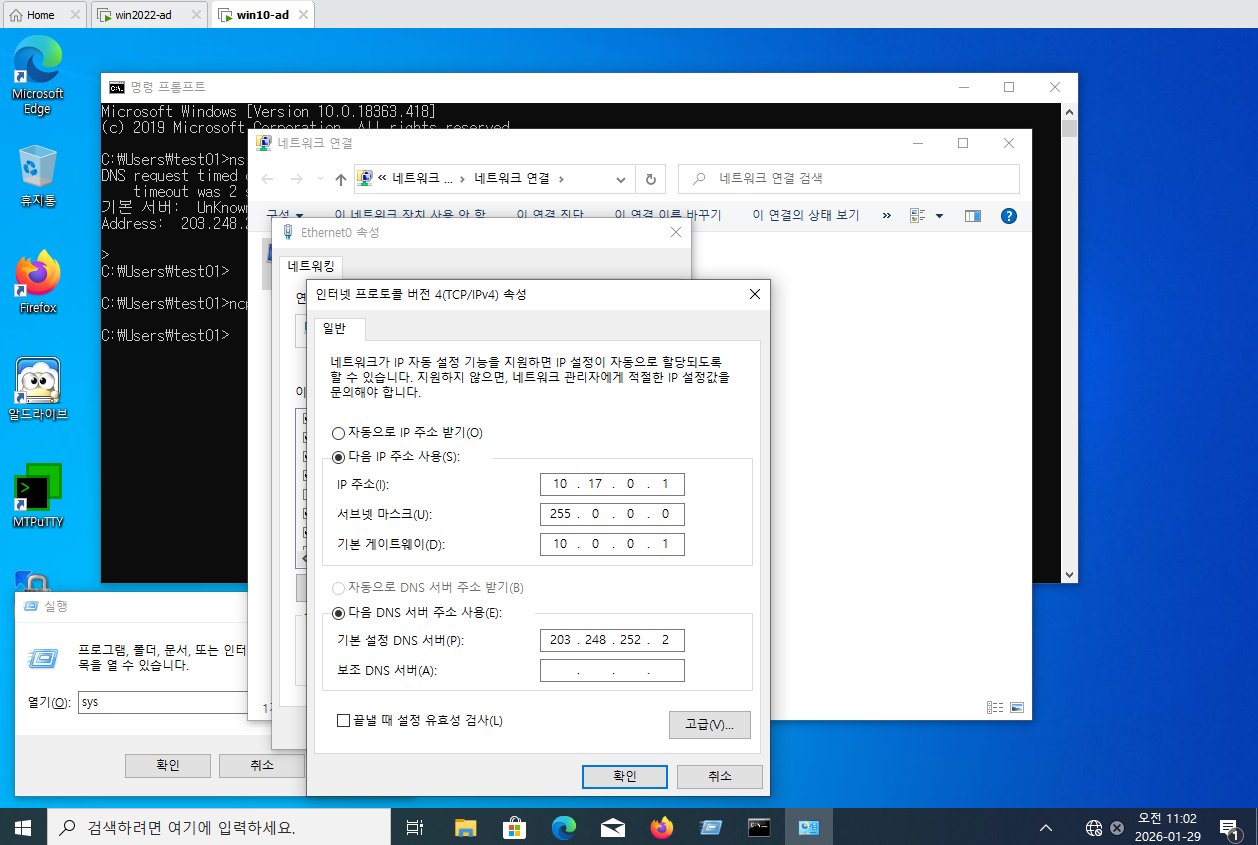
- nslookup에서 server 10.17.0.241을 써보고, 아래의 내용을 작성한다.
set type=ns
yslee.ke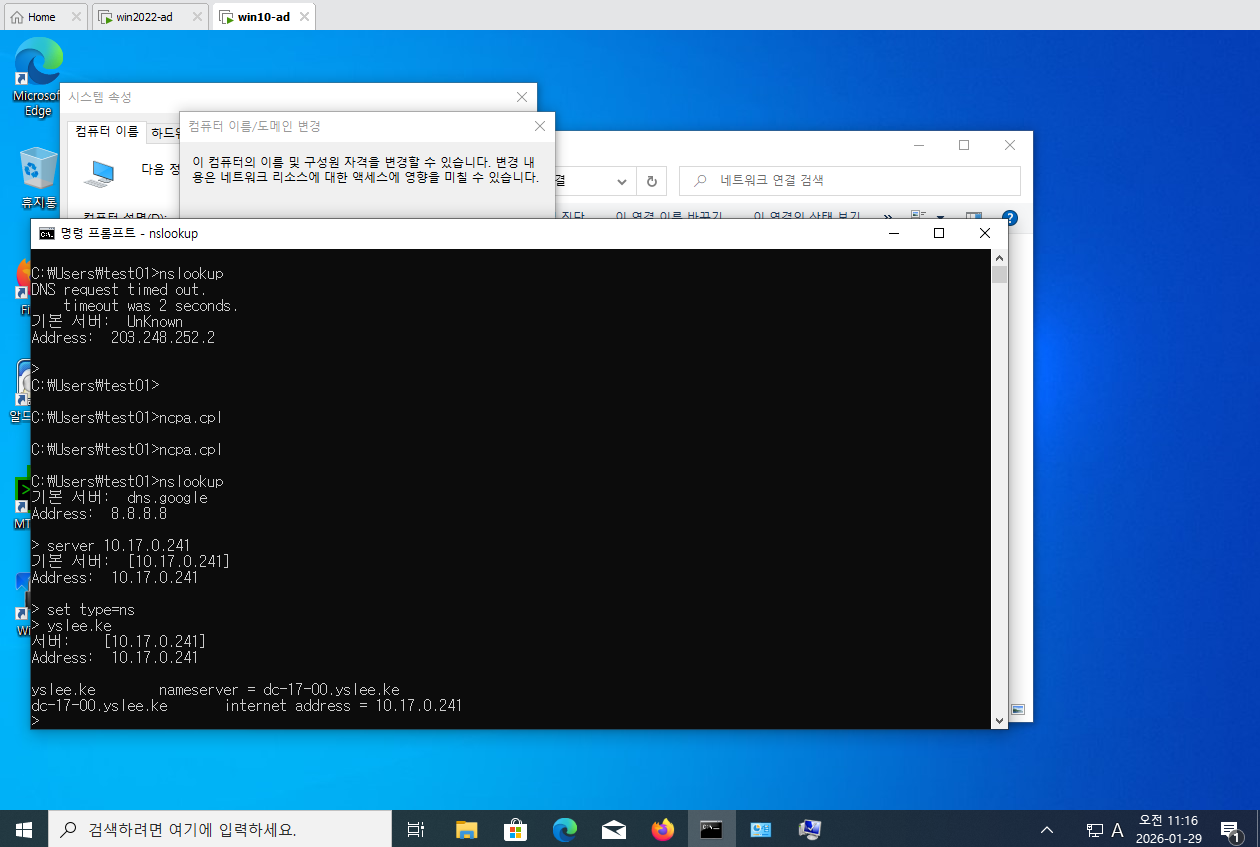
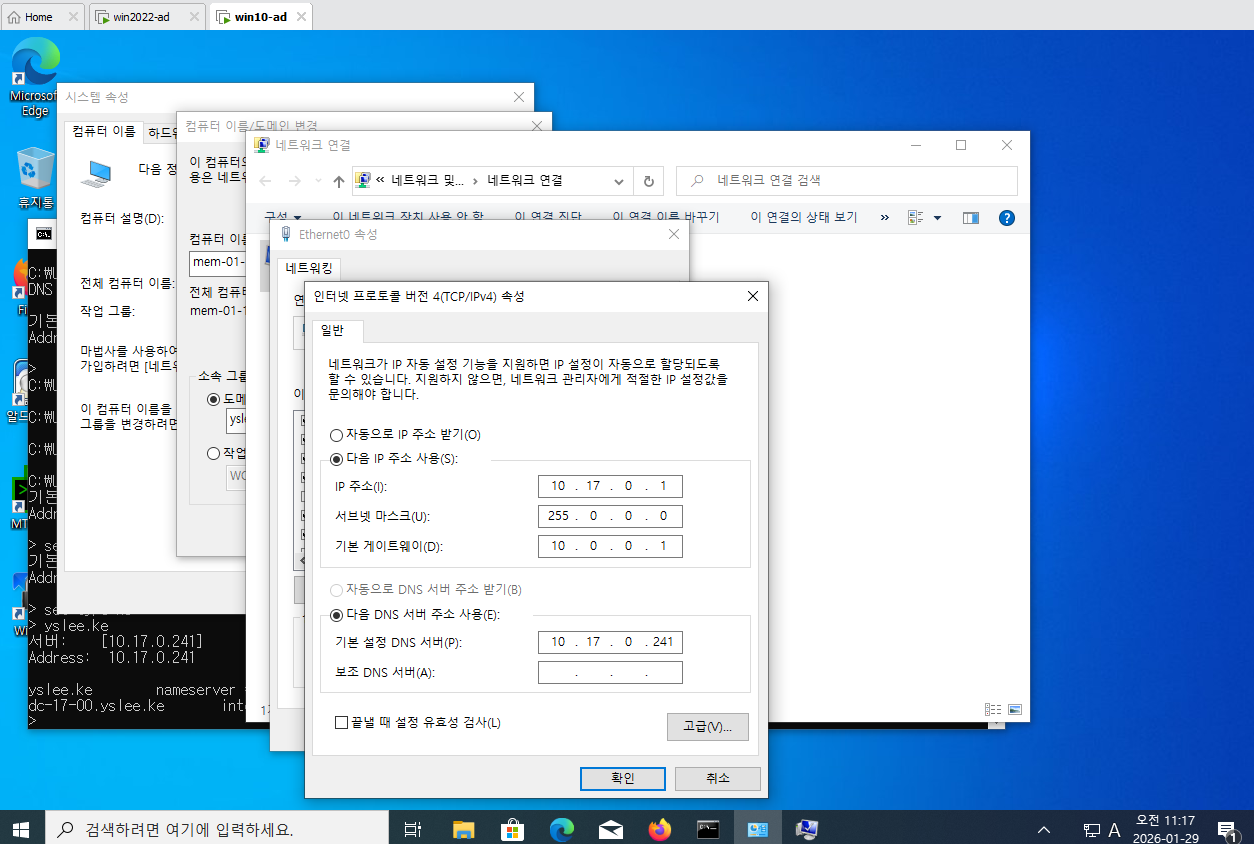
- 이 상태에서 ncpa.cpl의 DNS 부분을 바꿔준다.
- 컴퓨터 이름을 다시 설정해준다. 그리고 도메인 부분도 설정한다.
- 변경을 위해서 로그인한다. (X 에러창 뜰 수 있지만 확인 누르고 넘어간다.)
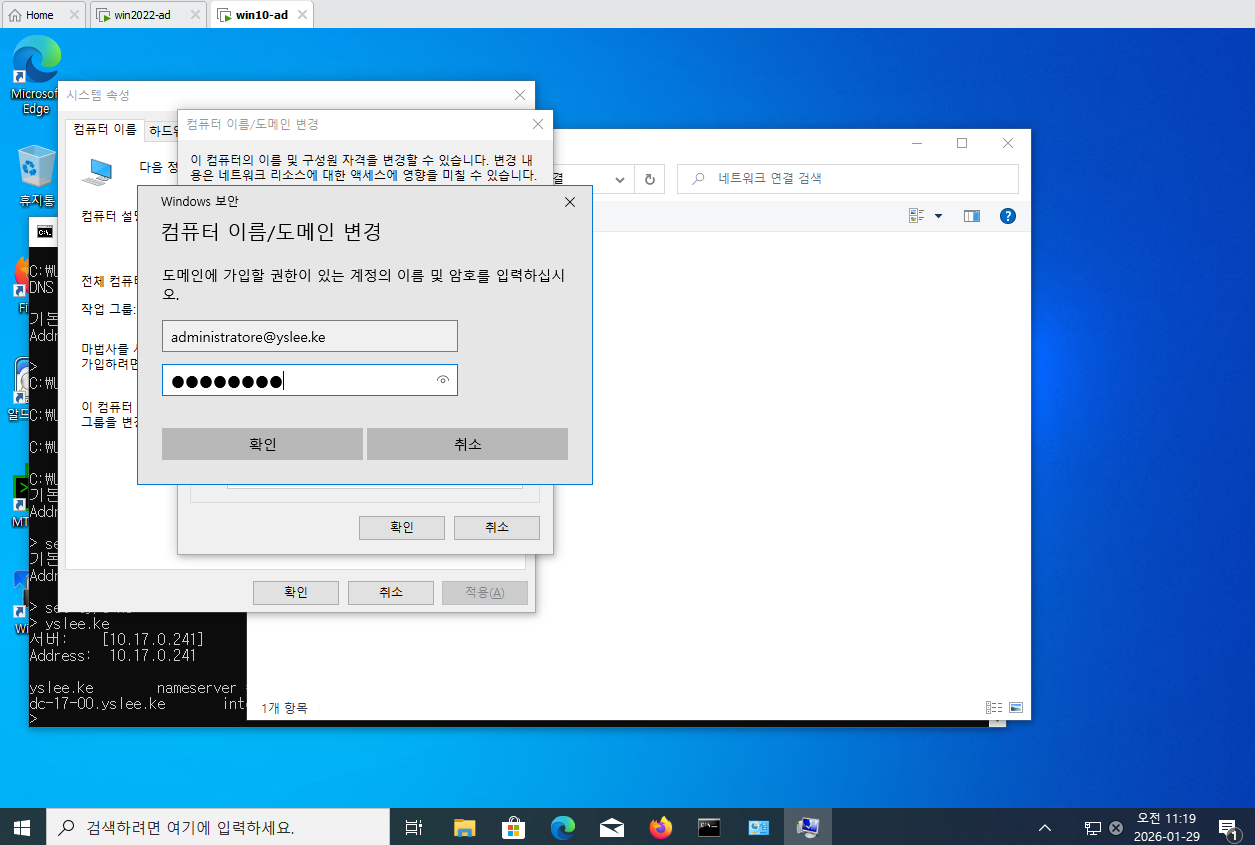
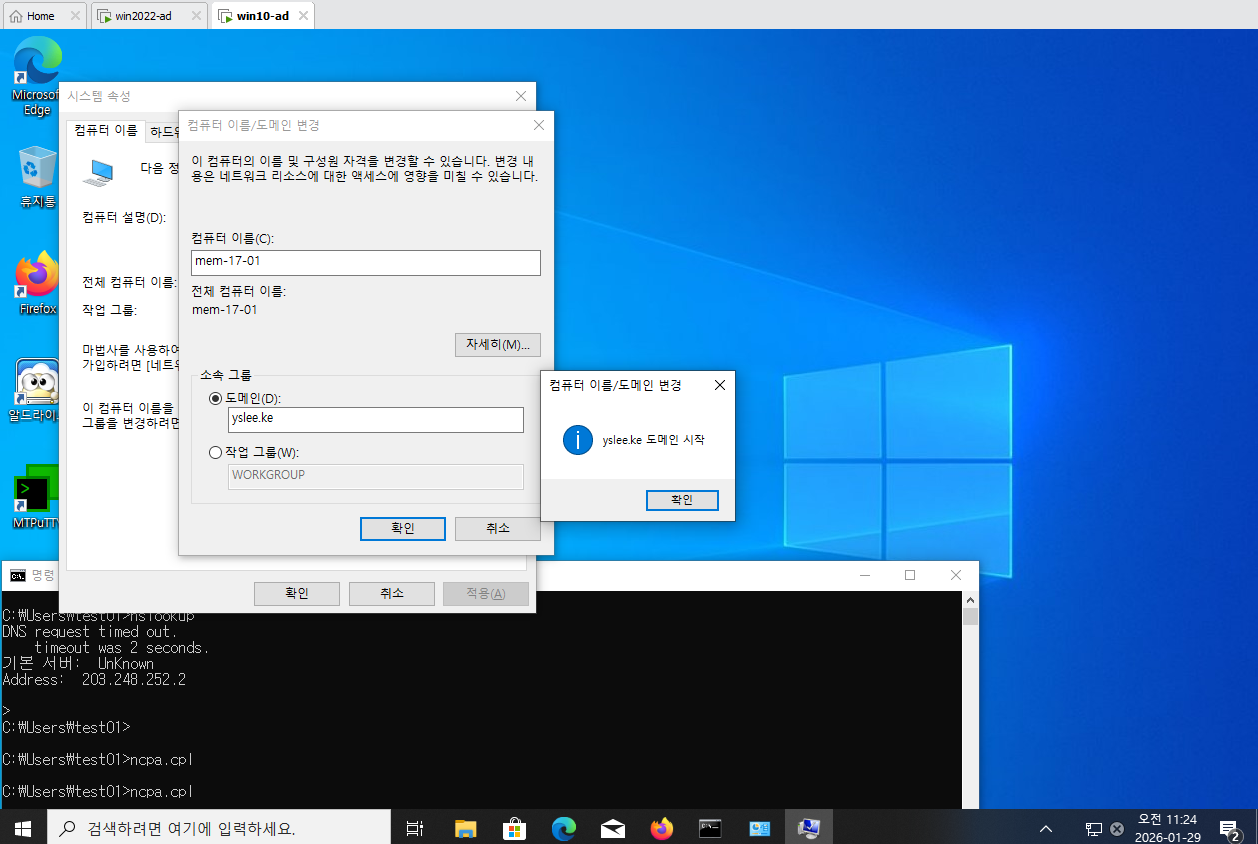
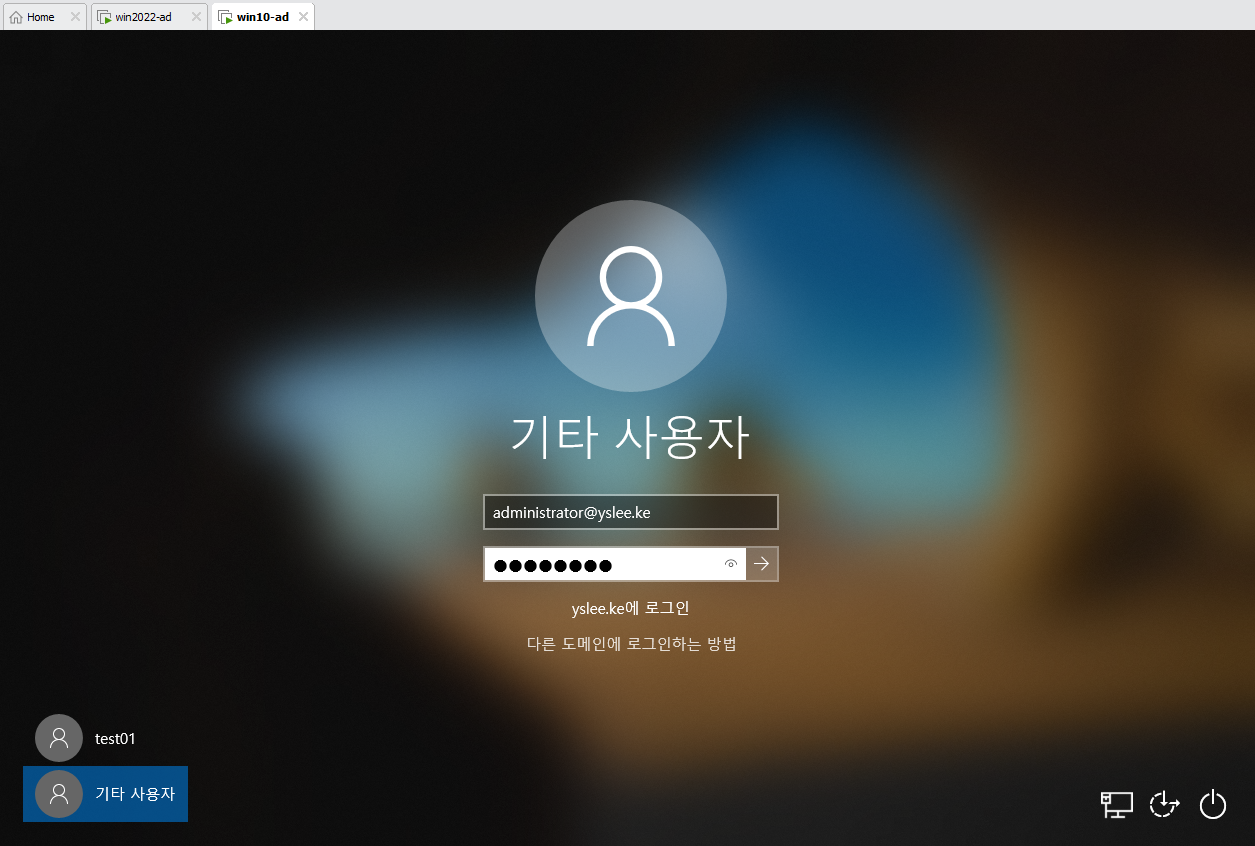
- 클라이언트 PC에서 administrator@yslee.ke로 로그인 해본다.
Window 2022에서 도메인에 등록한 리스트 확인
- yslee.ke 도메인에 가입한 컴퓨터들의 목록을 확인할 수 있다. Win10 Client 등록한 것 확인할 수 있다.
dsa.msc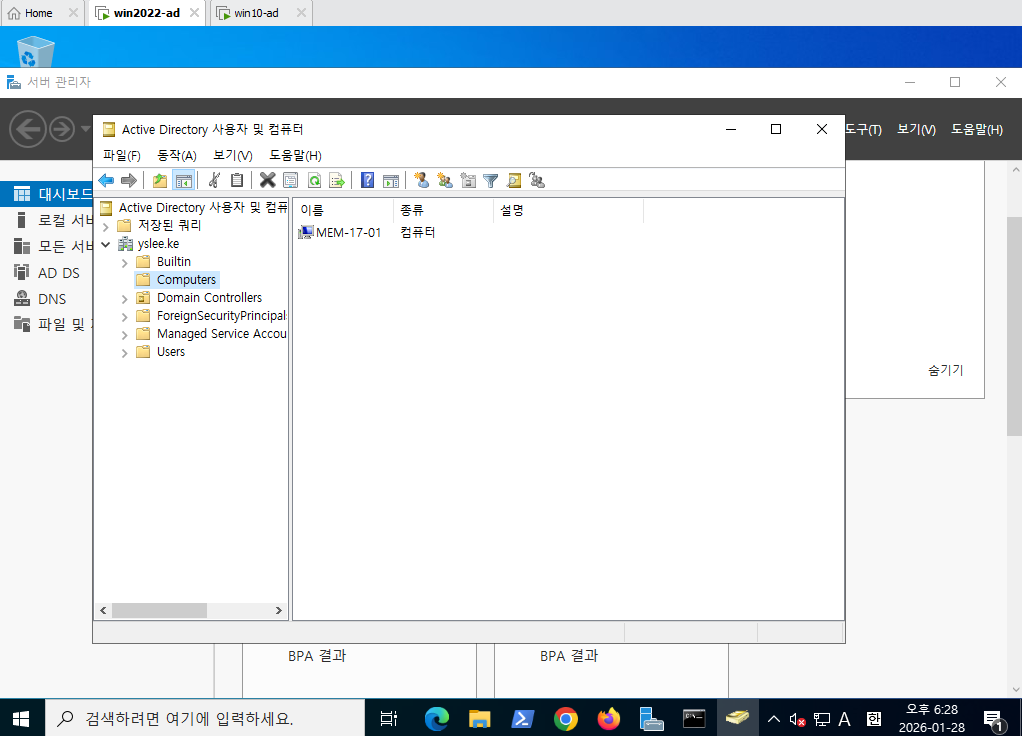
Win10 설정
- 작업 그룹을 WORKGROUP으로 바꾼다. 그리고 재부팅한다.
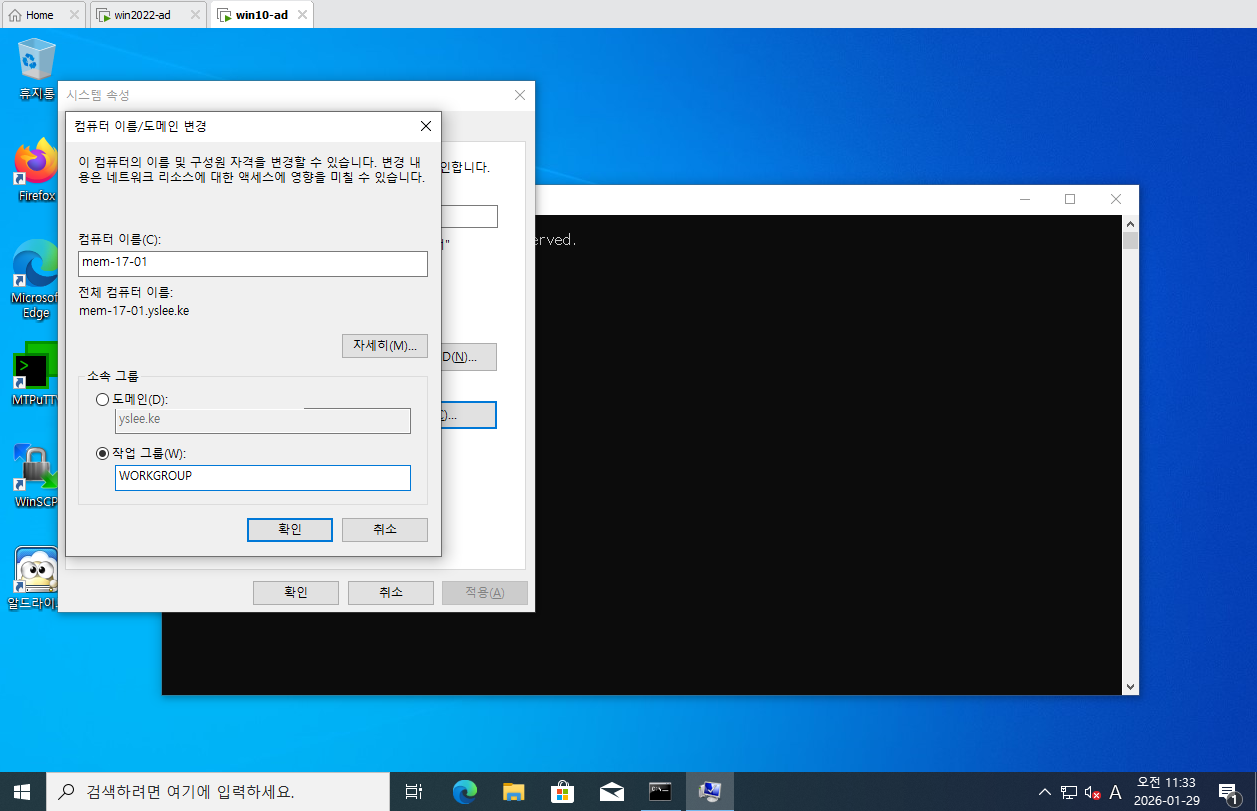
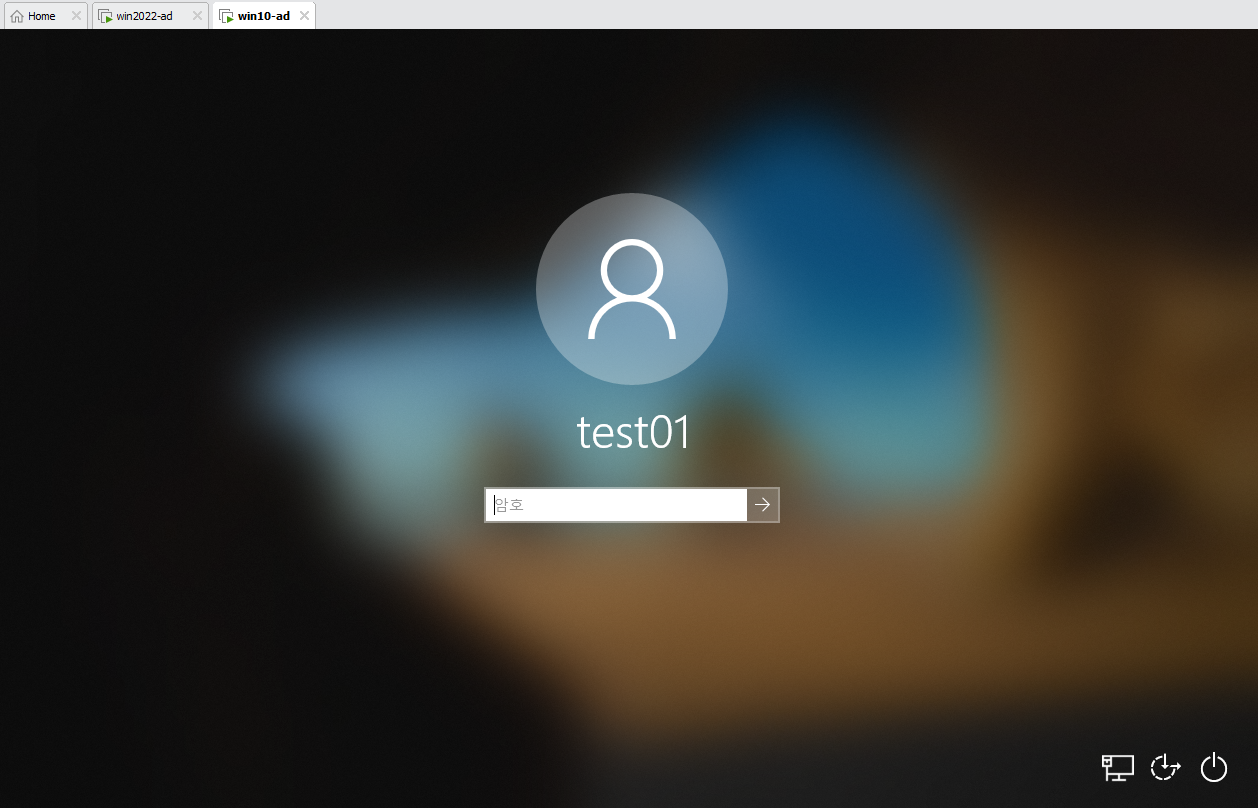
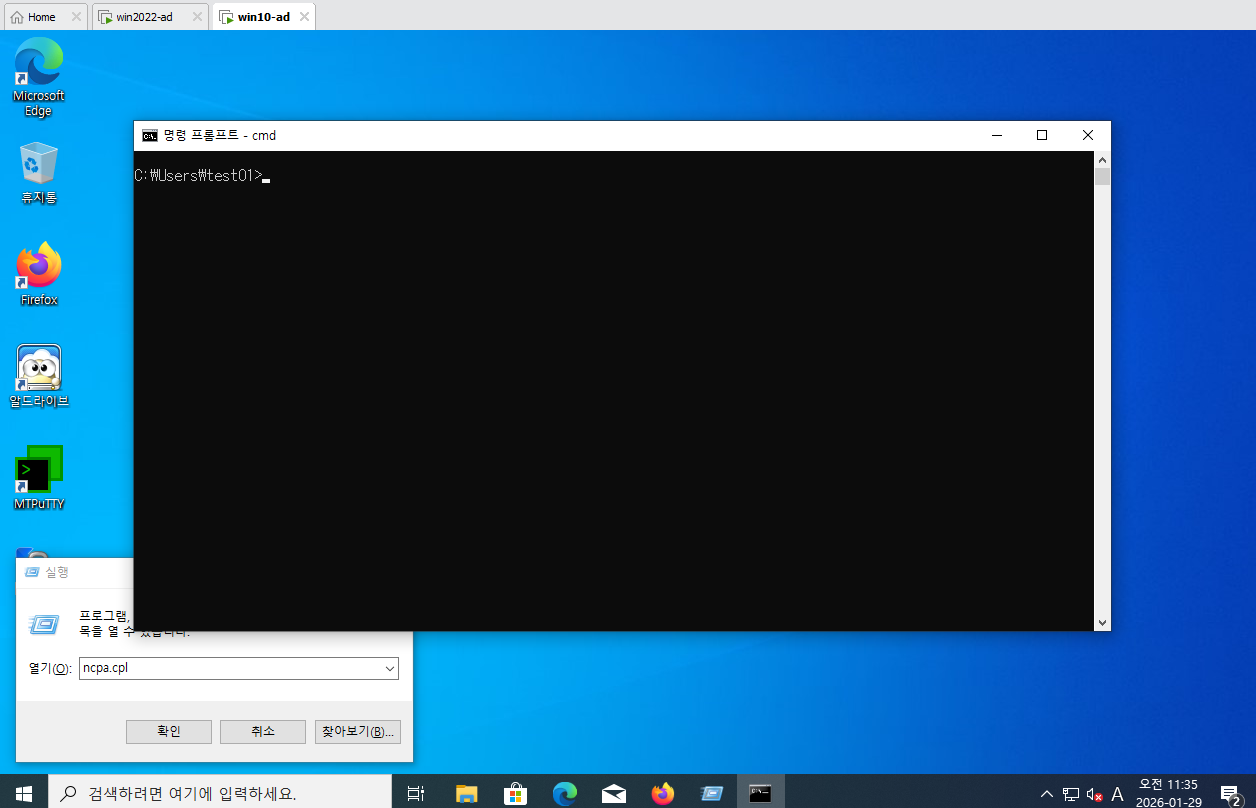
- 기타사용자 로그인 부분이 없어진다. 그리고 cmd를 켰을 때 계정부분 보이는게 local만 보인다. (도메인 이름이 사라짐.)
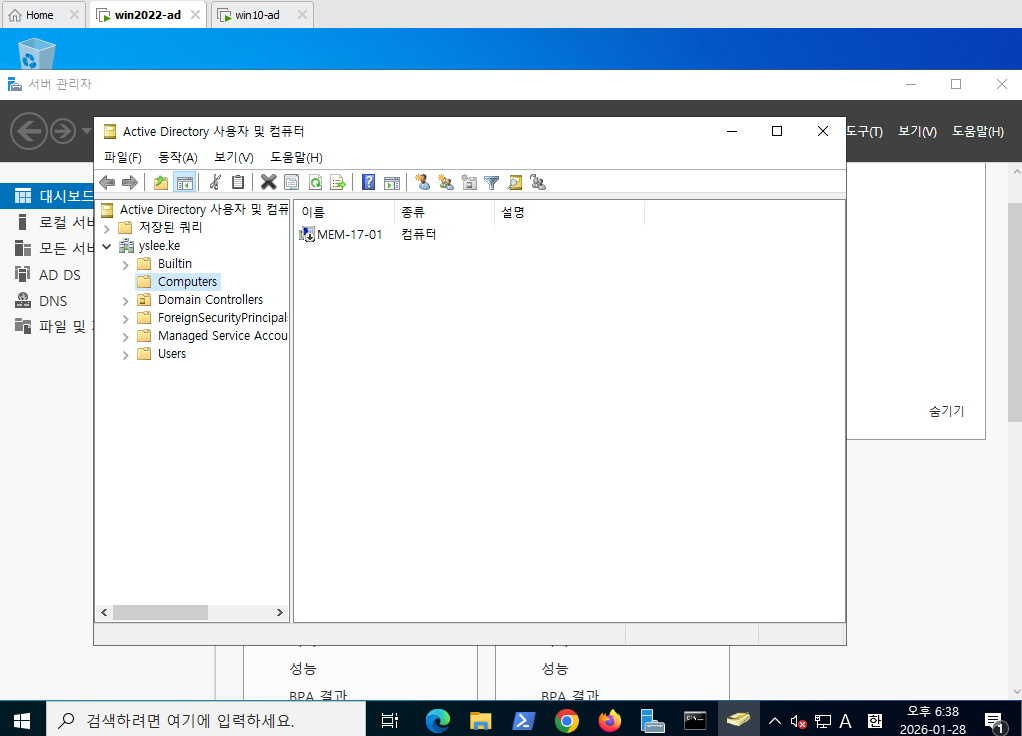
- Win2022에는 접속한 기록이 남아 있다. 연결이 끊겼기 때문에 셧다운 되어 있음.
-
조직 구성 단위를 선정한다.
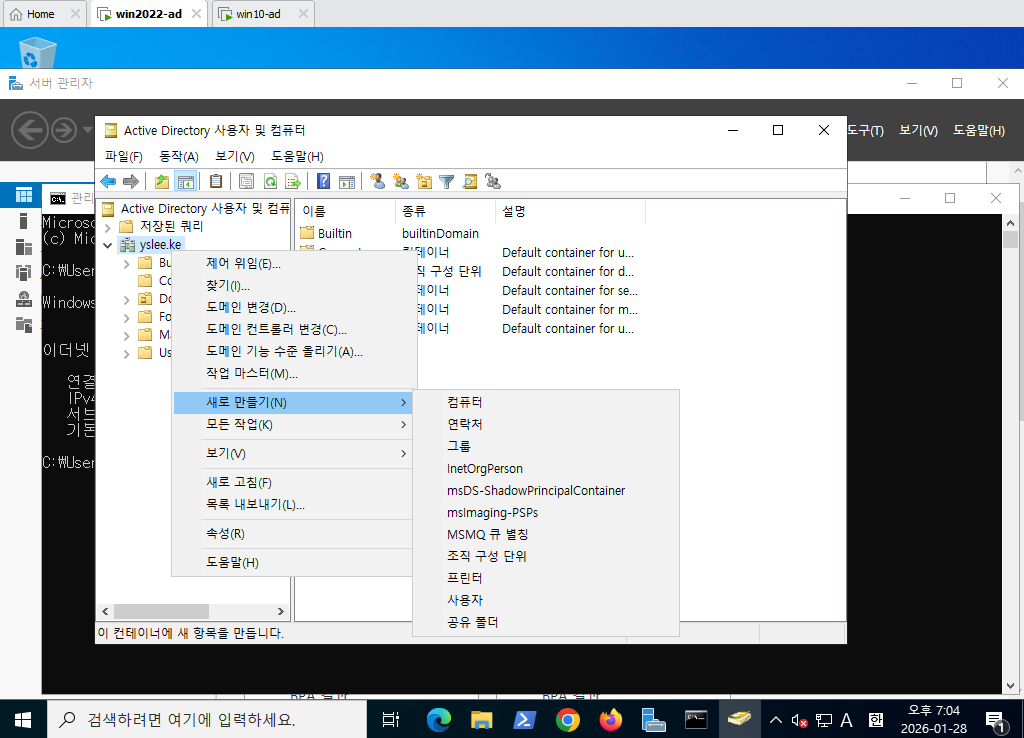
-
조직 이름을 TestOU로 입력한다.
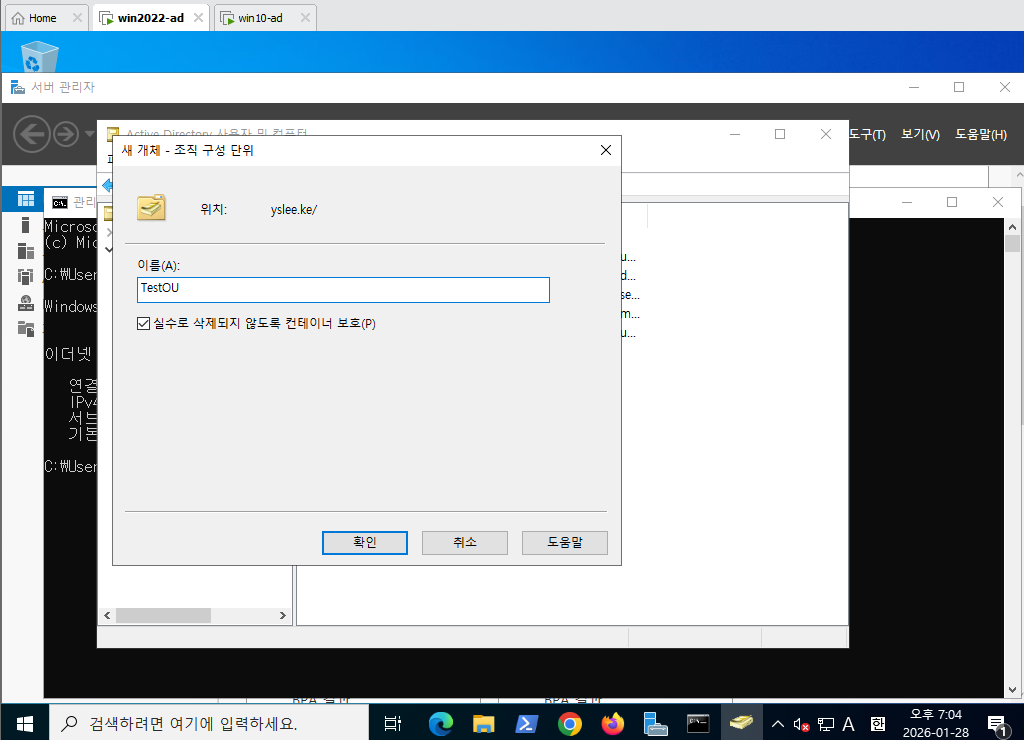
- 새롭게 만든 조직에서 사용자를 추가한다. 2개 추가한다. 암호 기간 제한없음을 체크한다.
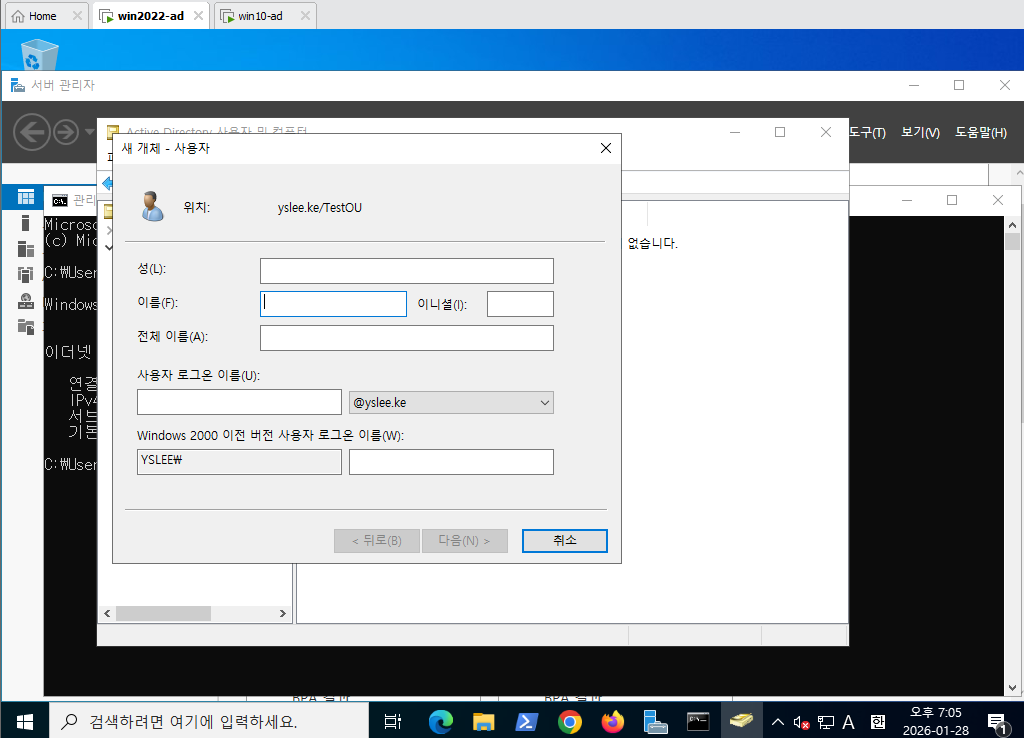
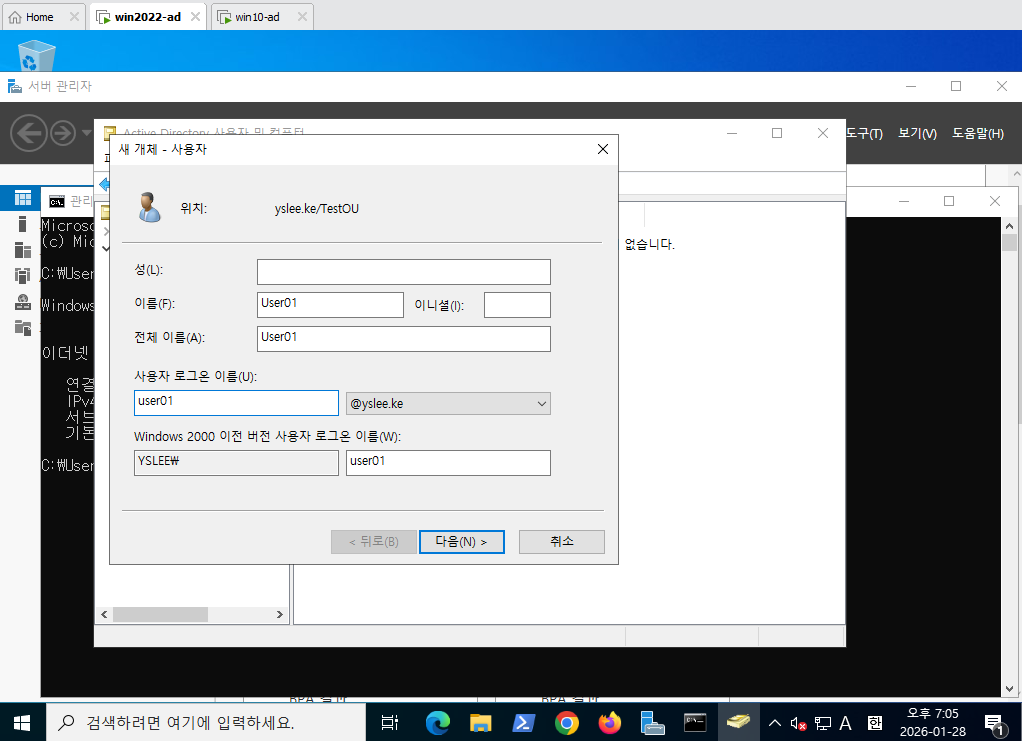
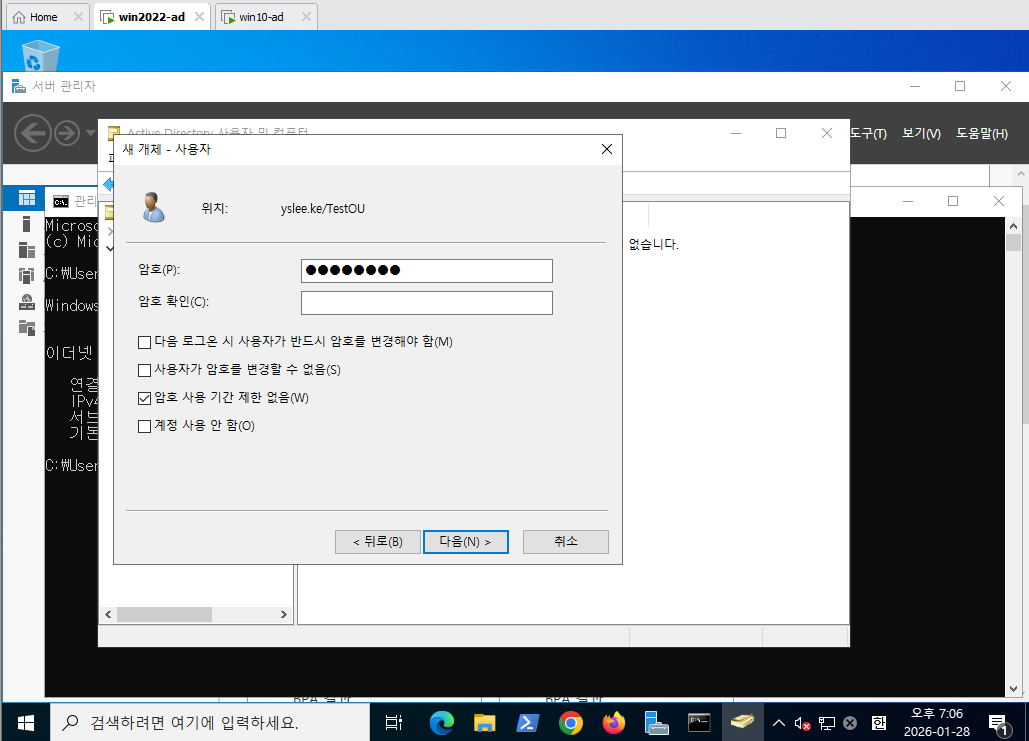
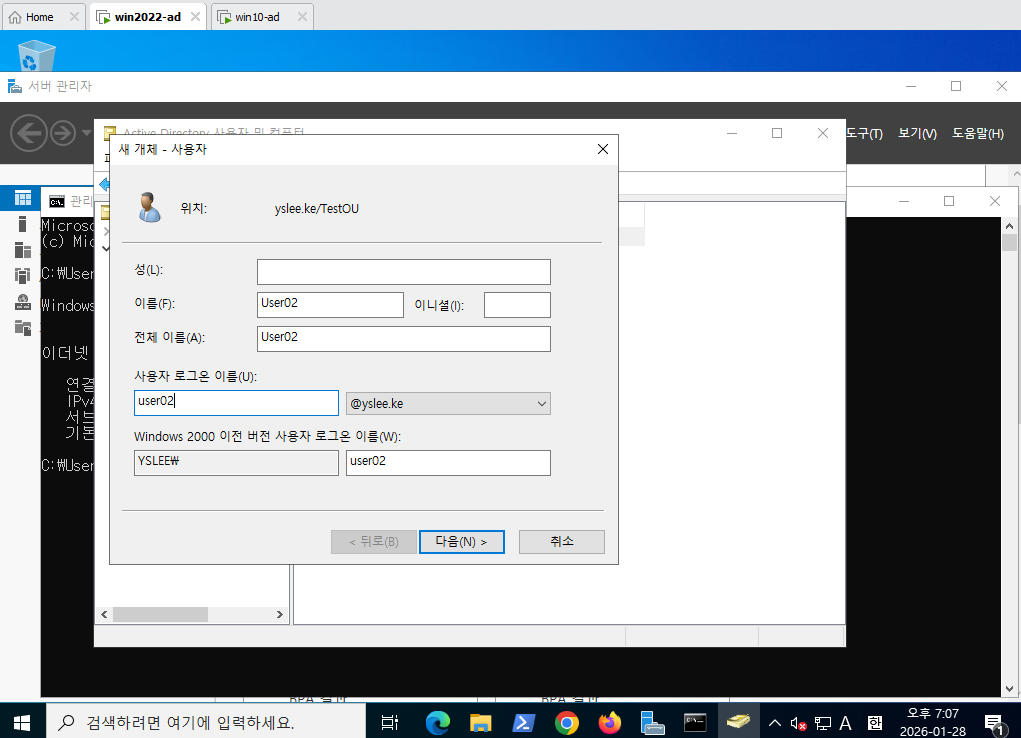
- 사용자를 위한 것을 다 만들었고, 그룹을 위한 것을 설정한다.
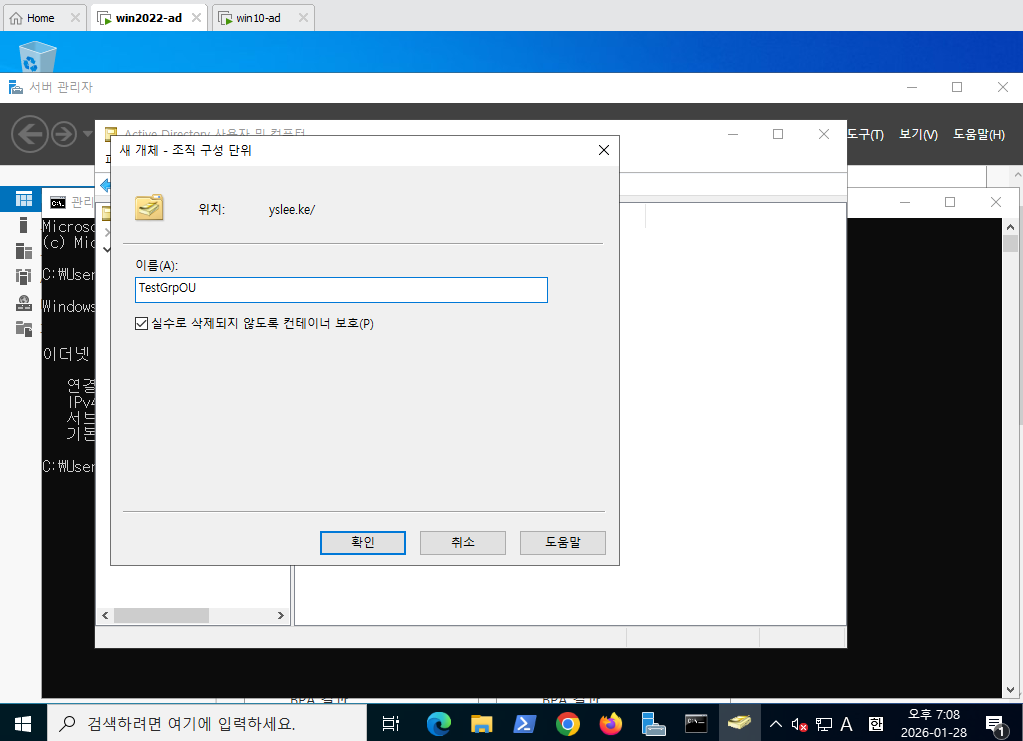
- ShareAdmin, ShareUser를 등록한다.
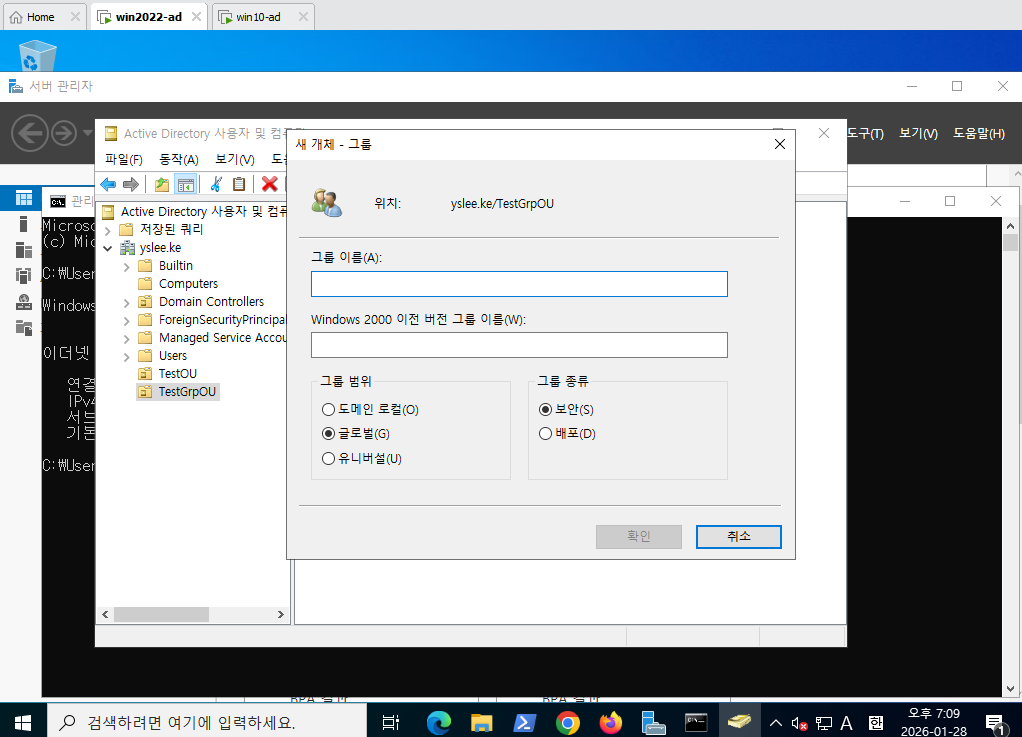
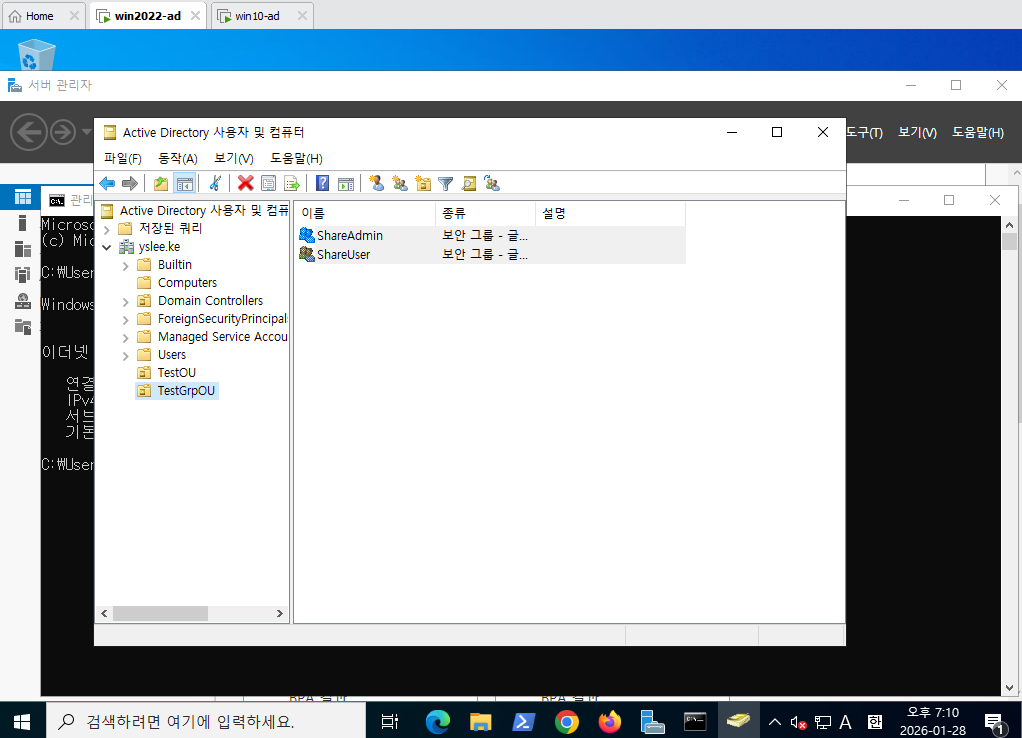
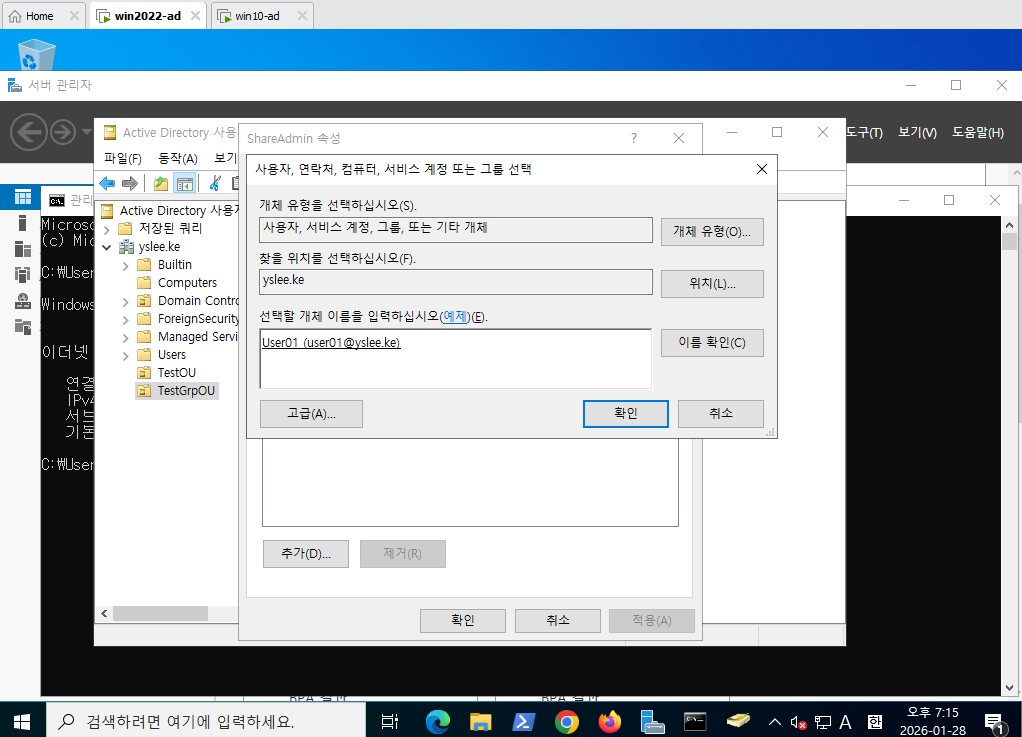
- ShareAdmin : 속성에 들어가서 설정한다. 내용을 적고 이름 확인을 누른다. User01 까지만 쓰고 이름 확인 누르면된다. 적용> 확인
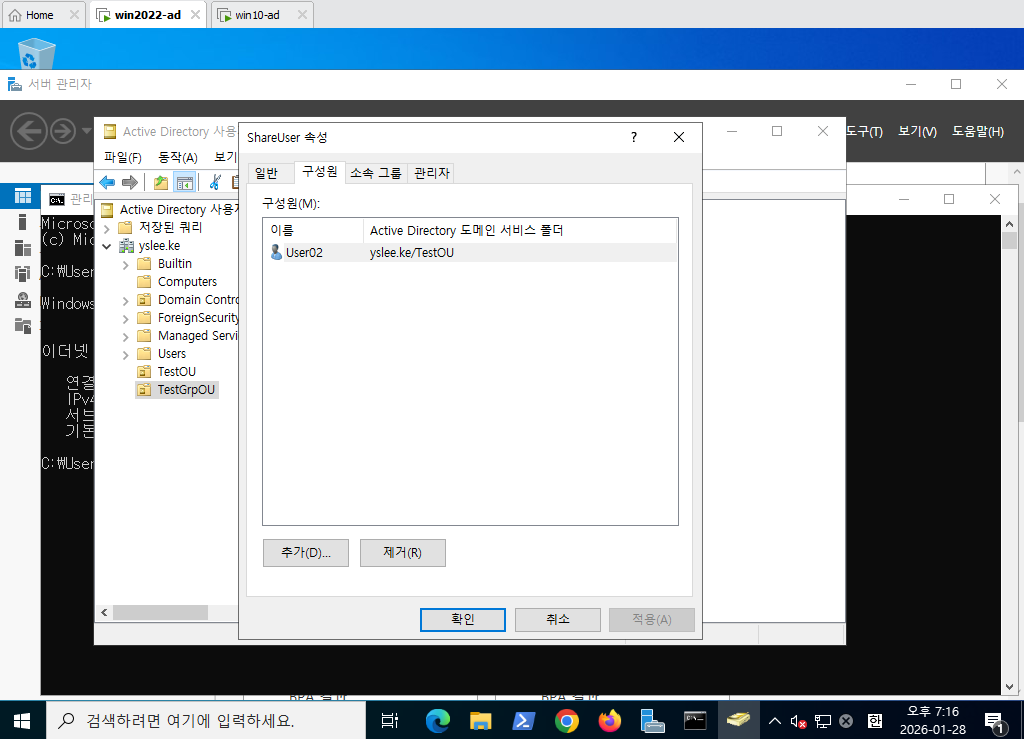
- ShareUser : User02를 등록한다.
- 오른쪽 위에 도구에서 그룹 정책 관리를 들어간다.
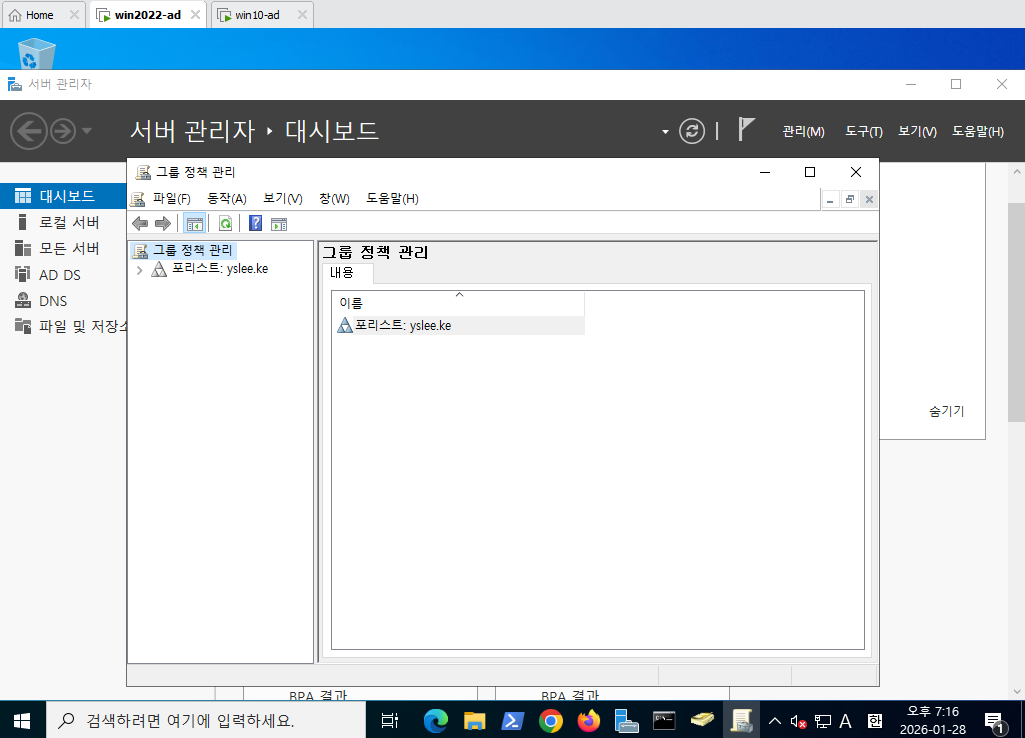
- 그룹 정책 개제에서 Control Panel Acees Deny로 이름을 입력한다.
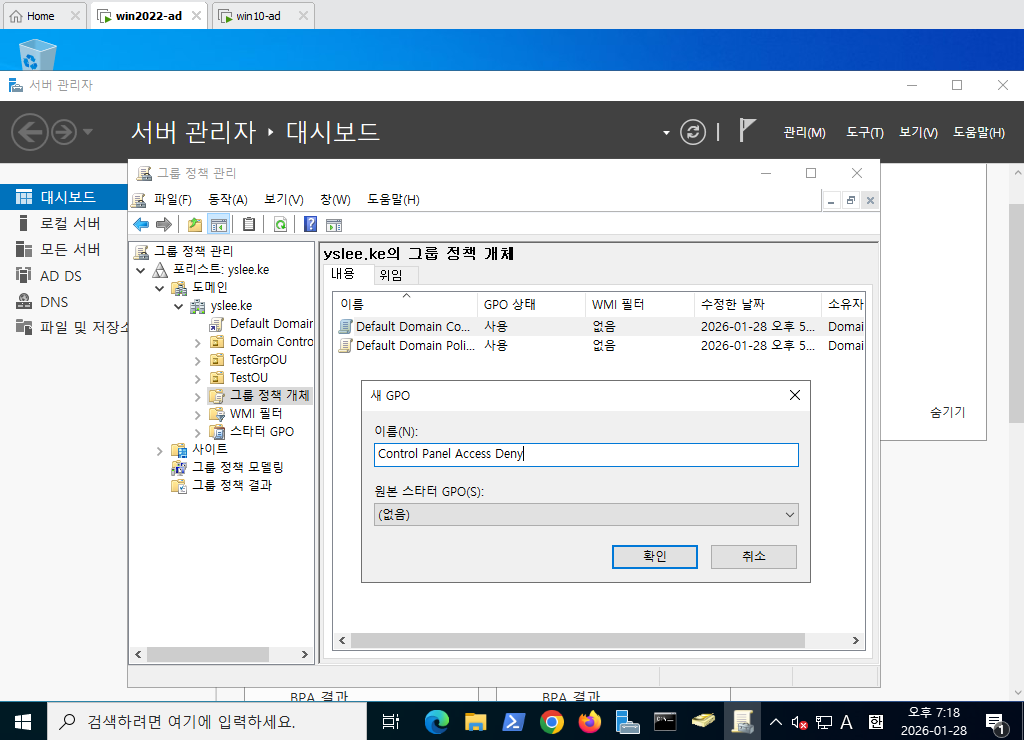
- 우클릭해서 그룹 정책 관리 편집기에 들어가서 편집을 시작한다.
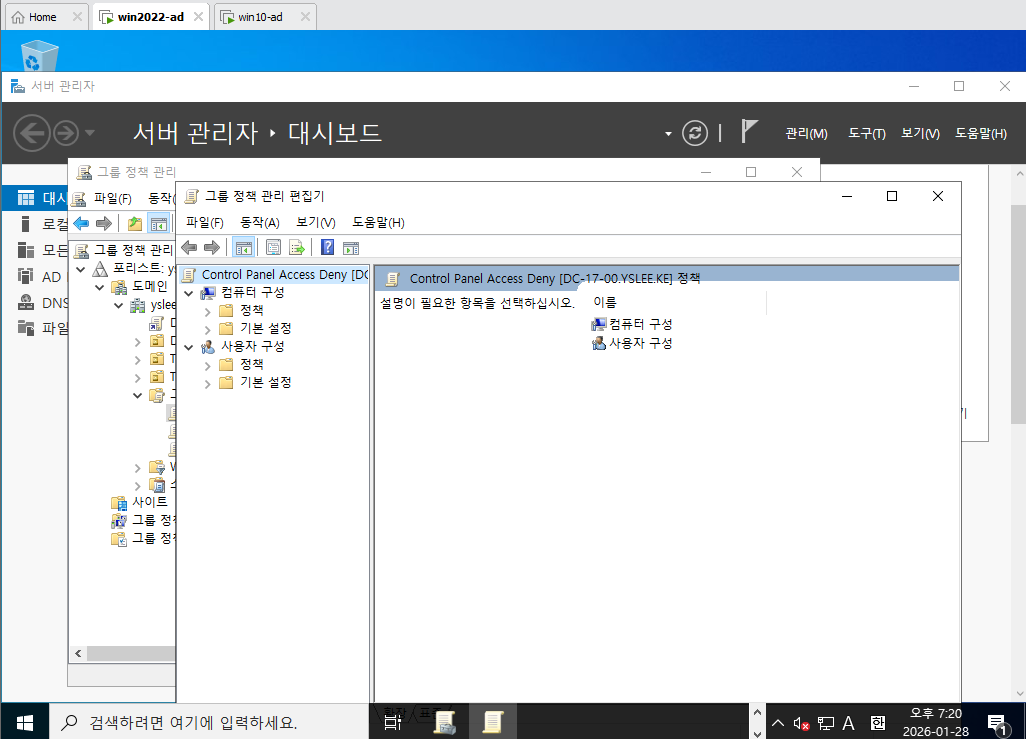
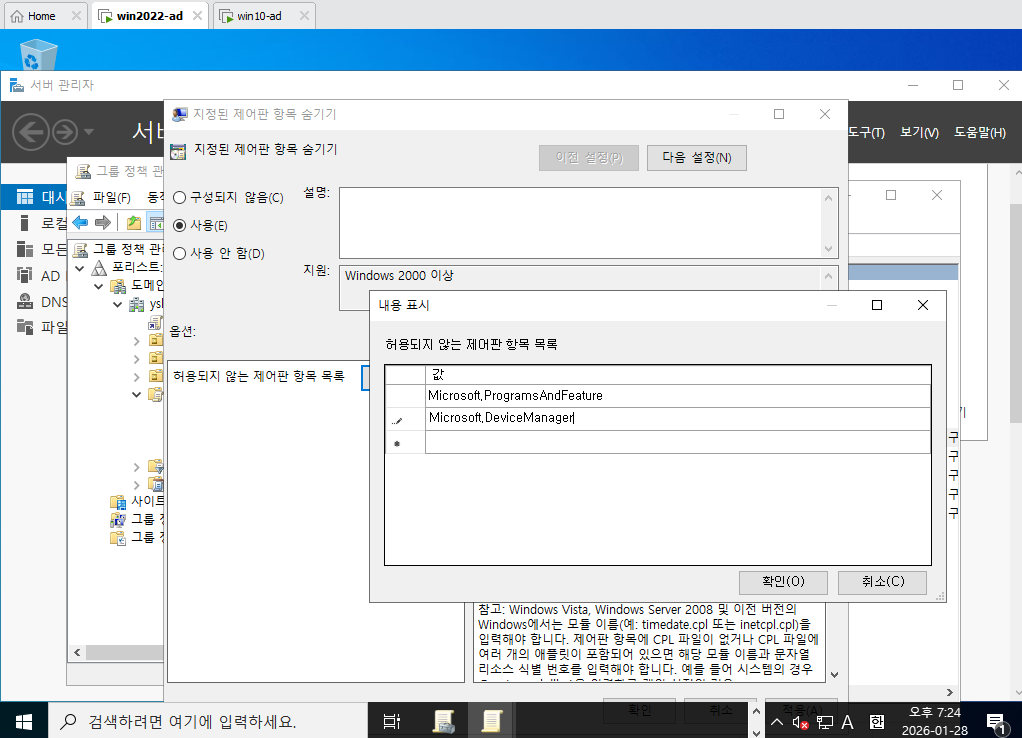
- 제어판으로 들어가서 지정된 제어판 항목 숨기기로 들어간다.
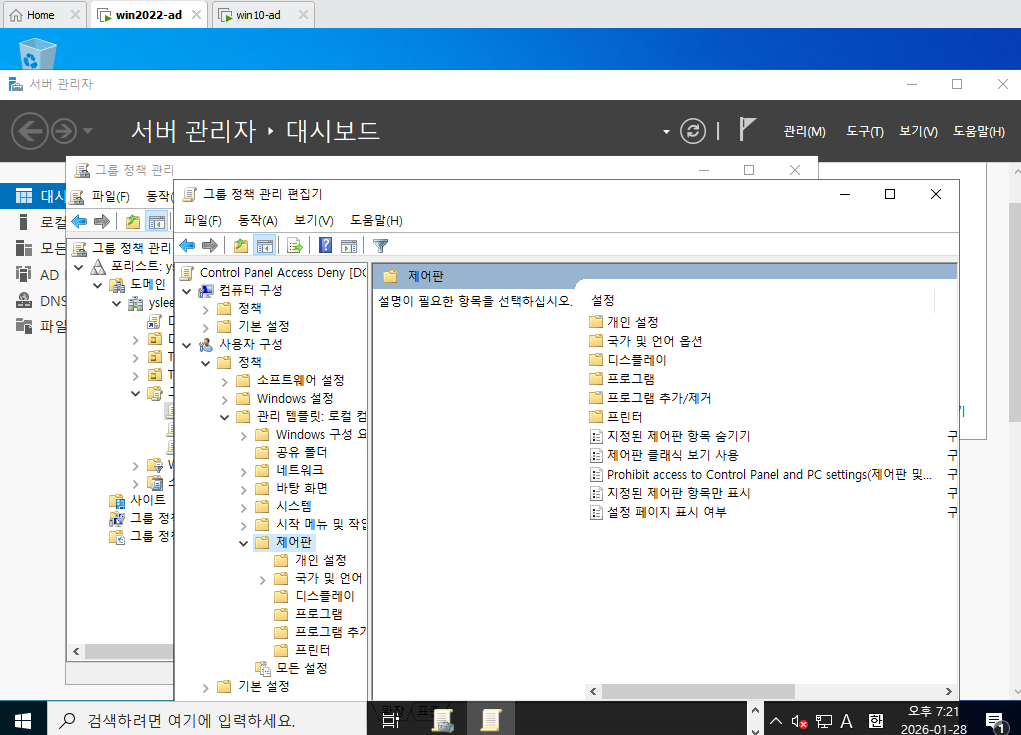
- 사용으로 변경한다.
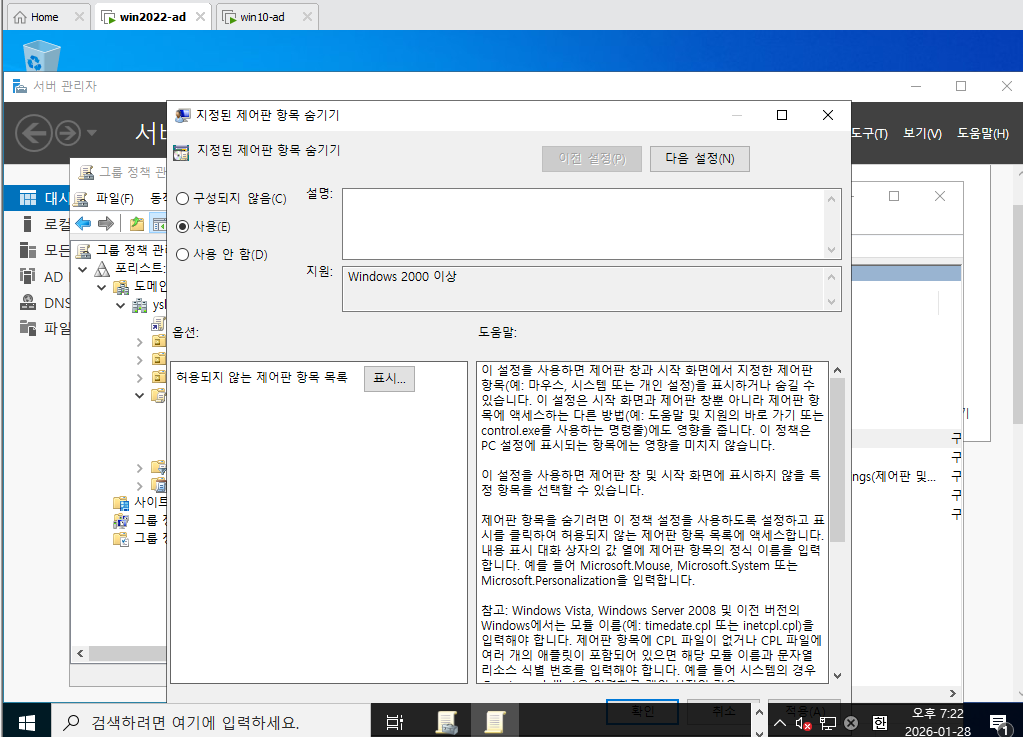
- 표시 버튼을 눌러서 아래 내용을 작성한다. 그리고 적용하고 확인한다.
Microsoft.ProgramsAndFeature- 이후에 GPO는 생성했지만 적용은 안된 상태가 만들어짐
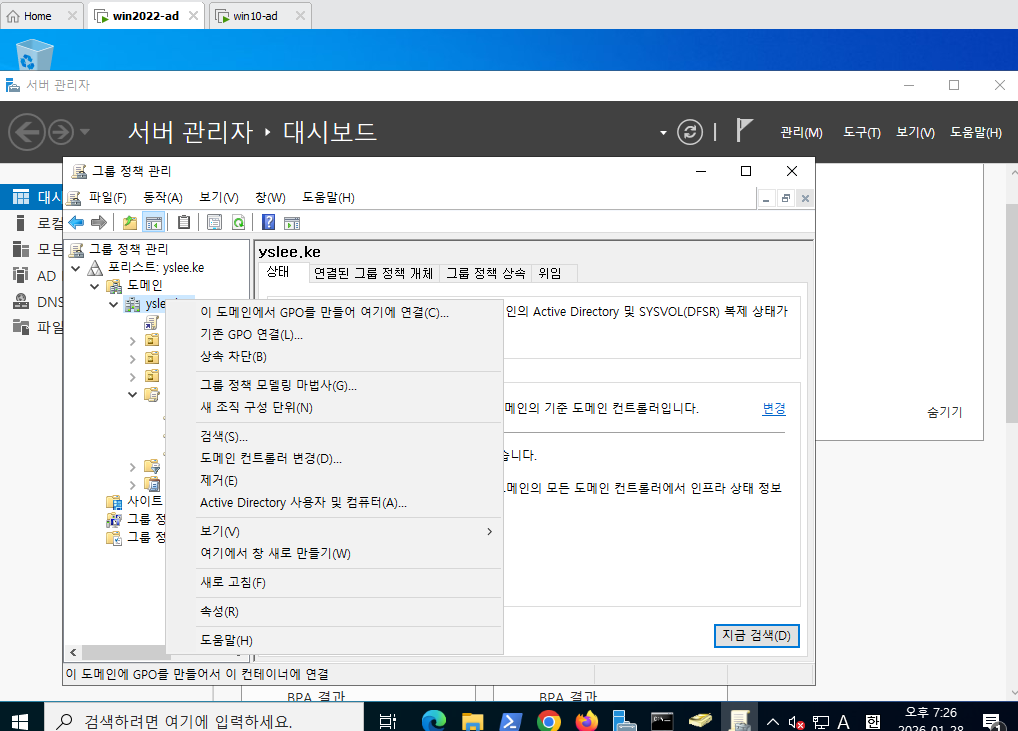
- 그룹에서 우클릭해서 기존 GPO 연결
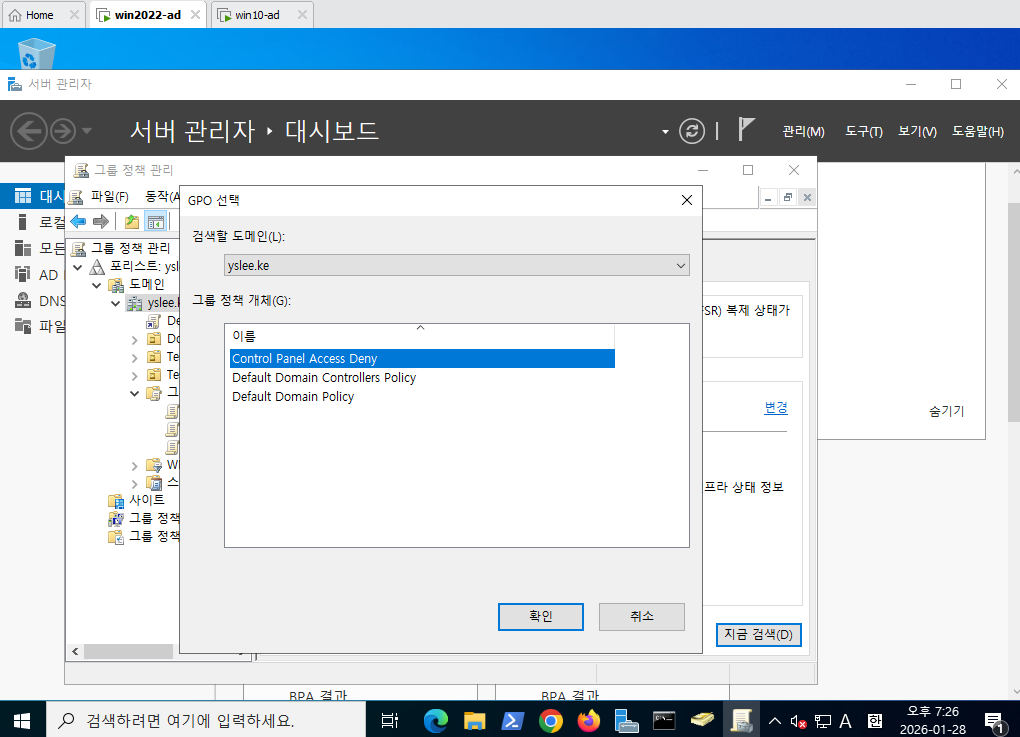
- 조금전에 만들어놓은 패널을 적용한다.
- 적용을 했으므로 gpupdate를 실행해준다.
gpupdate /force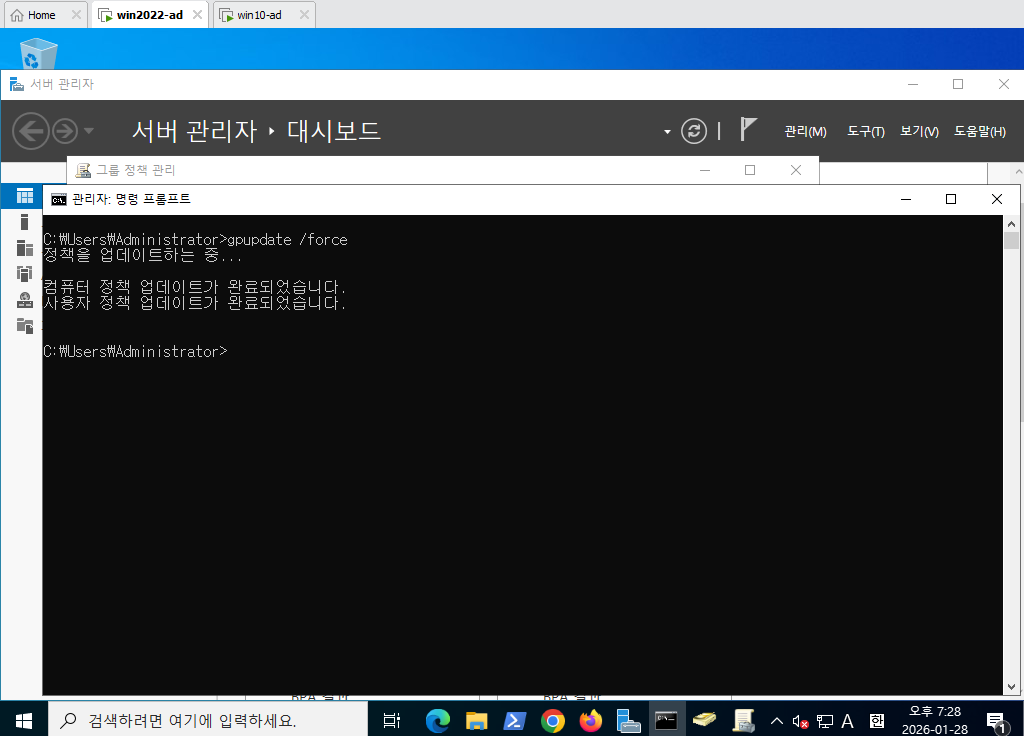
Win10 user01, user02
- user01은 도메인 yslee.ke로 다시 시작
- user02를 생성한다. user02도 도메인 yslee.ke로 시작한다.
sysdm.cpl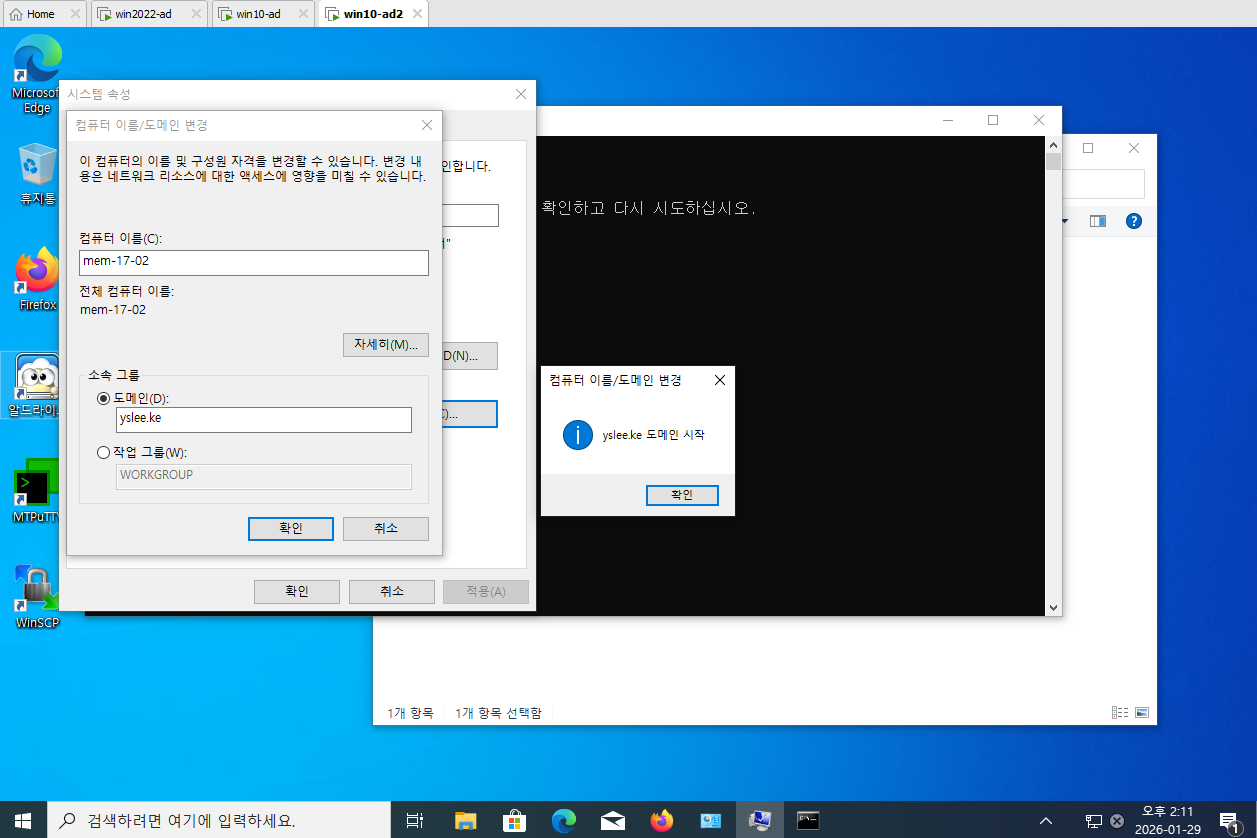
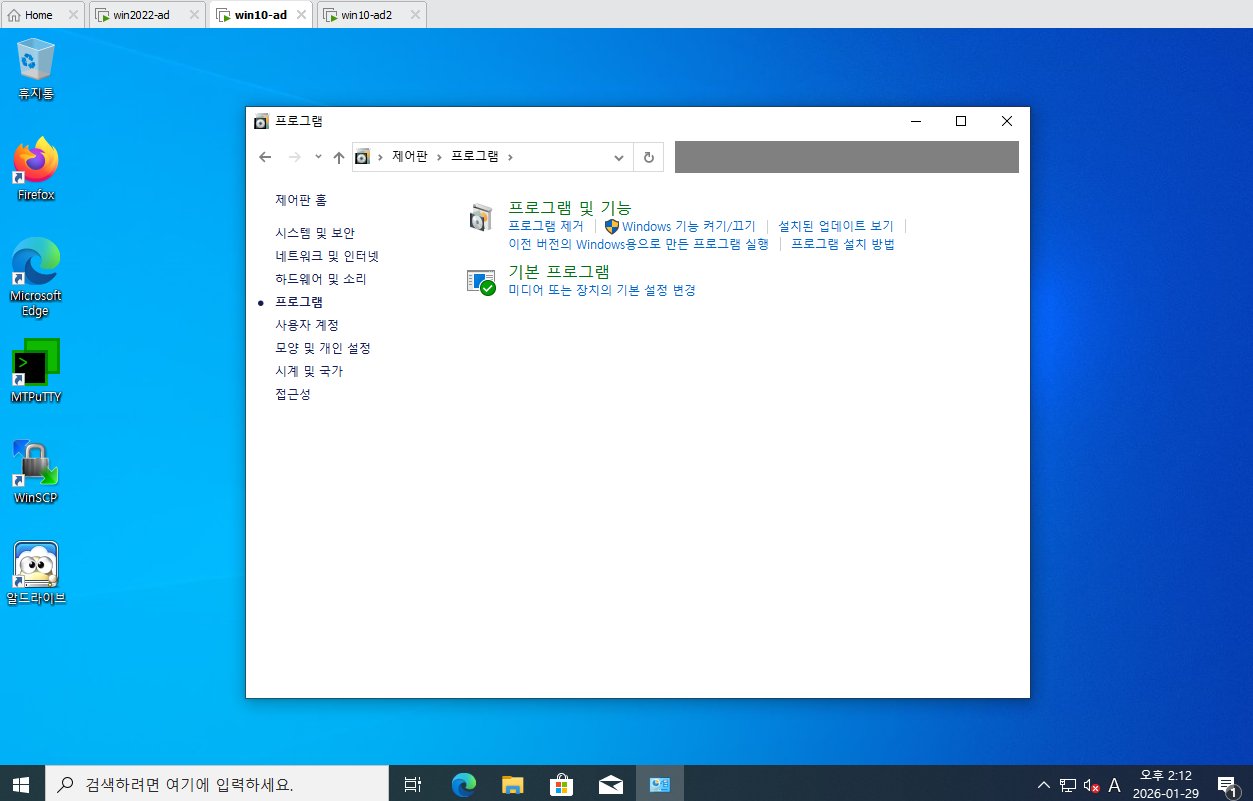
- user01에서 제어판 프로그램 부분 들어가보면 프로그램 및 기능, 기본 프로그램만 남은 것을 볼 수 있다.
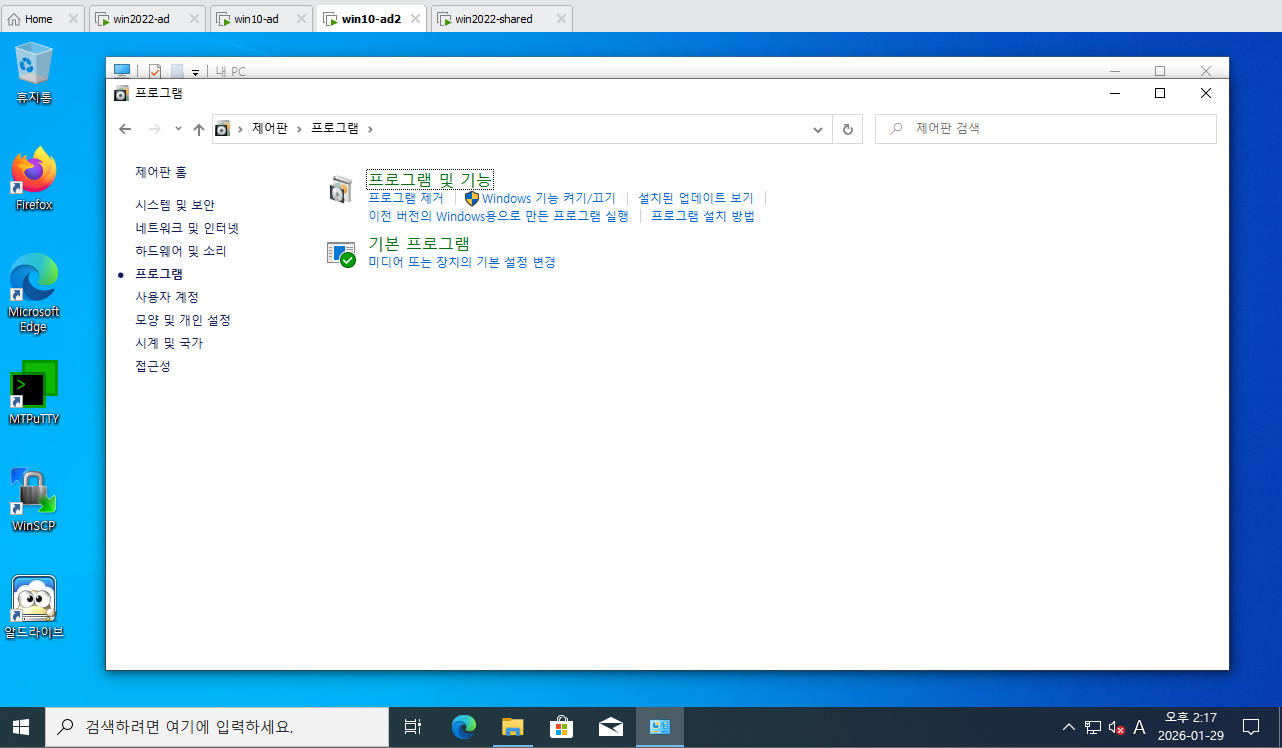
- user02에서도 정책이 실행된 것 확인
Win2022-Shared 새로 만듬
-
공유 파일 서버로 사용하는 목적이다. Brided로 하나 만들어준다.
-
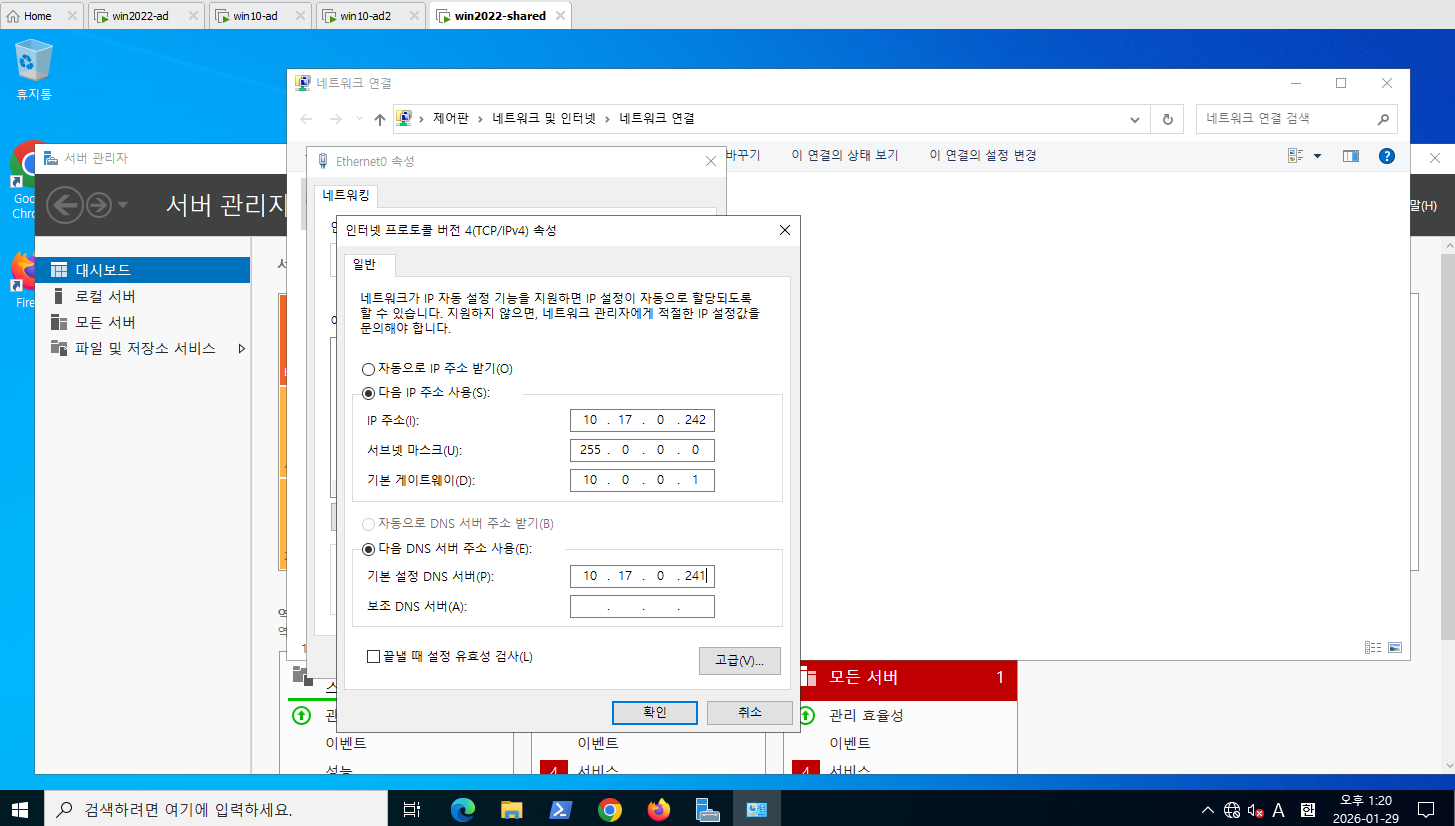
IP를 설정해준다.
-
멤버이름을 설정해주었다. 도메인도 함께 설정
(241에서 정의한 도메인과 연결)
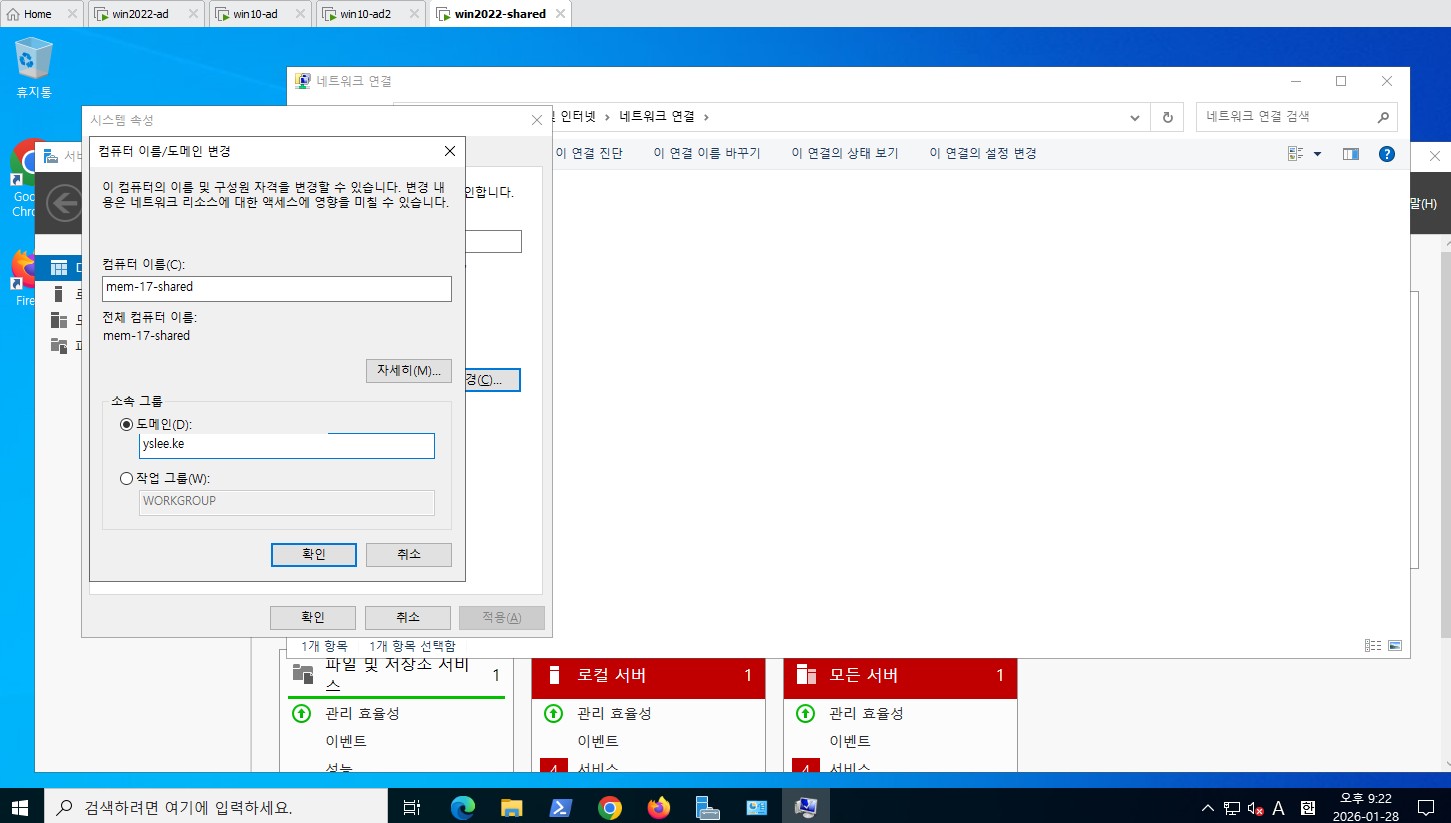
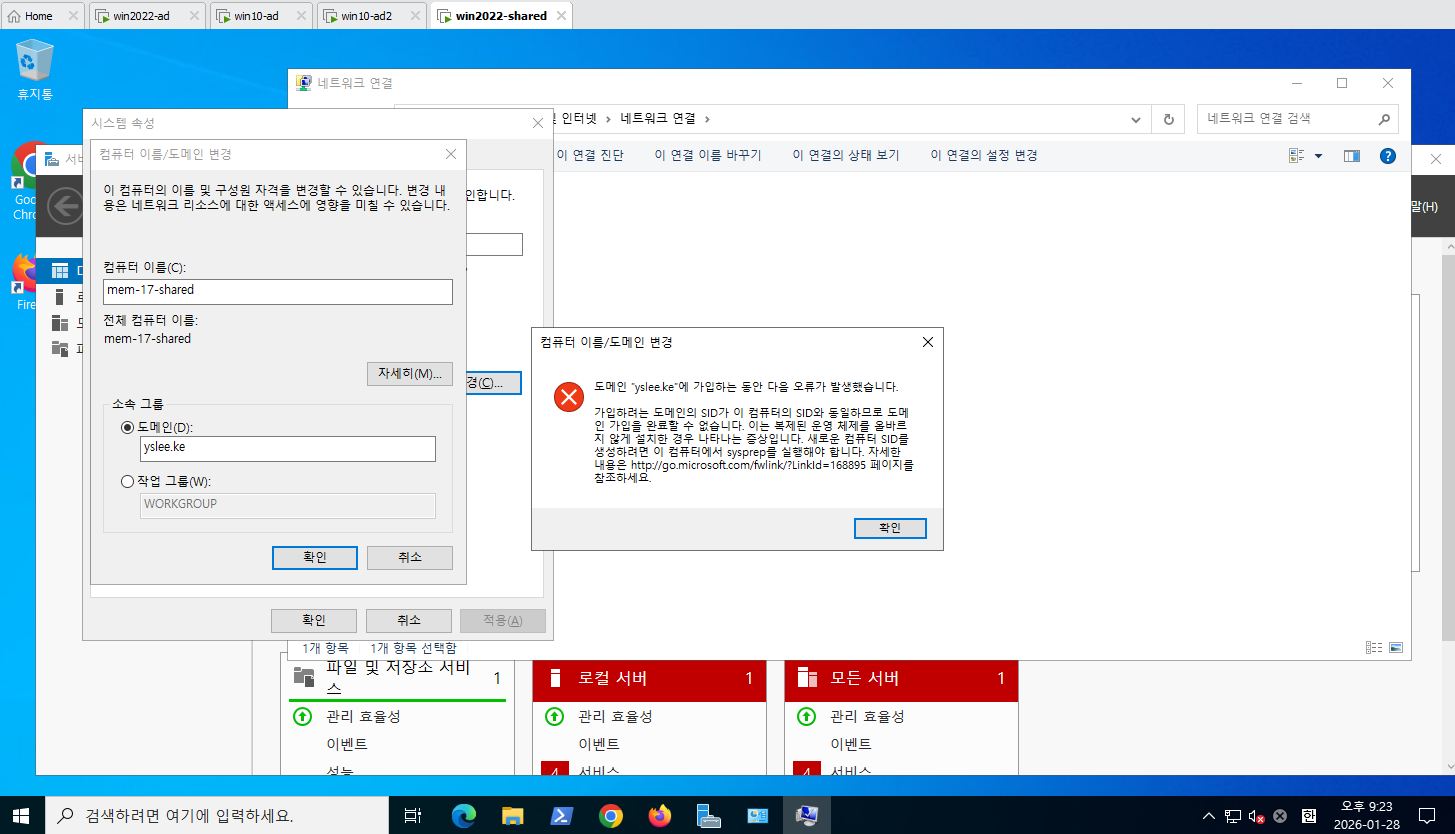
- 여기보면 에러가 발생하였다.
- Win2022-Shared에서 SID를 확인한다.
whoami /user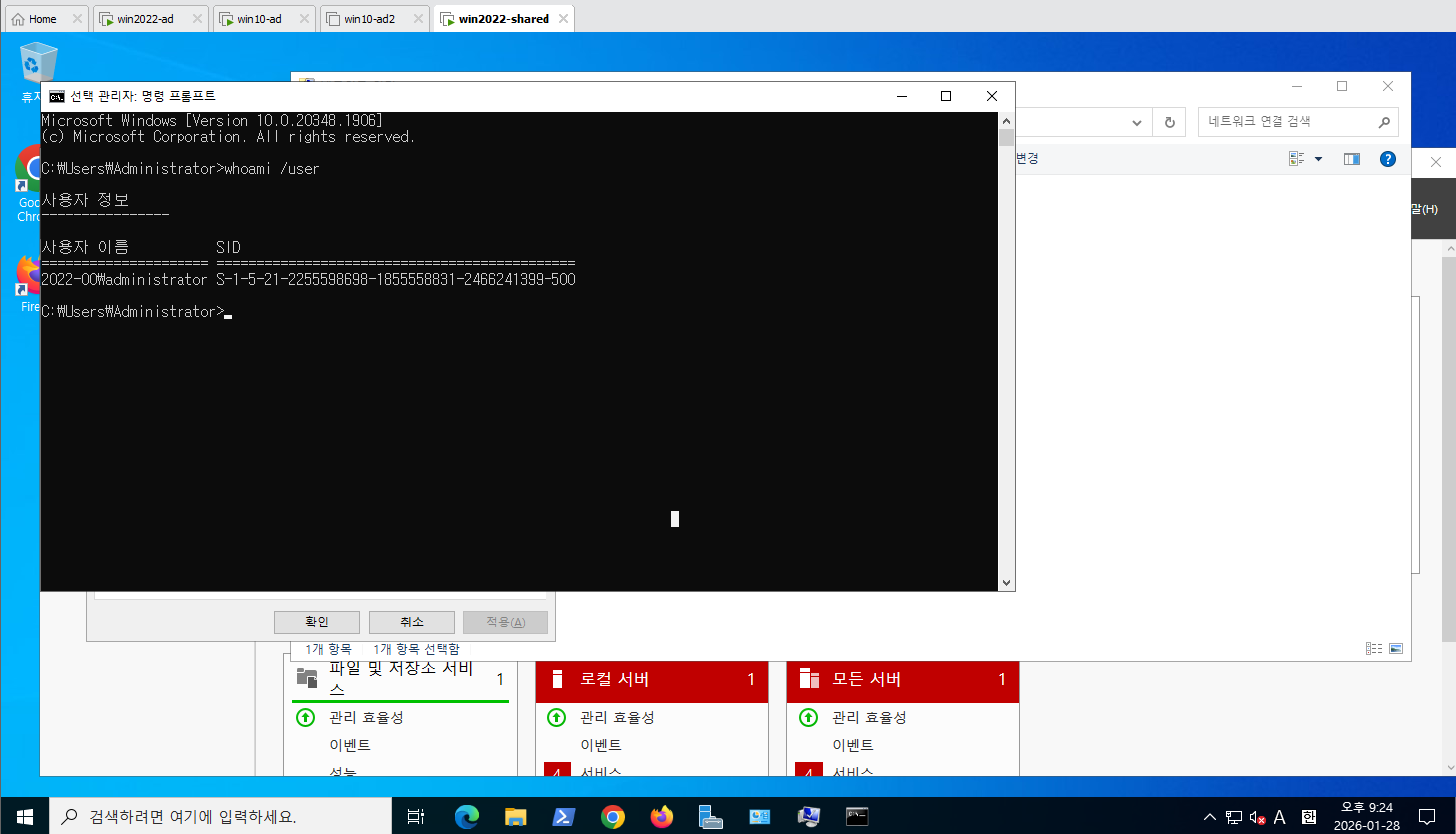
- 에러 발생 이유를 찾기 위해서 SID를 살펴본다.
- SID를 확인해보니 동일하다. 앞에 S-1-5-21은 Windows system을 의미한다. 그리고 뒤에 -500 전까지는 Domain 구분자이다. 마지막 500은 UID이고 administrator는 500으로 고정되어 있다.
- 즉, Domain구분자를 실행파일로 변경해야 한다.
Win2022-Shared SID
S-1-5-21-2255598698-1855558831-2466241399-500

DC의 SID
S-1-5-21-2255598698-1855558831-2466241399-500- Win2022-Shared에서 C: 위치에서 sysprep을 검색한다. 그리고 들어가서
sysprep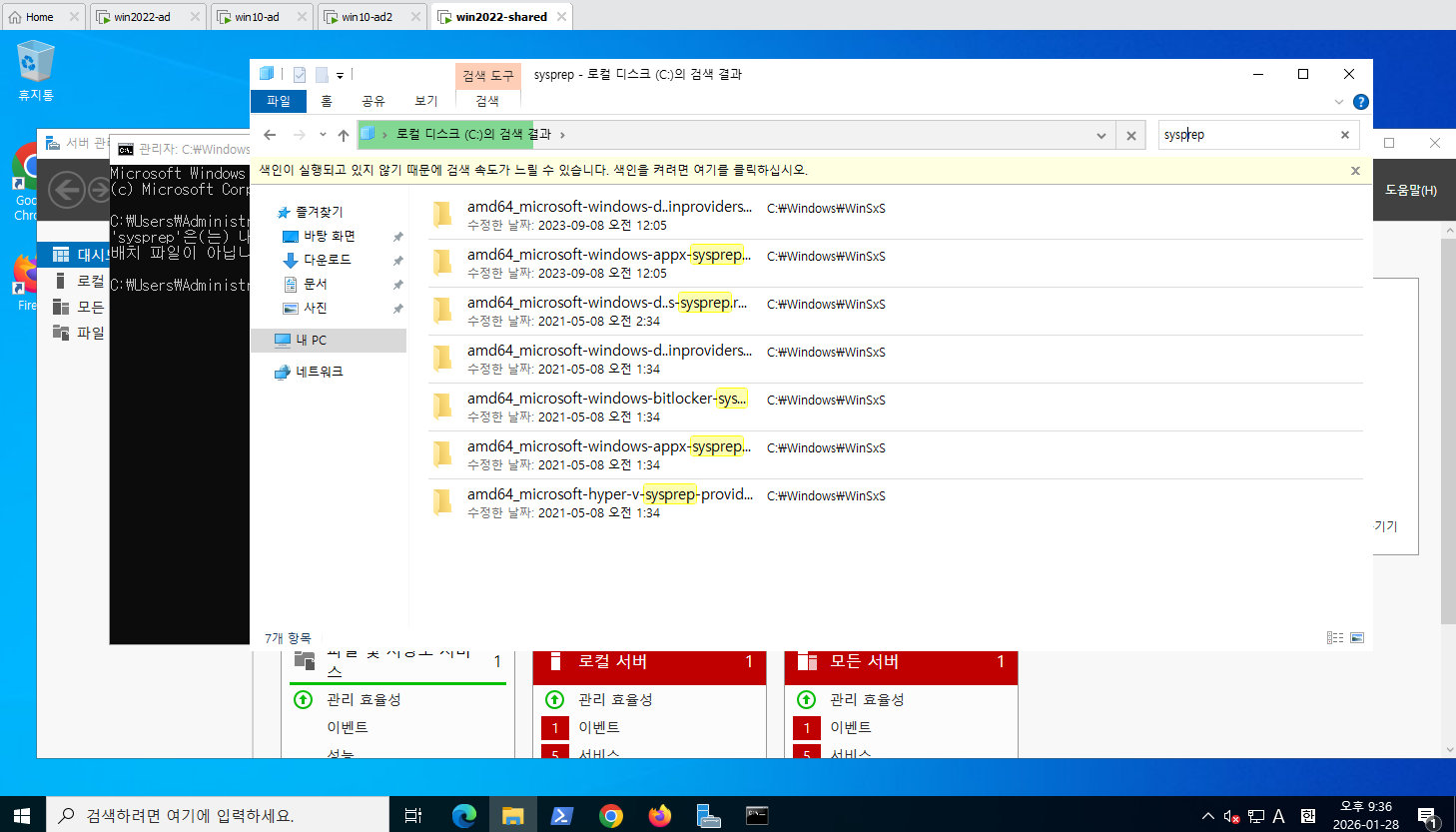
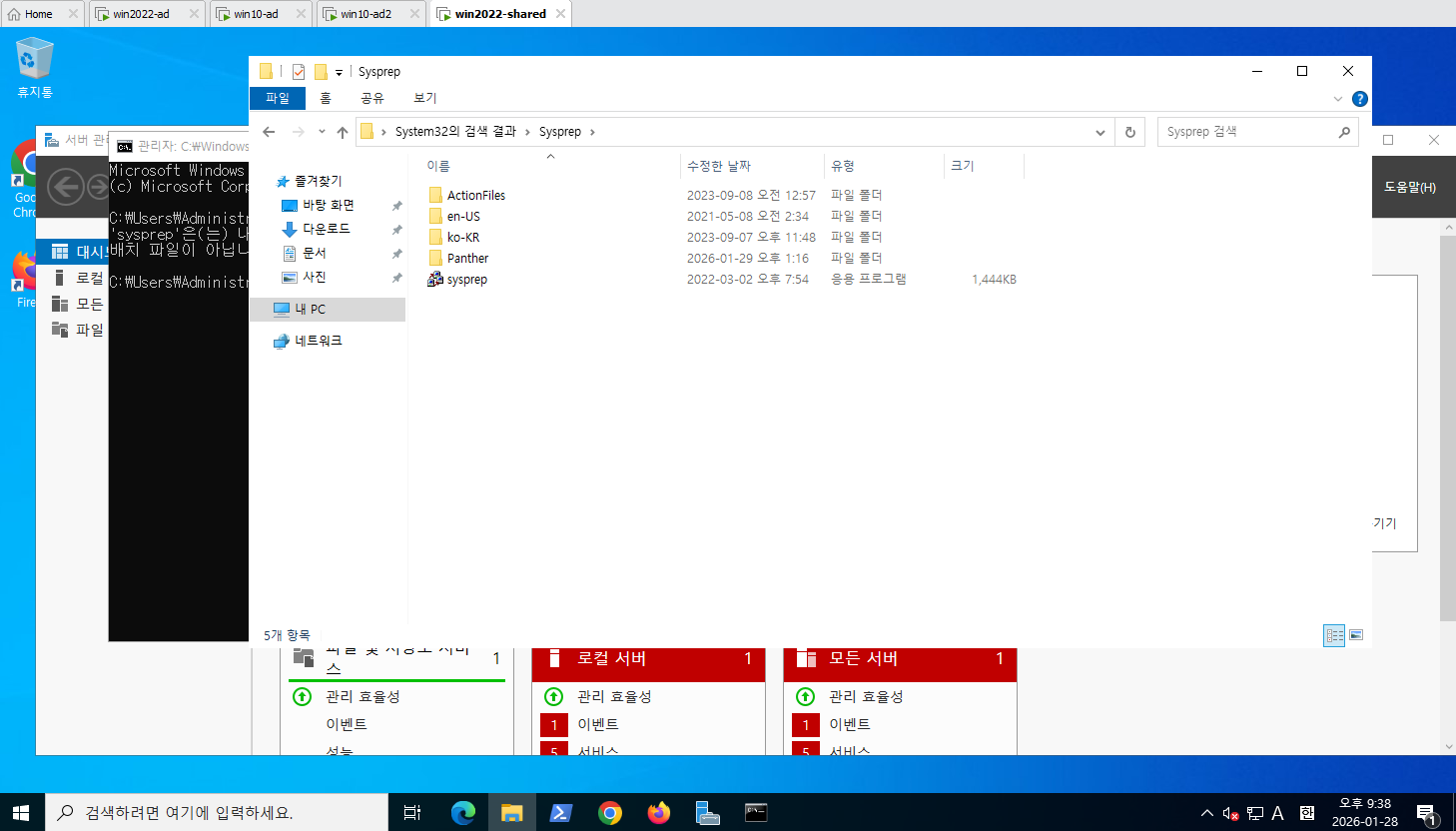
- 여기서 일반화를 선택해야한다. 그럼 부팅이 될 것이다. (Win2022-Shared의 SID를 바꾸는 과정이다.)
- 재부팅되면 한국어 선택하고, 아이디 Administrator 지정되어 있을태니 비밀번호 치고 로그인한다.
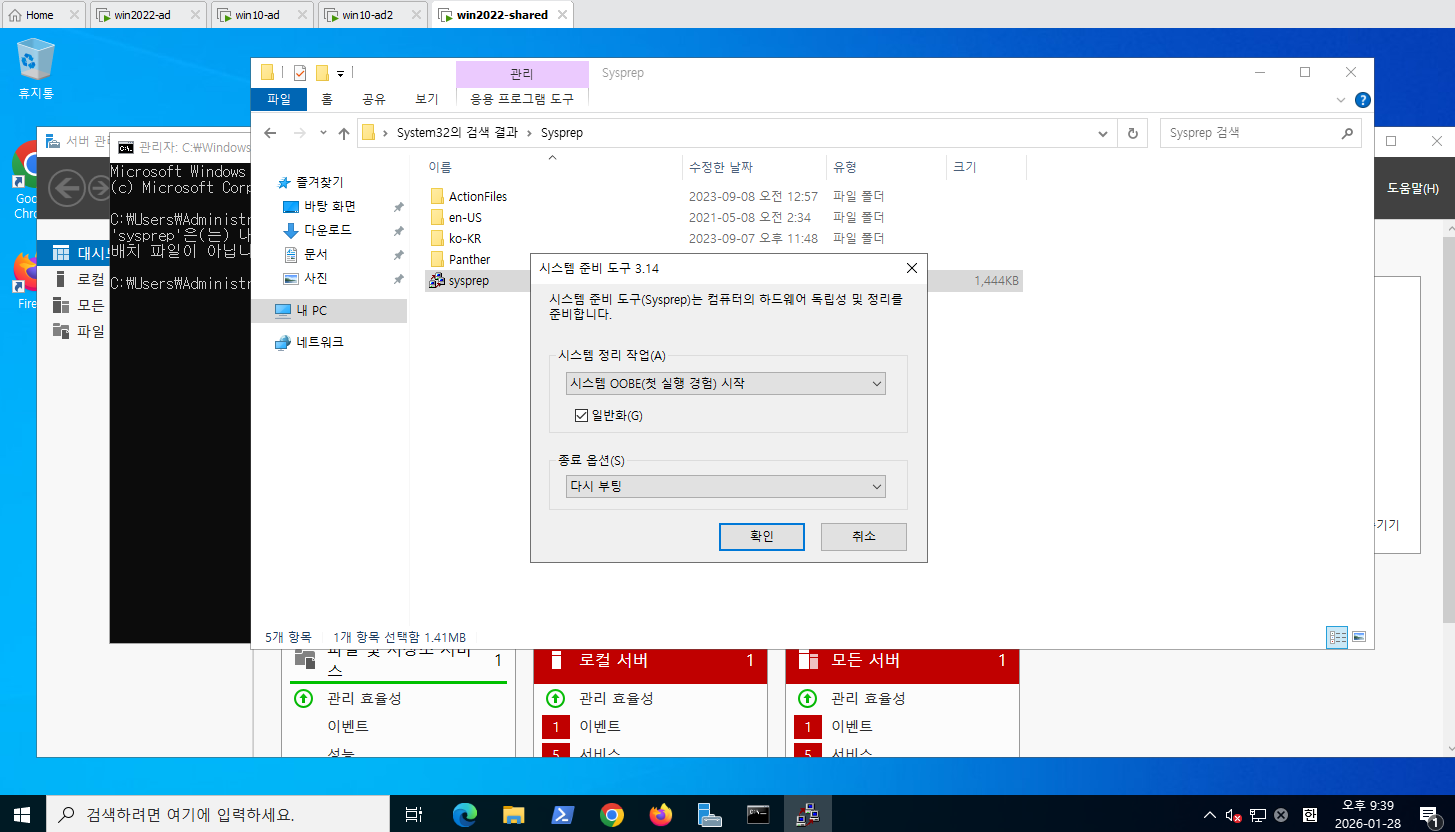
- SID를 다시 확인해본다.
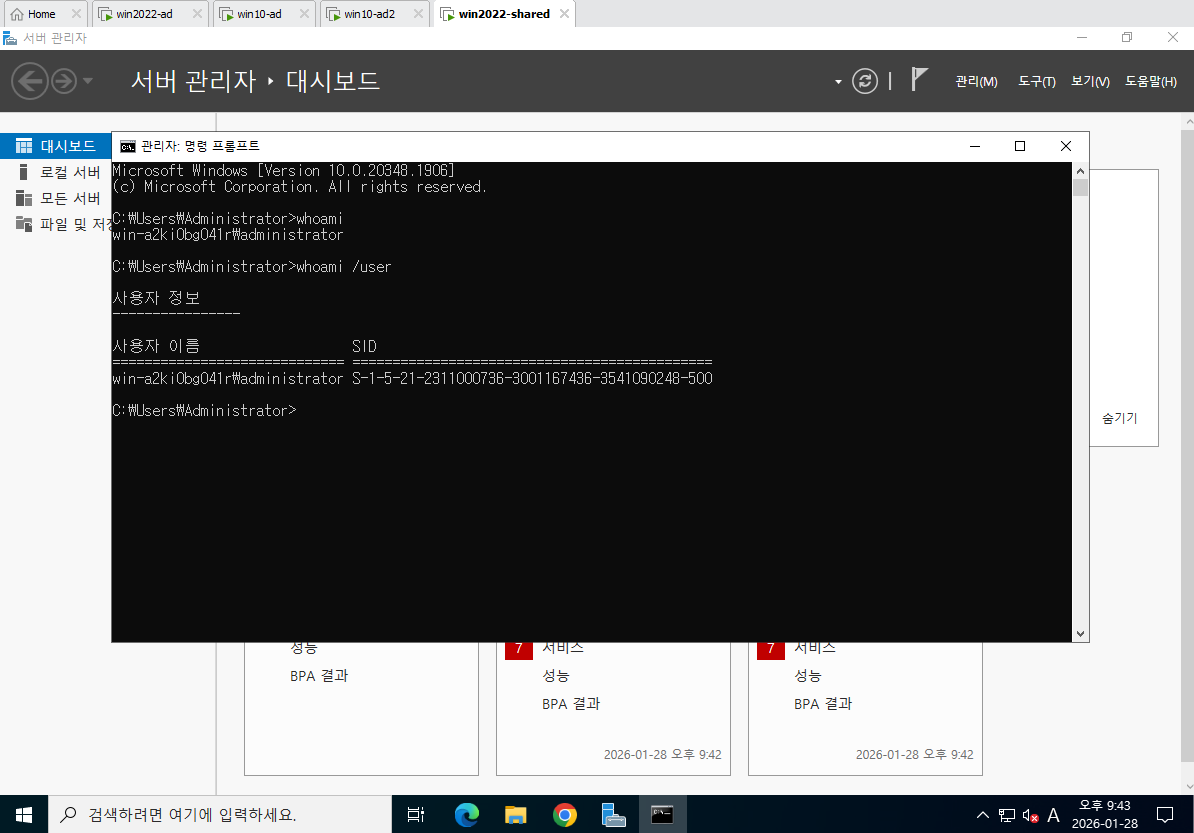
- Win2022-Shared SID가 새롭게 바뀌었다.
Win2022-Shared SID
S-1-5-21-2255598698-1855558831-2466241399-500
Win2022-Shared SID 새로바뀐거
S-1-5-21-2311000736-3001167436-3541090248-500

DC의 SID
S-1-5-21-2255598698-1855558831-2466241399-500
-Win2022-Shared를 다시보면, IP랑 초기화 되어 있어서 다시 설정해야한다.
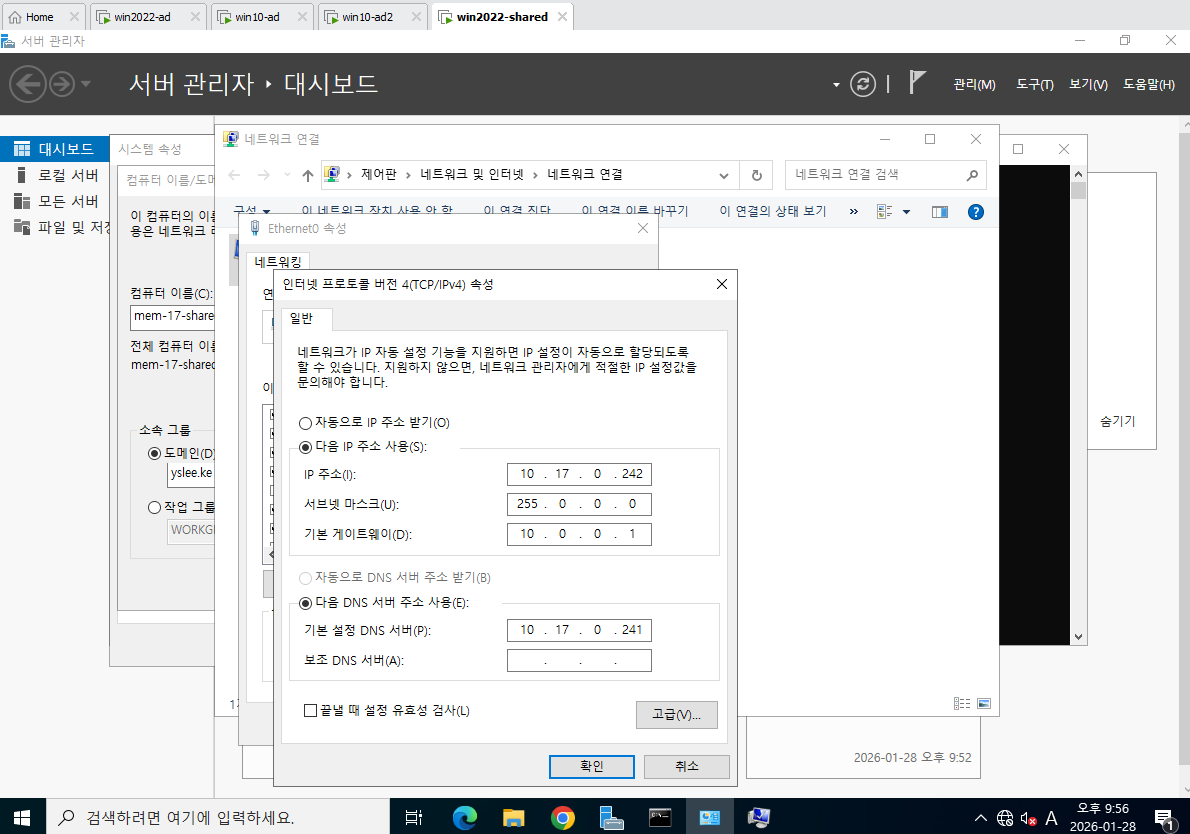
- 도메인도 다시 설정한다. 그리고 재부팅해준다.
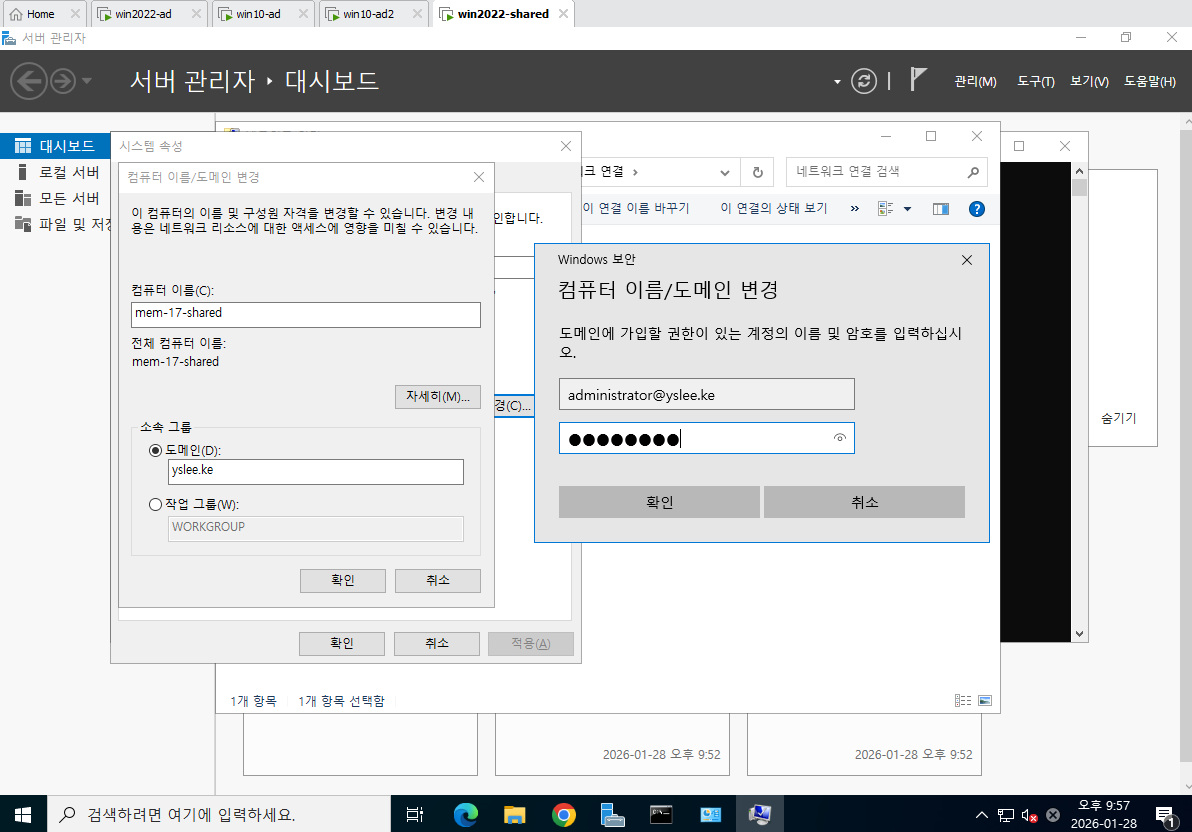
- administrator로 로그인한다.
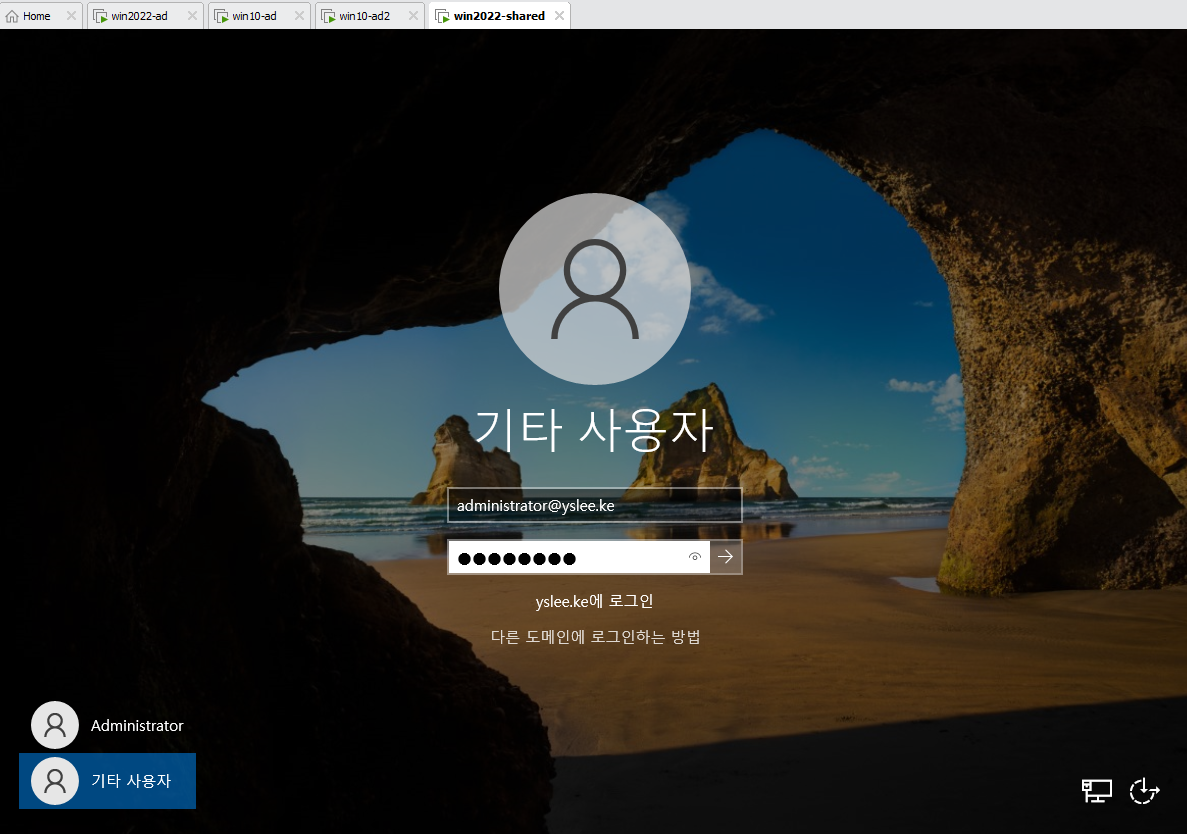
-
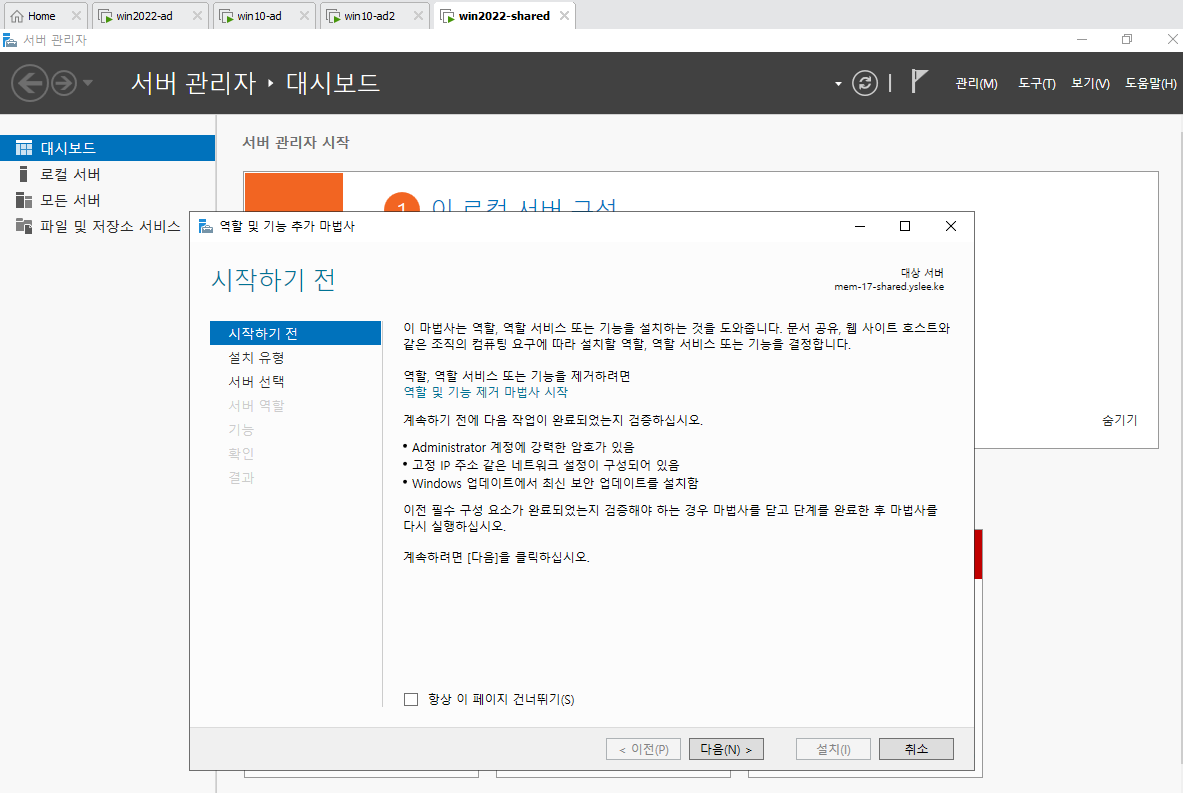
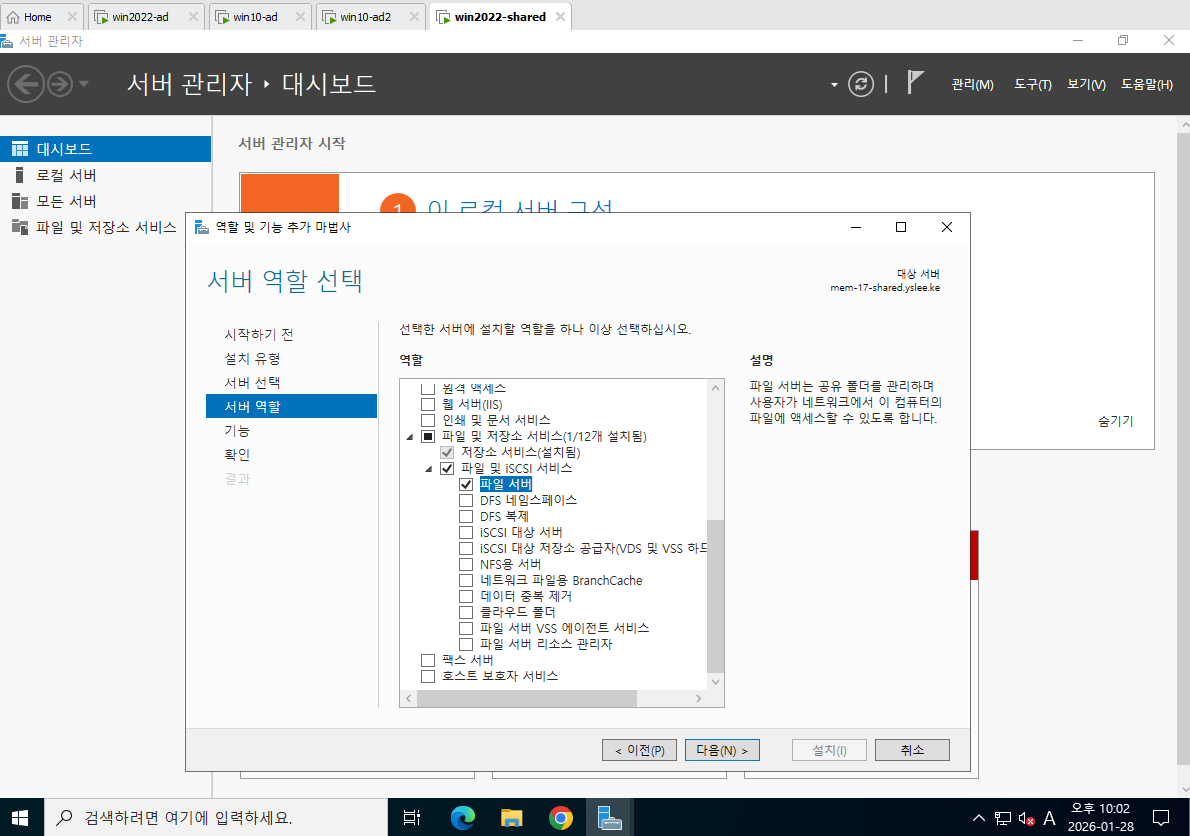
오른쪽위에 관리 > 역할 및 기능 추가 > 서버 역할 선택
-
파일 서버를 체크하고 쭉 넘어가서 설치한다.
- Win2022-Shared에서 C:\Shared 폴더를 하나 만든다.
- 우클릭해서 고급공유 누른다.
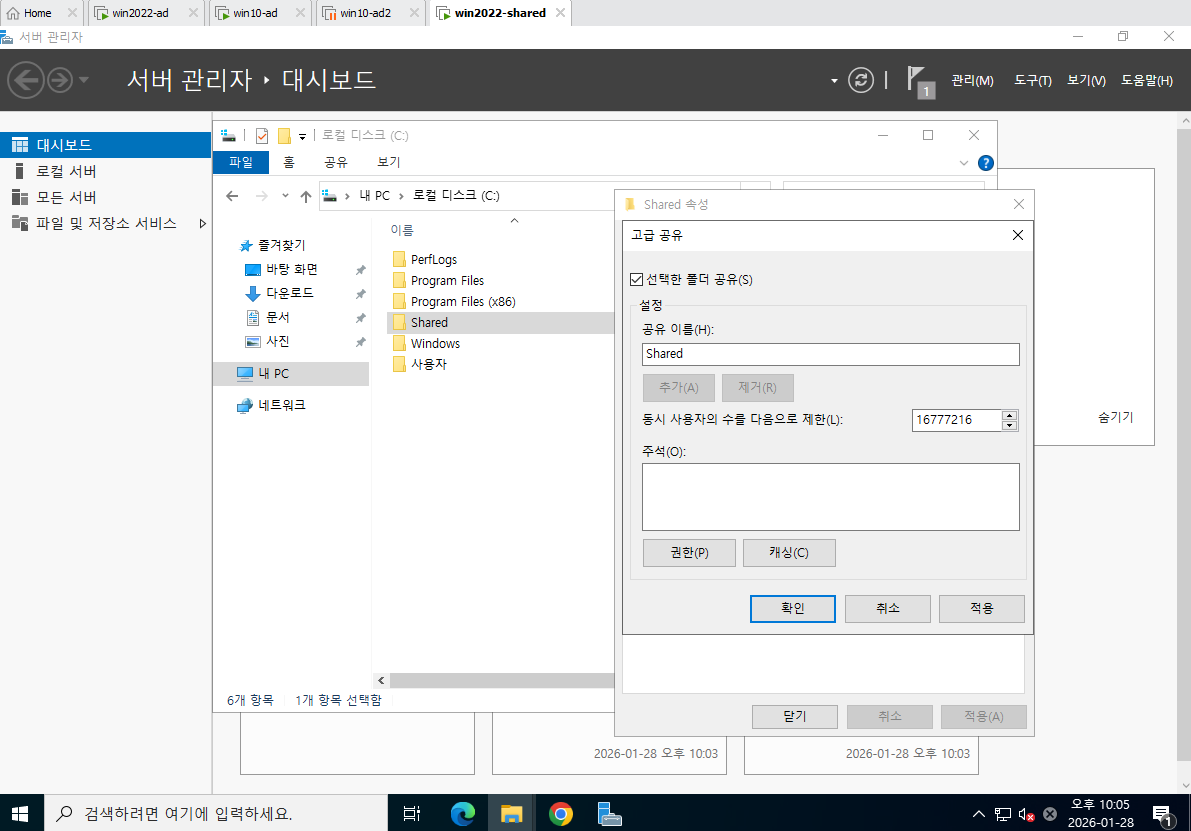
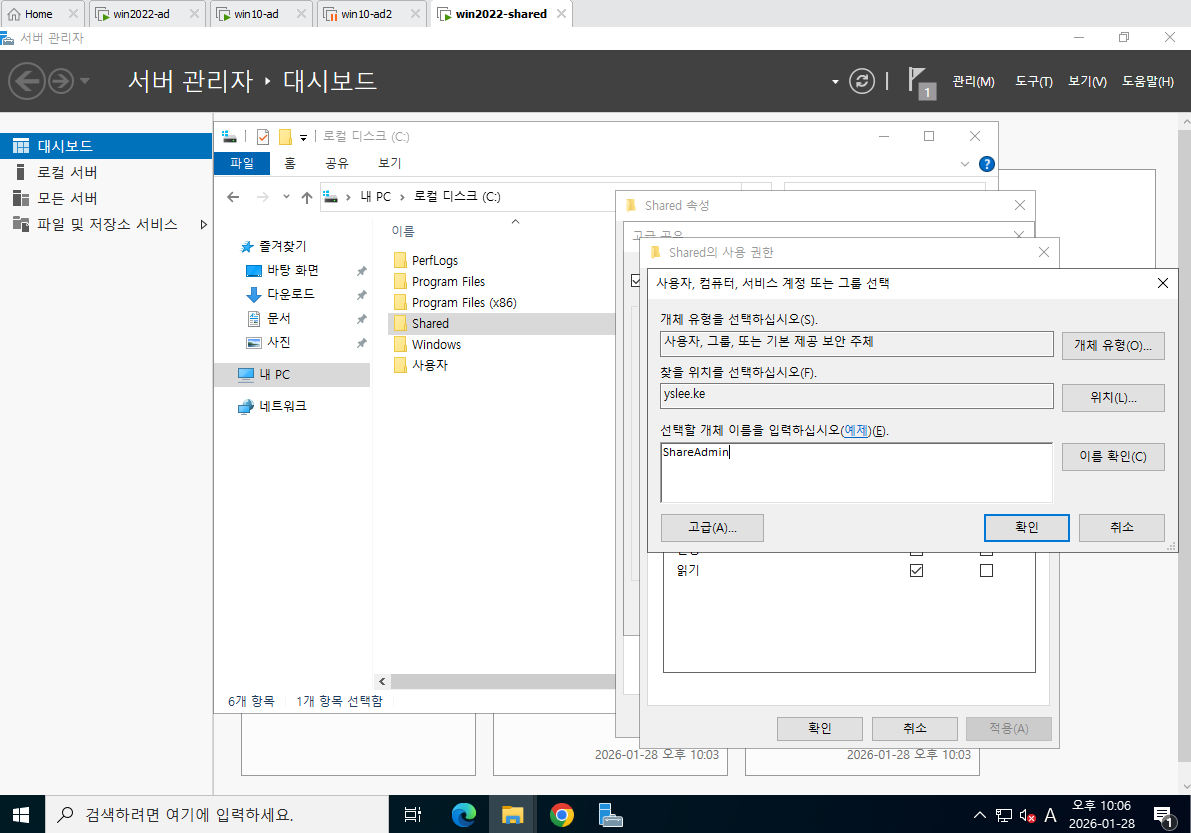
- "권한"을 클릭하고, ShareAdmin을 추가한다. 이름확인을 꼭 눌러야한다.
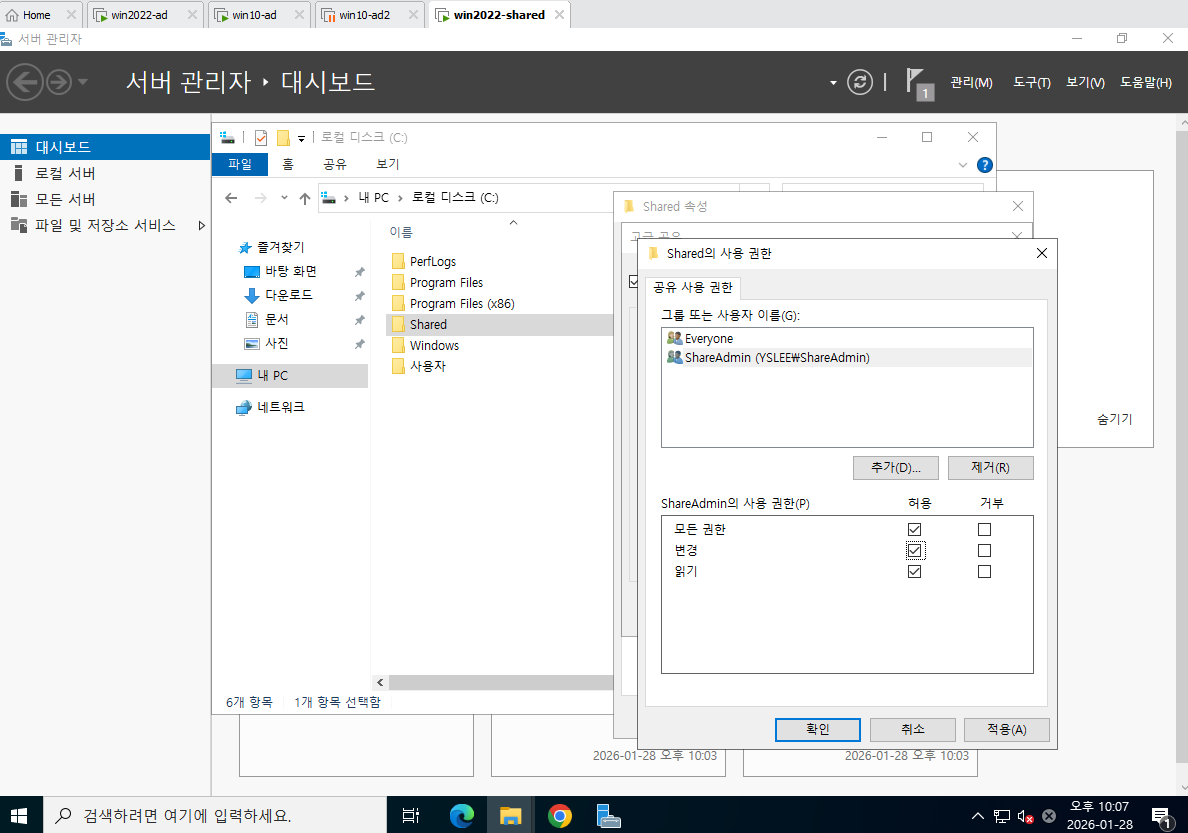
- ShareAdmin에 권한 체크 모두 해준다.
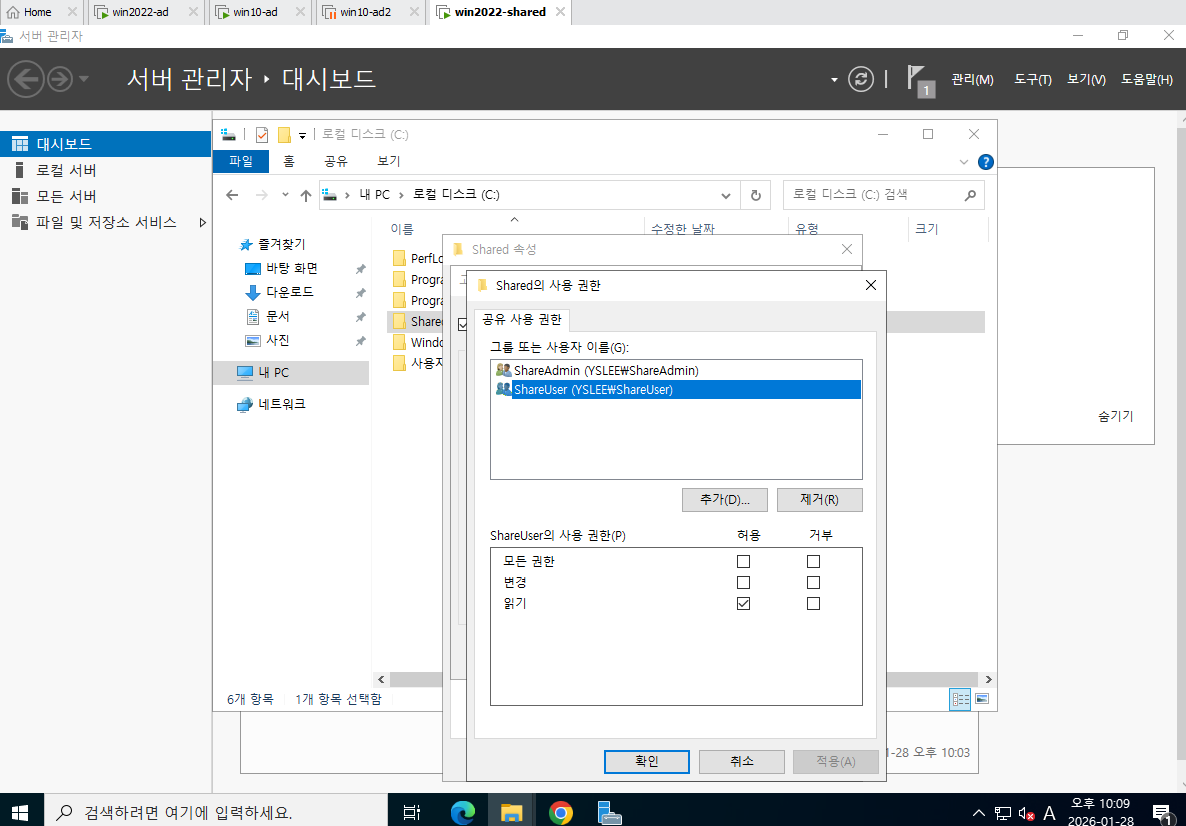
- 같은 방식으로 ShareUser를 만들고, 권한은 읽기만 준다.
Win10 Client 네트워크 연결
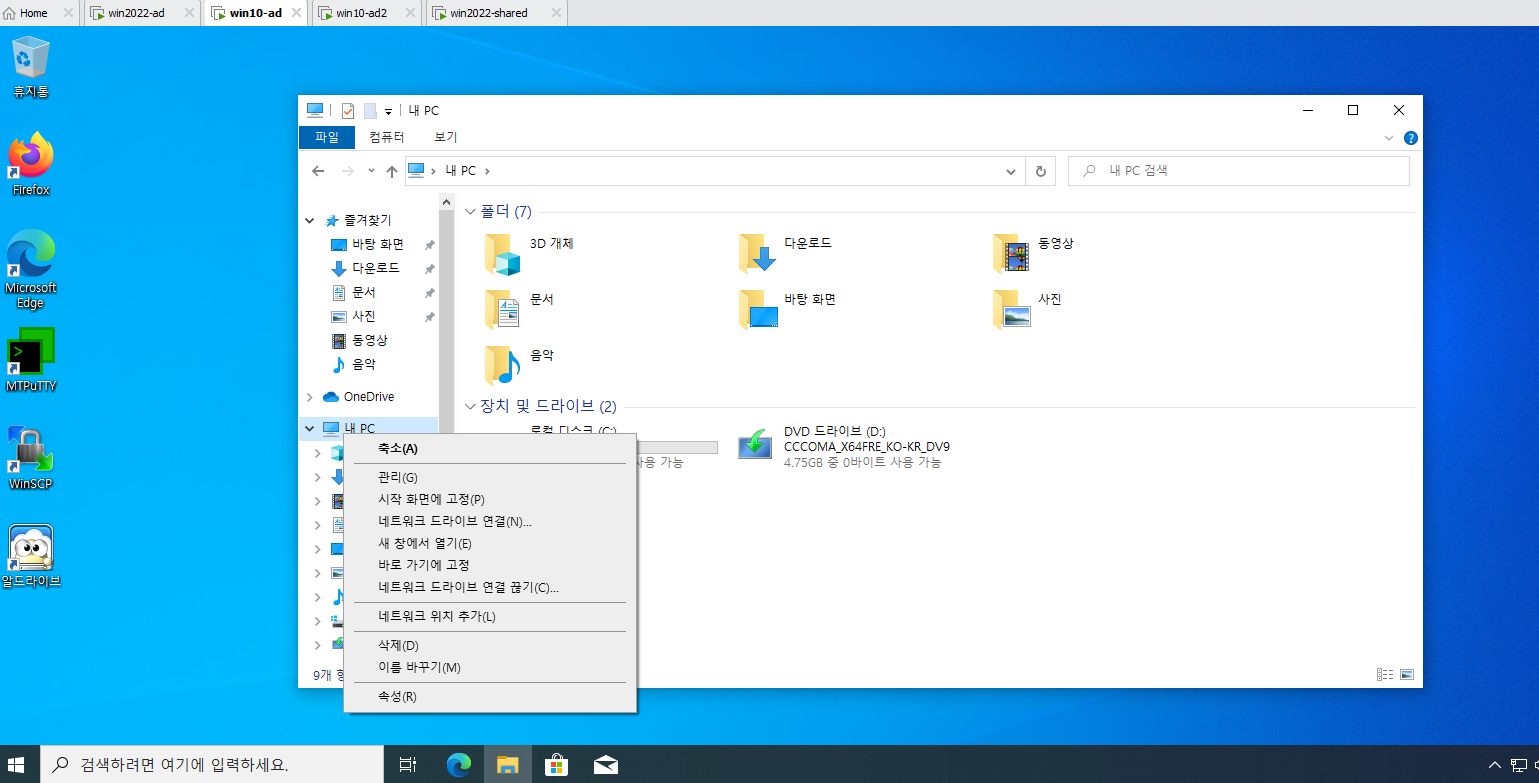
- Win10 클라이언트 내 PC에서 네트워크를 연결해준다.
-
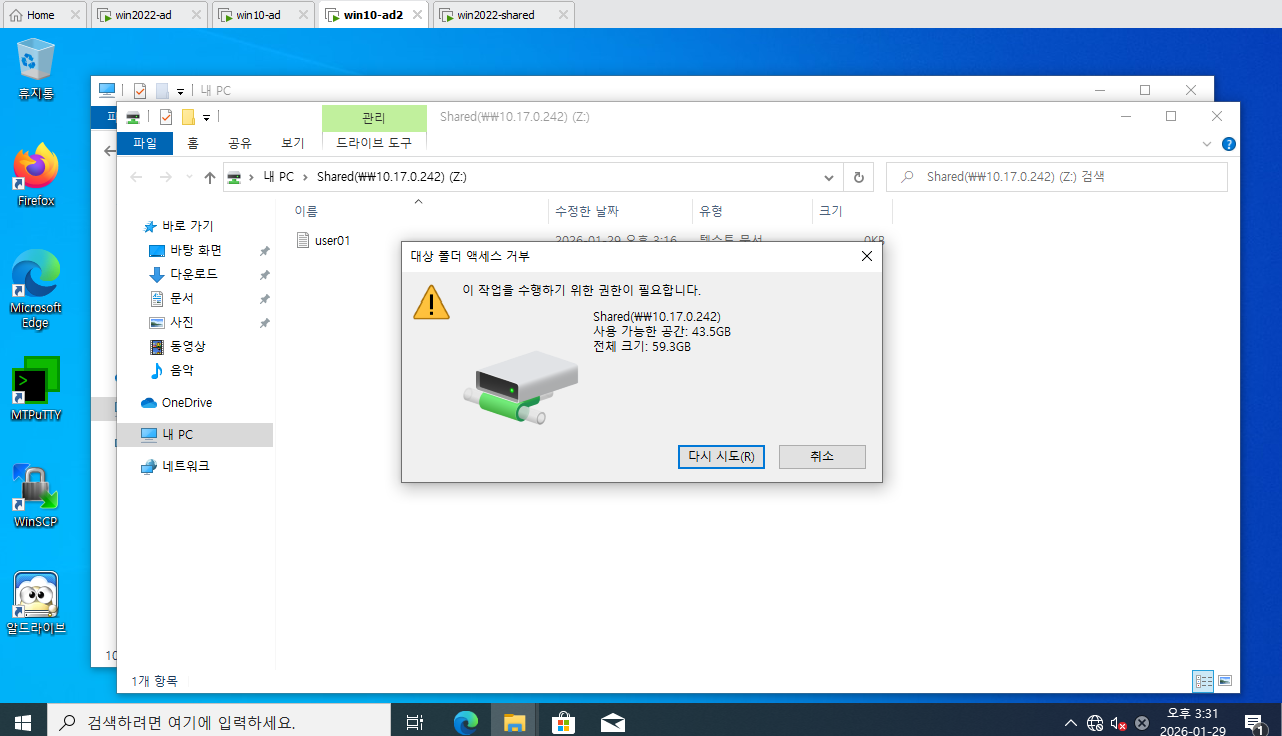
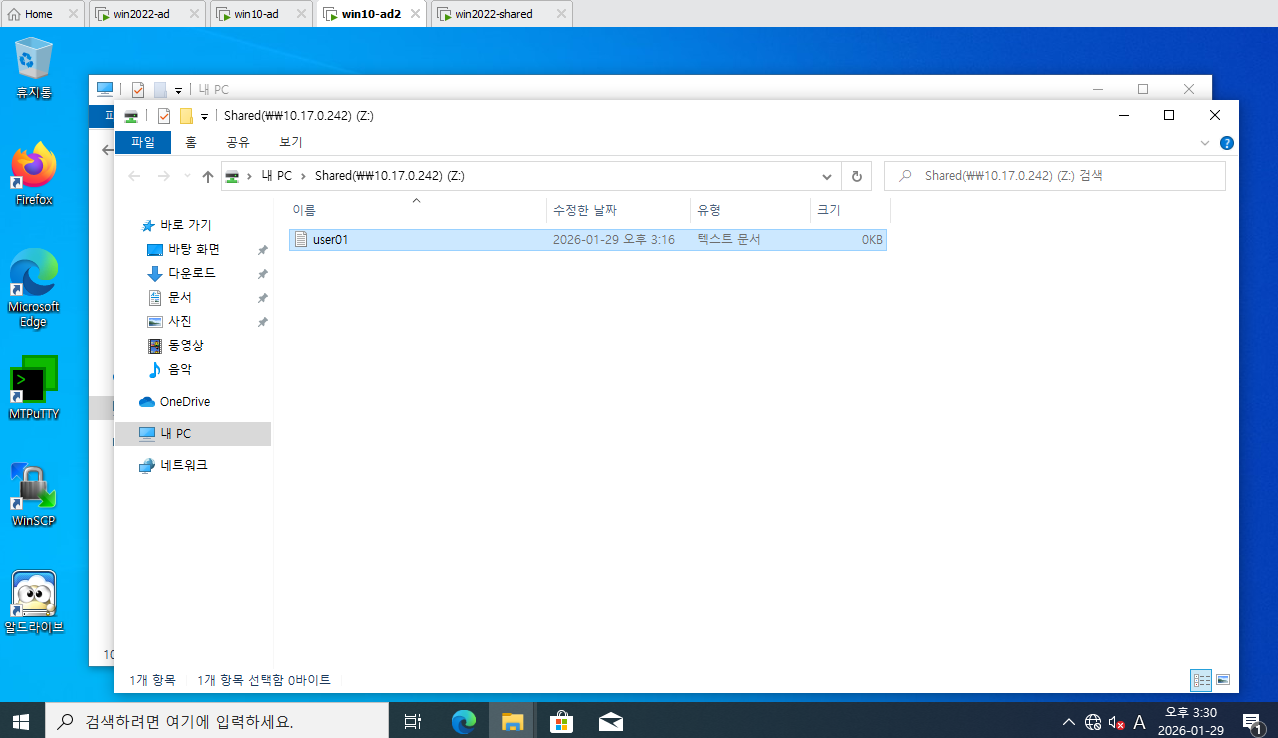
User02로 들어가봤는데 잘 만들어진 것 볼 수 있다. 읽기 권한 줬으므로 읽는 것 까지는 된다.
-
User02에서는 생성하려하면 권한 없다고 나온다.