Exchange Server는 Active Directory를 기반으로 전자 메일서버이다.
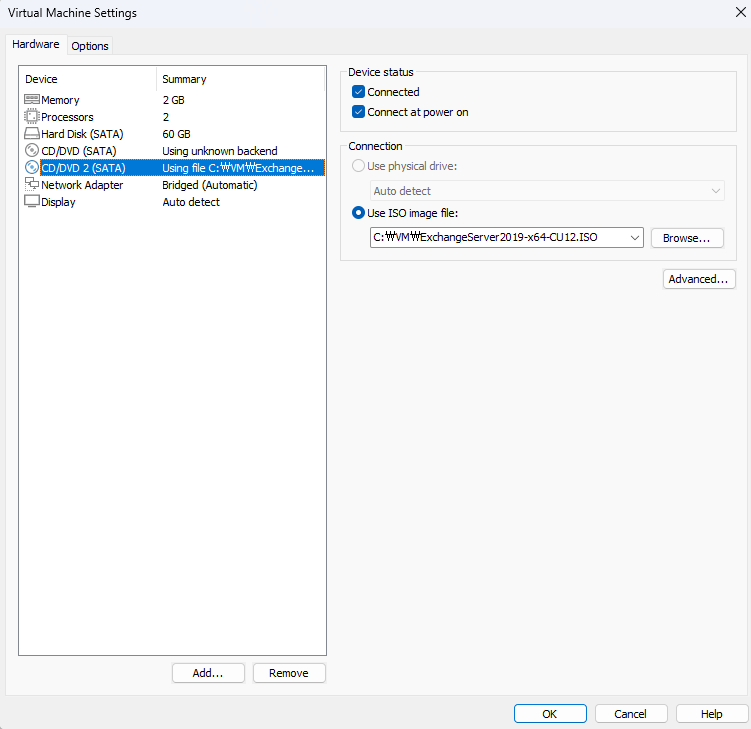
새로운 파일 Win2022를 만들고, CD/DVD2추가하고 ExchangeServer를 넣어준다.
- Sysprep 프로그램에 실행해서, 일반화 체크하고 재부팅한다.
C:\Windows\System32\Sysprep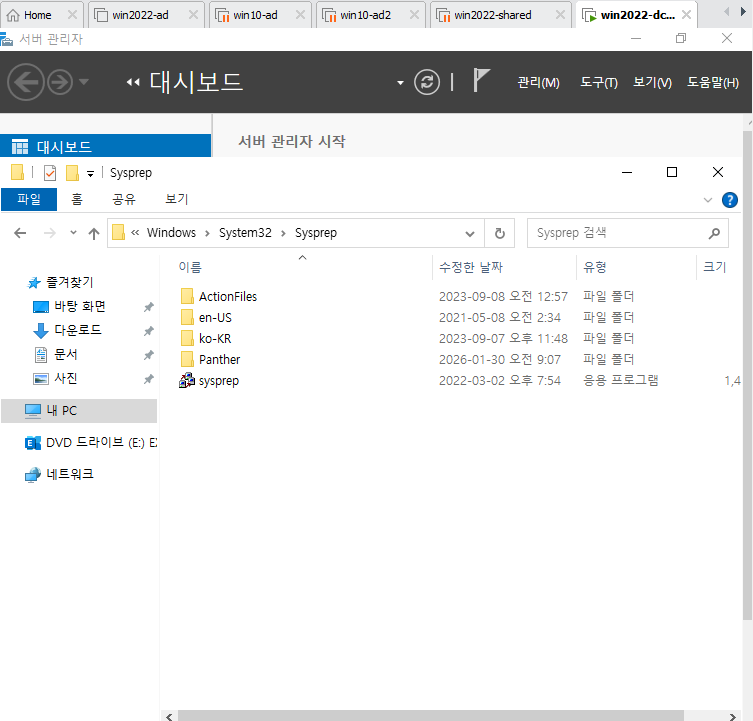
- IP를 설정한다.
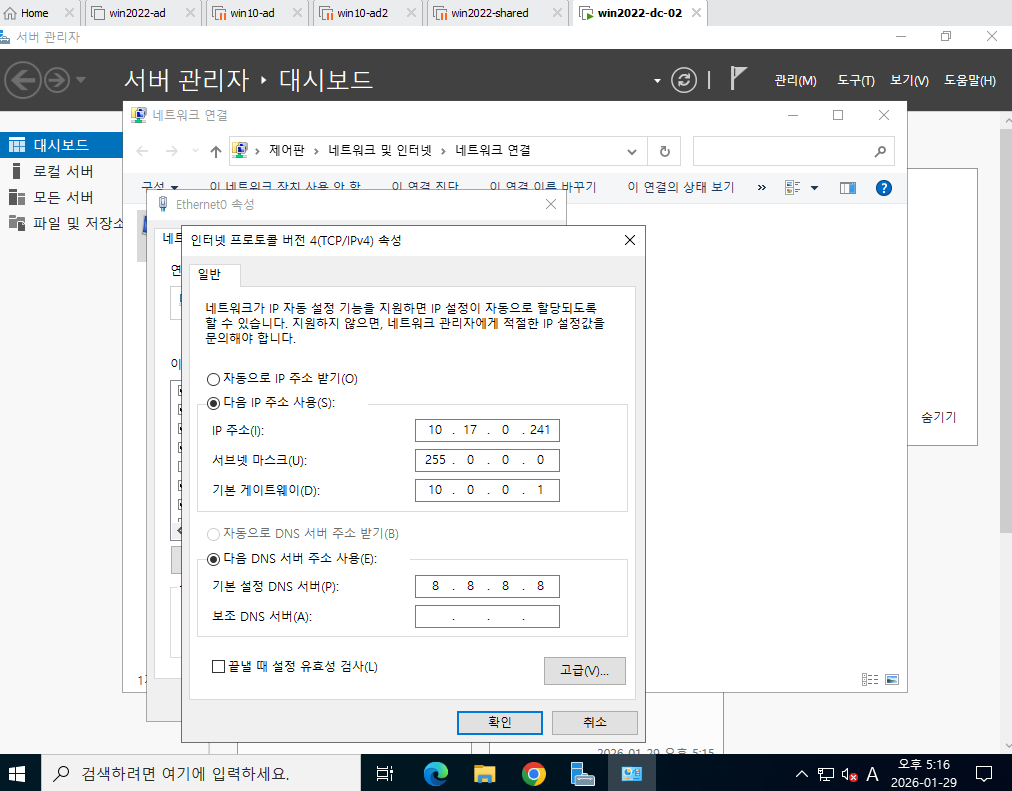
- 재부팅 되면 관리 부분으로 간다.
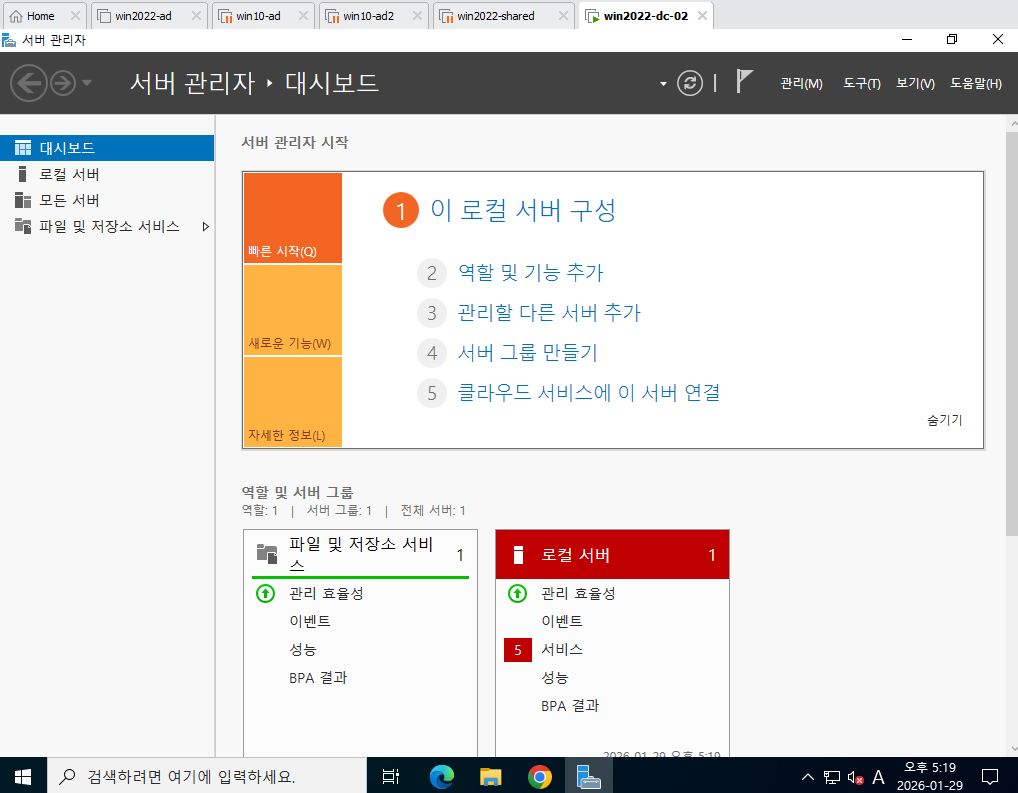
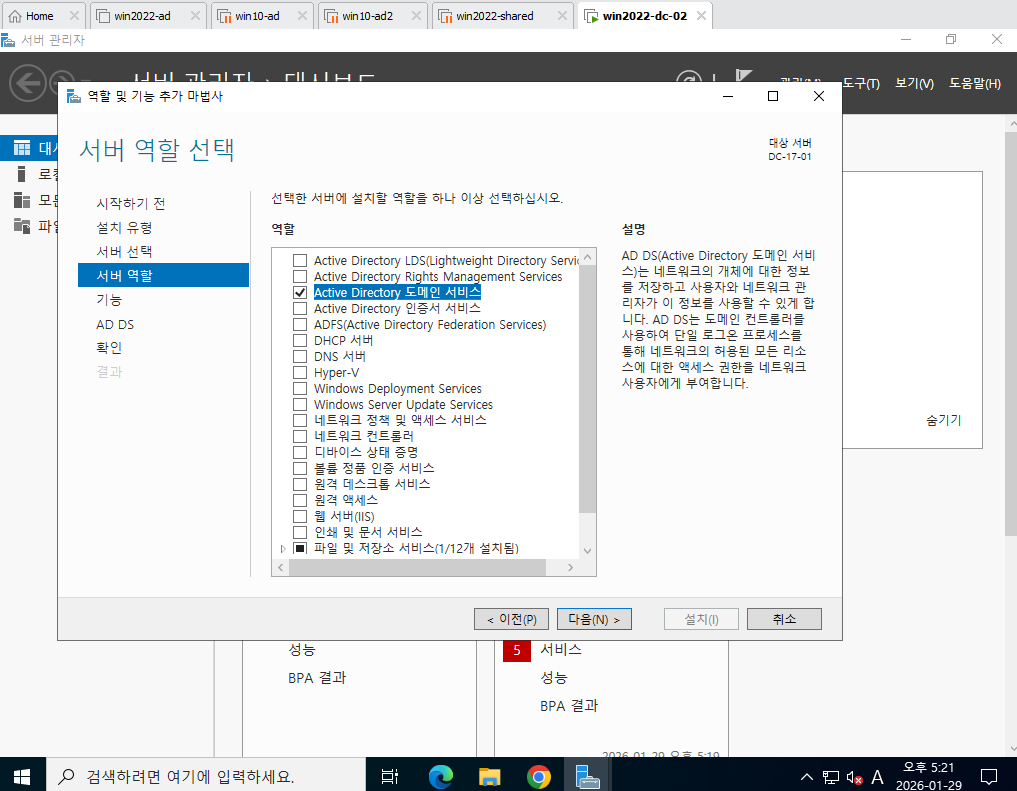
- Acitve Directory 도메인 서비스를 추가한다.
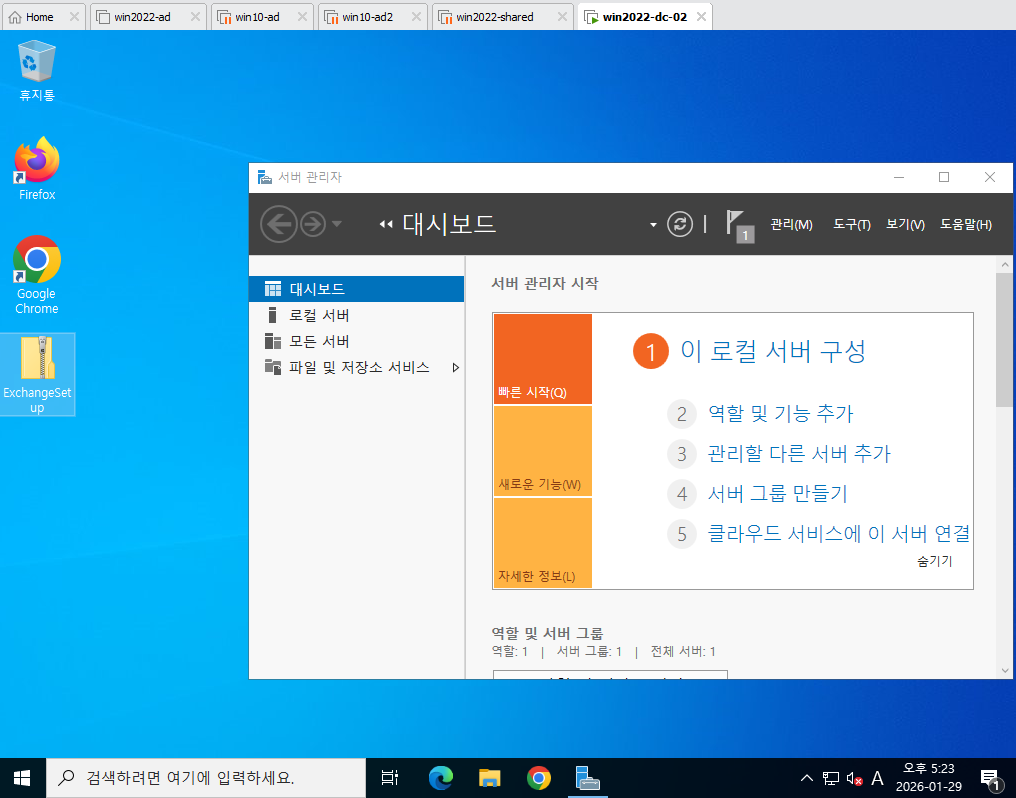
- 그 사이에 ExchangeSetup용 zip 파일을 Win2022 안으로 넣는다.
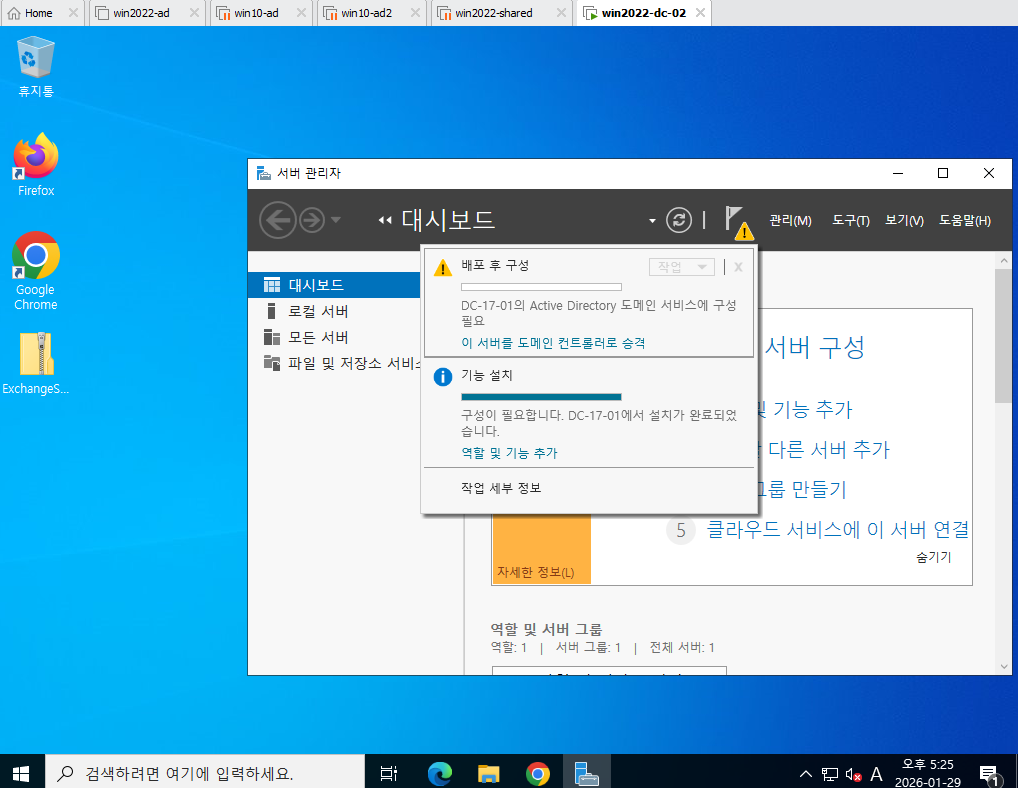
- 이 버서를 도메인 컨트롤러로 승격한다.
- 새 포리스트 추가하고, 도메인 이름을 작성한다. 비밀번호, 추가옵션 다음으로 넘어간다. 그리고 설치한다. (시간 꽤 소요된다.)
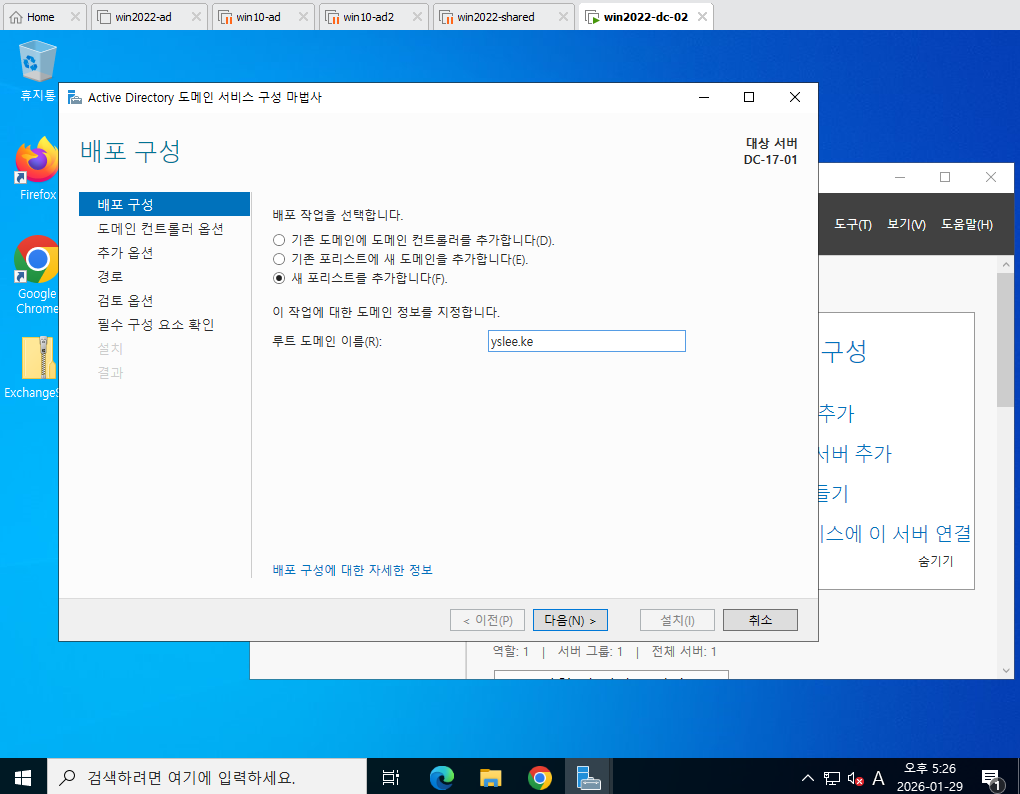
- administrator@yslee.ke로 접속해서 도메인 설정을 해줘야한다.
- 잠시 끄고, 스냅샷 찍고, 용량을 4GB로 올리고 진행
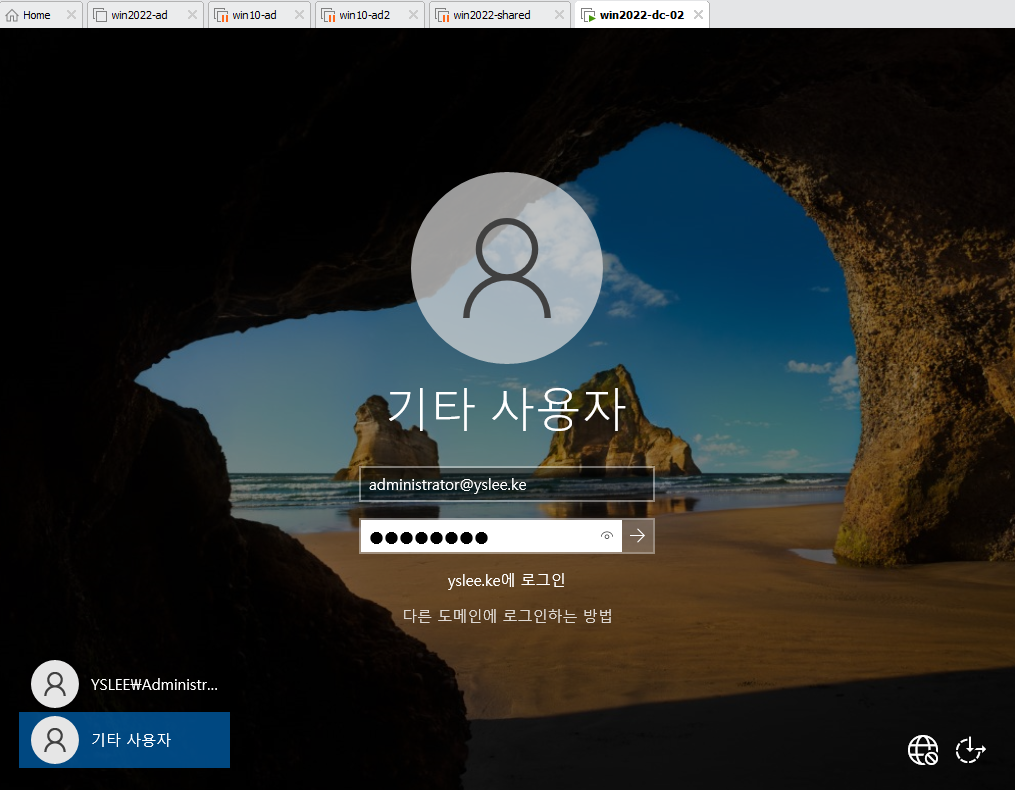
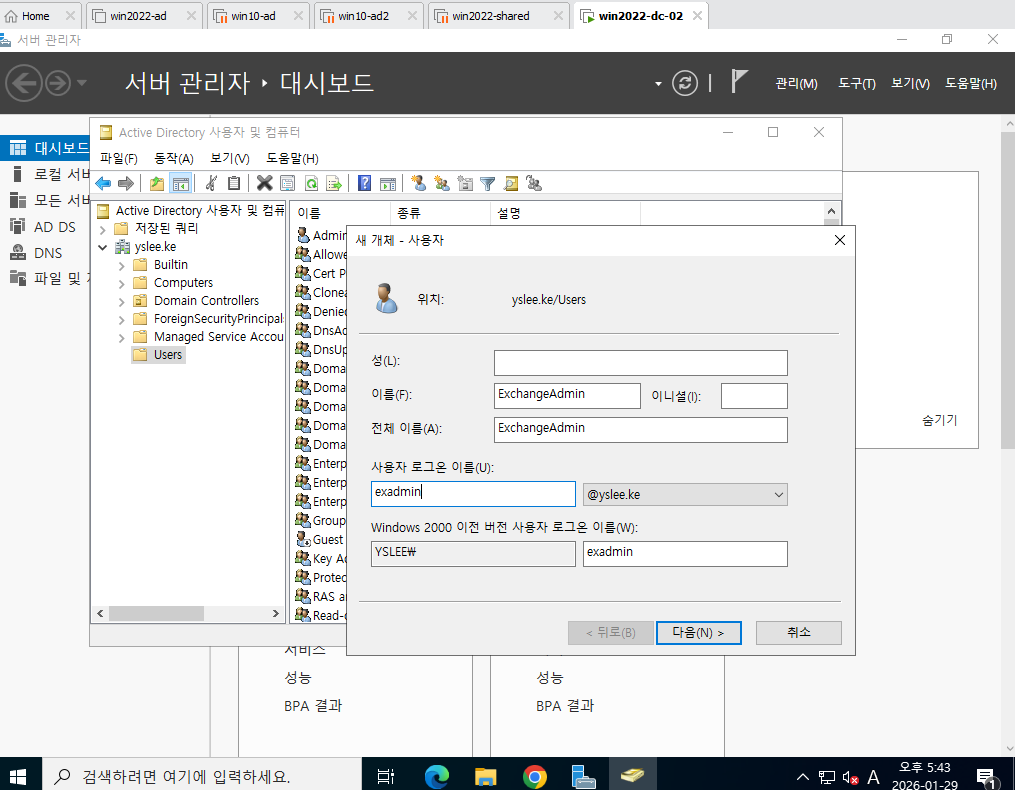
- administrator@yslee.ke에서 진행한다. 도메인 컨트롤러에 계정을 하나 만든다.
- 오른쪽 위에 "도구"에 Acitve Directory 사용자 및 컴퓨터에서 진행한다.
- 사용자- ExchangeAdmin을 추가한다. 비밀번호
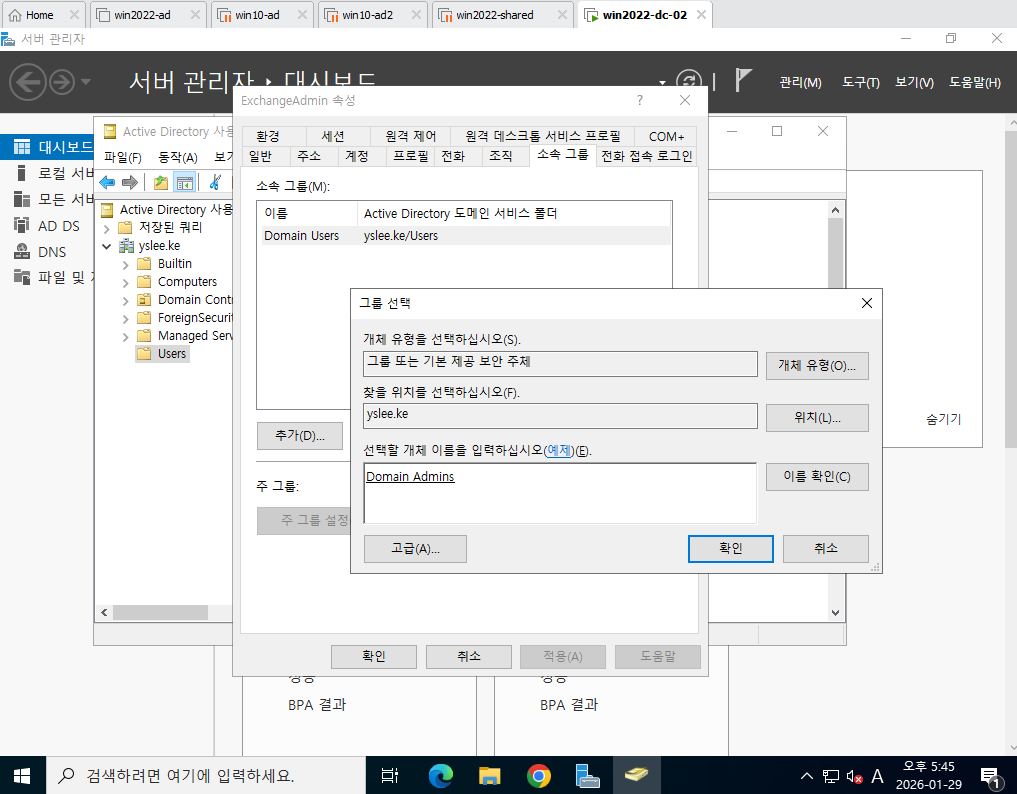
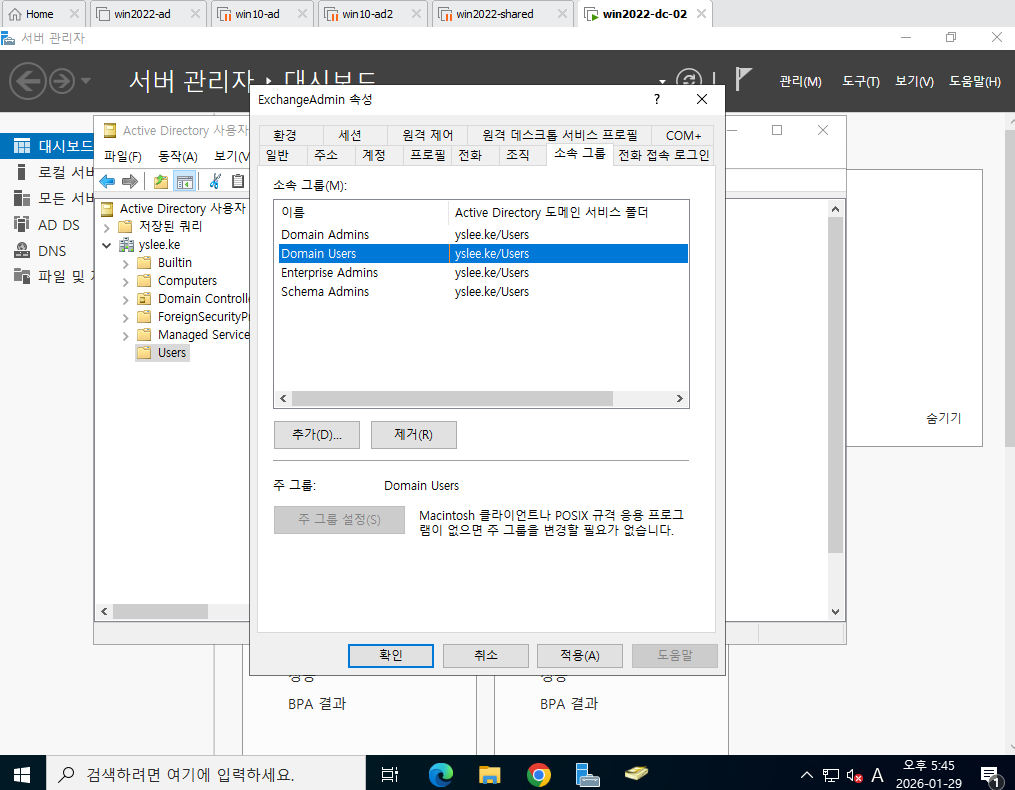
- ExchangeAdmin을 우클릭 속성에서 그룹을 추가해야한다.
- Domain Admins, Enterprise Admins, Schema Admins 세가지를 추가한다. 이름 확인하고 추가하면 된다.
- iso 등록해서 생긴 DVD에 들어간다.
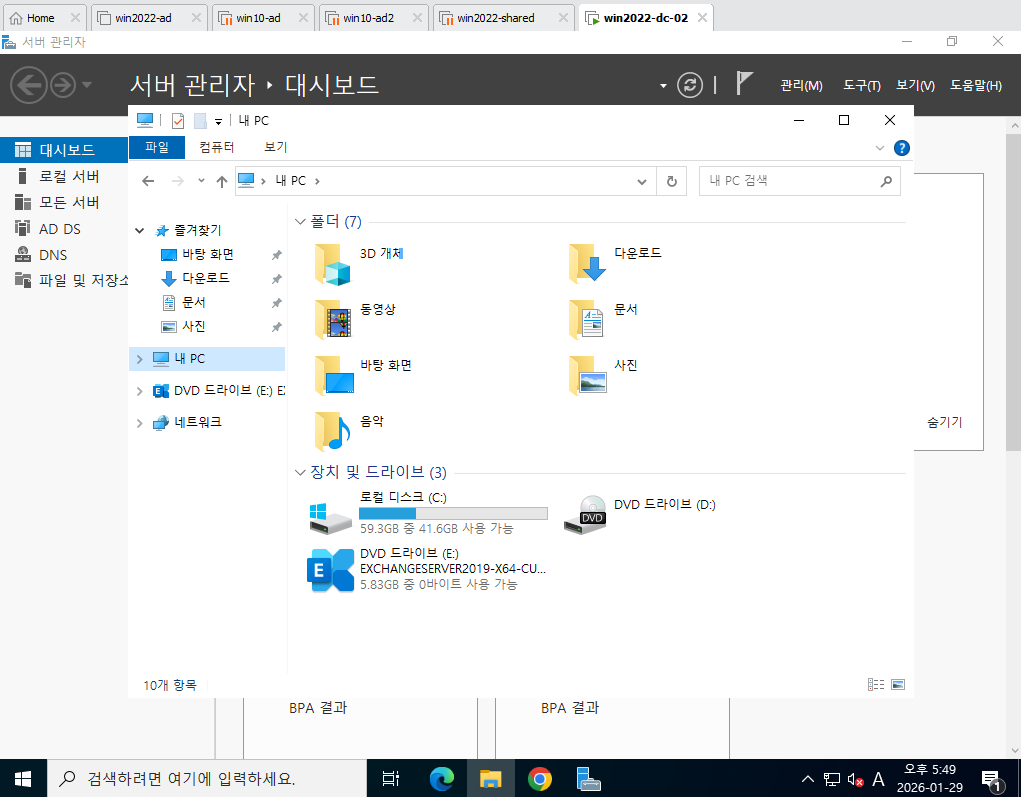
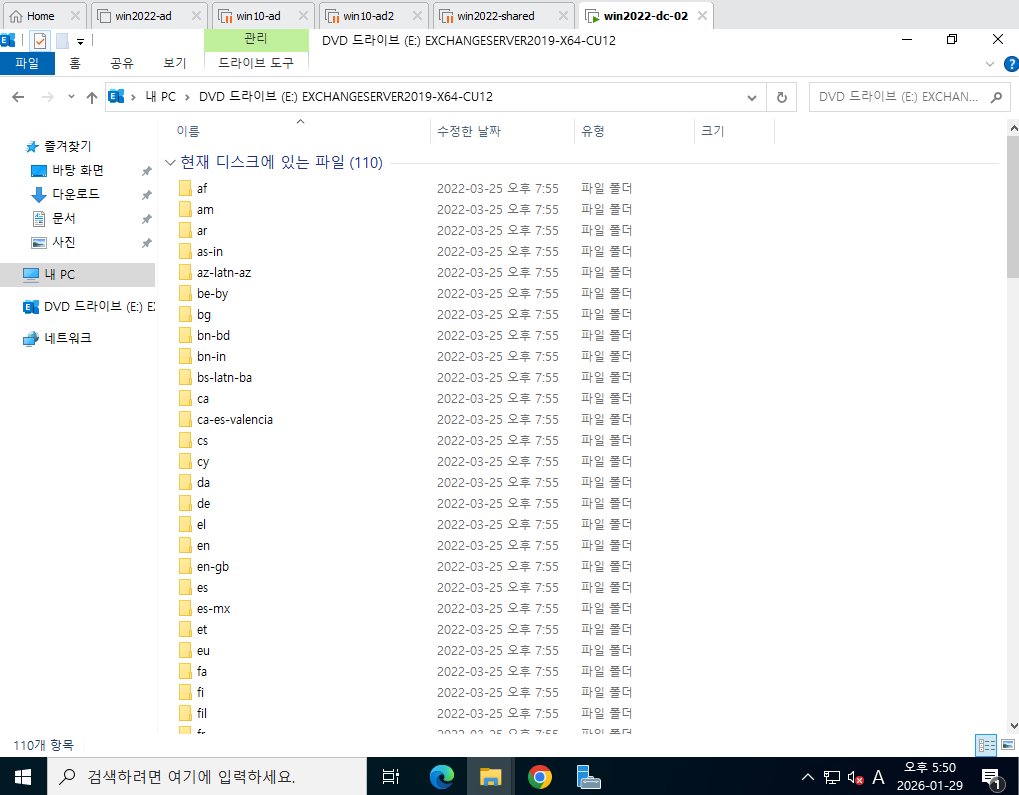
- 작업할 때 웬만하면, 자동업데이트 끄고 해야한다.
- 탐색기 실행 > Exchange ISO를 넣은 드라이브로 이동 > 주소창(ctrl + L) > Powershell 실행
- 아래 명령어를 순서대로 실행한다.
.\Setup.exe /IAcceptExchangeServerLicenseTerms_DiagnosticDataON /PrepareSchema
.\Setup.exe /IAcceptExchangeServerLicenseTerms_DiagnosticDataON /PrepareAD /OrganizationName:"yslee"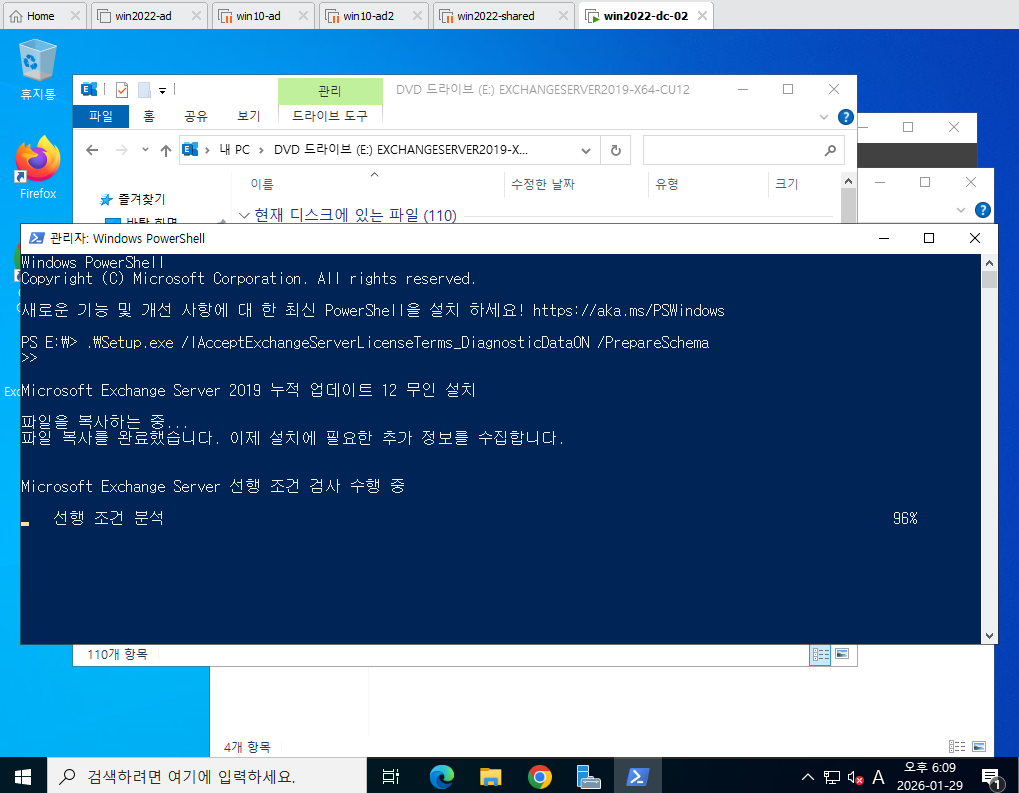
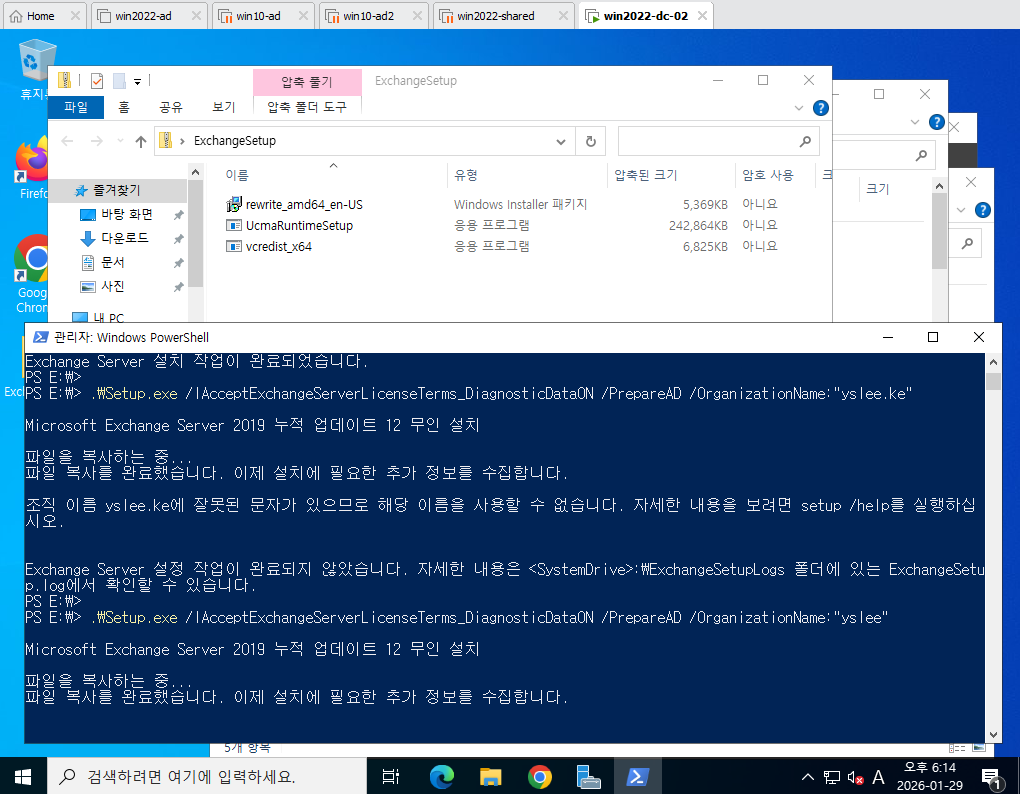
- 셋업실행해서 설치한다.
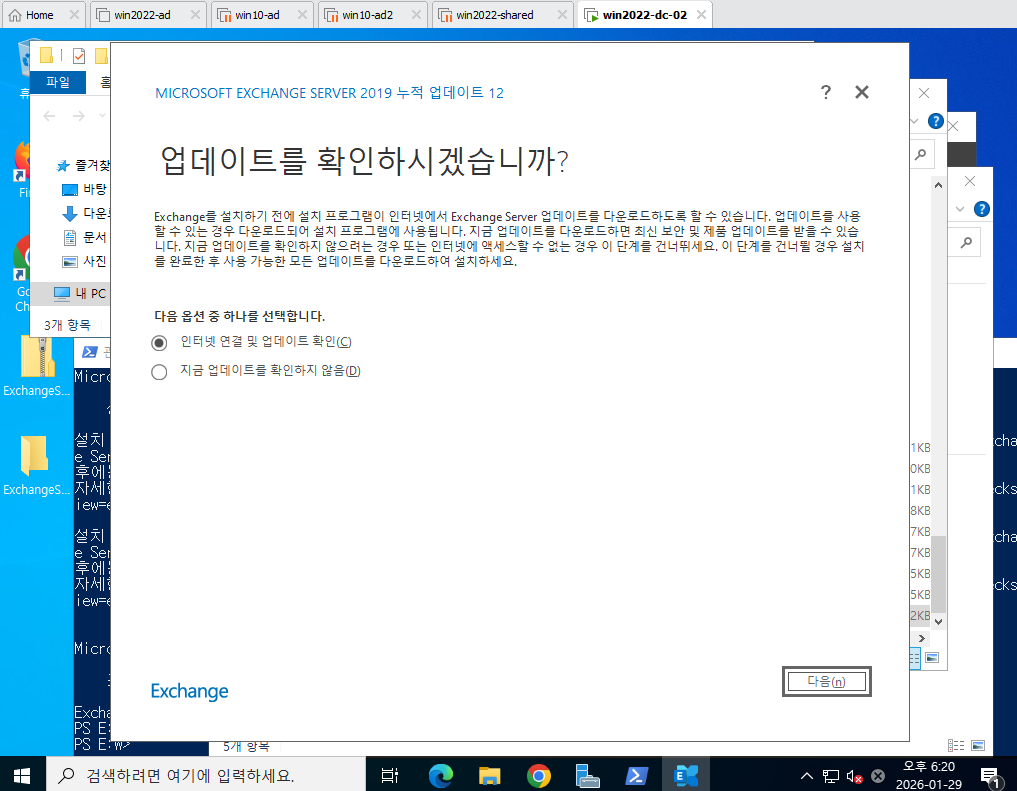
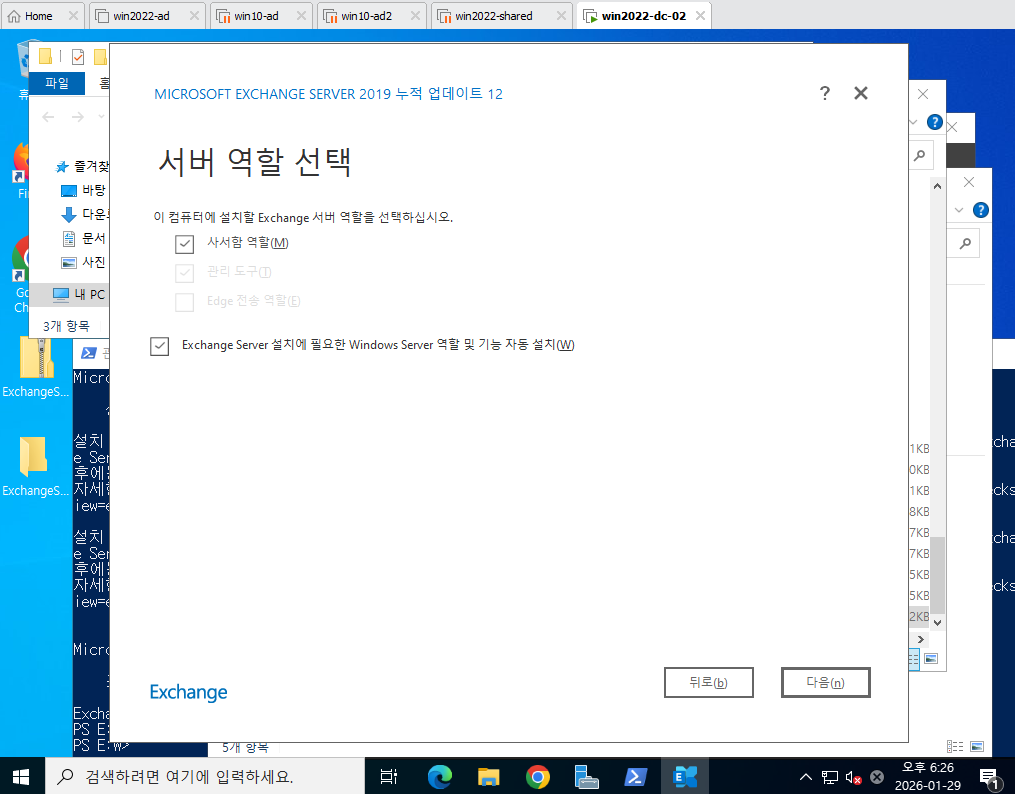
-계속 넘어가다가 이 부분에서 사서함, 기능 자동 설치 체크한다.
탐색기 실행 > Exchange ISO를 넣은 드라이브로 이동

Setup.exe 실행
> Check for Updates? 기본값으로 next
> 추천 설정 사용 next
> Mailbox role 체크
> Malware Protection settings 기본값

** 설치 중 오류 발생 시 아래 내용 복사 후 Powershell에서 실행
Install-WindowsFeature Server-Media-Foundation, NET-Framework-45-Core, NET-Framework-45-ASPNET, NET-WCF-HTTP-Activation45, NET-WCF-Pipe-Activation45, NET-WCF-TCP-Activation45, NET-WCF-TCP-PortSharing45, RPC-over-HTTP-proxy, RSAT-Clustering, RSAT-Clustering-CmdInterface, RSAT-Clustering-Mgmt, RSAT-Clustering-PowerShell, WAS-Process-Model, Web-Asp-Net45, Web-Basic-Auth, Web-Client-Auth, Web-Digest-Auth, Web-Dir-Browsing, Web-Dyn-Compression, Web-Http-Errors, Web-Http-Logging, Web-Http-Redirect, Web-Http-Tracing, Web-ISAPI-Ext, Web-ISAPI-Filter, Web-Metabase, Web-Mgmt-Console, Web-Mgmt-Service, Web-Net-Ext45, Web-Request-Monitor, Web-Server, Web-Stat-Compression, Web-Static-Content, Web-Windows-Auth, Web-WMI, Windows-Identity-Foundation, RSAT-ADDS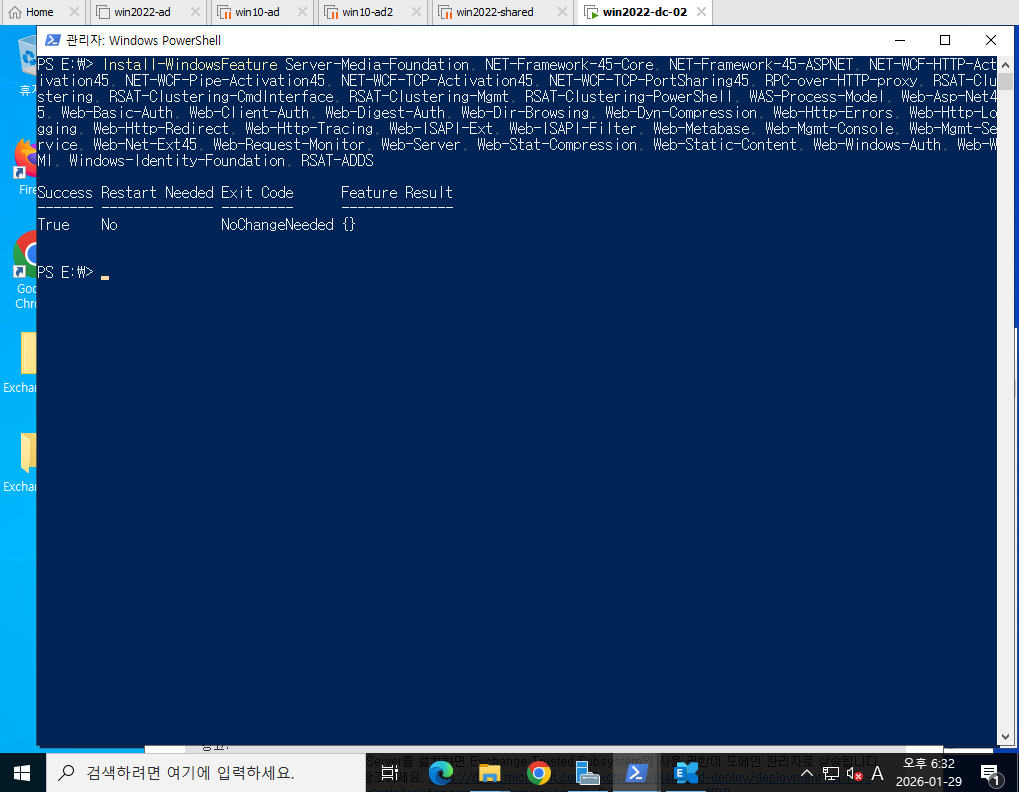
- 기다려본다... 20분 넘게 걸린다.
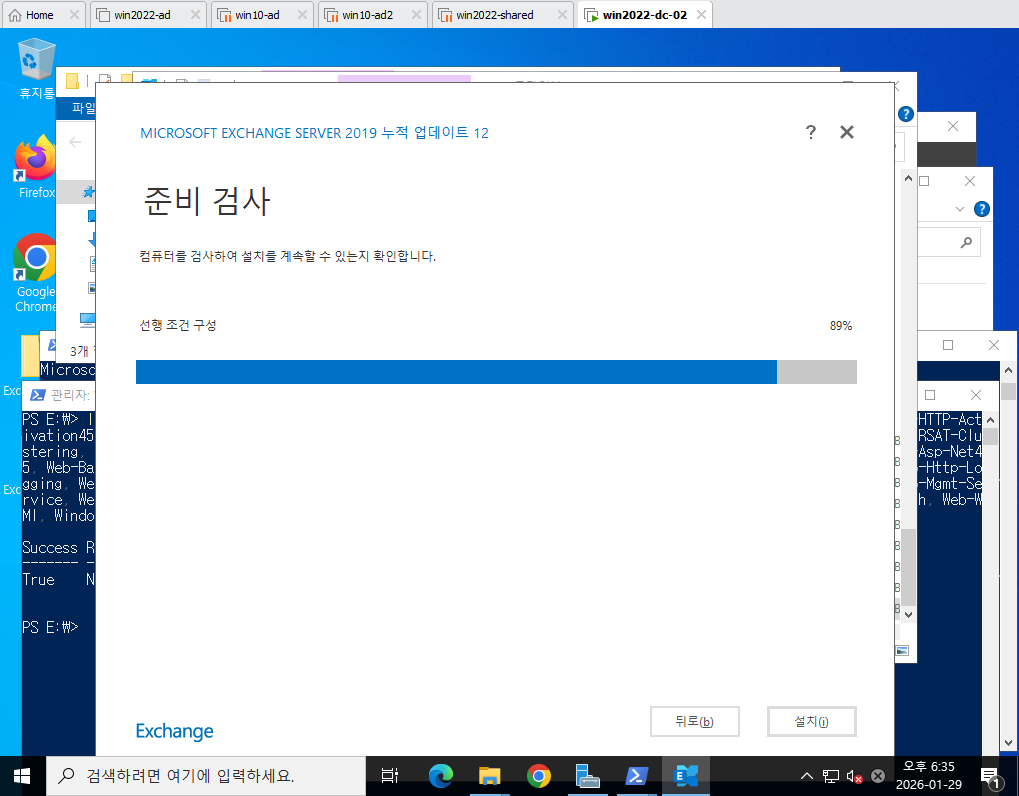
- 준비 검사
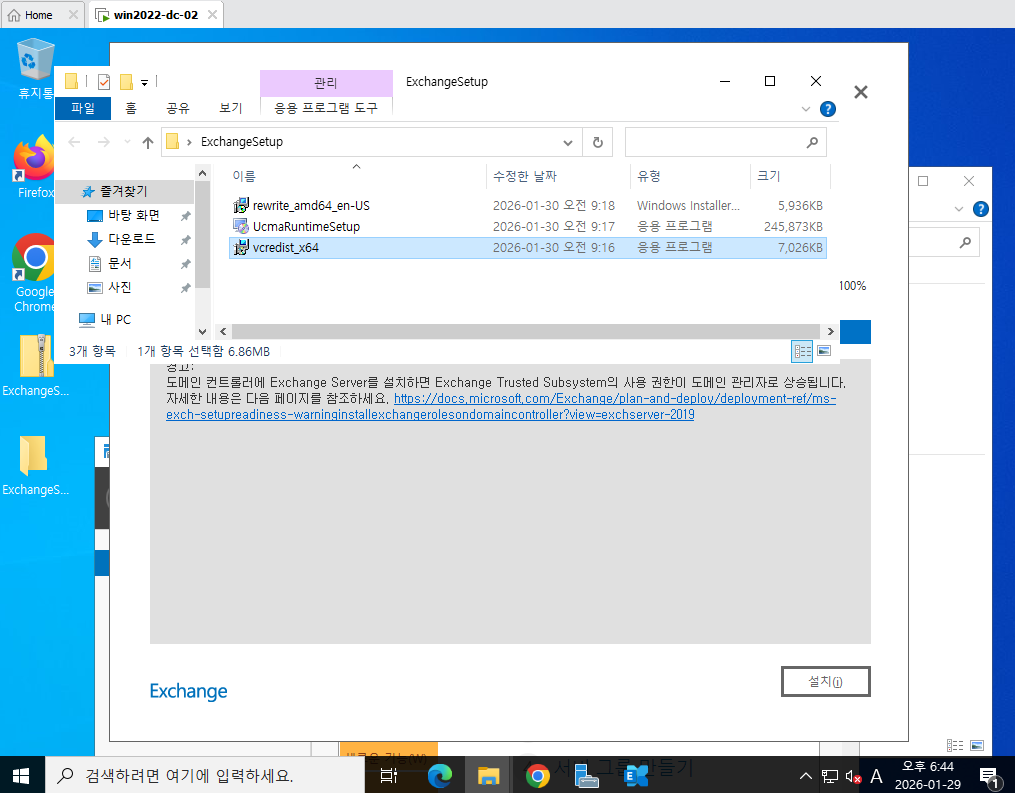
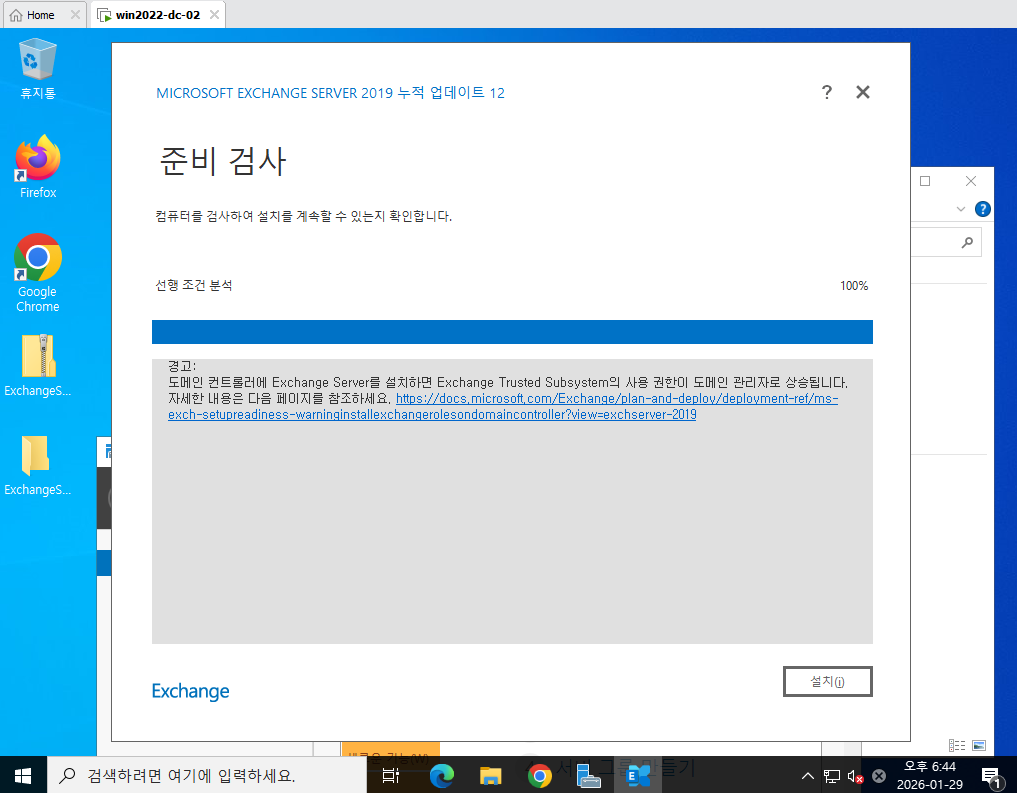
- Memory / Processor 를 상향하였다.
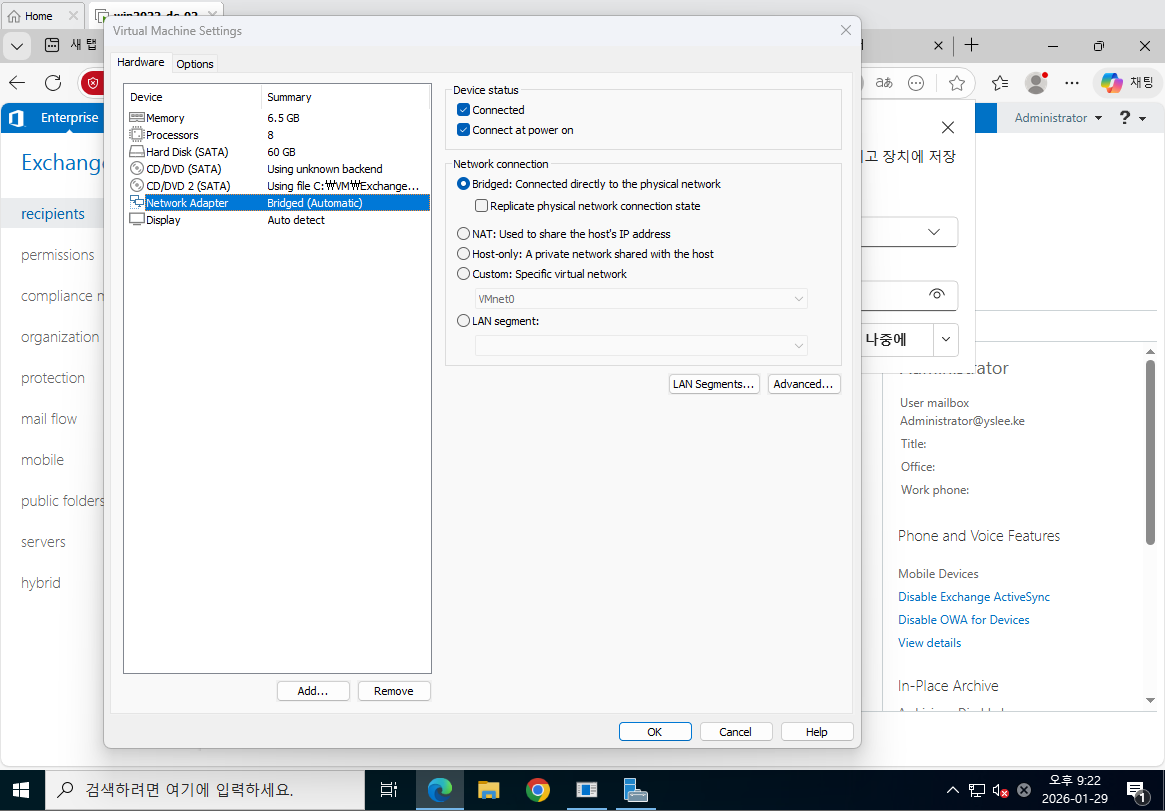
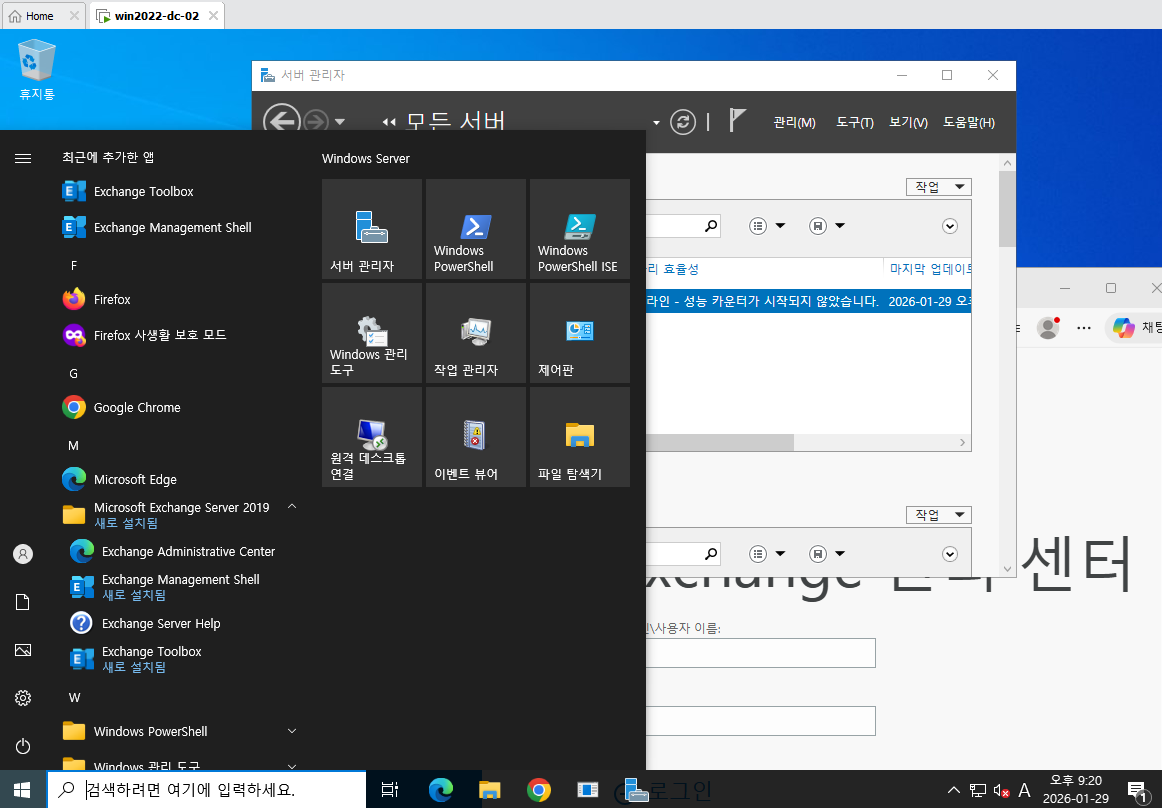
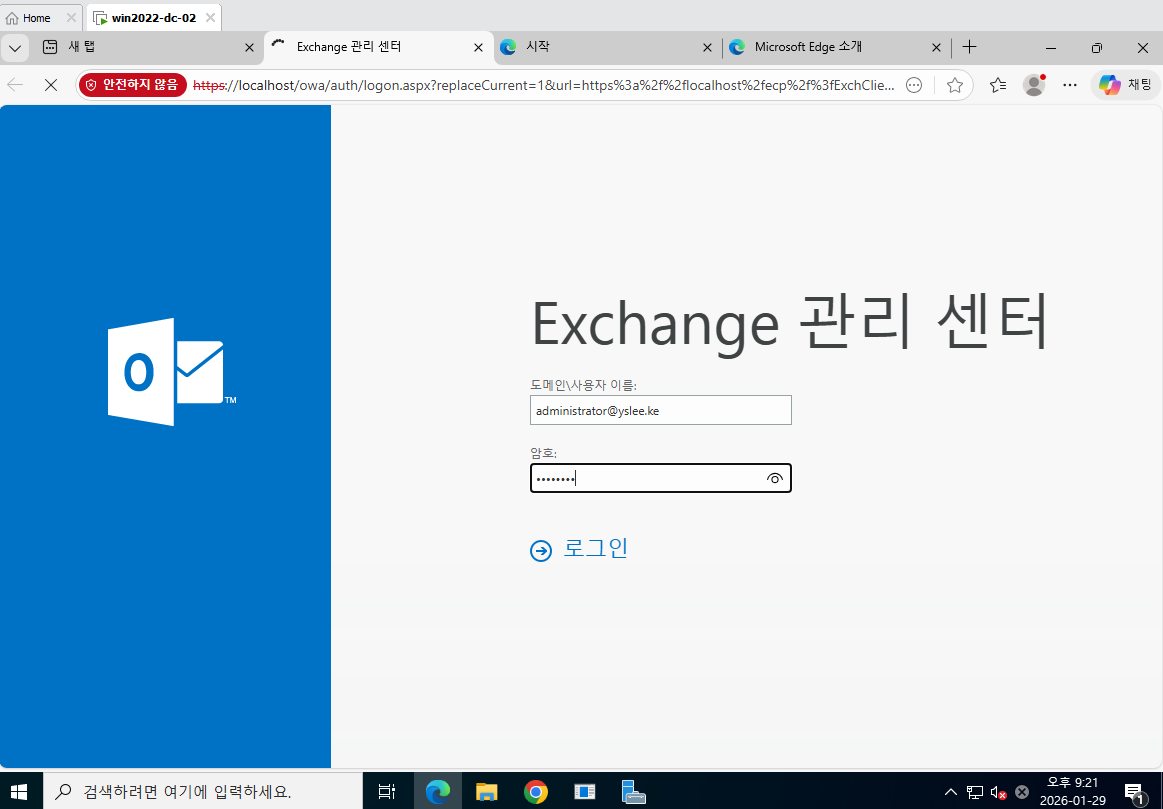
- 여전히 Memory / Processor가 부족해서
- 클라이언트 PC 켜서 Local 계정으로 만들고 진행한다.
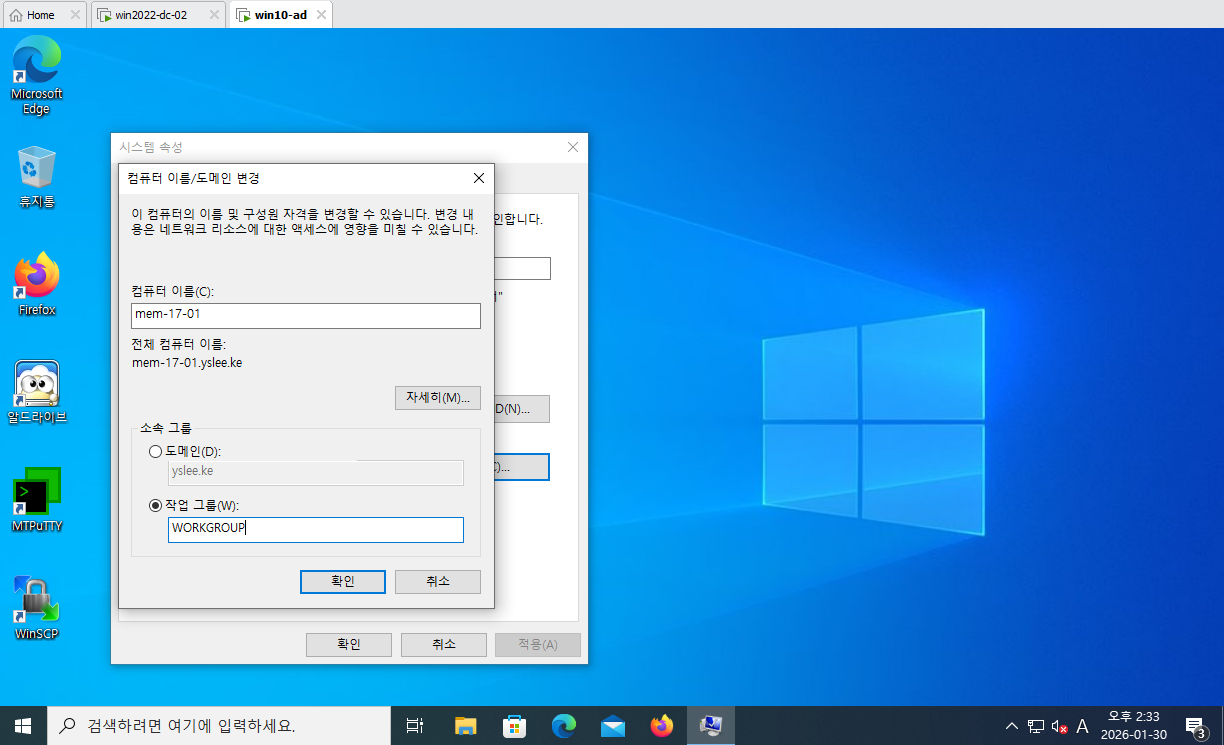
- cmd에서 dns를 flush해준다.
ipconfig /flushdns
ipconfig /all

# 핑이 가는 것 확인 (DC가 켜져있고 연결이 똑바로 되면 가능)
ping 10.17.0.241
ping yslee.ke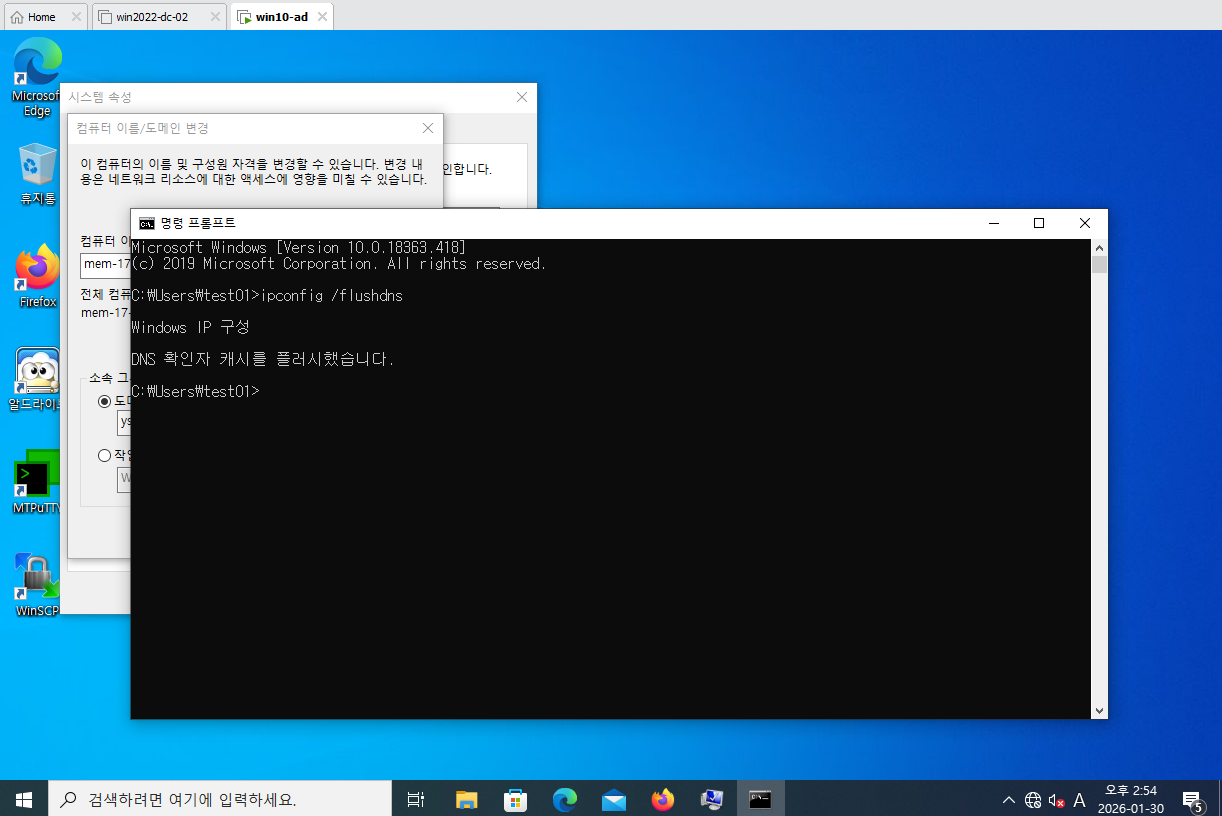
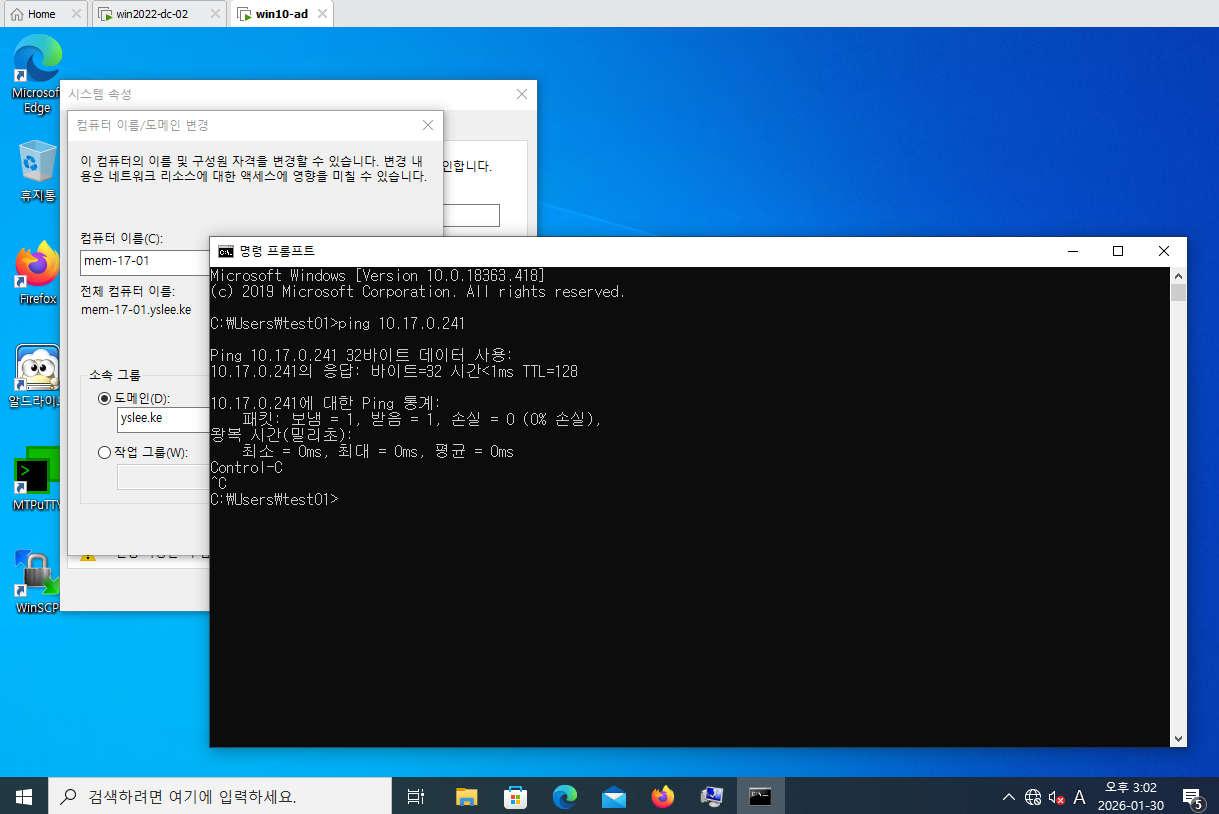
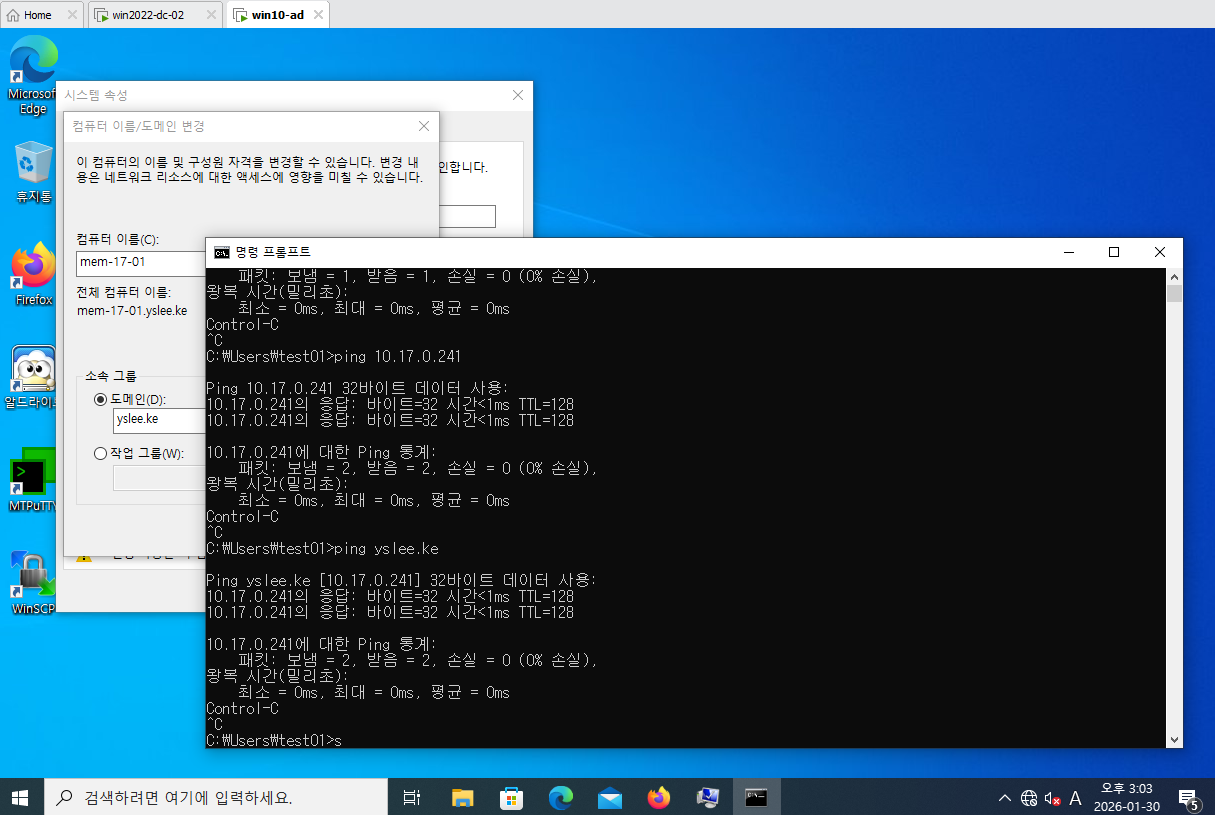
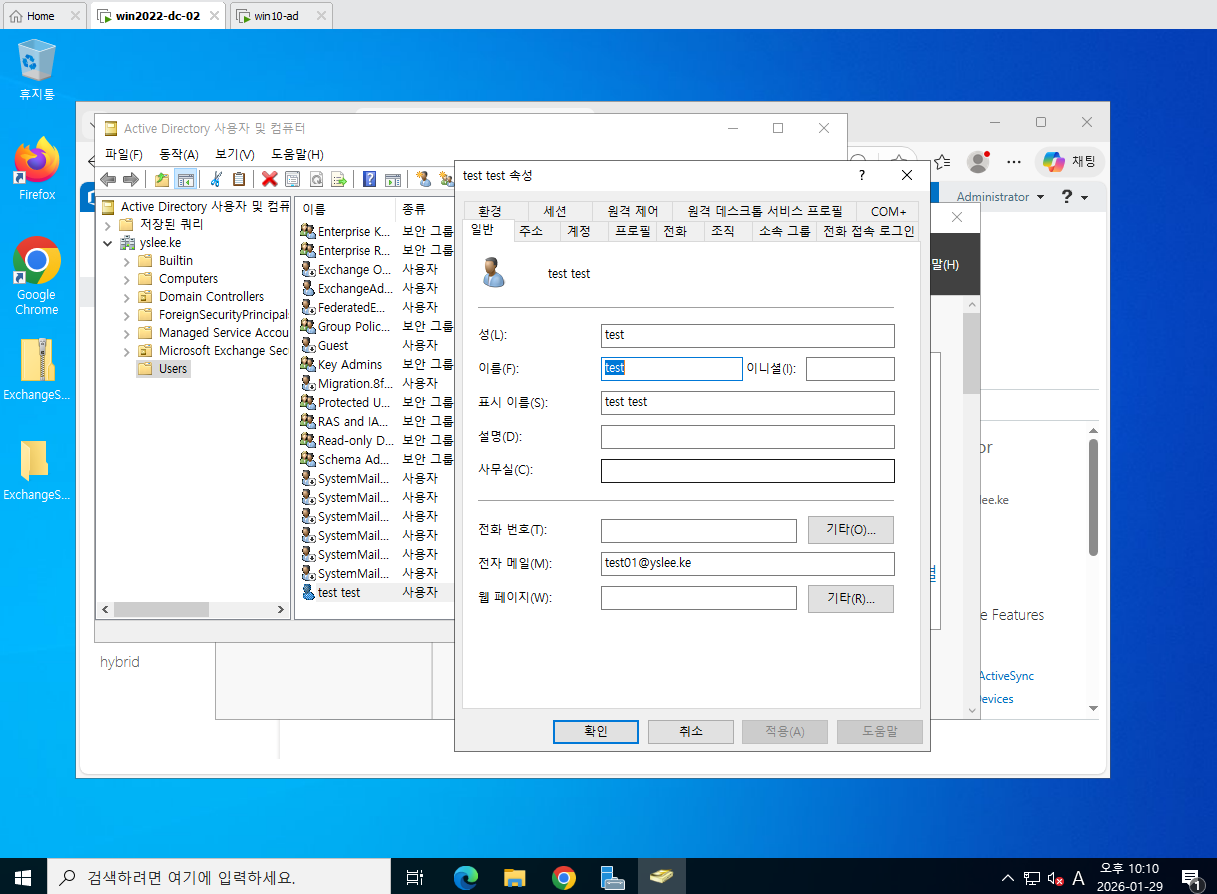
- DC에 유저 등록된 것 전자메일을 사용해서 로그인한다.
- 클라이언트에서 DC 쪽 IP로 접속하면 메일창이 보인다.
https://10.17.0.241/owa

# 로그인
test01@yslee.ke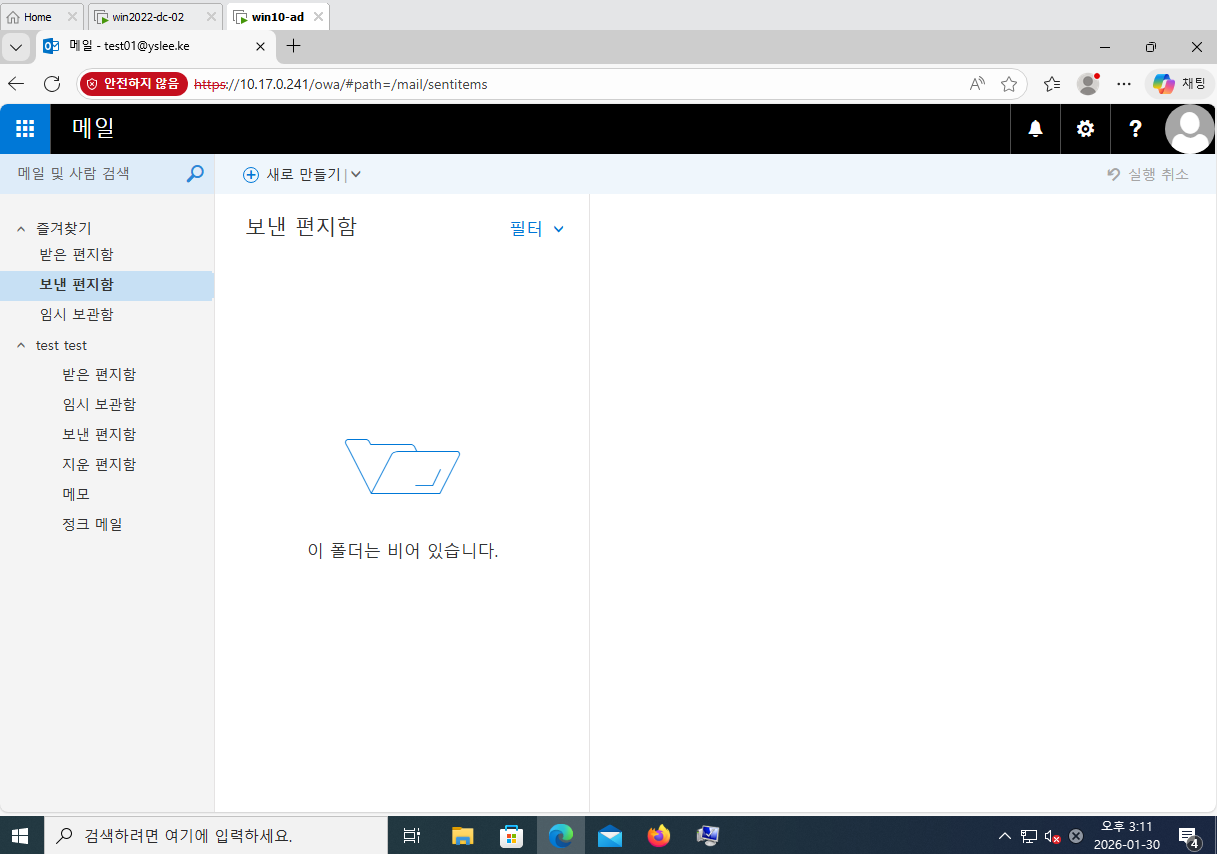
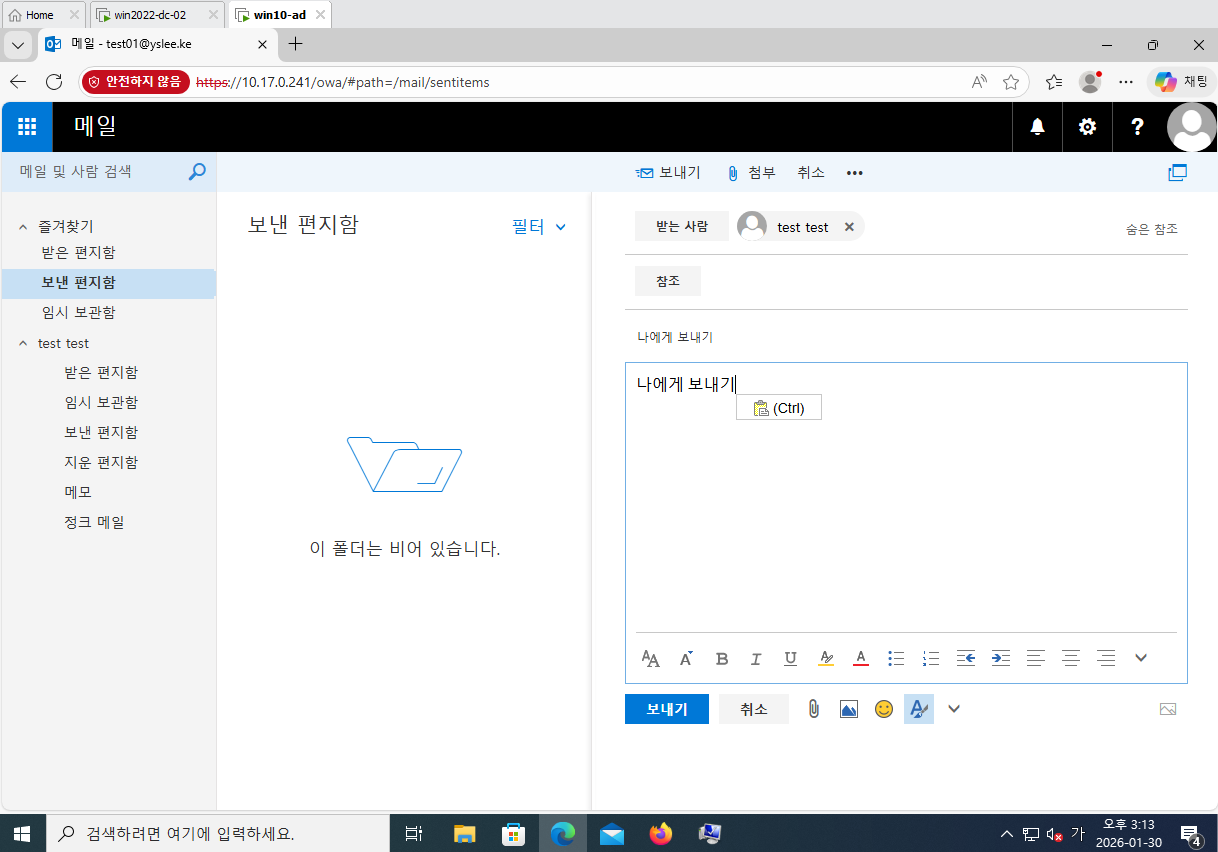
- 나에게 보내기 시도
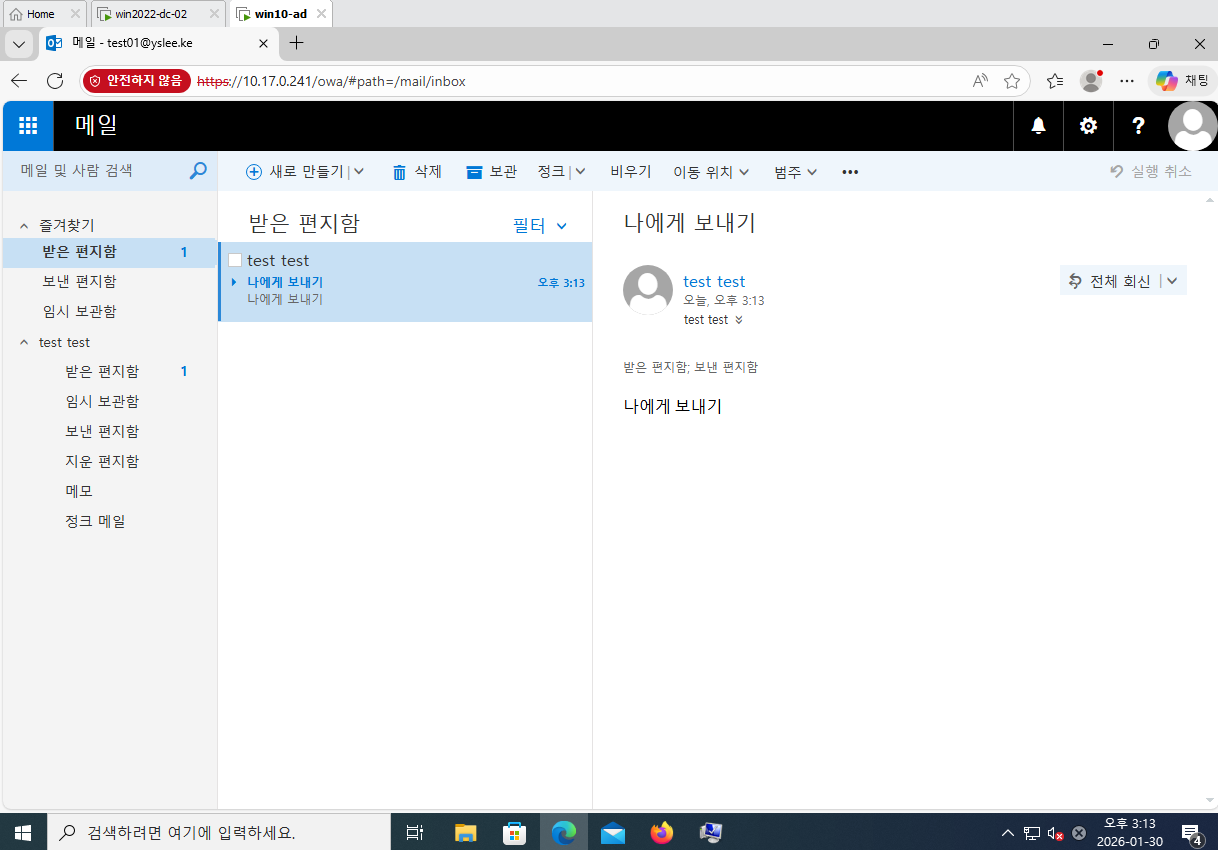
- 메일 수신 완료
- 다른 사람 도메인에 들어가는 방법을 정리한다.
dnsmgmt.msc- 새 조건부 전달자
도메인 부분에 쓰고 상대방 DC의 IP를 쓴다.
jsoo.ke
10.8.0.241

ssun.ke
10.23.0.241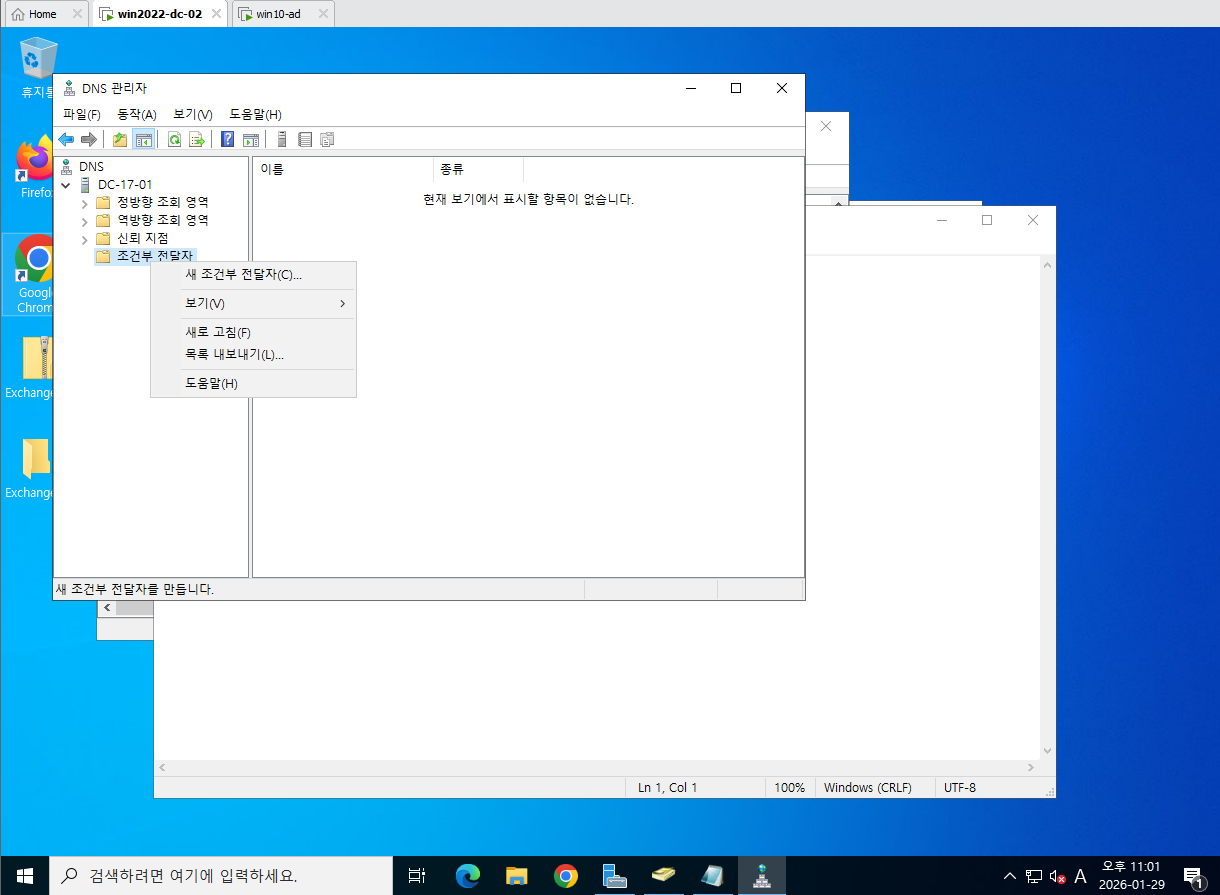
- nslookup에서 확인 set type=ns입력후에 도메인 써보기
set type=ns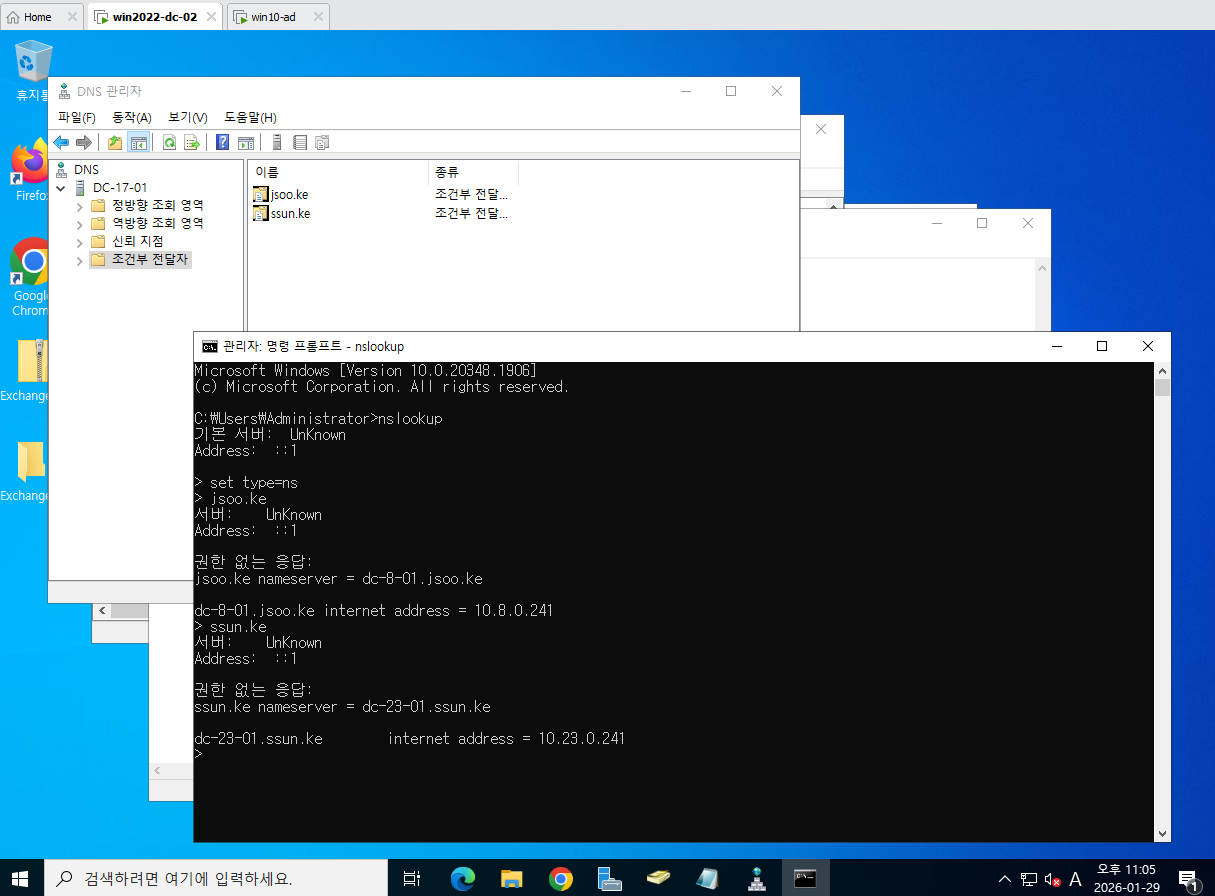
-나의 DC(10.17.0.241)로 가서 서버 관리자에서 도구 > Active Directory 도메인 및 트러스트
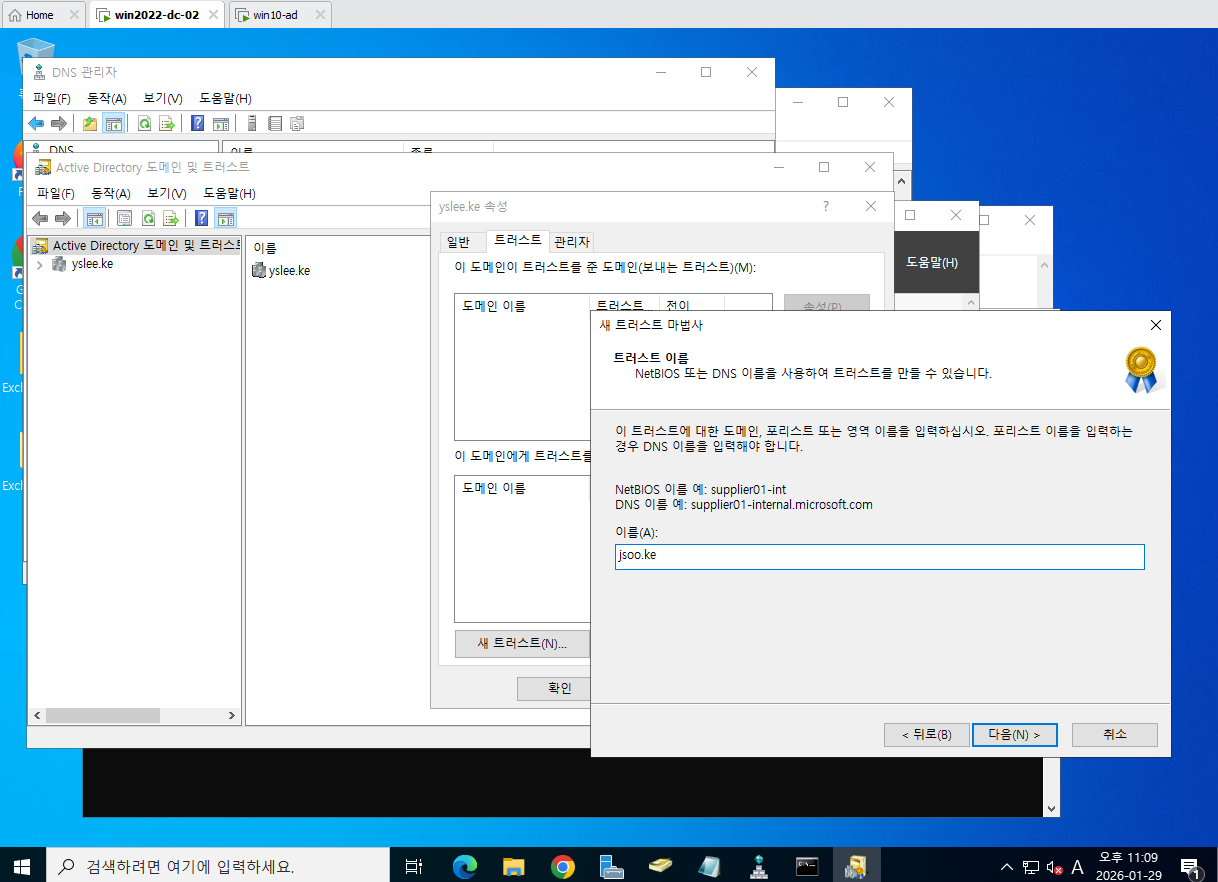
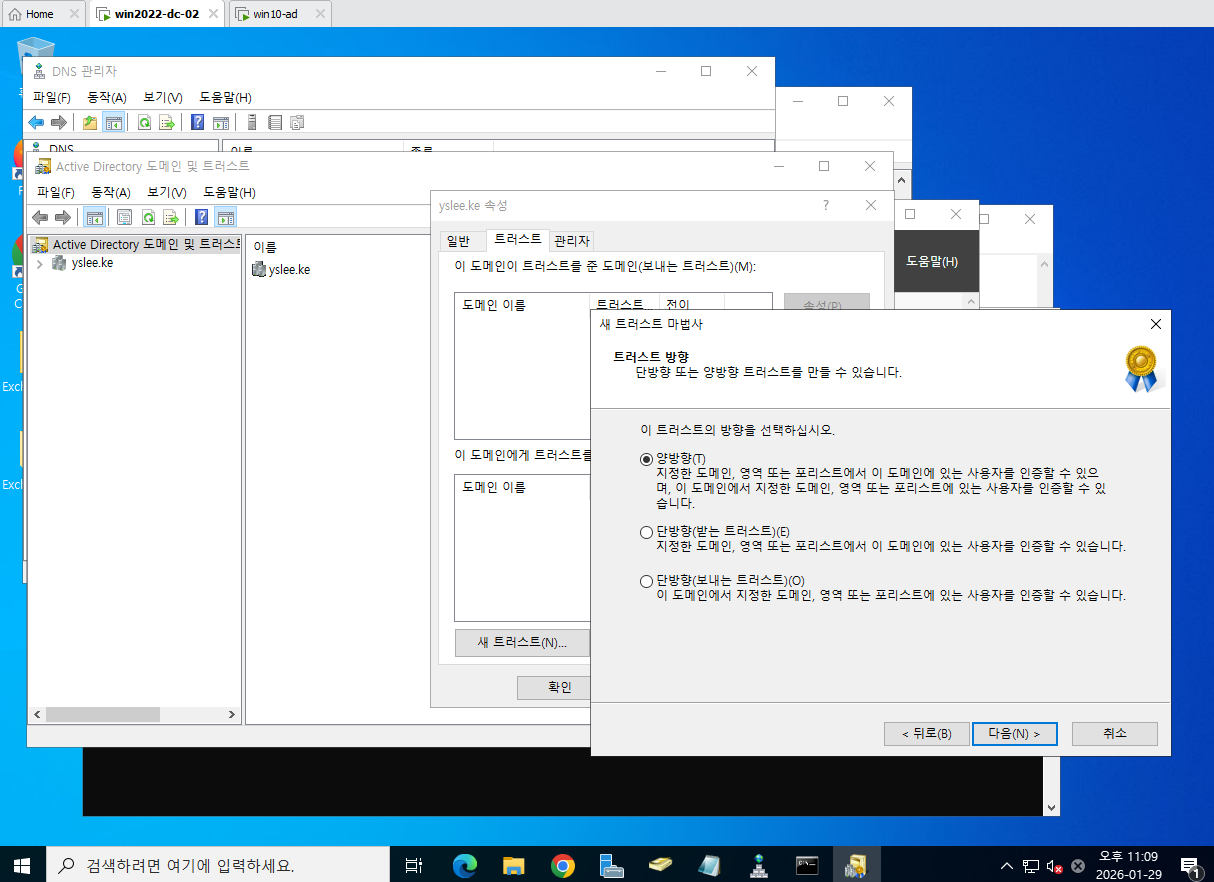
- 두번째꺼 선택 > 양방향 선택
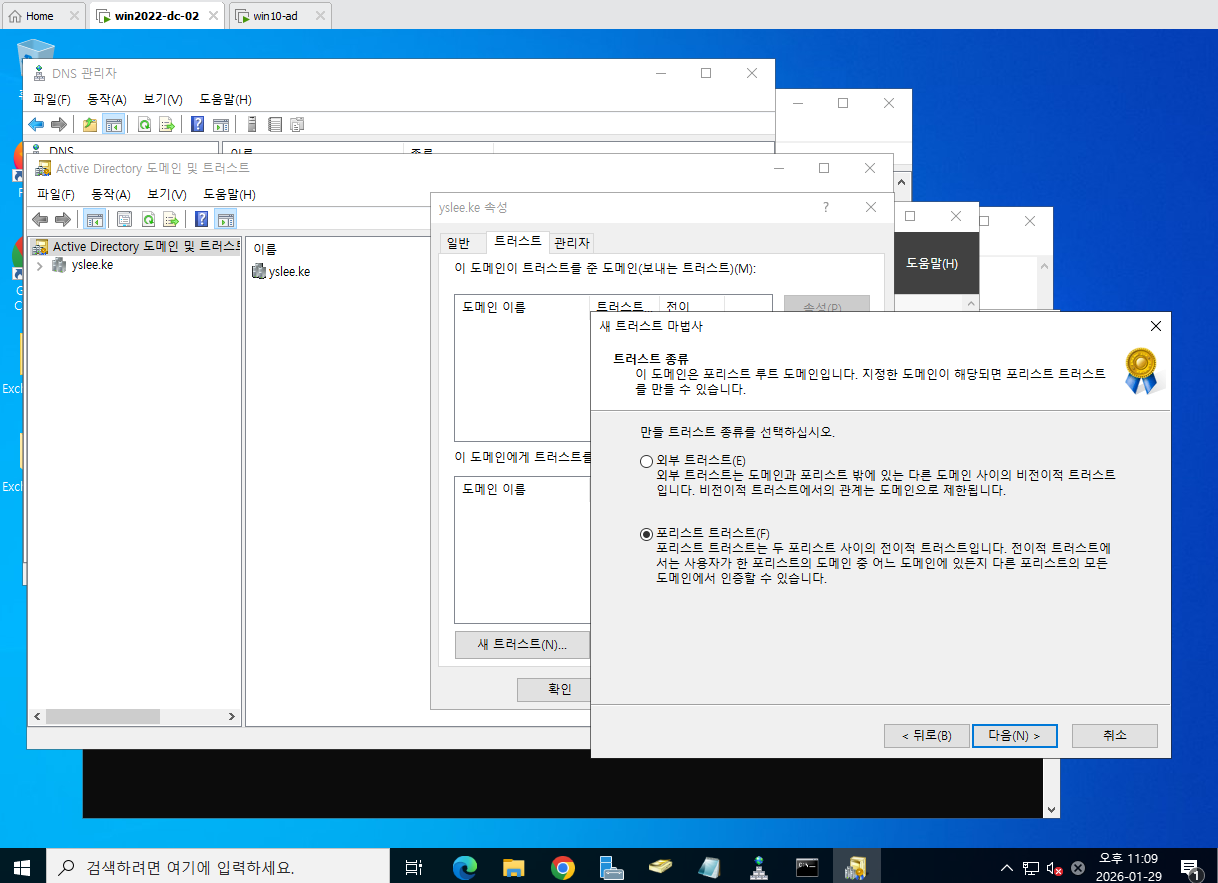
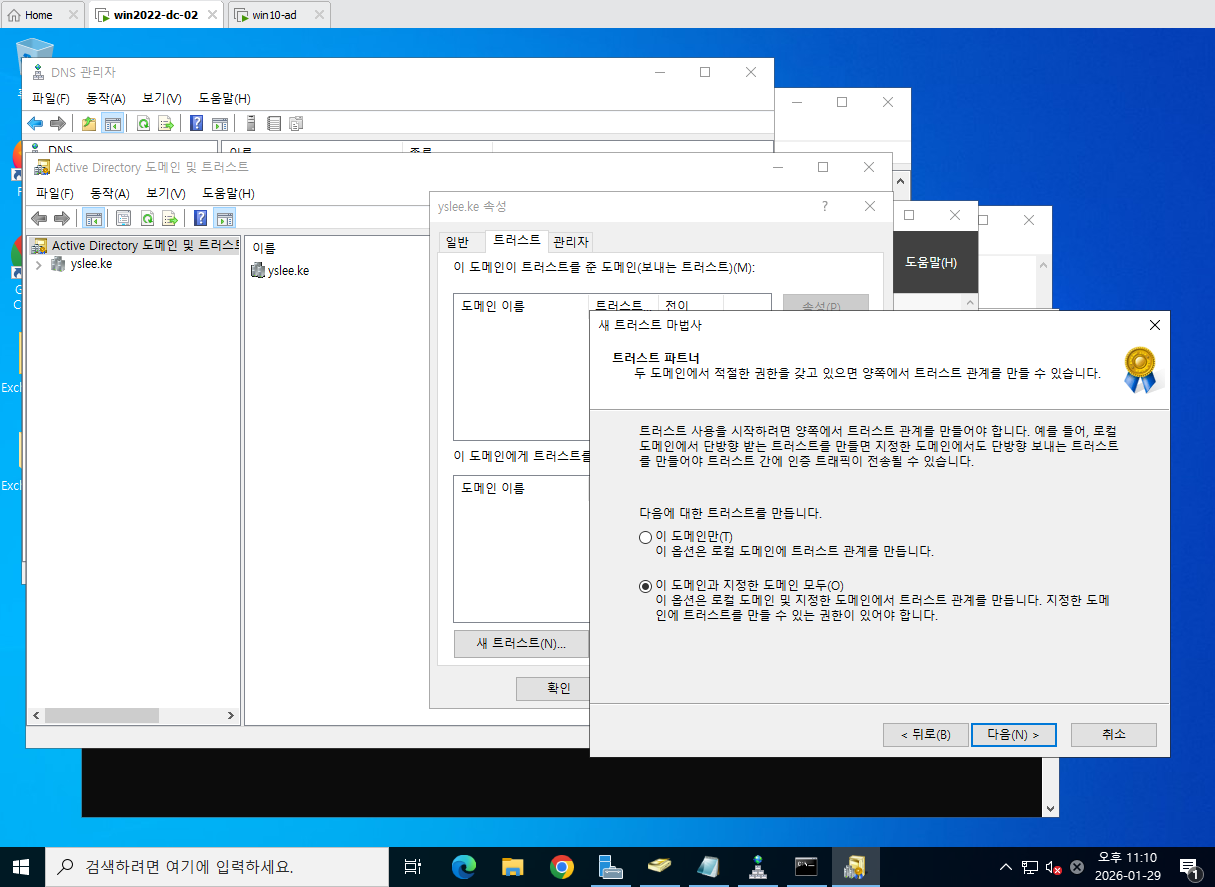
- 이 도메인과 지정한 도메인 모두
- 상대방의 아이디 비번 입력
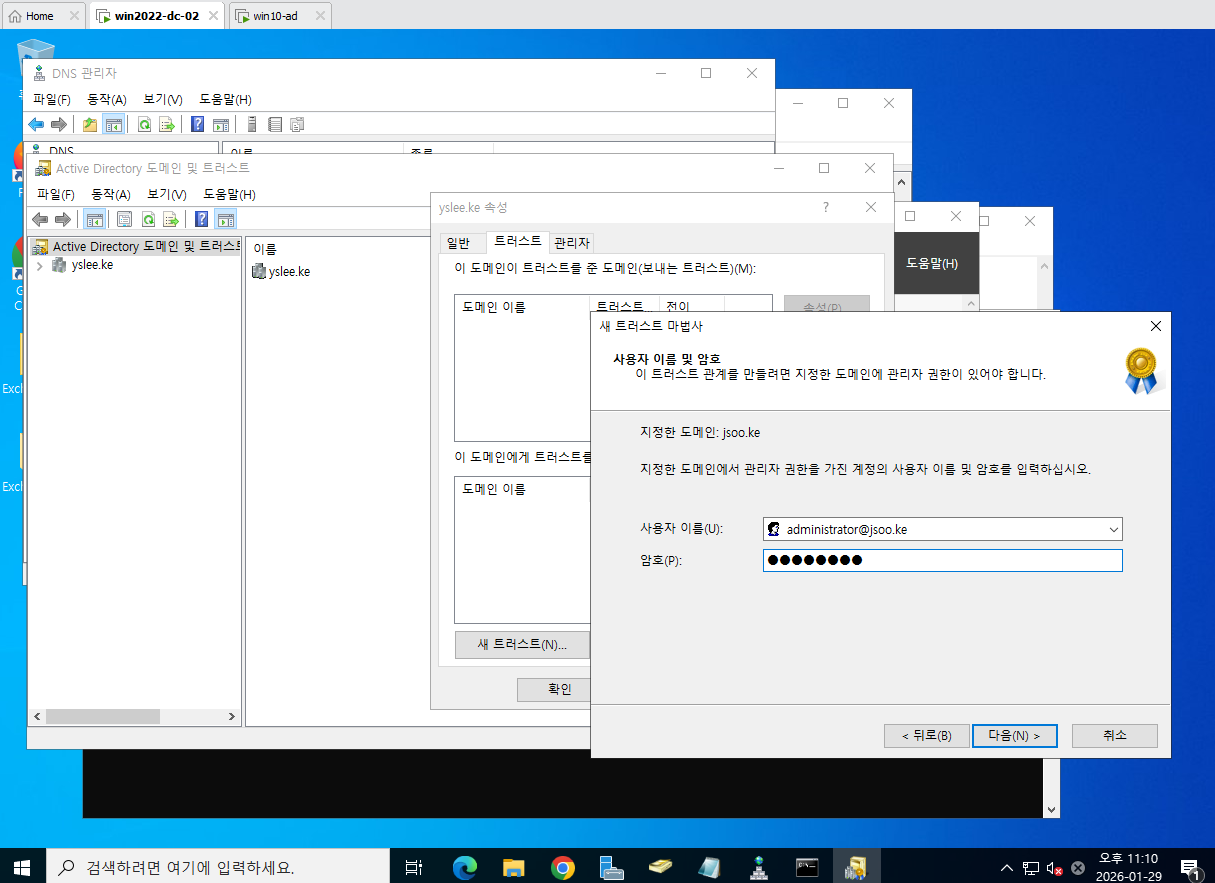
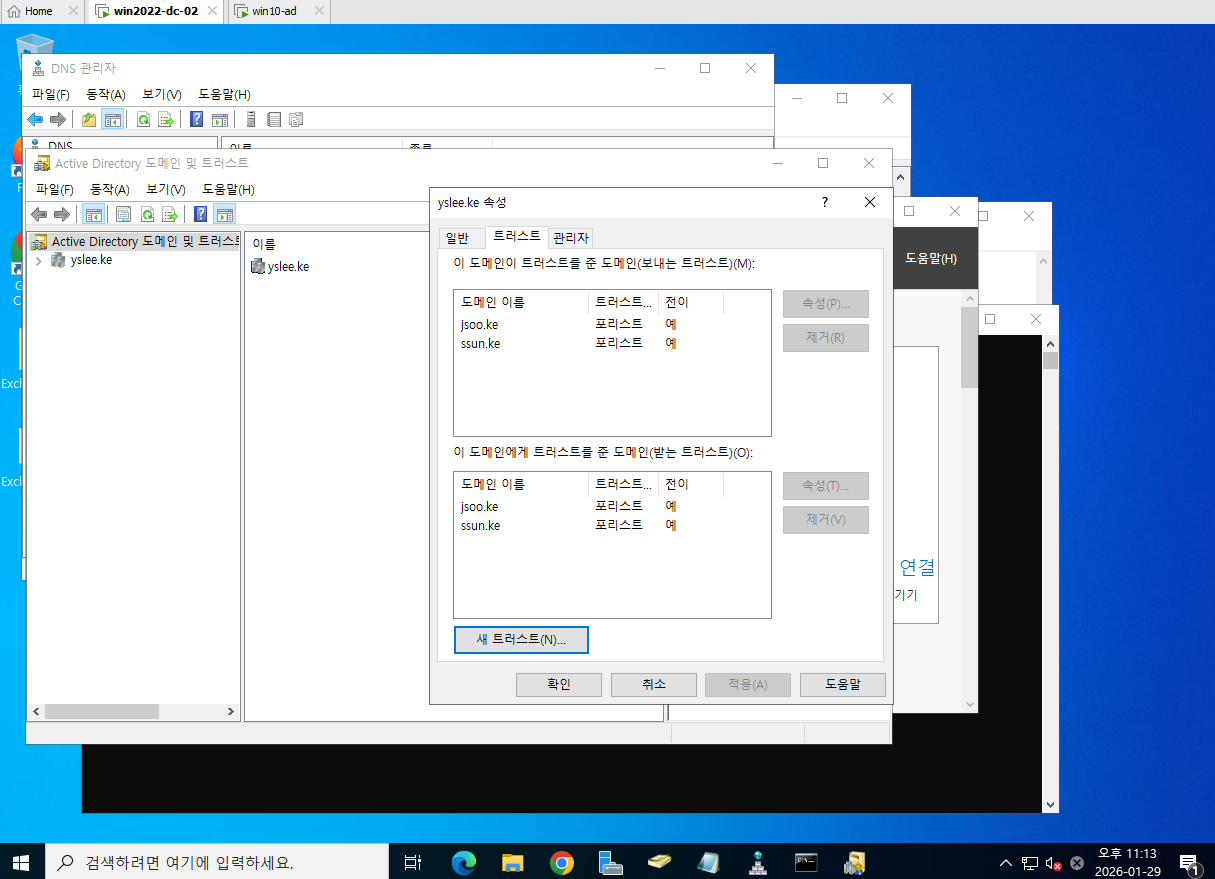
- 양쪽에서 만들어줘서 등록됐다.
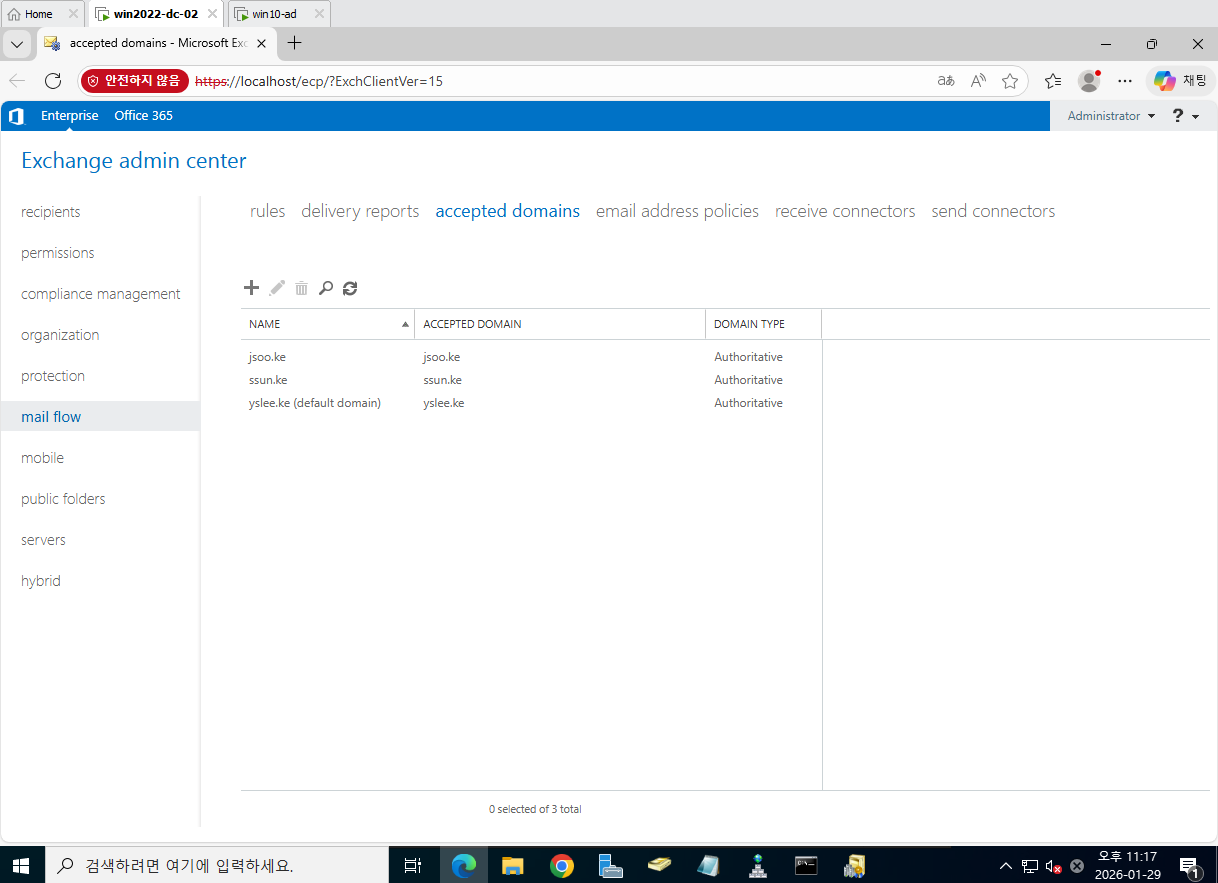
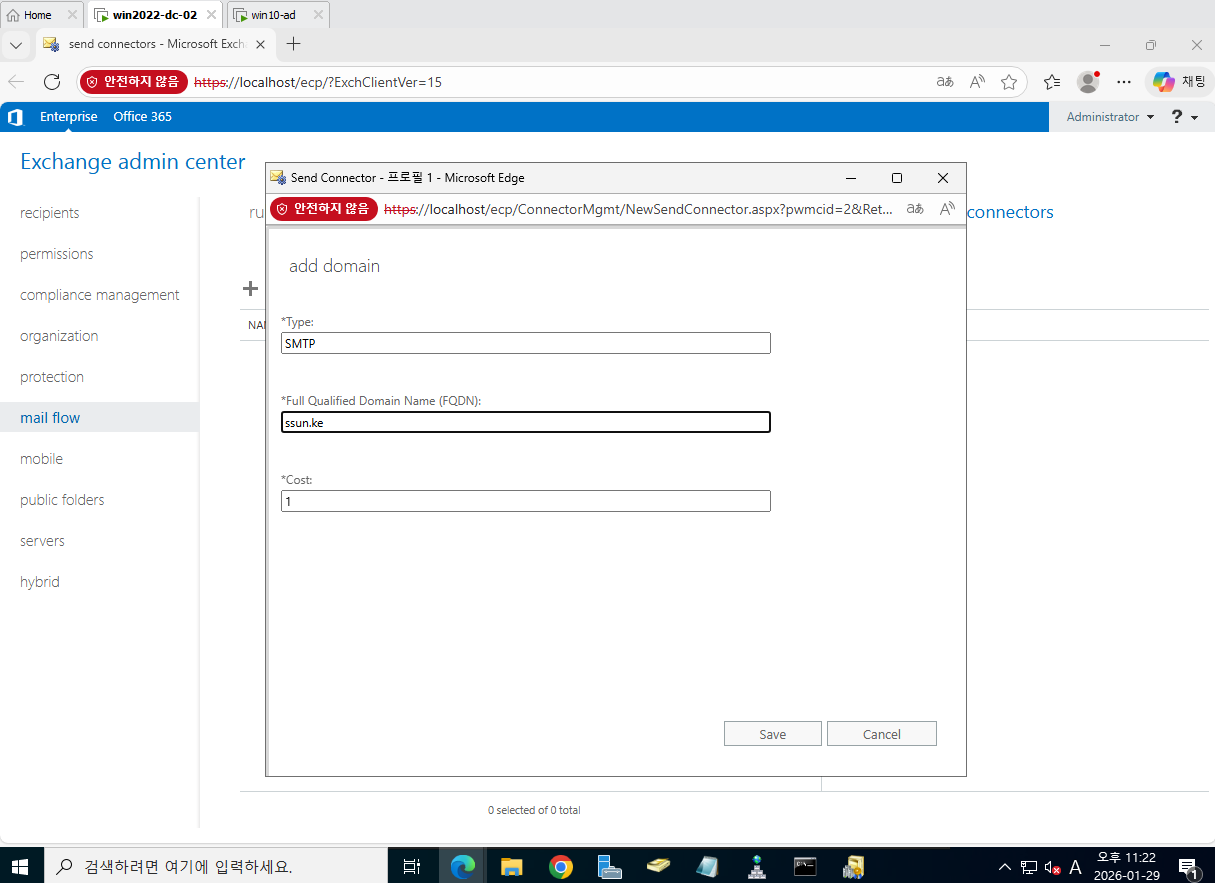
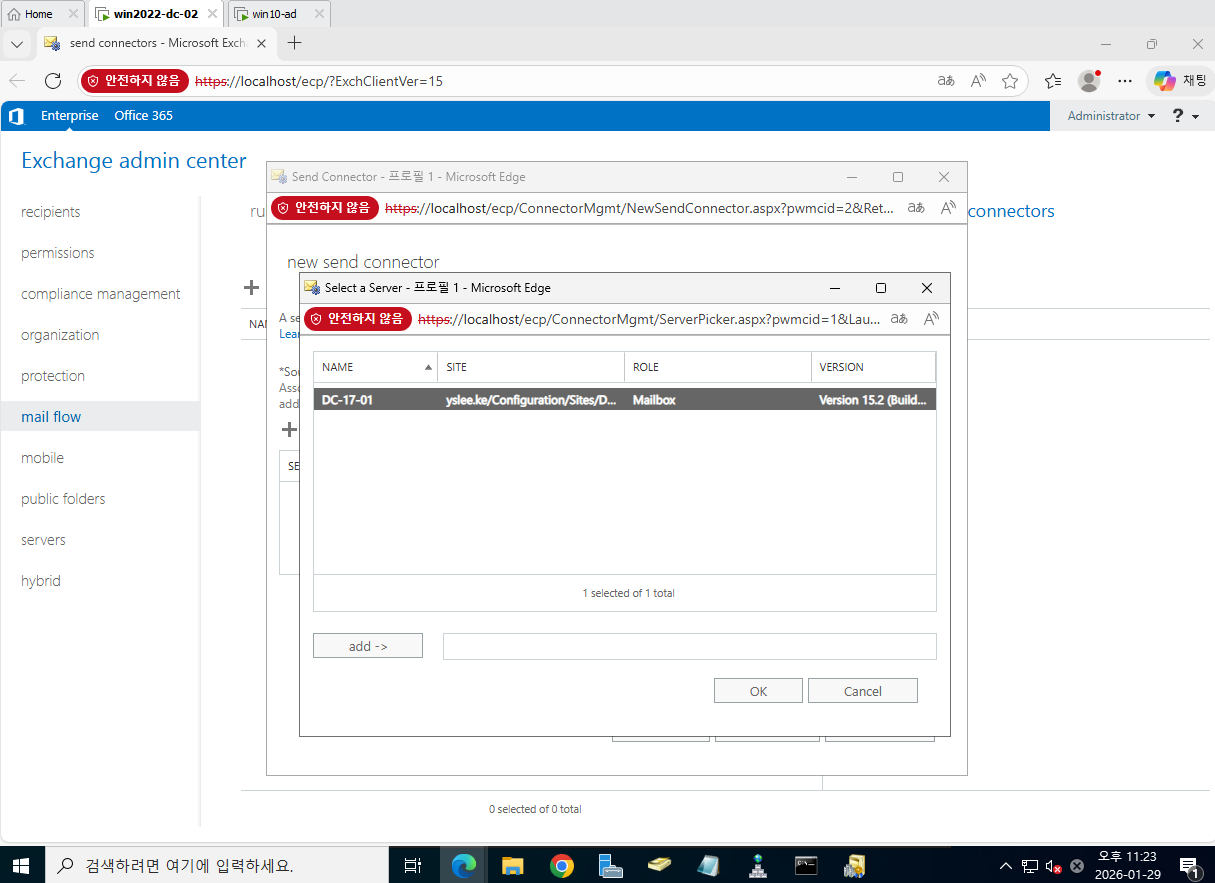
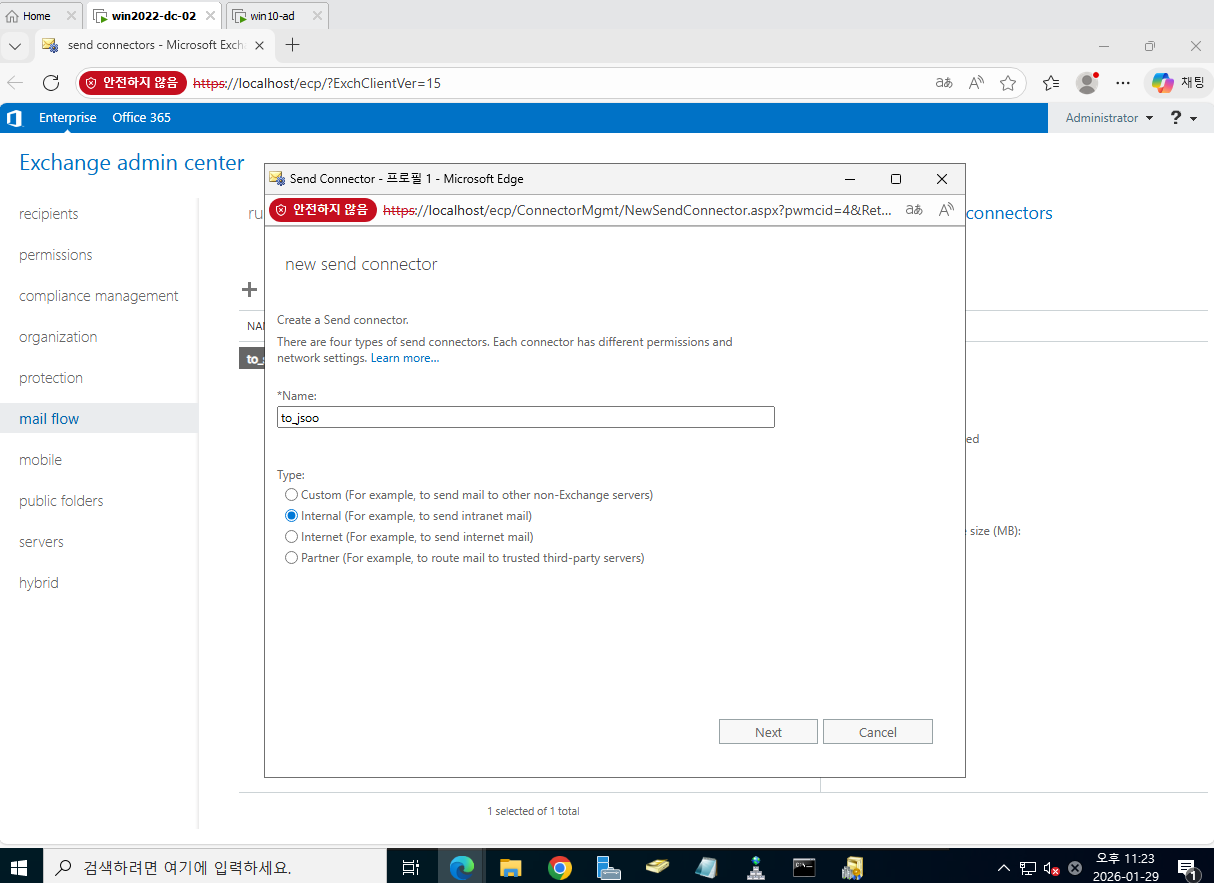
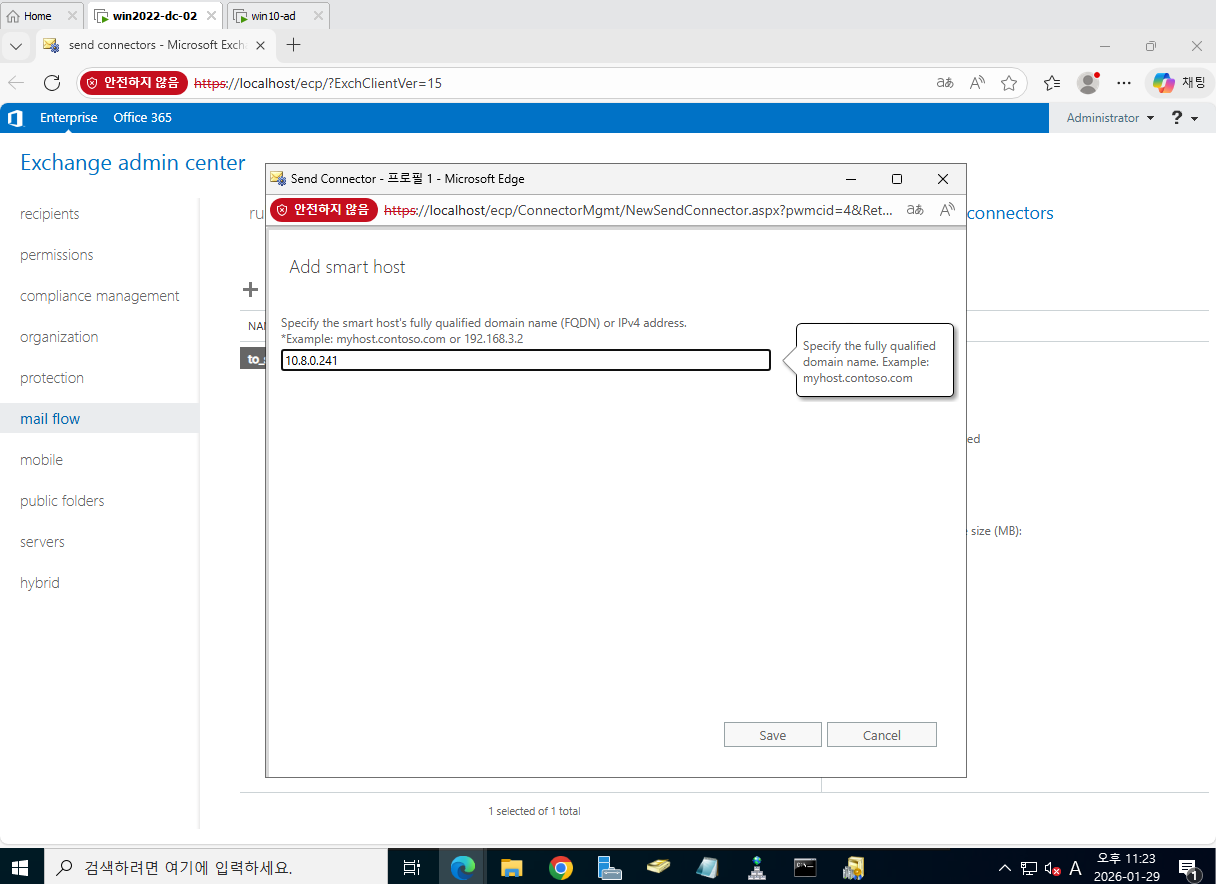
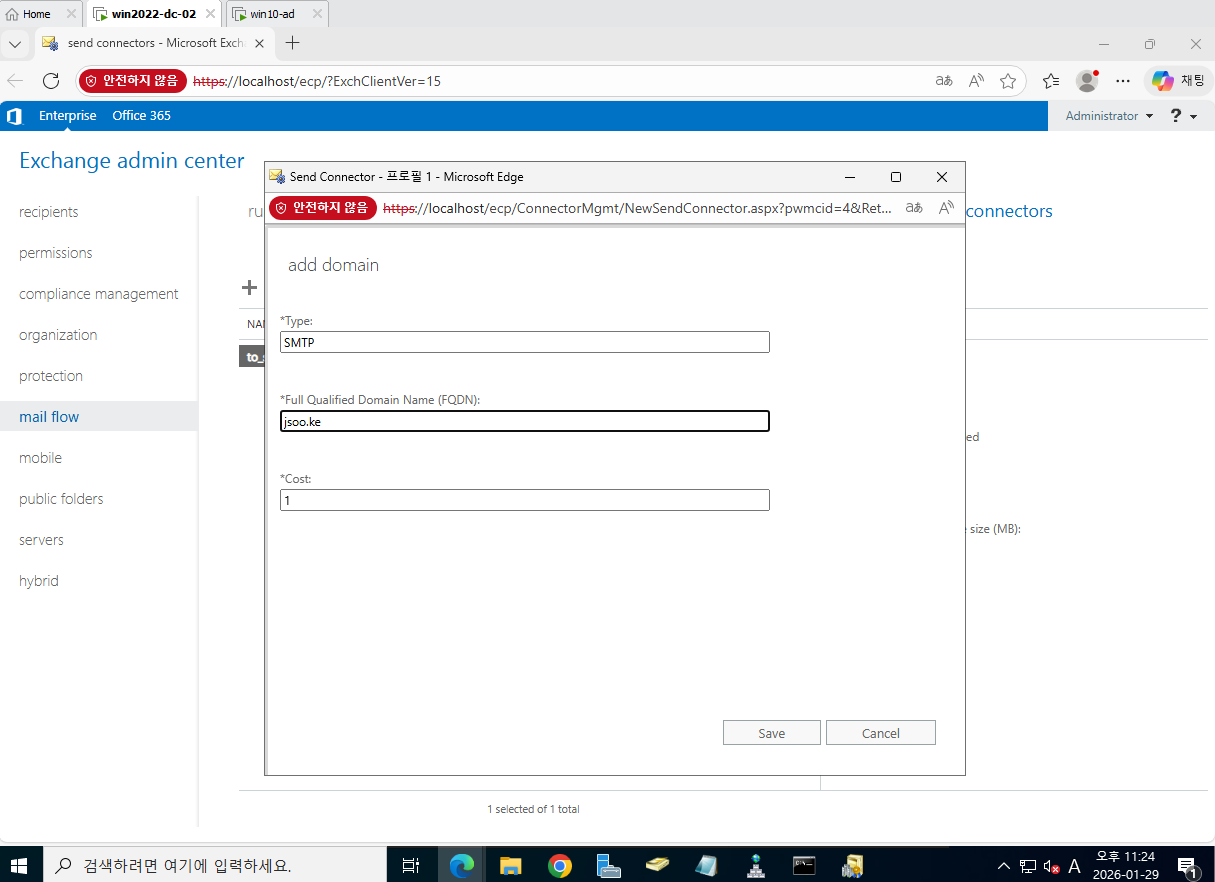
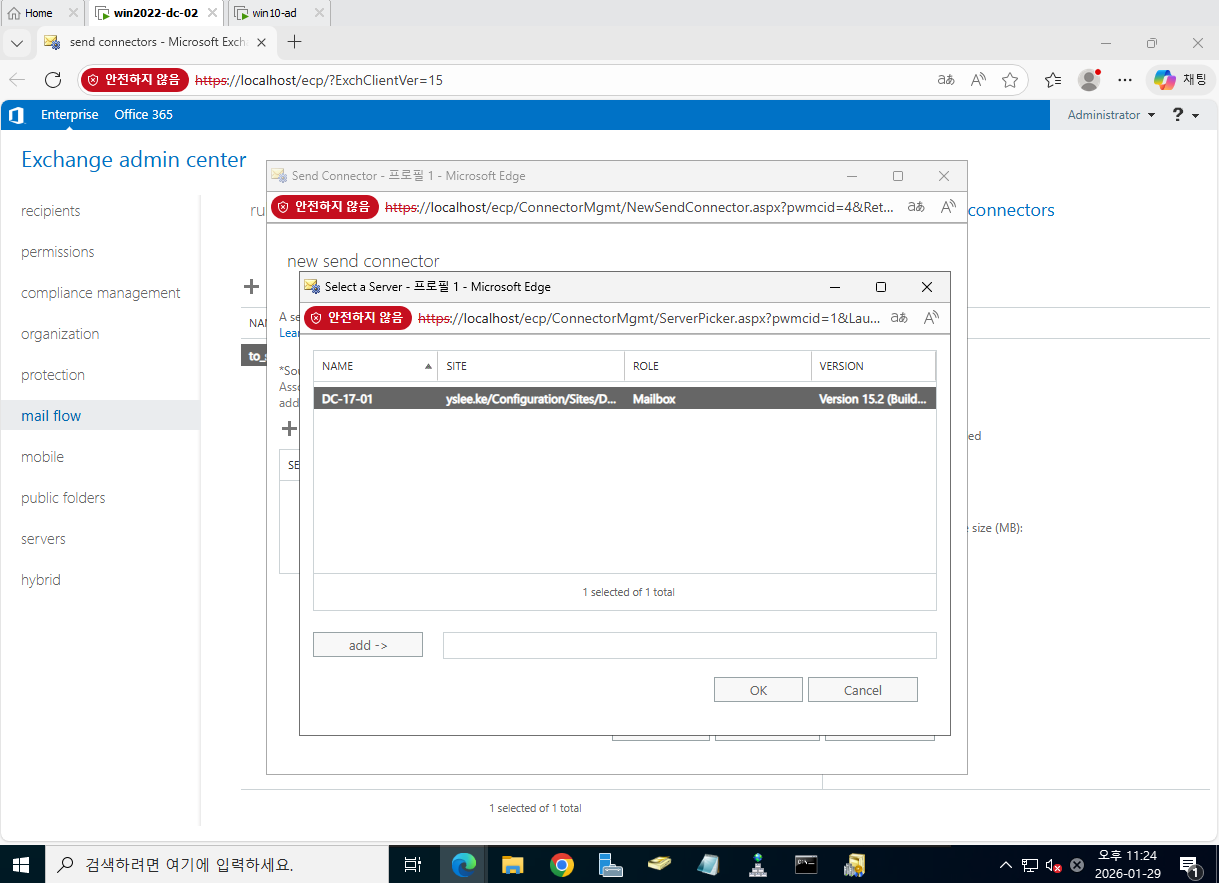
- 메일이 안보내진다면, accepted domains
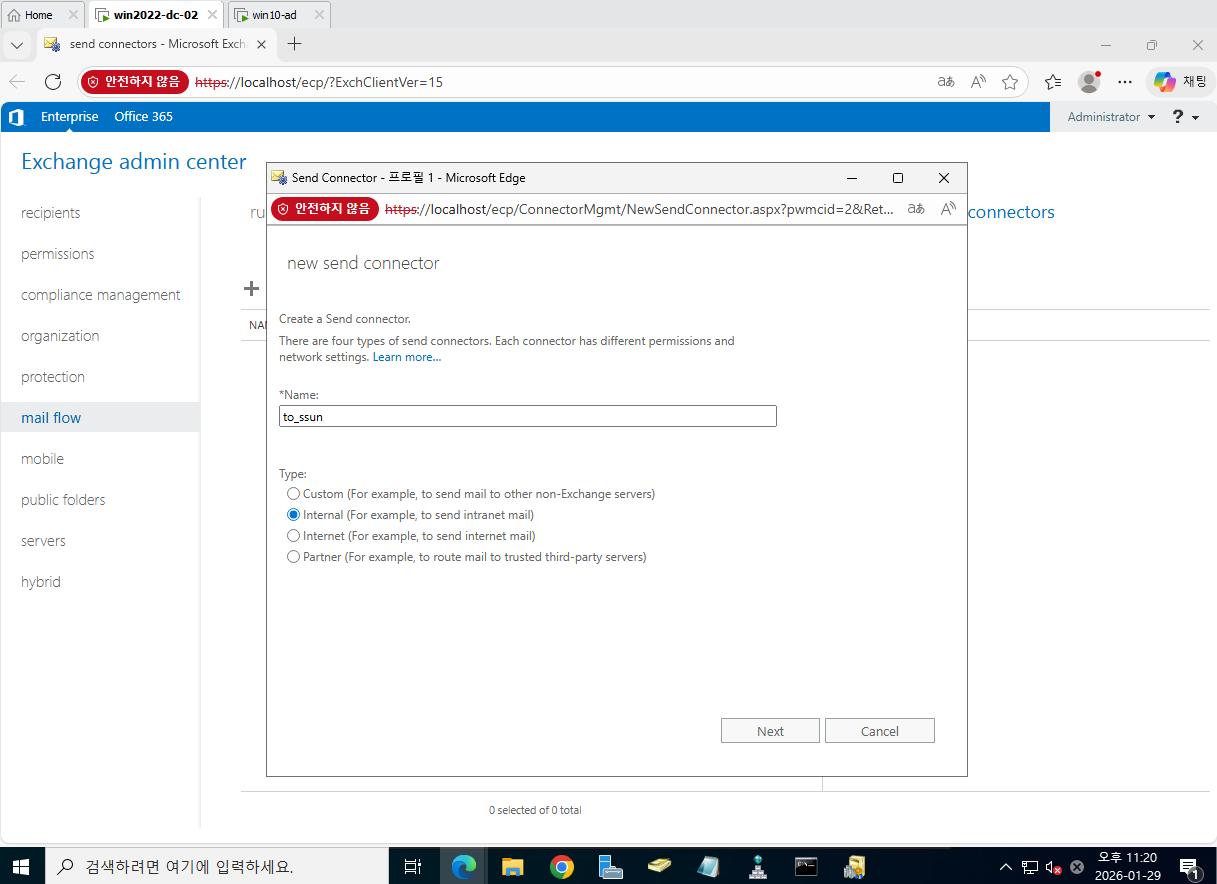
- send connectors 부분 작성 내용
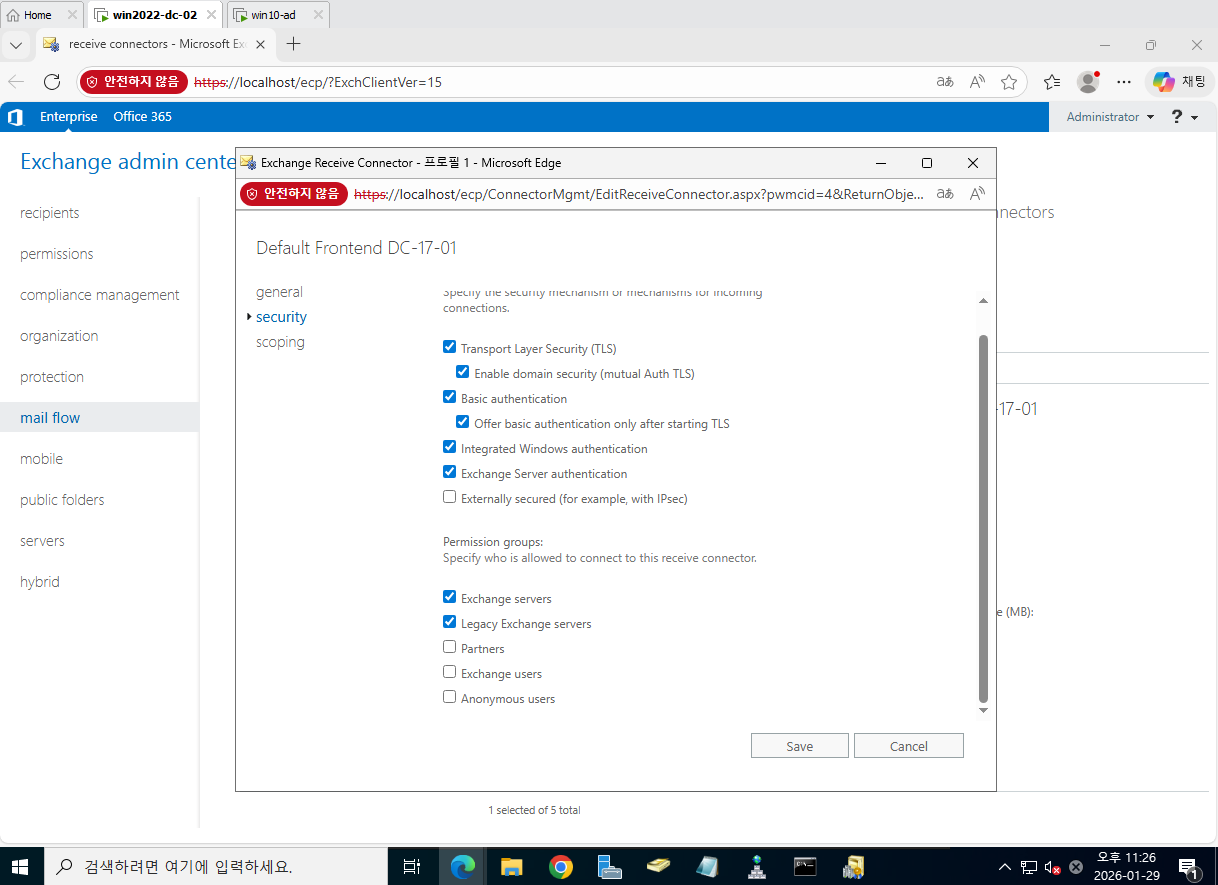
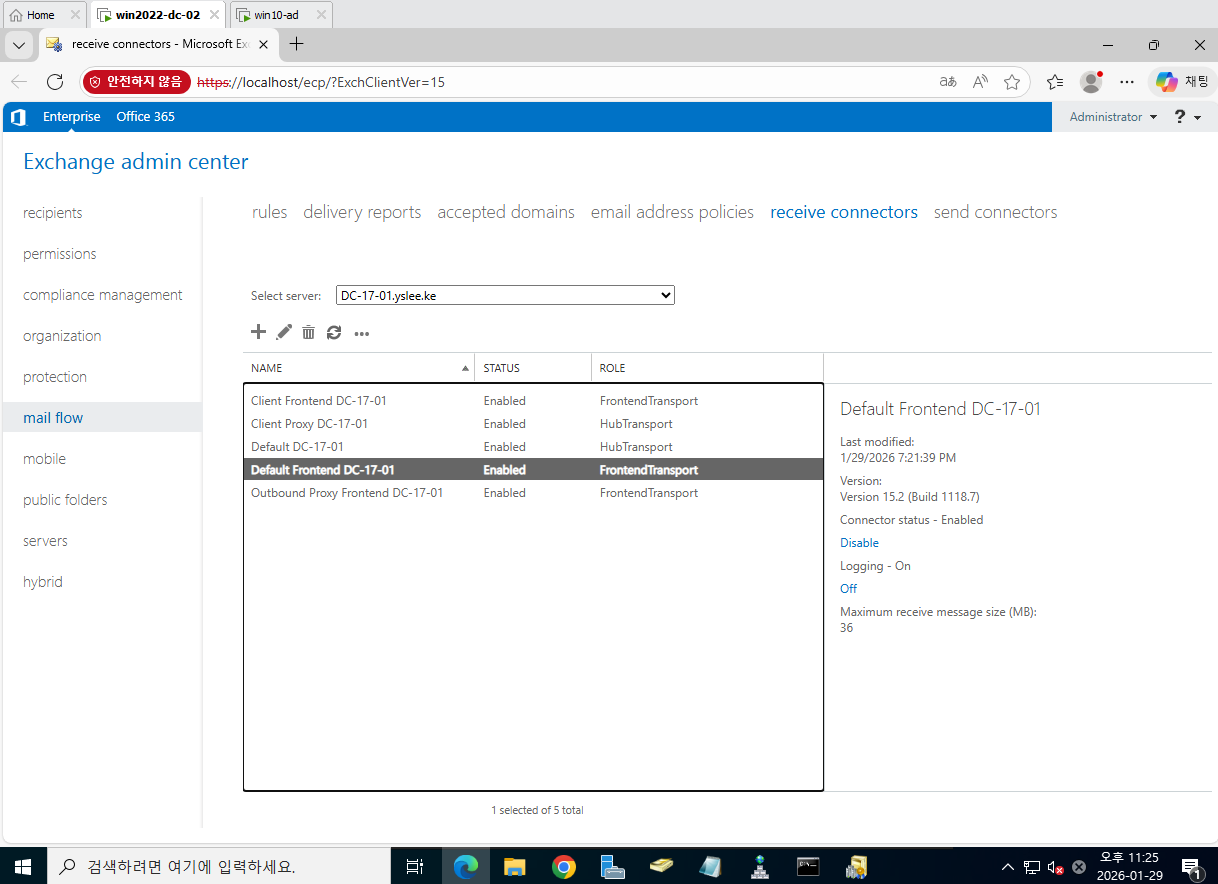
- 프론트엔드에서 Default Frontend DC-17-01을 더블클릭한다.
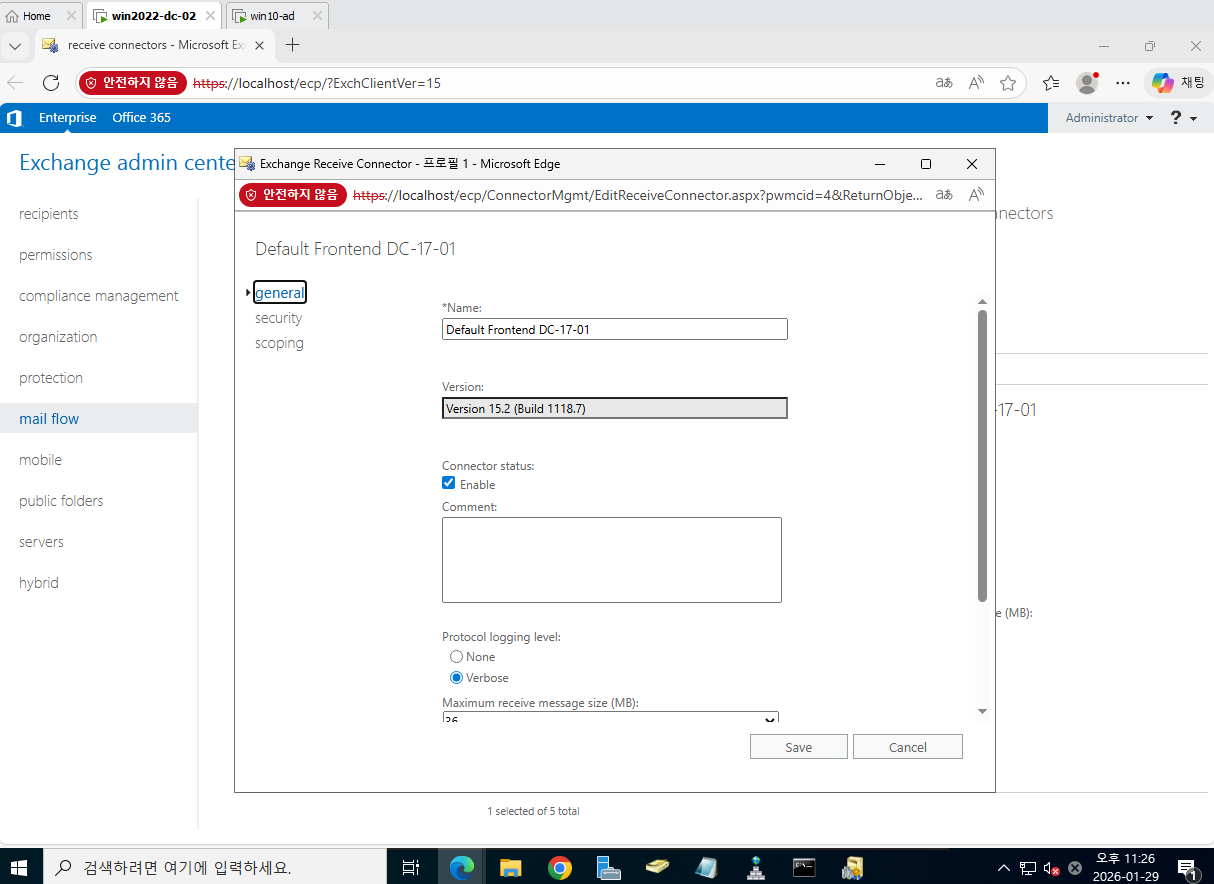
- security에서 anonymous user를 체크 해제한다.