- 전체 연결 개념 연습
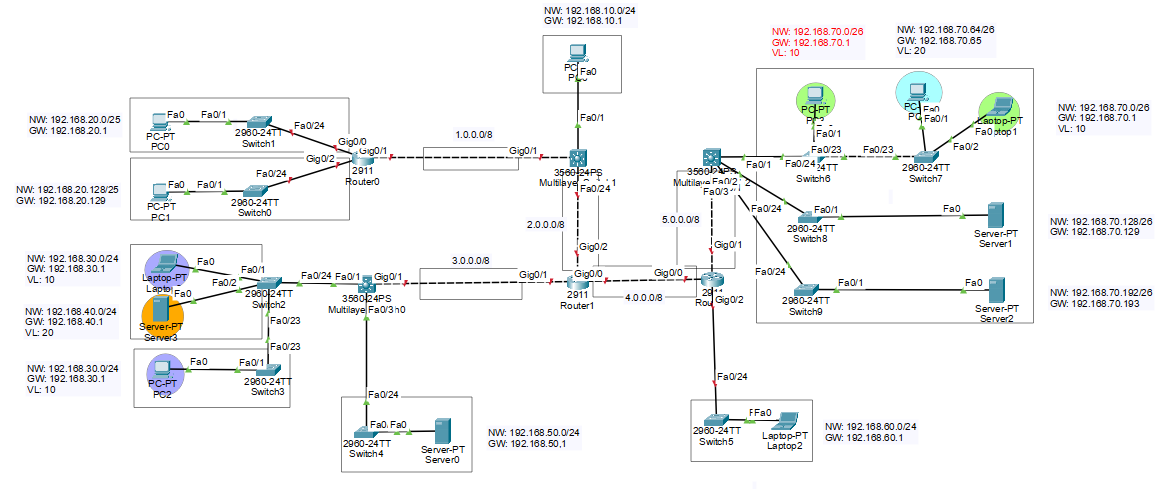
1.구역 1 (왼쪽 위)
- 각각의 Server, IP에 IP를 먼저 설정한다.
(1-1) IP 설정
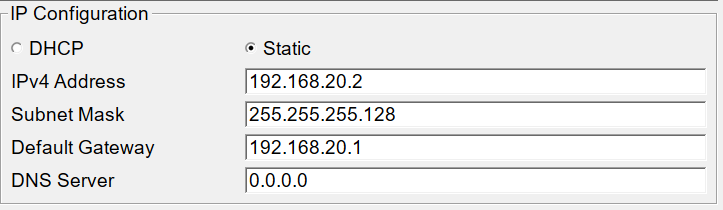
- PC0은 Switch1과 FastEthernet으로 연결되어 있다.
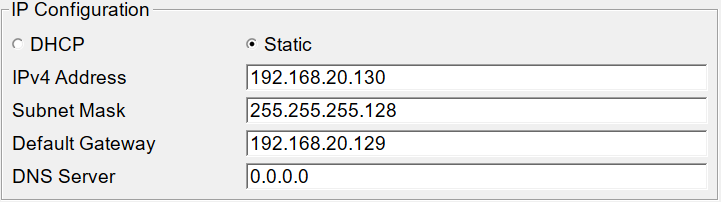
- PC0의 서브넷 마스크를 보면, 25로 설정되어 있는 것을 볼 수 있다. 서브넷 마스크를 만들 때 정확히 설정해줘야 한다. Static 연결로 되어 있다고 가정한다.
PC0
NW: 192.168.20.0/25
GW: 192.168.20.1
- PC1은 Switch0과 FastEthernet으로 연결되어 있다.
- PC1의 서브넷 마스크는 25로 설정되어 있다. 서브넷 마스크를 만들 때 25를 반영한다.
PC1
NW: 192.168.20.128/25
GW: 192.168.20.129
- Switch1과 Switch2는 Router0 2911과 연결되어 있다.
(1-2) 라우터와 연결
- Router0에서 관리자 모드로 들어간다.
enable

#약칭
en- configure terminals 모드로 들어간다.
configure terminal

#약칭
conf t- running-config를 열고 현재 작동하고 연결된 것이 있는지 확인한다. 없을 것이다.
do show run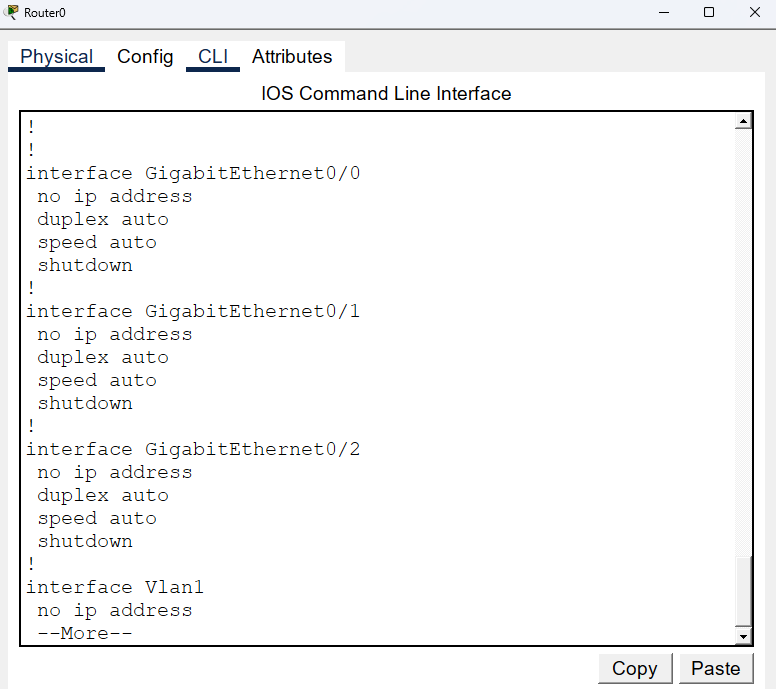
- 어떤 식으로 연결이 되어 있는지를 확인한다.
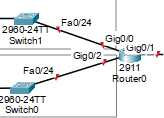
- Switch1은 Router0과 Fa0/24 to Gig0/0으로 연결되어 있다.
- Switch0은 Router0과 Fa0/24 to Gig0/2으로 연결되어 있다.
- Gig0/1 부분은 향후에 L3 스위치와 연결된다.
- Gig0/0, Gig0/2의 Shutdown 상태를 no shutdown으로 변경한다.
- Gig0/1 부분도 셧다운은 해제한다.
# Gig0/0
interface g0/0
no shutdown

# Gig0/1
interface g0/0
no shutdown

# Gig0/2
interface g0/0
no shutdown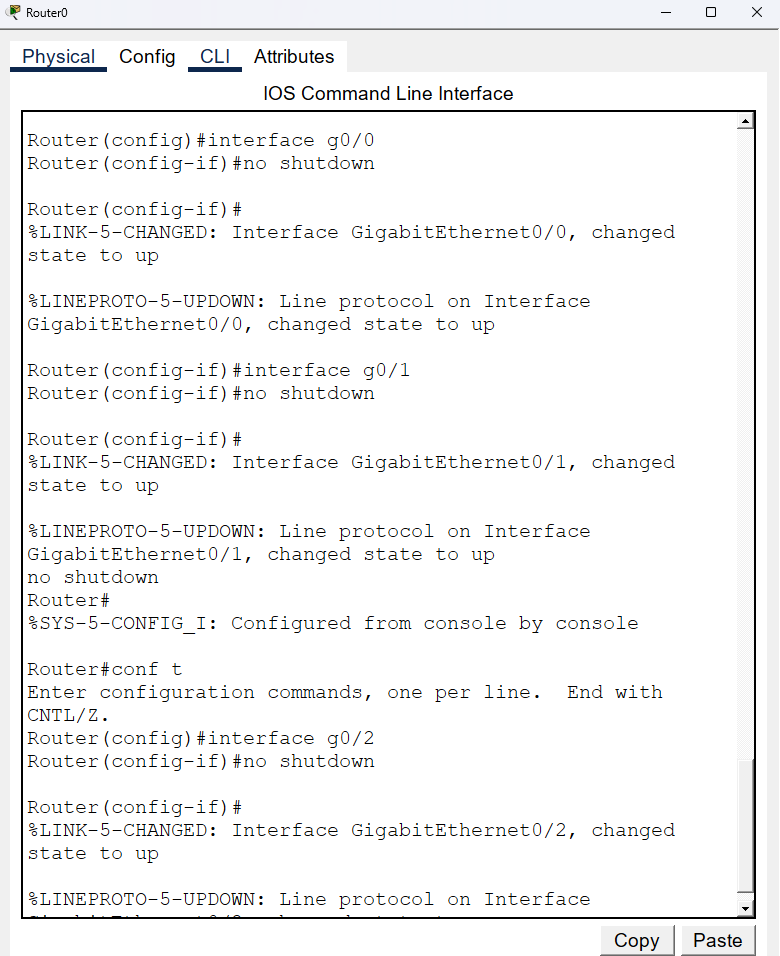
- 셧다운은 풀었다. 하지만, 아직 ip address가 설정안되어 있다.
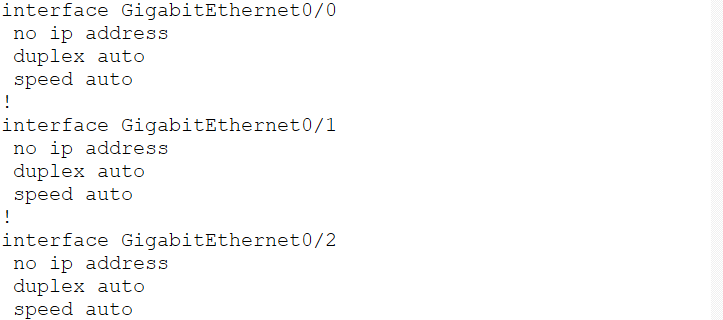
- IP address 설정을 해줘야한다.
- Gig0/0 : PC0과 연결되어 있다.
- NW: 192.168.20.0/25
- GW: 192.168.20.1
- Gig0/2 : PC1과 연결되어 있다.
- NW: 192.168.20.128/25
- GW: 192.168.20.129
- ip address 설정시에 처음 알아야 하는 것은 게이트웨이이다. PC0, PC1 내에 있는 데이터가 네트워크로 나가려면 반드시 거쳐야하는 '관문'이다.
- ip address의 두번째 자리에 들어가는 것은 서브넷 마스크이다. 하지만, 서브넷 마스크에 왜 128이 들어 있을까? 그 답은 Subnet을 나눠서 IP를 효율적으로 관리하기 위한 것이다.
- 기본적 C 클래스를 사용하여 256-2=254대를 하나의 네트워크에 넣을 수 있지만, 트래픽을 별도로 관리하기에는 때때로 비효율적일 수 있다.
- 255.255.255.128로 설정하면 Subnet1, Subnet2에는 각각 128-2=126대로 네트워크를 구성할 수 있기 때문에 현장의 특성에 맞는 관리가 가능하다.
# Gig0/0
interface g0/0
ip address 192.168.20.1 255.255.255.128

# Gig0/2
interface g0/2
ip address 192.168.20.129 255.255.255.128

# 확인
do show run
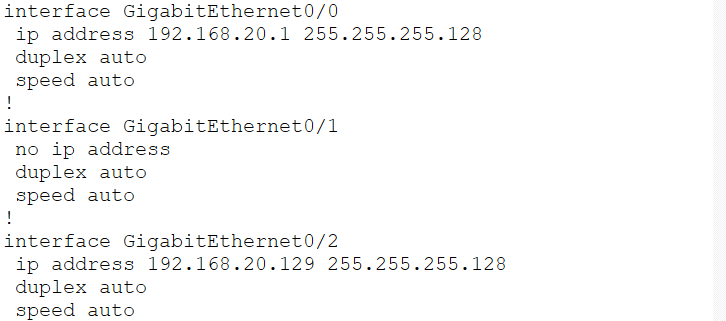
- 이제 ping을 사용해서 연결상태를 확인한다.
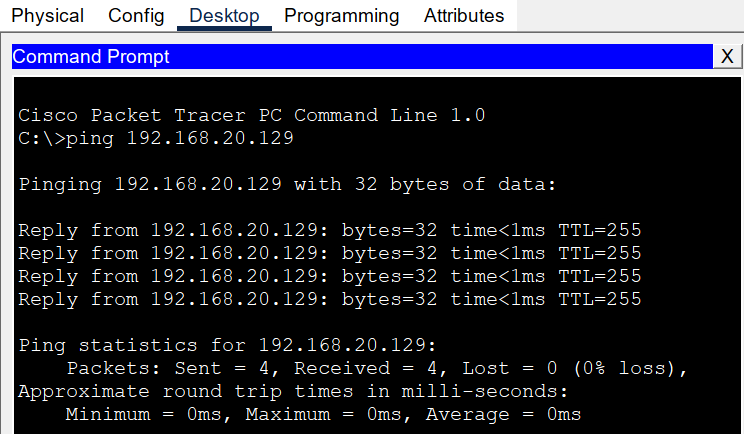
- 여기 까지 하면 하나의 라우터 내에서의 통신이 완료된다.
- 다른 라우터까지 연결되려면 몇가지 조치가 더 되어야 하므로 다른 구역을 설정한 후에 추가적으로 진행해본다.
2.구역 2 (왼쪽 아래)
- 두번째 구역은 L3 스위치를 기준으로 Server 2대, PC 1대, Laptop 1대로 구성되어 있다.
- L3 라우터처럼 사용해야 하기 때문에 no switchport를 설정해줘야 할 것 같다.
- 연결 상태를 먼저 파악해본다.
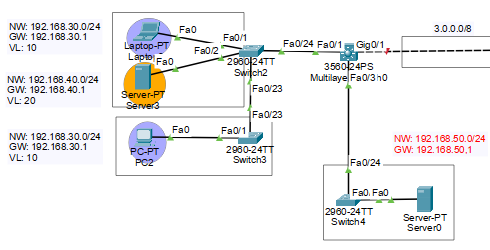
(2-1) IP 설정
- 아래에 정리한 관리대장에 따라서 IP를 설정한다.
- 특이한 사항은 Switch2와 Switch3 사이에 VLAN이 적용되어 있다는 것을 볼 수 있다.
- IP 설정은 Static으로 한다.
- Server0은 따로 VLAN 없다.
- 적용 방향 :
(1) Laptop0과 PC2를 먼저 VLAN10에 묶는다.
(2) Server3은 VLAN20에 묶는다.
Laptop0 : Switch2에 연결
NW: 192.168.30.0/24
GW: 192.168.30.1
VLAN: 10
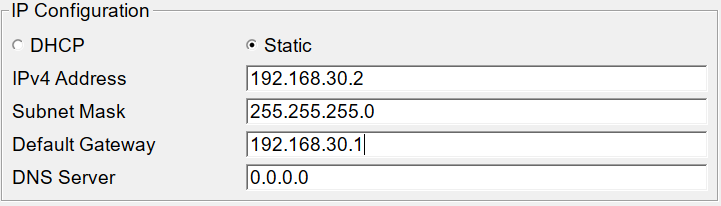
Server3 : Switch2에 연결
NW: 192.168.40.0/24
GW: 192.168.40.1
VLAN: 20
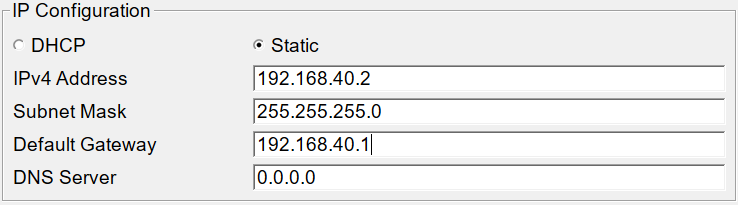
PC2 : Switch3에 연결
NW: 192.168.30.0/24
GW: 192.168.30.1
VLAN: 10
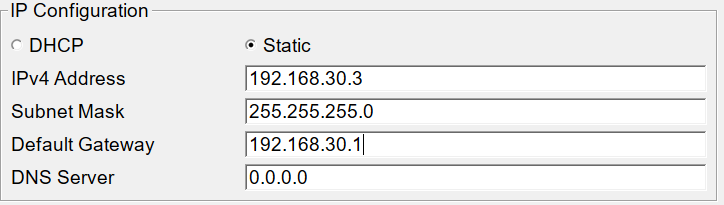
Server0 : Switch4에 연결
NW: 192.168.50.0/24
GW: 192.168.50.1
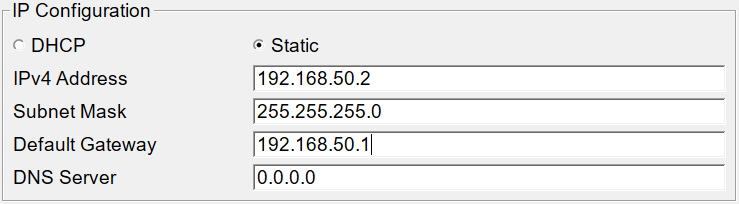
(2-2) 라우터 VLAN 연결
- 섬세한 설정을 위해서 더 자세히 봐본다.
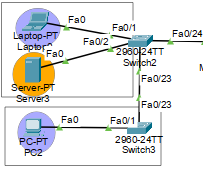
- Switch2은 Laptop0과 Fa0/1에 연결되어 있다.
- Switch2는 Server3과 Fa0/2에 연결되어 있다.
- Switch3은 PC2와 Fa0/1에 연결되어 있다.
- Switch2는 Switch2의 Fa0/23에 연결되어 있다.
- VLAN을 고려해서 만들어야 한다.
- Switch2에 VLAN10, VLAN20을 만들어줘야 한다.
Switch2 VLAN 생성
- 스위치 컨피그 모드로 들어가서 VLAN을 생성한다.
en
conf t

# vlan 10
vlan 10
name VLAN10

# vlan 20
vlan 20
name VLAN20

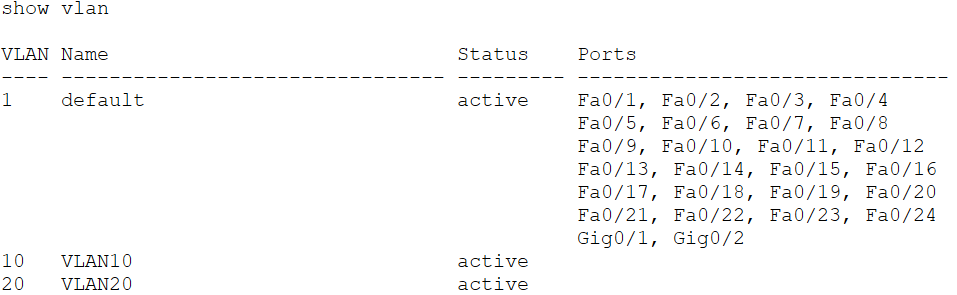
# 확인
show VLAN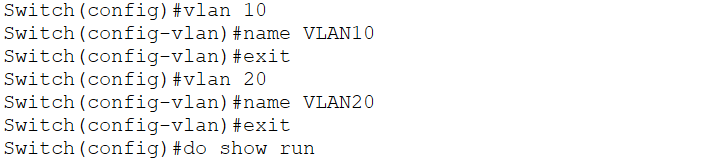
Switch3 VLAN 생성
- Switch3도 역시 VLAN10을 받아야 하기 때문에 VLAN10을 만든다.
en
conf t

# vlan 10
vlan 10
name VLAN10

# 확인
show VLAN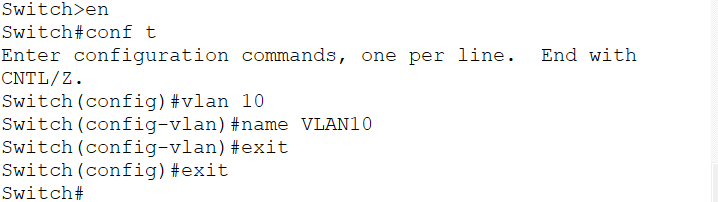
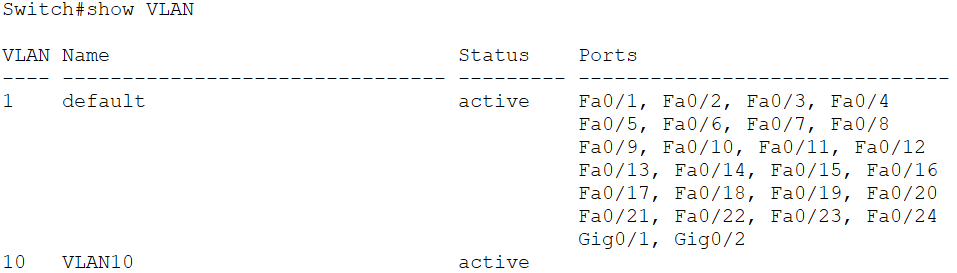
Switch2 VLAN 포트별 설정
en
conf t

int fa0/1
switchport access vlan 10
exit

int fa0/2
switchport access vlan 20
exit

# 확인
do show run

Switch3 VLAN 포트별 설정
en
conf t

int fa0/1
switchport access vlan 10
exit

(2-3) 라우터 간 Trunk mode 설정
- Switch2와 Switch3의 연결하여야 한다. (Trunk mode)
- 그런데 Trunk mode가 뭘까?
- VLAN을 설정하면 원래는 1개의 VLAN만 하나의 회선에 연결할 수 있다. 하지만, VLAN을 한 회선에서 나눠서 사용하고 싶다면 사용하는 모드가 Trunk mode이다.
- 트렁크 모드로 연결할 경우: 단 1개의 케이블만 연결해도 "이 패킷은 10번 꺼야", "이건 20번 꺼야"라고 이름표(Tag)를 붙여서 한꺼번에 보낼 수 있다.
- 각각의 스위치 Switch2, Switch3에서 trunk 모드를 실행해준다. 각각 포트마다 해줘야 한다.
Switch2에 Trunk mode 설정
# Fa0/1에 대한 트렁크
int fa0/1
switchport mode trunk

# Fa0/2에 대한 트렁크
int fa0/2
switchport mode trunk

# 확인
do show run

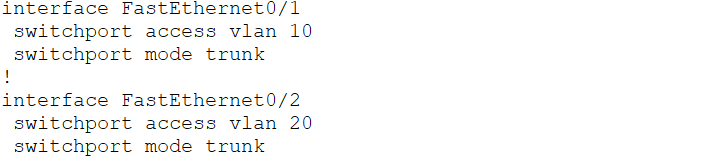
Switch3에 Trunk mode 설정
# Fa0/1에 대한 트렁크
int fa0/1
switchport mode trunk
(2-4) ping 테스트
- VLAN 10은 Laptop0에서 PC2로 연결이 되지만,
- VLAN10에서 VLAN20으로는 안간다.
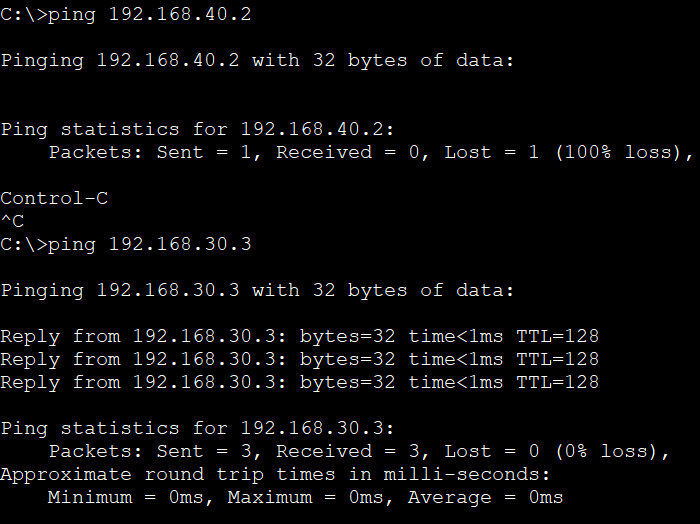
(2-5) L3 스위치를 라우터로 사용
- 지금 왼쪽 아래 구역을 설정하고 있다.
- Fa0/3은 Server0(192.168.50.2)와 연결되어 있다. VLAN은 없다.
- Fa0/1은 Switch2의 0/24와 연결되어 있다.
- Gig0/1는 Router1의 Gig0/1과 연결되어 있다.
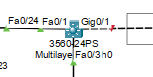
- 먼저 포트가 비어 있는지 확인한다.
- Fa0/1, Fa0/3, Gig0/1 세개의 포트가 비어있다.


- L3를 라우터로 쓸려면 no switchport 선언을 해줘야한다.
# Fa0/1
int fa0/1
no switchport

# Fa0/3
int fa0/3
no switchport

# Gig0/1
int g0/1
no switchport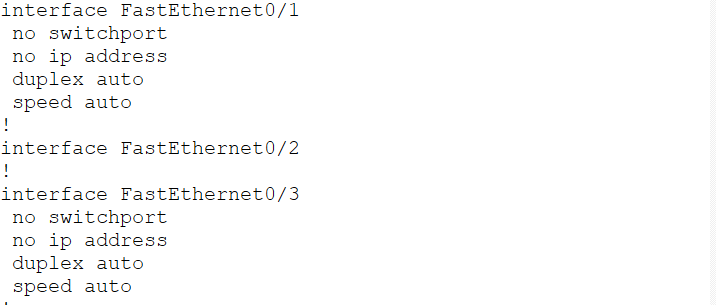

- L3 라우터로 쓰겠다고 선언을 하니, 몇가지 설정할게 보이기 시작한다.
- L2 스위치에서 설정한 것 처럼, ip address를 설정해줘야한다.
- 하지만, 위에서 설정한 것은 VLAN10, VLAN20으로 구분을 해논 상태이다.
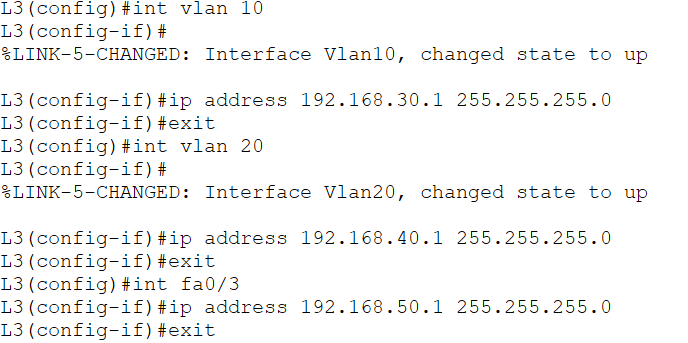
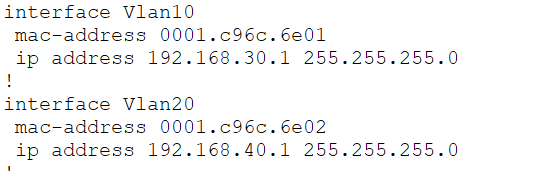
- 원래는 ip address를 각 포트에 설정해야 하는데 vlan 10, vlan 20으로 게이트웨이를 설정해준다.
# Fa0/1
int vlan 10
ip address 192.168.30.1 255.255.255.0

int vlan 20
ip address 192.168.40.1 255.255.255.0

# Fa0/3
int fa0/3
ip address 192.168.50.1 255.255.255.0