Altium 단축키
[회로도 사용 단축키]
1. 저장 : F+L (save all) : 회로도를 비롯한 PCB까지 모든 작업내용 저장.
2. 회로도에서 시트 정보 변경 : O+S : 표제란 없애거나 사이즈 변경시 사용
3. 작업도중 “TAP” : 속성창 진입 (기본)
4. 회로도 작업 완료 후 부품 참조번호
- T+U : 부품번호 매기기(단일도면)
T+A : 부품번호 매기기(계층도면)
T+E : 부품번호 리셋
5. 배선 시
- Shift+Spacebar : wire 각도 / 90도,45도, any, auto wiremode
Spacebar : 상하반전 결정
Backspace : 전 작업으로 이동
부품잡은 상태에서 Spacebar : 부품회전
부품잡은 상태에서 X, Y : 좌우상하 반전
[PCB 사용 단축키]
1. 기본설정
- PCB에서 그리드 단위 변경 : Q
PCB 작업도면 설정 : Keepout layer에 Line으로 보드외곽 그린후 D+S+D
Layer 보기 설정 : L : 보고싶은 레이어만 체크 하거나, 가상선 보기 설정 등
Layer stack 관리자 : D+K
부품표시 관련 설정 : CTRL+D : 부품외곽선만 보이기, 투명도 설정 등
Shift+S : 레이어 하나씩 보기
Ctrl + F : 레이어 뒤집기
2. 3D VIEW 관련
3D로 보기 : 3번 / 2D로보기 : 2번
3D VIEW 인 상태에서 : 0번 (정면에서 보기) / V+B : 보드 뒤집기
3. 디자인 룰 설정
D+R : 룰설정할때 필요없는 부분은 체크해제
보통 실제 동작에 문제가 되는부분만 체크
홀사이즈, 이격거리, 패턴폭, 솔더간 이격거리 등..
4. 부품배치할때
M+C : 원하는 부품을 커서로 불러와서 배치할 때
배치되는 부품 레이어 변경 : L
회로도에서 부품 선택후 원하는 영역에 넣어놓기 : T+O+L (파트별로 나눌때 사용)
원점이동 : E+O+S : 말그대로 원점을 이동시킴
부품배치할때 좌표값으로 배치할 때 : J+L 누르고 팝업창에 위치 입력
부품 이동 : 이동할 부품 선택 후 M+M (중심점잡고 이동) , M+S (포인트 잡고 이동)
5. 부품과 부품간 일직선상에 배치할 때
2개의 패드를 잡고, E+G+V and E+G+C,
RF 쪽 할때나, 혹은 일직선상에 이쁘게 배치하고싶을 때 많이 씀
6. 부품간 정렬
CTRL+SHIFT + (R,L,T,B,H,V) : 동시에 입력-
부품간 높이, 좌우끝선 등 맞출 때
7. 치수 관련
CTRL+M / 작업도중 거리 측정
CTRL+SHIFT+M / 거버파일 거리 측정
치수 표시 : P+D+L
8. 라우팅하기전에 부품 하이라이트
CTRL+패드
그럼 같은 net으로 연결된패드만 밝아짐, 이때 밝기 조정은 “[“ or “]”, -
하이라이트해제는 Shift+C
9. Via 추가 할 때 : P+V (TAP 누르면 VIA 속성 나옴)
10. 배선 지울 때
U+A : 모든배선 삭제
U+N : 선택한 네트 제거
U+C : 한 개의 연결 네트 지우기
U+O : 부품에 연결된 모든 NET 지우기
U+R : ROOM 배치시 ROOM 안의 모든 NET 지우기
11. 라우팅할때 다중연결
(예를 들어 A1,A2,A3 3개의 패드가 같은곳으로
똑같이 나갈 때)
E+S+L 누르고 CTRL누른상태로 패드들 선택
Place-interaetin multi-routing로 배선
TAP 누르면 속성창에서 간격 조정 가능
12. Gerber File 생성
File – Fabrication output
13. 폴리곤푸어
폴리곤 푸어(Polygon Pour)**는 PCB 설계에서 특정 Net(GND, VCC 등)에 대해 넓은 구리면을 자동으로 채워주는 기능
트랙, 패드, Net 변경이 생기면 반드시 Repour해야 연결 상태 반영됨
폴리곤 푸어 잠시 안보이게 하기 : T+G
폴리곤 푸어 매니저 : T+G+M / 폴리곤푸어 속성 설정 / 설정 후에 꼭 재설하기
눌러야 적용됨
폴리곤 리푸어 ALL : T+G+A (Tools > Polygon Pours > Repour All )
14. 기판모양 CAD에서 불러와서 사용하기
A. Autocad로 기판모양 그리고, 원점 설정, DXF로 저장할 것.
B. Altium에서 단위 맞춰서 import 할 것.
C. 보통 메케니컬 레이어에 따라들어옴, 레이어 Keepout 레이어로 변경
D. 원점 맞춘 후에 D+S+D
[PCB 라이브러리 단축키]
-
원점이동 : 라이브러리 그릴 때 기준이 중요함
E+F+(P, C,L) : P는 1번핀으로, C는 패드간 중심, L 원하는곳으로 -
마우스 포인터가 가리키고 있는 곳을 원점으로 만들 때 :
Insert
부품 외곽선 그릴 때, 또는 부품을 수동으로 위치시킬 때 -
라이브러리를 autocad를 이용해서 만들기
A. Autocad로 외곽선 그리기 -> CAD 단축키 UCS 를 이용해서 원점지정
B. PCB에서 Import
C. 불러온 부품을 복사
D. 라이브러리 창에서 붙여넣기
E. Autocad로 실제 치수를 재가면서 패드를 만들어서 넣는다.
F. 자주 사용하지 않는 방법이나, 치수 재기가 힘들거나, 뭔가 계산이 잘 안될 때 유용
- 라이브러리 생성시 LAND TIP(예시)
A. 부품의 실 치수 패드를 그림 (실제 패드가 가로1, 세로1, 간격 1로 가정)
B. LAND의 폭과 길이를 설정(원하는 만큼 늘리되 주로 좌우간격 0.5만큼)
C. 좌우 0.5mm 씩 늘리므로 총 길이 1mm 늘림
-
실 패드 : 1X1
LAND : 2X2 -
좌우가 늘었기 때문에 원래 간격 1mm를 만들기 위해 OFFSET을 줌
원점 OFFSET을 0.5씩 주면 실 패드의 간격은 유지하되, 패드길이가 늘어난 LAND가 만들어짐
부품 라이브러리 제작
커넥터 예시
SMW250-04 Wafer
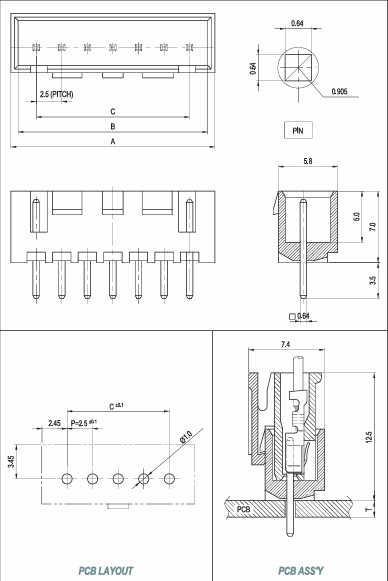
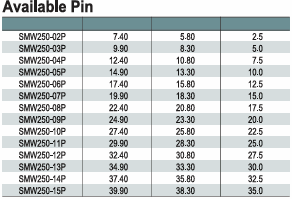
핀 우측 1번
길이 가로 : 5.8 mm, 세로 : 12.4mm
피치 2.5
간격 2.45 / 3.45
Schematic Library
(회로 라이브러리)
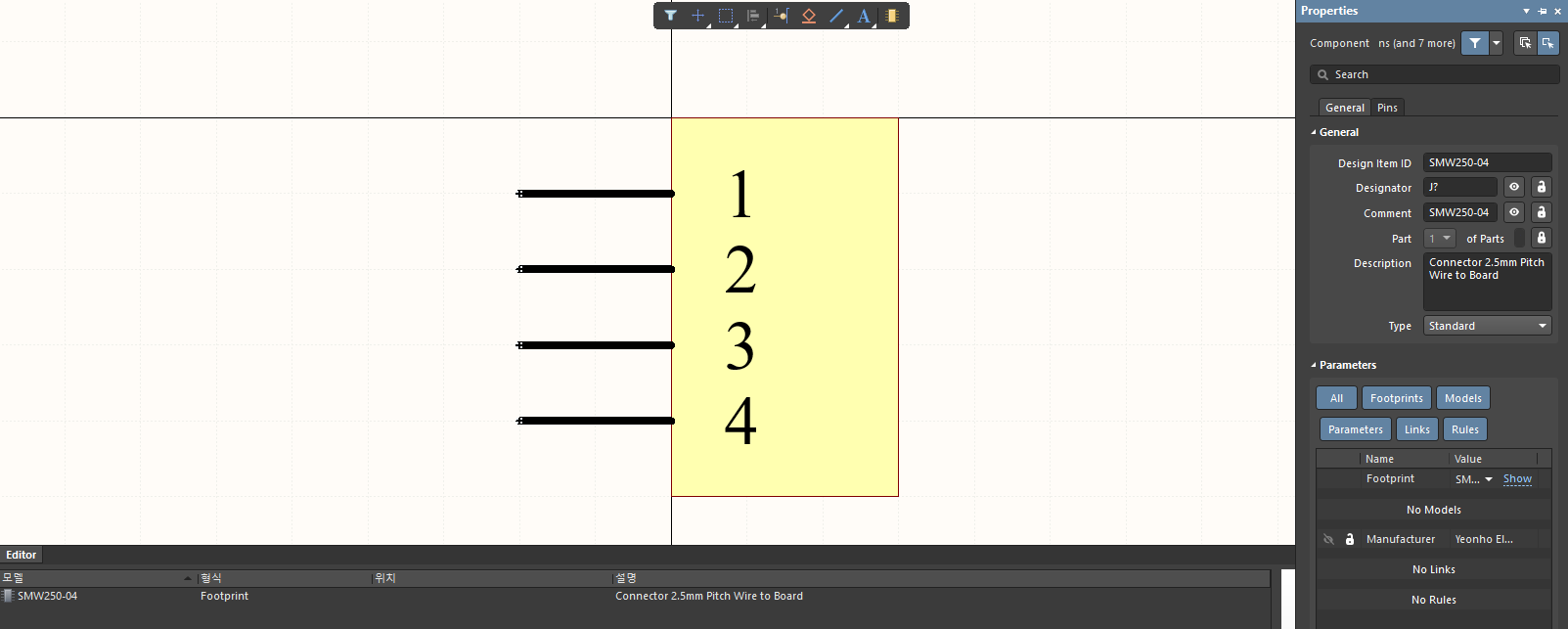
4Pin Header copy
- Design item ID : SMW250-04
Designator J?
Comment : Design item ID : SMW250-04
Description : Connector 2.5mm Pitch Wire to Board
Parameter
Manufacturer : Yeonho Electronic
Footprint 추가
PCB Library
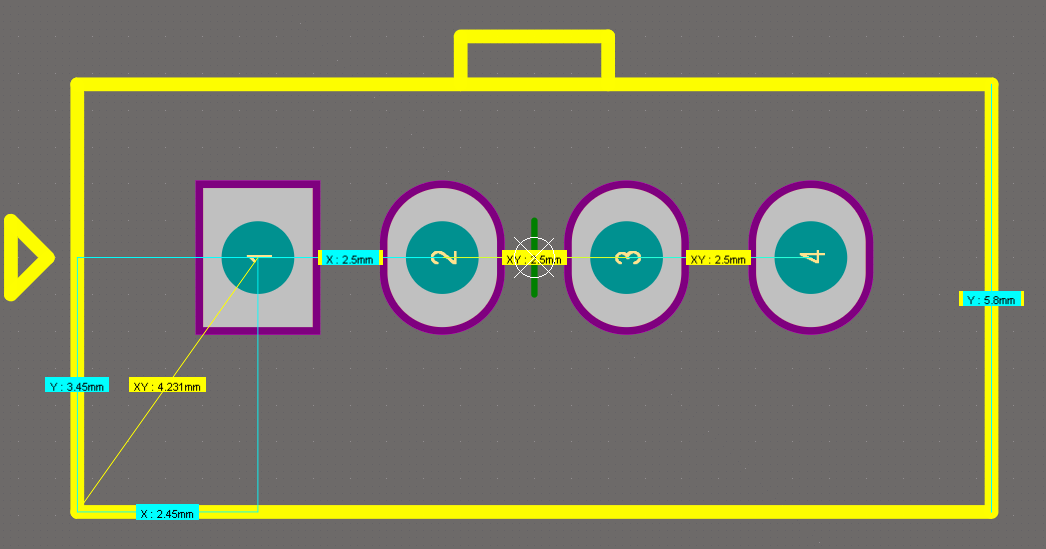
Footprint List 로 여러 부품 리스트 관리
-
P+L 선 그리기
Q : 단위변환 mm <-> mils
Grid 0.1mm -
L (레이어 스택 관리자) > Mechanical 13 (3D), 15 (센터탭) 추가
-
Place > Pad > Pad Hole : 1mm , Copper x : 1.5 y: 1.9
Lock 표시
1번 핀 표시
부품 변경 후
Tool(T) + Footprint manager(F) -> 변경
Design > Update PCB document > 검증 및 실행
Altium Error message
1. Un-Routed Net Constraint
"Un-Routed Net Constraint: Net X between Pad A and Pad B on Layer Y"
- 의미: Net에 포함된 패드들이 실제로 연결되지 않음
원인: 트랙이 없거나 폴리곤이 연결되지 않음
해결: Interactive Routing 또는 Polygon Repour 수행
2. Unplated Pad on Multi-Layer
"Un-Routed Net Constraint: Unplated Pad Free-0 (x, y) on Multi-Layer"
- 의미: 전기적 연결이 없는 비도금 패드가 다중 레이어로 설정됨
원인: 고정홀 등을 Multi-Layer로 잘못 설정함
해결: Layer를 Top/Bottom/Mechanical으로 변경, Net을 < No Net >로 설정
3. Isolated Copper
"Component XX has isolated copper"
- 의미: 구리(폴리곤)가 다른 Net 또는 패드와 연결되지 않음
원인: Net 누락, Clearance 너무 큼, Repour 안 됨
해결: Repour All 실행, Clearance Rule 확인, Net 연결 확인
4. Clearance Constraint Violated
"Clearance Constraint Between Pad A and Track B is Violated"
- 의미: 설정된 최소 간격 규칙보다 가까움
원인: 두 도전체 간 거리가 부족
해결: 간격 수정 또는 Rule 완화
5. Drill Symbol Limit Exceeded
"Drill Symbol limit exceeded. System will switch to letter generation."
- 의미: 드릴 심볼 수가 너무 많아 자동으로 문자로 대체됨
원인: 너무 많은 다른 드릴 크기 사용
해결: 비슷한 드릴 크기 통합 또는 Drill Table 설정 변경
6. Polygon Not Repoured After Edit
"Modified Polygon: Polygon Not Repoured After Edit"
- 의미: 폴리곤을 수정했지만 다시 채우지 않음
해결: Tools → Polygon Pours → Repour All 실행
7. Component Not Fully Defined
"Component XX is not fully defined"
- 의미: 부품 라이브러리에 필수 정보 (footprint, designator 등) 누락
해결: 부품 속성 확인 후 Footprint/Model 등 연결
8. Pad without Net
"Pad on component XX has no Net assigned"
- 의미: 패드가 회로에 연결되지 않음
해결: 회로도에서 Net 연결 → PCB에 반영
9. Room Definition Missing
"Component is outside defined Room"
- 의미: 지정된 영역(Room)을 벗어남
해결: Room 설정 다시 확인 또는 재배치
10. Footprint mismatch / PCB component not linked
"Footprint mismatch for component XX"
- 의미: 회로도와 PCB간 부품 정보가 다름
해결: Design → Import Changes from Schematic 실행 후 싱크 맞춤
Error message 설명
Modified Polygon: Polygon Not Repour After Edit
수정 후 폴리곤 리푸어 안됨
선택 영역 리푸어
Un-Routed Net Constraint
네트 연결 X
-
PCB 설계에서 Unplated (비도금) 은 일반적으로 구멍이나 패드에 금속 도금이 되어 있지 않은 상태를 의미
홀 내부가 도금되지 않아 층간 연결 X 인 경우 발생 -
Isolated copper
전기적으로 연결되지 않은 동박 존재
Net에 속한 트랙, 패드, 또는 폴리곤 구역이 실제로는 어느 것도 연결되지 않고 "떠 있는 상태"일 때 발생
폴리곤이 Clearance 때문에 패드를 피해감
Design Rule의 간격 설정이 너무 큼
Net 설정이 누락됨
패드 또는 트랙이 no net 상태
레이어 간 연결 누락
비아 또는 다른 레이어와 연결되지 않음
패드/트랙이 실제로 분리됨
설계 시 실수로 떨어져 있음 (0.01mm 갭 등)
Summary
| 에러 메시지 | 📌 의미 | ❗ 주요 원인 | 🛠 해결 방법 |
|---|---|---|---|
| Un-Routed Net Constraint | Net이 연결되지 않음 | 패드 간 트랙 또는 폴리곤이 없음 | 라우팅 수행 / 폴리곤 Repour |
| Isolated Copper | 고립된 구리 영역 존재 | Net 연결 안 됨, Clearance로 단절됨 | Net 연결 확인 / Repour / Rule 조정 |
| Clearance Constraint Violated | 간격 위반 | 트랙, 패드, 폴리곤 간 거리 부족 | Design Rule 조정 / 트랙 위치 조정 |
| Polygon Not Repoured After Edit | 폴리곤 수정 후 미적용 | 위치나 구조 변경 후 repour 안 됨 | Tools > Polygon Pours > Repour All |
| Drill Symbol limit exceeded | 드릴 심볼 수 초과 | 너무 많은 종류의 구멍 크기 사용 | 드릴 통합 / Drill Table 설정 변경 |
| Unplated Pad on Multi-Layer | 전기 연결 없는 패드가 Multi-Layer에 있음 | 고정홀 등에 잘못된 레이어 사용 | Pad Layer 변경 (Top/Bottom) + <No Net> 설정 |
| Component Not Fully Defined | 부품 정보 부족 | Footprint 또는 모델 누락 | Schematic/Library 확인, 연결 추가 |
| Footprint mismatch | 회로도와 PCB footprint 다름 | 라이브러리 수정, 이름 불일치 | Import Changes from Schematic 실행 |
| Pad with No Net | 패드가 Net에 연결 안 됨 | Net 연결 누락 / 회로도 미연결 | Schematic에서 Net 연결 후 Update |
| Duplicate Designator | 같은 이름의 부품 2개 | Schematic 복사 등으로 충돌 발생 | Tools > Annotate Schematics |
| Component Outside Room | 컴포넌트가 Room 영역 밖에 있음 | 레이아웃 위치 불일치 | Room 영역 수정 or 컴포넌트 재배치 |
기타
| 변환 대상 | 출력 형식 | 메뉴 위치 |
|---|---|---|
| 3D PCB 모델 | .STEP | File → Export → STEP 3D |
| 2D 도면 (레이어별) | .DWG, .DXF | File → Fabrication Outputs → DXF/DWG File |
Ref
https://www.eleparts.co.kr/goods/view?no=3492095
http://cafe.naver.com/cadroom/3639
https://dokkodai.tistory.com/93