📕3일차 과제
사용자가 상호작용 할 수 있는 시각화와 대시보드를 만들어 보기
1. 매개변수를 사용하여 측정값 변경 & 마크 색상 표현
하나의 시각화에서 여러 개의 측정값을 변경해보고, 선택한 카페인 함유량에 따라서 카테고리 색상이 표시되도록 하기
: 계산, 필터 및 참조선에서 상수 값을 동적으로 바꿀 수 있는 변수
고급 분석에서 상호 작용까지 다양하게 사용
- Top N 필터
- 구간 차원 변경
- What-If 분석
- 참조선 값
- 매개변수를 이용한 집합 만들기
- 이동 평균선
- KPI 조정하기
- 차트에서 필트 변경하기
- 대시보드에서 차트 변경하기
**행수준과 집계 수준으로 두는 것 헷갈리지 않게 하기
- 행수준의 데이터를 끌어오면 해당 필드로 가져왔을 때 집계가 이뤄짐
** 측정값과 매개변수 안 헷갈리게 하기
과제
- 매개 변수를 사용하여 측정값 변경 & 마크 색상 표현⭐⭐⭐⭐
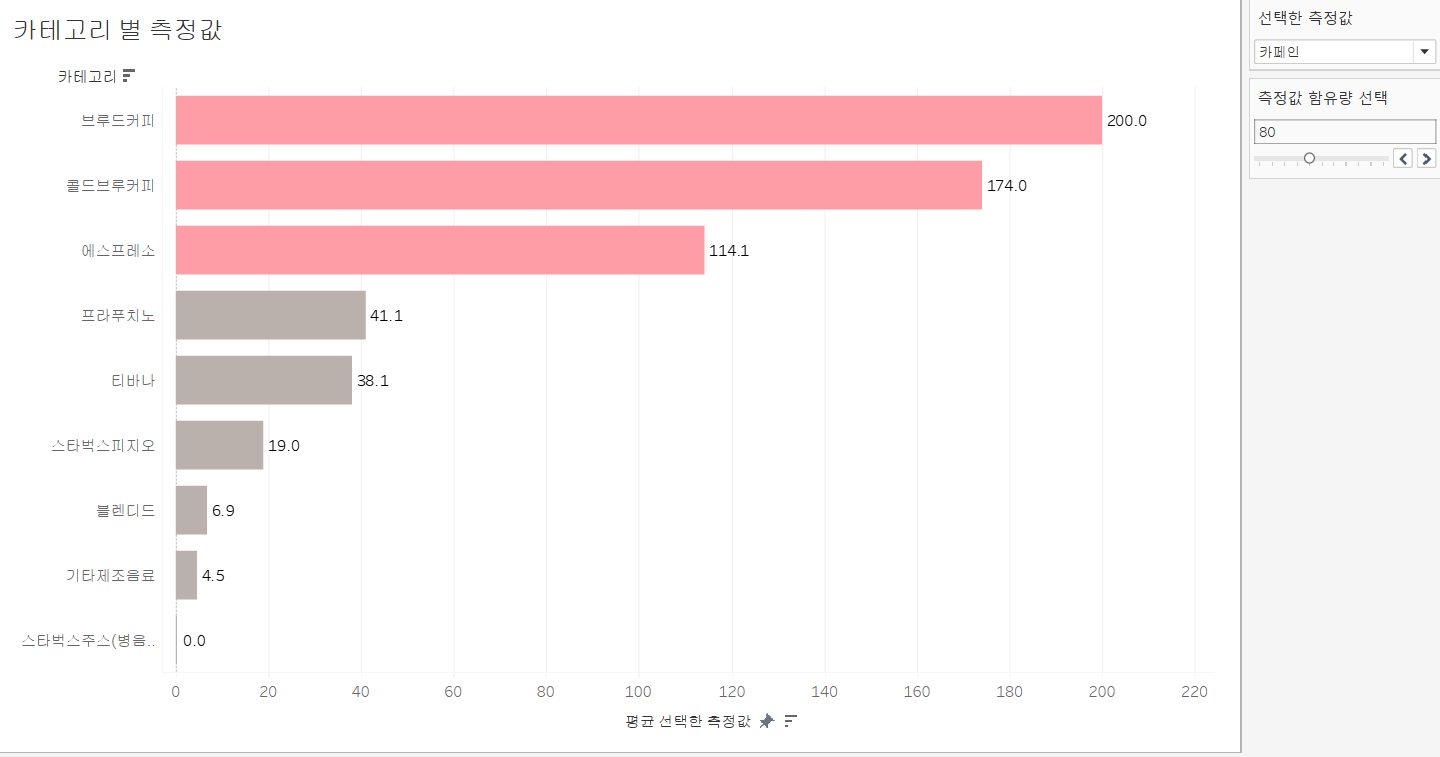
- 매개변수 만들기에서 목록으로 추가하는 부분에서 값과 표시 형식이 헷갈림
- 매개변수 2개 설정 : 선택한 측정값(카페인, 칼로리, 당류를 목록으로 만듦) , 측정값 함유량 선택(바꿀 측정값의 범위를 매개변수로 지정함 0~200)
- 계산식 만듦 : 평균 선택한 측정 값 ( 선택한 측정 값에 따라 각 측정 값의 평균이 막대 그래프로 나타나도록 함)
- 계산식 추가 : 측정값 > 기준(측정값 함유량 선택)
- 각 측정 값마다 내림차순 정렬이 되는 법? (하나의 측정 값에 맞춰짐 ㅜ)) → 머징 카테고리를 누르지 않고 내림차순을 했어야 되는 건가? 됐음..
- 마크 레이블 표시
- 위까지 실행했더니 과제와 모두 같게 나왔으나 X축의 눈금이 안 맞는다. 나는 각 측정 값에 따라 눈금이 바뀌는데 과제에서는 눈금이 일정하게 정해져 있다.
- **매개 변수를 사용하여 측정값 변경2⭐⭐
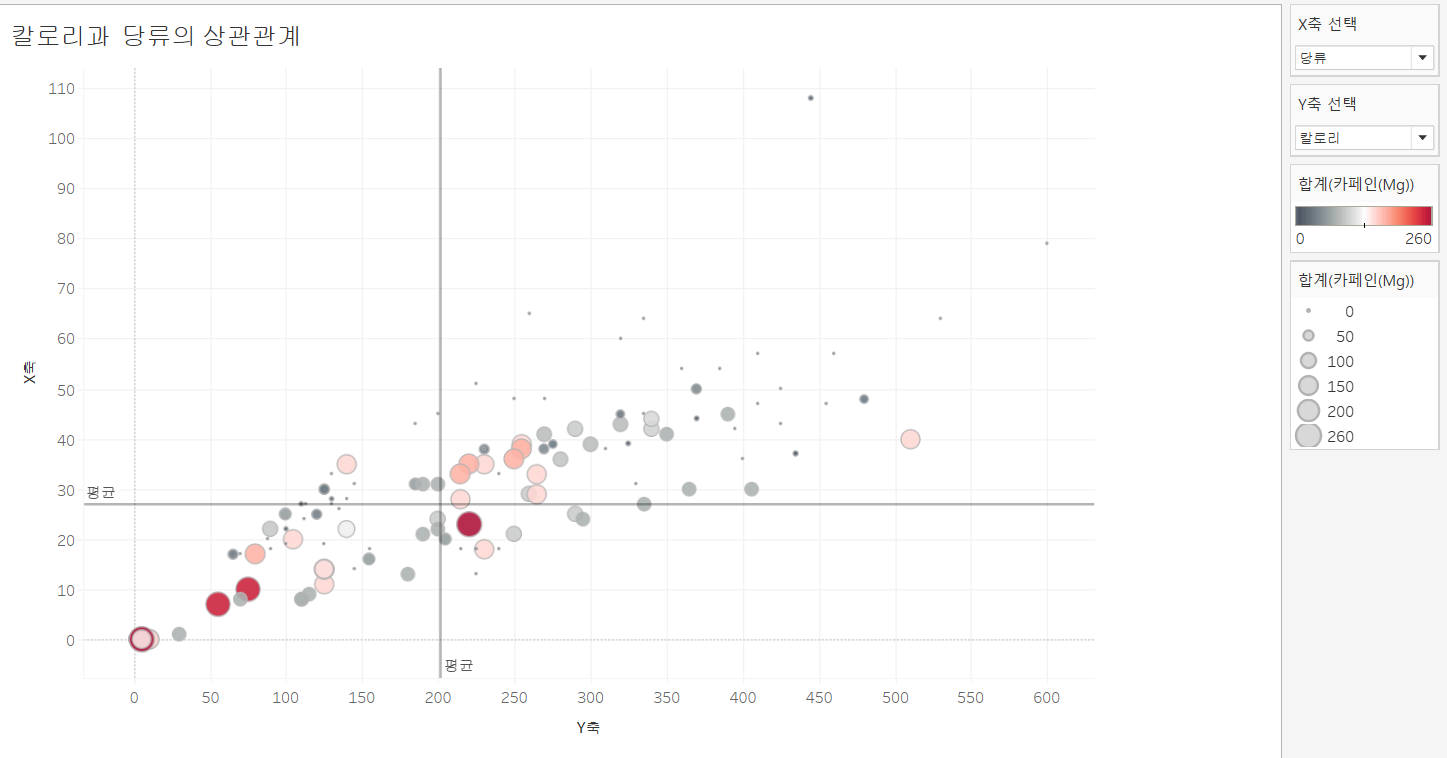
-** 매개변수 설정 : X축 선택, Y축 선택(둘 다 문자열로 카페인, 칼로리, 나트륨, 당류)
-
X축, Y축이라는 계산식 설정(X축 선택, Y축 선택을 가지고 만듦)
-
메뉴명을 마크에 넣기
-
1번보다는 비교적 쉬웠던 거 같음
- 대시보드 동작 적용⭐⭐
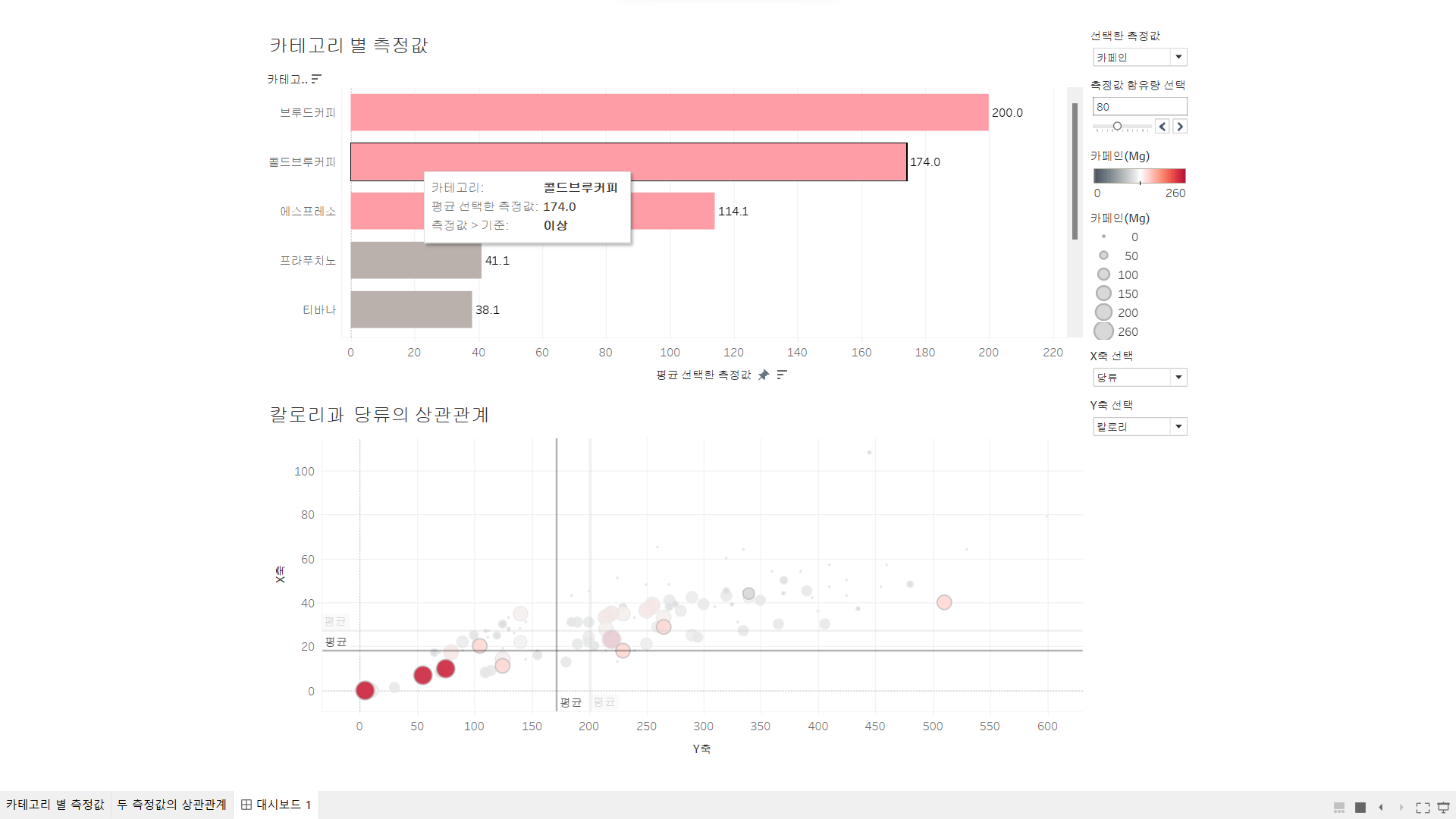
- 대시보드의 동작을 이용해서 하이라이트를 만들었는데 마우스 오버를 해도 상관관계 시트에서 하이라이트가 일어나지 않았다.
여러 번 시도해보다가 그 이유가 상관 관계 시트에서 카테고리와 메뉴명의 계층이 이뤄지지 않은 상태로 진행해서 그런 것이었다는 것을 알 수 있었다.

데이터 분석을 통해 서비스 및 비즈니스를 성장시키고 싶어요🌳