- 태블로 계산 유형
테이블 계산식은 반드시 집계 값을 이용해야 함!
행 데이터 → 집계 → 테이블 계산식
과제
도시대기 미세먼지 데이터와 빅맥 지수 데이터를 이용하여 다양한 시각화를 이용해 “시간 분석”
(보통 시간 관련된 분석을 할 때는 트렌드를 살펴보는데 유용한 라인차트를 자주 사용/ 라인차트 이외에도 시간과 관련된 데이터를 분석하는 시각화는 다양함)
- 라인차트⭐⭐
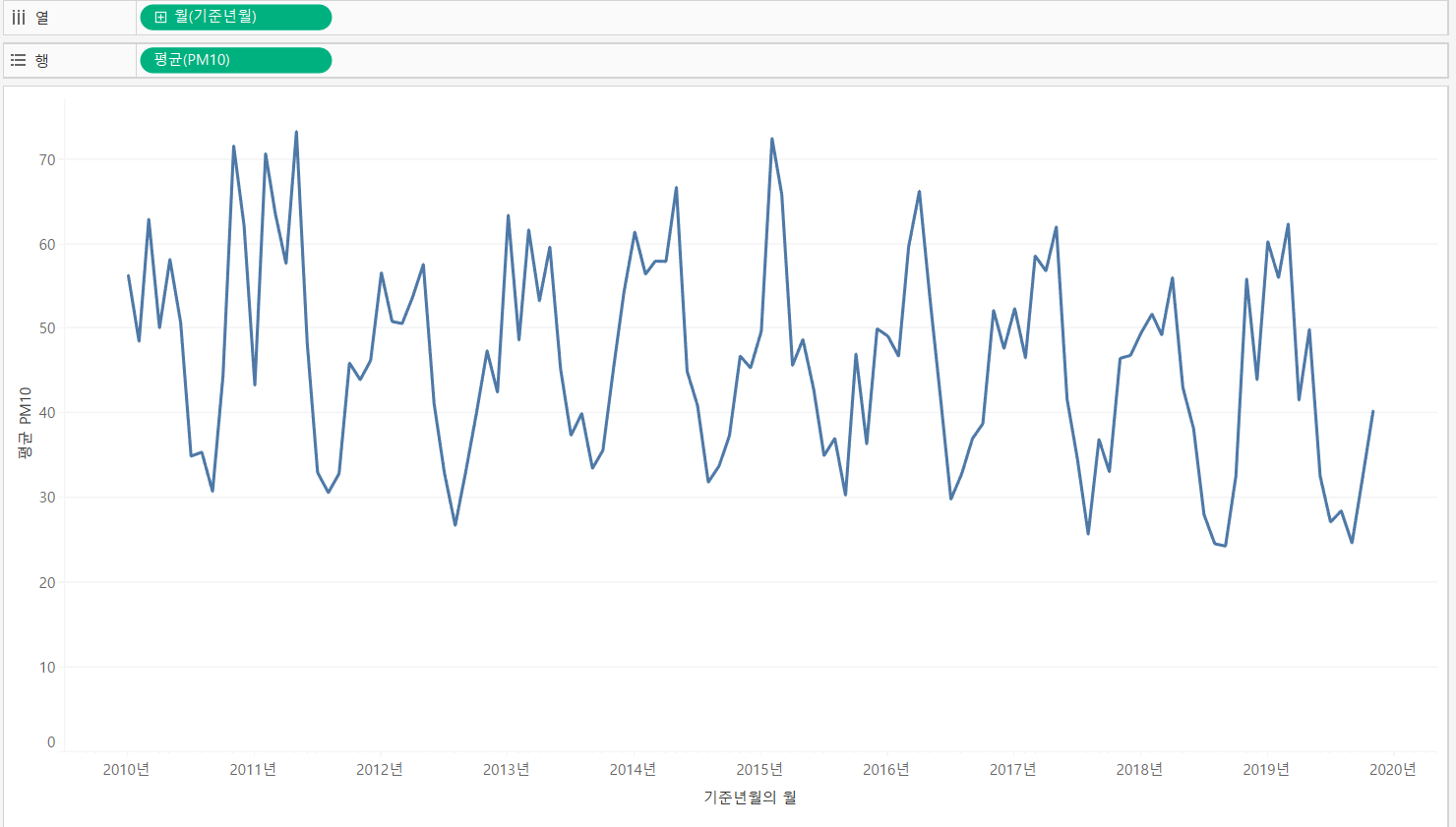
- 기준년월이 이미 계층이 짜여 있어서 열에 가져다 두고 년과 월만 넣음
- 평균PM10을 행에 가져다 두고 월 표시를 뺌. 그러나 년 레이블이 위에 있어서 밑으로 가게 하는 방법을 찾지 못해 헤맴
- 과제에서는 차트가 6개월 정도 밀려있는 것처럼 되어 있었는데, 내가 만든 차트에서는 1월부터 시작하고 2020년 데이터가 표시가 안 된다는 차이가 있었음
(수정후)
- 나는 처음에 기준연월을 열에 둘 때 바로 년-월 모두 볼 수 있게 알약 두 개를 넣어놨는데,
답안을 확인하니 년만 넣어둔 뒤, 우클릭으로 월로 바꾸는 것이었음. - 그 다음에 불연속형에서 연속형으로 월을 선택해 주면 과제 예시와 같은 시각화를 할 수 있음
- 날짜의 옵션을 위쪽(불연속형)을 선택하느냐 아래쪽 (연속형)을 선택하느냐에 따라서 시간 표현을 다르게 할 수 있음
⇒ 연속형과 불연속형의 차이…. 다시 공부하기
q. 불연속형으로 하고 계층으로 되어있는 기준년원을 년-월로 선택해 놓으면 과제와 같은 그림으로 됨. 그러나 차이는 세로선 차이 인데, 불연속형으로 위처럼 했을 때와 연속형으로 월만 선택했을 때의 차이가 뭘까? / 또 레이블이 연속형으로 하면 아래에, 불연속형으로 하면 위에 표시된다는 차이도 있었음
- 하이라이트 테이블 : 하이라이트 테이블을 이용하여 텍스트에 색상을 추가로 표현 ⭐⭐
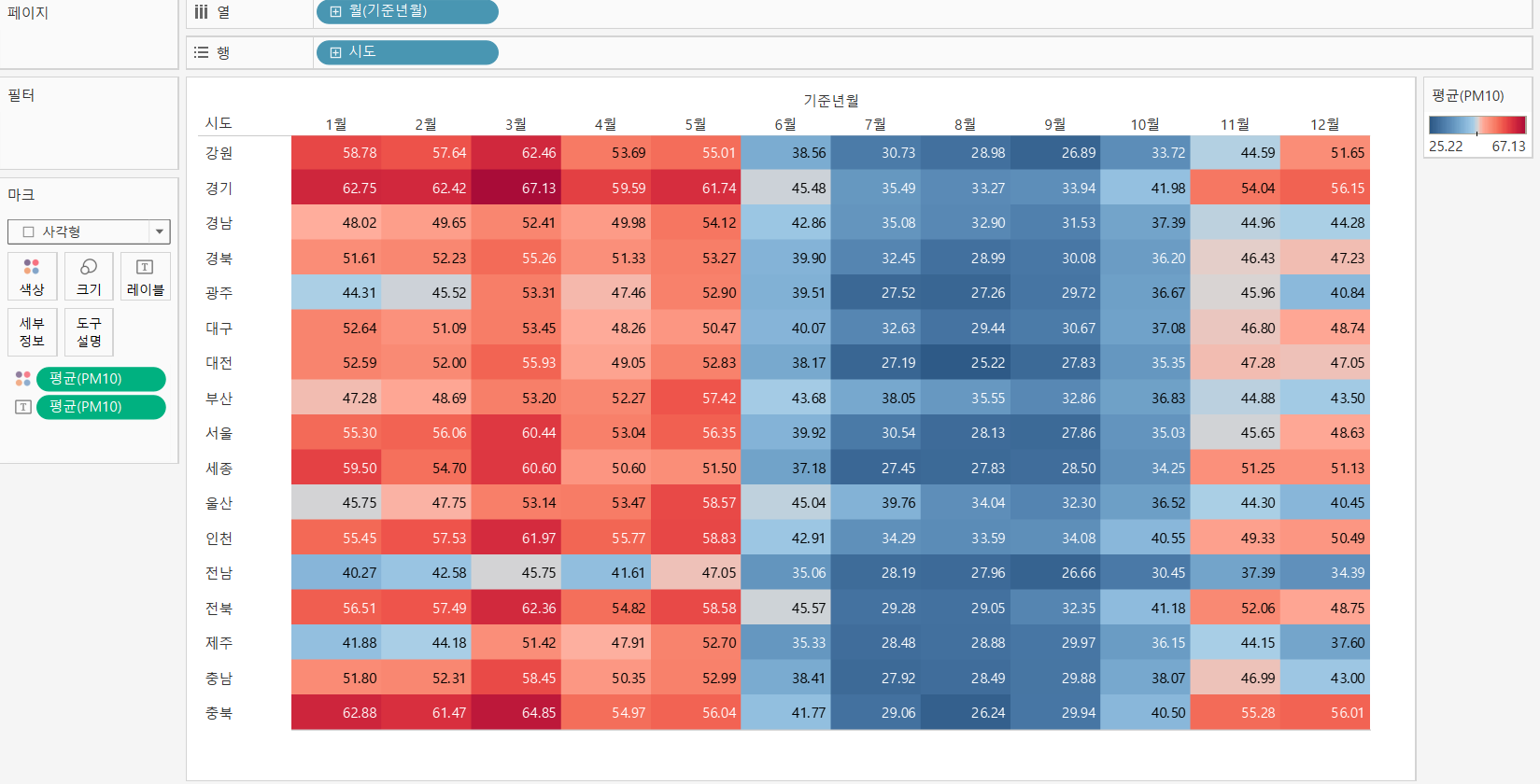
- 평균PM10을 텍스트 마크로 옮기고, 월만 열에, 시도를 행에 두고 차트를 만듦. 그 뒤 평균PM10을 또 색상으로 두었는데 텍스트에만 색깔이 표시되고 칸으로 표시는 안됨.
- 차트 형식을 텍스트로 해서 그랬던 거였음. 사각형으로 바꾸니 해결 됨
- 테이블 계산식을 이용한 시간 분석⭐⭐⭐⭐
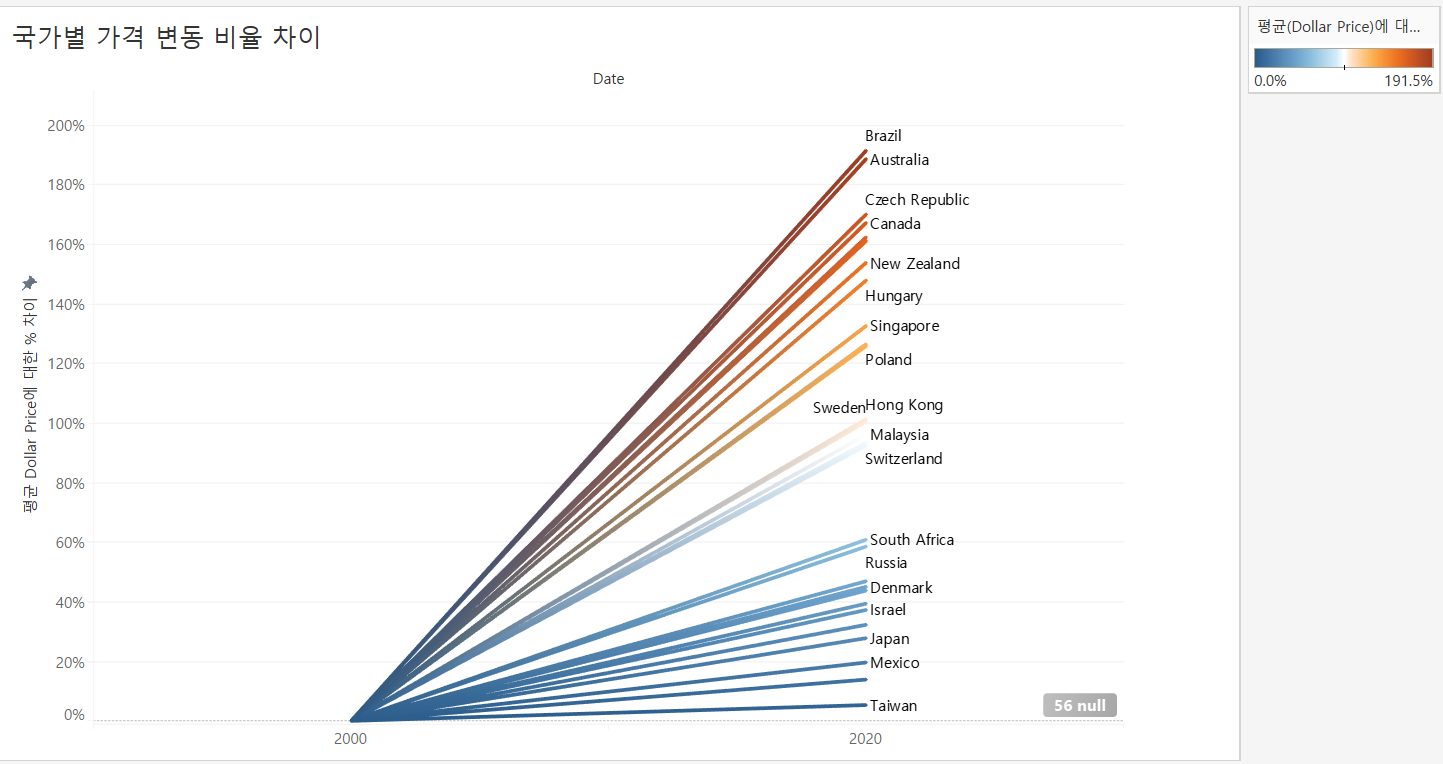
- DATE를 열에, 평균 달러 가격을 행에 두고, NAME을 색상에 가져다 둠.
- 2000과 2020년만 비교하는 건데 두 데이터만 나오도록 설정하는 곳 어디인지 모르겠어서 하나하나 뺌.. 그랬더니 일정하게 나오지 않아서 다시 복원 → 년(date)의 필터에서 설정함!
- 테이블 계산식을 만드려고 하는데 계산식을 생각하는 게 생각보다 어려움. %차이를 만드는 계산식을 못 쓰겠음 하..
gg..
⇒ 답: 평균 달러 가격을 퀵 테이블에서 비율차이로 바꾸고 테이블 계산 편집에서 값 기준을 첫번째로 바꾸면 되는 것이었음
그 후 그 값을 복사해서 색상에도 가져다 두면 됨
- 덤벨차트⭐⭐⭐⭐
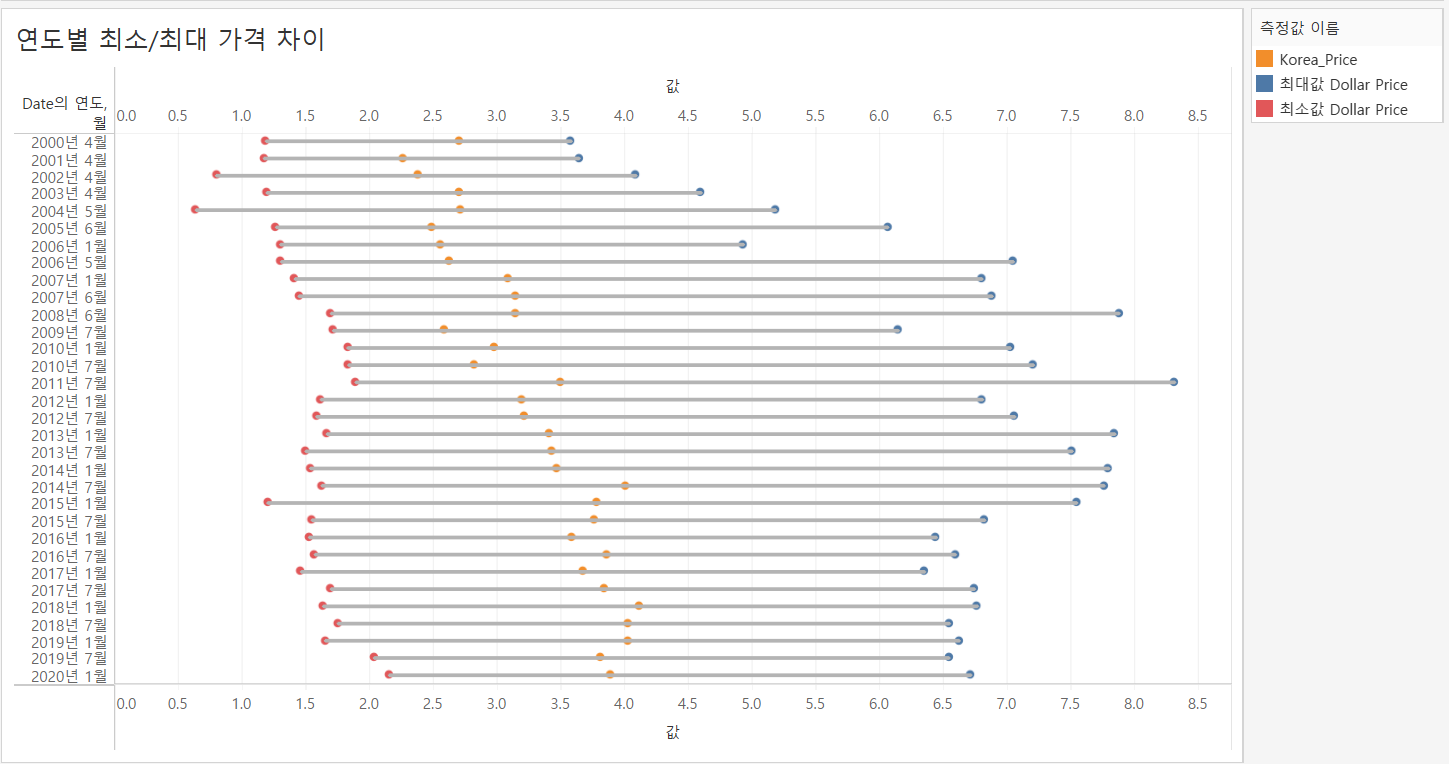
- 행에 년을 두고, 달러 가격 최소 최대 모두 열에 뒀는데 따로 표시 되어서 둘의 차이 값을 계산한 필드를 만들어서 그 값 하나만 열에 뒀더니 계산된 값 하나만 점으로 표시되기 때문에 아니었음..
- name을 마크에 둬 보았지만 모든 나라의 값이 표시되어서 답이 아니었음. 값들중 최대 값과 최소 값만 표시되어서 그 차이가 보이도록 해야하는 데 답을 모르겠음..

데이터 분석을 통해 서비스 및 비즈니스를 성장시키고 싶어요🌳