사전 지식
HTTP 요청
HTTP(Hyper Text Transfer Protocol) 은 월드 와이드 웹 사이에서 통신할 수 있는 프로토콜이다. 주로 HTTP 문서를 주고받는 용도로 사용하며 TCP와 UDP 프로토콜을 사용한다.
HTTP 는 요청과 응답으로 구분할 수 있다.
서버/클라이언트 구조에서 요청을 보내는 쪽이 클라이언트, 요청을 받아서 처리하는 쪽이 서버이다.
HTTP 요청 URL 의 형태

-
protocol: HTTP 요청은 http 또는 https 프로토콜로 실행될 수 있다. https(security)는 보안이 더욱 강화된 프로토콜이다.
-
host : 요청하는 사이트의 도메인을 의미한다.
-
port.NO : 요청이 서버로 전달될 때 어떤 포트로 전달할지 지정한다.
-
resource Path: 요청의 경로이다. 불러올 데이터의 정보가 명시되어 있으며 경로에 따라 API 서버에서 로직을 실행하고 데이터를 반환한다.
-
query: 추가로 전송할 정보이다.
?다음에 쿼리를 추가할 수 있으며 각 쿼리는&로 구분한다.
각 쿼리 데이터는 Map 형태처럼 키와 값으로 이루어져 있으며'키' = '값'형태이다.
HTTP 요청의 헤더
헤더는 메타데이터 (데이터 바디가 어떻게 구성되어 있는지, 데이터의 총 길이는 어느 정도인지, 어떤 브라우저에서 보낸 요청인지)에 대한 메타 정보를 입력하는 부분이다.
또한 로그인 후 발급받은 토큰의 정보를 서버에 보낼 때도 헤더에 토큰 정보를 첨부한다.
대표적인 HTTP 기반 API 종류
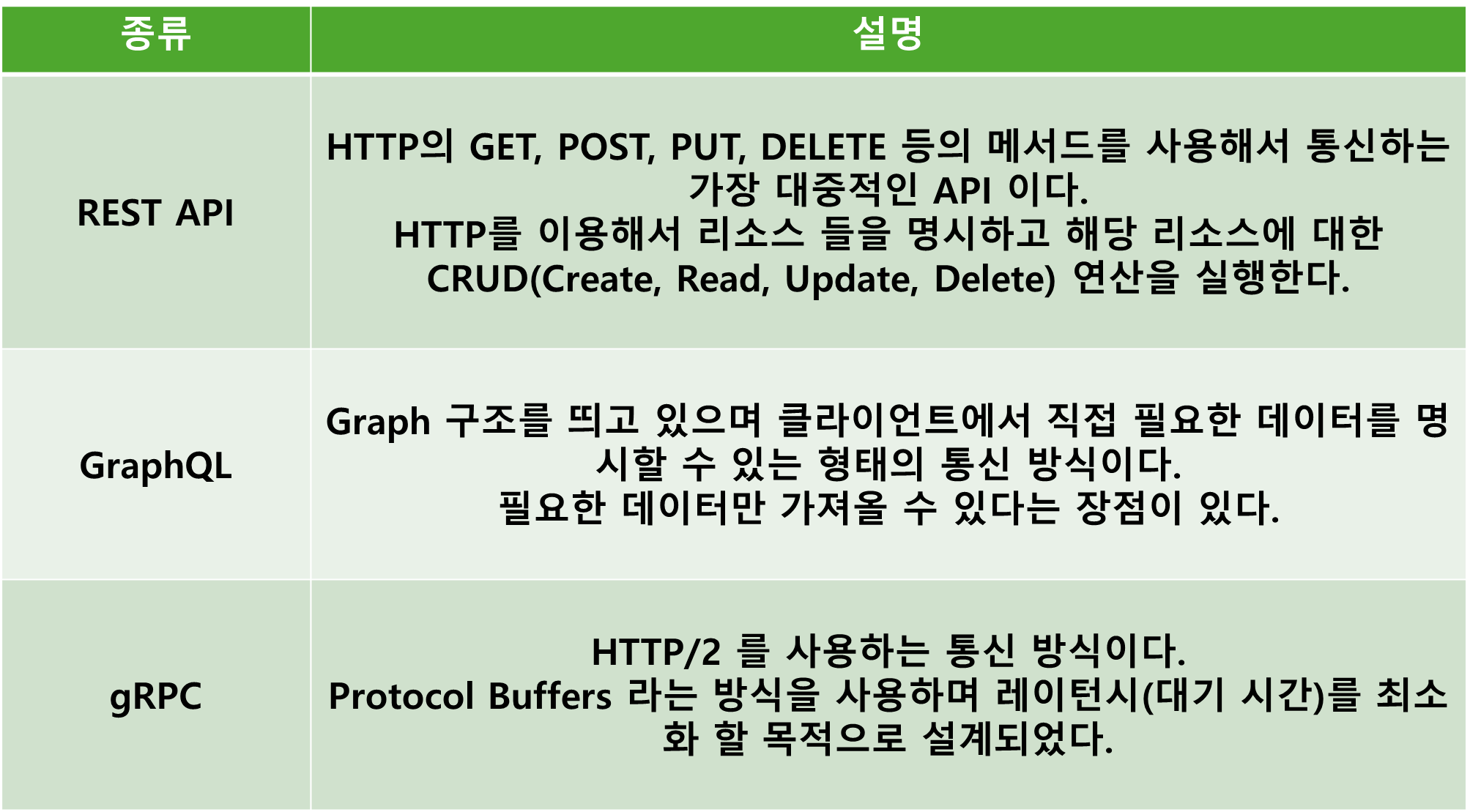
REST API
프로그램이 다른 프로그램과 통신할 때, 정해진 규격의 API 를 사용한다.
REST(Representional State Transfer) API 는 REST 기준을 따르는 HTTP API 이다.
HTTP API 이므로 4개의 메소드를 똑같이 제공한다.
차이점은 REST API 는 균일한 인터페이스, 무상태, 계층화, 캐시 원칙을 준수하는 HTTP API 이다.
REST API 의 4가지 기준
-
균일한 인터페이스: 요청은 균일한 인터페이스를 가지고 요청만으로도 어떤 리소스를 접근하려는지 파악되어야 한다.
만약 이 이상의 정보가 필요한 요청이라면 그 정보도 제공되어야 한다. -
무상태: API가 상태를 갖도록 요구하지 않는다.
즉 어떤 요청이 이전이나 이후의 요청에 영향을 일절 미치지 않고 전부 독립적이며 임의의 순서로 처리될 수 있어야 한다. -
계층화된 시스템: 클라이언트와 서버 사이에 다른 중개자에 요청 연결할 수 있다.
클라이언트에게는 보이지 않고, 이 중개자는 또 다른 서버일 수 있다. -
캐시: 클라이언트의 체감 응답 속도를 개선할 목적으로 일부 리소스를 저장할 수 있어야 한다.
만약 공통으로 사용되는 이미지나 헤더가 있을 때 해당 요청을 캐싱함으로써 응답 속도를 올리거나 불필요한 요청을 줄일 수 있따.
아예 캐시가 불가능한 API를 지정할 수도 있다.
DIO 플러그인
플러터 프레임워크에서 HTTP 요청을 하는 데 일반적으로 DIO 플러그인을 사용한다.
DIO 플러그인을 사용하면 손쉽게 HTTP 요청을 할 수 있다.
단순히 DIO 클래스를 인스턴스화 하고 메소드를 GET, POST, PUT, DLELTE함수 이름으로 실행해주면 된다.
모든 함수의 첫 매개변수에는 요청을 보내는 URL을 입력해야 한다.
JSON
HTTP 요청에서 body를 구성할 때 사용하는 구조는 크게 XML과 JSON 으로 나뉜다.
현대에는 대부분 신식인 JSON구조를 사용한다.
{
'name' : 'Code Factory',
'languages' : ['Javascript', 'Dart'],
'age' : 2
}
REST API 요청할 때 요청 및 응답 body에 JSON 구조를 자주 사용한다.
플러터에서 JSON 구조로 된 데이터를 응답받으면 직렬화(serialization)를 통해 클래스의 인스턴스로 변환하여 사용할 수 있다.
레이아웃 구상하기
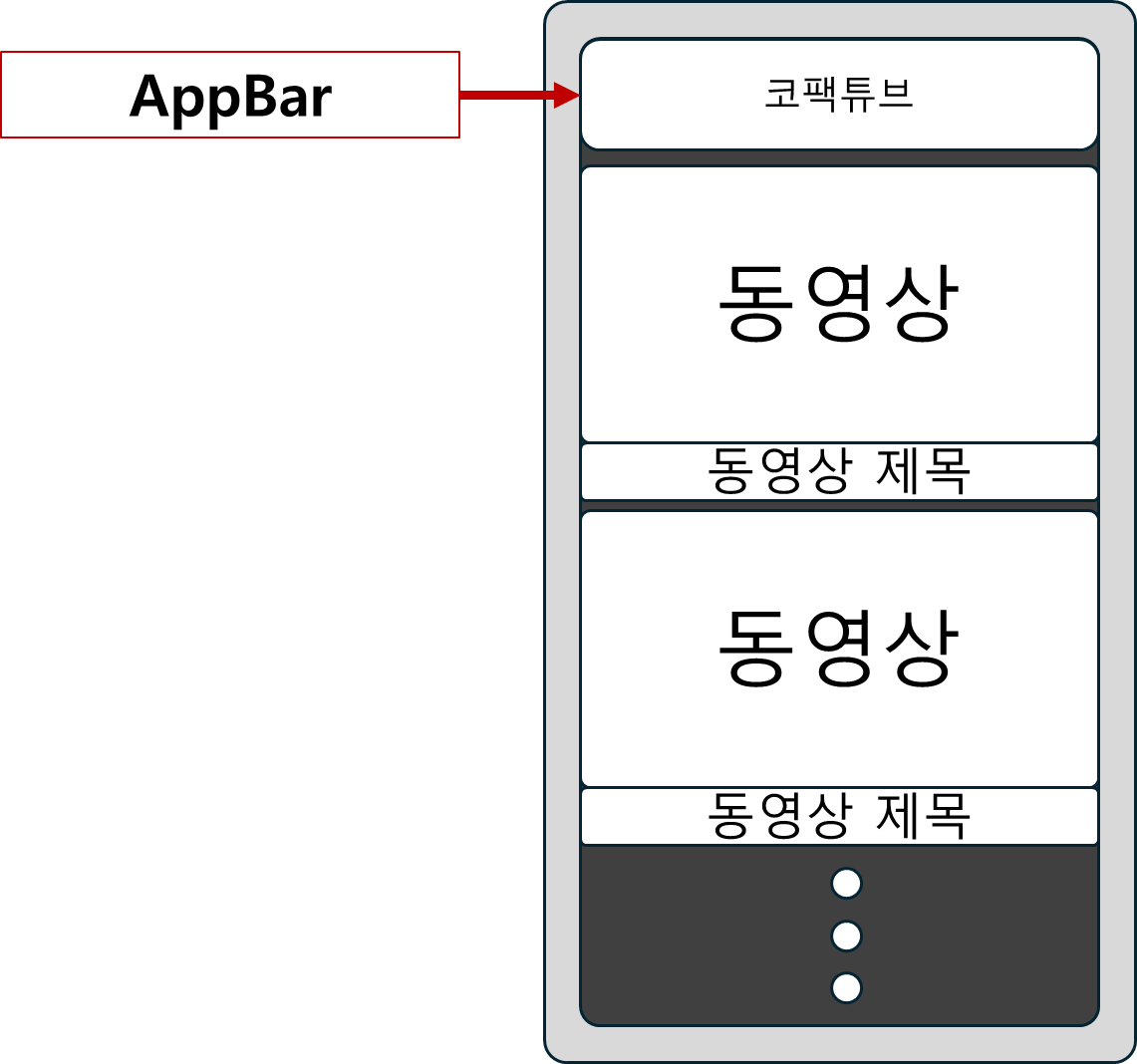
이번 프로젝트는 HomeScreen 하나만 사용한다.
최상단에 AppBar가 위치하고 있고 아래에 다수의 유튜브 동영상들이 리스트로 위치한다.
구현하기
-
HTTP 요청의 응답을 담을 모델 클래스를 구현
-
UI 작성
-
DIO를 사용해서 직접 API 요청 진행
-
요청 재실행 후 리스트를 갱신할 수 있는 새로고침 기능 만들기
1. VideoModel 구현하기
유튜브 API를 사용하면 엄청나게 많은 정보를 가져올 수 있지만 동영상 ID와 제목만 활용하겠다.
이러한 ID와 제목 정보를 담을 VideoModel 클래스를 구현해서 데이터를 관리하겠다.
class VideoModel {
  final String id;
  final String title;

  VideoModel({
    required this.id,
    required this.title,
  });
}
2. UI 작성: CustomYoutubePlayer 위젯
CustomYoutubePlayer 위젯은 유튜브 동영상을 재생할 수 있는 상태로 제공하는 역할을 한다.
youtube_player_flutter 플러그인을 사용해서 구현한다.
1. CustomYoutubePlayer 생성하기
CustomYoutubePlayer 위젯은 VideoModel 타입의 videoModel 변수를 HomeScreen 으로부터 입력받고 이 정보를 기반으로 UI를 구현한다.
import 'package:cf_tube/model/video_model.dart';
import 'package:flutter/material.dart';
// 유튜브 재생기를 사용하기 위해 패키지 불러오기
import 'package:youtube_player_flutter/youtube_player_flutter.dart';

// 유튜브 동영상 재생기가 될 위젯
class CustomYoutubePlayer extends StatefulWidget {
  // 상위 위젯에서 입력받을 동영상 정보
  final VideoModel videoModel;

  const CustomYoutubePlayer({
    super.key,
    required this.videoModel,
  });

  @override
  State<CustomYoutubePlayer> createState() => _CustomYoutubePlayerState();
}

class _CustomYoutubePlayerState extends State<CustomYoutubePlayer> {
  @override
  Widget build(BuildContext context) {
    return Container();
  }
}
2. YoutubePlayerController 추가
class CustomYoutubePlayer extends StatefulWidget {


  .
  .
  .

class _CustomYoutubePlayerState extends State<CustomYoutubePlayer> {
  YoutubePlayerController? controller; // 컨트롤러 생성

  @override
  void initState() {
    super.initState();

    controller = YoutubePlayerController( // 1. 컨트롤러 선언
      initialVideoId: widget.videoModel.id, // 처음 실행할 동영상의 ID
      flags: YoutubePlayerFlags(
        autoPlay: false, // 자동실행 사용 안하기
      ),
    );
  }

  @override
  Widget build(BuildContext context) {
    return Column(
      crossAxisAlignment: CrossAxisAlignment.stretch,
      children: [
        YoutubePlayer( // 유튜브 동영상을 재생할 수 있는 위젯
          controller: controller!,
          showVideoProgressIndicator: true, // 동영상 진행 상황을 알려주는 슬라이더 보여주기
        ),
        const SizedBox(
          height: 16.0,
        ),
        Padding(
          padding: const EdgeInsets.symmetric(horizontal: 8.0),
          child: Text(
            widget.videoModel.title, // 동영상 제목
            style: TextStyle(
              color: Colors.white,
              fontSize: 16.0,
              fontWeight: FontWeight.w700,
            ),
          ),
        ),
        const SizedBox(
          height: 16.0,
        ),
      ],
    );
  }

  @override
  void dispose() {
    // TODO: implement dispose
    super.dispose();
    controller!.dispose(); // State 폐기 시 컨트롤러 또한 폐기
  }
}
3. CustomYoutubePlayer 위젯 테스트하기
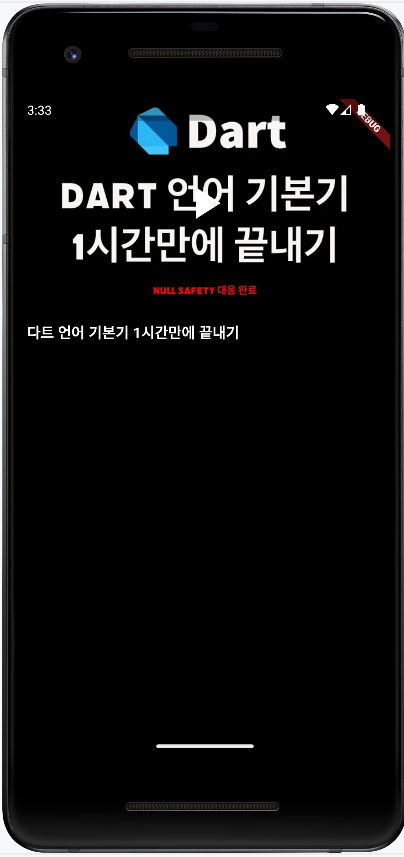
CustomYoutubePlayer 위젯에 매개변수로 샘플 동영상 ID와 제목을 입력하고 실행하면 동영상이 렌더링되는걸 볼 수 있다.
import 'package:cf_tube/component/custom_youtube_player.dart';
import 'package:cf_tube/model/video_model.dart';
import 'package:flutter/material.dart';

class HomeScreen extends StatelessWidget {
  const HomeScreen({super.key});

  @override
  Widget build(BuildContext context) {
    return Scaffold(
      backgroundColor: Colors.black,
      body: CustomYoutubePlayer(
        videoModel: VideoModel(
          id: '3Ck42C2ZCb8',
          title: '다트 언어 기본기 1시간만에 끝내기',
        ),
      ),
    );
  }
}
YoutubeRepository 구현하기
위에서 보았듯이 현재는 제공해준 동영상 ID를 기반으로 화면을 렌더링한다.
최신 영상 순서대로 동영상을 불러오도록 Dio패키지를 이용한 HTTP 요청을 구현해보자
1. 상수 정의
const API_KEY= '발급받은 토큰입력';

// Youtube Data API V3 URL
const YOUTUBE_API_BASE_URL = 'https://youtube.googleapis.com/youtube/v3/search';
const CF_CHANNEL_ID = '코팩튜브 ID 입력'; // 코드팩토리 채널 ID
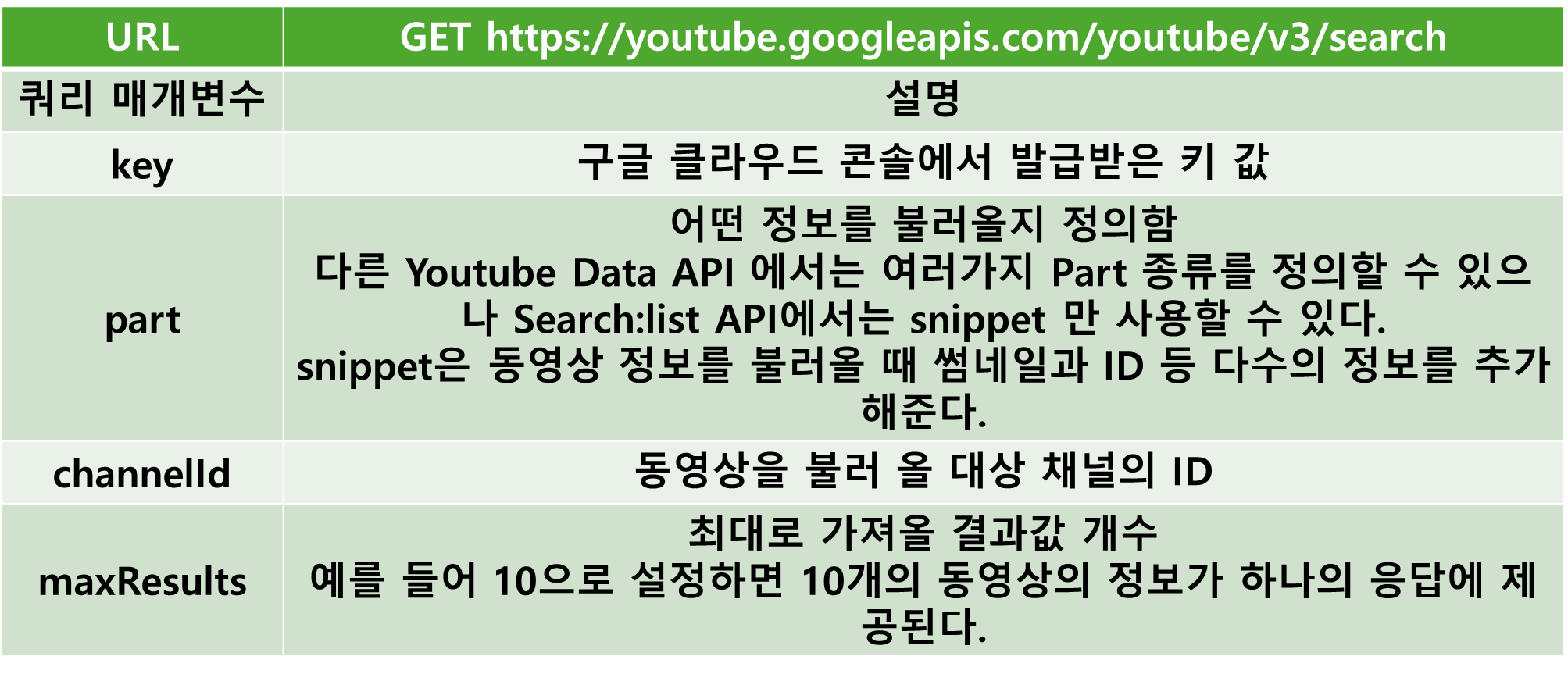
Search:list API
Youtube Data API v3는 많은 기능을 제공해 주는데 그중 Search:list API를 사용해서 특정 채널에서 다수의 동영상을 최신순으로 불러오겠다.
다음은 사용할 Search:list API의 정의이다.
2. 리스폰스에서 JSON 구조 전환하기
결과값으로 받은 복잡한 JSON 구조를 필요한 형태인 List<VideoModel> 형태로 전환해줘야 한다.
import 'package:cf_tube/const/api.dart';
import 'package:cf_tube/model/video_model.dart';
import 'package:dio/dio.dart';

class YoutubeRepository {
  // 비동기로 동영상 정보를 받아오는 getVideos()함수
  static Future<List<VideoModel>> getVideos() async {
    // GET 메소드 보내기
    final response = await Dio().get(
      YOUTUBE_API_BASE_URL, // 요청을 보낼 URL
      queryParameters: {   // 요청에 포함할 쿼리 변수들
        'channelId': CF_CHANNEL_ID,
        'maxResults': 50,
        'key': API_KEY,
        'part': 'snippet',
        'order': 'date',
      },
    );

    final listWithData = response.data['items'].where(
      (item) =>
          item?['id']?['videoId'] != null && item?['snippet']?['title'] != null,
    ); // videoId와 title 이  null 이 아닌 값들만 필터링

    return listWithData
        .map<VideoModel>(
          (item) => VideoModel(
            id: item['id']['videoId'],
            title: item['snippet']['title'],
          ),
        )
        .tolist(); // 필터링된 값들을 기반으로 VideoModel 생성
  }
}
ListView 구현하기
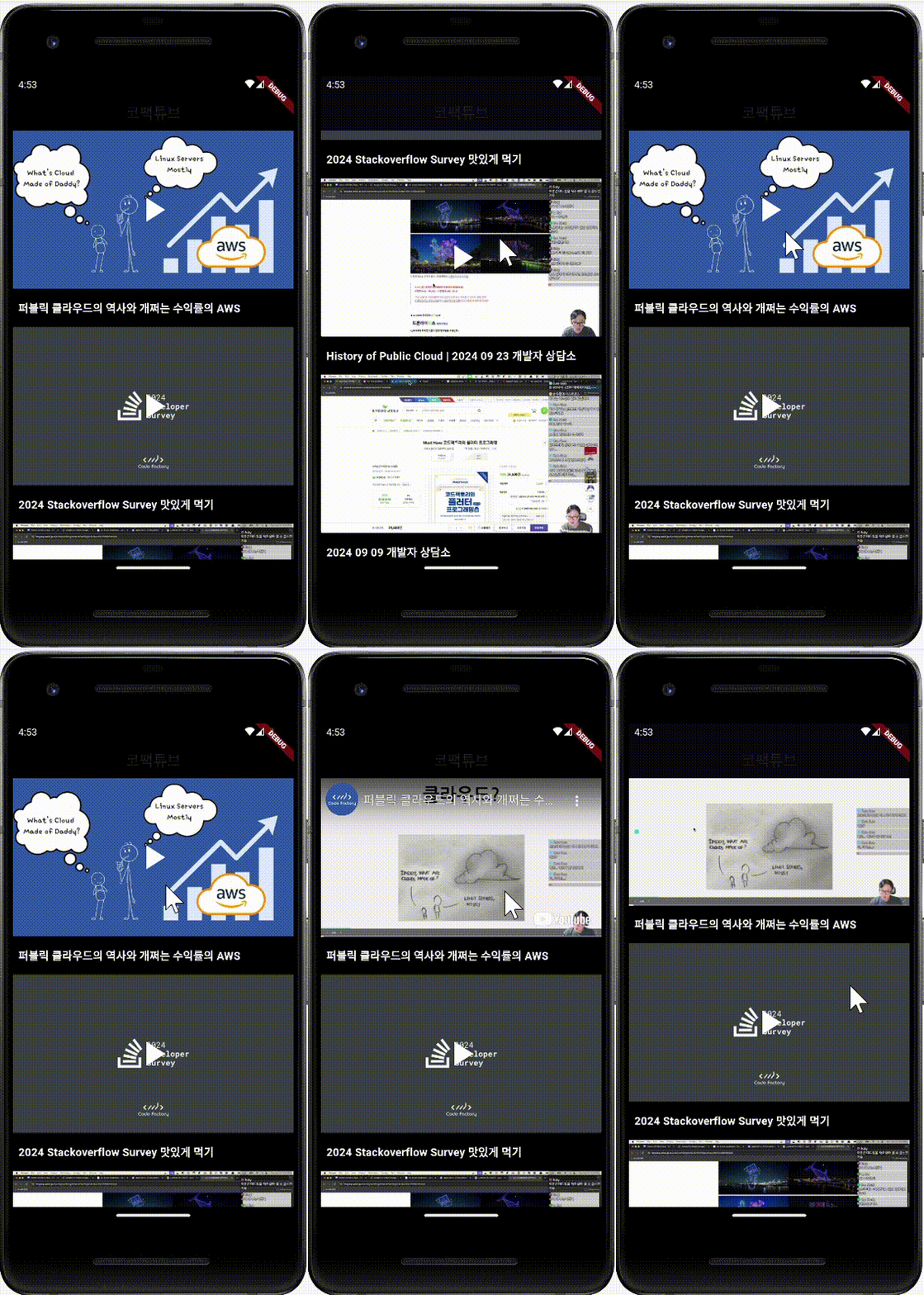
받은 데이터를 기반으로 동영상을 리스트 형태로 구현하겠다.
ListView 위젯을 사용하여 여러 위젯을 리스트로 구현한다.
import 'package:cf_tube/component/custom_youtube_player.dart';
import 'package:cf_tube/model/video_model.dart';
import 'package:cf_tube/repository/youtube_repository.dart';
import 'package:flutter/material.dart';

class HomeScreen extends StatelessWidget {
  const HomeScreen({super.key});

  @override
  Widget build(BuildContext context) {
    return Scaffold(
      backgroundColor: Colors.black,
      appBar: AppBar(
        centerTitle: true, // 제목 가운데 정렬
        title: Text(
          '코팩튜브',
        ),
        backgroundColor: Colors.black,
      ),
      body: FutureBuilder<List<VideoModel>>(
        future: YoutubeRepository.getVideos(), // 유튜브 영상 가져오기
        builder: (context, snapshot) {
          if (snapshot.hasError) { // 에러 표시
            return Center(
              child: Text(
                snapshot.error.toString(),
              ),
            );
          }
          if (!snapshot.hasData) { // 로딩중 표시
            return Center(
              child: CircularProgressIndicator(), // 로딩 위젯
            );
          }
          return ListView( // List<VideoModel> 을 CustomYoutubePlayer 로 매핑
            physics: BouncingScrollPhysics(), // 아래로 당겨서 스크롤할 때 튕기는 애니메이션 추가
            children: snapshot.data!
                    ?.map((e) => CustomYoutubePlayer(videoModel: e))
                    .toList() ??
                [], // snapshot.data가 null이 아닌지 확인하는 조건을 추가
          );
        },
      ),
    );
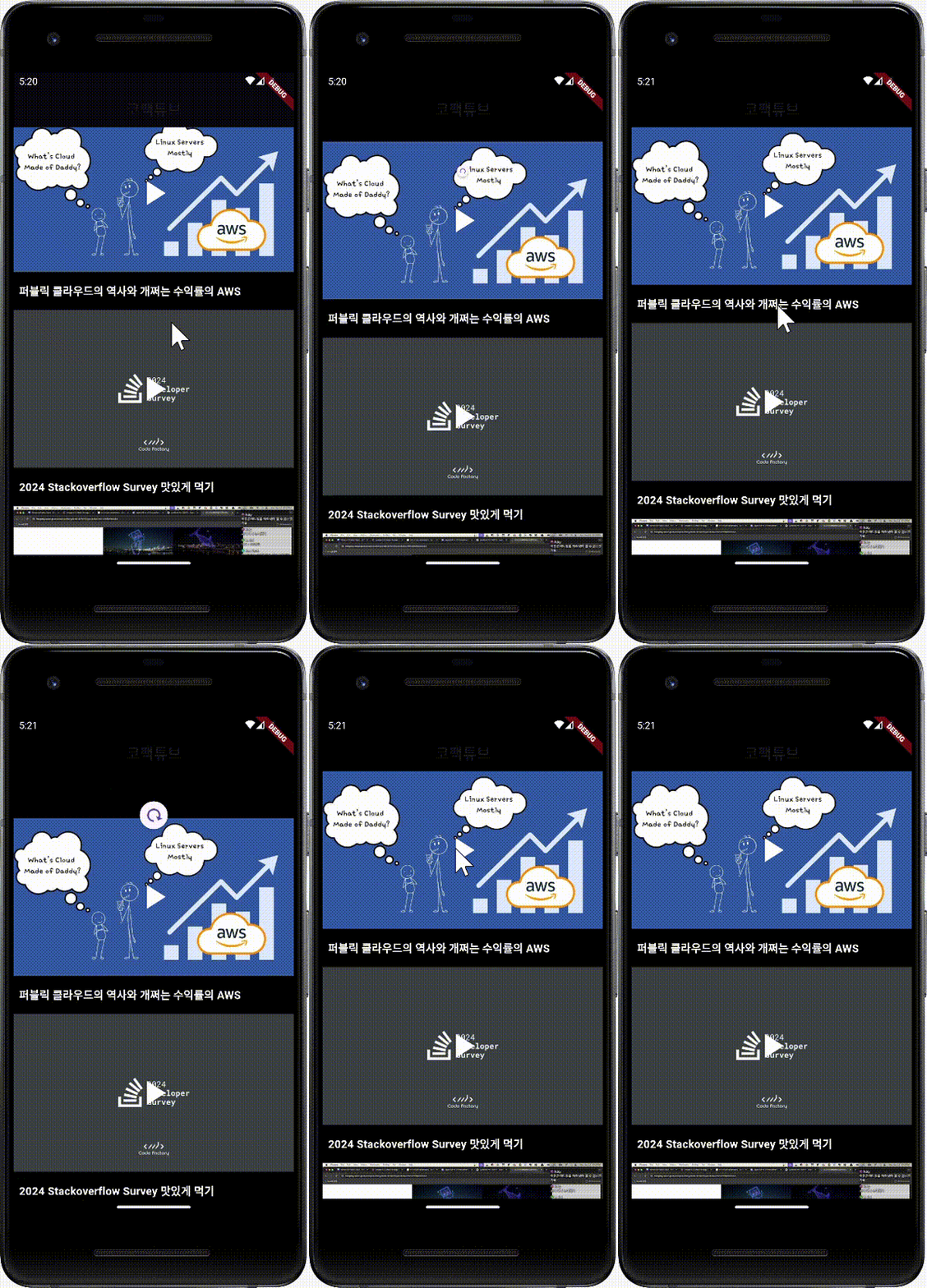
  }
}
새로고침 기능 구현
build() 함수에 FutureBuilder 를 사용하면 FutureBuilder 가 화면에 렌더링 될 때 마다 future 매개변수에 입력된 함수가 실행된다.
이를 이용해서 홈 스크린에서 리스트를 아래로 당기면 새로고침되는 기능을 추가하겠다.
.
.
.


class HomeScreen extends StatefulWidget {
  const HomeScreen({super.key});

  @override
  State<HomeScreen> createState() => _HomeScreenState();
}

class _HomeScreenState extends State<HomeScreen> {
  @override
  Widget build(BuildContext context) {
    return Scaffold(
      backgroundColor: Colors.black,
      appBar: AppBar(
        centerTitle: true, // 제목 가운데 정렬
        title: Text(
          '코팩튜브',
        ),
        backgroundColor: Colors.black,
      ),
      body: FutureBuilder<List<VideoModel>>(
        future: YoutubeRepository.getVideos(), // 유튜브 영상 가져오기
        builder: (context, snapshot) {

          .
          .
          .

          return RefreshIndicator( // 새로고침 기능이 있는 위젯
            child: ListView(
              physics: BouncingScrollPhysics(), // 아래로 당겨서 스크롤할 때 튕기는 애니메이션 추가
              children: snapshot.data!
                      ?.map((e) => CustomYoutubePlayer(videoModel: e))
                      .toList() ??
                  [],
            ),
            onRefresh: () async { // 새로고침 시 setState() 함수를 실행해서 build()함수가 재실행되게 한다.
              setState(() {});
            },
          );
        },
      ),
    );
  }
}