사전 지식
table_calendar 플러그인
달력을 쉽게 구현할 수 있도록 해주는 플러그인이다.
사전 준비
pubspec.yaml 설정하기
지금까지 플러그인을 추가할 때 pubspec.yaml 파일의 dependencies 에 추가했었다.
pubspec.yaml 파일에는 플러그인을 추가할 수 있는 키값이 하나 더 있는데 바로 dev_dependencies 이다.
dev_dependencies 키워드는 dependencies 키에 작성된 플러그인들과 달리 앱과 함께 패키징 되지 않는다.
따라서 개발할때만 필요하고 앱을 실행할 때 필요없는 플러그인들은 dev_dependencies 키에 입력하면 된다.
레이아웃
홈스크린 레이아웃
-
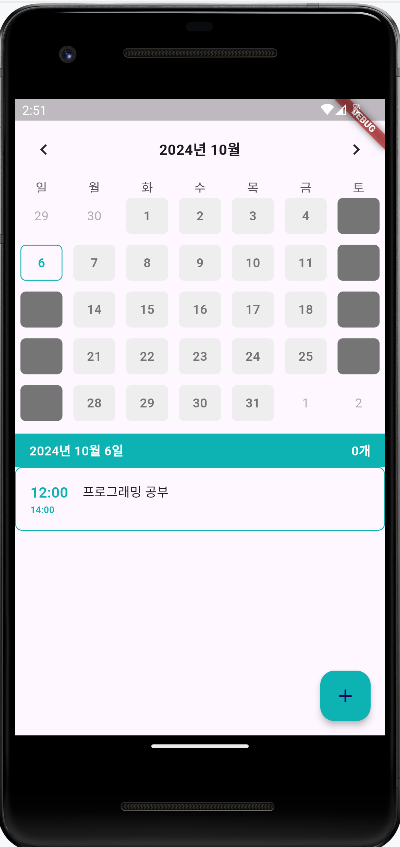
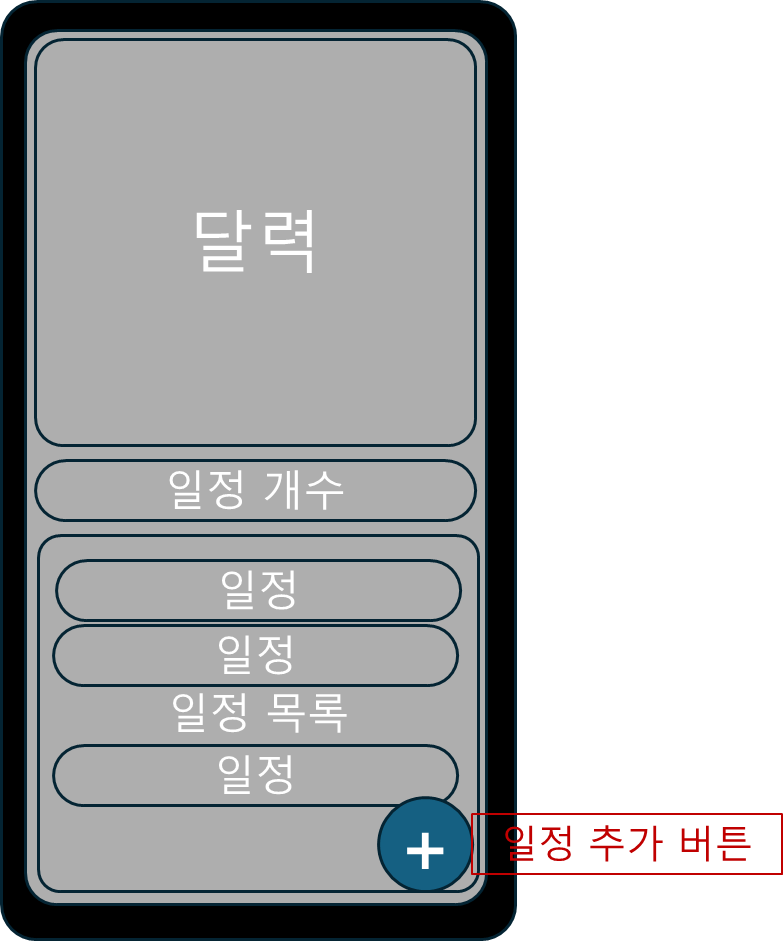
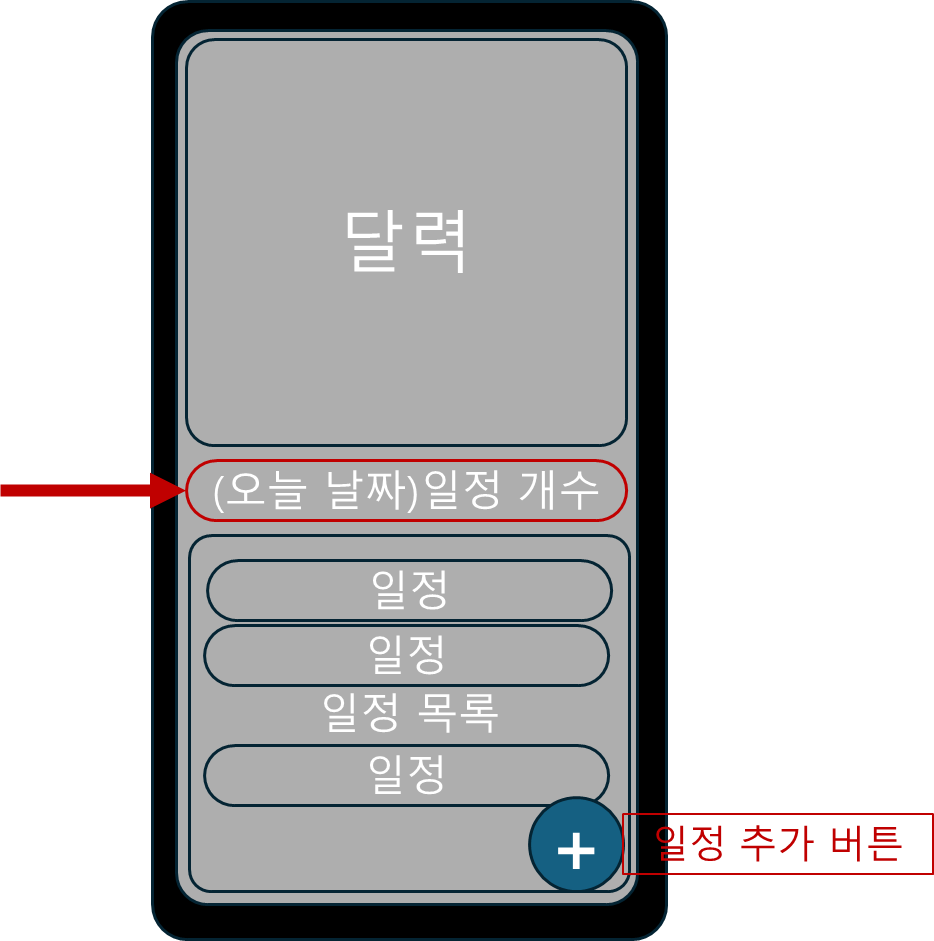
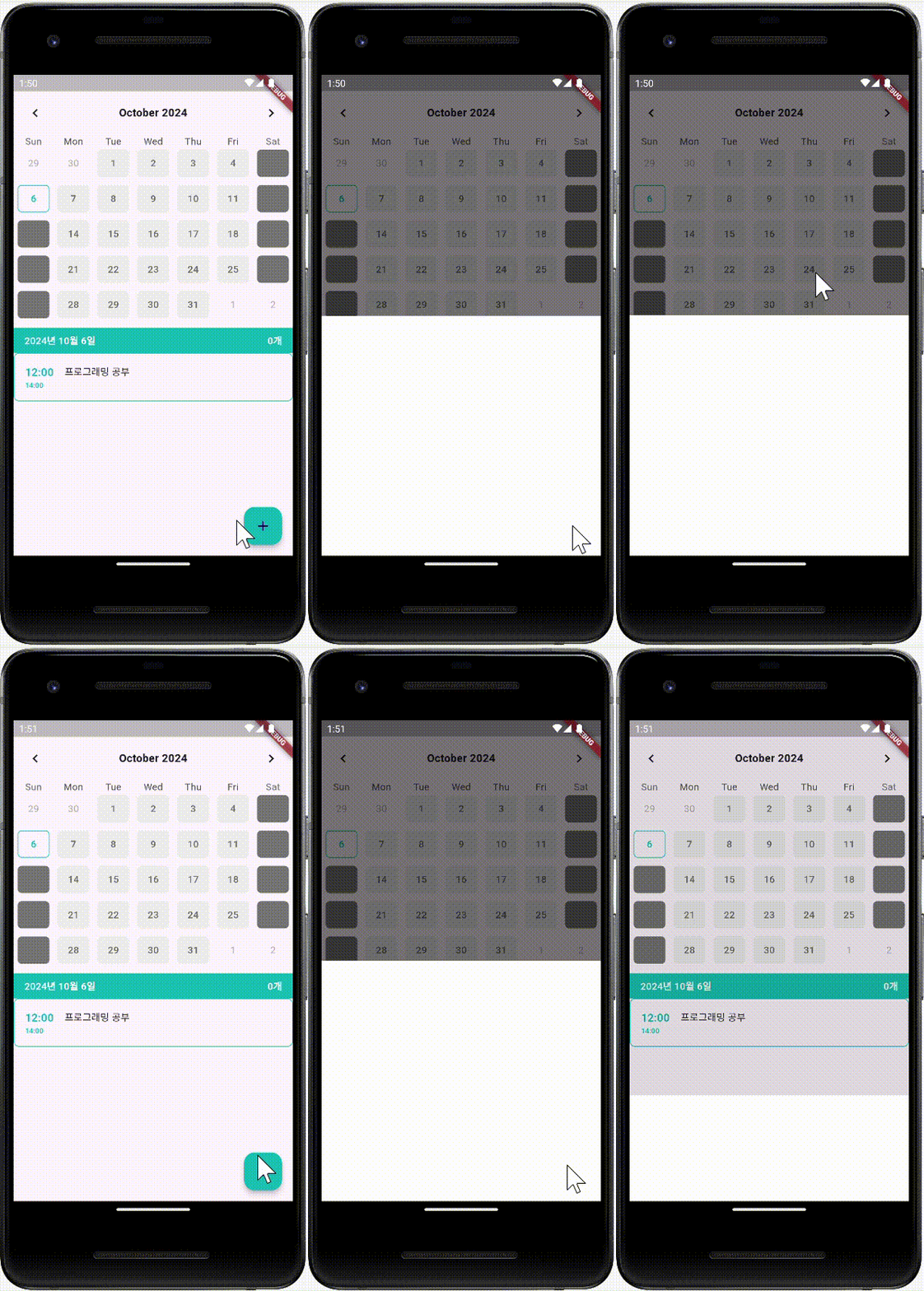
달력에서 특정 날짜를 선택하면 날짜에 해당되는 달력 아래에 일정 리스트가 나타난다.
-
일정은 시작시간 기준으로 오름차순 정렬되고 달력과 리스트 사이에는 선택 날짜에 해당하는 일정이 몇개인지 보여주는 배너가 있다.
-
우측 하단에 일정 추가버튼이 있고 누르면 일정 생성 화면이 뜬다.
일정 생성/추가 시 화면 레이아웃
구현하기
주 색상 설정하기
lib/const/colors.dart 파일에 주로 사용할 색상을 지정한다.
달력 구현하기 & 적용하기
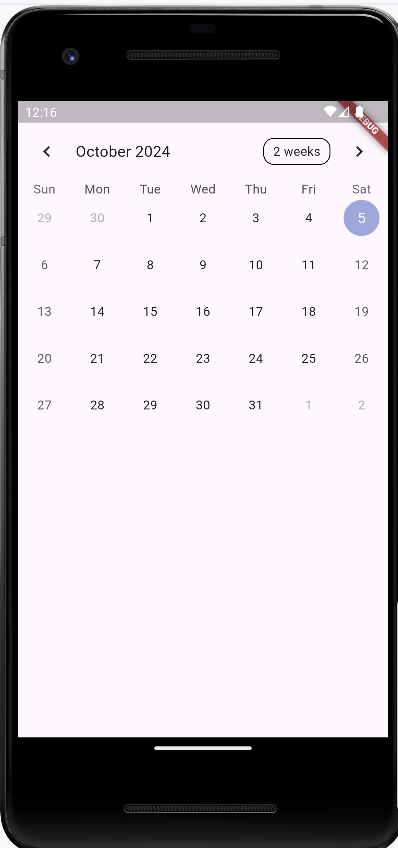
HomeScreen 화면 윗부분의 달력을 MainCalendar 클래스로 만들겠다.
달력 기능은 미리 추가한 talbe_calendar 플러그인을 사용한다.
import 'package:flutter/material.dart';
import 'package:table_calendar/table_calendar.dart';

class MainCalendar extends StatelessWidget {
  const MainCalendar({super.key});

  @override
  Widget build(BuildContext context) {
    return TableCalendar(
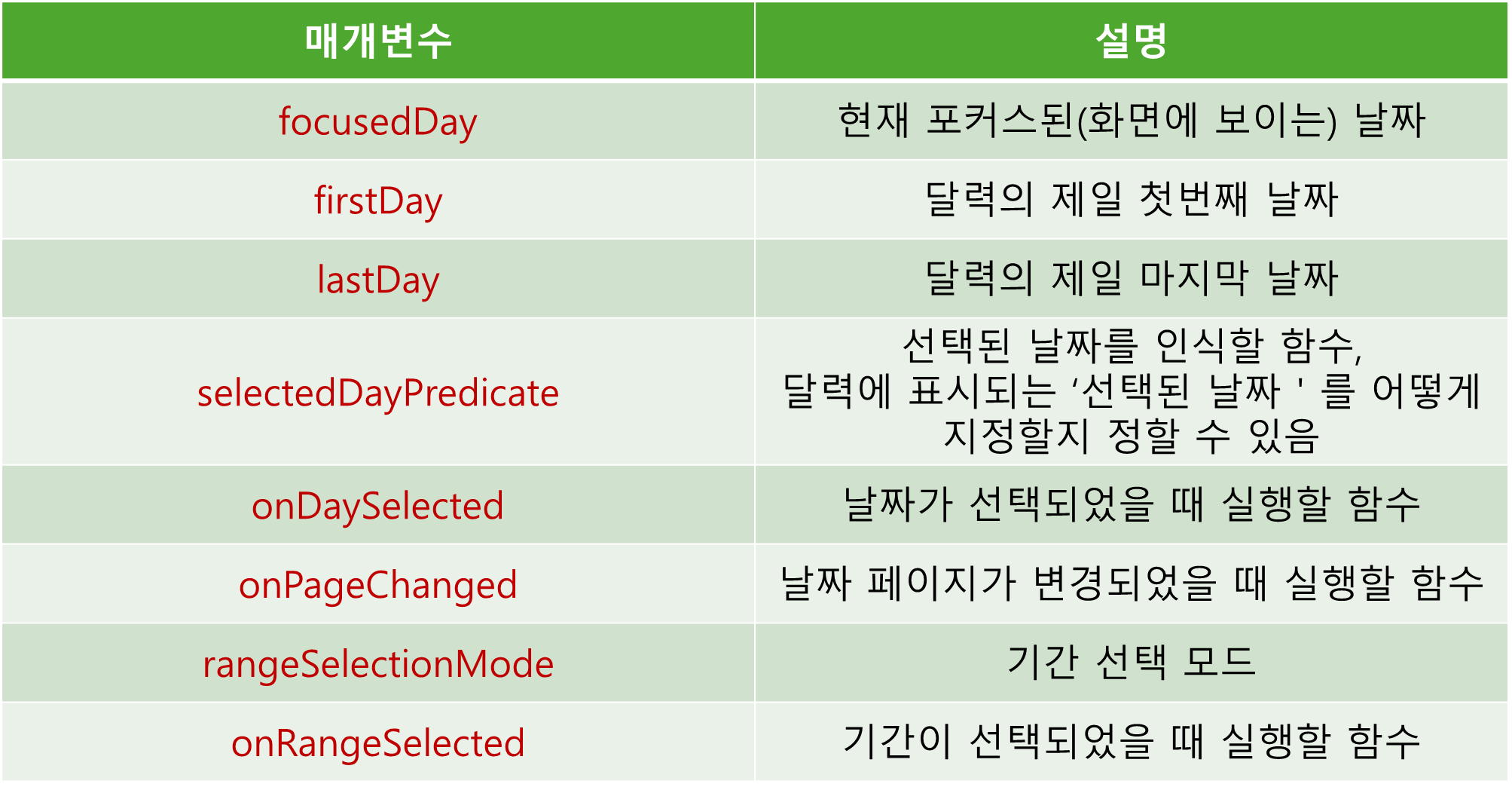
      focusedDay: DateTime.now(), // 화면에 보여지는 날
      firstDay: DateTime(1800, 1, 1), // 달력 첫째 날
      lastDay: DateTime(3000, 1, 1), // 달력 마지막 날
    );
  }
}
이제 만든 달력 클래스를 적용해보자
import 'package:calendar_scheduler/component/main_calendar.dart';
import 'package:flutter/material.dart';

class HomeScreen extends StatelessWidget {
  const HomeScreen({super.key});

  @override
  Widget build(BuildContext context) {
    return Scaffold(
      body: SafeArea( // 시스템 UI 피해서 UI 구현
        child: Column( // 달력과 리스트를 세로로 배치
          children: [
            MainCalendar(), // 달력 위젯 렌더링
          ],
        ),
      ),
    );
  }
}
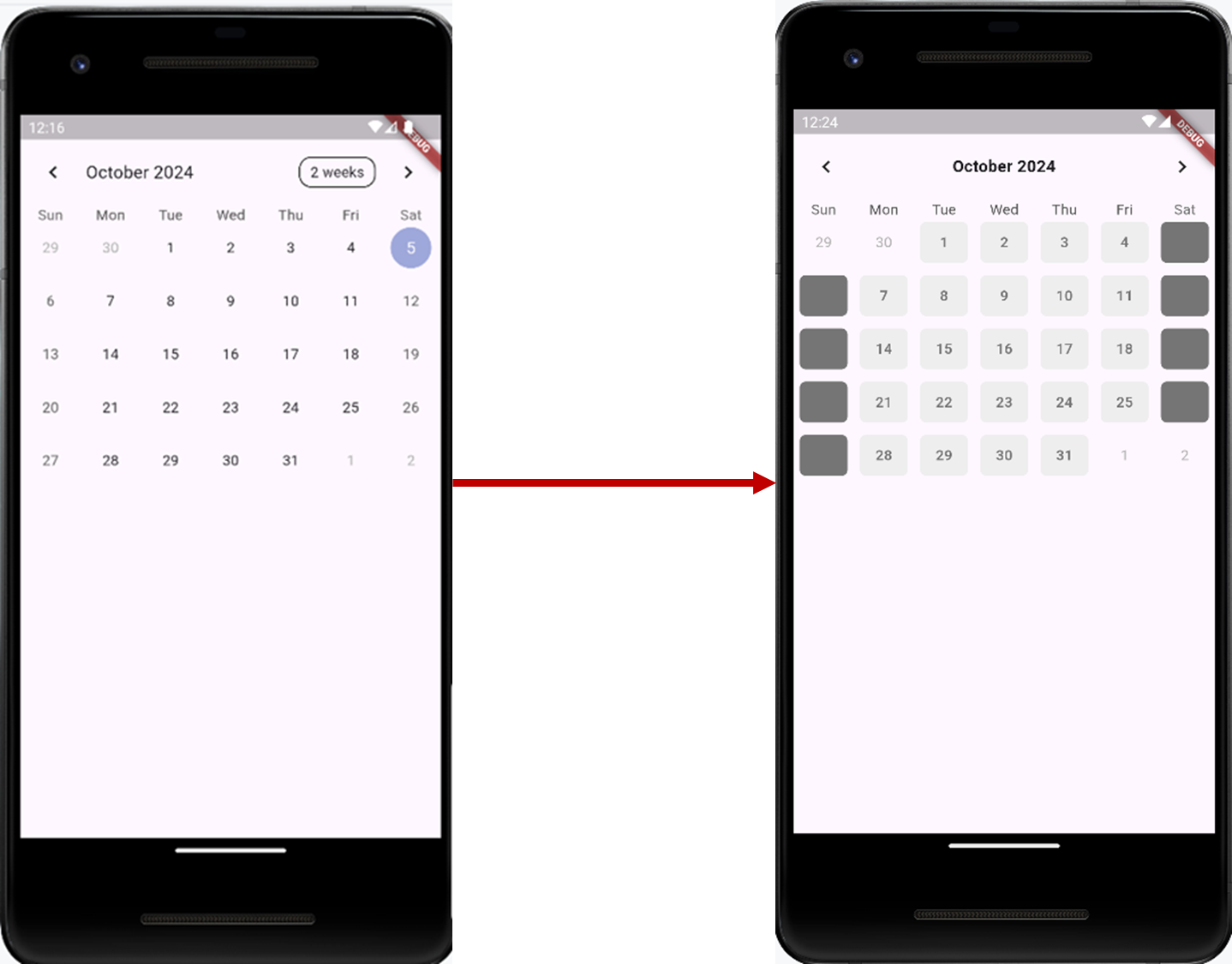
달력 스타일링 하기
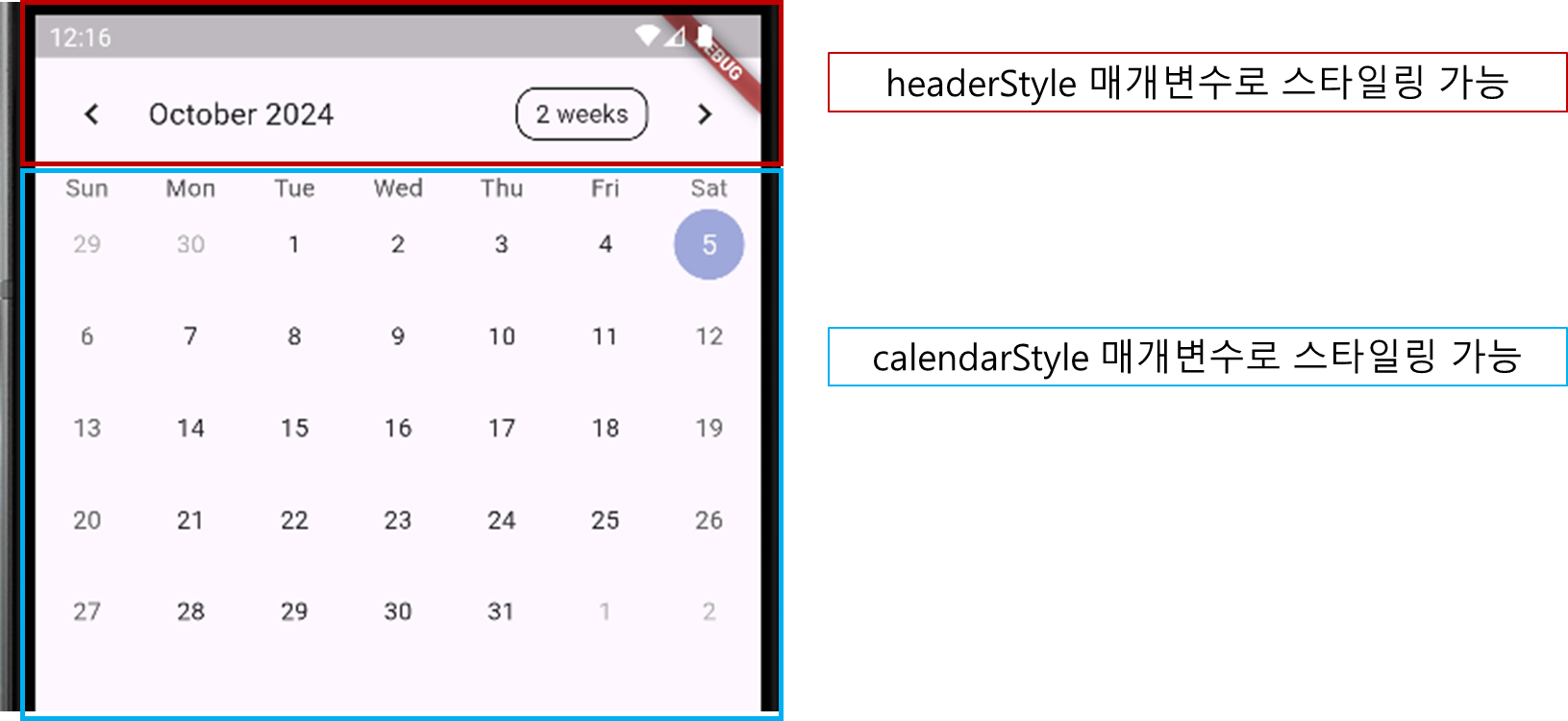
import 'package:calendar_scheduler/const/colors.dart';
import 'package:flutter/material.dart';
import 'package:table_calendar/table_calendar.dart';

class MainCalendar extends StatelessWidget {
  const MainCalendar({super.key});

  @override
  Widget build(BuildContext context) {
    return TableCalendar(
      focusedDay: DateTime.now(),
      // 화면에 보여지는 날
      firstDay: DateTime(1800, 1, 1),
      // 달력 첫째 날
      lastDay: DateTime(3000, 1, 1),
      // 달력 마지막 날
      headerStyle: HeaderStyle( // 1. 달력 최상단 스타일
        titleCentered: true,  // 제목 중앙 위치
        formatButtonVisible: false, // 달력 크기 선택 옵션 제거
        titleTextStyle: TextStyle( // 제목글꼴
          fontWeight: FontWeight.w700,
          fontSize: 16.0,
        ),
      ),
      calendarStyle: CalendarStyle(
        isTodayHighlighted: false,
        defaultDecoration: BoxDecoration( // 2. 기본 날짜 스타일
          borderRadius: BorderRadius.circular(6.0),
          color: LIGHT_GREY_COLOR,
        ),
        weekendDecoration: BoxDecoration( // 3. 주말 날짜 스타일
          borderRadius: BorderRadius.circular(6.0),
          color: DARK_GREY_COLOR,
        ),
        selectedDecoration: BoxDecoration( // 4. 선택된 날짜 스타일
          borderRadius: BorderRadius.circular(6.0),
          border: Border.all(
            color: PRIMARY_COLOR,
            width: 1.0,
          ),
        ),
        defaultTextStyle: TextStyle( // 5. 기본 글꼴
          fontWeight: FontWeight.w600,
          color: DARK_GREY_COLOR,
        ),
        weekendTextStyle: TextStyle( // 6. 주말 글꼴
          fontWeight: FontWeight.w600,
          color: DARK_GREY_COLOR,
        ),
        selectedTextStyle: TextStyle( // 7. 선택된 날짜 글꼴
          fontWeight: FontWeight.w600,
          color: PRIMARY_COLOR,
        ),
      ),
    );
  }
}
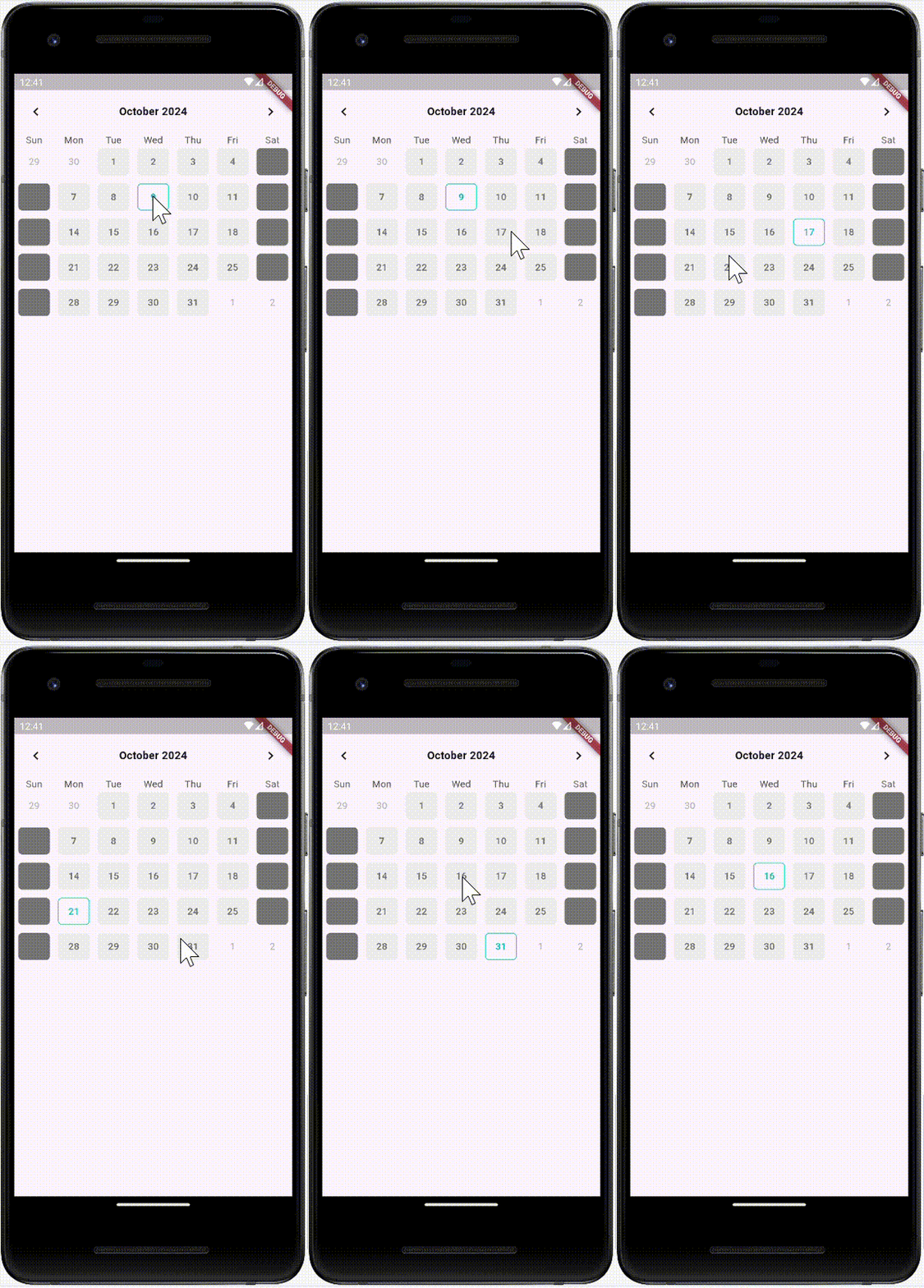
달력에 기능 부여하기
날짜가 선택될 때 마다 실행되는 콜백함수를 등록하고 추가적으로 어떤 날짜가 현재 선택된 상태인지 달력에 표시해주어야 한다.
HomeScreen 에서 모든 상태를 관리할거기 때문에 MainCalendar 에 관련 코드를 작성한다.
import 'package:calendar_scheduler/const/colors.dart';
import 'package:flutter/material.dart';
import 'package:table_calendar/table_calendar.dart';

class MainCalendar extends StatelessWidget {
  final OnDaySelected onDaySelected; // 1. 날짜 선택 시 실행할 함수
  final DateTime selectedDate; // 2. 선택된 날짜

  // 생성자
  const MainCalendar({
    super.key,
    required this.onDaySelected,
    required this.selectedDate,
  });

  @override
  Widget build(BuildContext context) {
    return TableCalendar(
      onDaySelected: onDaySelected,
      // 3. 날짜 선택 시 실행할 함수
      selectedDayPredicate: (date) => // 4. 선택된 날짜를 구분할 로직, 어떤 날짜를 선택된 날짜로 지정할지 결정
          date.year == selectedDate.year &&
          date.month == selectedDate.month &&
          date.day == selectedDate.day,
      focusedDay: DateTime.now(),

      .
      .
      .

      ),
    );
  }
}
HomeScreen 에 적용해보겠다.
import 'package:calendar_scheduler/component/main_calendar.dart';
import 'package:flutter/material.dart';

class HomeScreen extends StatefulWidget {
  const HomeScreen({super.key});

  @override
  State<HomeScreen> createState() => _HomeScreenState();
}

class _HomeScreenState extends State<HomeScreen> {
  DateTime selectedDate = DateTime.utc( // 선택된 날짜를 관리할 변수
    DateTime.now().year,
    DateTime.now().month,
    DateTime.now().day,
  );

  @override
  Widget build(BuildContext context) {
    return Scaffold(
      body: SafeArea(
        // 시스템 UI 피해서 UI 구현
        child: Column(
          // 달력과 리스트를 세로로 배치
          children: [
            MainCalendar(
              selectedDate: selectedDate, // 선택된 날짜 전달하기
              onDaySelected: onDaySelected, // 날짜가 선택됬을 떄 실행할 함수
            ), // 달력 위젯 렌더링
          ],
        ),
      ),
    );
  }

  void onDaySelected(DateTime selectedDate, DateTime focusedDate) {
    // 날짜 선택될 때 마다 실행할 함수
    setState(() {
      this.selectedDate = selectedDate;
    });
  }
}
이제 달력을 누르면 날짜선택이 잘 된다.
선택된 날의 일정을 보여주기: Scheduled 위젯
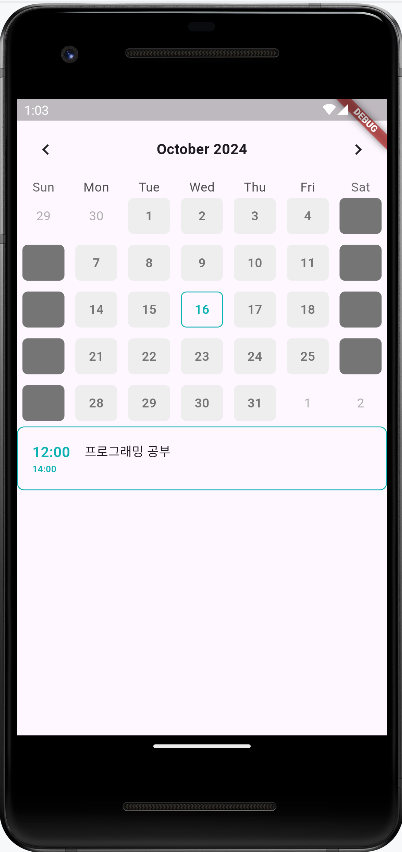
선택된 날짜에 해당하는 일정을 보여줄 ScheduleCard 위젯을 만들겠다.
시작시간과 종료시간, 내용으로 구성된다
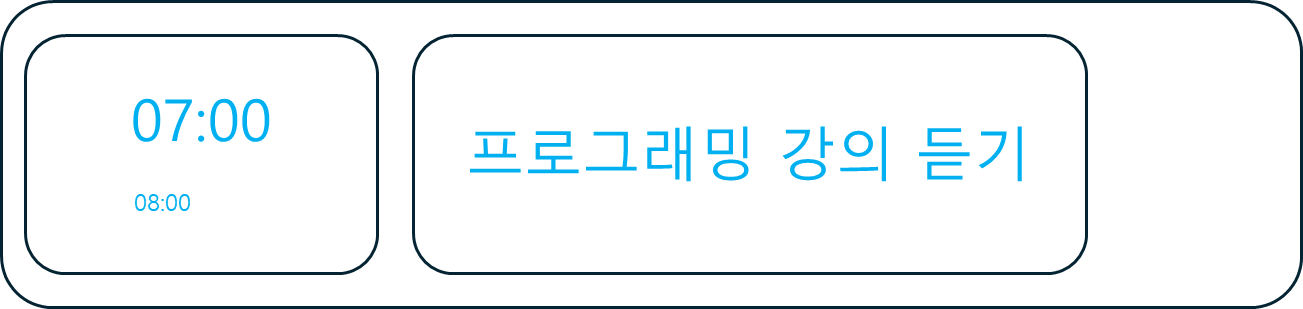
Time, Content 위젯 만들기
import 'package:calendar_scheduler/const/colors.dart';
import 'package:flutter/material.dart';

// 시간을 렌더링할 Time 위젯
class _Time extends StatelessWidget {
  final int startTime; // 시작시간
  final int endTime; // 종료시간

  // 생성자
  const _Time({
    super.key,
    required this.endTime,
    required this.startTime,
  });

  @override
  Widget build(BuildContext context) {
    final textStyle = TextStyle(
      fontWeight: FontWeight.w600,
      color: PRIMARY_COLOR,
      fontSize: 16.0,
    );

    return Column(
      // 시간 위에서 아래로 시작시간, 끝나는시간 배치
      crossAxisAlignment: CrossAxisAlignment.start,
      children: [
        // 각각 숫자가 두자리수가 안되면 0으로 채워주기
        Text(
          '${startTime.toString().padLeft(2, '0')}:00',
          style: textStyle,
        ),
        Text(
          '${endTime.toString().padLeft(2, '0')}:00',
          style: textStyle.copyWith(fontSize: 10.0),
        ),
      ],
    );
  }
}

// 내용을 렌더링할 Content 위젯
class _Content extends StatelessWidget {
  final String content;

  // 생성자
  const _Content({
    super.key,
    required this.content,
  });

  @override
  Widget build(BuildContext context) {
    return Expanded(
      child: Text(
        content,
      ),
    );
  }
}
ScheduledCard 위젯 만들기
// Schedule Card 위젯
class ScheduleCard extends StatelessWidget {
  final int startTime;
  final int endTime;
  final String content;

  const ScheduleCard({
    super.key,
    required this.startTime,
    required this.endTime,
    required this.content,
  });

  @override
  Widget build(BuildContext context) {
    return Container(
      decoration: BoxDecoration(
        border: Border.all(
          width: 1.0,
          color: PRIMARY_COLOR,
        ),
        borderRadius: BorderRadius.circular(8.0),
      ),
      child: Padding(
        padding: const EdgeInsets.all(16.0),
        child: IntrinsicHeight( // 1. 높이를 내부 위젯들의 최대 높이로 설정
          child: Row(
            crossAxisAlignment: CrossAxisAlignment.stretch,
            children: [
              // 일정 시작과 종료 시간을 알려줄 Time 위젯
              _Time(
                startTime: startTime,
                endTime: endTime,
              ),
              SizedBox(
                width: 16.0,
              ),
              // 일정 내용을 보여줄 Content 위젯
              _Content(
                content: content,
              ),
              SizedBox(
                width: 16.0,
              ),
            ],
          ),
        ),
      ),
    );
  }
}
HomeScreen 에 ScheduleCard 위젯 적용하기
import 'package:calendar_scheduler/component/main_calendar.dart';
import 'package:calendar_scheduler/component/schedule_card.dart';
import 'package:flutter/material.dart';

class HomeScreen extends StatefulWidget {
  const HomeScreen({super.key});

  @override
  State<HomeScreen> createState() => _HomeScreenState();
}

class _HomeScreenState extends State<HomeScreen> {
  DateTime selectedDate = DateTime.utc(
    // 선택된 날짜를 관리할 변수
    DateTime.now().year,
    DateTime.now().month,
    DateTime.now().day,
  );

  @override
  Widget build(BuildContext context) {
    return Scaffold(
      body: SafeArea(
        // 시스템 UI 피해서 UI 구현
        child: Column(
          // 달력과 리스트를 세로로 배치
          children: [
            MainCalendar(
              selectedDate: selectedDate, // 선택된 날짜 전달하기
              onDaySelected: onDaySelected, // 날짜가 선택됬을 떄 실행할 함수
            ), // 달력 위젯 렌더링
      //====================================================
            ScheduleCard(
              startTime: 12,
              endTime: 14,
              content: '프로그래밍 공부',
      //====================================================
            ),
          ],
        ),
      ),
    );
  }

  void onDaySelected(DateTime selectedDate, DateTime focusedDate) {
    // 날짜 선택될 때 마다 실행할 함수
    setState(() {
      this.selectedDate = selectedDate;
    });
  }
}
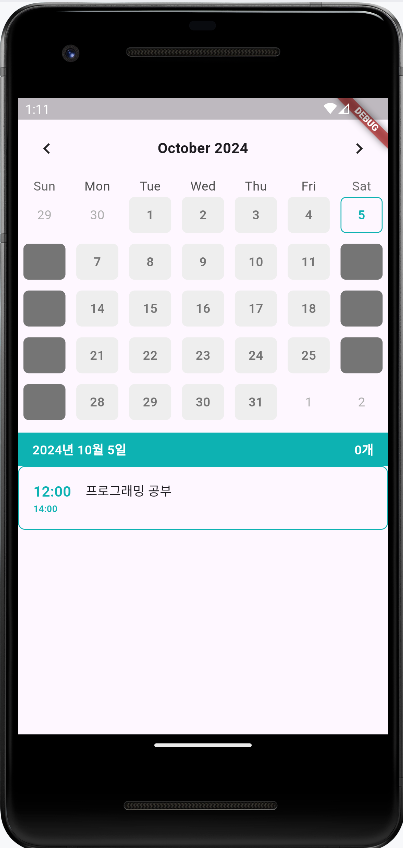
오늘 날짜를 보여주기: TodayBanner 위젯
import 'package:calendar_scheduler/const/colors.dart';
import 'package:flutter/material.dart';

class TodayBanner extends StatelessWidget {
  final DateTime selectedDate; // 선택된 날짜
  final int count; // 일정의 개수

  // 생성자
  const TodayBanner({
    super.key,
    required this.selectedDate,
    required this.count,
  });

  @override
  Widget build(BuildContext context) {
    final textStyle = TextStyle(  // 기본으로 사용할 글꼴
      fontWeight: FontWeight.w600,
      color: Colors.white,
    );

    return Container(
      color: PRIMARY_COLOR,
      child: Padding(
        padding: EdgeInsets.symmetric(horizontal: 16.0, vertical: 8.0),
        child: Row(
          mainAxisAlignment: MainAxisAlignment.spaceBetween,
          children: [
            Text( // 년 월 일 형태로 표시
              '${selectedDate.year}년 ${selectedDate.month}월 ${selectedDate
                  .day}일',
              style: textStyle,
            ),
            Text( //일정 개수 표시
              '$count개',
              style: textStyle,
            )
          ],
        ),
      ),
    )
  }
}
TodayBanner 위젯 홈스크린에 적용하기
.
.
.

@override
  Widget build(BuildContext context) {
    return Scaffold(
      body: SafeArea(
        // 시스템 UI 피해서 UI 구현
        child: Column(
          // 달력과 리스트를 세로로 배치
          children: [
            MainCalendar(
              selectedDate: selectedDate, // 선택된 날짜 전달하기
              onDaySelected: onDaySelected, // 날짜가 선택됬을 떄 실행할 함수
            ), // 달력 위젯 렌더링
            SizedBox(
              height: 8.0,
            ),
      //================================================
            TodayBanner(
              selectedDate: selectedDate,
              count: 0,
      //================================================
            ),
            ScheduleCard(
              startTime: 12,
              endTime: 14,
              content: '프로그래밍 공부',
            ),
          ],
        ),
      ),
    );
  }
달력과 할일 사이에 잘 추가가 된 것을 알 수 있다.
일정 입력하기
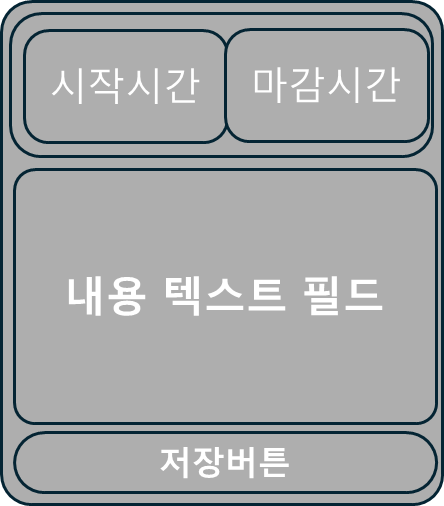
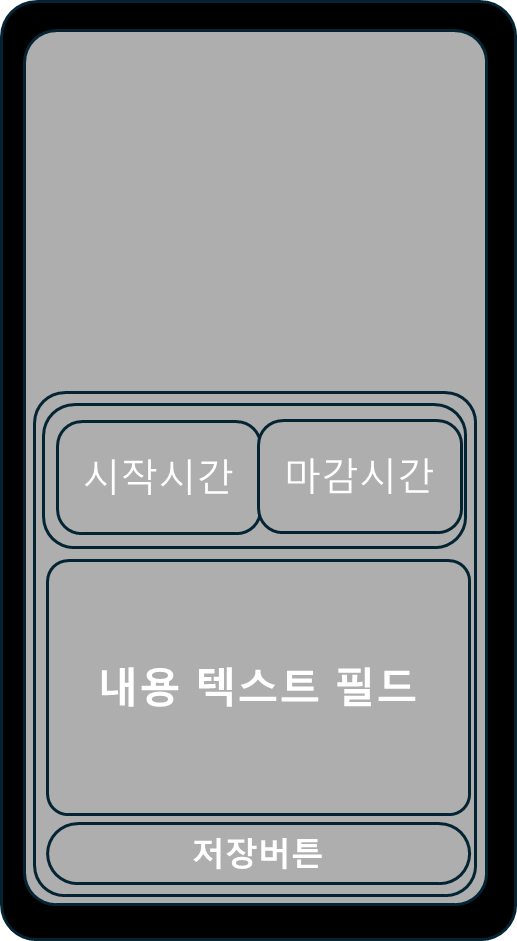
텍스트 필드 3개와 버튼 하나로 구성되어있다.
UI 틀 구현하기
import 'package:flutter/material.dart';

class ScheduleBottomSheet extends StatefulWidget {
  const ScheduleBottomSheet({super.key});

  @override
  State<ScheduleBottomSheet> createState() => _ScheduleBottomSheetState();
}

class _ScheduleBottomSheetState extends State<ScheduleBottomSheet> {
  @override
  Widget build(BuildContext context) {
    return SafeArea(
      child: Container(
        height: MediaQuery.of(context).size.height / 2, // 화면에 반을 차지하는 흰색 컨테이너 틀
        color: Colors.white,
      ),
    );
  }
}
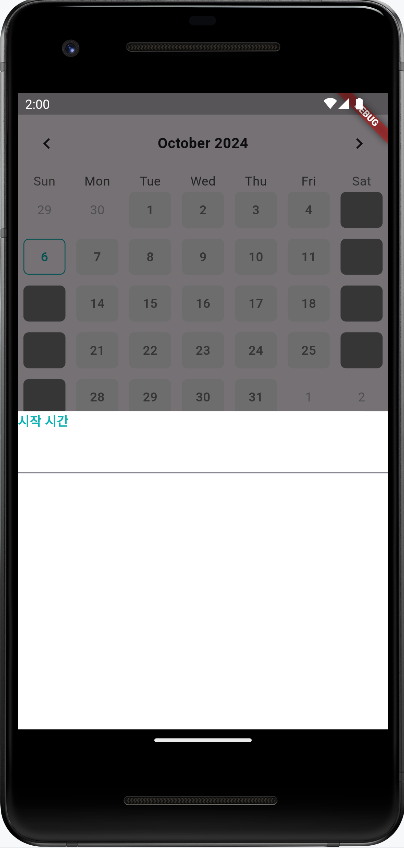
SafeArea 위젯에 화면의 반을 차지하는 흰색 Container 위젯을 배치했다.
FloatingActionButton 누르면 입력창 나오도록 하기
.
.
.

class _HomeScreenState extends State<HomeScreen> {
  DateTime selectedDate = DateTime.utc(
    // 선택된 날짜를 관리할 변수
    DateTime.now().year,
    DateTime.now().month,
    DateTime.now().day,
  );

  @override
  Widget build(BuildContext context) {
    return Scaffold(
    //====================================================================
      floatingActionButton: FloatingActionButton(
        // 새 일정 버튼
        backgroundColor: PRIMARY_COLOR,

        // 추가 버튼 눌렀을 때 동작할 콜백
        onPressed: () {
          showModalBottomSheet(
            // BottomSheet 열기
            context: context,
            isDismissible: true, // 배경 탭했을 때 BottomSheet 닫기
            builder: (_) => ScheduleBottomSheet(), // 할 일 입력창 렌더링
          );
        },
        child: Icon( // '+' 모양 아이콘
          Icons.add,
        ),
      ),
      //====================================================================

     .
     .
     .
}
일정 내용 필드 구현하기
ScheduleBottomSheet 에 들어갈 텍스트 필드 구현하기
import 'package:calendar_scheduler/const/colors.dart';
import 'package:flutter/material.dart';

class CustomTextField extends StatelessWidget {
  final String label;

  const CustomTextField({
    super.key,
    required this.label,
  });

  @override
  Widget build(BuildContext context) {
    return Column( // 세로로 텍스트와 텍스트 필드 배치
      crossAxisAlignment: CrossAxisAlignment.start,
      children: [

        // 라벨 텍스트
        Text(
          label,
          style: TextStyle(
            color: PRIMARY_COLOR,
            fontWeight: FontWeight.w600,
          ),
        ),

        // 텍스트 필드
        TextFormField(), // 폼 안에서 텍스트 필드를 쓸 때 사용
      ],
    );
  }
}
플러터에서 텍스트 필드는 TextField 위젯과 TextFormField 으로 나눌 수 있다.
TextField 위젯 은 각 텍스트 필드가 독립된 형태일 때 많이 사용되고
TextFormField 는 여러개의 텍스트 필드를 하나의 폼으로 제어할 때 사용된다.
'저장' 버튼을 눌렀을 때 시간 텍스트 필드 2개와 내용 텍스트 필드 하나를 제어할 계획이니 TextFormField 를 사용하겠다.
텍스트 필드 테스트
import 'package:calendar_scheduler/component/custom_text_field.dart';
import 'package:flutter/material.dart';

class ScheduleBottomSheet extends StatefulWidget {
  const ScheduleBottomSheet({super.key});

  @override
  State<ScheduleBottomSheet> createState() => _ScheduleBottomSheetState();
}

class _ScheduleBottomSheetState extends State<ScheduleBottomSheet> {
  @override
  Widget build(BuildContext context) {
    return SafeArea(
      child: Container(
        height: MediaQuery.of(context).size.height / 2, // 화면에 반을 차지하는 흰색 컨테이너 틀
        color: Colors.white,
      //====================================================
        child: CustomTextField(
          label: '시작 시간',
      //====================================================
        ),
      ),
    );
  }
}
텍스트 필드 위젯 디자인하기
import 'package:calendar_scheduler/const/colors.dart';
import 'package:flutter/material.dart';
import 'package:flutter/services.dart';

class CustomTextField extends StatelessWidget {
  final String label; // 텍스트 필드 제목
  final bool isTime; // 시간 선택하는 텍스트 필드인지 확인여부용

  const CustomTextField({
    super.key,
    required this.label,
    required this.isTime,
  });

  @override
  Widget build(BuildContext context) {
    return Column(
      // 세로로 텍스트와 텍스트 필드 배치
      crossAxisAlignment: CrossAxisAlignment.start,
      children: [
        // 라벨 텍스트
        Text(
          label,
          style: TextStyle(
            color: PRIMARY_COLOR,
            fontWeight: FontWeight.w600,
          ),
        ),

        Expanded(
          flex: isTime ? 0 : 1,
          child: TextFormField(
            cursorColor: Colors.grey, // 커서 색상 변경
            maxLines: isTime ? 1 : null,
            // 시간 관련 텍스트 필드가 아니면 한 줄 이상 작성 가능
            expands: !isTime, // 시간 관련 텍스트 필드는 공간 최대 차지
            keyboardType:
                isTime ? TextInputType.number : TextInputType.multiline,
            // 시간 관련 텍스트 필드는 기본 숫자 키보드 아니면 일반 글자 키보드 보여주기
            inputFormatters: isTime
                ? [
                    FilteringTextInputFormatter.digitsOnly, // 시간 관련 텍스트 필드는 숫자만 입력하도록 제한
                  ]
                : [],
            decoration: InputDecoration(
              border: InputBorder.none, // 테두리 삭제
              filled: true,             // 배경색 저장
              fillColor: Colors.grey[300], // 배경색
              suffixText: isTime ? '시' : null, // 시간 관련 텍스트는 '시' 접미사 추가
            ),
          ),
        ),
      ],
    );
  }
}
UI 완성하기
import 'package:calendar_scheduler/component/custom_text_field.dart';
import 'package:calendar_scheduler/const/colors.dart';
import 'package:flutter/material.dart';

class ScheduleBottomSheet extends StatefulWidget {
  const ScheduleBottomSheet({super.key});

  @override
  State<ScheduleBottomSheet> createState() => _ScheduleBottomSheetState();
}

class _ScheduleBottomSheetState extends State<ScheduleBottomSheet> {
  @override
  Widget build(BuildContext context) {
    return SafeArea(
      child: Container(
        height: MediaQuery.of(context).size.height / 2, // 화면에 반을 차지하는 흰색 컨테이너 틀
        color: Colors.white,
        child: Padding(
          padding: const EdgeInsets.only(left: 8, right: 8, top: 8),
          child: Column(
            children: [
              Row( // 시작시간, 종료시간 필드는 가로로 배치
                children: [
                  Expanded(
                    child: CustomTextField( // 시작 시간 입력 필드
                      label: '시작 시간',
                      isTime: true,
                    ),
                  ),
                  const SizedBox(width: 16.0),
                  Expanded(
                    child: CustomTextField( // 종료 시간 입력 필드
                      label: '종료 시간',
                      isTime: true,
                    ),
                  ),
                ],
              ),
              SizedBox(height: 8.0),
              Expanded(
                child: CustomTextField( // 내용 입력 필드
                  label: '내용',
                  isTime: false,
                ),
              ),
              SizedBox(
                width: double.infinity,
                child: ElevatedButton( // 저장 버튼
                  onPressed: onSavePressed,
                  style: ElevatedButton.styleFrom(
                    backgroundColor: PRIMARY_COLOR,
                  ),
                  child: Text('저장'),
                ),
              ),
            ],
          ),
        ),
      ),
    );
  }

  void onSavePressed() {}
}
키보드 높이에 따라 입력 화면 조정하기
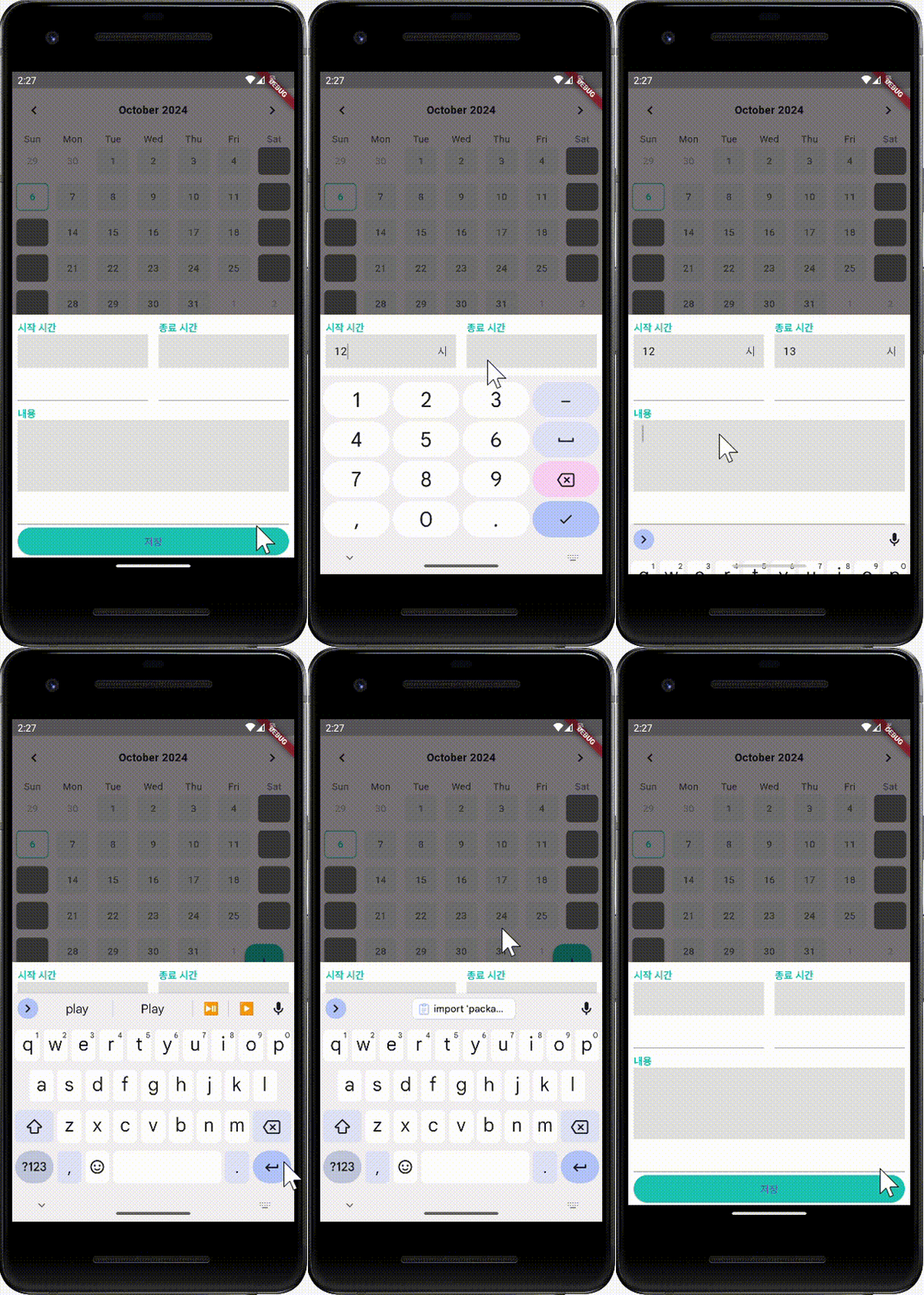
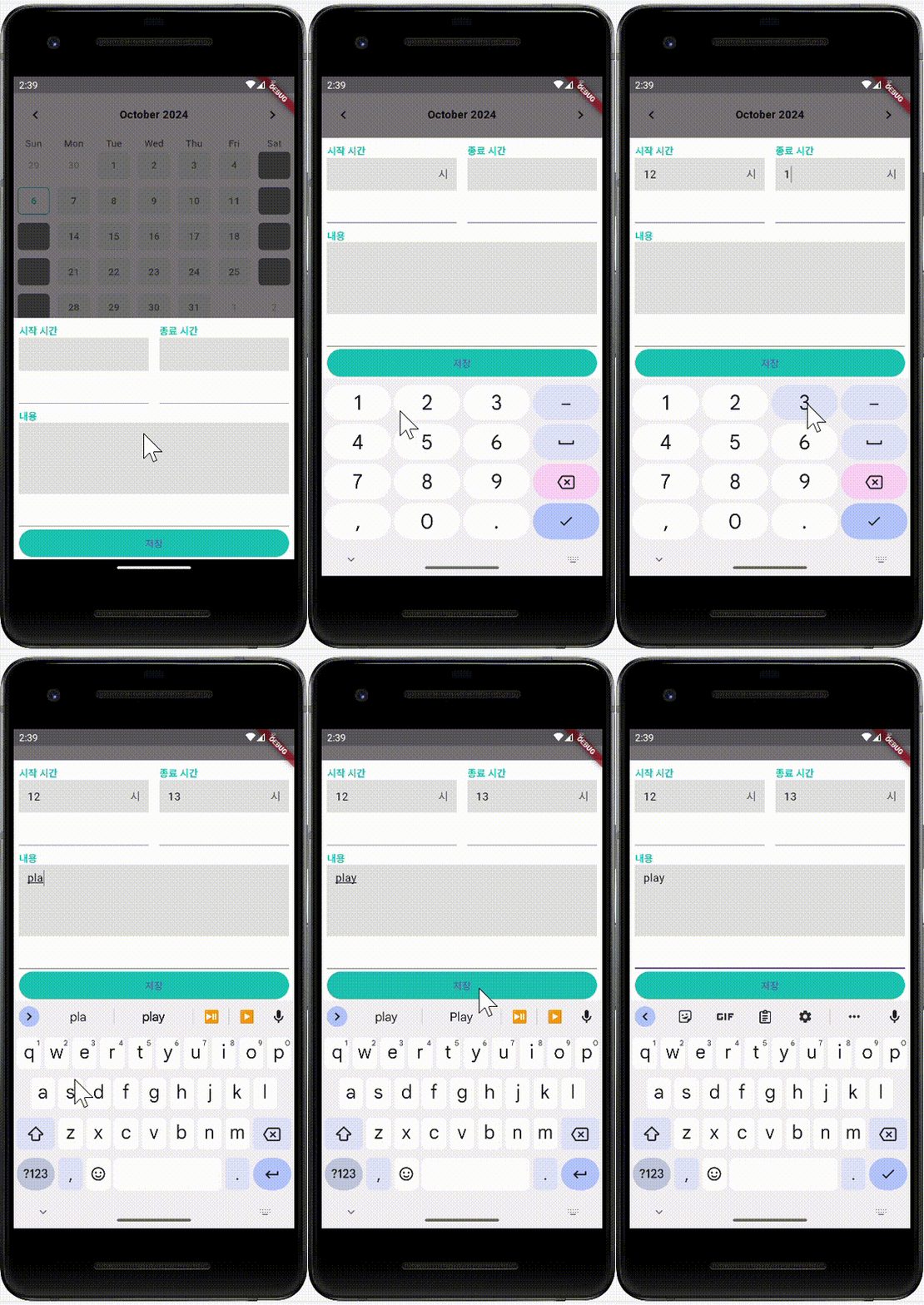
위에 결과를 보면 키보드가 올라와서 입력창들이 가려지는걸 볼 수 있다.
키보드 크기만큼 패딩을 추가해서 키보드가 올라와도 모든 위젯들이 잘 보이도록 변경해보겠다.
.
.
.

class ScheduleBottomSheet extends StatefulWidget {
  const ScheduleBottomSheet({super.key});

  @override
  State<ScheduleBottomSheet> createState() => _ScheduleBottomSheetState();
}

class _ScheduleBottomSheetState extends State<ScheduleBottomSheet> {
  @override
  Widget build(BuildContext context) {
    //=====================================================================
    // 키보드 높이 가져오기
    final bottomInset = MediaQuery.of(context).viewInsets.bottom;

    return SafeArea(
      child: Container(
        height: MediaQuery.of(context).size.height / 2 +
            bottomInset, // 화면 반 높이에 키보드 높이 추가하기
        color: Colors.white,
        child: Padding(
          padding:
              EdgeInsets.only(left: 8, right: 8, top: 8, bottom: bottomInset), // 패딩에 키보드 높이 추가해서 위젯 올려주기
	//=================================================================================
          child: Column(

           .
           .
           .

}
MediaQuery 의 viewInsets.를 가져오면 시스템이 차지하는 화면 아랫부분 크기를 알 수 있다.
showModalBottomSheet() 함수 조정으로 키보드 높이 조정 완료하기
.
.
.

class HomeScreen extends StatefulWidget {
  const HomeScreen({super.key});

  @override
  State<HomeScreen> createState() => _HomeScreenState();
}

class _HomeScreenState extends State<HomeScreen> {
  DateTime selectedDate = DateTime.utc(
    // 선택된 날짜를 관리할 변수
    DateTime.now().year,
    DateTime.now().month,
    DateTime.now().day,
  );

  @override
  Widget build(BuildContext context) {
    return Scaffold(
      floatingActionButton: FloatingActionButton(
        // 새 일정 버튼
        backgroundColor: PRIMARY_COLOR,

        // 추가 버튼 눌렀을 때 동작할 콜백
        onPressed: () {
          showModalBottomSheet(
            // BottomSheet 열기
            context: context,
            isDismissible: true,
            builder: (_) => ScheduleBottomSheet(),
            //=================================
            // BottomSheet 의 높이를 화면의 최대 높이로 정의하고 스크롤 가능하게 변경
            isScrollControlled: true,
            //=================================
          );
        },
        child: Icon( // '+' 모양 아이콘
          Icons.add,
        ),
      ),

      .
      .
      .

}
showModalBottomSheet 함수는 기본적으로 최대 높이를 화면의 반으로 규정한다.
isScrollControlled 매개변수에 true 를 넣어주면서 간단하게 최대 높이를 화면 전체로 변경할 수 있다.
달력 언어 설정하기
main 함수에서 intl 패키지 초기화하기
main 함수를 비동기로 변경하고 initializeDateFormatting() 으로 intl 패키지를 초기화 (다국어화) 해준다.
import 'package:calendar_scheduler/screen/home_screen.dart';
import 'package:flutter/material.dart';
import 'package:intl/date_symbol_data_local.dart';

void main() async{
  WidgetsFlutterBinding.ensureInitialized(); // 플러터 프레임워크가 준비될 때 까지 대기

  await initializeDateFormatting(); // intl 패키지 초기화 (다국어화)

  runApp(
    MaterialApp(
      home: HomeScreen(),
    ),
  );
}
TableCalendar 위젯에 한국어 적용하기
locale 매개변수에 한국어를 의미하는 'ko_KR' 을 입력해주면 된다.
class MainCalendar extends StatelessWidget {

.
.
.

@override
  Widget build(BuildContext context) {
    return TableCalendar(
      locale: 'ko_KR', // 한국어로 언어 변경

      .
      .
      .
}