
Template Syntax
개요
Template Syntax
DOM을 기본 구성 요소 인스턴스의 데이터에
선언적으로 바인딩할 수 있는 HTML 기반 템플릿 구문을 사용
Template Syntax 종류
- Text Interpolation
- Raw HTML
- Attribute Bindings
- JavaScript Expressions
1. Text Interpolation
<p>Message: {{ msg }}</p>
- 데이터 바인징의 가장 기본적인 형태
- 이중 중괄호 구문 (콧수염 구문)을 사용
- 콧수염 구문은 해당 구성 요소 인스턴스의 msg 속성 값으로 대체
- msg 속성이 변경될 때마다 업데이트 됨
2. Raw HTML
<div v-html="rawHtml"></div>
<script>
  const rawHtml = ref('<span style="color:red">This should be red.</span>')
</script>- 콧수염 구문은 데이터를 일반 텍스트로 해석하기 때문에
실제 HTML을 출력하려면 v-html을 사용해야 함
3. Attribute Bindings
<div v-bind:id="dynamicId"></div>
<script>
  const dynamicId = ref('my-Id')
</script>- 콧수염 구문은 HTML 속성 내에서 사용할 수 없기 때문에 v-bind를 사용
- HTML의 id 속성 값을 vue의 dynamicId 속성과 동기화 되도록 함
- 바인딩 값이 null이나 undefind인 경우 렌더링 요소에서 제거됨
4. JavaScript Expressions
{{ number + 1 }}

{{ ok ? 'YES' : 'NO' }}

{{ message.split('').reverse().join('') }}

<div :id="`list-${id}`"></div>- Vue는 모든 데이터 바인딩 내에서 JavaScript 표현식의 모든 기능을 지원
- Vue 템플릿 에서 JavaScript 표현식을 사용할 수 있는 위치
1. 콧수염 구문 내부
2. 모든 directive의 속성 값 ("v-"로 시작하는 특수 속성)
Expression 주의사항
-
각 바인딩에는 하나의 단일 표현식만 포함될 수 있음
- 표현식은 값으로 평가할 수 있는 코드 조각 (return 뒤에 사용할 수 있는 코드여야 함) -
작동하지 않는 경우
<!-- 표현식이 나닌 선언식 -->
{{ const number = 1 }}

<!-- 제어문은 삼항 표현식을 사용해야 함 -->
{{ if (ok) { return message } }}
Directive
Directive
'v-' 접두사가 있는 특수 속성
Directive 특징
-
Directive의 속성 값은 단일 JavaScript 표현식이어야 함
(v-for, v-on 제외) -
표현식 값이 변경될 때 DOM에 반응적으로 업데이트 적용
-
예시
<p v-if="seen">Hi There</p>Directive 전체 구문
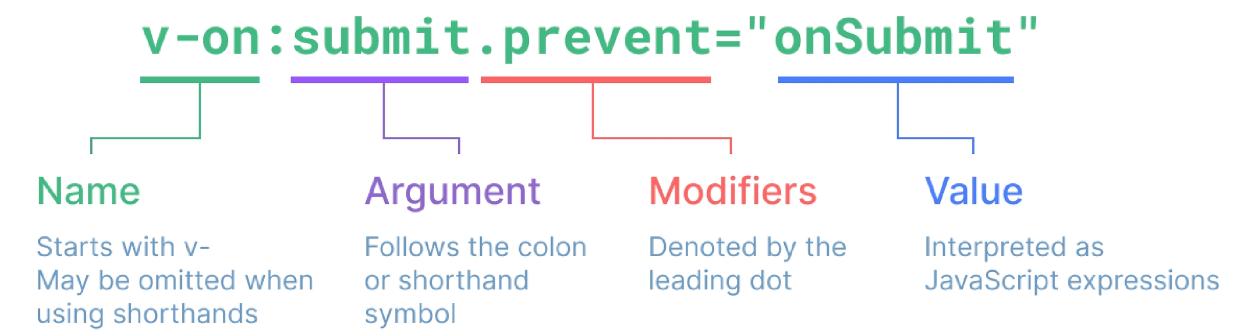
Directive - "Arguments"
-
일부 directive는 directive 뒤에 콜론(":")으로 표시되는 인자를 사용할 수 있음
-
아래 예시의 href는 HTML <a> 요소의 href 속성 값을 myUrl 값에 바인딩 하도록 하는 v-bind의 인자
<a v-bind:href="myUrl">Link</a> -
아래 예시의 click은 이벤트 수신할 이벤트 이름을 작성하는 v-on의 인자
button v-on:click="doSomething">Button</button>
Directive - "Modifiers"
- ". (dot)"로 표시되는 특수 접미사로, directive가 특별한 방식으로 바인딩되어야 함을 나타냄
- 아래 예시의 .prevent는 발생한 이벤트에서 event.preventDefault()를 호출하도록 v-on에 지시하는 modifier
<form @submit.prevent="onSubmit">...</form>
Built-in Directives
- v-text
- v-show
- v-if
- v-for
- ...
Dynamically data binding
v-bind
v-bind
하나 이상의 속성 또는 컴포넌트 데이터를
표현식에 동적으로 바인딩
v-bind 사용처
- Attribute Binding
- Class and Style Bindings
Attribute Bindings
- HTML의 속성 값을 Vue의 상태 속성 값과 동기화 되도록 함
<img v-bind:src="imageSrc" alt="imageSrc">
<a v-bind:href="myUrl">Move to url</a>- v-bind shortand (약어)
- ':' (colon)
<img :src="imageSrc" alt="imageSrc">
<a :href="myUrl">Move to url</a>- Dynamic attribute name (동적 인자 이름)
- 대괄호([])로 감싸서 directive argument에 JavaScript 표현식을 사용할 수도 있음
- JavaScript 표현식에 따라 동적으로 평가된 값이 최종 argument 값으로 사용됨
<button :[key]="myValue"></button>
※ 대괄호 안에 작성하는 이름은 반드시 소문자로만 구성 가능
(브라우저가 속성 이름을 소문자로 강제 변환하기 때문)
Attribute Binding 예시
<img :src="imageSrc" alt="#">
<a :href="myUrl">이동!!</a>
<p :[dynamicattr]="dynamicValue">......</p>

<script>
const { createApp, ref } = Vue

const app = createApp({
  setup() {
	const imageSrc = ref('https://picsum.photos/200')
	const myUrl = ref('https://www.google.co.kr/')
	const dynamicattr = ref('title')
	const dynamicValue = ref('Hello Vue.js')
	return {
	  imageSrc,
	  myUrl,
	  dynamicattr,
	  dynamicValue
	}
  }
})

app.mount('#app')
</script>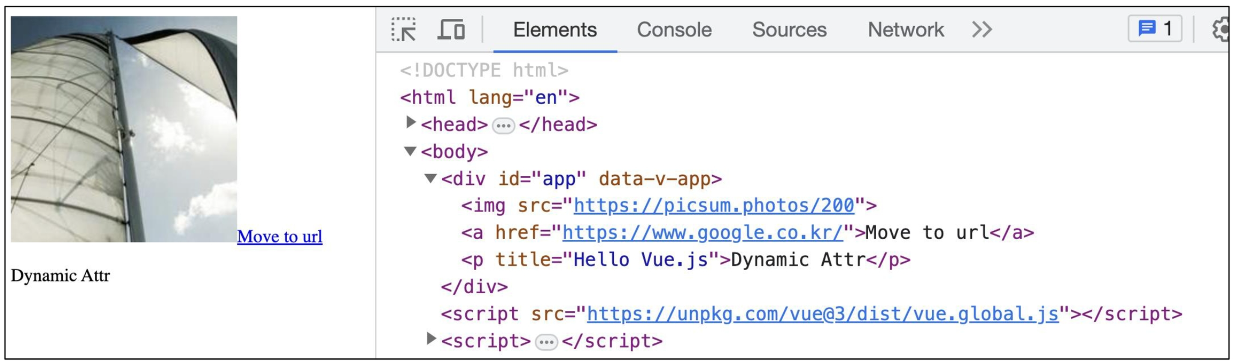
Class and Style Bindings
Class and Style Bindings
- class와 style은 모두 HTML 속성이므로 다른 속성과 마찬가지로
v-bind를 사용하여 동적으로 문자열 값을 할당할 수 있음 - Vue는 class 및 style 속성 값을 v-bind로 사용할 때
객체 또는 배열을 활용하여 작성할 수 있도록 함
- 단순히 문자열 연결을 사용하여 이러한 값을 생성하는 것은
번거롭고 오류가 발생하기가 쉽기 때문
Class and Style Bindings가 가능한 경우
- Binding HTML Classes
- Binding to Objects
- Binding to Arrays
- Binding Inline Styles
- Binding to Objects
- Binding to Arrays
Binding HTML Classes - Binding to Objects
-
객체를 :class에 전달하여 클래스를 동적으로 전환할 수 있음
-
예시 1
- isActive의 Boolean 값에 의해 active 클래스의 존재가 결정됨
<script>
	const isActive = ref(false)
</script>
<div :class="{ active: isActive }">Text</div>-
객체에 더 많은 필드를 포함하여 여러 클래스를 전환할 수 있음
-
예시 2
- :class directive를 일반 클래스 속성과 함께 사용 가능
<script>
	const isActive = ref(false)
	const hasInfo = ref(true)
</script>
<div class="static" :class="{ active: isActive, 'text-primary': hasInfo }">Text</div>- 반드시 inline 방식으로 작성하지 않아도 됨
- 반응형 변수를 활용해 객체를 한번에 작성하는 방법
<script>
	const isActive = ref(false)
	const hasInfo = ref(true)

	// ref는 반응 객체의 속성으로 엑서스되거나 변경될 때 자동으로 unwrap
	class classObj = ref({
	  active: isActive,
	  'text-primary': hasInfo
	})
</script>
<div class="static" :class="classObj">Text</div>
Binding HTML Classes - Binding to Arrays
-
:class를 배열에 바인딩하여 클래스 목록을 적용할 수 있음
-
예시 1
<script>
	const activeClass = ref('active')
	const infoClass = ref('text-primary')
</script>
<div :class="[activeClass, infoClass]">Text</div>-
배열 구문 내에서 객체 구문을 사용하는 경우
-
예시 2
<div :class="[{active: isActive}, infoClass]">Text</div>Binding Inline Classes - Binding to Objects
-
:style은 JavaScript 객체 값에 대한 바인딩을 지원
(HTML style 속성에 해당) -
예시 1
<script>
	const activeColor = ref('crimson')
	const fontSize = ref(50)
</script>
<div :style="{ color: activeColor, fontSize: fontSize + 'px'}">Text</div>-
실제 CSS에서 사용하는 것처럼 :style은 kebab-cased 키 문자열도 지원
(단, camelCase 작성을 권장) -
예시 2
<div :style="{ color: activeColor, 'font-size': fontSize + 'px'}">Text</div>-
반드시 inline 방식으로 작성하지 않아도 됨
-
반응형 변수를 활용해 객체를 한번에 작성하는 방법
-
예시 3
<script>
	const styleObj = ref({
	  color: activeColor,
	  fontSize: fontSize.value + 'px'
	})
</script>
<div :style="styleObj">Text</div>
Binding Inline Classes - Binding to Arrays
-
여러 스타일 객체를 배열에 작성해서 :style을 바인딩할 수 있음
-
작성한 객체는 병합되어 동일한 요소에 적용
-
예시 3
<script>
	const styleObj2 = ref({
	  color: 'blue',
	  border: '1px solid black'
	})
</script>
<div :style="[styleObj, styleObj2]">Text</div>
Event Handling
v-on
v-on
DOM 요소에 이벤트 리스너를 연결 및 수신
v-on 구성
v-on:event="handler"
- handler 종류
1. Inline handlers : 이벤트가 트리거 될 때 실행 될 JavaScript 코드
2. Method handlers : 컴포넌트에 정의된 메서드 이름 - v-on shortand (약어)
- '@'
@event="handler"
Inline handlers
- Inline handlers는 주로 간단한 상황에 사용
<script>
	const count = ref(0)
</script>

<button @click="count++">Add 1</button>
<p>Count: {{ count }}</p>
Method Handlers
- Inline handlers로는 불가능한 대부분의 상황에서 사용
<script>
	const myFunc = function (event) {
	  console.log(event)
	  console.log(event.currentTarget)
	  console.log(`Hello, ${name.value}`)
	}
</script>

<button @click="myFunc">Hello</button>- Method Handlers는 이를 트리거하는 기본 DOM Event 객체를 자동으로 수신
Inline Handlers에서의 메서드 호출
- 메서드 이름에 직접 바인딩하는 대신 Inline Handlers에서 메서드를 호출할 수도 있음
- 이렇게 하면 기본 이벤트 대신 사용자 지정 인자를 전달할 수 있음
<script>
	const greeting = function (message) {
	  console.log(message)
	}
</script>

<button @click="greeting('hello')">Say hello</button>
<button @click="greeting('bye')">Say bye</button>
Inline Handlers에서의 event 인자에 접근하기
- Inline Handlers에서 원래 DOM 이벤트에 접근하기
- $event 변수를 사용하여 메서드에 전달
<script>
	const warning = function (message, event) {
	  console.log(message)
	  console.log(event)
	}
</script>

<button @click="warning('경고입니다.', $event)">Submit</button>
Event Modifiers
- Vue는 v-on에 대한 Event Modifiers를 제공해
event.preventDefault()와 같은 구문을 메서드에서 작성하지 않도록 함 - stop, prevent, self등 다양한 modifiers를 제공
-> 메서드는 DOM 이벤트에 대해 처리보다는 데이터에 관한 논리를 작성하는 것에 집중할 것
<script>
	const warning = function (message, event) {
	  console.log(message)
	  console.log(event)
	}
</script>

<form @submit.prevent="onSubmit">...</form>
<a @click.stop.prevent="onLink">...</a>
Key Modifiers
-
Vue는 키보드 이벤트를 수신할 때 특정 키에 관한 별도 modifiers를 사용할 수 있음
-
예시
- key가 Enter 일 때만 onSubmit 이벤트를 호출하기
<input @keyup.enter="onSubmit">Form Input Bindings
v-model
Form Input Bindings
-
form을 처리할 때 사용자가 input에 입력하는 값을
실시간으로 JavaScript 상태에 동기화해야하는 경우 (양방향 바인딩) -
양방향 바인딩 방법
1. v-bind와 v-on을 함께 사용
2. v-model 사용
1. v-bind와 v-on을 함께 사용
- v-bind를 사용하여 input 요소의 value 속성 값을 입력 값으로 사용
- v-on을 사용하여 input 이벤트가 발생 할 때마다 input 요소의 value 값을 별도 반응형 변수에 저장하는 핸들러를 호출
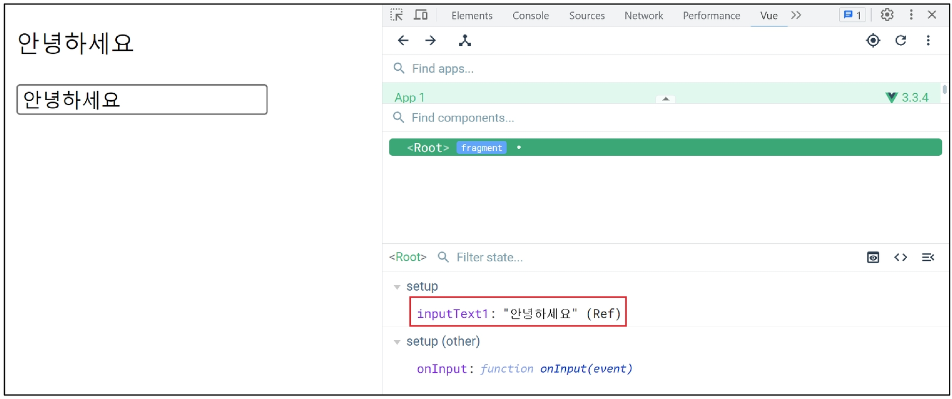
<script>
	const inputText1 = ref('')
	const onInput = function (event) {
	  inputText1.value = event.currentTarget.value
	}
</script>

<p>{{ inputText1 }}</p>
<input :value="inputText1" @input="onInput">
v-model
form input 요소 또는 컴포넌트에서 양방향 바인딩을 만듦
2. v-model 사용
- v-model을 사용하여 사용자 입력 데이터와 반응형 변수를 실시간 동기화
<script>
	const inputText2 = ref('')
</script>

<p>{{ inputText2 }}</p>
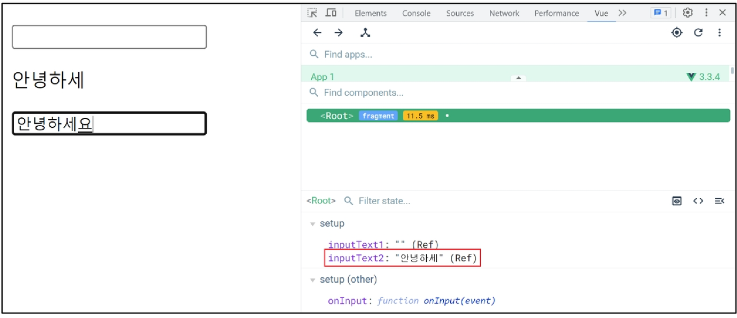
<input v-model="inputText2">- v-model을 사용하여 사용자 입력 데이터와 반응형 변수를 실시간 동기화
-> IME가 필요한 언어(한국어, 중국어, 일본어 등)의 경우 v-model이 제대로 업데이트되지 않음
-> 해당 언어에 대해 올바르게 응답하려면 v-bind와 v-on 방법을 사용해야 함
v-model 활용
v-model과 다양한 입력(input) 양식
- v-model은 단순 Text input 뿐만 아니라 Checkbox, Radio, Select 등
다양한 타입의 사용자 입력 방식과 함께 사용 가능
Checkbox 활용
- 단일 체크박스와 boolean 값 활용
<script>
	const checked = ref(false)
</script>

<input type="checkbox" id="checkbox" v-model="checked">
<label for="checkbox">{{ checked }}</label>- 여러 체크박스와 배열 활용
- 해당 배열에는 현재 선택된 체크박스의 값이 포함됨
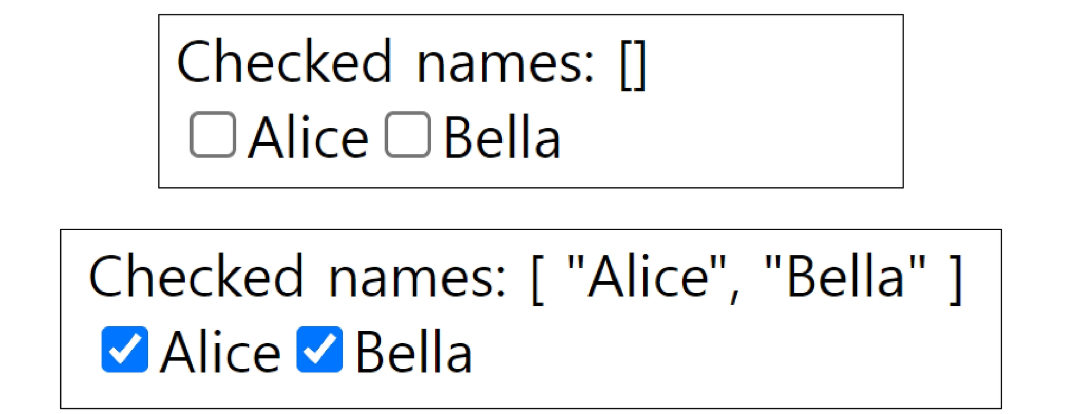
<script>
	const checkedNames = ref([])
</script>

<div>Checked names: {{ checkedNames }}</div>

<input type="checkbox" id="alice" value="Alice" v-model="checkedNames">
<label for="alice">Alice</label>

<input type="checkbox" id="bella" value="Bella" v-model="checkedNames">
<label for="bella">Bella</label>
Select 활용
- select에서 v-model 표현식의 초기 값이 어떤 option과도 일치하지 않는 경우
select 요소는 "선택되지 않은(unselected)" 상태로 렌더링 됨
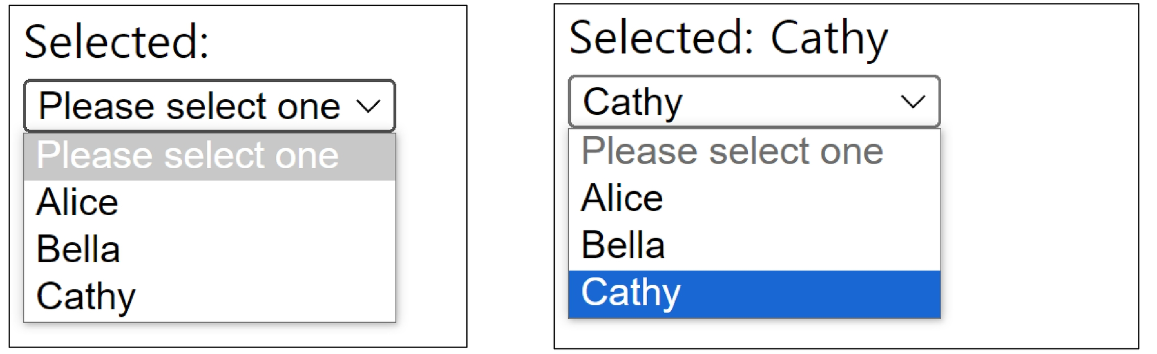
<script>
	const selected = ref('')
</script>

<select v-model="selected">
  <option disabled value="">Please select one</option>
  <option>Alice</option>
  <option>Bella</option>
  <option>Cathy</option>
</select>
Computed Properties
Computed
computed()
"계산된 속성"을 정의하는 함수
-> 미리 계산된 속성을 사용하여 템플릿에서 표현식을 단순하게 하고 불필요한 연산을 줄임
computed 기본 예시
- 할 일이 남았는지 여부에 따라 다른 메시지를 출력하기
<script>
	const todos = ref([
	  { text: 'Vue 실습' },
	  { text: '자격증 공부' },
	  { text: 'TIL 작성' }
	])
</script>

<h2>남은 할 일</h2>
<p>{{ todos.length > 0 ? '아직 남았다' : '퇴근!' }}</p>
-> 템플릿이 복잡해지며 todos에 따라 계산을 진행하게 됨
-> 만약 이 계산을 템플릿에 여러 번 사용하는 경우에는 반복이 발생
- computed 적용
- 반응형 데이터를 포함하는 복잡한 로직의 경우 cumputed를 활용하여
미리 값을 계산하여 계산된 값을 사용
<script>
	const { createApp, ref, computed } = Vue

	const restOfTodos = computed(() => {
	  return todos.value.length > 0 ? '아직 남았다' : '퇴근!'
	})
</script>

<h2>남은 할 일</h2>
<p>{{ restOfTodos }}</p>
computed 특징
- 반환되는 값은 cumputed ref이며 일반 ref와 유사하게 계산된 결과를 .value로 참조 할 수 있음 (템플릿에서는 .value 생략 가능)
- computed 속성은 의존된 반응형 데이터를 자동으로 추적
- 의존하는 데이터가 변경될 때만 재평가
- restOfTodos의 계산은 todos에 의존하고 있음
- 따라서 todos가 변경될 때만 restOfTodos가 업데이트 됨
<script>
  const restOfTodos = computed(() => {
  	return todos.value.length > 0 ? '아직 남았다' : '퇴근!'
  })
</script>
Computed vs. Method
computed와 동일한 로직을 처리할 수 있는 method
- computed 속성 대신 method로도 동일한 기능을 정의할 수 있음
<script>
  const restOfTodos = function(() => {
  	return todos.value.length > 0 ? '아직 남았다' : '퇴근!'
  })
</script>

<p>{{ getRestOfTodos() }}</p>
computed와 method 차이
- compute 속성은 의존된 반응형 데이터를 기반으로 캐시(cached)된다
- 의존하는 데이터가 변경된 경우에만 재평가됨
- 즉, 의존된 반응형 데이터가 변경되지 않는 한 이미 계산된 결과에 대한
여러 참조는 다시 평가할 필요 없이 이전에 계산된 결과를 즉시 반환
-> 반면, method 호출은 다시 렌더링이 발생할 때마다 항상 함수를 실행
Cache (캐시)
- 데이터나 결과를 일시적으로 저장해두는 임시 저장소
- 이후에 같은 데이터나 결과를 다시 계산하지 않고 빠르게 접근할 수 있도록 함
Cache 예시
- "웹 페이지의 캐시 데이터"
- 과거 방문한 적이 있는 페이지에 다시 접속할 경우
- 페이지 일부 데이터를 브라우저 캐시에 저장 후 같은 페이지에서 다시 요청 시 모든 데이터를 다시 응답 받는 것이 아닌 일부 캐시 된 데이터를 사용하여 더 빠르게 웹 페이지를 렌더링
computed와 method의 적절한 사용처
- computed
- 의존하는 데이터에 따라 결과가 바뀌는 계산된 속성을 만들 때 유용
- 동일한 의존성을 가진 여러 곳에서 사용할 때 계산 결과를 캐싱하여 중복 계산 방지
- method
- 단순히 특정 동작을 수행하는 함수를 정의할 때 사용
- 데이터에 의존하는지 여부와 관계없이 항상 동일한 결과를 반환하는 함수
method와 computed 정리
- computed
- 의존된 데이터가 변경되면 자동으로 업데이트
- method
- 호출해야만 실행됨
-> 무조건 computed만 사용하는 것이 아니라 사용 목적과 상황에 맞게 computed와 method를 적절히 조합하여 사용
Conditional Rendering
v-if
v-if
표현식 값의 true/false를 기반으로 요소를 조건부로 렌더링
v-if 예시
- 'v-else' directive를 사용하여 v-if에 대한 else 블록을 나타낼 수 있음
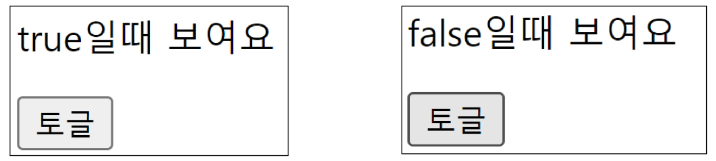
<script>
  const isSeen = ref(true)
</script>

<p v-if="isSeen">true일때 보여요</P>
<p v-else>false일때 보여요</p>
<button @click="isSeen = !isSeen">토글</button>- 'v-else-if' directive를 사용하여 v-if에 대한 else if 블록을 나타낼 수 있음
<script>
  const name = ref('Cathy')
</script>

<div v-if="name === 'Alice'">Alice입니다</div>
<div v-else-if="name === 'Bella'">Bella입니다</div>
<div v-else-if="name === 'Cathy'">Cathy입니다</div>
<div v-else>아무도 아닙니다.</div>
여러 요소에 대한 v-if 적용
- HTML template 요소에 v-if를 사용하여 하나 이상의 요소에 대해 적용 할 수 있음 (v-else, v-else-if 모두 적용 가능)
<template v-if="name === 'Cathy'">
  <div>Cathy입니다</div>
  <div>나이는 30살입니다</div>
</template>
HTML <template> element
- 페이지가 로드 될 때 렌더링 되지 않지만 JavaScript를 사용하여 나중에 문서에서 사용할 수 있도록 하는 HTML을 보유하기 위한 매커니즘
-> "보이지 않는 wrapper 역할"
v-if vs. v-show
v-show
표현식 값의 true/false를 기반으로 요소의 가시성을 전환
v-show 예시
- v-show 요소는 항상 DOM에 렌더링 되어있음
- CSS display 속성만 전환하기 때문
<script>
  const isShow = ref(false)
</script>

<div v-show="isShow">v-show</div>
v-if와 v-show의 적절한 사용처
- v-if (Cheap initial load, expensive toggle)
- 초기 조건이 false인 경우 아무 작업도 수행하지 않음
- 토글 비용이 높음
- v-show (Expensive initial load, cheap toggle)
- 초기 조건에 관계 없이 항상 렌더링
- 초기 렌더링 비용이 더 높음
-> 콘텐츠를 매우 자주 전환해야 하는 경우에는 v-show를, 실행 중에 조건이 변경되지 않는 경우에는 v-if를 권장
List Rendering
v-for
v-for
소스 데이터를 기반으로 요소 또는 템플릿 블록을 여러 번 렌더링
v-for 구조
- v-for는 alias in expression 형식의 특수 구문을 사용
<div v-for="item in items">
  <!-- content -->
  <p>{{ item.text }}</p>
</div>- 인덱스(객체에서는 key)에 대한 별칭을 지정할 수 있음
<div v-for="(item, index) in arr"></div>

<div v-for="value in object"></div>
<div v-for="(value, key) in object"></div>
<div v-for="(value, key, index) in object"></div>
v-for 예시
- 배열 반복
<script>
  const myArr = ref([
    { name: 'Alice', age: 20 },
    { name: 'Bella', age: 21 }
  ])
</script>

<div v-for="(item, index) in myArr">
  {{ index }} / {{ item }}
</div>- 객체 반복
<script>
  const myObj = ref({
    name: 'Cathy',
    age: 30
  })
</script>

<div v-for="(value, key, index) in myObj">
  {{ index }} / {{ key }} / {{ value }}
</div>
여러 요소에 대한 v-for 적용
- HTML template 요소에 v-for를 사용하여 하나 이상의 요소에 대해 반복 렌더링 할 수 있음
<ul>
  <template v-for="item in myArr">
    <li>{{ item.name }}</li>
    <li>{{ item.age }}</li>
    <hr>
  </template>
</ul>
중첩된 v-for
- 각 v-for 범위는 상위 범위에 접근 할 수 있음
<script>
  const myInfo = ref([
    { name: 'Alice', age: 20, friends: ['Bella', 'Cathy', 'Dan'] },
    { name: 'Bella', age: 21, friends: ['Alice', 'Cathy'] }
  ])
</script>

<ul v-for="info in myInfo">
  <li v-for="friend in info.friends">
    {{ info.name }}의 친구들 - {{ friend }}
  </li>
</ul>
v-for with key
반드시 v-for와 key를 함께 사용한다.
내부 컴포넌트의 상태를 일관 되게 하여
데이터의 예측 가능한 행동들을 유지하기 위함
v-for와 key
- key는 반드시 각 요소에 대한 고유한 값을 나타낼 수 있는 식별자여야 함
<script>
  let id = 0

  const items = ref([
  { id: id++, name: 'Alice' },
  { id: id++, name: 'Bella' },
  ])
</script>

<div v-for="item in items" :key="item.id">
  <!-- content -->
  <p>{{ item }}</p>
</div>
내장 특수 속성 key
- number 혹은 string으로만 사용해야 함
- Vue의 내부 기상 DOM 알고리즘이 이전 목록과 새 노드 목록을 비교할 때 각 node를 식별하는 용도로 사용
-> Vue 내부 동작 관련된 부분이기에 최대한 작성하려고 노력할 것
v-for with v-if
동일 요소에 v-for와 v-if를 함께 사용하지 않는다
동일한 요소에서 v-if가 v-for보다 우선순위가 더 높기 때문
-> v-if에서의 조건은 v-for범위의 변수에 접근할 수 없음
v-for와 v-if 문제 상황
- todo 데이터 중 이미 처리 한(isComplete === true) todo 만 출력하기
<script>
  const todos = ref([
    { id: id++, name: '복습', isComplete: true },
    { id: id++, name: '예습', isComplete: false },
    { id: id++, name: '저녁식사', isComplete: true },
    { id: id++, name: '노래방', isComplete: false }
  ])
</script>- v-if가 더 높은 우선순위를 가지므로
v-for 범위의 todo 데이터를 v-if에서 사용할 수 없음
<ul>
  <li v-for="todo in completeTodos" :key="todo.id">
    {{ todo.name }}
  </li>
</ul>
v-for와 v-if 해결법 2가지
- computed 활용
- v-for와 <template>요소 활용
v-for와 v-if 해결법 - 1
- computed를 활용해 필터링 된 목록을 반환하여 반복하도록 설정
<script>
  const completeTodos = computed(() => {
  return todos.value.filter((todo) => !todo.isComplete)
  })
</script>

<ul>
  <li v-for="todo in completeTodos" :key="todo.id">
    {{ todo.name }}
  </li>
</ul>
v-for와 v-if 해결법 - 2
- v-for와 template 요소를 사용하여 v-if 위치를 이동
<ul>
  <template v-for="todo in todos" :key="todo.id">
    <li v-if="todo.isComplete === false">
      {{ todo.name }}
    </li>
  </template>
</ul>
Watchers
watch
watch()
하나 이상의 반응형 데이터를 감시하고,
감시하는 데이터가 변경되면 콜백 함수를 호출
watch 구조
<script>
  watch(count, (newValue, oldValue) => {
  console.log(`변화된 값: ${newValue} / 변하기 전 값: ${oldValue}`)
  })
</script>- 첫번째 인자 (source)
- watch가 감시하는 대상 (반응형 변수, 값을 반환하는 함수 등)
- 두번째 인자 (callback function)
- source가 변경될 때 호출되는 콜백 함수
- newValue
- 감시하는 대상이 변화된 값
- oldValue (optional)
- 감시 하는 대상의 기존 값
watch 기본 동작
<button @click="count++">Add 1</button>
<p>Count: {{ count }}</p>

<script>
  const count = ref(0)

  watch(count, (newValue, oldValue) => {
  	console.log(`변화된 값: ${newValue} / 변하기 전 값: ${oldValue}`)
  })
</script>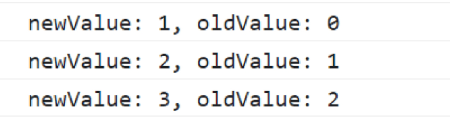
watch 예시
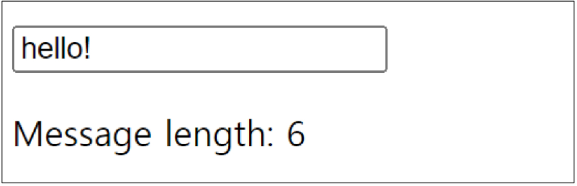
- 감시하는 변수에 변화가 생겼을 때 연관 데이터 업데이트하기
<input v-model="message">
<p>Message length: {{ messageLength }}</p>

<script>
  const message = ref('')
  const messageLength = ref(0)

  watch(message, (newValue) => {
  	messageLength.value = newValue.length
  })
</script>
watch 예시
- 감시하는 변수에 변화가 생겼을 때 연관 데이터 업데이트하기
여러 source를 감시하는 watch
- 배열을 활용
<script>
  watch([foo, bar], ([newFoo, newBar], [prevFoo, prevBar]) => {
	/* ... */
  })
</script>
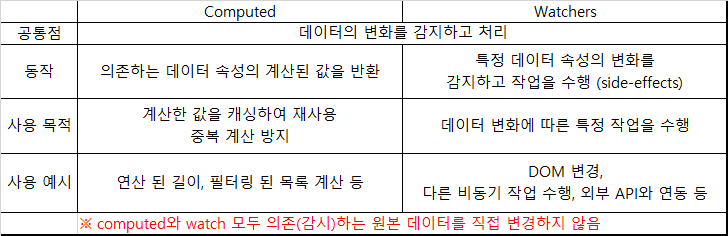
computed vs. watch
Computed와 Watchers
Computed Watchers공통점 데이터의 변화를 감지하고 처리
동작 의존하는 데이터 속성의 계산된 값을 반환 "특정 데이터 속성의 변화를
감지하고 작업을 수행 (side-effects)"
사용 목적 "계산한 값을 캐싱하여 재사용
중복 계산 방지" 데이터 변화에 따른 특정 작업을 수행
사용 예시 연산 된 길이, 필터링 된 목록 계산 등 "DOM 변경,
다른 비동기 작업 수행, 외부 API와 연동 등"
Computed Watchers공통점 데이터의 변화를 감지하고 처리
동작 의존하는 데이터 속성의 계산된 값을 반환 "특정 데이터 속성의 변화를
감지하고 작업을 수행 (side-effects)"
사용 목적 "계산한 값을 캐싱하여 재사용
중복 계산 방지" 데이터 변화에 따른 특정 작업을 수행
사용 예시 연산 된 길이, 필터링 된 목록 계산 등 "DOM 변경,
다른 비동기 작업 수행, 외부 API와 연동 등"
※ computed와 watch 모두 의존(감시)하는 원본 데이터를 직접 변경하지 않음
	Computed	Watchers
공통점	데이터의 변화를 감지하고 처리
동작	의존하는 데이터 속성의 계산된 값을 반환	"특정 데이터 속성의 변화를
감지하고 작업을 수행 (side-effects)"
사용 목적 "계산한 값을 캐싱하여 재사용
중복 계산 방지" 데이터 변화에 따른 특정 작업을 수행
사용 예시 연산 된 길이, 필터링 된 목록 계산 등 "DOM 변경,
다른 비동기 작업 수행, 외부 API와 연동 등"
※ computed와 watch 모두 의존(감시)하는 원본 데이터를 직접 변경하지 않음
Computed Watchers공통점 데이터의 변화를 감지하고 처리
동작 의존하는 데이터 속성의 계산된 값을 반환 "특정 데이터 속성의 변화를
감지하고 작업을 수행 (side-effects)"
사용 목적 "계산한 값을 캐싱하여 재사용
중복 계산 방지" 데이터 변화에 따른 특정 작업을 수행
사용 예시 연산 된 길이, 필터링 된 목록 계산 등 "DOM 변경,
다른 비동기 작업 수행, 외부 API와 연동 등"
※ computed와 watch 모두 의존(감시)하는 원본 데이터를 직접 변경하지 않음
Lifecycle Hooks
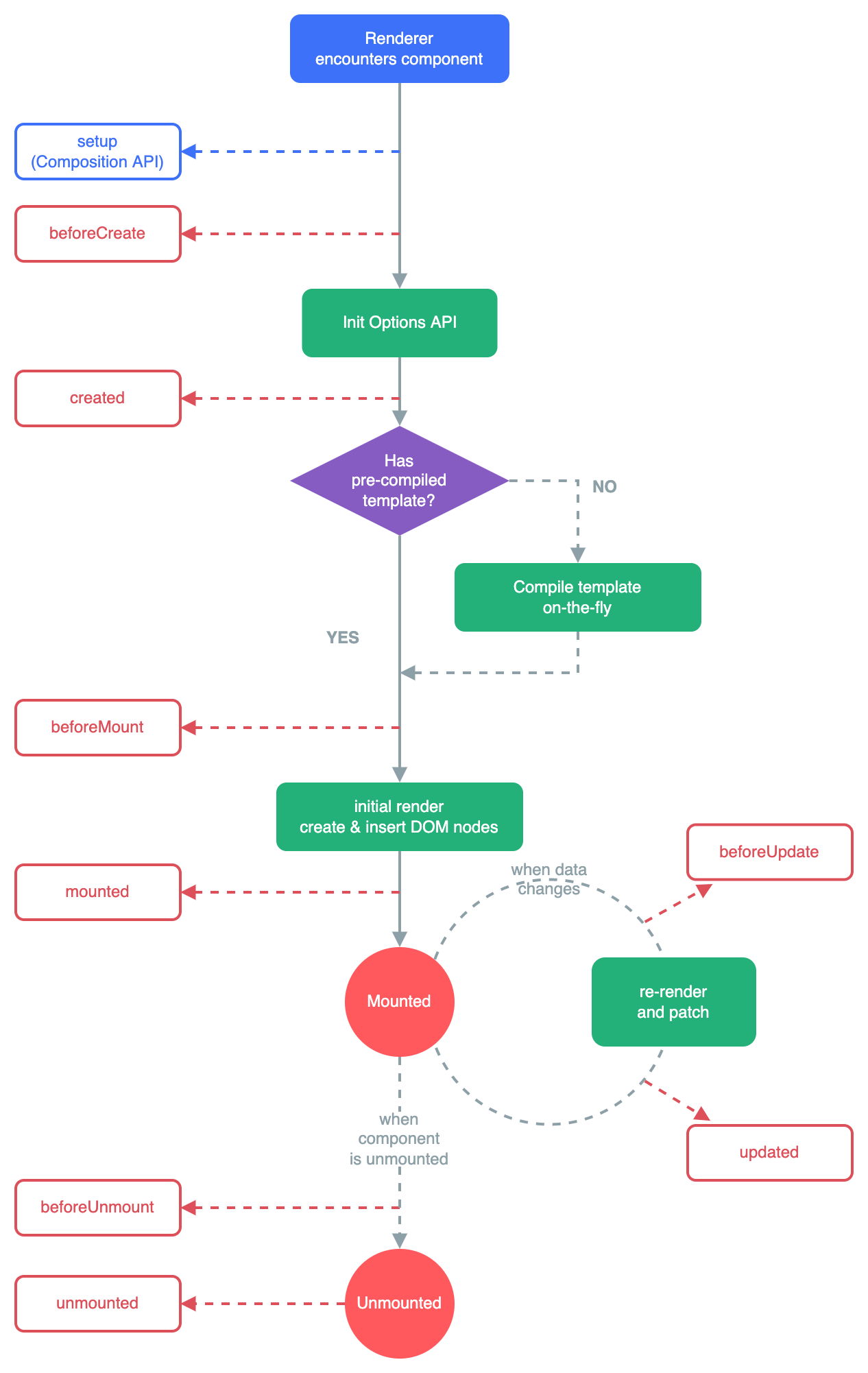
Lifecycle Hooks
Vue 인스턴스의 생애주기 동안 특정 시점에 실행되는 함수
Lifecycle Hooks Diagram
- 인스턴스의 생애 주기 중간 중간에 함수를 제공하여 개발자가 특정 단계에서 원하는 로직을 작성할 수 있도록 함
Lifecycle Hooks 예시
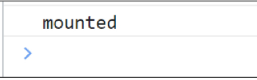
- Vue 컴포넌트 인스턴스가 초기 렌더링 및 DOM 요소 생성이 완료된 후 특정 로직을 수행하기
const { createApp, ref, onMounted } = Vue

setup() {
  onMounted(() => {
    console.log('mounted')
  })
}
- 반응형 데이터의 변경으로 인해 컴포넌트의 DOM이 업데이트된 후 특정 로직을 수행하기
<button @click="count++">Add 1</button>
<p>Count: {{ count }}</p>
<p>{{ message }}</p>

<script>
  const { createApp, ref, onMounted, onUpdated } = Vue

  const count = ref(0)
  const message = ref(null)

  onUpdated(() => {
  	message.value = 'updated!'
  })
</script>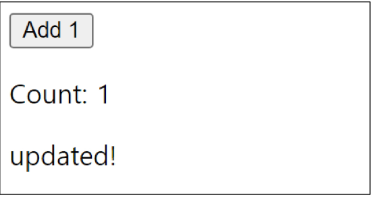
Lifecycle Hooks 특징
- Vue는 Lifecycle Hooks에 등록된 콜백 함수들을 인스턴스와 자동으로 연결함
- 이렇게 동작하려면 hooks 함수들은 반드시 동기적으로 작성되어야 함
- 인스턴스 생애 주기의 여러 단계에서 호출되는 다른 hooks도 있으며, 가장 일반적으로 사용되는 것은 onMounted, onUpdated, onUnmounted
Vue Style Guide
Vue Style Guide
- Vue의 스타일 가이드 규칙은 우선순위에 따라 4가지 범주로 나눔
- 규칙 범주
- 우선순위 A: 필수 (Essential)
- 우선순위 B: 적극 권장 (Strongly Recommended)
- 우선순위 C: 권장 (Recommended)
- 우선순위 D: 주의 필요 (Use with Caution)
우선순위 별 특징
- A: 필수 (Essential)
- 오류를 방지하는 데 도움이 되므로 어떤 경우에도 규칙을 학습하고 준수
- B: 적극 권장 (Strongly Recommended)
- 가독성 및/또는 개발자 경험을 향상시킴
- 규칙을 어겨도 코드는 여전히 실행되겠지만, 정당한 사유가 있어야 규칙을 위반할 수 있음
- C: 권장 (Recommended)
- 일관성을 보장하도록 임의의 선택을 할 수 있음
- D: 주의 필요 (Use with Caution)
- 잠재적 위험 특정을 고려함
우선순위 A였던 금일 학습 내용
- v-for에 key 작성하기
- 동일 요소에 v-if와 v-for 함께 사용하지 않기

참고
computed 주의사항
※주의※ computed의 반환 값은 변경하지 말 것
- computed의 반환 값은 의존하는 데이터의 파생된 값
- 이미 의존하는 데이터에 의해 계산이 완료된 값
- 일종의 snapshot이며 의존하는 데이터가 변경될 때만 새 snapshot이 생성됨
- 계산된 값은 읽기 전용으로 취급되어야 하며 변경되어서는 안됨
- 대신 새 값을 얻기 위해서는 의존하는 데이터를 업데이트 해야 함
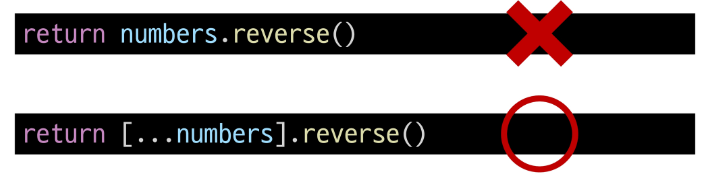
※주의※ computed 사용 시 원본 배열 변경하지 말 것
- computed에서 reverse() 및 sort() 사용시 원본 배열을 변경하기 때문에 원본 배열의 복사본을 만들어서 진행 해야 함
배열과 v-for 관련
배열 변경 관련 메서드
- v-for와 배열을 함께 사용 시 배열의 메서드를 주의해서 사용해야 함
- 변화 메서드
- 호출하는 원본 배열을 변경
- push(), pop(), shift(), unshift(), splice(), sort(), reverse()
- 배열 교체
- 원본 배열을 수정하지 않고 항상 새 배열을 반환
- filter(), concat(), slice()
v-for와 배열을 활용해 "필터링/정렬" 활용하기
- 원본 데이터를 수정하거나 교체하지 않고
필터링하거나 정렬된 새로운 데이터를 표시하는 방법- computed 활용
- method 활용 (computed가 불가능한 중첩된 v-for의 경우 사용)
- computed 활용
- 원본 기반으로 필터링 된 새로운 결과를 생성
<script>
  const numbers = ref([1, 2, 3, 4, 5])

  const evenNumbers = computed(() => {
  	return numbers.value.filter((number) => number % 2 === 0)
  })
</script>

<li v-for="num in evenNumbers">
  {{ num }}
</li>- method 활용
- computed가 불가능한 중첩된 v-for의 경우
<script>
  const numberSets = ref([
    [1, 2, 3, 4, 5],
    [6, 7, 8, 9, 10]
  ])

  const evenNumberSets = function (numbers) {
  	return numbers.filter((number) => number % 2 === 0)
  }
</script>

<ul v-for="numbers in numberSets">
  <li v-for="num in evenNumberSets(numbers)">
    {{ num }}
  </li>
</ul>
※주의※배열의 인덱스를 v-for의 key로 사용하지 말 것
<div v-for="(item, index) in items" :key="index">
  <!-- content -->
</div>- 인덱스는 식별자가 아닌 배열의 항목 위치만 나타나기 때문
- 만약 새 요소가 배열의 끝이 아닌 위치 삽입이라면
이미 반복된 구성 요소 데이터가 함께 업데이트되지 않기 때문
-> 직접 고유한 값을 만들어내는 메서드를 만들거나 외부 라이브러리 등을 활용하는 등 식별자 역할을 할 수 있는 값을 만들어 사용