명령어 정리
1.원노트_깃허브명령어

git commit -m "feat: update project configuration" 깃허브에 push할때 처리순서 코드 작성 → git commit → pre-commit 자동 실행 → 문제가 있으면 자동 수정 또는 검사 → 수정된 파일 다시 add 후
2. 장고 설치와 명령어
📖 공식 문서 링크: 🔗 https://docs.djangoproject.com/ko/5.2/intro/install/ ![[images/Pasted image 20250508065508.png]] ✨ CLI(Command Line Interface) : 명령
3.삭제명령어
파일 우클릭 → Delete 선택파일 선택 후 Delete 키 (macOS: Backspace)Windows (PowerShell/CMD)macOS / Linux (bash/zsh)Ctrl+Shift+P (macOS: ⌘+Shift+P) 열기Delete File 입력
4.깃명령어
⚠️ 주의git push origin --delete master 는 원격 master를 영구 삭제하므로 신중하게 실행하세요GitHub Settings에서 Default branch를 먼저 main으로 바꾼 뒤 삭제하는 것이 안전합니다.gitignore에 추가할 파일을
5.🔥가상환경 uv
"이 패키지가 없으면 프로젝트가 안 돌아간다" → 가상환경 안"개발 머신이면 항상 있어야 한다" → 가상환경 밖 (글로벌)
6.에러 캐시남을때
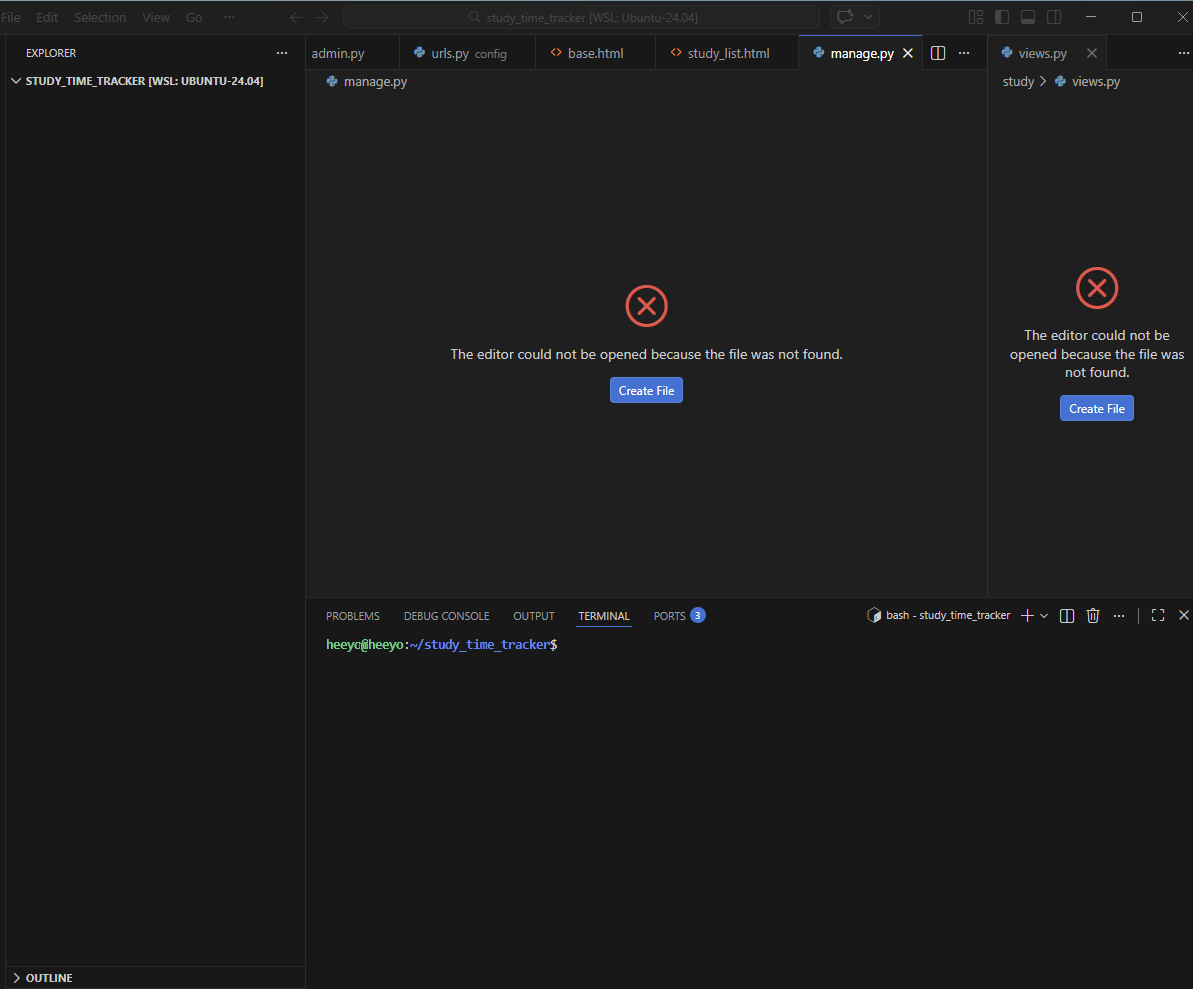
VSCode에 이전 프로젝트 탭들이 캐시로 남아있는 거네요!간단한 해결법 — 탭 히스토리 초기화:또는 더 간단하게 VSCode에서 직접:Ctrl + Shift + P 열기Revert File 또는 Close All Editors 입력 후 실행그래도 남아있으면 → Wor
7.YAML
config.yaml은 애플리케이션의 설정 값들을 한곳에 모아 관리하는 파일입니다.코드 안에 설정값을 직접 쓰면(하드코딩), 값을 바꿀 때마다 코드를 수정해야 합니다. config.yaml에 분리해두면 코드 수정 없이 설정만 바꿀 수 있어 유지보수가 편해집니다.
8.2 DRF+fastAPI 3 Django 모델생성 에서 나오는 명령어
테스트후 빠져나오는 명령어모델 생성 후 꼭 해야 하는 백엔드 테스트1\. User 생성 테스트2\. Product 생성 테스트3\. Review 생성 및 User/Product FK 연결 테스트4\. ReviewAI OneToOne 중복 방지 테스트5\. ReviewL
9.vscode 확장자
아래 조합이면 Windows + VS Code + Ubuntu 24 + GitHub + Python/Django DRF + SQLite + Docker + YAML + 보안 + AWS 배포 + AI/Embedding 개발에 충분합니다.필수:추천:설치:둘 중 하나만 써도
10.팁
이건 코드 문제가 아니라 VS Code 확장자 “Error Lens” 때문에 크게 표시되는 것입니다.해결 방법:왼쪽 Extensions에서 Error Lens 클릭톱니바퀴 클릭Disable 또는 Uninstall또는 설정에서 숨길 수 있습니다.VS Code settin