📖 공식 문서 링크:
🔗 https://docs.djangoproject.com/ko/5.2/intro/install/
✨ CLI(Command Line Interface) :
명령줄 인터페이스로, 사용자가 터미널에 직접 텍스트 명령어를 입력하여 컴퓨터와 상호작용하는 방식입니다.
GUI(그래픽 사용자 인터페이스)와 달리 마우스 없이 명령어만으로 작업을 수행합니다.
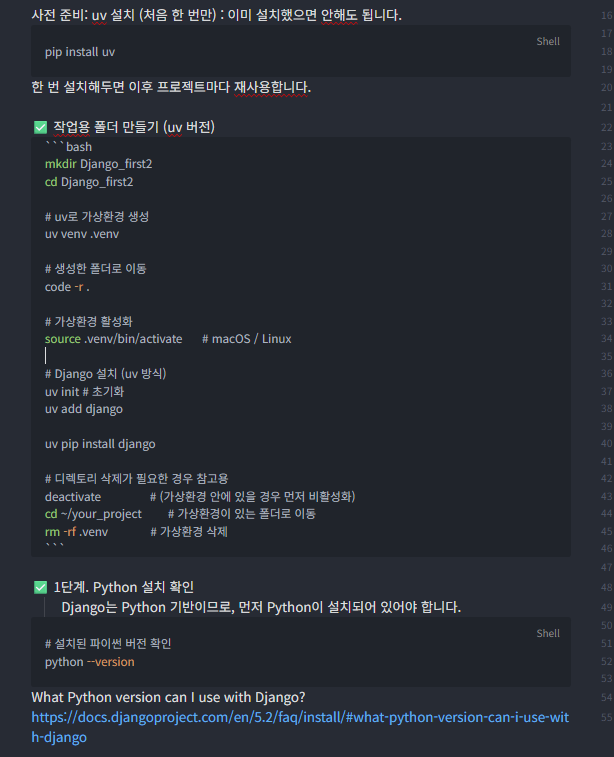
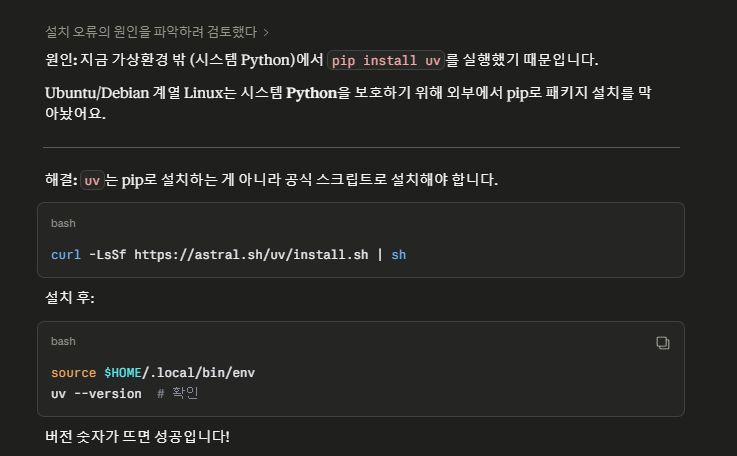
사전 준비: uv 설치 (처음 한 번만) : 이미 설치했으면 안해도 됩니다.
pip install uv한 번 설치해두면 이후 프로젝트마다 재사용합니다.
✅ 작업용 폴더 만들기 (uv 버전)
mkdir Django_first2
cd Django_first2

# uv로 가상환경 생성
uv venv .venv

# 생성한 폴더로 이동
code -r .

# 가상환경 활성화
source .venv/bin/activate      # macOS / Linux

# Django 설치 (uv 방식)
uv init # 초기화
uv add django

uv pip install django

# 디렉토리 삭제가 필요한 경우 참고용
deactivate               # (가상환경 안에 있을 경우 먼저 비활성화)
cd ~/your_project        # 가상환경이 있는 폴더로 이동
rm -rf .venv             # 가상환경 삭제

# Windows
del 파일명.txt

# Mac/Linux
rm 파일명.txt
rm -rf 폴더명/   # 폴더 삭제

## VS Code 터미널 파일 삭제 명령어

---

### Windows (PowerShell/CMD)
```bash
# 파일 삭제
del 파일명.txt

# 폴더 삭제
rmdir 폴더명
rmdir /s /q 폴더명    # 👈 하위 파일까지 전부 삭제
VS Code 터미널 파일 삭제 명령어
Mac / Linux (bash)
# 파일 삭제
rm 파일명.txt

# 폴더 삭제
rm -r 폴더명          # 👈 하위 파일까지 전부 삭제
rm -rf 폴더명         # 👈 확인 없이 강제 삭제
VS Code 탐색기에서 삭제 (GUI)
파일 우클릭 → Delete 클릭
또는
파일 선택 후 → Delete 키
⚠️ 주의사항
| 명령어 | 주의 |
|---|---|
rm -rf | 복구 불가! 신중하게 사용 |
rmdir /s /q | 복구 불가! 신중하게 사용 |
| GUI 삭제 | 휴지통으로 이동 → 복구 가능 ✅ |
💡 중요한 파일은 GUI 방식(우클릭 삭제) 으로 삭제하면
휴지통에서 복구할 수 있어서 더 안전해요!
✅ 1단계. Python 설치 확인
	Django는 Python 기반이므로, 먼저 Python이 설치되어 있어야 합니다.
```bash
# 설치된 파이썬 버전 확인
python --version
What Python version can I use with Django?
https://docs.djangoproject.com/en/5.2/faq/install/#what-python-version-can-i-use-with-django
| Django 버전 | 지원하는 Python 버전 (공식) |
| ------------ | ------------------------------------------------------------------------------------------------------------------------------------------------------------------- |
| 4.2 | 3.8, 3.9, 3.10, 3.11, 3.12 (endoflife.date) |
| 5.0 | 3.10, 3.11, 3.12 (Eosl.date) |
| 5.1 | 3.10, 3.11, 3.12, 3.13 (Eosl.date) |
| 5.2 (LTS) | 3.10, 3.11, 3.12, 3.13, 3.14 (Django Project) |
| 6.0 (최신) | 3.12, 3.13, 3.14 (Django Project) |
장고 개발을 시작할 때 본인의 Python 버전과 Django 버전이 호환되는지 꼭 이 표로 확인하면 좋습니다.
✅ 2단계. 가상환경(Virtual Environment) 만들기
# 경로 확인 예시
(venv) youjung@DESKTOP-PJCRMMU:~/Django_OfficialDocumentTutorial/
https://docs.djangoproject.com/ko/5.2/howto/windows/#using-python-s-venv
가상환경 재생성
# 가상환경 폴더 삭제
rm -rf .venv

# 새로 가상환경 생성 (Python 3.x 버전에 맞게)
uv venv .venv

# 가상환경 활성화
source .venv/bin/activate      # 또는 Windows용 활성화 명령

# (선택) pip 최신화 - uv를 통해 실행
uv pip install --upgrade pip

# Django 설치 (uv 방식)
uv init
uv add django

uv pip install django

uv pip freeze > requirements.txt

# 설치된 패키지 목록 확인
uv pip list

# requirements.txt 파일 기반으로 패키지 설치(참고)
uv pip install -r requirements.txt
✅ 3단계. Django 설치: 반드시 가상환경 안에서 장고를 install합니다.
# (가상환경 활성화된 상태에서)
uv add django
https://docs.djangoproject.com/ko/5.2/intro/install/#install-django
🧐설치확인
python -m django --version🧾 보충설명:
장고 프로젝트를 새로 개발할때마다 가상환경안에 장고를 새로 설치합니다.
(각 프로젝트는 자신의 .venv + Django 세트를 가지는 게 좋습니다.)
✅ 4단계. Django 프로젝트 시작
django-admin startproject mysite .   # [전체 플랫폼 또는 서비스의 이름]
cd mysite  # (여기서는 점(.)을 썼으므로 실제로는 이미 현재 폴더가 프로젝트 루트)
◽ 프로젝트 구조는 다음과 같습니다:
├── manage.py
├── mysite/
│   ├── __init__.py
│   ├── settings.py
│   ├── urls.py
│   ├── wsgi.py
│   └── asgi.py
✅ 5단계. 개발 서버 실행: 서버 주소: http://127.0.0.1:8000/
python manage.py runserverLANGUAGE_CODE = 'ko-kr'
TIME_ZONE = 'Asia/Seoul'
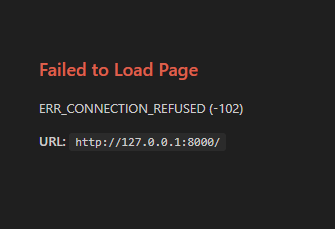
원인 → 서버가 꺼져 있어서입니다!
에러 의미
Failed to Load Page
ERR_CONNECTION_REFUSED (-102)
→ "서버에 연결할 수 없습니다"
→ 서버가 실행 중이지 않다는 뜻
해결 방법
터미널에서 다시 서버를 켜주세요:
python manage.py runserver순서
① VS Code 터미널 열기
② 가상환경 확인 (.venv) 표시 있는지 확인
③ python manage.py runserver 입력
④ 브라우저에서 http://127.0.0.1:8000/ 접속
가상환경이 꺼져 있다면:
source .venv/bin/activate       # 가상환경 먼저 실행
python manage.py runserver      # 서버 실행
이전 화면에서
CTRL+C로 서버를 껐기 때문입니다! 다시runserver하면 해결됩니다 😊
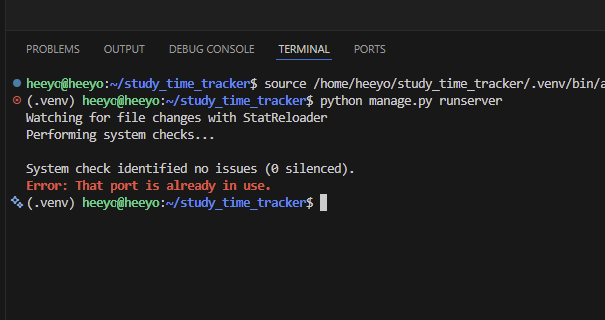
에러 원인 → 포트가 이미 사용 중!
에러 메시지 분석
Error: That port is already in use.
→ "8000번 포트가 이미 사용되고 있습니다"
이전에 서버가 완전히 종료되지 않고 백그라운드에서 여전히 실행 중이기 때문입니다!
해결 방법 2가지
방법 1 - 다른 포트로 실행
python manage.py runserver 8001
# 8001번 포트로 실행
# 브라우저에서 http://127.0.0.1:8001/ 접속
방법 2 - 기존 프로세스 강제 종료 후 재실행
# 8000번 포트 사용 중인 프로세스 찾아서 종료
fuser -k 8000/tcp

# 다시 서버 실행
python manage.py runserver
추천 순서
① fuser -k 8000/tcp       → 기존 프로세스 종료
② python manage.py runserver  → 서버 재실행
③ http://127.0.0.1:8000/  → 브라우저 접속
방법 1이 더 간단하니 빠르게 해결하려면 8001 포트를 사용해보세요 😊
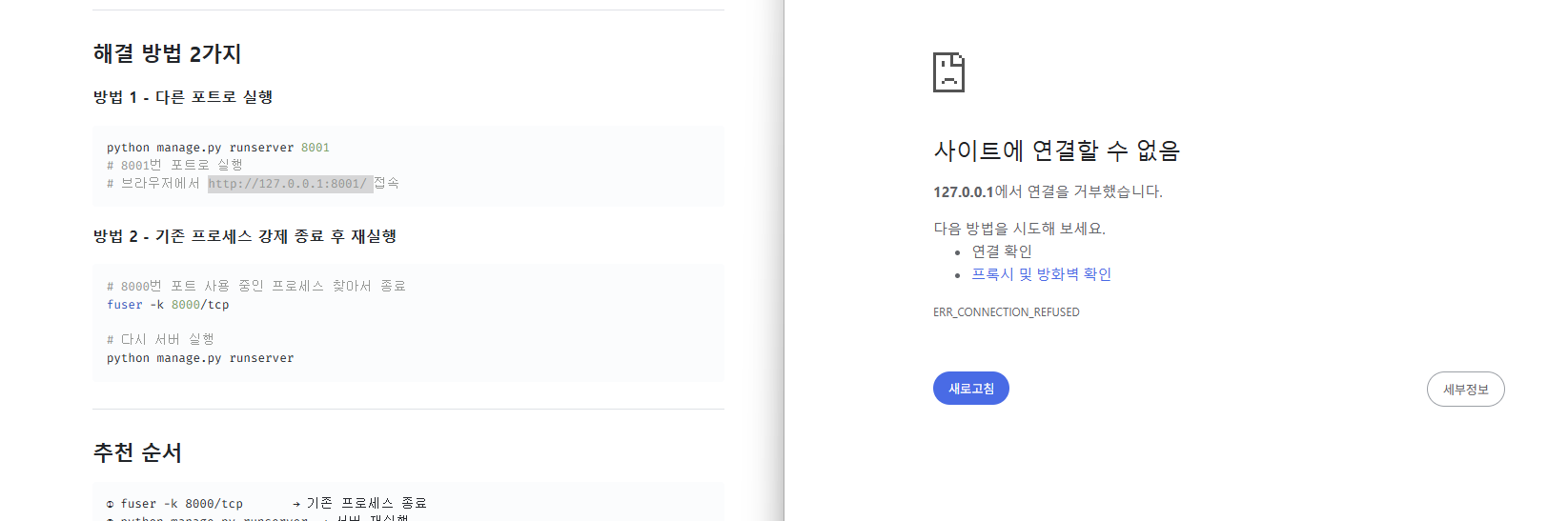
원인 → 서버가 아직 실행되지 않은 상태입니다!
현재 상황
왼쪽 = Claude 채팅 (해결 방법 보는 중)
오른쪽 = 브라우저 ERR_CONNECTION_REFUSED

→ 해결 방법을 읽기만 하고
  아직 터미널에 명령어를 입력하지 않은 상태!
지금 당장 터미널에 입력하세요
Step 1 - 기존 프로세스 종료
fuser -k 8000/tcpStep 2 - 서버 재실행
python manage.py runserverStep 3 - 브라우저 접속
http://127.0.0.1:8000/중요 ❗
서버가 실행 중일 때는
터미널을 절대 닫으면 안 됩니다!

터미널 = 서버를 켜두는 공간
터미널 종료 = 서버 종료
VS Code 터미널을 열고 위 명령어를 순서대로 입력해보세요 😊
python manage.py makemigrations
python manage.py migrate
python manage.py runserver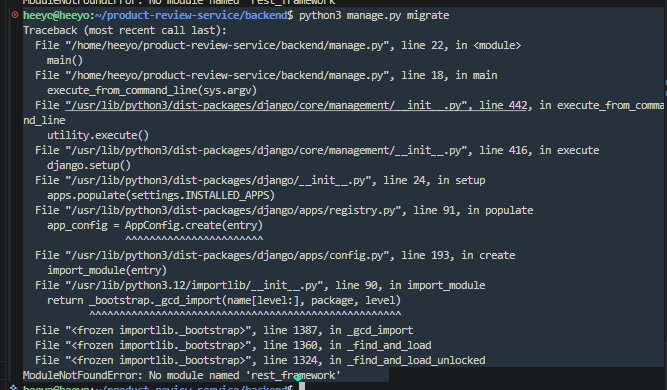
이건 rest_framework 에러 스크린샷이에요! 😅
아이디/비밀번호 설정은 아래 명령어로 하면 돼요:
python3 manage.py createsuperuser그러면 순서대로 입력 요청이 와요:
Username: 원하는아이디
Email address: (엔터 스킵 가능)
Password: 비밀번호
Password (again): 비밀번호 확인
근데 지금 migrate가 안 된 상태라면 createsuperuser 전에 먼저:
pip install djangorestframework
python3 manage.py migrate
python3 manage.py createsuperuser
순서대로 실행하세요!