Multitasking은 사용자들이 한 앱에서 다른 앱으로 빠르게 전환하고 각각의 앱에서 작업을 할 수 있게 합니다.
Introduction
사들은 기기에서 멀티태스킹을 사용하기를 기대하며, 만약 앱이 멀티태스킹을 허용하지 않는다면 뭔가 잘못되었다고 생각할 수 있습니다. 전체 화면만 지원하는 일부 iPad 앱 같은 예외를 제외하면 모든 앱에서 멀티태스킹이 잘 작동해야 합니다.
또한, 멀티태스킹을 통해 앱 전환 외에도 다양한 기기에서 다양한 경험을 할 수 있습니다.
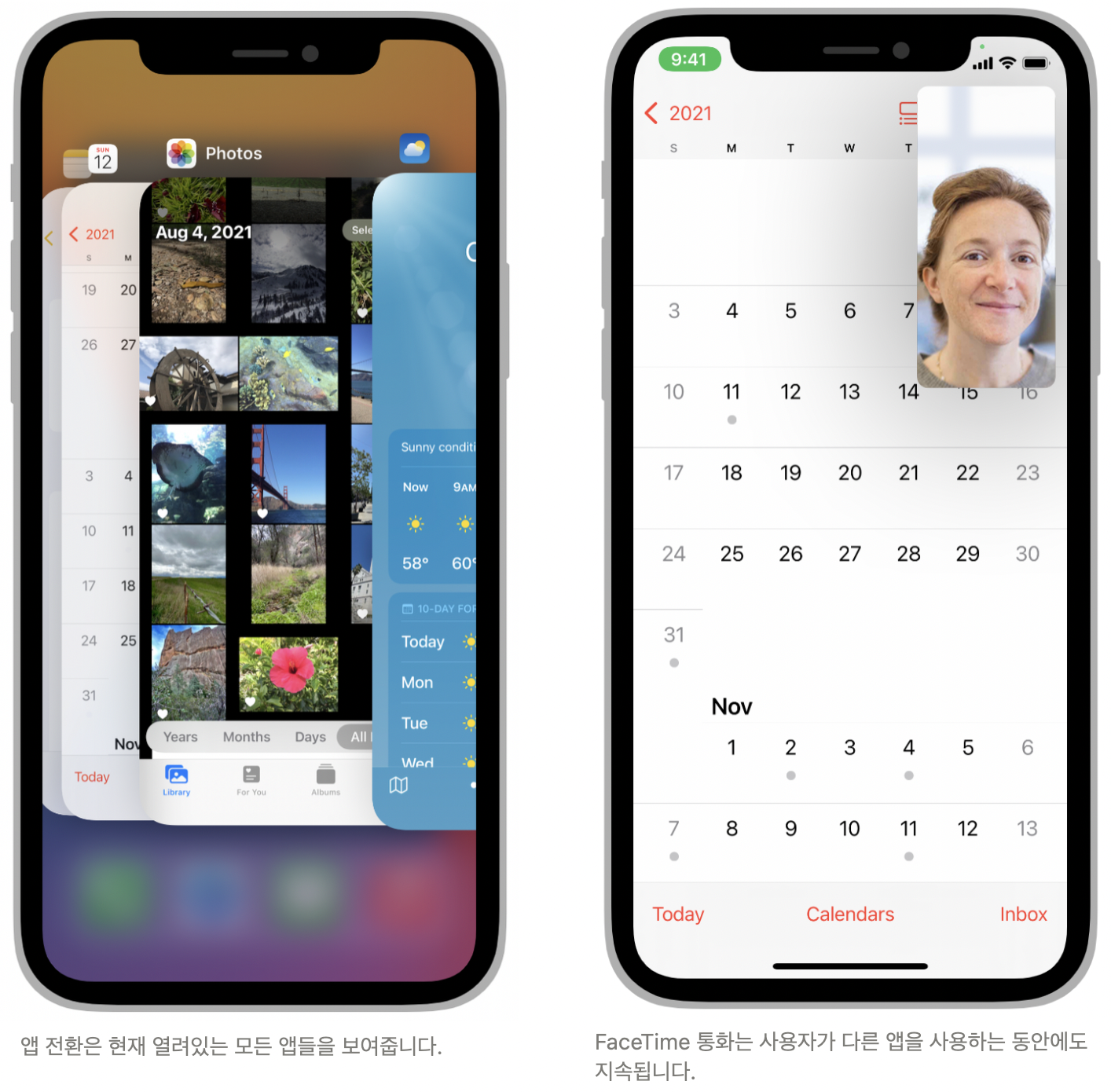
iPhone에서 멀티태스킹을 통해 사용자들이 다른 앱을 사용하는 동안 화면 속 화면(Picture in Picture)으로 FaceTime을 사용하거나 동영상을 볼 수 있습니다.
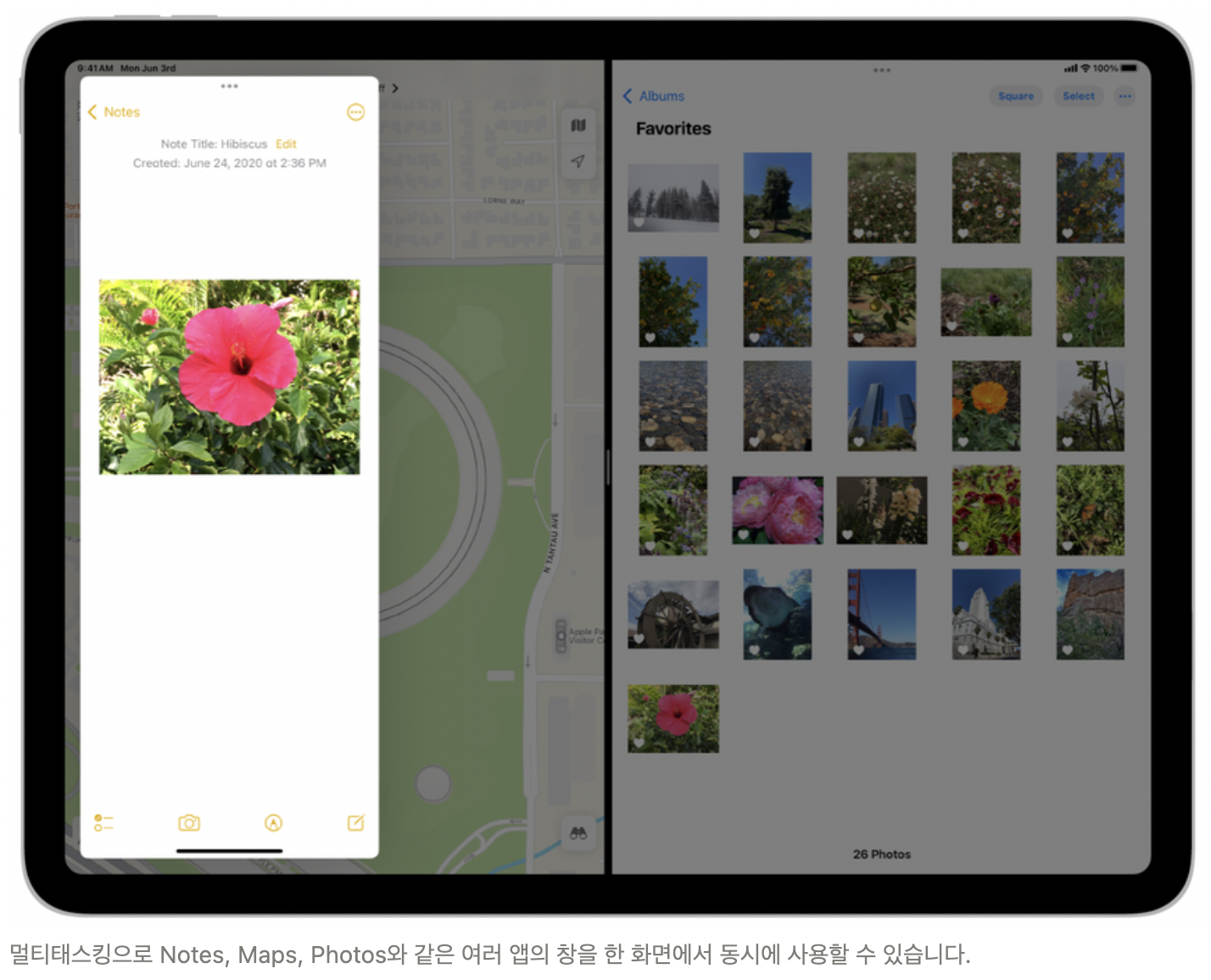
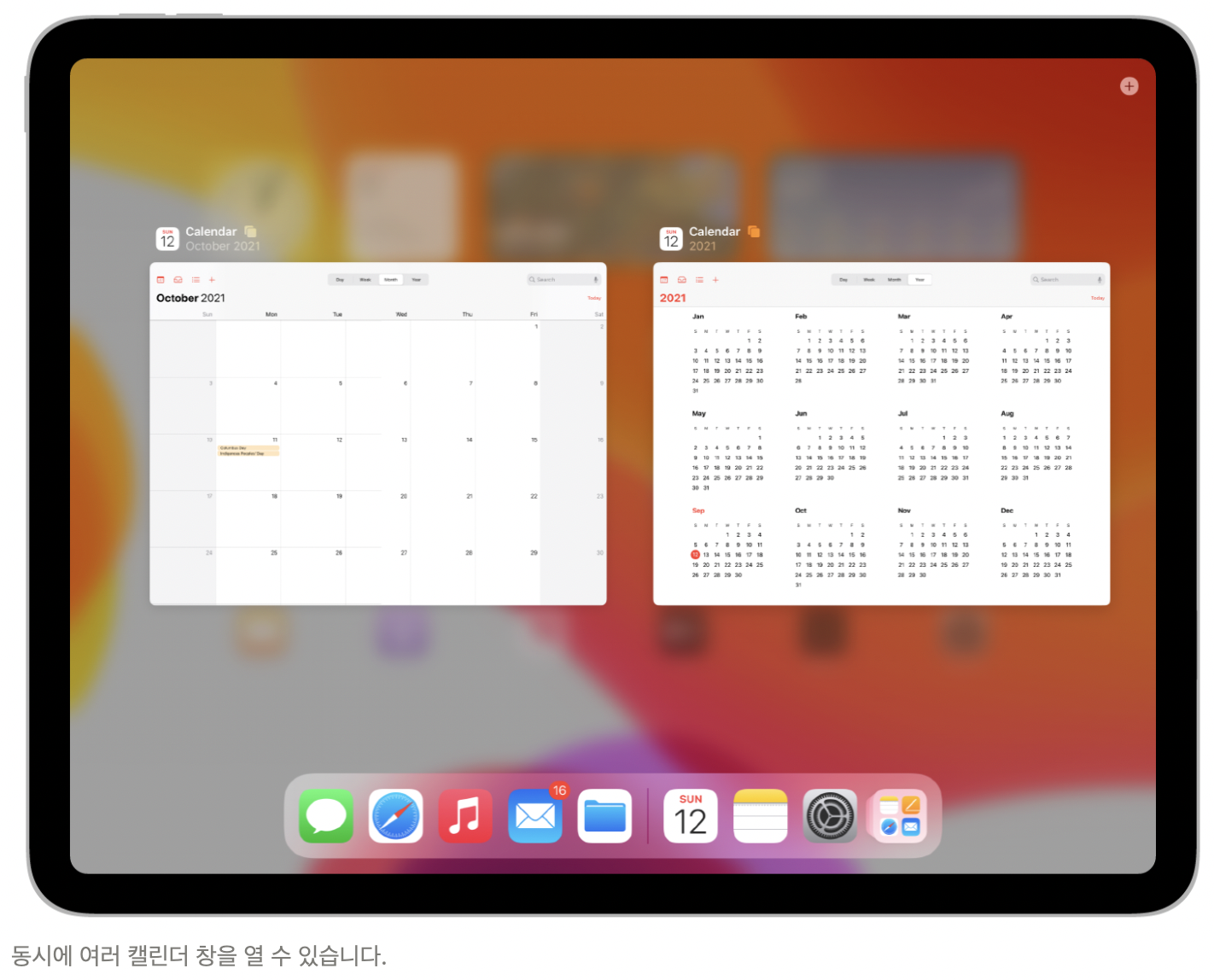
iPad에서 사용자들은 동시에 여러 앱의 창들을 보고 상호 작용할 수 있습니다. 또한 한 앱에서 여러 창을 활성화할 수 있으며, 한 앱에서 두 개 이상의 창을 보고 상호 작용할 수 있습니다.
Apple TV에서 영화나 TV 프로그램을 재생하면서 화면 속 화면(지원되는 경우)을 통해 콘텐츠를 재생하거나 둘러볼 수 있습니다.
Mac에서는 사용자들이 보통 한번에 두 개 이상의 앱을 실행하고 여러 창들을 전환하며 사용하기 때문에 멀티태스킹이 기본 사용자 경험이라고 할 수 있습니다.
반면에 watchOS에서는 사람들이 자주 사용하거나 최근 사용한 앱 간의 전환을 쉽게 할 수 있지만 동시에 두 개 이상의 앱을 실행하지 않습니다.
Best practices
뛰어난 멀티태스킹 환경은 사용자가 창을 전환할 때 현재 컨텍스트를 즉시 일시 중지하고 다시 전환할 때 원활하게 복원하여 여러 앱에서 작업을 수행하는 데 도움이 됩니다. 사용자들이 언제 멀티태스킹을 시작할지 모르기 때문에 앱이나 게임은 항상 컨텍스트를 저장하고 복원할 준비가 되어 있어야 합니다.
사람들의 관심이나 적극적인 참여가 필요한 활동을 일시 중지합니다. 일시정지는 사용자들의 의도나 능동적인 참여를 필요로 합니다. 예를 들어 게임이나 미디어 앱에서 다른 앱으로 전환할 때 놓치는 부분이 없도록 다시 돌아왔을 때 이전의 상태를 유지해야 합니다.
오디오 중단에 원활하게 응답합니다. 경우에 따라 다른 앱이나 시스템 자체의 오디오가 앱의 오디오를 방해할 수 있습니다. 예를 들어 수신 전화나 Siri로 실행한 음악 재생 목록이 앱의 오디오를 방해할 수 있습니다. 이러한 상황이 발생하면 사람들은 앱이 다음과 같은 방식으로 반응할 것을 기대합니다.
- 음악, 팟캐스트 또는 오디오북 재생과 같은 주요 오디오 중단을 위해 오디오를 무기한 일시 중지합니다.
- GPS 방향 알림과 같은 짧은 중단을 위해 일시적으로 볼륨을 낮추거나 오디오를 일시 중지하고 중단이 끝나면 원래 볼륨 또는 재생을 재개합니다.
가이드라인은 오디오 재생 을 참고하십시오 .
백그라운드에서 사용자가 시작한 작업을 완료합니다. 누군가가 작업을 시작하면 앱에서 전환하더라도 완료되기를 기대합니다. 앱이 추가 입력이 필요하지 않은 작업을 수행하는 중이라면 일시 중단하기 전에 백그라운드에서 완료하세요.
알림을 적게 사용하세요. 앱이 일시 중단되거나 백그라운드에서 실행 중일 때 알림을 보낼 수 있습니다. 사람들이 앱에서 중요하거나 시간에 민감한 작업을 시작한 다음 다른 곳으로 전환하는 경우 작업이 완료되면 알림을 받아 앱으로 다시 전환하고 다음 단계를 진행할 수 있습니다. 대조적으로 사람들은 일반적으로 일상적인 작업이나 보조 작업이 완료되는 순간을 알 필요가 없습니다. 이 시나리오에서는 불필요한 알림을 보내지 마십시오. 대신 사람들이 앱으로 돌아올 때 작업을 확인하도록 합니다. 가이드라인은 알림 관리 를 참고합니다.
Platform considerations
iOS, macOS 또는 tvOS에 대한 추가 고려 사항이 없습니다. watchOS에서는 지원되지 않습니다.
iPadOS
iPad 멀티태스킹
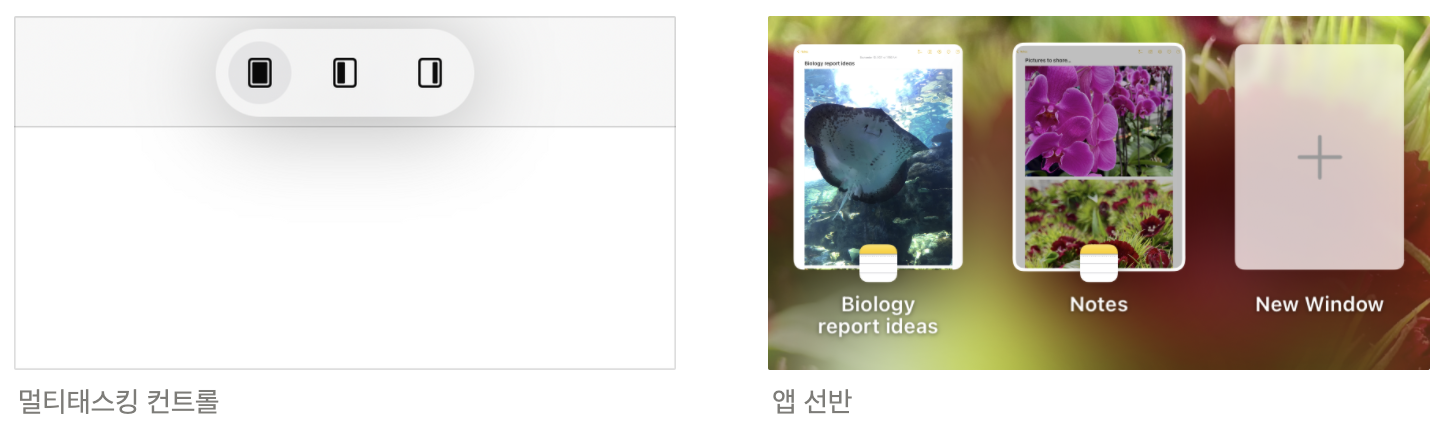
iPadOS can present multitasking windows in a variety of configurations, supporting various workflows. The system also provides multitasking controls — which let people switch multitasking configurations — and the app shelf, which lets people access all open windows in an app.
iPadOS는 다양한 작업 흐름을 지원하는 다양한 구성의 멀티태스킹 창을 표시할 수 있습니다. 이 시스템은 또한 사람들이 멀티태스킹 구성을 전환할 수 있는 멀티태스킹 컨트롤과 앱에서 열려 있는 모든 창에 액세스할 수 있는 앱 선반을 제공합니다.
사용자들은 다음 구성 중 하나를 선택하여 iPad에서 멀티태스킹 창을 열 수 있습니다.
-
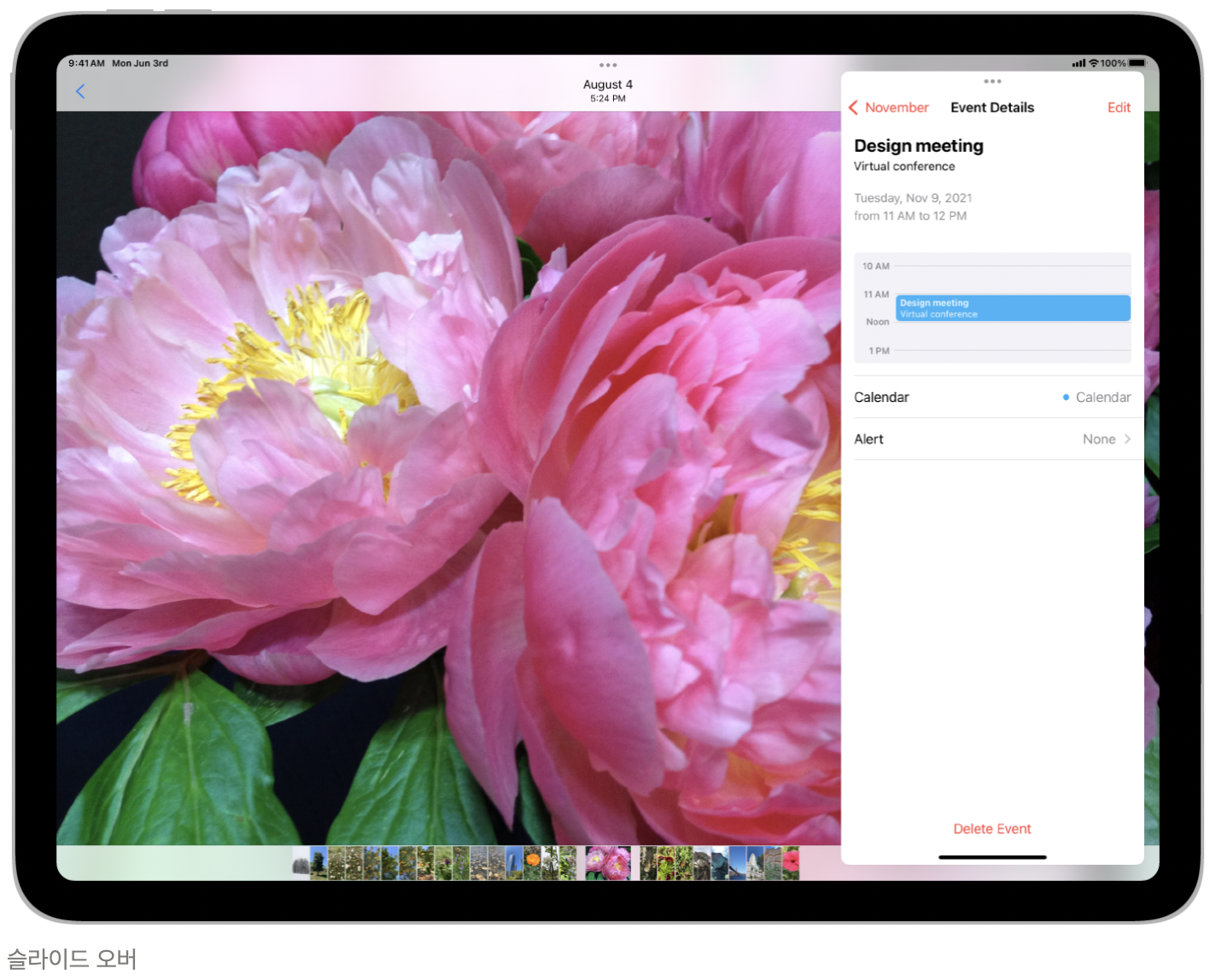
Slide Over 는 첫 번째 창이 전체 화면으로 계속되는 동안 오버레이에서 두 번째 창을 엽니다. 사람들은 Slide Over 창의 화면 위치를 변경하거나 화면 밖에서 숨기고 나중에 검색할 수 있습니다. 사람들은 또한 스택을 형성하는 Slide Over에서 여러 창을 열 수 있습니다.
-
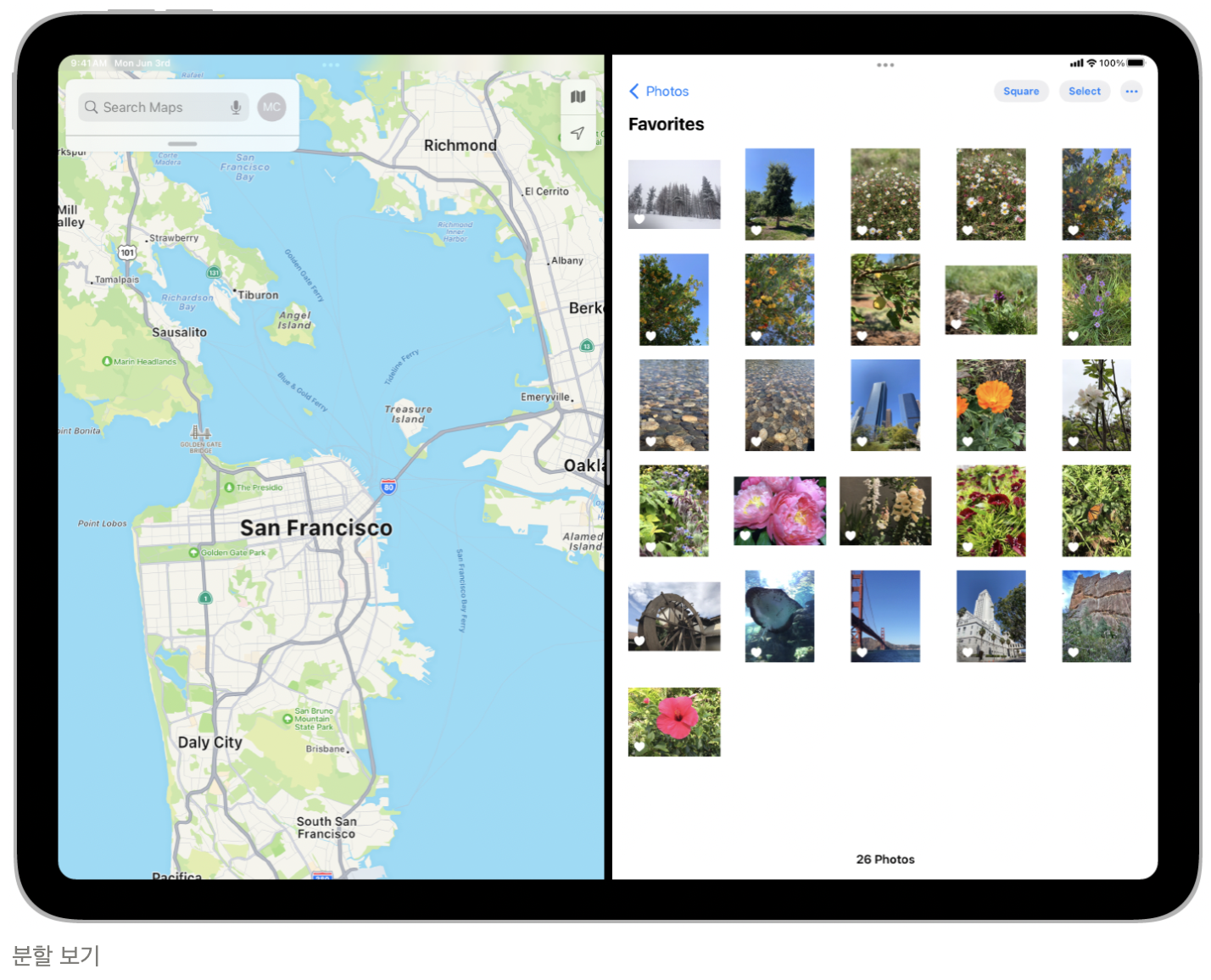
Split View 는 두 개의 창을 나란히 표시하여 사람들이 창의 상대적인 영역 크기를 조정하고 둘 다와 상호 작용할 수 있도록 합니다. Split View에서 나란히 창을 보는 동안 사람들은 Slide Over에서 세 번째 창을 열 수도 있습니다.
-
화면 속 화면(Picture in Picture)은 전체 화면 앱 위에 떠 있는 이동 가능한 크기 조정 창에서 비디오를 엽니다.

앱은 멀티태스킹 구성을 제어하거나 사람들이 선택한 구성의 표시를 받지 않습니다.
사람들이 Split View 또는 Slide Over로 열 때 iPad 앱이 올바르게 반응하도록 하려면 다양한 화면 크기에 맞게 조정 해야 합니다 . 개발자 가이드라인은 iPad에서 멀티태스킹을 참고하십시오 . 사람들이 iPad 멀티태스킹 기능을 사용하는 방법에 대해 자세히 알아보려면 iPad 에서 멀티태스킹 사용하기 를 참고하십시오 .
iPad의 다중 창
개념적으로, iPad 앱은 두 가지 유형의 창을 사용하여 콘텐츠를 제공합니다.
- 기본 창은 앱 의 전체 계층 구조를 표시하여 앱의 모든 개체 및 관련 작업에 대한 액세스를 제공합니다. 예를 들어, Mail은 기본 창을 사용하여 모든 편지함과 메시지 목록을 표시합니다.
- 보조 창 은 종종 모달 프레젠테이션을 사용하여 앱의 특정 작업이나 영역을 표시합니다. 하나의 경험에 특화된 보조 창은 다른 앱 영역으로 이동할 수 없으며 일반적으로 작업을 완료한 후 닫는 데 사용하는 버튼이 포함되어 있습니다. 예를 들어, Mail은 보조 창을 사용하여 단일 메시지를 표시합니다.
iPadOS 15 및 이후 버전에서는 사용자들이 앱에서 여는 각 윈도우의 초기 모양을 결정하는 프레젠테이션 스타일을 지정할 수 있습니다. 사용자들이 창을 연 후 위치를 변경할 수 있지만 프레젠테이션 스타일을 지정하면 창의 작업이나 내용의 특성을 시각적으로 강화할 수 있습니다. iPadOS는 다음과 같은 프레젠테이션 스타일을 정의합니다.
- 눈에 띄는. 상단에 띄운 모달 프레젠테이션이며, 주변 영역을 어둡게하여 상호 작용을 방지합니다.
- 표준. 앱의 전체 기능을 지원하는 같은 유형의 창과 상호 작용이 가능한 나란히 표시되는 프레젠테이션입니다.
- 자동적인. 앱이 요청하는 창의 컨텍스트를 기반으로 시스템이 선택하는 프레젠테이션입니다.
팁
단순히 사용자들이 파일을 볼 수 있도록 해야 하는 경우 창을 따로 만들지 않고 프레젠테이션할 수는 있지만 앱에서 여러 창을 지원해야 합니다. 개발자 가이드라인은 QLPreviewSceneActivationConfiguration 을 참고하세요.
눈에 잘 띄는 스타일을 사용하여 사람들이 앱의 다른 부분을 열지 않고도 완료할 수 있는 독립적인 작업을 제시합니다. 예를 들어 눈에 잘 띄는 스타일은 문서 편집이나 특정 파일이나 콘텐츠 컬렉션으로 범위가 지정된 작업에 적합합니다. 눈에 잘 띄는 창은 그 자체로도 유용합니다. 보조 작업이나 추가적인 행동, 또는 주요 작업에 영향을 미치는 항목을 선택하는 데 사용하지 마세요.
표준 스타일을 사용하여 동일한 작업이나 콘텐츠의 여러 버전을 보여줍니다. 예를 들어 Safari는 표준 스타일을 사용하여 사람들이 화면에서 동시에 두 개의 탐색 창을 보고 상호 작용할 수 있게 합니다.
사용자들이 분명한 조치를 취하는 경우에만 새 창을 엽니다. 예를 들어 사람들은 앱 선반이나 앱 익스포제(App Exposé)에서 추가(+) 버튼을 누르거나 메뉴 항목을 선택할 수 있습니다. 사용자들이 요청하지 않았을 경우 새 창을 여는 것을 피하세요.
앱 익스포제(App Exposé) 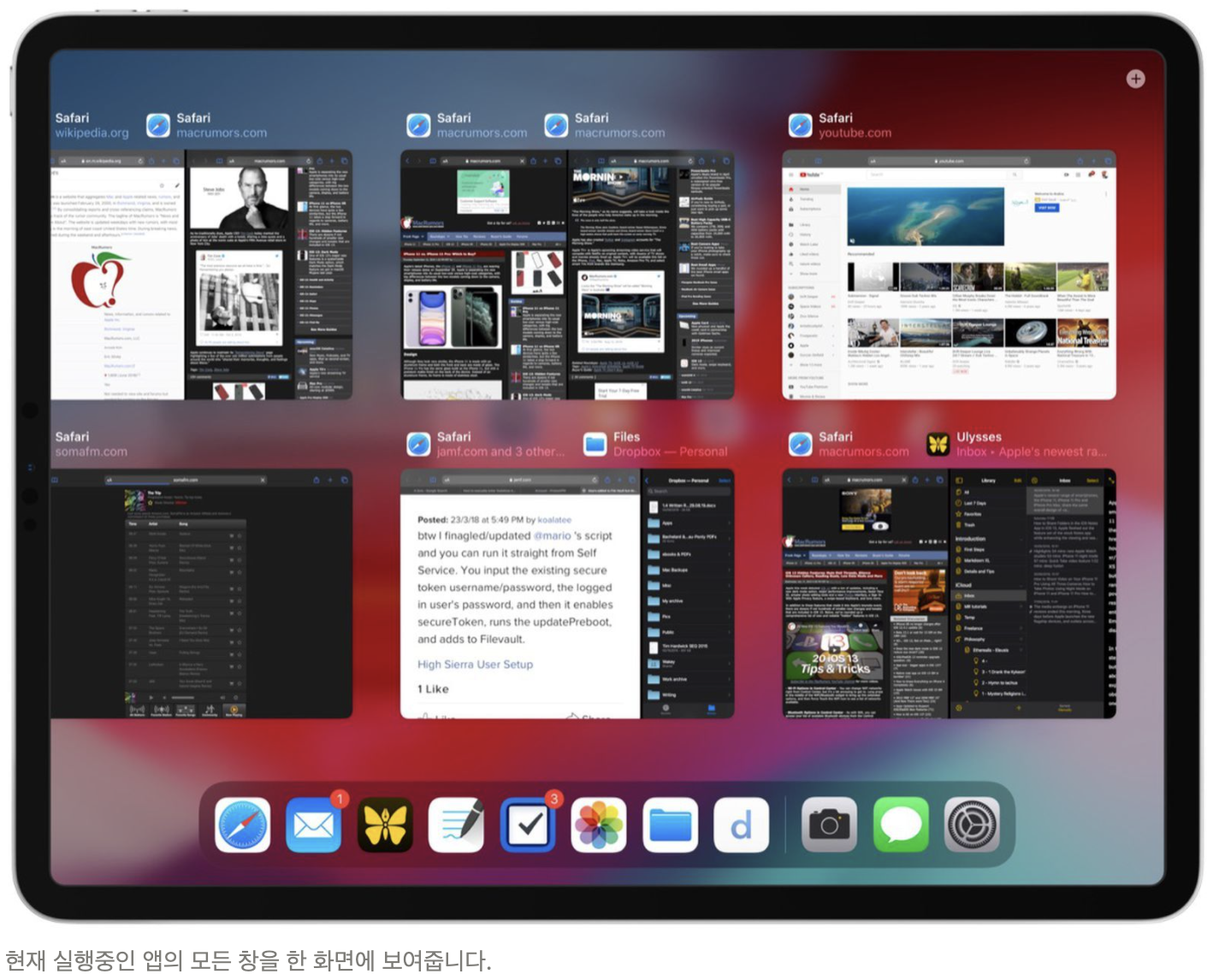
앱의 주요 창이 활성화한 모든 작업을 지원하는지 확인하세요. 여러개의 창은 편리하고 효율적인 워크플로우를 제공할 수 있지만 사람들은 항상 각각의 주요 창에서 모든 앱 기능에 접근할 수 있어야 합니다.
창의 기존 상태를 유지합니다. 사용자들은 기존의 창으로 돌아왔을 때 이전과 같은 상태를 유지하기를 기대합니다. 개발자 가이드라인은 앱 상태 복원을 참고합니다 .
사람들이 제스처를 사용하여 새 창에서 콘텐츠를 열 수 있도록 하세요. 예를 들어 사용자들은 핀치 제스처를 사용하여 메모 항목을 새 창으로 열 수 있습니다. 제스처를 사용한 전환은 항상 눈에 띄는 프레젠테이션 스타일을 사용하여 결과 모달 창이 항목이나 작업을 확장한 자연스러운 결과처럼 느껴지게 합니다. 개발자 가이드라인은 collectionView(_:sceneActivationConfigurationForItemAt:point: )(컬렉션 뷰 아이템에서 전환) 또는 UIWindowScene.ActivationInteraction (다른 뷰의 아이템에서 전환)을 참고합니다.
새 창에서 콘텐츠를 열 수 있는 메뉴 항목을 제공하는 것을 고려하세요. 이 동작을 활성화하면 앱이 iPad 또는 Mac Catalyst를 사용하는 Mac에서 실행될 때 메뉴에 "새 창에서 열기" 항목이 표시되지만 앱이 iPhone에서 실행될 때는 표시되지 않습니다. 만약 iPhone에서 이 항목이 필요하다면 "세부정보 표시"와 같은 대체 항목을 제공하거나 "새 창에서 열기" 항목을 컨텍스트 메뉴나 버튼 및 막대 버튼 항목에 첨부된 메뉴에 추가할 수 있습니다. 개발자 가이드라인은 UIWindowScene.ActivationAction 을 참고합니다.
맥 카탈리스트(Mac Catalyst)새 창에서 콘텐츠를 열 때 특정 레이아웃을 지정해서 제공하지 마세요.. 사람들이 어떤 멀티태스킹 구성을 사용하고 있는지 모르기 때문에 "분할 보기로 열기" 또는 "앞에서 열기"와 같은 메뉴 항목을 제공하지 마세요.
사용자 대면 콘텐츠에서 '창'이라는 용어를 사용합니다. 시스템은 유형에 관계없이 앱의 창을 '창'이라고 나타냅니다. 창 구현을 나타내는 scene과 같은 다른 용어를 사용한다면 사용자들이 혼란스러울 수 있습니다.
Resources
Related
Developer documentation
Responding to the launch of your app — UIKit
Multitasking on iPad — UIKit
Videos
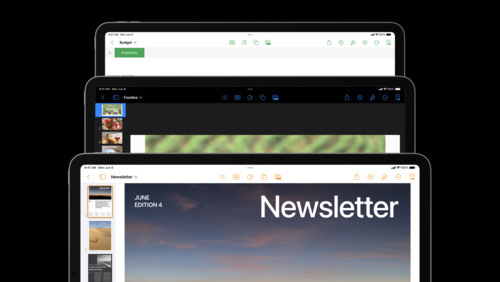
What’s new in iPad app design
WWDC22
Designed for iPad
WWDC 2020
Introducing Multiple Windows on iPad
WWDC 2019