#GGB #EC2 #Team-Project #Putty
개요
이전 포스팅에서는 AWS EC2 인스턴스를 생성하는 방법에 대해서 알아봤습니다. 이어서 이번에는 생성한 AWS EC2 인스턴스로 접속하는 방법에 대해서 포스팅하겠습니다.
AWS EC2 접속
AWS EC2에 접속하기 위해서 직접 계정을 통해 접속하는 방법도 있지만, 외부에서 key pair를 활용하여 접속하는 방법도 있습니다.
필자의 경우, Windows OS를 사용하고 있으며, 이로 인해서 대표적으로 많이 사용되는 "Putty" 라는 응용 프로그램을 사용하겠습니다.
Putty란?
Putty는 원격 프로토콜을 사용하기 위한 프로그램입니다. 여기에 해당하는 대표적인 프로토콜 들에 대해서 설명하면 다음과 같습니다.
- RDP : Window OS에서 원격으로 접속하여 GUI 환경을 제공받을 경우, 사용하는 프로토콜(3389)
- telnet : CLI 환경, 장비나 서버 단에 원격으로 접속 시 사용하는 프로토콜(25)
- SSH : telnet에 보안 개념이 추간된 형태로 사실상 가장 많이 사용되는 프로토콜(22)
위의 프로토콜 중 SSH 원격 프로토콜을 Windows 환경에서 사용할 때 사용되는 프로그램이 Putty 입니다.
Putty 설치
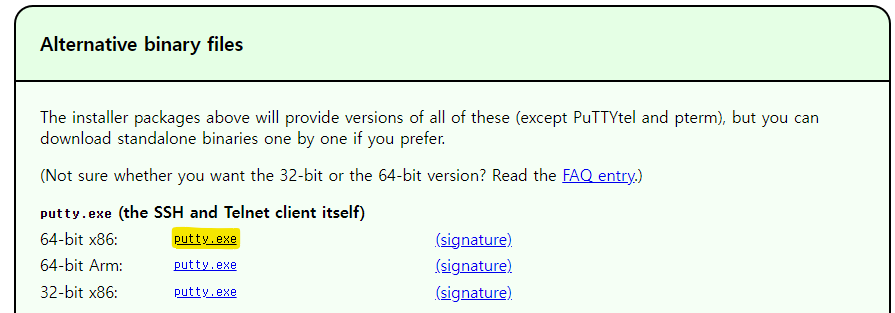
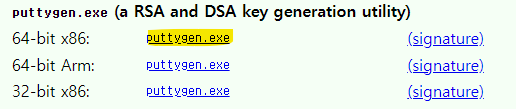
Putty 설치를 위해서는 공식 웹페이지에 접속하여 putty.exe 와 puttygen.exe를 설치해줍니다.
Putty 공식 사이트
우선, puttygen.exe를 실행하여 키페어 생성 시 발급받았던 private key를 등록해줍니다.
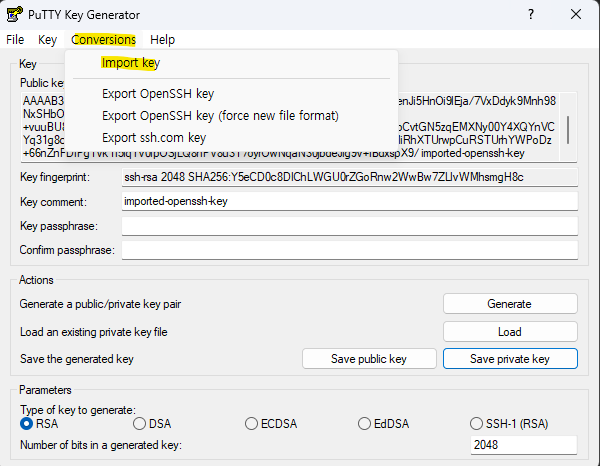
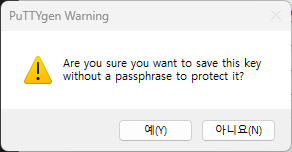
그리고, save private key 버튼을 눌러주면 passphrase를 등록하지 않아도 되는지 확인 메시지가 발생하며, 현재 테스트 중에는 필요하지 않기 때문에 적용하지 않았습니다.
❓ passphrase란?
참고 포스팅
passphrase란, private key 보호를 위해 설정하는 장문의 문자열을 의미합니다. passphrase의 장점은 개인키 탈취 시에도 passphrase를 모르면, private key를 복호화 할 수 없어 이중으로 암호화가 가능하다는 점입니다. 이번에는 테스트로 진행하는 것이므로, 별도로 설정하지는 않았지만 추후 실제 서비스를 배포할 경우, passphrase 등록을 고려해봐야 겠습니다.
puttygen을 통해서 기존의 .pem 파일을 .ppk 로 변경해줬습니다. 해당 파일을 통해서만 putty를 통해 EC2 인스턴스에 접속이 가능해집니다.
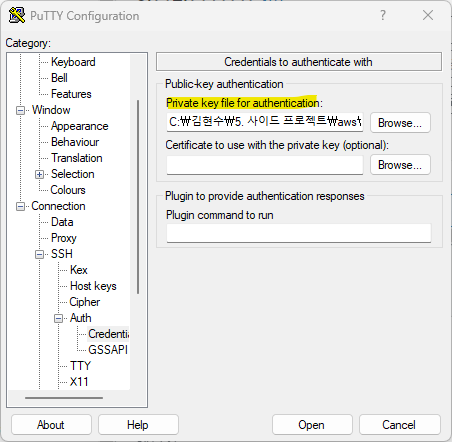
위처럼 putty에 .ppk 로 생성된 파일을 등록해줍니다.
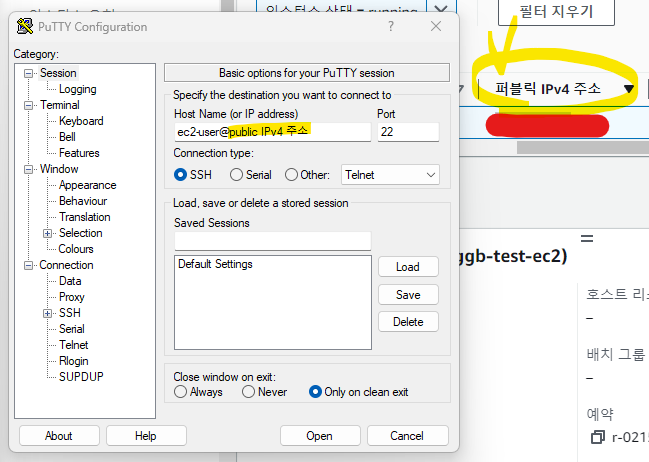
마지막으로, EC2 인스턴스의 public IPv4 주소를 입력 후 Open 버튼을 클릭해줍니다.
그 다음으로, login as : 라는 문구가 뜨면 ubuntu 라고 입력해줍니다.
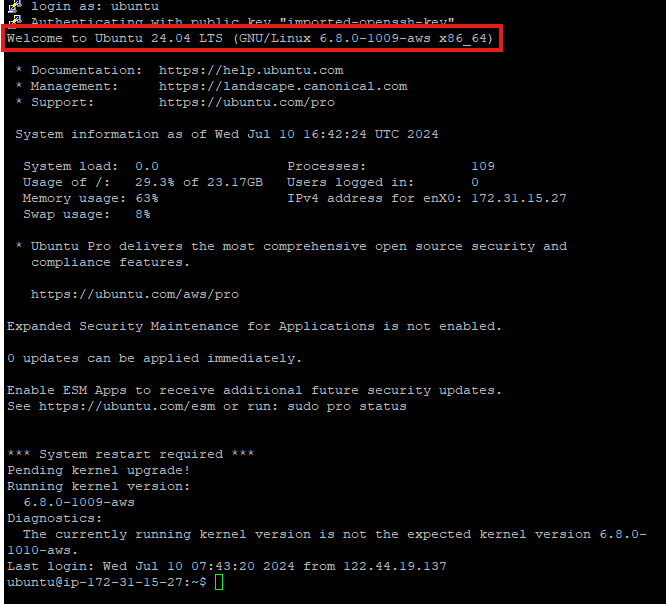
정상적으로 ubuntu 서버에 접속했음을 확인할 수 있습니다.
⚠️ PuTTy 연동 중 발생한 오류 - 해결 완료
마무리
이렇게 AWS에서 EC2 인스턴스에 접속해보는 것까지 진행을 해봤습니다. 다음 포스팅에서는 AWS EC2 인스턴스의 CPU RAM 용량을 증설하기 위한 방법까지 알아보겠습니다.