#GGB #Develop #Team-Project
개요
새롭게 진행하게된 사이드 프로젝트인 GGB(GraduationGoodBye) 관련 CI/CD 환경 구축을 위해 AWS EC2 인스턴스 생성 및 서버 배포 기초를 경험해보기 위해 자진했으며, 관련 내용들을 정리해놓고 추후에도 참고하기 위해서 포스팅을 작성하게 되었습니다.
EC2(Elastic Compute Cloud)란?
AWS cloud 서비스에서 온디맨드 확장 가능 컴퓨팅 용량을 제공합니다. 이는 하드웨어 비용을 절감하여 애플리케이션을 더욱 빠르게 개발하고 배포가 가능하도록 해줍니다. 이를 통해 시스템 내 필요한 가상 서버를 구축하고 보안 및 네트워킹을 구성하고 스토리지를 관리할 수 있습니다.
즉, 탄력적인 클라우드 컴퓨팅 서비스를 제공합니다.
EC2 인스턴스 생성하기
AWS 웹 사이트에 접속하여 EC2 인스턴스를 직접 생성해보겠습니다.
기존에 AWS 계정이 없을 경우, 계정 생성을 먼저 해주면 됩니다.
1. 생성한 계정으로 콘솔에 로그인을 해줍니다.

2. 콘솔 홈에서 EC2를 검색하여 이동합니다.
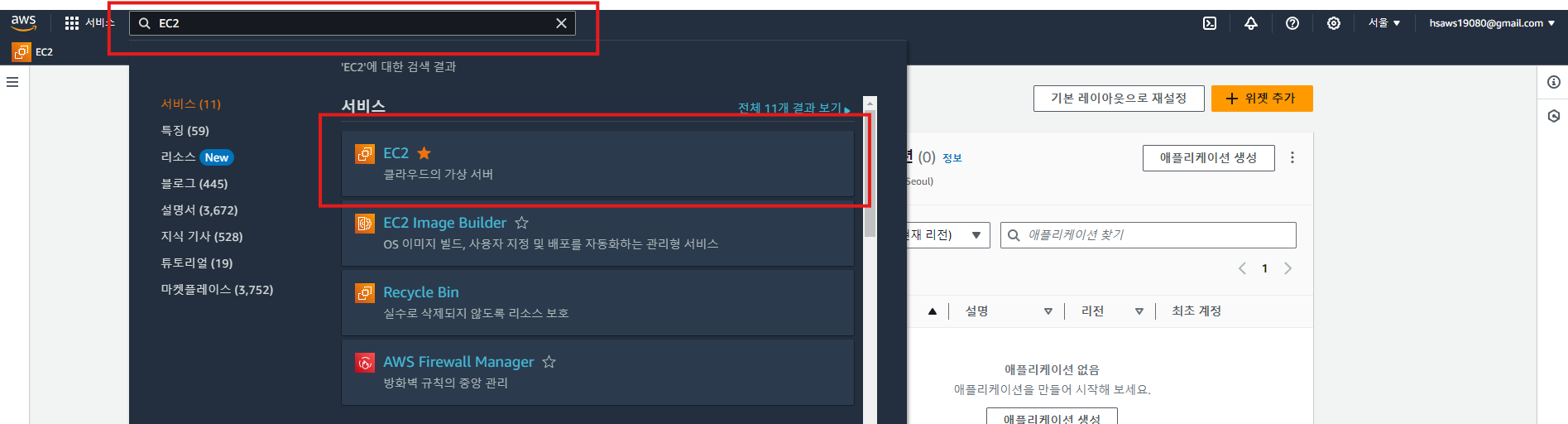
⚠️ Region 설정 확인
계정을 처음 생성한 뒤 EC2를 페이지로 이동하게 되면, Region 설정이 다른 곳(ex, 미국(버지니아))으로 설정되어 있을 확률이 높습니다. 따라서, 이를 서울로 수정해줘야 합니다.

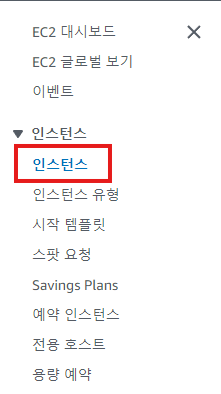
3. EC2 대시보드에서 "인스턴스" 항목에서 인스턴스 시작을 눌러 생성해줍니다.

1) 인스턴스명 설정

2) AMI(Amazon Machine Image)설정
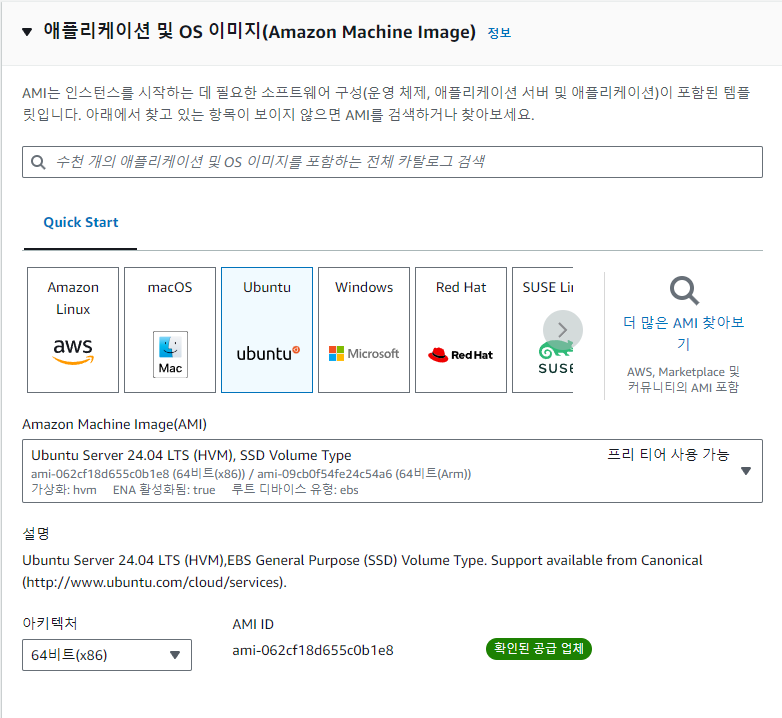
필자의 프로젝트에서는 Linux OS 종류 중 "Ubuntu" 사용하기로 했는데, 이유는 다음과 같습니다.
- 처음 리눅스를 사용할 때 자주 사용
- LTS 지원 및 정기적인 업데이트를 지원
- AWS EC2와의 호환성이 좋음
- 학습자료가 풍부함
3) 인스턴스 타입 설정
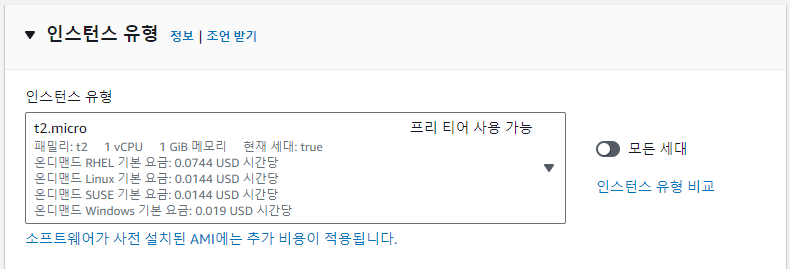
현재 프리티어를 사용하고 있기 때문에 가장 작은 타입의 t2.micro로 설정해주었습니다.
4) 키페어 설정
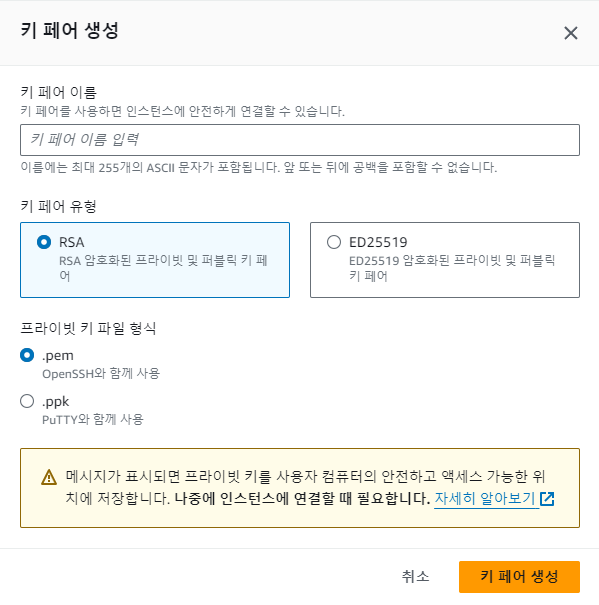
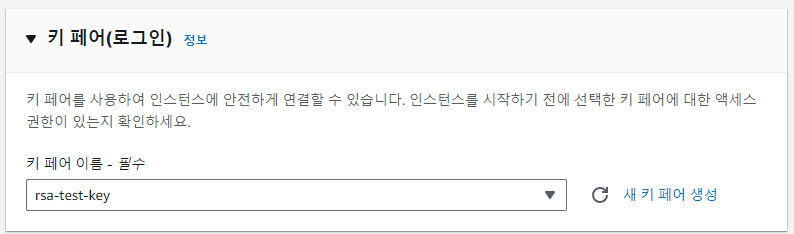
키페어 유형에는 다음과 같이 2가지로 구분됩니다.
- RSA : 공개키 암호화시스템의 하나로, 암호화뿐만 아니라 전자서명이 가능한 최초의 알고리즘입니다. 두 개의 키를 사용하며, 공개키로 암호화하고, 개인키로 복호화합니다.
- ED25519 : 공개키 암호화시스템의 하나로, SHA-512 및 Curve25519를 사용한 EdDSA 서명 체계, 타원곡선 암호화 기반으로 하여 RSA에 비해서 더 높은 안전성을 보장합니다.
- ED25519가 상대적으로 속도 및 안전성이 높지만, 암호화/복호화 키의 크기가 더 크기 때문에 보안적인 요구 사항에 긴 키가 필요한 경우, 이를 충족하기 위해서 RSA 방식을 선택했습니다.
5) 인스턴스 네트워크 설정
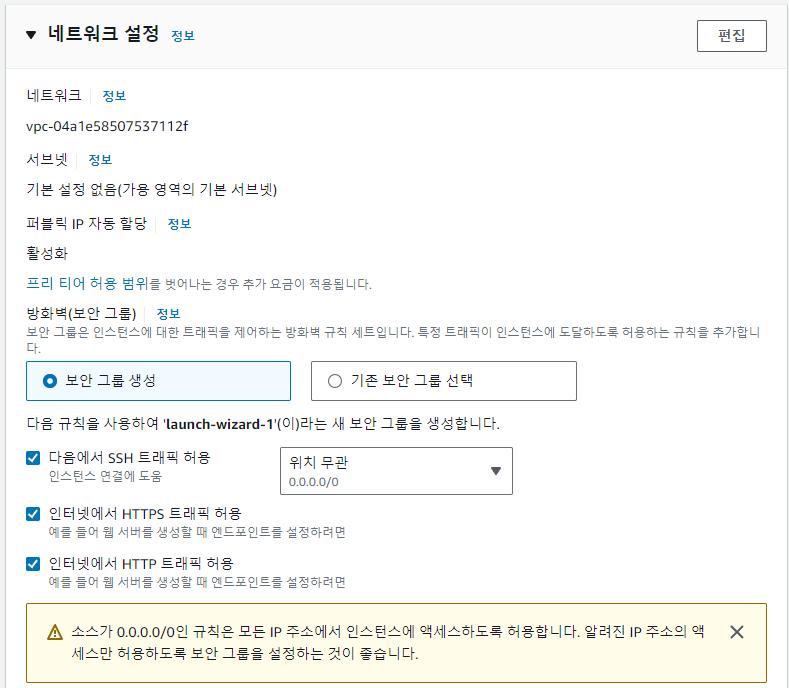
우선, VPC 또는 서브넷 관련 상세 설정은 팀원들과 상의 후 추가로 설정을 변경하는 식으로 진행되는 것이 맞다고 판단하여, default 설정으로 두었고, 이 외에 SSH, HTTPS, HTTP 관련 포트들만 열어두었습니다.
💡 VPC란?
기업에서 공유된 퍼블릭 클라우드 인프라에서 private cloud와 같은 자체 컴퓨팅 환경을 구축할 수 있는 서비스를 의미합니다. VPC는 기업이 다른 public cloud와 논리적으로 격리된 가상의 네트워크를 정의하고 제어하기 위한 기능들을 제공하며 안전한 공간을 생성해줍니다.
6) 스토리지 설정
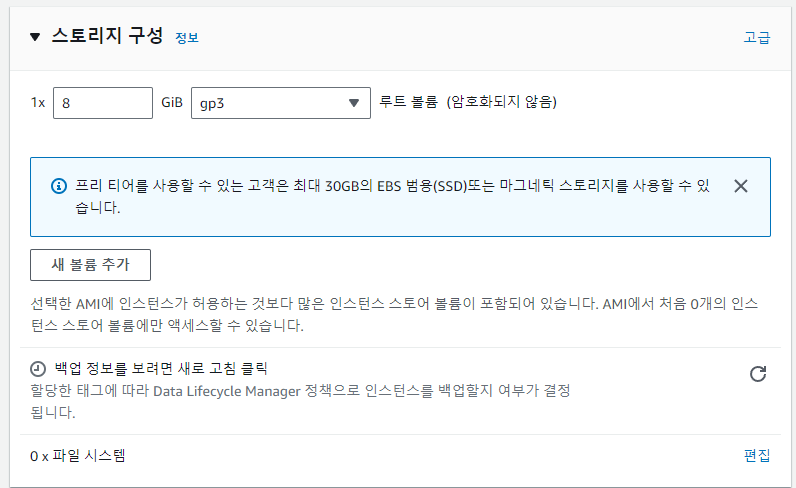
프리티어 기준 최대 30GB까지 설정이 가능하지만, 팀원들과 정해둔 틀이 없었기 때문에 기본으로 설정되어 있던 8GB로 설정해주었습니다.
7) 요약 확인 및 생성
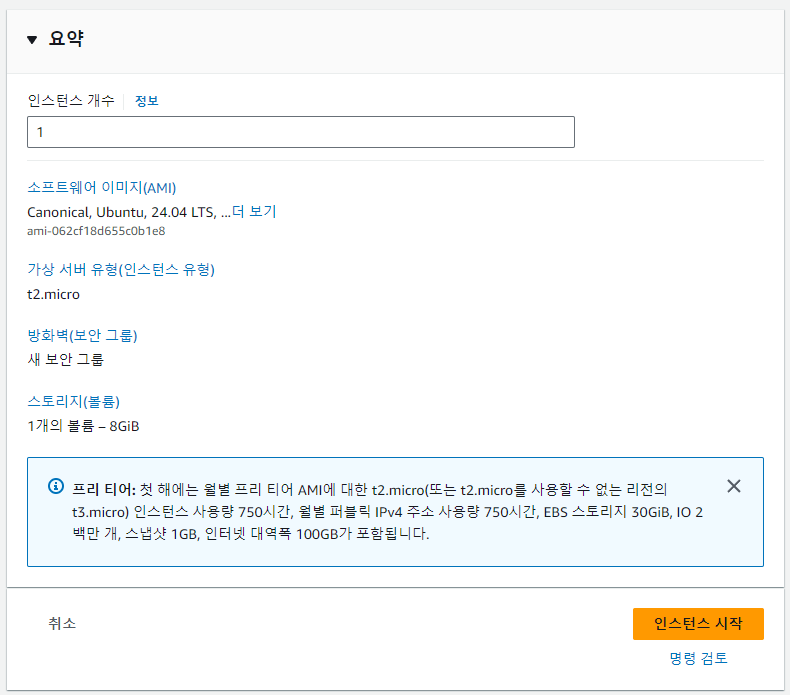
위에서 설정했던 내용들을 다시한번 확인해준 뒤 인스턴스를 생성해주기 위해 "인스턴스 시작" 버튼을 눌러줍니다.

위처럼 정상적으로 EC2가 실행되고 있는 것을 확인할 수 있습니다.
마무리
이렇게 AWS에서 EC2 인스턴스를 생성해보는 것까지 진행을 해봤습니다. 처음 진행해본 작업이라서 어색하고 시간이 조금 오래 걸렸지만, 생성된 인스턴스가 실행 중인 상태를 보니 자신감이 생겼습니다.
다음 포스팅에서는 EC2 Console에 접속할 때 자주 사용되는 Putty라는 응용 프로그램을 사용해보고 이를 통해서 EC2에 접속해보는 것까지 진행하겠습니다.