에러 트래킹을 AI로 자동화하기: Antigravity 기반 Crashlytics & Jira MCP 연동기
최근 앱 출시를 앞두고 사내 테스트 기간을 가지게 되면서, 에이전트 플랫폼이자 AI 기반 IDE인 Antigravity를 새롭게 도입해 보았다. 이번 포스팅에서는 QA 기간에 가장 손이 많이 갔던 작업 중 하나인 Firebase Crashlytics 에러 분석과 Jira 티켓 생성 과정을 자동화해 본 경험을 공유해보려고 한다.
프로젝트에는 이미 Firebase Crashlytics가 기본적으로 세팅되어 있었고 커스텀 에러 기록도 남기고 있던 상태였다. AI 모델은 코드 문맥 파악과 추론에 강한 Gemini 3.1 pro (High) 를 주로 사용했다.
🛠 MCP 서버 기본 설정 (Firebase & Jira 연동)
MCP(Model Context Protocol) 설정을 통해 Antigravity 내에서 AI 에이전트가 내 로컬 코드를 넘어 외부에 있는 도구들(Jira, Firebase 등)과도 직접 통신할 수 있게 먼저 설정해주었다.
1. Firebase MCP 연동
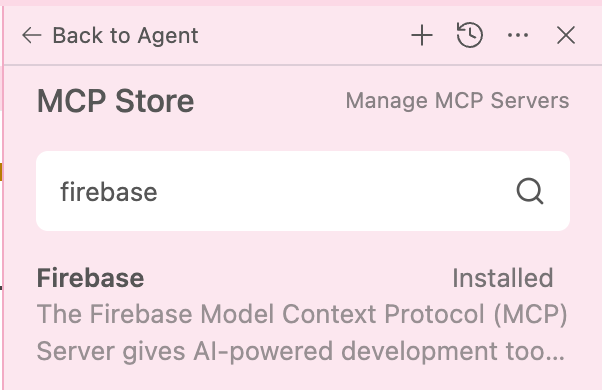
Antigravity 안에는 MCP Store라는 메뉴가 있어서, 복잡하게 설정할 필요 없이 그냥 클릭 몇 번으로 필요한 도구들을 꽤 빠르게 붙여볼 수 있었다.
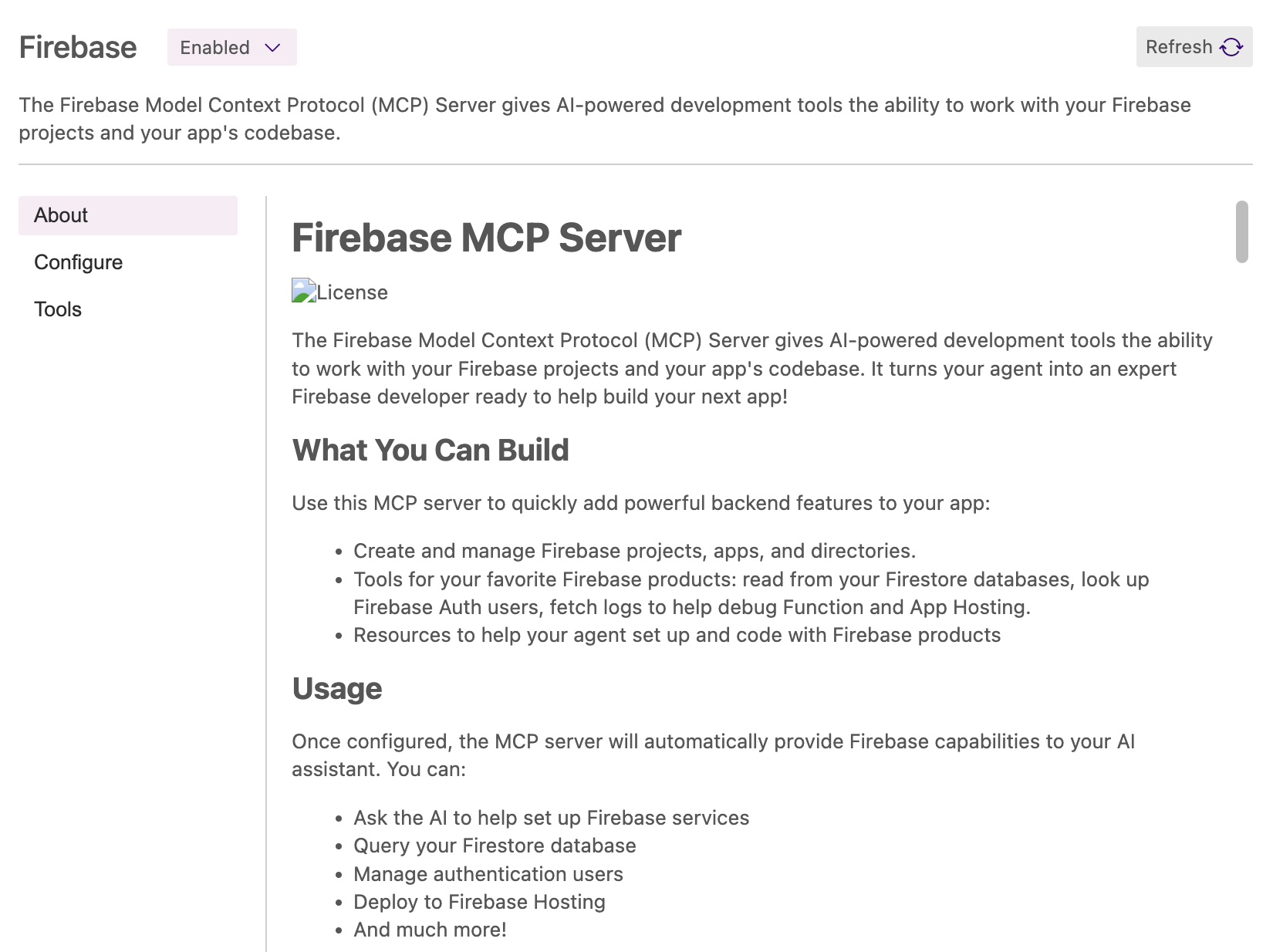
Firebase도 그 중 하나라서, 설치 화면에서 필요한 툴만 골라서 에이전트한테 권한을 주었다.
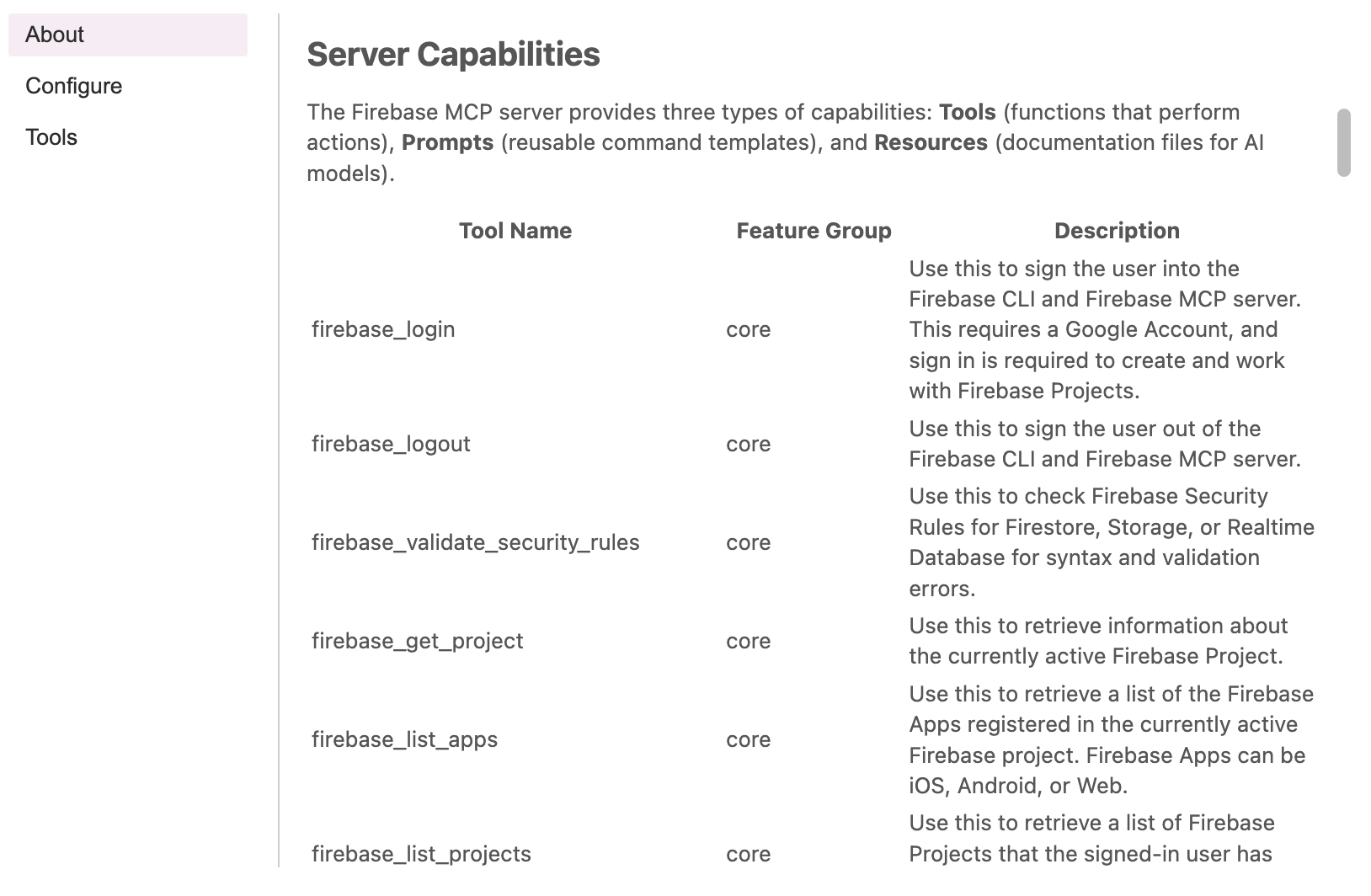
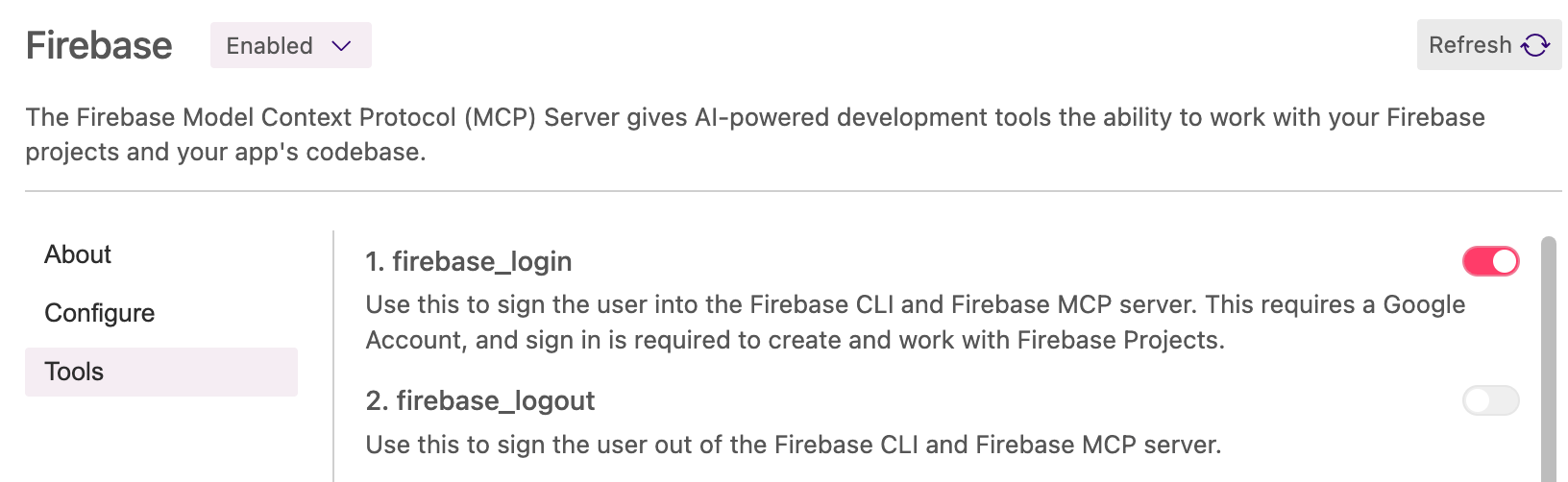
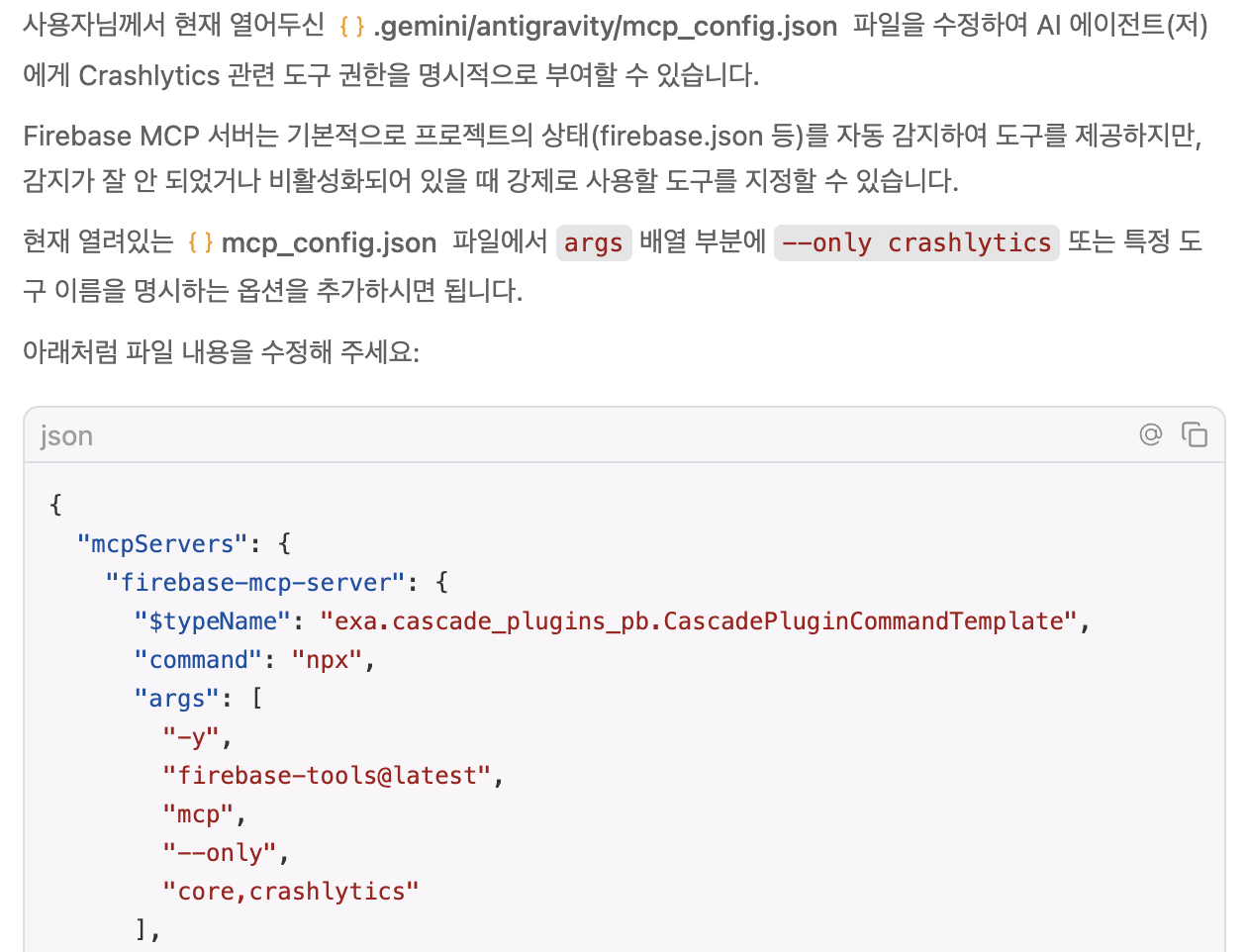
초기화나 배포, Crashlytics 등 기능별로 다 접근이 가능한데, Crashlytics 같은 경우는 처음에 바로 에이전트 Tools 목록에 뜨지가 않았다. 확인해 보니 이건 mcp_config.json 설정 파일에 --only core,crashlytics 옵션을 직접 적어주면 정상적으로 노출되는 걸 확인할 수 있었다.
2. Jira MCP 연동
Jira MCP 연동 기능은 현재 Antigravity의 기본 Store 메뉴에서는 따로 지원하지 않았다. 그래서 공식 MCP Servers GitHub을 찾아보고, 오픈소스로 올라와 있는 @sooperset/mcp-atlassian 패키지를 활용해서 직접 연결해 주었다.
다행히 이것도 mcp_config.json 파일에 실행 커맨드(uvx)와 환경변수(URL, 계정 이메일, 토큰) 몇 줄만 추가해 주니 아주 부드럽게 연동이 잘 되었다.
🚀 워크플로우 자동화 실제 사용기
연동을 다 해두고 에러를 리포팅하는 흐름을 보면, 기존과 비교했을 때 꽤 많이 쾌적해졌다. 평소 같으면 Crashlytics 콘솔 ↔ Jira 보드 ↔ IDE 이렇게 최소 3개 창을 오가며 복붙하고 확인하느라 작업 흐름이 툭툭 끊겼던 과정이다.
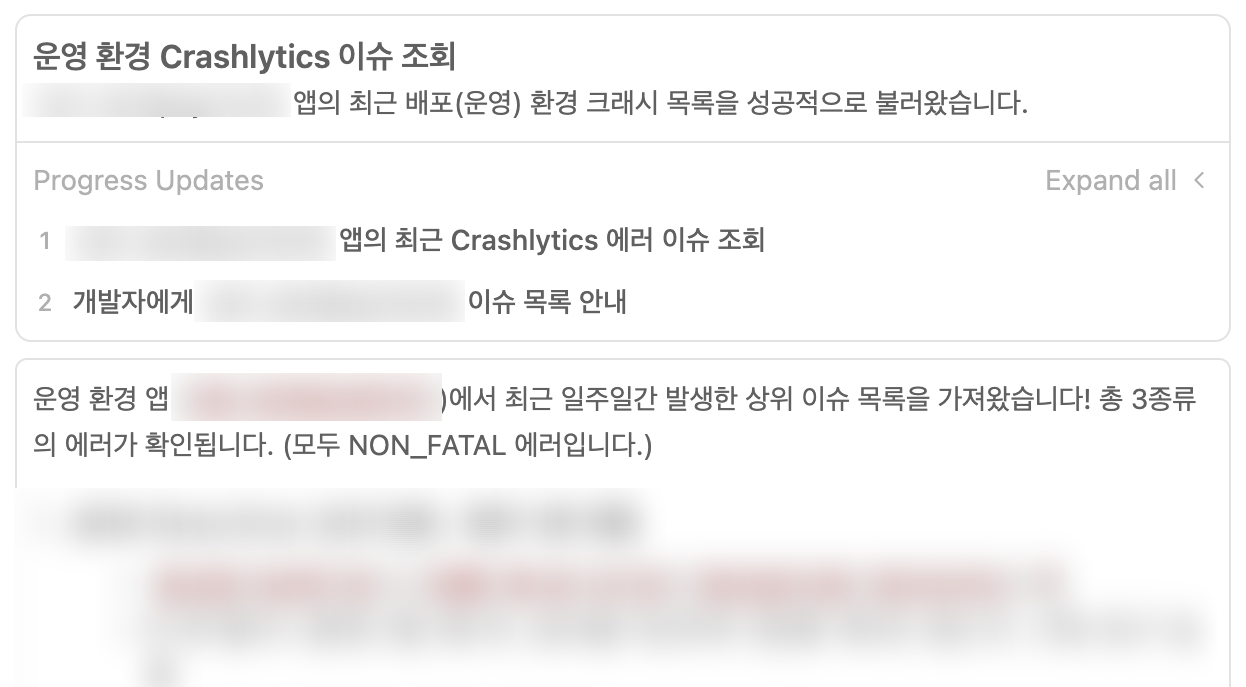
- 에이전트한테 "Crashlytics 에서 비정상 종료 기록 좀 가져와서 상위 이슈들 확인해줘"라고 한다.
- (필요 시) 그 이슈로 "Jira에 버그 티켓 하나 만들어 줘"라고 요청한다. 여기서 인상 깊었던 건, 팀에서 평소 쓰던 티켓 양식이 적용된 특정 티켓 번호를 알려주면서 "이 양식 참고해서 포맷 지켜서 써줘"라고 하면 똑같은 마크다운 형식으로 만들어준다는 점이다.
- 양식에 맞게 티켓이 발행되면, AI가 알아서 프로젝트 코드를 슥 읽고 원인이 뭔지, 어떻게 고쳐야 할지 Agent Manager 내의 md파일로 수정 계획을 세워준다.
- 나한테 제안해 준 코드를 살펴보고 괜찮으면 그대로 수정을 확정 짓는다.
🎯 Case 1: 에러 발견부터 티켓 생성까지
실제 에디터 상에서 돌아갔던 에러 건을 예로 들어보면, Crashlytics에 자주 찍히는 특정 런타임 예외들을 에이전트가 읽어온 뒤 그걸 바탕으로 테스트 티켓(KAN-194)까지 연달아 만들어 내는 식이었다.
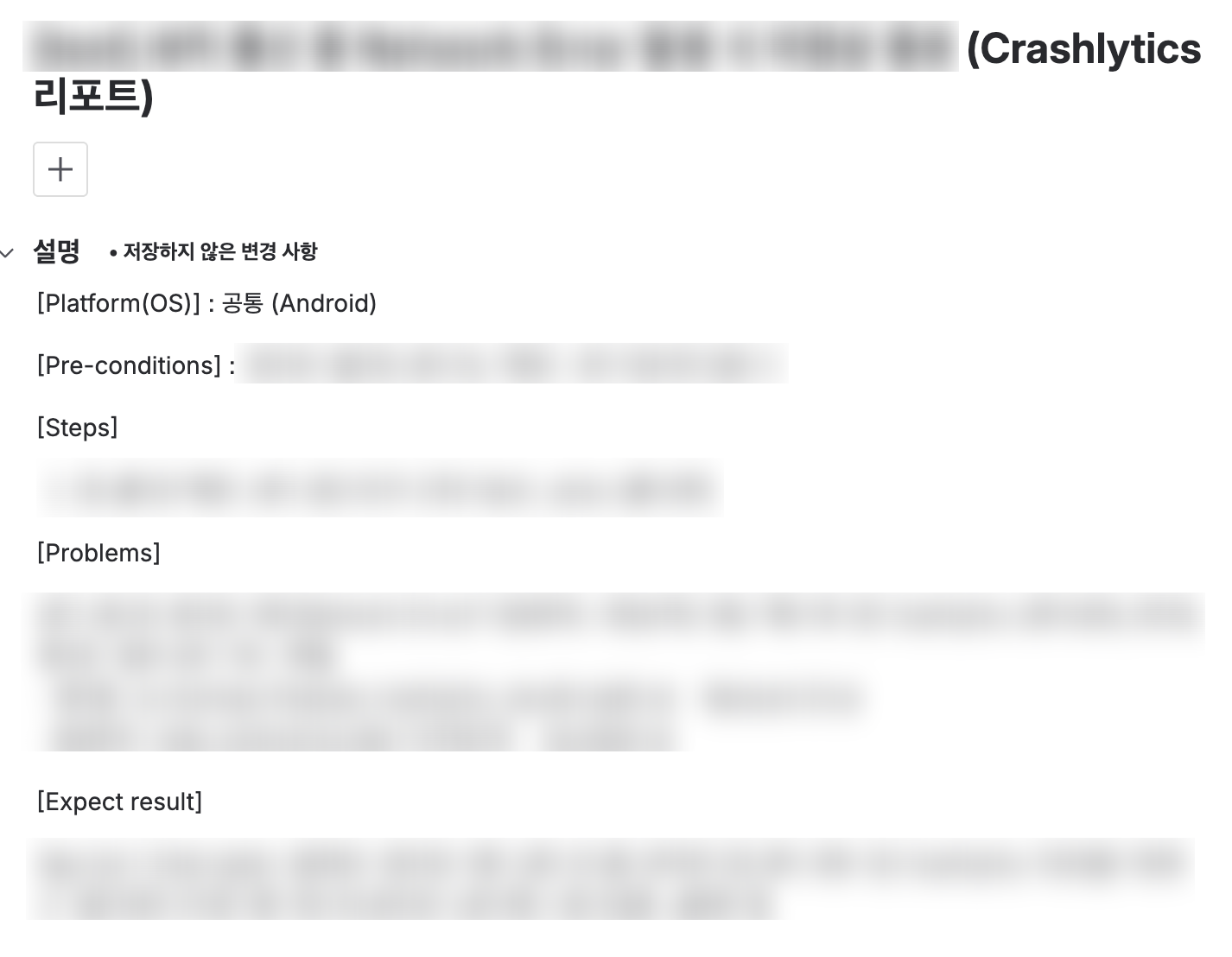 (에러 로그 + 기존 규칙을 합쳐서 AI가 알아서 꽉 채워 만든 테스트 지라 티켓)
내가 굳이 웹 브라우저를 켜서 지라에 들어가지 않아도, 대화창 안에서 바로 결과물을 보여주니 템포가 끊기지 않는다는 게 제일 좋았다.
🎯 Case 2: 백로그 티켓 던져주고 디버깅 시키기
이번엔 반대로, 이미 누군가 등록해 둔 지라 티켓 번호를 역으로 줘봤다.
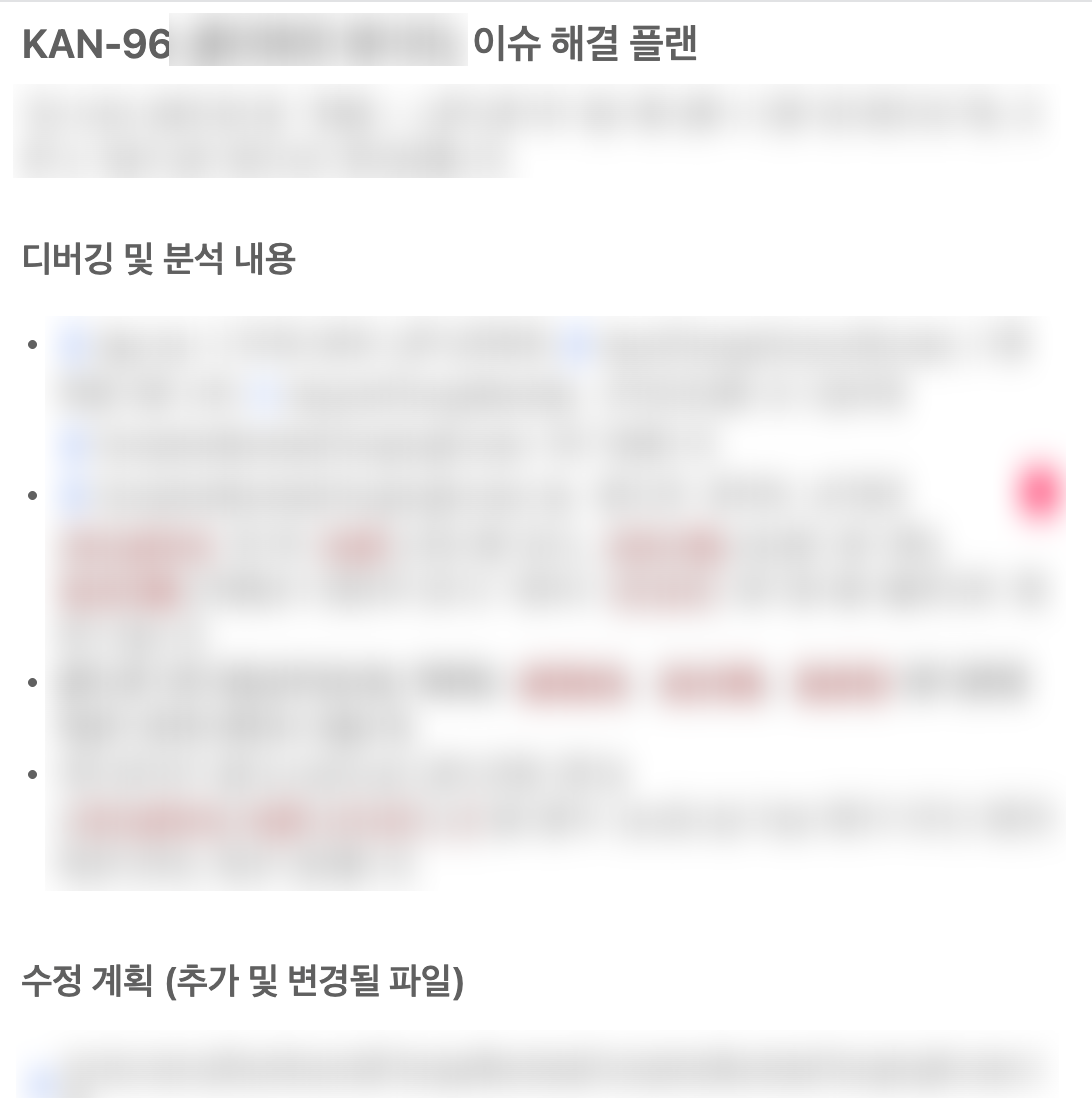
- "이 티켓 이슈 좀 분석해서 고쳐줘" 하면, 에이전트가 알아서 지라에 가서 본문 내용을 가져온다.
- IDE에 있는 내 프로젝트 코드를 뒤져서, 어떤 컴포넌트의 특정 엣지 케이스에서 크래시가 나는지 위치를 정확하게 짚어낸다.
- 바로 방어 코드를 짜서 파일에 바로 덮어써 주는데, 원인 파악부터 실제 코드 반영까지 3분도 채 안 걸리는 속도라서 놀라웠다.
목적에 맞게 분리된 Agent 모드 (Planning vs Fast)
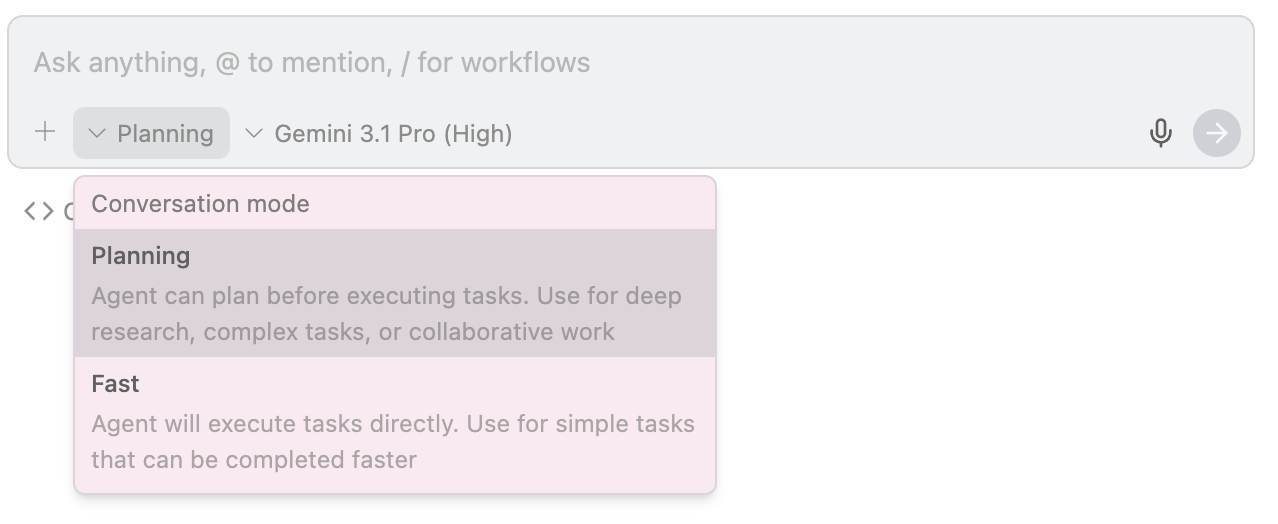
또 하나 인상 깊었던 건, Antigravity 안에서 에이전트 모드가 나뉘어 있어서 작업 성격에 맞게 제어가 가능하다는 점이었다.
- Planning(Task) 모드를 통한 디버깅: 파일 하나 대충 고치고 마는 게 아니라, 복합적인 오류일 때는 에이전트가 스스로 "작업(Task) 모드"로 진입한다. 바로 코드를 고치는 대신 프로젝트를 전반적으로 탐색하고, 나에게 마크다운 형태로 원인과 단계별 수정 계획안을 먼저 결재받듯 보여준다. 내용을 읽어보고 내가 컨펌(Accept) 해야만 실제 수정을 시작하는데, 버그 추적이나 리팩토링할 때는 묘한 안정감이 든다.
- Fast 모드: 반면 자잘한 오타 수정이나 간단한 교체 작업은, 저런 무거운 컨펌 단계 다 생략하고 곧바로 코드를 고쳐버려서 답답하게 기다릴 필요가 없다.
이렇게 작업의 사이즈나 중요도에 따라 AI의 사고를 중간에 한 번 점검할 수 있는 과정이 실무 관점에서는 굉장히 합리적이라고 느꼈다.
🏁 마무리 및 소감
이번에 Antigravity와 MCP 환경을 구축해 보면서 든 생각은 "작업 맥락(Context)이 안 끊긴다는 게 이렇게 편하구나" 하는 거였다.
코드 좀 보다가 창 내려서 에러 로그 긁어오고, 다시 새 창 열어서 Jira 티켓 작성하고... 이 과정들이 에디터(IDE) 창 하나로 싹 모이는 경험을 해보니, 통합된 환경이 주는 UX 이점이 확실히 컸다. 내가 활성화해 둔 에디터 창, 드래그한 코드 등등을 실시간으로 짚어주면서 대화하니까 말이다.
참고로 예전에 다른 프로젝트를 할 때 Android Studio 안에 내장된 Gemini Agent(Ask) 기능도 써보긴 했는데, 사실 그때는 대화 맥락이 자주 끊기거나, 오류로 인해 요청에 대한 수행이 무한 반복되는 등 다소 답답한 부분들이 있었다.
이번에 쓴 Antigravity는 대화형 인터페이스도 훨씬 부드럽고, 코드 수정 안정성 면에서 퀄리티 차이가 확 났다.
단순 구현의 영역뿐만 아니라, Firebase나 Jira 같은 외부 도구와 직접 소통하며 디버깅부터 태스크 관리까지 전체 작업 흐름을 리드하는 데에도 매우 효율적임을 체감했다.
스타트업이나 소규모 팀에서 (안 그래도 시간 없는데) 디버깅과 버그 티켓팅 루틴을 덜어내고 싶은 분들이 있다면, 꼭 한번 세팅해서 경험해 보시길 추천한다!