📌 PostgreSQL 이미지 다운로드 받기
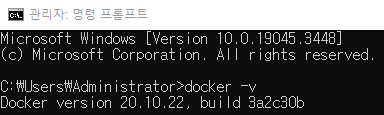
PostgreSQL 이미지를 다운로드 받기 위해 먼저, Windows CMD를 관리자로 실행하여 도커가 설치되어 있는지 확인한다.
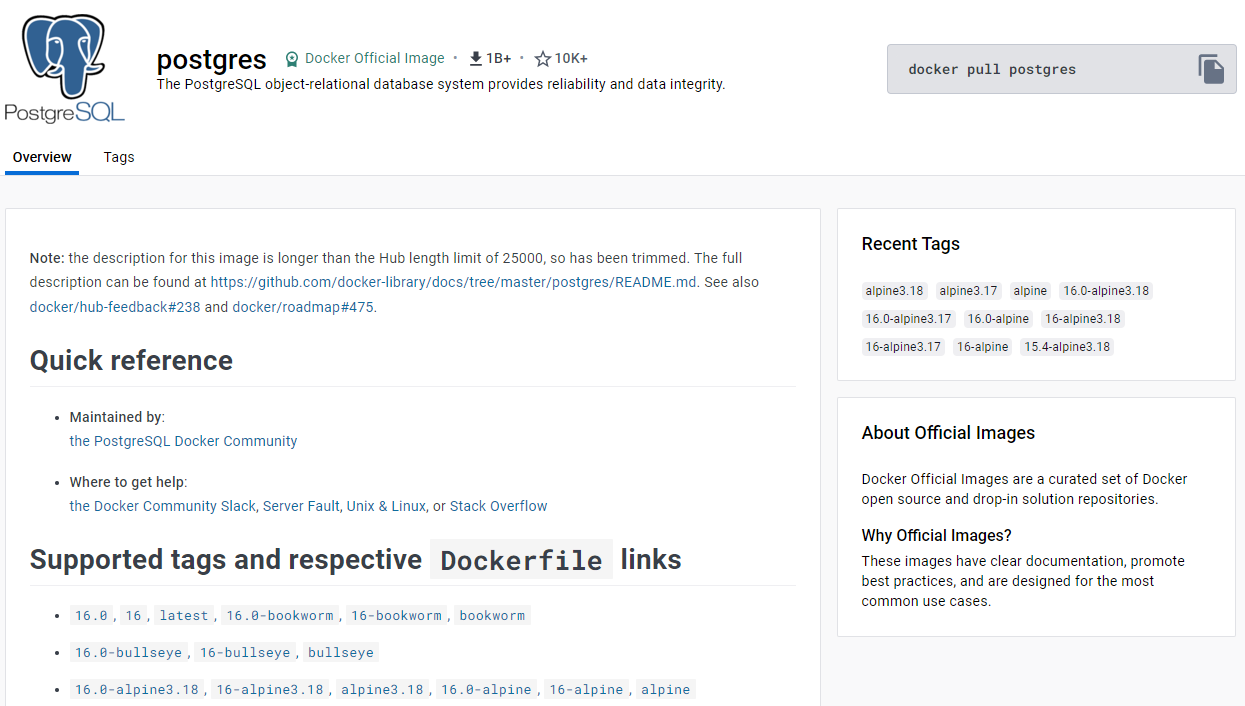
Docker Hub에서 다운로드 받을 수 있는 PostgreSQL 이미지를 확인한다.
컨테이너 내부에서 사용하기 위해 특별히 제작된 운영 체제인 알파인 리눅스 프로젝트를 기반으로 하는 Alpine 이미지를 사용할 것이므로 16.0-alpine을 선택했다.
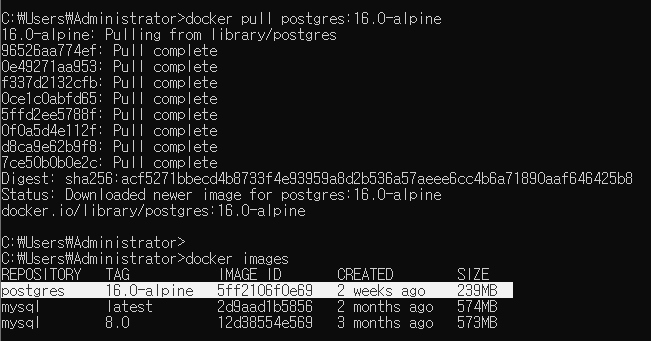
따라서, 다음 도커 명령어를 입력하여 postgres:16.0-alpine 이미지를 다운로드 받는다.
docker pull postgres:16.0-alpine이미지 다운로드가 끝나면 다음 사진과 같이 docker images 명령어를 입력하여 PostgreSQL 이미지가 잘 다운로드 받아졌는지 확인한다.
📌 Docker Container 실행
다음 명령어를 입력하여 Docker Container를 생성 및 실행하고, docker ps 명령어를 입력하여 컨테이너 목록을 확인한다.
docker run -dp 5432:5432
--name PostgreSQL
-e POSTGRES_PASSWORD=1234
-v C:\Users\Administrator\docker\postgresql:/var/lib/postgres/data
postgres:16.0-alpine
📌 PostgreSQL 접속
다음 두 명령어를 입력해 PostgreSQL에 접속한다.
// Docker Shell 접속
docker exec -it PostgreSQL[생성한 컨테이너 이름] /bin/bash

// PostgreSQL 접속
psql -U postgres[사용자 이름]