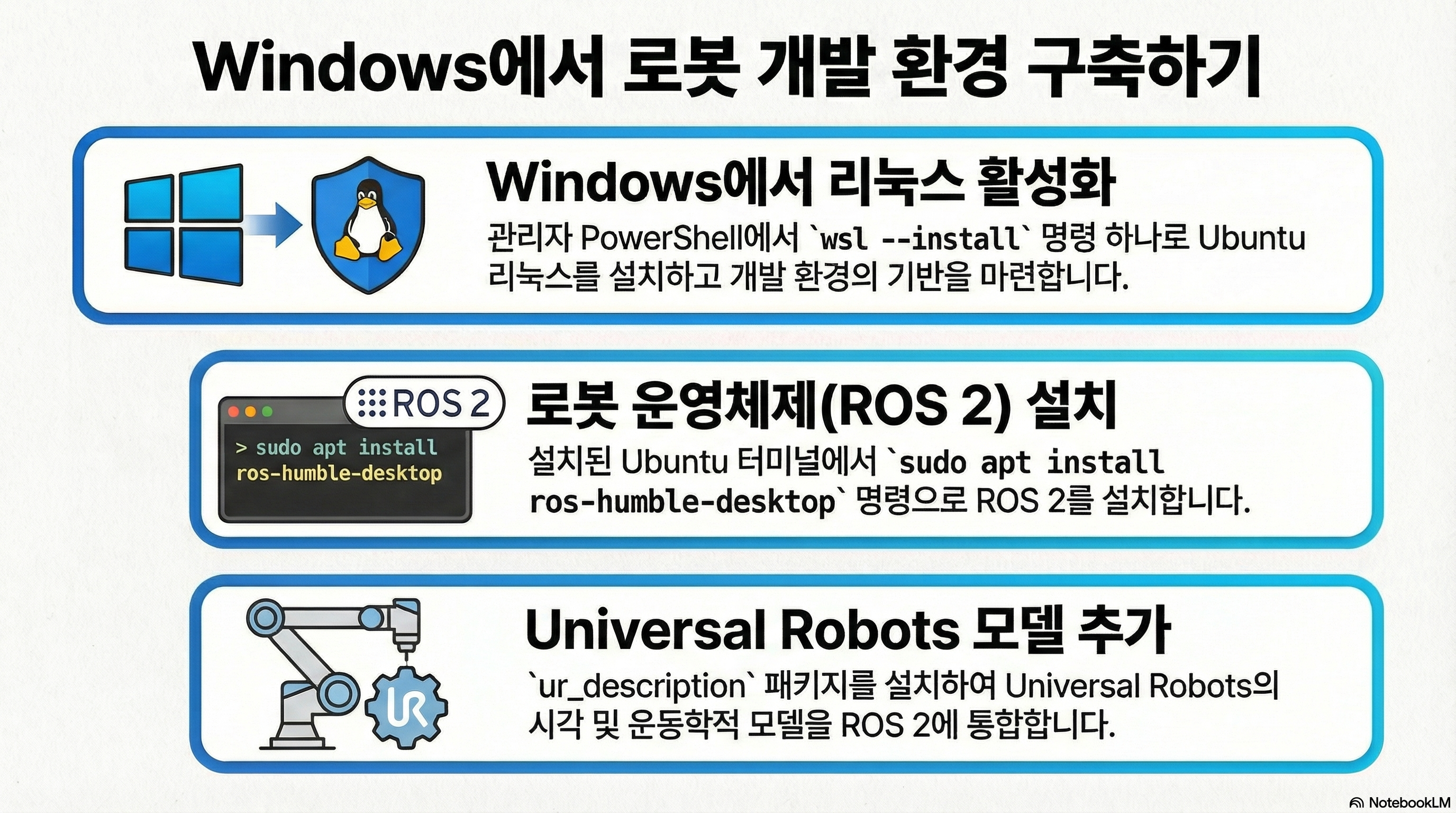
(WSL2 + Ubuntu 22.04 + ROS 2 Humble + URSim + rosbridge)
0. 전제 조건
- OS: Windows 11
- Docker Desktop for Windows 설치됨
- BIOS/UEFI에서 CPU 가상화 활성화
본 가이드는 WSL2 환경을 기준으로 합니다.
1. WSL2 및 Ubuntu 22.04 설치
공식 문서
1.1 WSL 설치
PowerShell을 관리자 권한으로 실행 후
wsl --install설치 완료 후 Windows 재부팅.
1.2 Ubuntu 22.04 설치 및 기본 설정
재부팅 후 PowerShell에서 실행
wsl --list --online
wsl --install -d Ubuntu-22.04
wsl --set-default Ubuntu-22.04
wsl --set-default-version 2
Ubuntu 실행 후
- 사용자 이름 입력
- 비밀번호 설정
확인
wsl -l -v출력 예
Ubuntu-22.04 Running 22. ROS 2 Humble 설치 (Ubuntu 22.04)
공식 문서
- ROS 2 Humble Ubuntu 설치
https://docs.ros.org/en/humble/Installation/Ubuntu-Install-Debs.html
이후 모든 명령은 Ubuntu 터미널에서 실행합니다.
2.1 시스템 준비
sudo apt update
sudo apt upgrade -y
sudo apt install software-properties-common curl -y
sudo add-apt-repository universe
2.2 ROS 2 APT 저장소 등록
sudo curl -sSL https://raw.githubusercontent.com/ros/rosdistro/master/ros.key \
  -o /usr/share/keyrings/ros-archive-keyring.gpg
echo "deb [arch=$(dpkg --print-architecture) signed-by=/usr/share/keyrings/ros-archive-keyring.gpg] \
http://packages.ros.org/ros2/ubuntu $(. /etc/os-release && echo $UBUNTU_CODENAME) main" \
| sudo tee /etc/apt/sources.list.d/ros2.list > /dev/nullsudo apt update2.3 ROS 2 Humble 설치
sudo apt install ros-humble-desktop ros-dev-tools -y2.4 ROS 2 환경 설정
source /opt/ros/humble/setup.bash
echo "source /opt/ros/humble/setup.bash" >> ~/.bashrc
확인
echo $ROS_DISTRO
# humble
3. Universal Robots 시뮬레이션 환경 구축
공식 문서
- UR ROS 2 Driver 문서
https://docs.universal-robots.com/Universal_Robots_ROS2_Documentation/ - URSim 시뮬레이션 (ROS 2)
https://docs.universal-robots.com/Universal_Robots_ROS2_Documentation/doc/ur_robot_driver/ur_robot_driver/doc/usage/simulation.html
3.1 UR ROS 2 드라이버 설치
sudo apt update
sudo apt install ros-humble-ur -y
3.2 URSim 실행 (UR10e 예시)
ros2 run ur_client_library start_ursim.sh -m ur10e다음 메시지가 출력되면 준비 완료
UrService is up4. 브라우저에서 URSim 접속
공식 문서
Windows 브라우저에서 접속
http://localhost:6080/vnc.html또는
http://192.168.56.101:6080/vnc.htmlPolyScope UI가 보이면 시뮬레이터 정상 동작.
5. ROS 2 드라이버 실행 (URSim 연결)
공식 문서
- ur_robot_driver Launch 사용법
https://docs.universal-robots.com/Universal_Robots_ROS2_Documentation/doc/ur_robot_driver/ur_robot_driver/doc/usage.html
새 Ubuntu 터미널에서 실행
ros2 launch ur_robot_driver ur10e.launch.py robot_ip:=192.168.56.101정상 동작 시
/joint_states,/scaled_joint_states토픽 활성화- RViz 실행 및 로봇 모델 표시
6. rosbridge 실행 (웹 / WebSocket 연동)
공식 문서
- rosbridge_suite (ROS 2 Humble)
https://docs.ros.org/en/humble/p/rosbridge_suite/ - rosbridge_server 패키지
https://index.ros.org/p/rosbridge_server/
6.1 rosbridge 설치
sudo apt update
sudo apt install ros-humble-rosbridge-server -y
6.2 rosbridge WebSocket 서버 실행
ros2 launch rosbridge_server rosbridge_websocket_launch.xml기본 WebSocket 주소
ws://localhost:90907. 설치 완료 확인
ros2 node list확인 항목
/ur_driver노드 존재- URSim PolyScope UI 정상 표시
- RViz에서 로봇 상태 갱신
- rosbridge WebSocket(9090 포트) 열림
8. 종료
URSim 종료
Ctrl + C
일잘러가 되어야지