[Obsidian] 옵시디언 MCP + Claude Desktop 으로 데일리 기록 편하게 하기


[목차]
1️⃣ 옵시디언, 클로드 데스크탑 설치하기
2️⃣ 옵시디언 Local Rest Api 플러그인 설치
3️⃣ 옵시디언 MCP 설치
4️⃣ claude_desktop_config.json 설정
🏁 서론
( 바쁘신 분들은 바로 본론으로 넘어가셔도 됩니다!! )
포트폴리오, 동아리 지원서를 쓰며, 내가 경험해왔던 것, 혹은 협업 과정에서의 이슈 등을 작성해야 하는 상황이 자주 생겼다.
기록하는 습관이 없었고 기록의 중요성도 몰랐었기에 그럴 때마다 매번 기억에 의존하며 문항들을 작성했다.
💬 어떻게 하면 기록을 잘 편하게 할 수 있을까?
요즘 시대에 어느 시대인가, 대 AI시대에 AI와 여러 기술들을 사용하면 못 하는 게 없다.
또한, 나는 글을 잘 쓰는 편도 아니고 정리를 잘 하는 편도 아니었다.
✅ 그래서 이참에 기회삼아 예전부터 관심(만) 있었던 옵시디언을 사용해보고자 한다.
✅ 더 편하게 사용하기 위해 MCP 클라이언트인 클로드 코드로 기록을 하려고 한다.
1️⃣. 옵시디언, 클로드 데스크탑 설치하기
사용하기 위해 우선 둘 다 설치를 해줍니다.
옵시디언은 활용법이 많아 러닝커브가 높지만, 포스팅이나 영상들이 많으니 배워두시면 좋을 것 같습니다.
(저도 이번 기회에 공부를 하고 있어 옵시디언에 대해서는 자세하게 말씀드리지 못하는 점 이해바랍니다.)
2️⃣. 옵시디언 Local Rest Api 플러그인 설치
옵시디언 MCP를 사용하기 위해선 Local Rest Api가 필요합니다.
MCP를 활용해서 Vault에 직접 접근해서 작성, 수정, 삭제를 할 수 있게 해주는 플러그인입니다.
Obsidian Vault 란, 모든 노트와 설정이 저장되는 하나의 루트 폴더(지식 저장소)입니다.
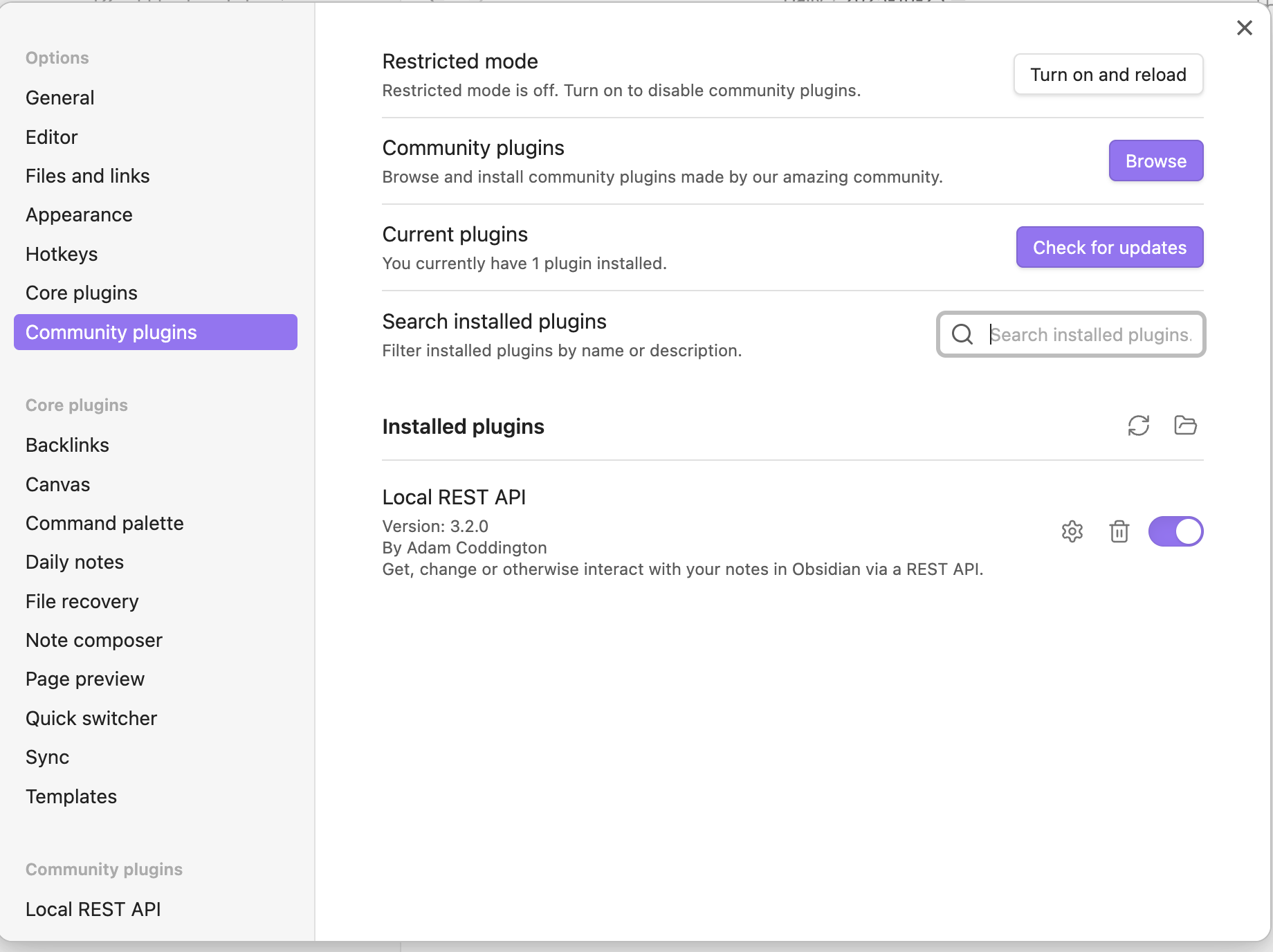
1. 옵시디언 설정 -> Community plugins -> Browse
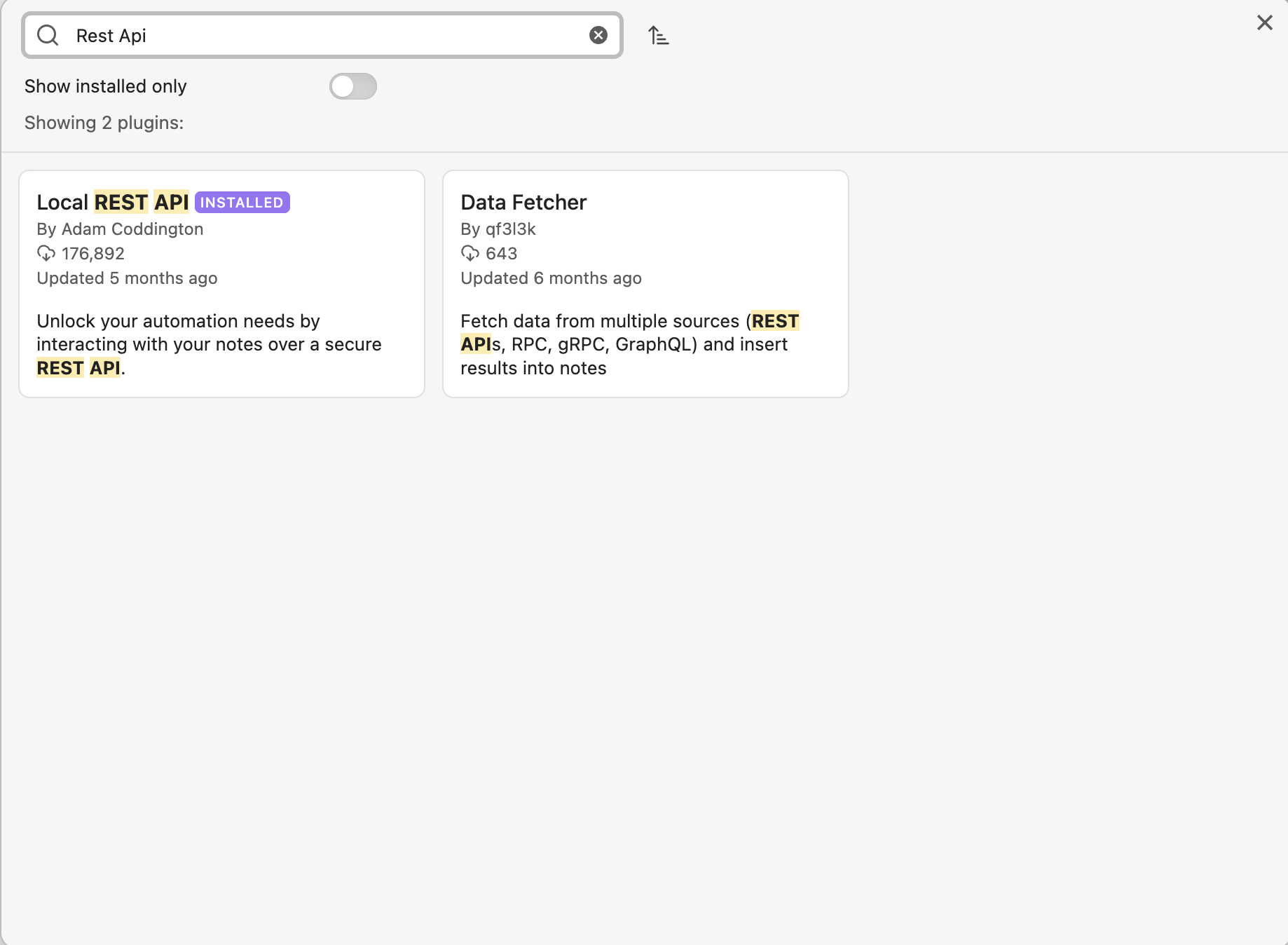
2. Local Rest Api 검색 -> Install
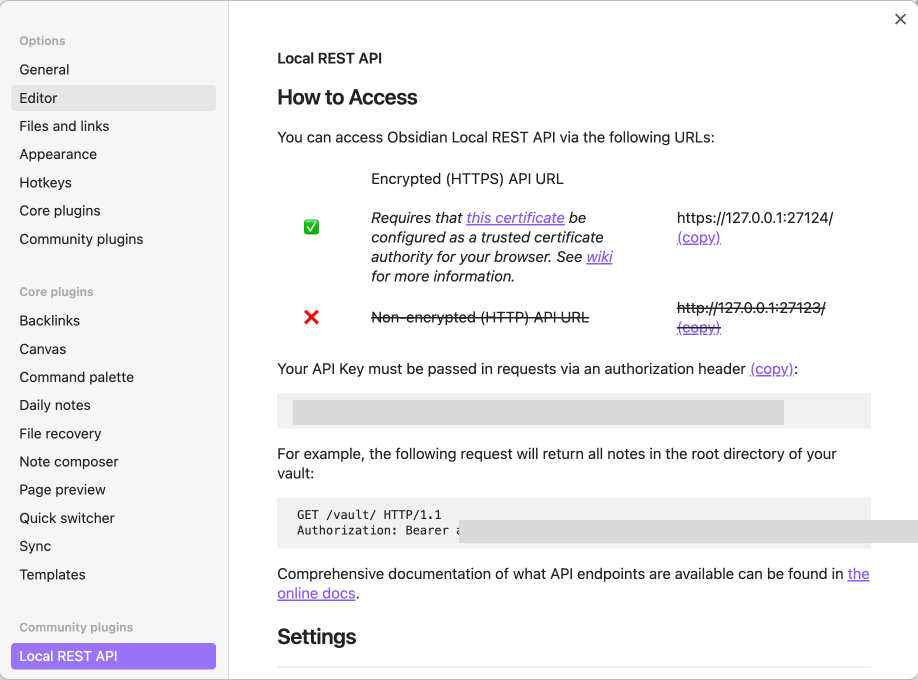
3. 설정 -> 하단 Local REST API -> API Key 확인
해당 키는 MCP 연결 시 필요하니 복사해둡니다.
3️⃣. 옵시디언 MCP 설치 및 claude_desktop_config.json 설정
우선 사용할 옵시디언 MCP 서버는 10/24 기준 2.3k ⭐️ 가 있는 mcp-obsidian 입니다.
https://github.com/MarkusPfundstein/mcp-obsidian
1. uvx 설치
Installing uv: https://docs.astral.sh/uv/getting-started/installation/
macOS , Linux용
curl -LsSf https://astral.sh/uv/install.sh | shWindows용
powershell -ExecutionPolicy ByPass -c "irm https://astral.sh/uv/install.ps1 | iex"위 명령어를 실행해 설치해줍니다.
2. claude_desktop_config.json 설정
macOS
~/Library/Application Support/Claude/claude_desktop_config.jsonWindows
%APPDATA%\Claude\claude_desktop_config.json에 직접 접근해 claude_desktop_config.json 파일을 열어줍니다.
클로드 데스크탑에서 설정 -> 개발자 -> 구성 편집을 열어 접근할 수도 있습니다.
옵시디언 Local REST Api 플러그인의 API Key를 아래 <your_api_key_here> 대신에 넣어줍니다.
{
  "mcpServers": {
    "mcp-obsidian": {
      "command": "uvx",
      "args": [
        "mcp-obsidian"
      ],
      "env": {
        "OBSIDIAN_API_KEY": "<your_api_key_here>"
      }
    }
  }
}
3. 클로드 데스크탑 실행
json 파일을 저장하고, 클로드 데스크탑이 켜져 있다면 강제 종료를 하고 다시 실행해 MCP 서버와 연결이 되어있는 지 확인합니다.
만약 오류가 발생했다면,
터미널을 열어 아래 명령어를 실행한 뒤, 결과를 복사합니다.
which uvxuvx가 존재하는 위치를 json 파일의 command 속성에 작성한 뒤 클로드 데스크탑을 다시 실행합니다.
{
  "mcpServers": {
    "mcp-obsidian": {
      "command": "/Users/ikseong/.local/bin/uvx",
      "args": [
        "mcp-obsidian"
      ],
      "env": {
        "OBSIDIAN_API_KEY": "<your_api_key_here>"
      }
    }
  }
}
4️⃣. 실전 사용하기
1. 지침 설정
저의 경우에는 옵시디언 전용 프로젝트를 만들고, 지침을 따로 작성해 Daily Task 기록용으로 사용하고 있습니다.
- 내가 말하는 것을 옵시디언 MCP를 사용해서 기록해
- 새로운 문서를 만들 땐, 기존 템플릿을 사용해
- 태그에 맞게 내가 말한 내용을 정리해서 기록해
입맛에 맞게 지침을 사용하시면 될 것 같습니다.
2. 템플릿
아래는 제가 작성한 템플릿입니다.
템플릿 또한 클로드에게 만들어달라고 해서 사용하고 있습니다.
제목: Daily Note Template

# {{date:YYYY-MM-DD ddd}}

## 오늘 한 일
1.
2.
3.

## 태그
- #개발 , #지원서 , #포트폴리오 , #수업 , #한이음 , #회의

## 태그별 활동
- #개발
- #지원서
- #포트폴리오
- #수업

## 메모
이 또한 원래 사용하시거나 괜찮은 템플릿을 찾아 사용하시면 좋을 것 같습니다.
3. 사용하기
간단하게 오늘의 작업들을 정리해달라고 해보겠습니다.
📔 요청 문구
오늘은 클로드 데스크탑에 옵시디언 MCP연결하는 방법에 대해서 블로그 포스팅을 썼고, Roomi 에서 봉사활동과 QA에 대한 기능을 개발했어.
그리고 한이음 결과보고서 초안 작성과 엑스포 참가 준비, 공모전 최종 보고서 준비를 했고,
동아리 MT 준비를 했어.- 결과
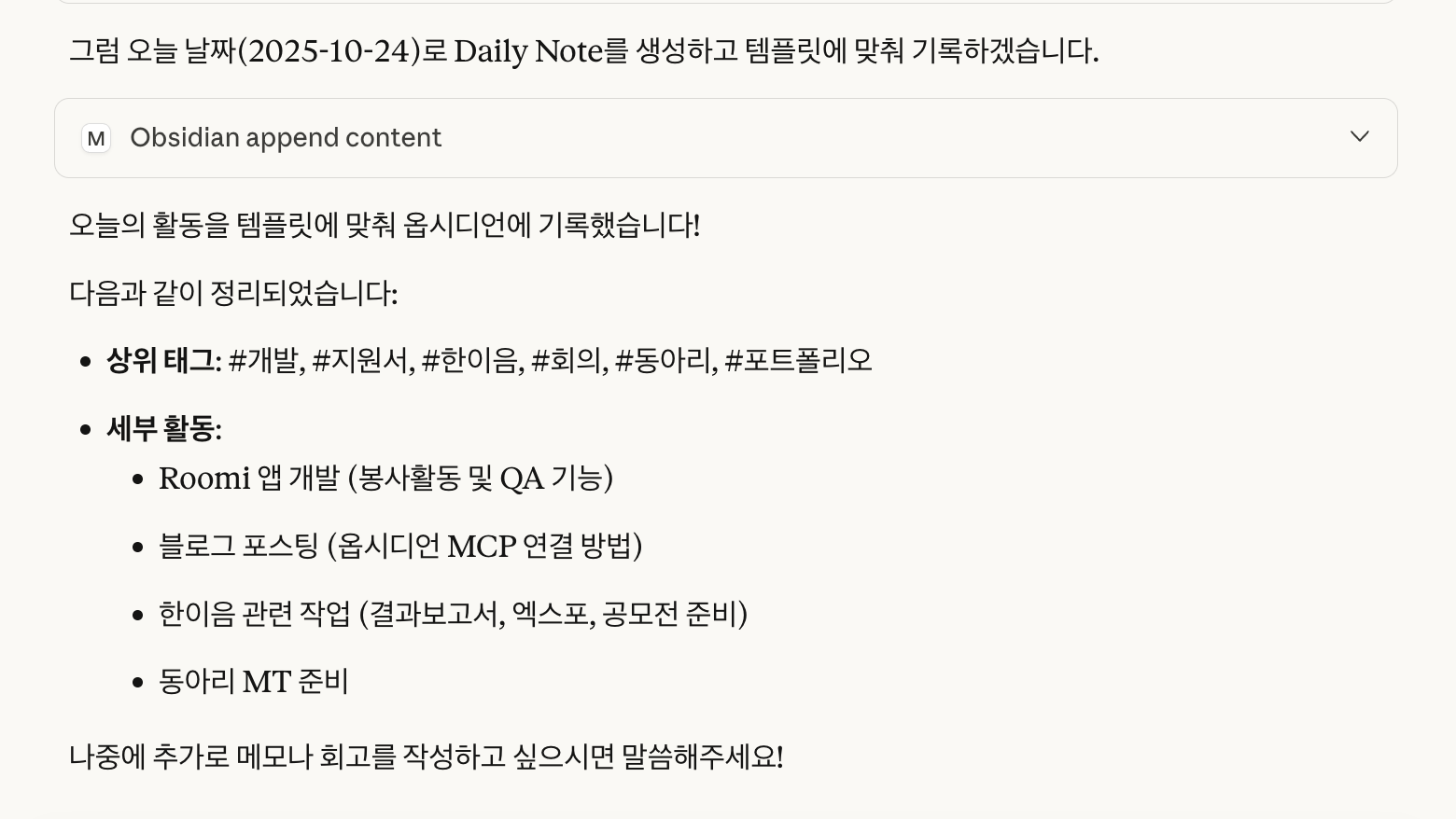
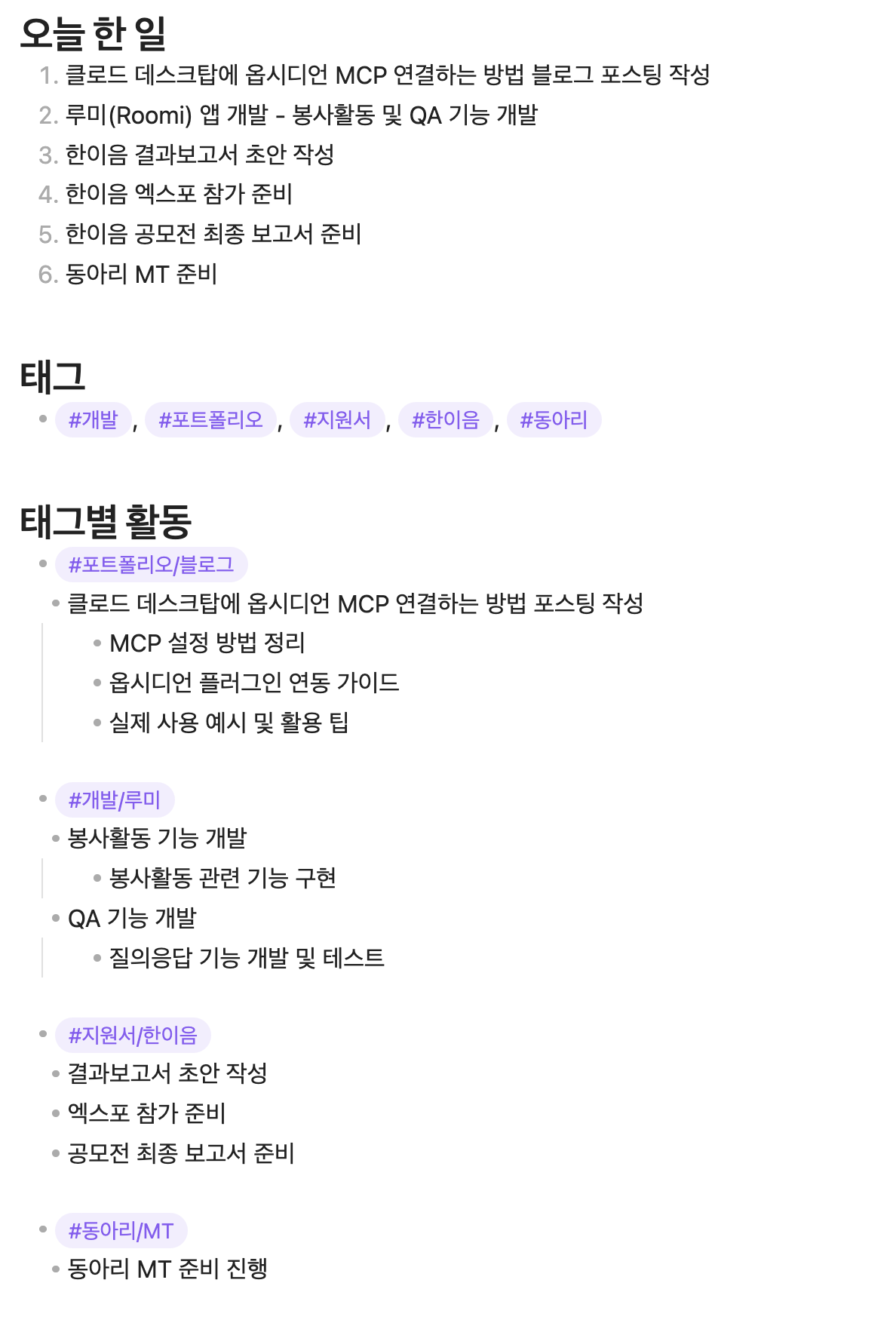
여기에 링크를 추가로 첨부하거나, 상세 내용들을 직접 편집하거나 할 수도 있습니다.
저는 요정도로 충분히 만족하며 사용하겠지만, 보시는 분들은 더욱 본인의 입맛에 맞게 커스터마이징하셔서
더욱 쉽고 빠르게 기록할 수 있기를 기대합니다.
Reference
https://github.com/MarkusPfundstein/mcp-obsidian
https://youtu.be/_PiRCPnQmgk?si=z38O7RrZefZOBTte
https://docs.astral.sh/uv/getting-started/installation/#standalone-installer