설치 파일 다운
Java SE Development Kit 8uXXX에서 본인의 PC 환경에 맞는 설치 파일을 다운받는다(작성일 기준 최신 버전은 8u421).
작성자는 Windows 64bit이기 때문에 맨 밑의 Windows x64 Installer를 받았다.

설치 과정
다운 받은 설치 파일을 실행해준다.

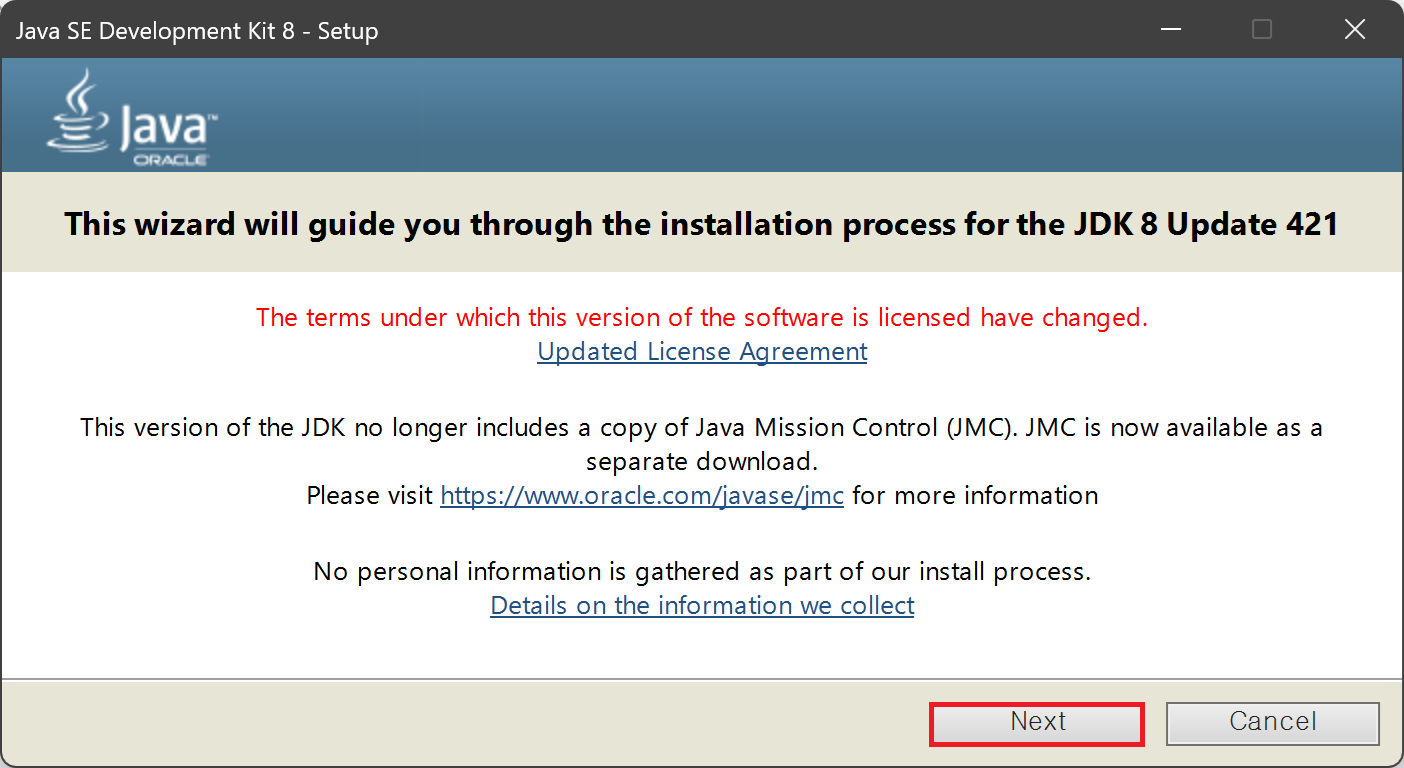
계속 Next를 누르면 된다.
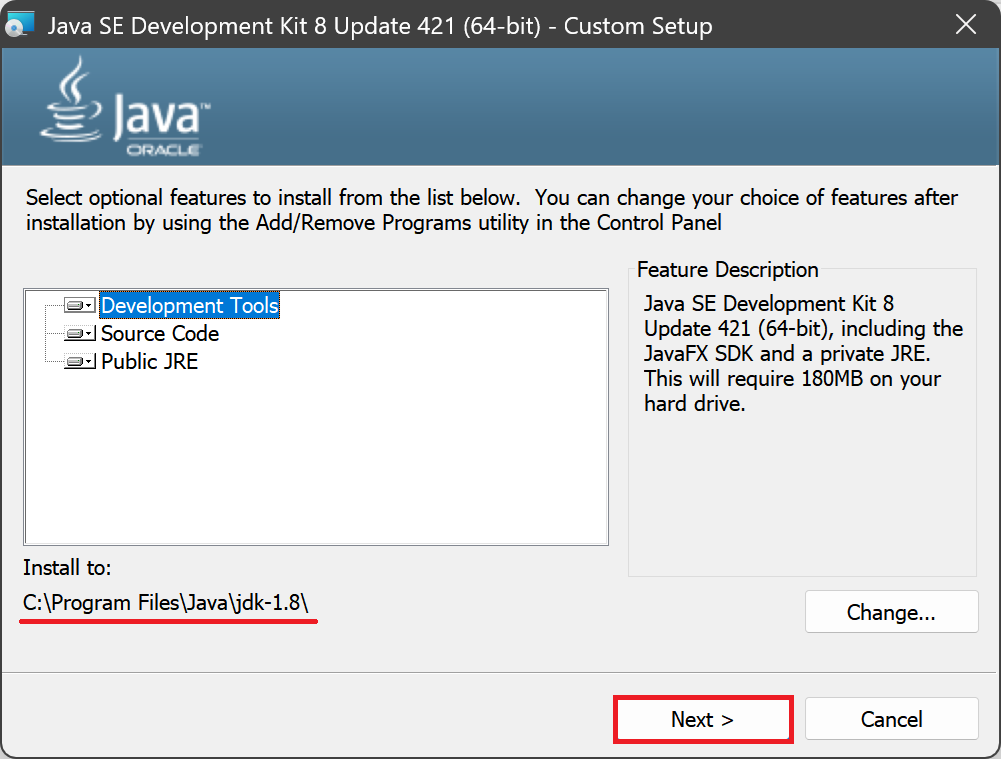
웬만해선 기본 경로에 설치하는게 좋다.
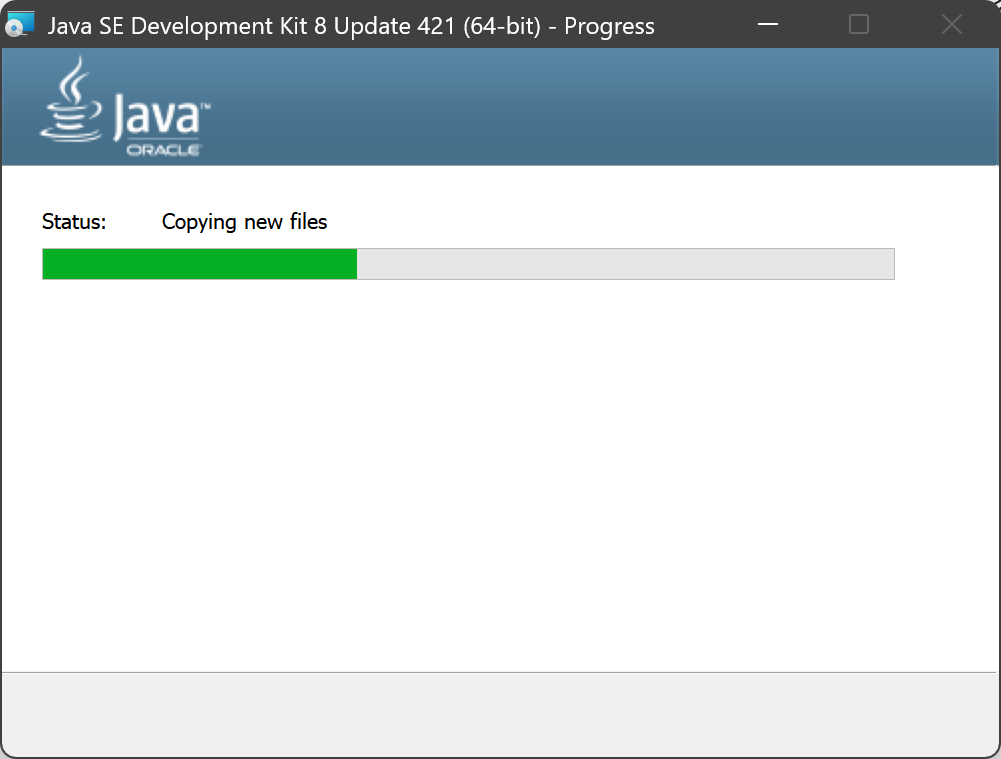

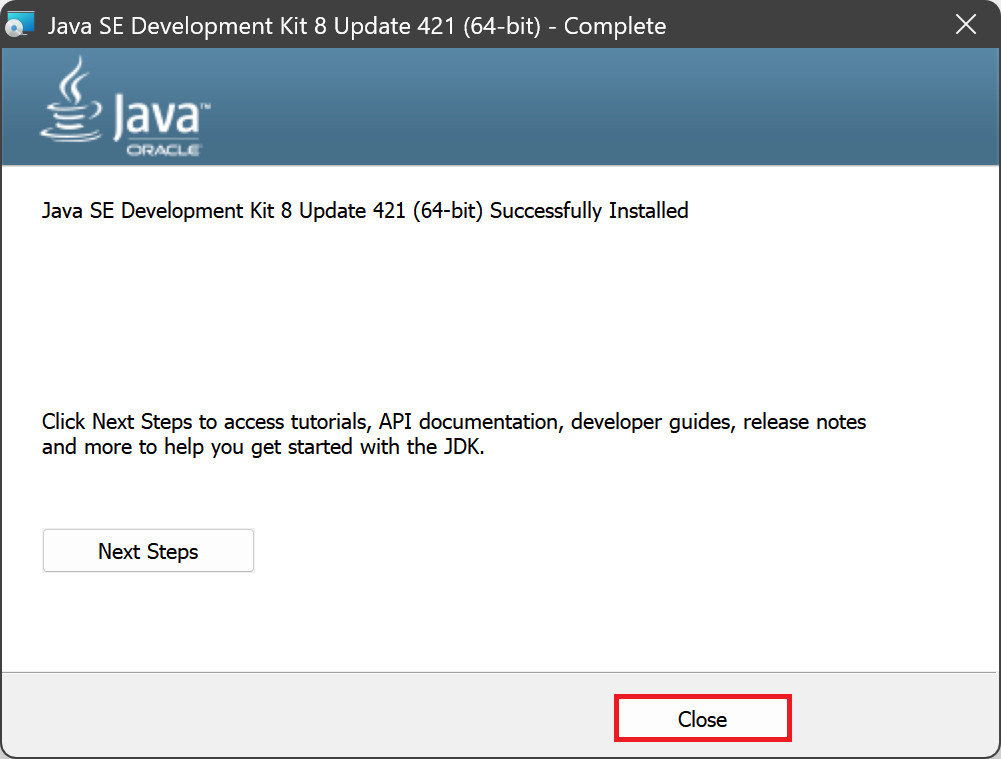
설치가 끝났다. 닫아준다.
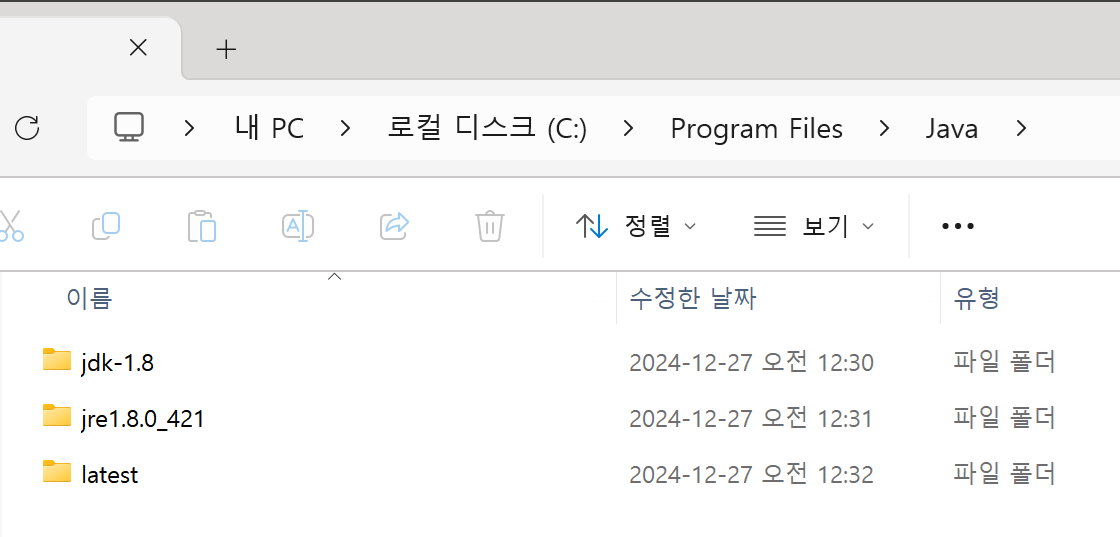
C:\Program Files\Java 경로에 설치된 것을 확인할 수 있다.
환경 변수 설정할 때 C:\Program Files\Java\jdk-1.8 경로를 사용한다.
환경 변수 설정
시스템 변수에 JAVA_HOME을 만들고 Path에 추가해야 한다.
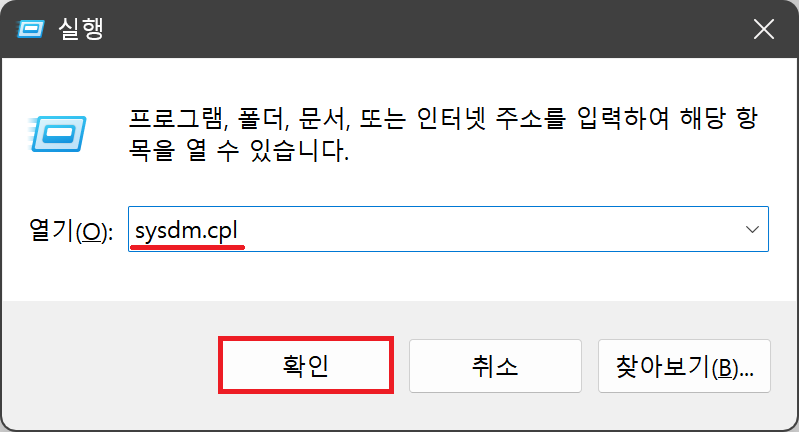
환경 변수 창을 띄우기 위해 실행 창(Window + R)에 sysdm.cpl을 입력하고 확인을 누른다.
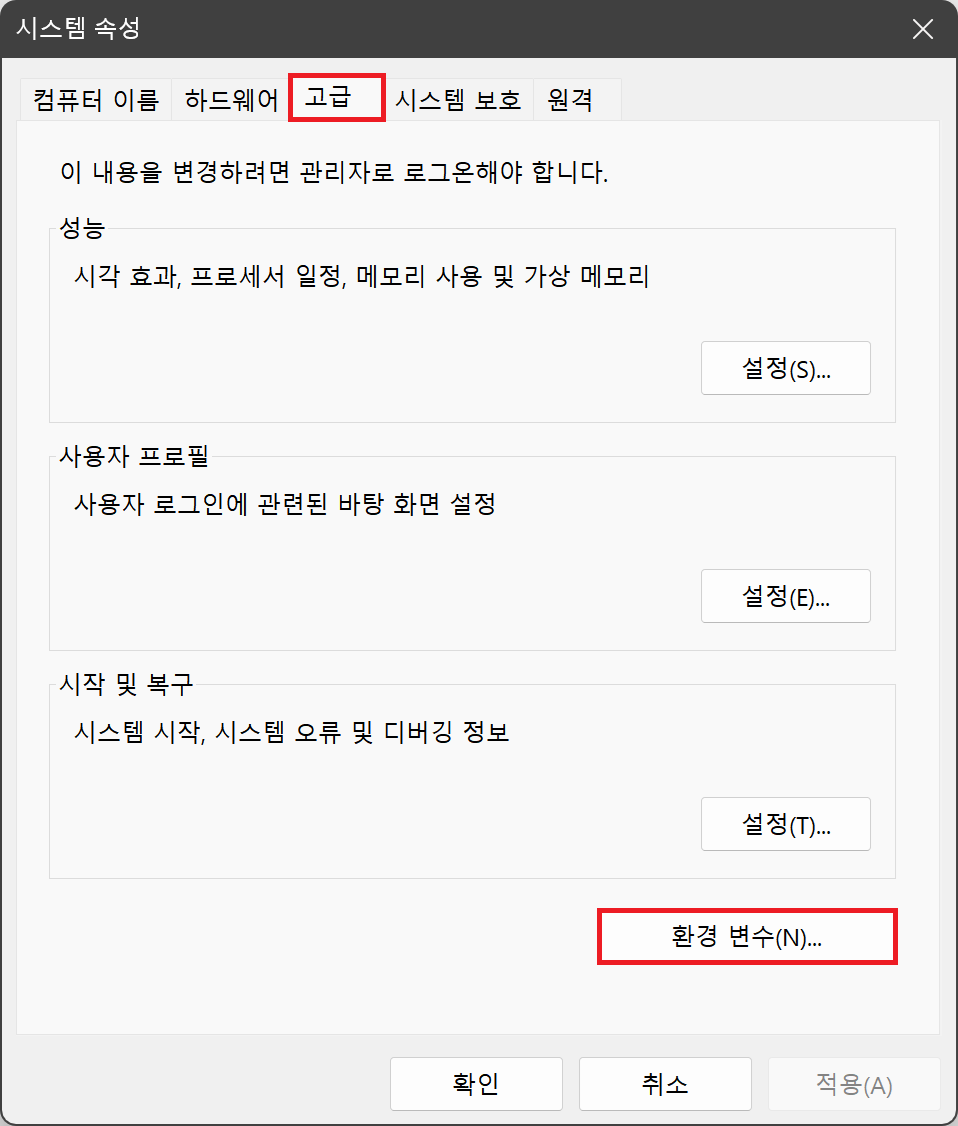
고급 탭에 환경 변수가 있다.
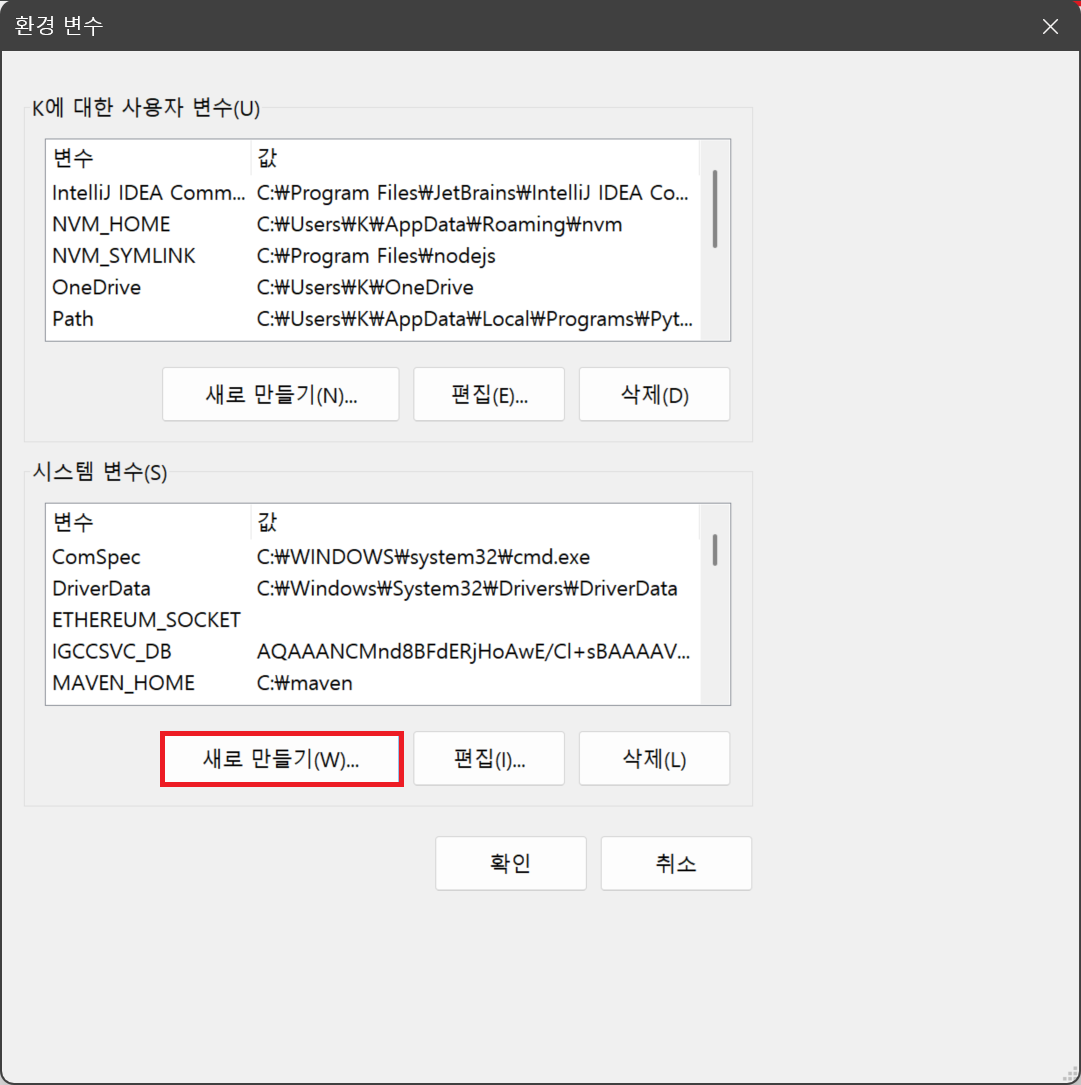
시스템 변수에 새로 만들기를 눌러 JAVA_HOME을 만들어준다.
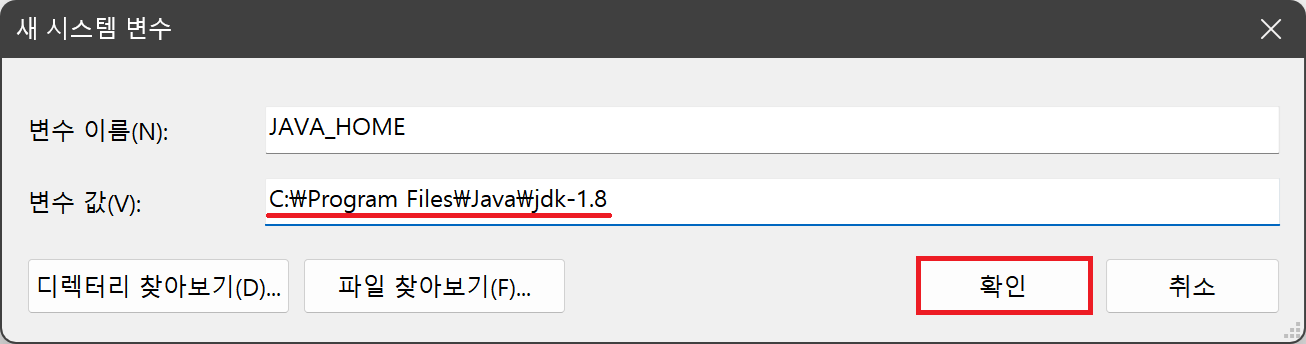
변수 이름: JAVA_HOME
변수 값: jdk 설치 경로 C:\Program Files\Java\jdk-1.8
시스템 변수에서 Path를 찾아 편집을 눌러본다.
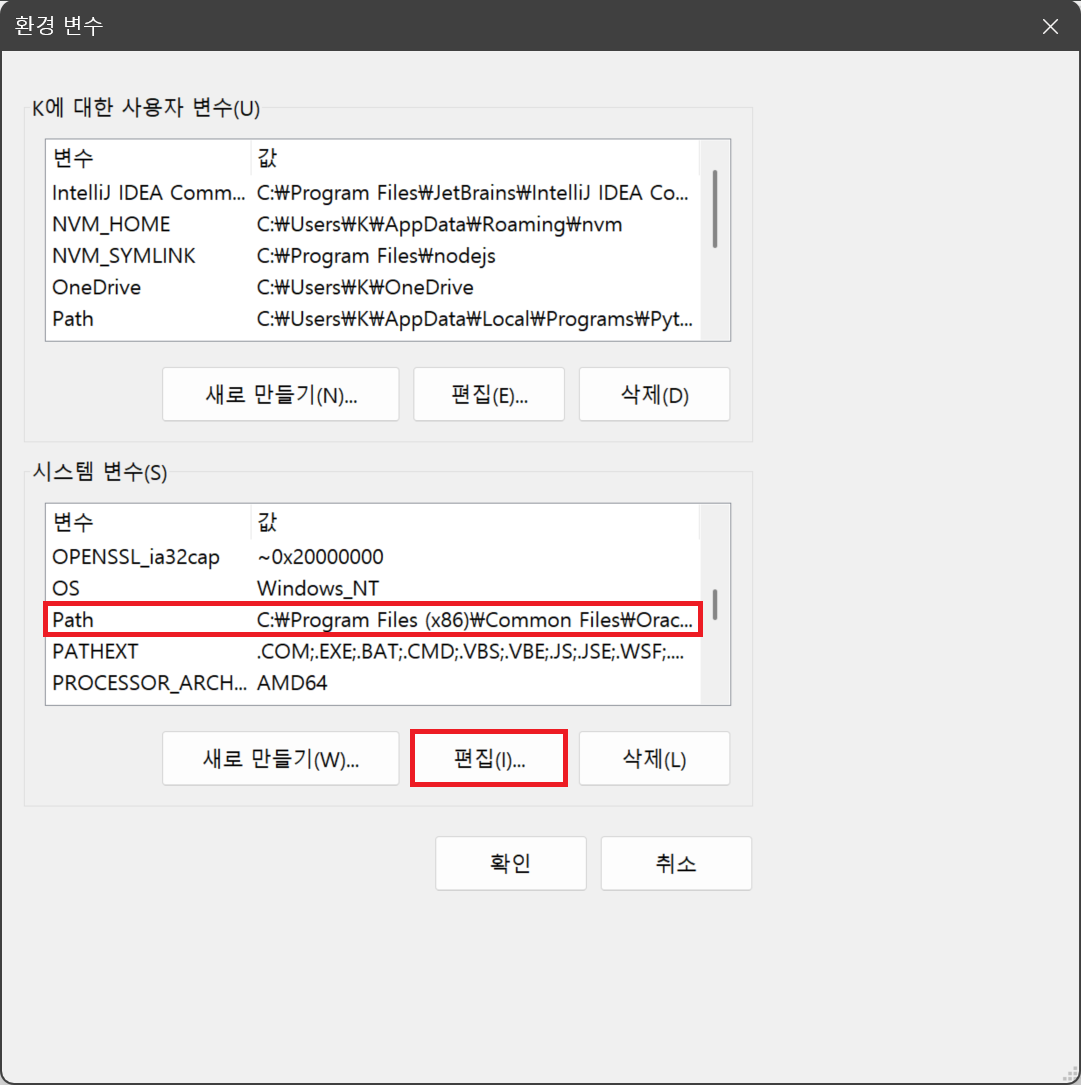
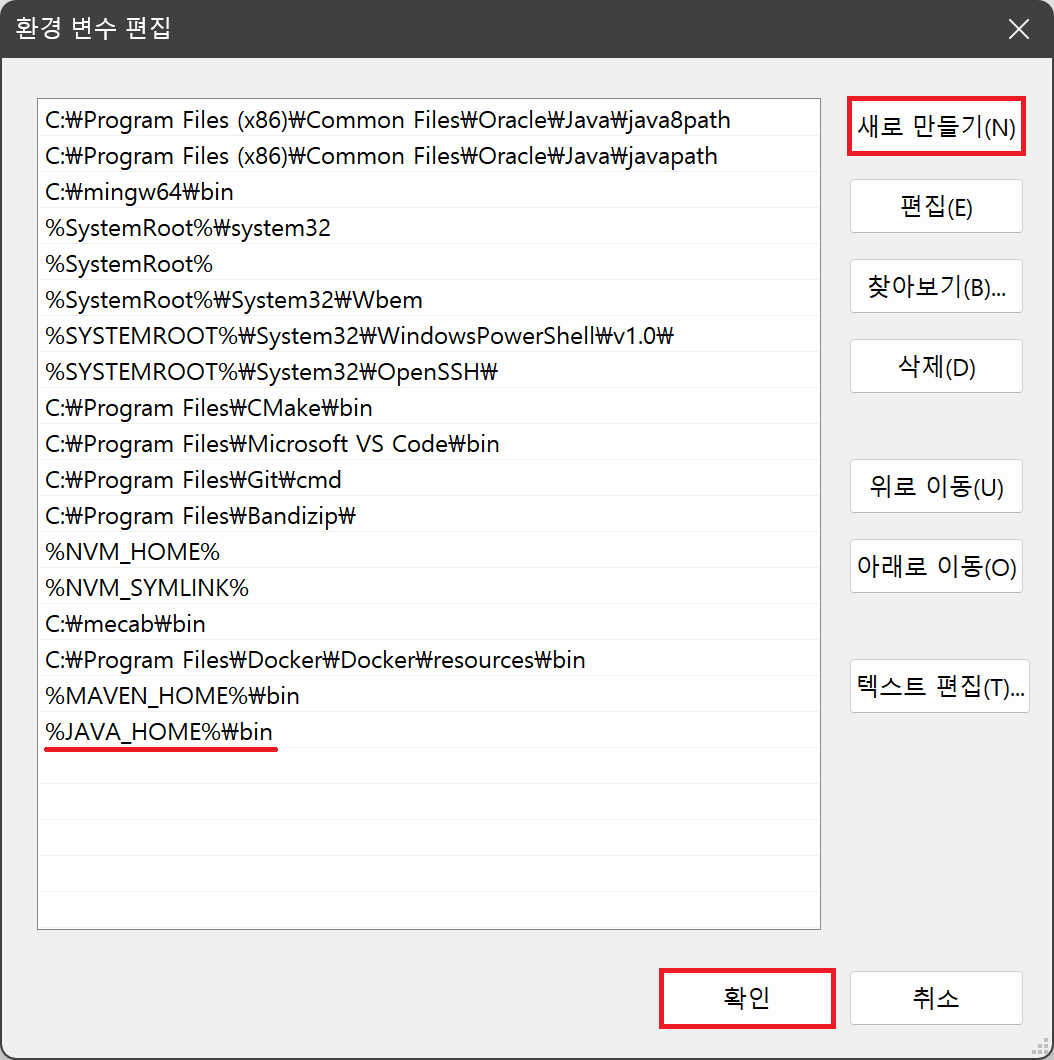
C:\Program Files (x86)\Common Files\Oracle\Java\java8path와 C:\Program Files (x86)\Common Files\Oracle\Java\javapath는 설치 과정에서 이미 자동 등록되었을 것이다.

새로 만들기를 눌러 %JAVA_HOME%\bin만 추가한 뒤 확인 버튼을 누른다.
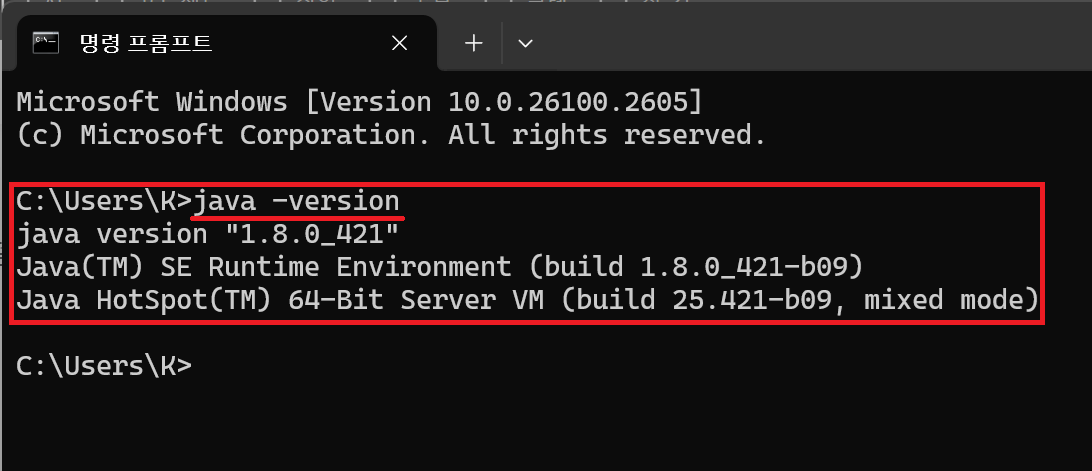
cmd 창을 열어 java -version 명령어로 제대로 설치되었는지 확인해본다.
이전에 다른 버전을 설치했었다면 1.8 버전이 아닌 다른 버전이 표시될 수 있는데, 환경 변수 설정을 제대로 했다면 1.8 버전이 나올 것이다.